阅读视图

发现新文章,点击刷新页面。
✇T客邦-Techbang

收藏性與實用度兼備!Seagate Astro Bot 限量版 Game Drive 外接硬碟評測

作者 Chishisan
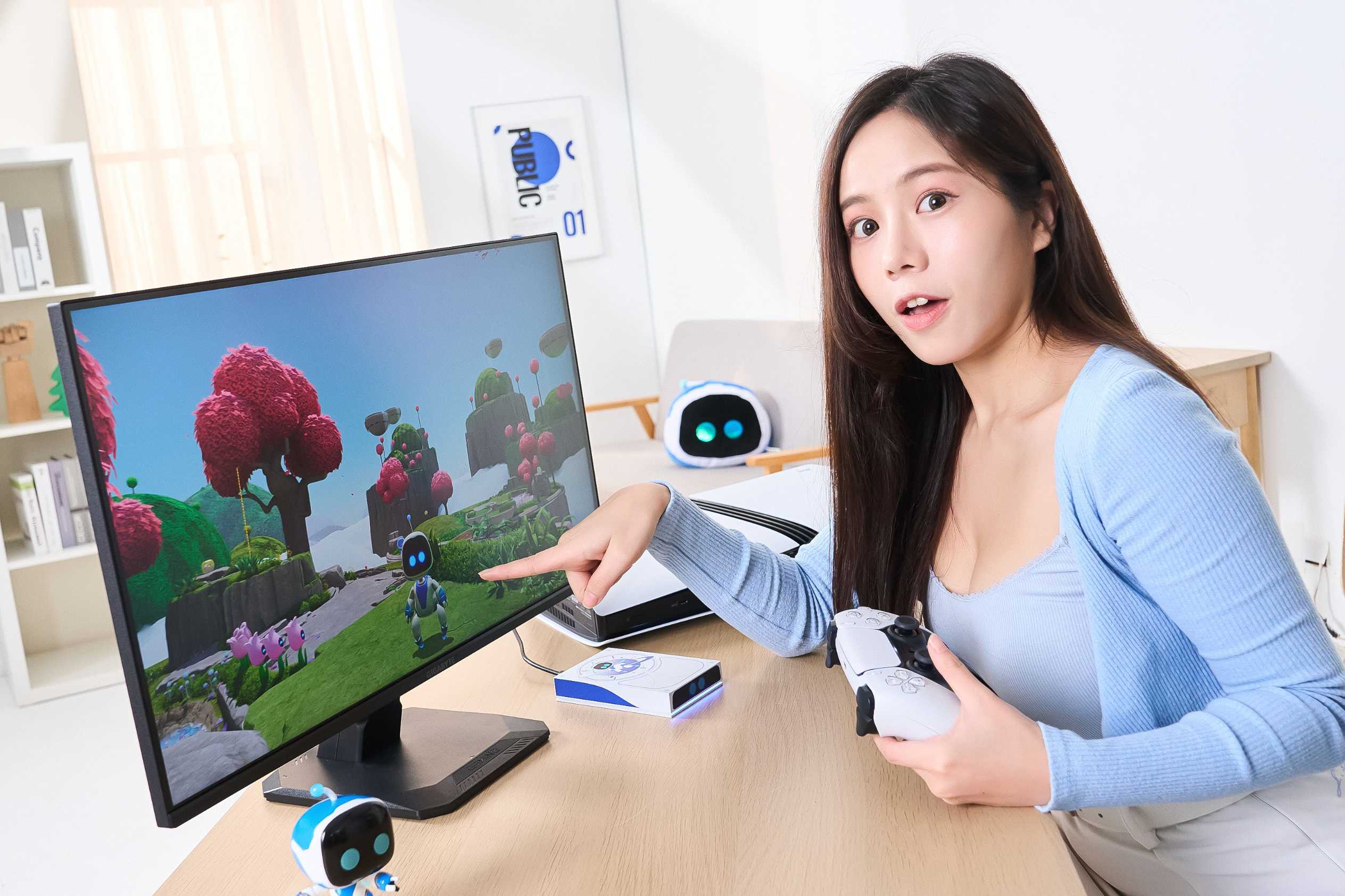
這款 Seagate Astro Bot 聯名外接硬碟,讓外接硬碟不再只是工具,更具收藏價值。Astro Bot 聯名設計,讓硬碟成為遊戲宇宙的貼身夥伴。31d864caf336c2a1d8553779276178ed

在玩家的生活空間裡,硬體的價值早已不是只用規格表上的數字來決定,而是一種個人風格與使用習慣的延伸。從電腦主機、顯示器、控制器,甚至到各種儲存設備,並非每樣效能出色的產品,都適合被放在玩家的桌面上;相對地,有些產品因為在設計、用途與存在感之間取得了平衡,反而能自然融入生活,成為日常的一部分。

在這些硬體之中,外接硬碟是一個相對容易被忽略的類型,它不像顯卡或處理器需要不斷追逐效能極限,而是在資料交換、備份與整理的過程中,默默扮演著讓生活運作更順暢的角色。當儲存需求從單一用途,擴展到多種裝置與不同類型的檔案時,外接硬碟的重要性也隨之被放大。於是問題變成:該如何讓外接硬碟的「存在感」,能與它的「工具性」並列?本篇評測的 Seagate Astro Bot 聯名限量版 Game Drive,正是對此提出的一種解答——它是那種會讓人願意放在遊戲主機旁一同展示,而不是僅在需要時才從抽屜翻找出來的周邊儲存裝置。

收藏性與實用度兼備!Seagate  Astro Bot 限量版 Game Drive 外接硬碟評測

獨家聯名設計更添收藏感

在 Seagate 的儲存產品線中,Game Drive 系列一直有個相當明確的設計方針,就是讓外接儲存裝置不只是功能性的延伸,而是進一步做為近似於「官方周邊」的存在。也因此,這個系列從外觀配色、彩繪、線條到燈效呈現,都刻意強調與遊戲主機之間的整體協調性。

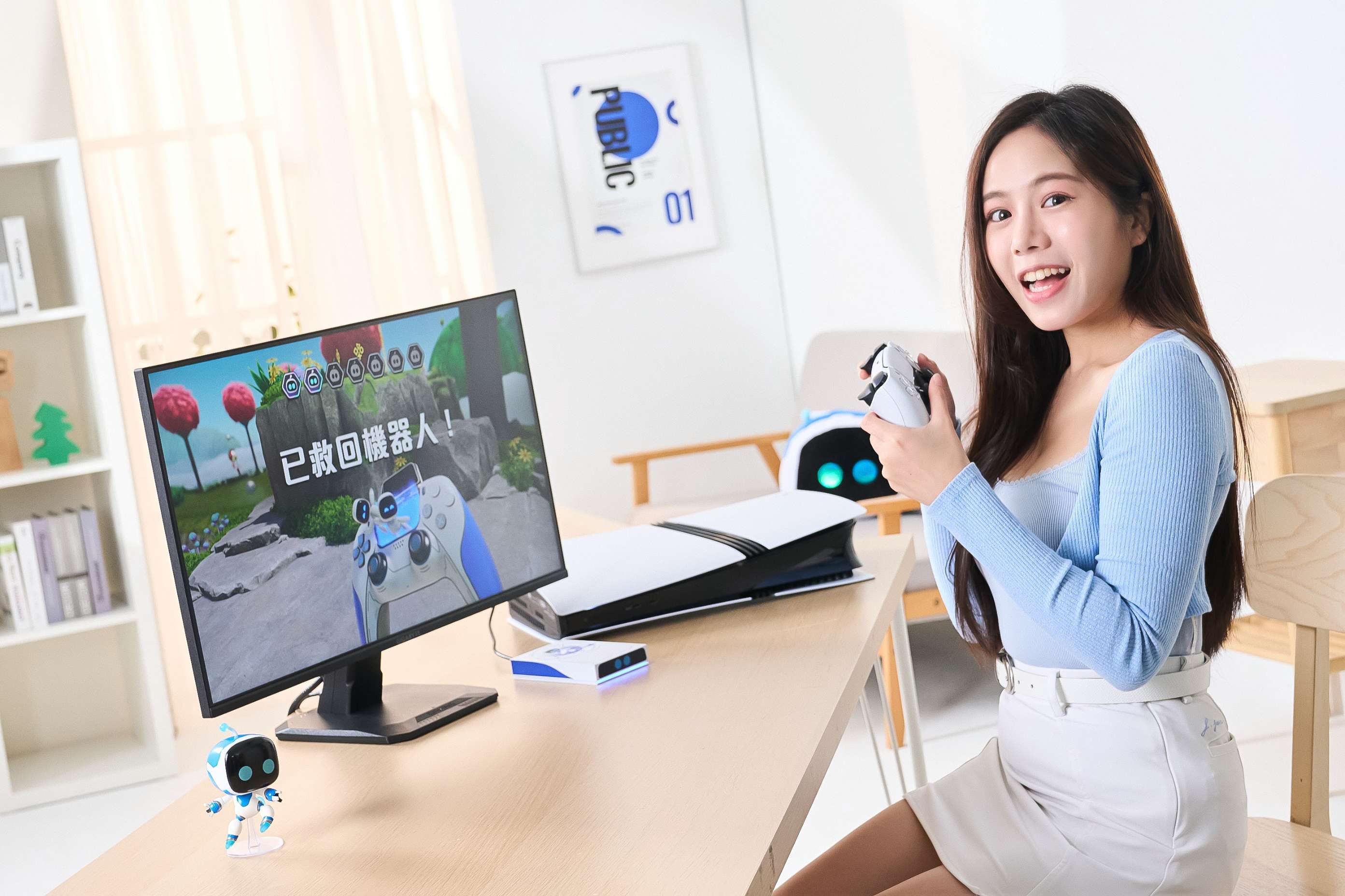
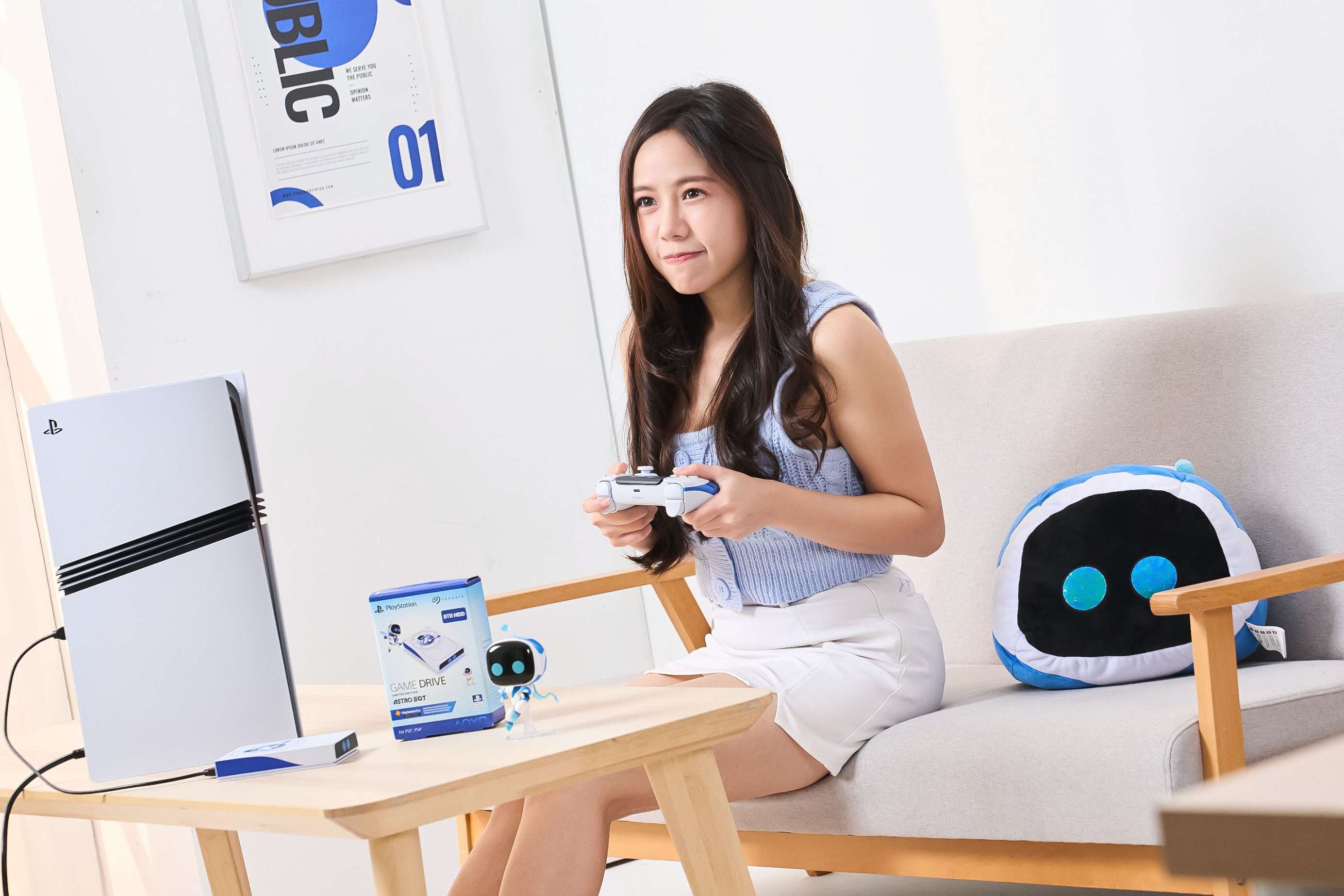
宇宙機器人的聯名產品及公仔種類眾多,可愛的形象讓它的受眾群體不分男女老幼,人人都愛。

以 Seagate 過去曾推出過的 Game Drive for PlayStation 外接硬碟為例,白色系機身與簡潔輪廓,正是為了能夠擺放在純白 PS5 主機旁而不顯突兀;低調的 LED 燈效則兼顧視覺識別與運作狀態提示,讓設備能被自然融入使用情境,不會過度搶戲。這樣的設計思維,由於並非是在追求單一產品的視覺張力,反而令人印象深刻。

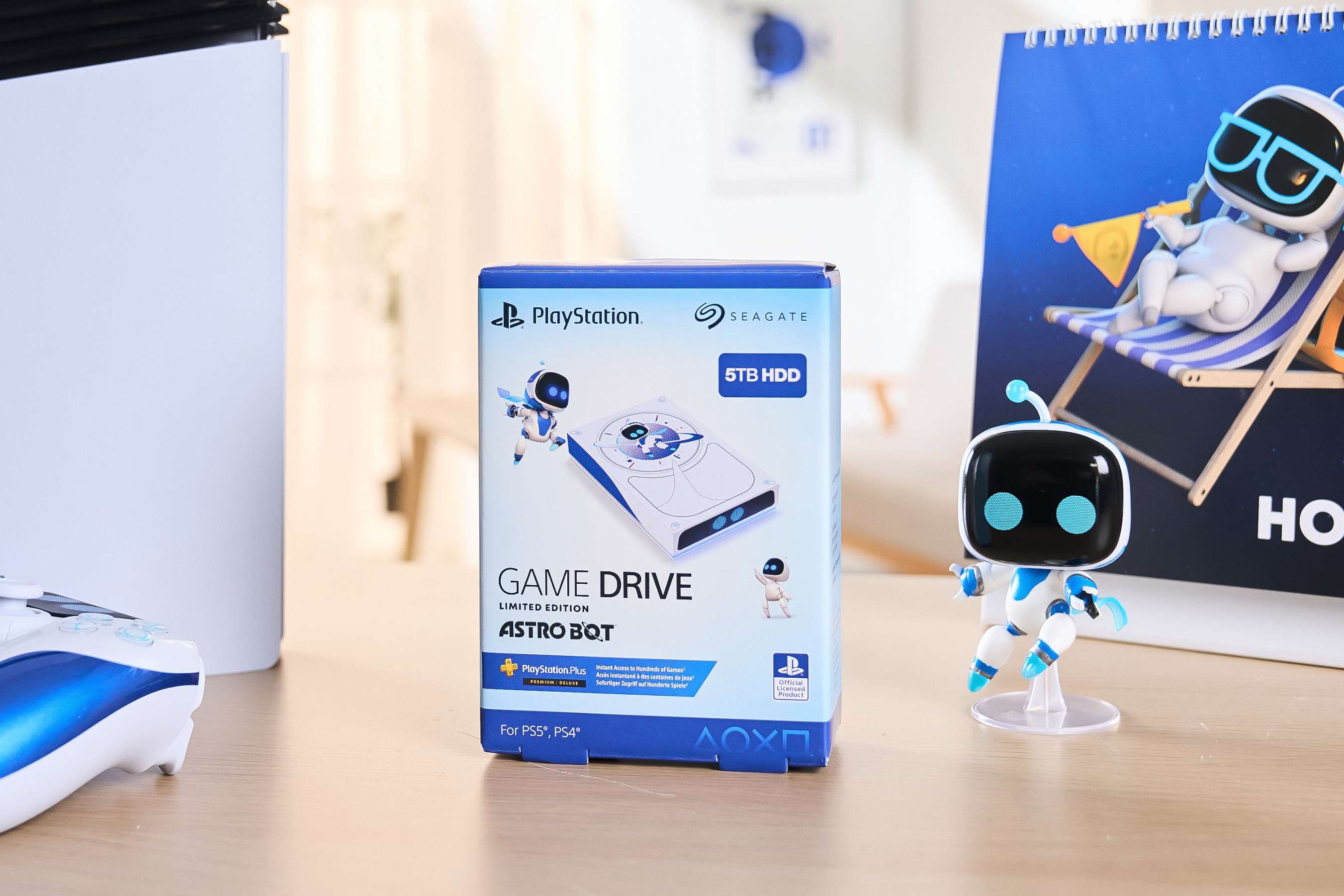
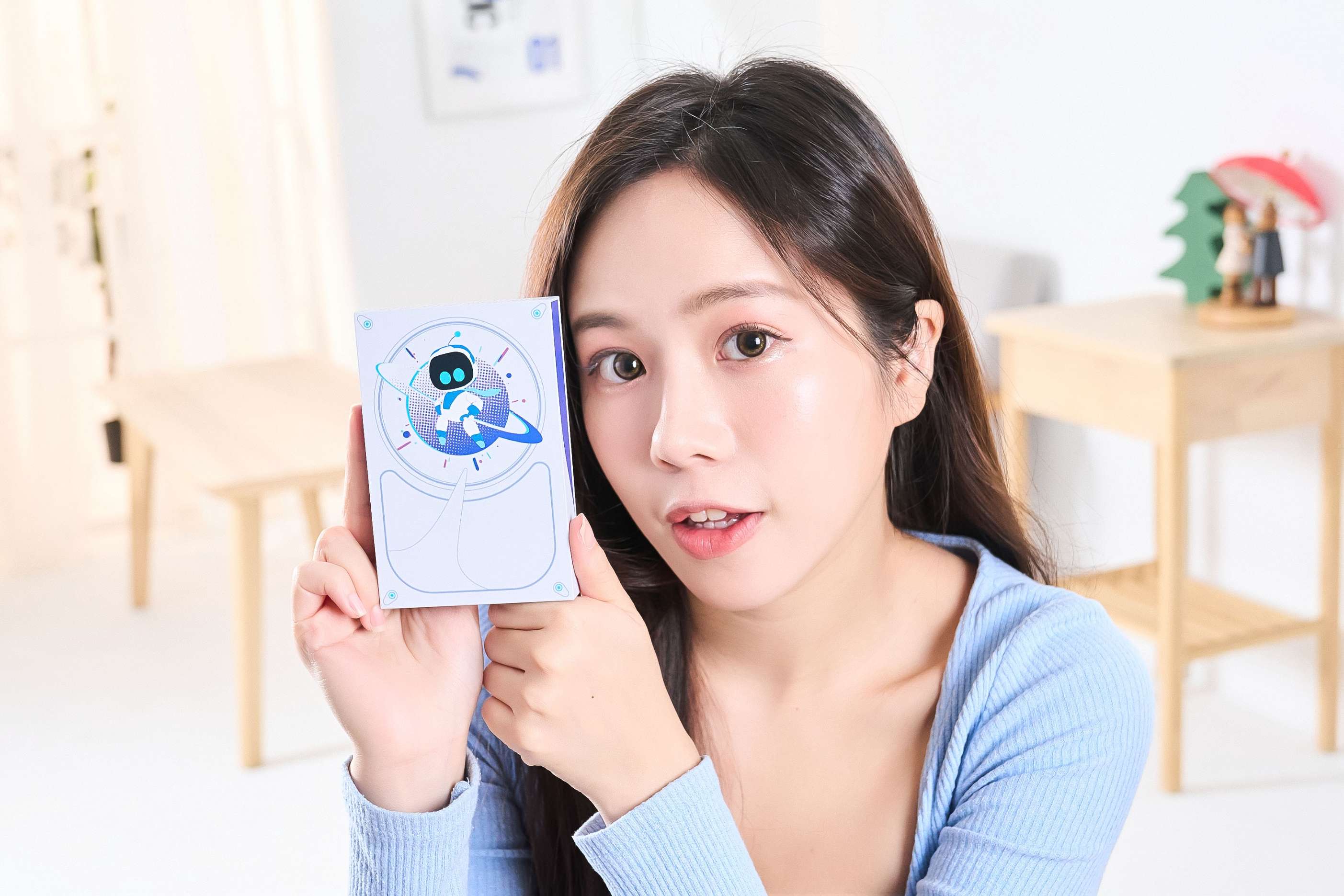
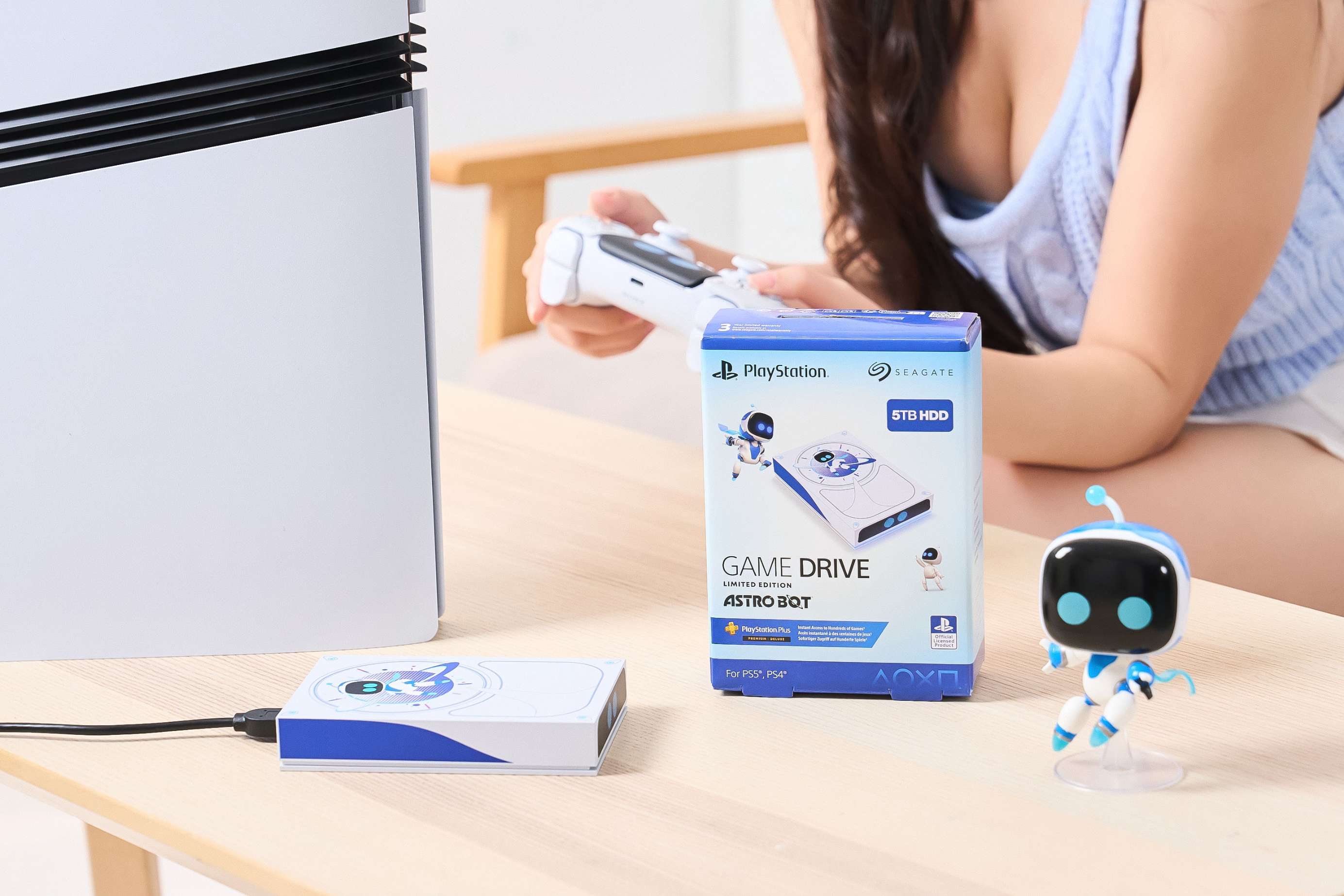
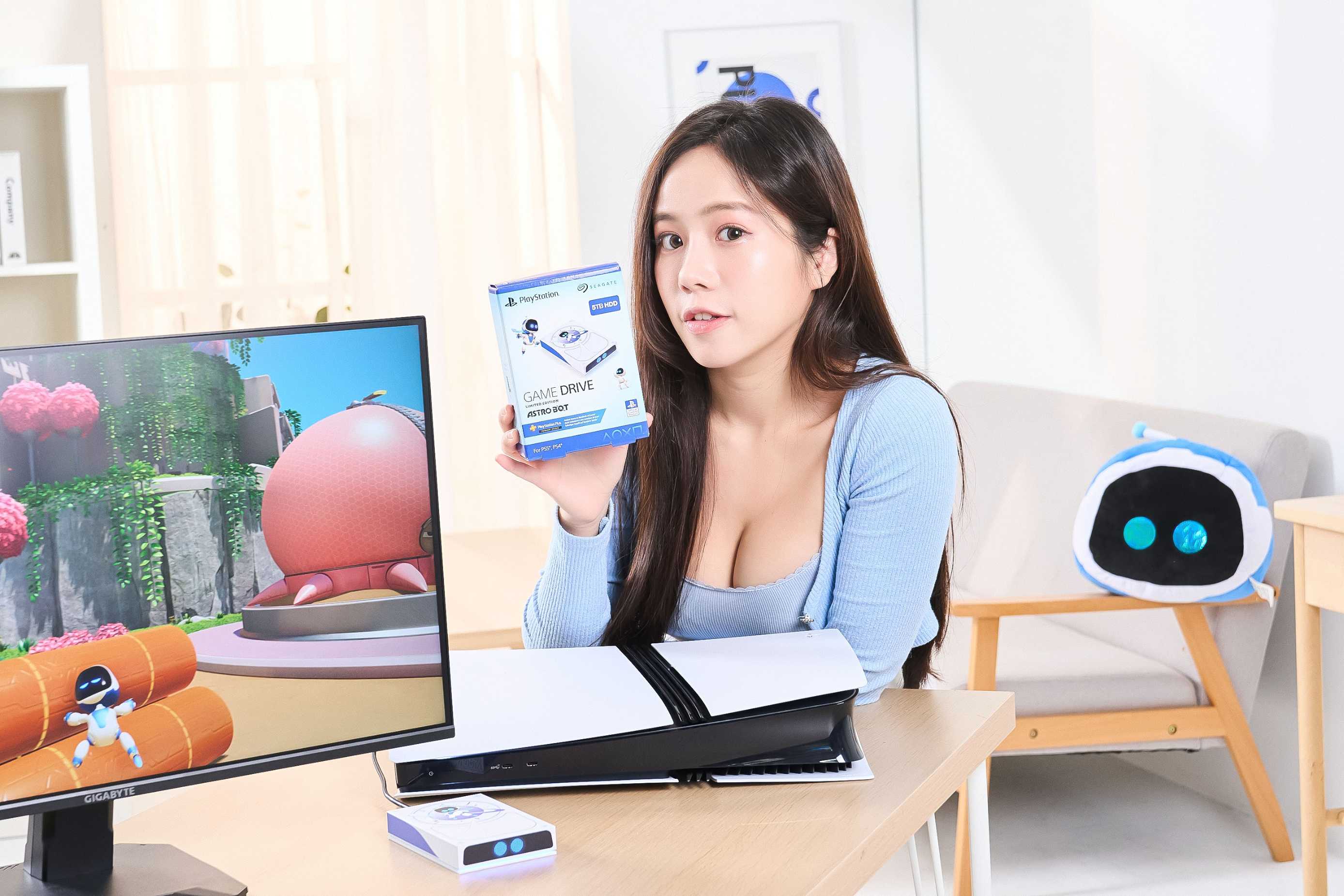
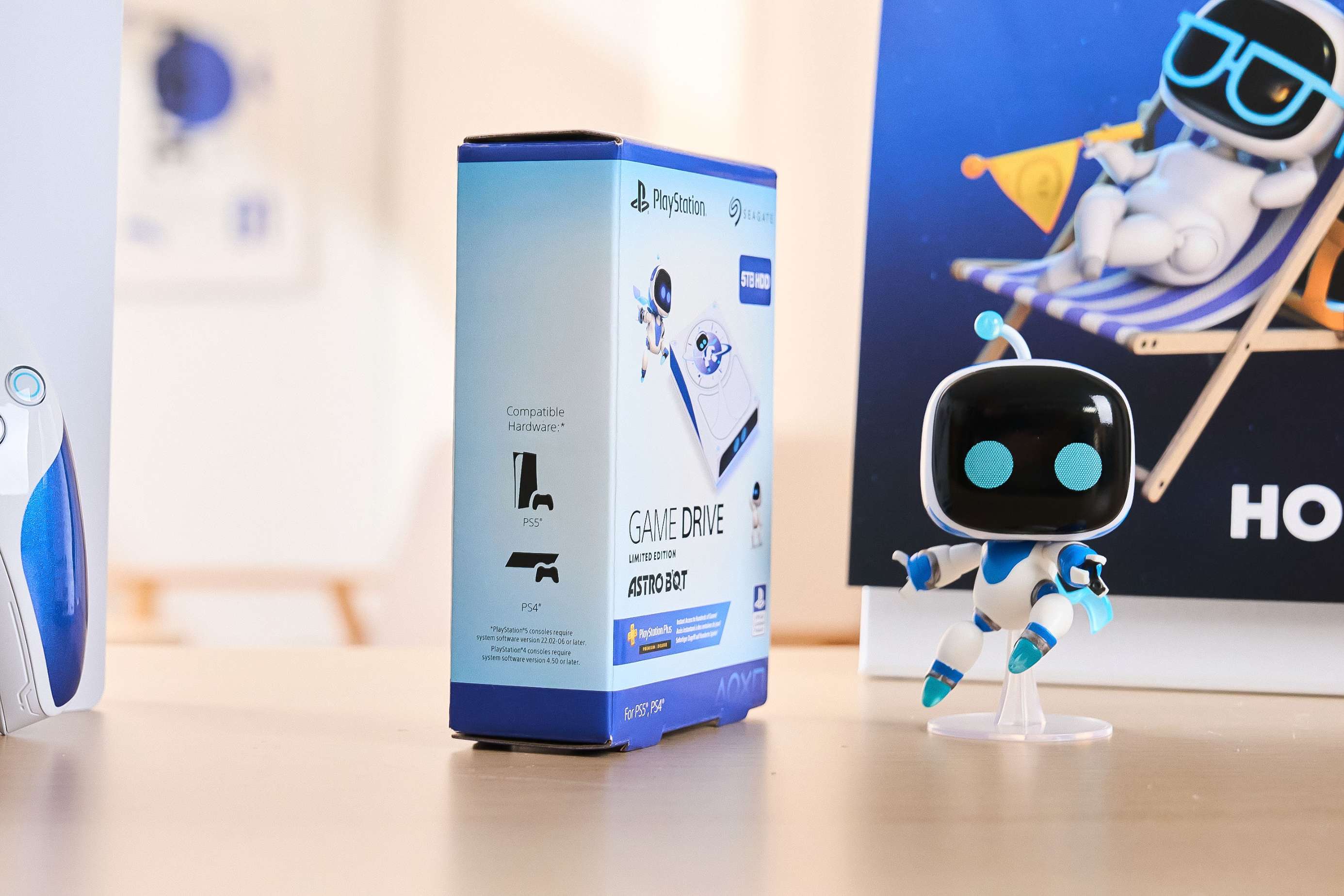
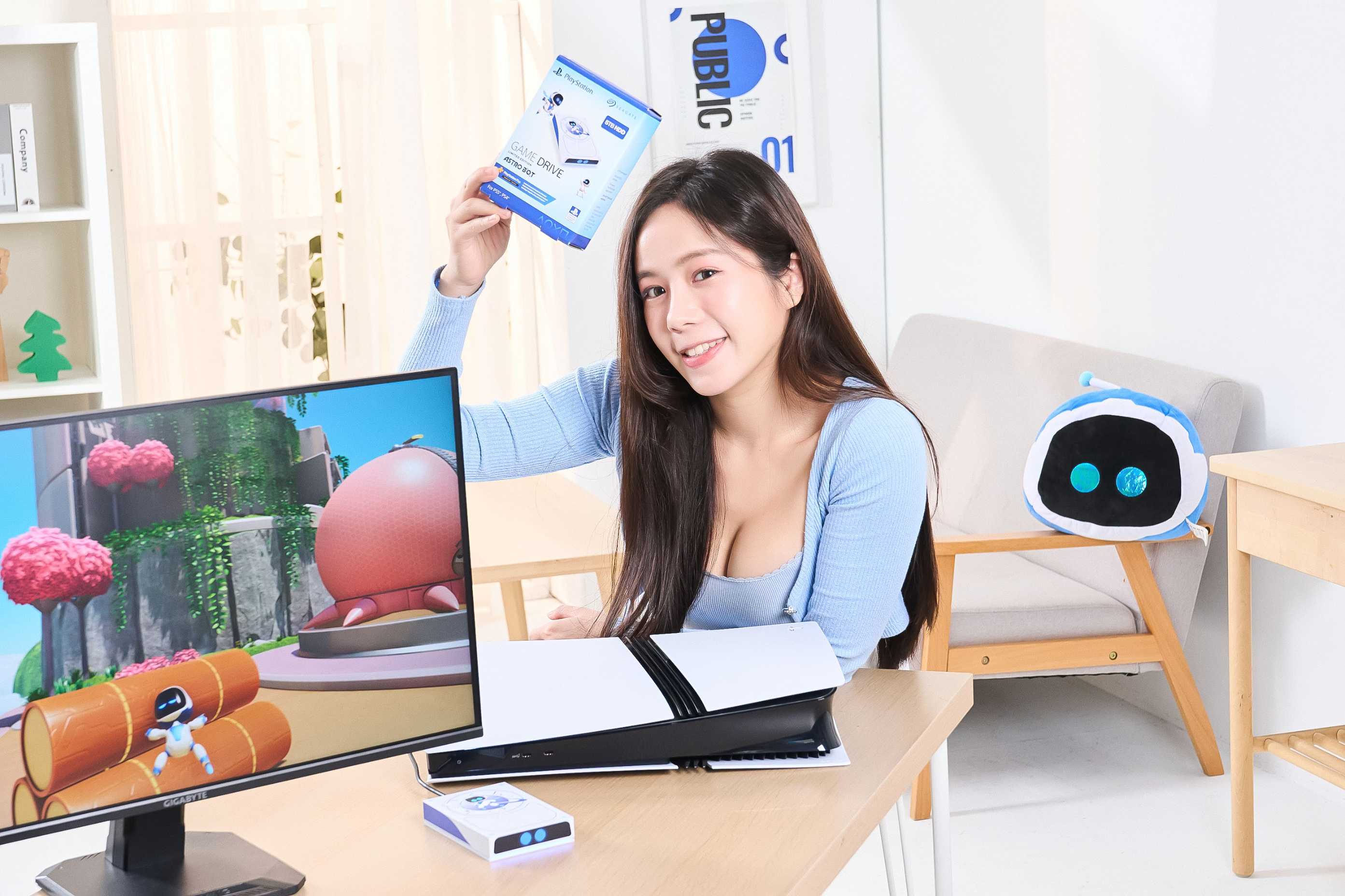
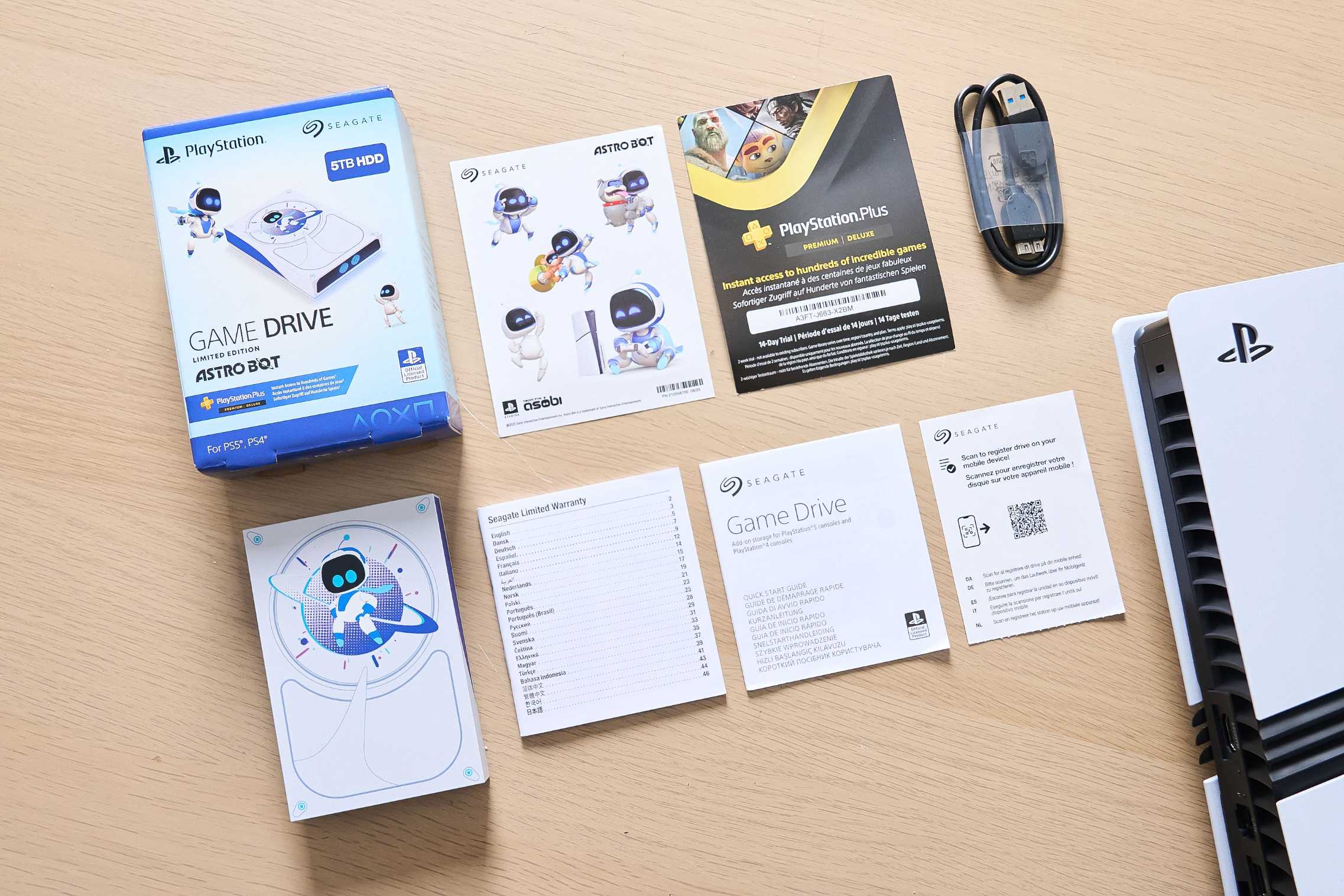
即使是紙盒也設計得十分用心,充滿了宇宙機器人的元素,而且僅推出 5TB 的大容量版本。

而這次的 Astro Bot 限量版 Game Drive 5TB 外接硬碟,則可說基於同樣設計邏輯下衍生出的變體,它將遊戲角色聯名視為一種情感連結,而非單純的視覺裝飾,讓硬碟不只是儲存工具,同時也具備收藏與辨識價值。對於重視生活質感與整體配置的玩家而言,這款外接硬碟所追求的,正是一種收藏與實用兼備的平衡狀態。

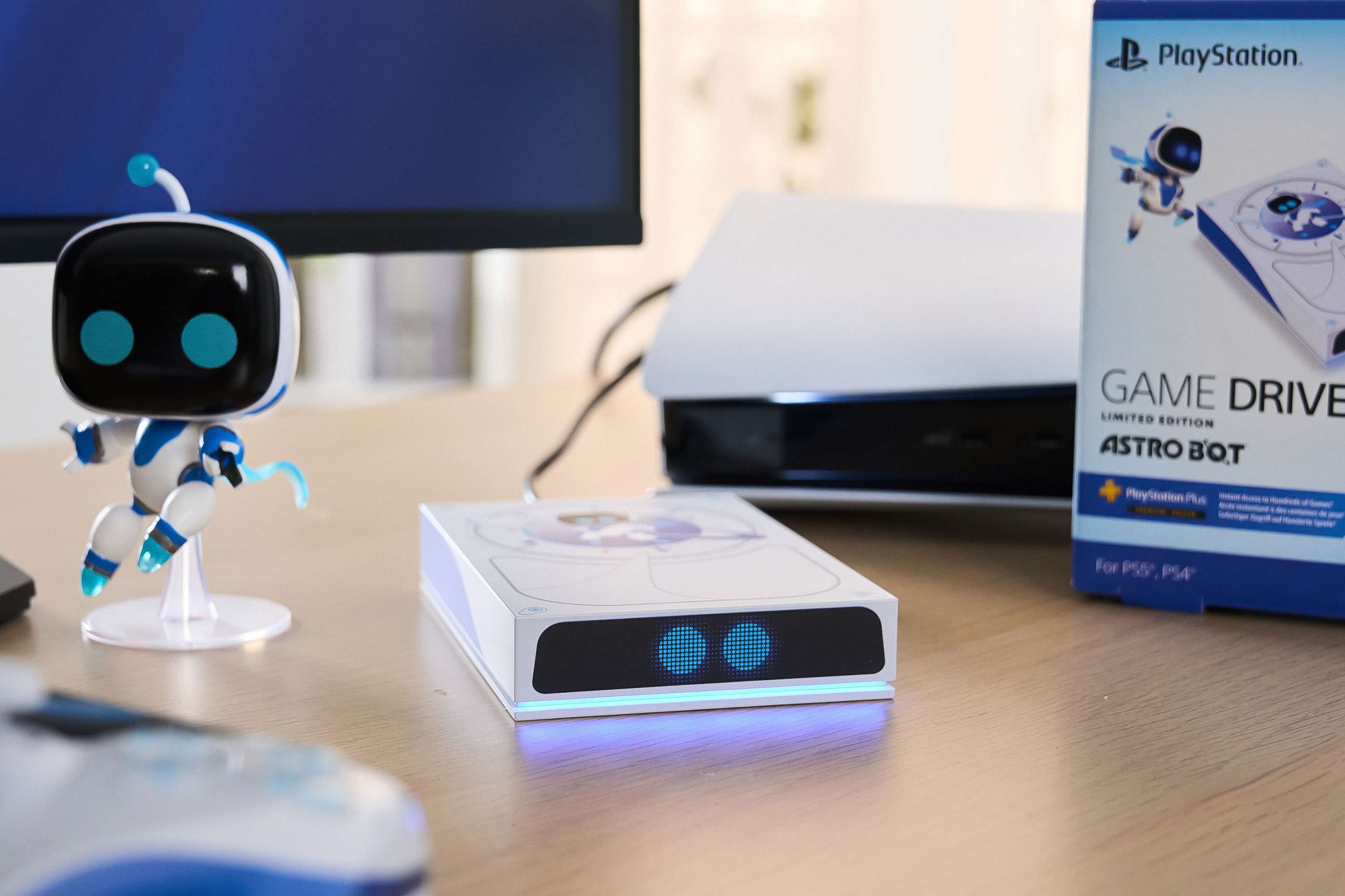
玩過《宇宙機器人》系列的玩家就會知道,宇宙機器人家族的角色外型可說是千變萬化,而 Astro Bot 限量版 Game Drive 在運作時的樣子,就像個小小的硬碟機器人。

從規格到產品定位,均針對玩家所設計

除了外型設計之外,Astro Bot 限量版 Game Drive 其實也帶出了另一個關鍵問題:在 SSD 已成為主流的現在,外接機械硬碟是否仍具存在價值?事實上,這款產品從一開始就沒有打算加入速度競賽,而是明確鎖定大容量、穩定性與長時間使用的玩家需求。因此它僅推出 5TB 的大容量規格,可容納多達約 60 款大型遊戲,定位為 PS5、PS4 與 PC 的資料庫型儲存裝置,而非即時存取或系統碟用途。

收藏性與實用度兼備!Seagate  Astro Bot 限量版 Game Drive 外接硬碟評測

在重點規格方面,Astro Bot 限量版 Game Drive 採用 USB 3.2 Gen 1(SuperSpeed USB 3.0)Type-A 介面,支援隨插即用,並向下相容 USB 2.0,使用時不需額外供電或繁複設定,只要接上即可使用。

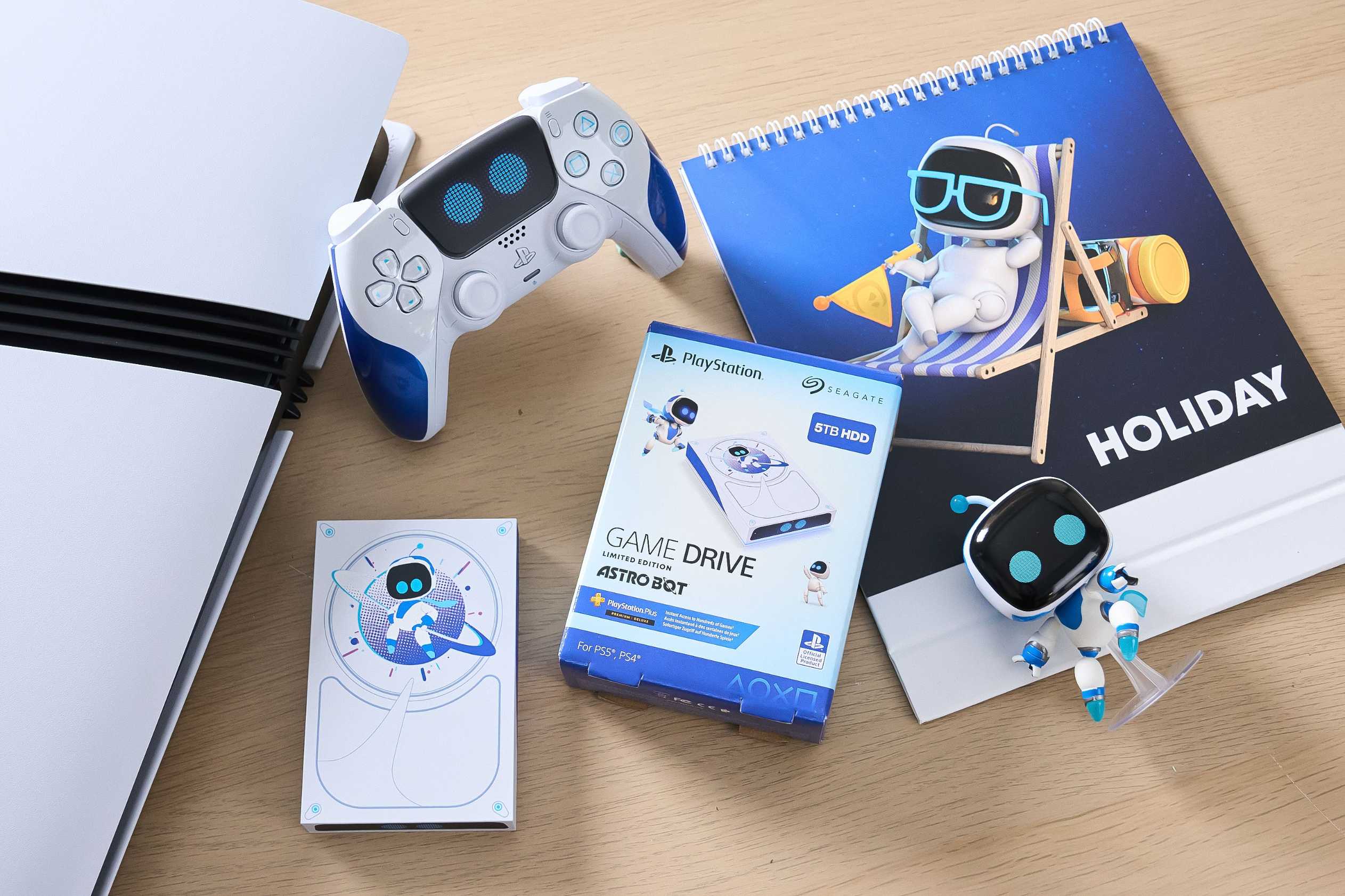
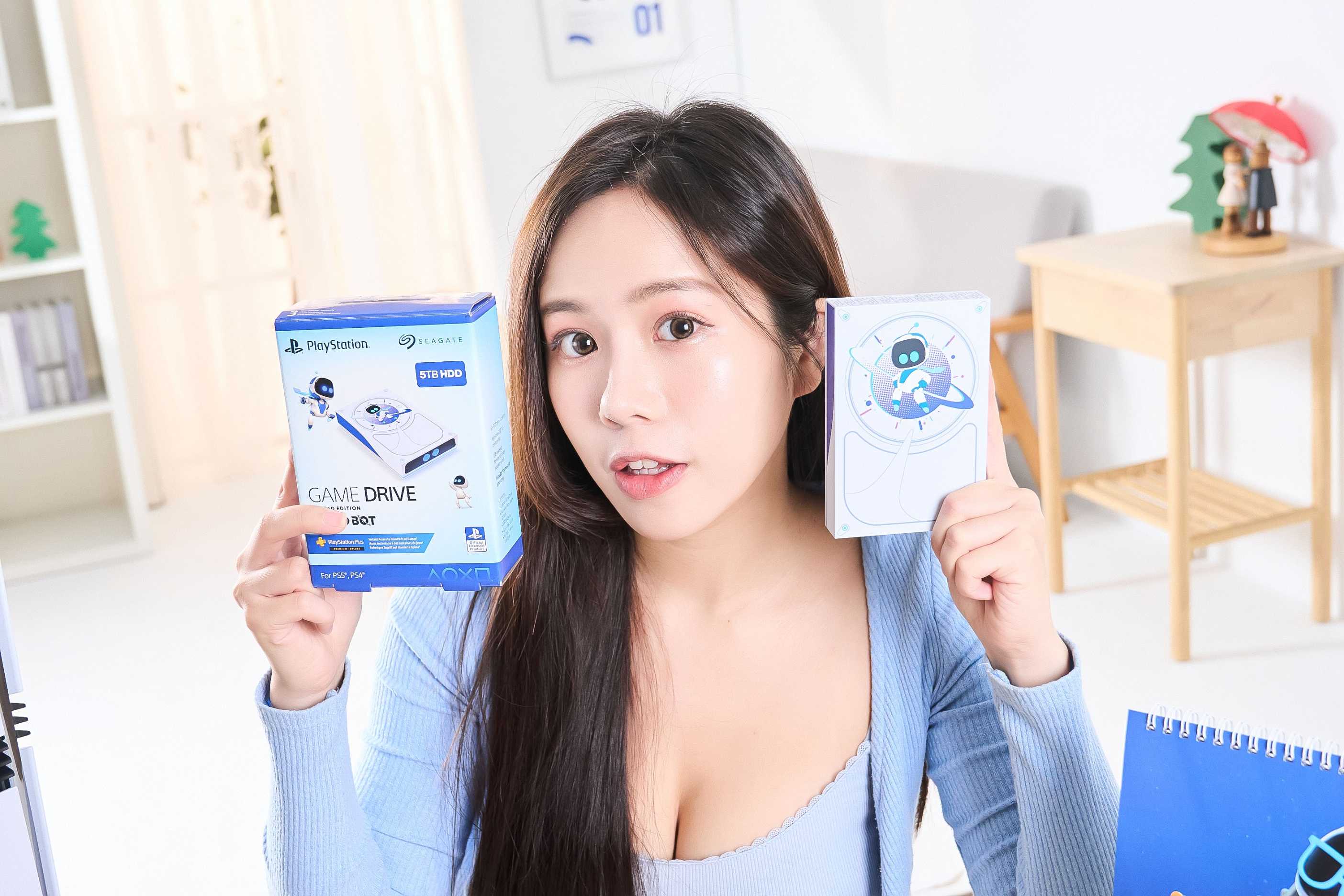
硬碟本體採用了凸版印刷的形式,勾勒出 HDD 硬碟外殼的線條以及 Astro 的形象,無論觸感或外觀,都相當有質感。

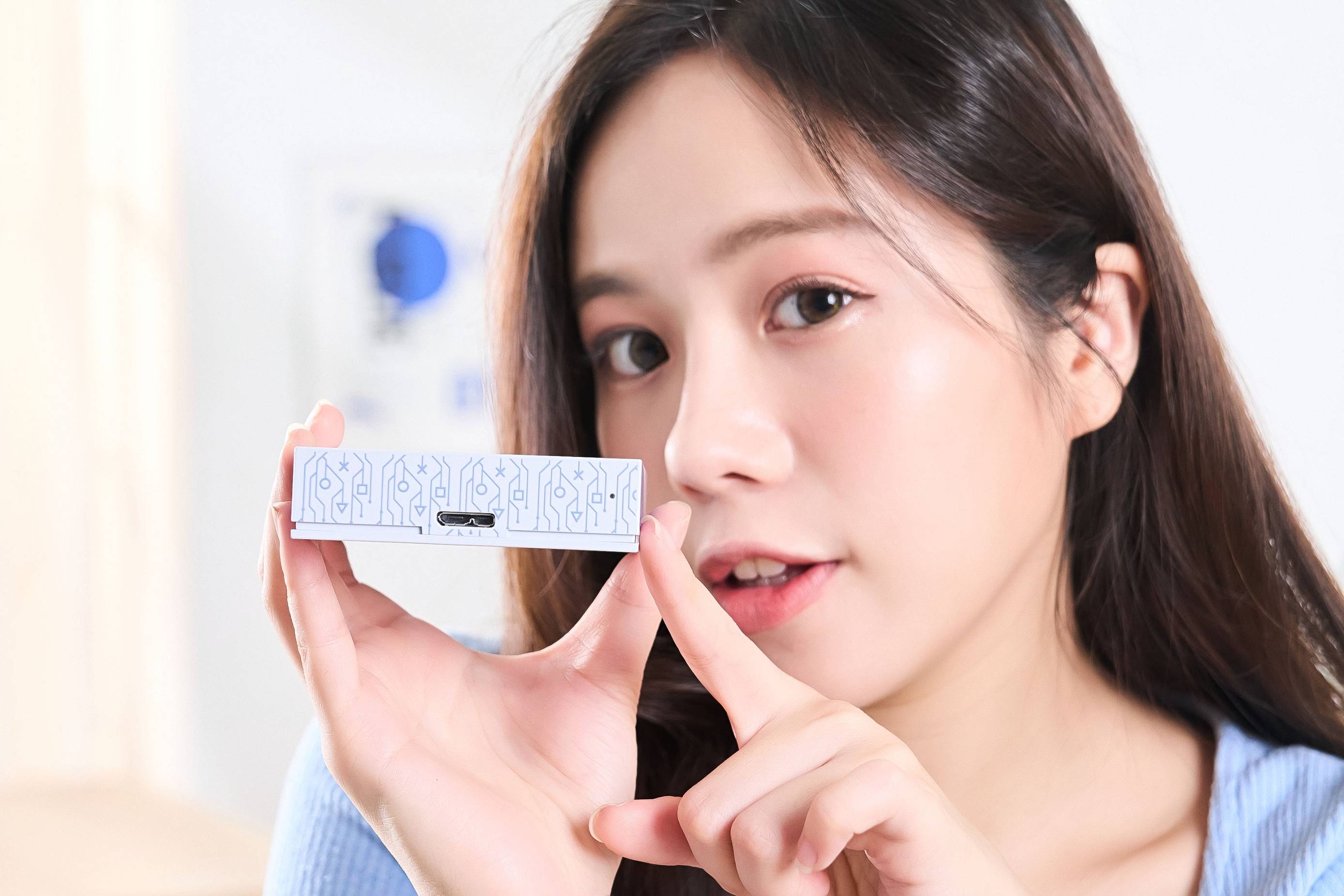
硬碟端採用 USB Micro-B 傳輸接口,細看在這一面也印刷有經典的 PlayStaton 按鍵符號。

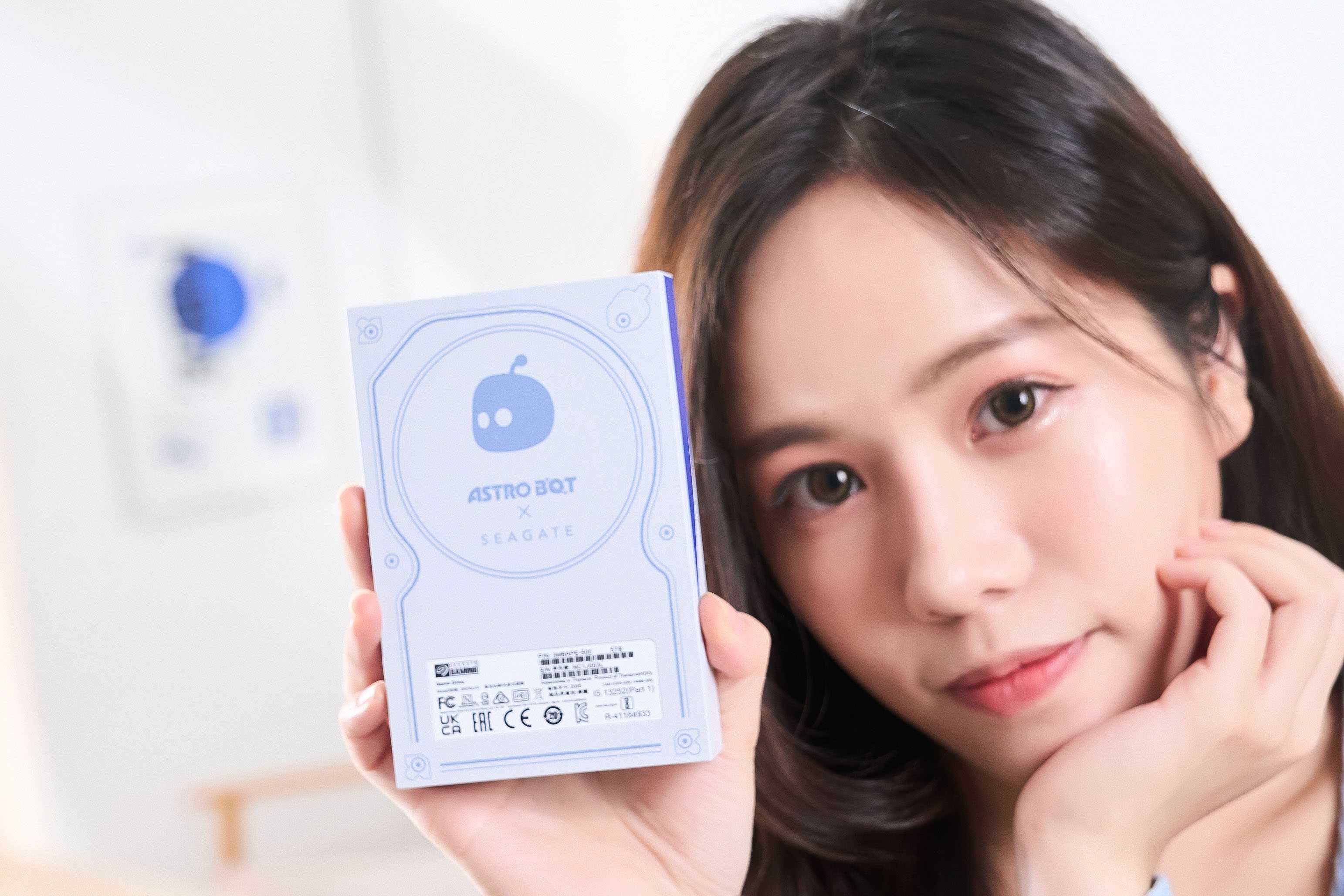
硬碟底部設計也不馬虎,標示有「Astro Bot x Seagate」的聯名字樣以及 Astro 的頭像。

對 PS5 玩家而言,這顆外接硬碟雖然無法直接用來執行數位版 PS5 遊戲,但可作為遊戲檔案的轉移與存放空間,在需要時快速傳輸回到主機遊玩,省去重新下載的等待時間;至於 PS4 遊戲,則可直接從外接硬碟啟動,進一步減輕主機內建儲存空間的壓力,讓整體資料管理流程更為彈性。

收藏性與實用度兼備!Seagate  Astro Bot 限量版 Game Drive 外接硬碟評測

從實際使用情境來看,Astro Bot 限量版 Game Drive 更像是一座「離線遊戲資料庫」,專門用來收納那些不必長期駐留在 PS5 主機內、卻又不希望反覆重新下載的遊戲內容。其通過官方認證,並支援 PlayStation 5(系統版本 21.01-03 以上)與 PlayStation 4(系統版本 4.50 以上),整體產品定位明確聚焦於相容性穩定與大容量儲存。唯有先理解這類外接機械式硬碟的角色分工與規格取向,才能避免以內建 SSD 的效能標準來衡量其實際價值。

收藏性與實用度兼備!Seagate  Astro Bot 限量版 Game Drive 外接硬碟評測

效能實測:穩定便捷的遊戲儲存方案

誠然 Astro Bot 限量版 Game Drive 的產品定位著重於備份與資料管理,而非單次傳輸數字的高低,但效能表現依然是多數使用者最關心的實際問題。即便它並非以極限速度為訴求,在日常使用中,仍有必要確認其傳輸表現是否符合預期。因此,我們也同時透過效能測試工具的結果,以及實際檔案轉移情境進行驗證,以更貼近真實使用狀況。

收藏性與實用度兼備!Seagate  Astro Bot 限量版 Game Drive 外接硬碟評測

在透過多款常見的磁碟效能測試工具進行測試後,其整體表現符合 2.5 吋機械式硬碟的預期範圍。在長時間讀寫測試過程中,傳輸速率並未出現明顯波動,也未觀察到因溫度或連續存取而導致的效能驟降情形。

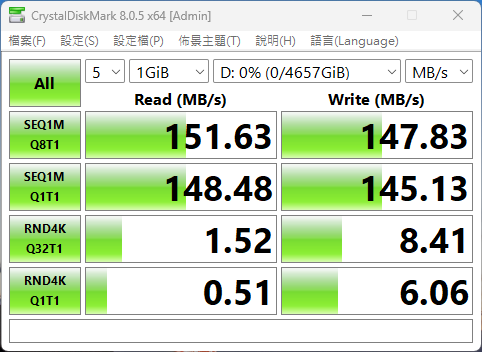
CrystalDiskMark 實測結果顯示在循序讀取/寫入速度分別為 151.63 MB/s 及 147.83 MB/s,隨機 4K 存取效能表現符合傳統機械式硬碟特性,較適合大檔案備份與長時間資料存放用途。

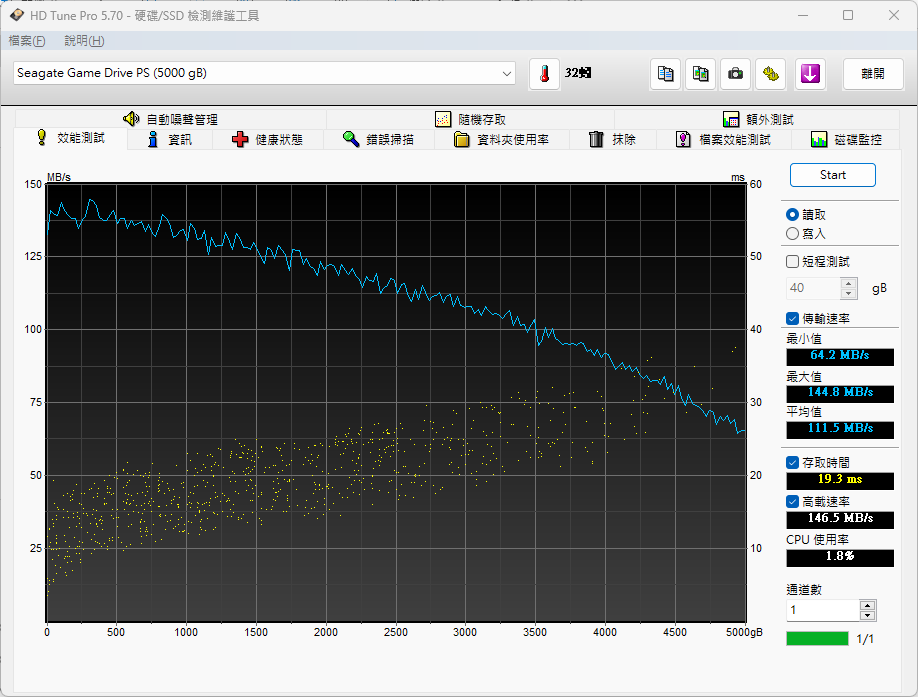
HD Tune Pro 連續讀取測試顯示,在碟片外圈可達約 145 MB/s,隨著磁頭向內側移動速度逐步下降,最低約 64 MB/s,平均傳輸率約 112 MB/s。

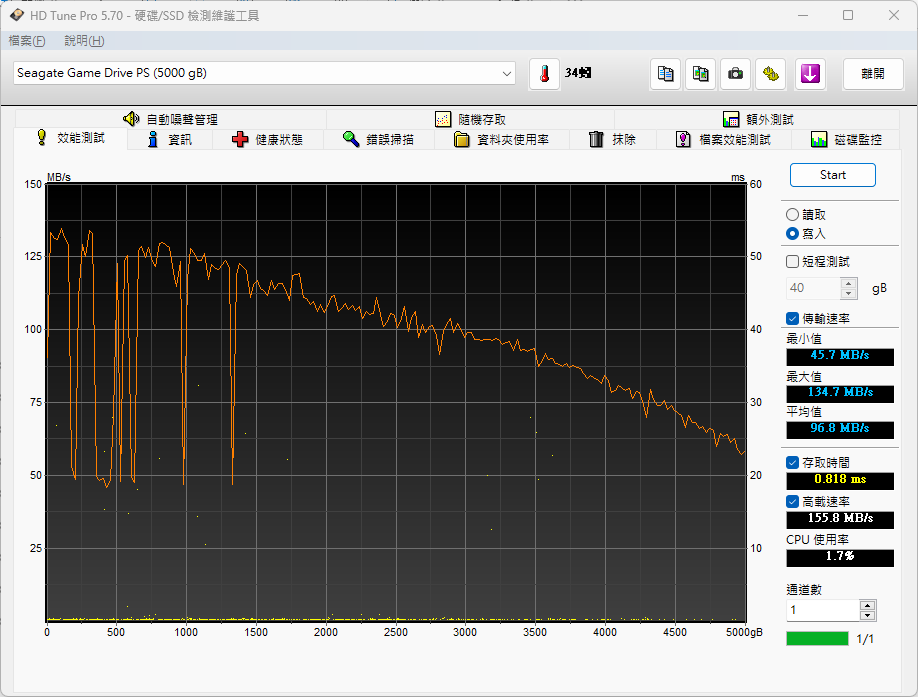
HD Tune Pro 連續寫入測試結果顯示,在碟片外圈寫入速度可達約 135 MB/s,往內圈推進則逐步下降,平均寫入速率約 97 MB/s。

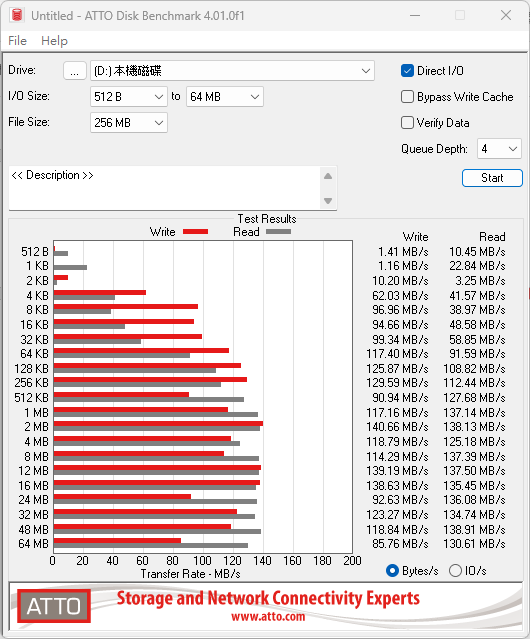
ATTO Disk Benchmark 測試結果顯示,在區塊大小提升至 64KB 以上後,讀寫效能逐步拉升並趨於穩定,最高讀取約 139 MB/s、寫入約 141 MB/s;雖 4KB 以下效能受限,但這亦是典型機械式硬碟的效能特性。

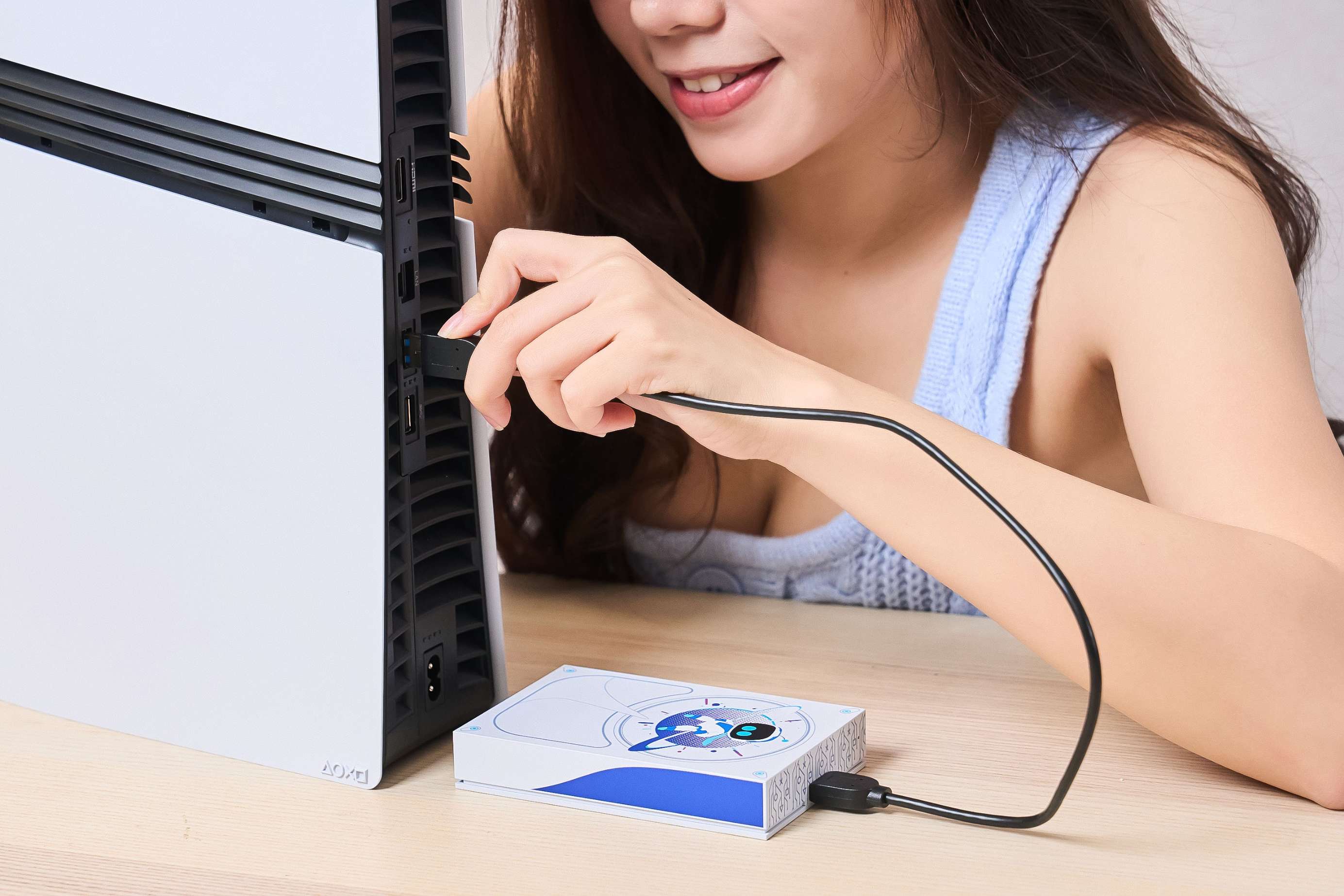
Astro Bot 限量版 Game Drive 預設的 exFAT 檔案系統格式可支援大多數裝置,不過它畢竟是專為遊戲主機設計的外接硬碟,若要作為 PS5 的「USB 擴充儲存空間」使用,首先需將硬碟以 USB 線接上 PS5 主機,然後重新格式化成 PS5 的專用格式(依照 PS5 內建流程即可輕鬆完成),以確保硬碟能被系統正確使用。

從紙盒旁的標示,也可確定這款 Astro Bot 限量版 Game Drive 完美相容於 PS4 及 PS5 遊戲主機。

PS5 主機前方仍留有一組低速 USB 2.0 介面,但只要記住將硬碟連接到主機後方的 USB-A 接口,便可確定是高速傳輸介面。

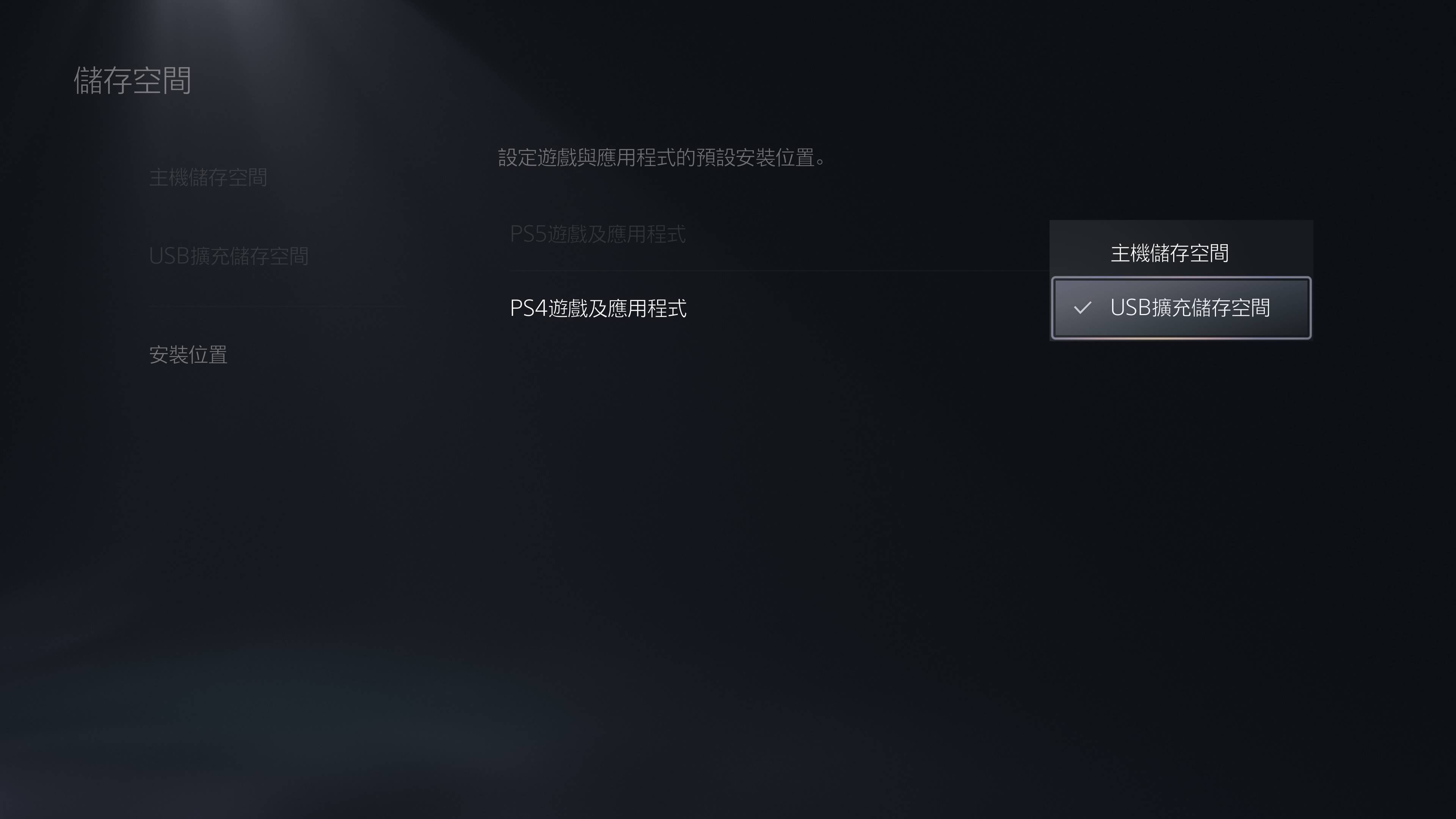
要注意的是,完成格式化後,系統會將這顆外接硬碟指定為專用的遊戲儲存空間,Windows PC 將無法直接辨識或讀取其中的資料,除非重新格式化回 exFAT 格式。此外,即使將 PS5 遊戲資料轉移至外接硬碟,日後若要實際遊玩,仍必須先複製回主機內建的 SSD 才能啟動。整體轉移流程相當直覺,只需從主頁的「儲存空間」設定中選取欲移動的遊戲,並指定至 USB 擴充儲存空間即可完成。

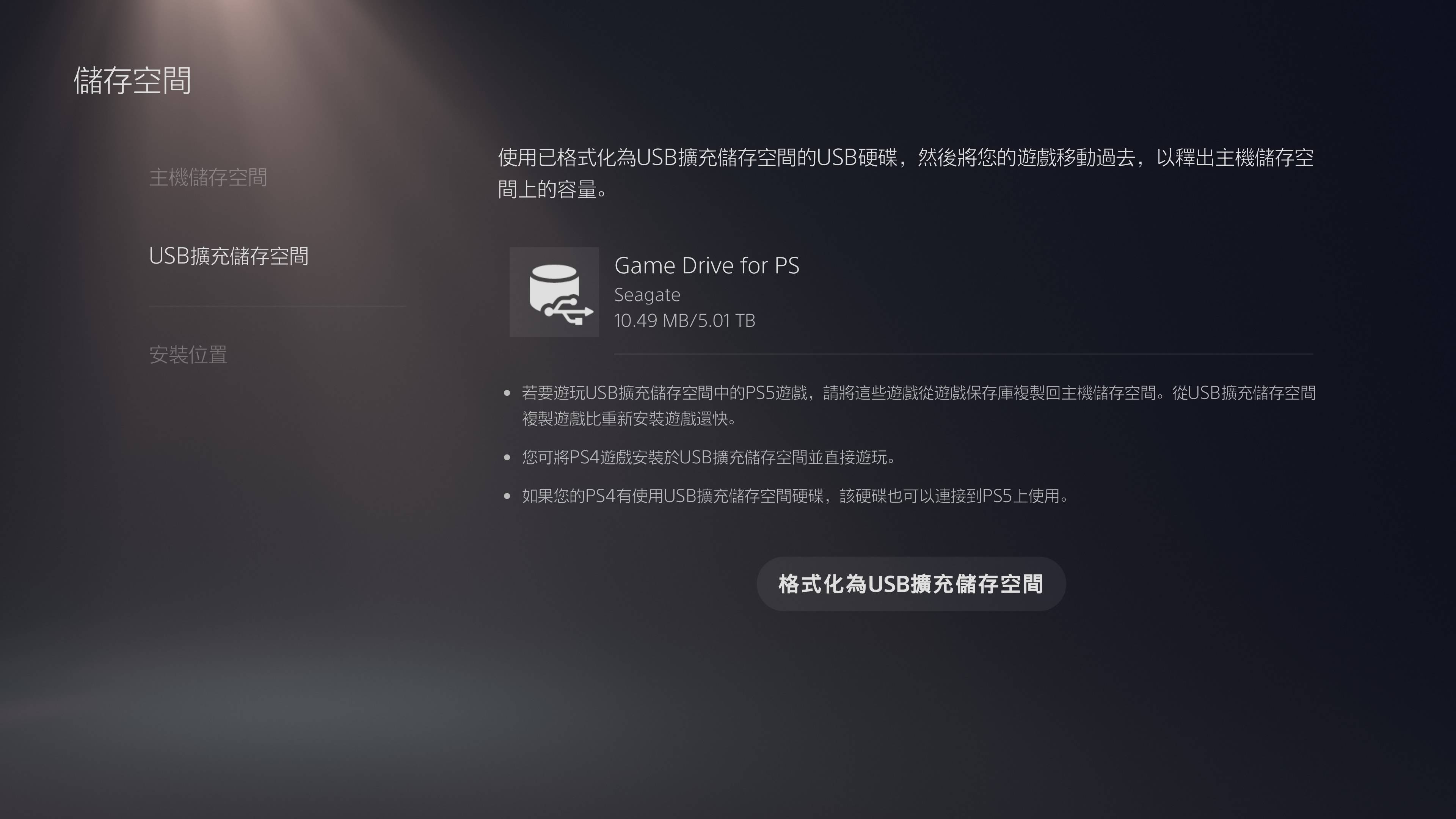
若要作為 PS5 遊戲資料的存放空間,需透過遊戲主機重新進行格式化。

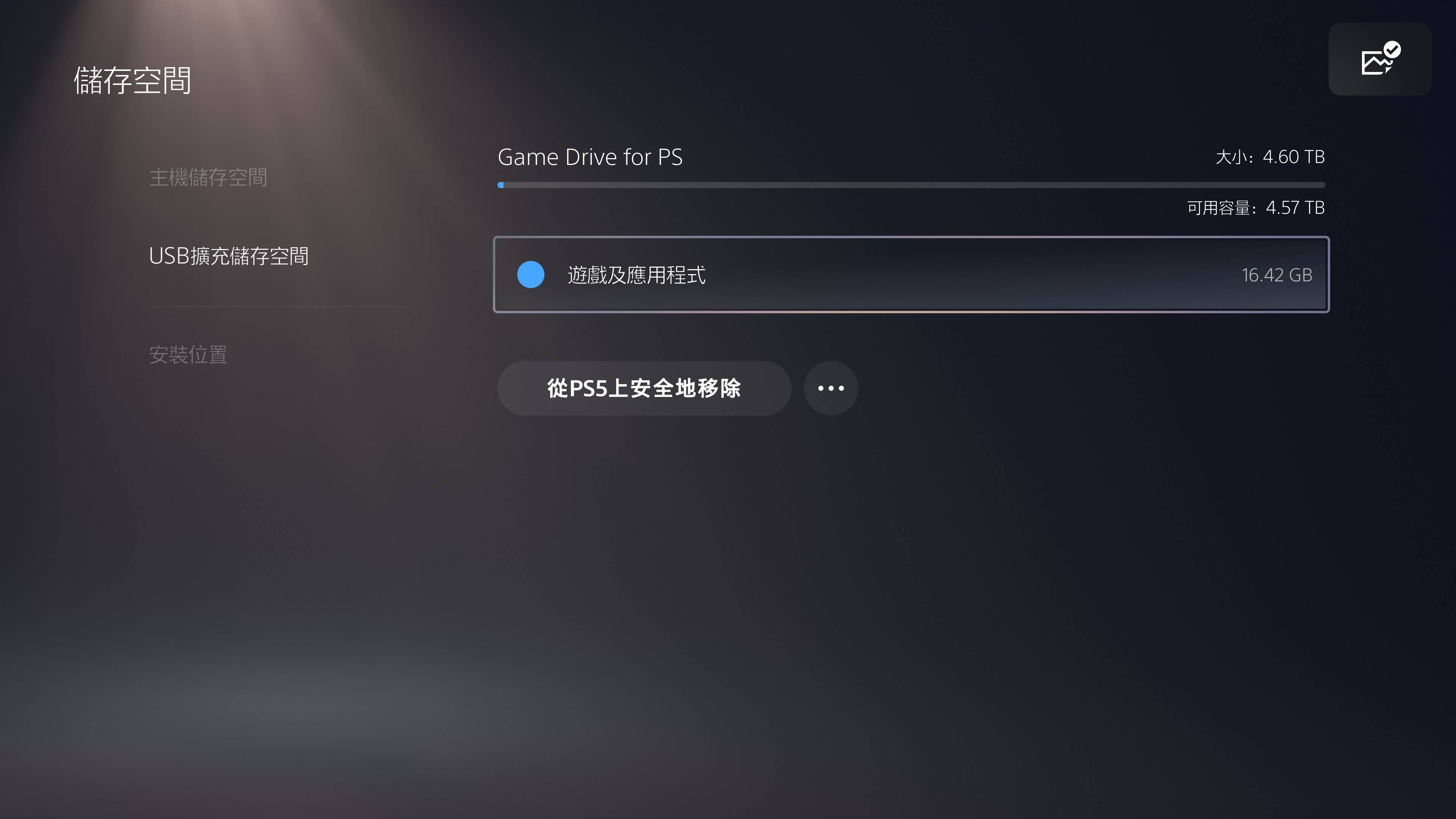
格式化完成並掛載到 PS5 主機後,實際可用空間大約為 4.60TB。

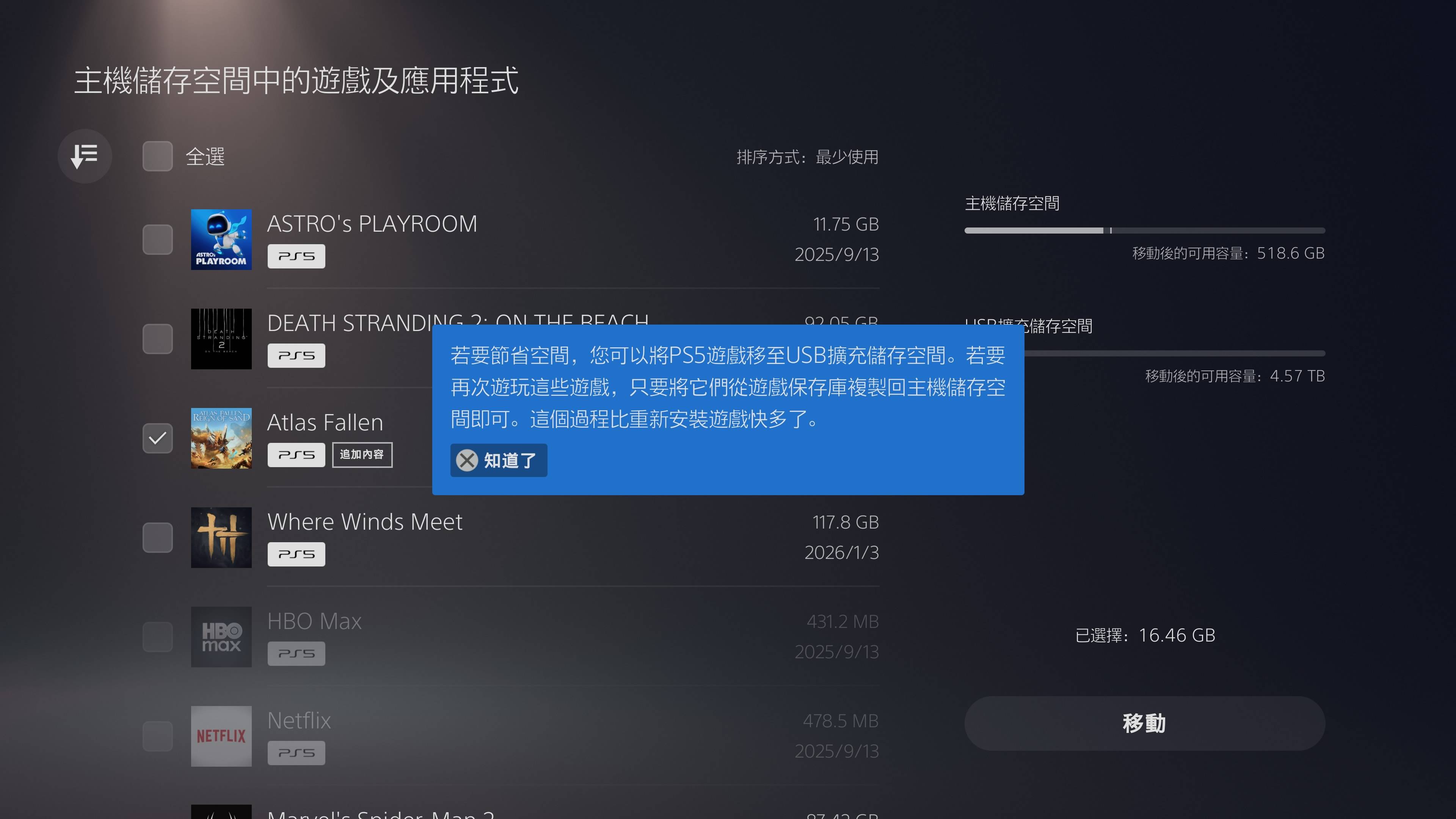
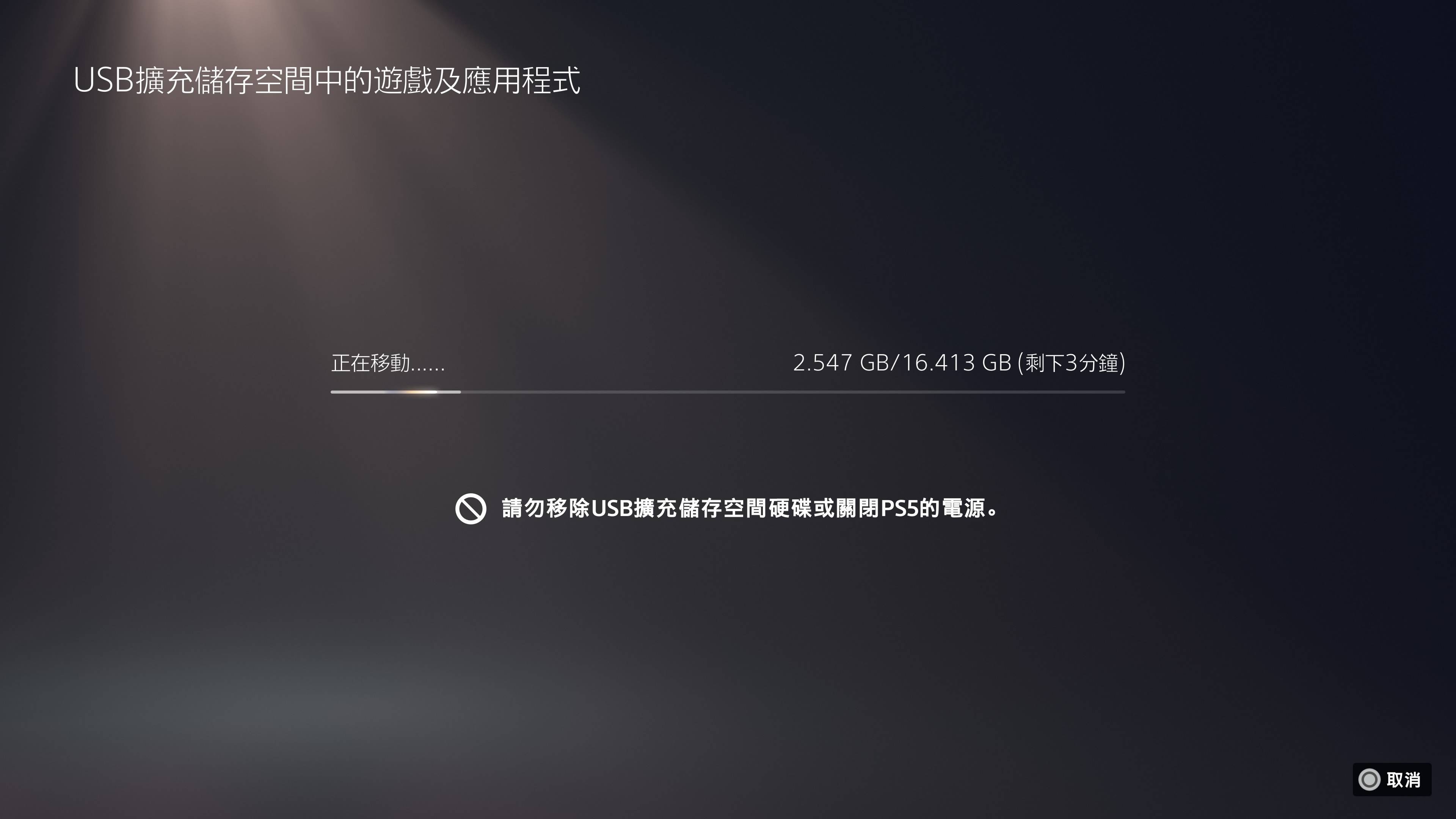
使用者可將主機內的 PS5 遊戲移動至 USB 擴充儲存空間作為備份,以釋放內建 SSD 容量,系統亦提示日後僅需複製回主機即可遊玩,強調外接硬碟在 PS5 生態中的「暫存與管理」角色。

從傳輸時間與遊戲大小來估算,遊戲資料在內建 SSD 與 USB 外接機械硬碟之間的實際平均傳輸速率約落在 70 ~ 90 MB/s 之間。

若為 PS4 版本的遊戲或應用程式,則可直接安裝於 USB 擴充儲存空間中並執行,無需再傳輸回 PS5 主機內建的 SSD。

專屬贈品及 3 年保固等多重附加價值

除了硬體本身的容量與效能表現,Astro Bot 限量版 Game Drive 在官方支援與附加價值上,也展現出其作為正式授權產品的完整度。產品隨附 3 年有限保固,對於一顆定位為長期資料庫用途的大容量外接硬碟而言,這樣的保固年限提供了足夠的安心感,讓使用者能放心將大量遊戲與重要資料交由它長時間存放。


收藏性與實用度兼備!Seagate  Astro Bot 限量版 Game Drive 外接硬碟評測

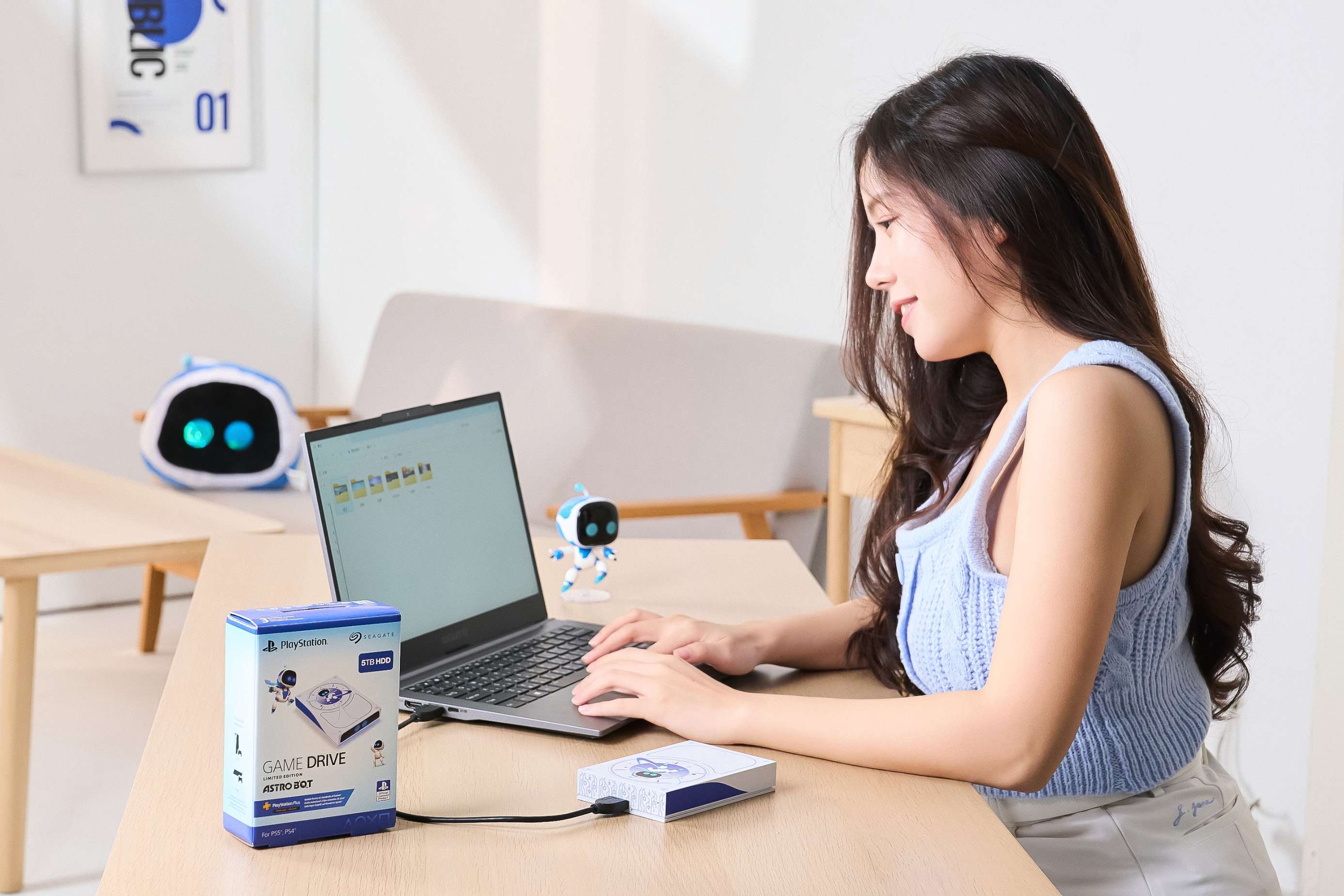
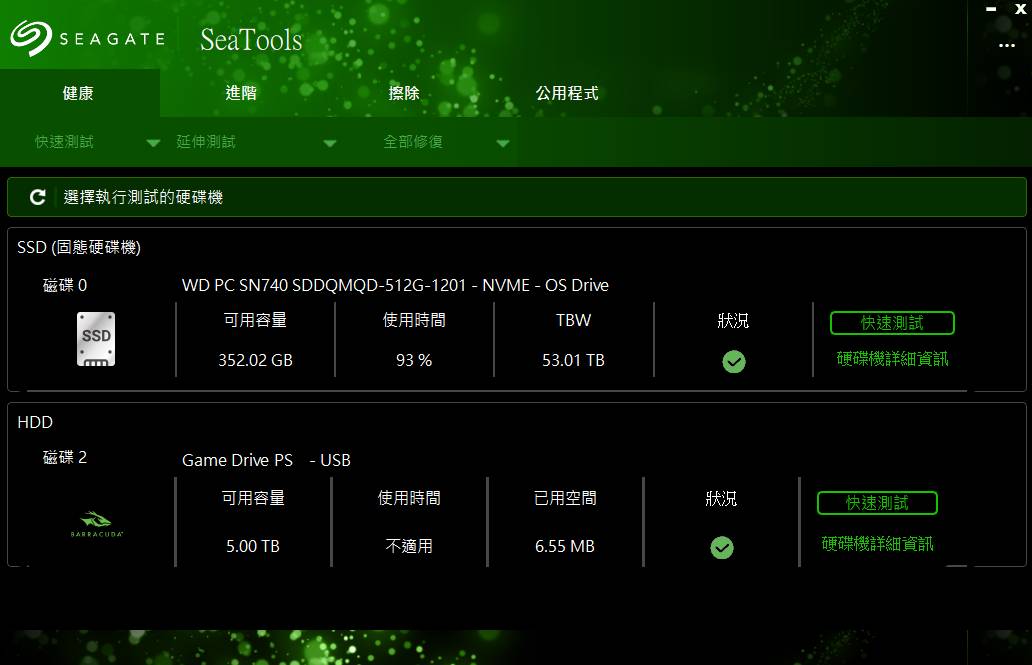
如果使用環境是針對桌機、筆電等家用電腦 ,Seagate 也提供 SeaTools 官方工具軟體,可作為硬碟管理與健康檢測的輔助支援方案。透過 SeaTools 能即時顯示硬碟容量、使用狀態與健康資訊,並支援硬碟快速測試與資料抹除,讓使用者能在日常使用中定期確認硬碟狀態,降低資料遺失風險。

出廠預設採用 exFAT 檔案系統格式,能直接在 Windows 與 Mac 等系統平台使用。

收藏性與實用度兼備!Seagate  Astro Bot 限量版 Game Drive 外接硬碟評測

此外,SeaTools 亦內建事件紀錄、SMART 資訊檢視,以及韌體更新與低功耗管理等進階功能,使外接硬碟亦能被納入管理流程的一環。對於需要定期進行電腦資料備份與檔案管理的玩家來說,這類官方工具的存在,讓外接儲存設備也能作為可持續監控的存取裝置,使用上也更加放心。除此之外,Seagate 甚至還為 PlayStation 玩家提供額外加碼,隨附 14 天 PlayStation Plus Premium 會籍兌換序號,讓玩家能立即體驗線上多人對戰、經典遊戲收藏與雲端存檔等進階服務。

除提供 14 天的 PlayStation Plus Premium 序號可供試玩之外,盒內還附有一張專屬的宇宙機器人貼紙,內容物可謂誠意滿滿。

其輕巧不占空間的 2.5 吋行動硬碟設計,隨手放進背包就能帶著走。

結語:讓 Astro 陪伴你在遊戲宇宙冒險

源自於 PS4 時代《The Playroom》誕生的 Astro,其本身就兼具未來感與童趣,是一個明確承載著 PlayStation DNA 的代表性角色。它以探索、蒐集與引導為核心特質,象徵玩家在遊戲世界中不斷前進、累積與保存的過程。也正因如此,當 Astro 的形象被放置在外接硬碟這樣的產品上時,也顯得格外合理。

收藏性與實用度兼備!Seagate  Astro Bot 限量版 Game Drive 外接硬碟評測

在這次與 Seagate 聯名的脈絡之下,Astro 不再只是點綴外觀的角色符號,而更像是一位「掌管遊戲宇宙的艦長」,負責守護玩家的數位資產。它所傳達的核心價值,並非速度或效能,而是一種有條理、有系統地收納與延續遊戲體驗的產品設定。對玩家而言,外接硬碟本就是承載遊戲記憶、數位收藏與長期累積成果的重要載體;Astro 的加入,則為這個原本偏向工具性的裝置,注入了情感與象徵層面的意義,因此特別適合數位收藏型玩家、經常在主機與 PC 之間整理資料的跨裝置用戶,以及重視桌面或客廳視覺、希望展現個人品味的使用者族群。

收藏性與實用度兼備!Seagate  Astro Bot 限量版 Game Drive 外接硬碟評測

同時,Seagate Astro Bot 限量版 Game Drive 憑藉限量聯名所帶來的稀缺性,使其產品定位早已超越一般外接硬碟。結合 Astro 的角色精神,使儲存設備從被動的資料容器,轉化為陪伴玩家管理、紀錄個人遊戲歷程的最佳夥伴。

收藏性與實用度兼備!Seagate  Astro Bot 限量版 Game Drive 外接硬碟評測

加入T客邦Facebook粉絲團
✇T客邦-Techbang

告別手機容量焦慮!SANDISK Creator Phone SSD 實測:支援 ProRes 4K/60fps 外錄,行動創作效率大升級

作者 Chishisan
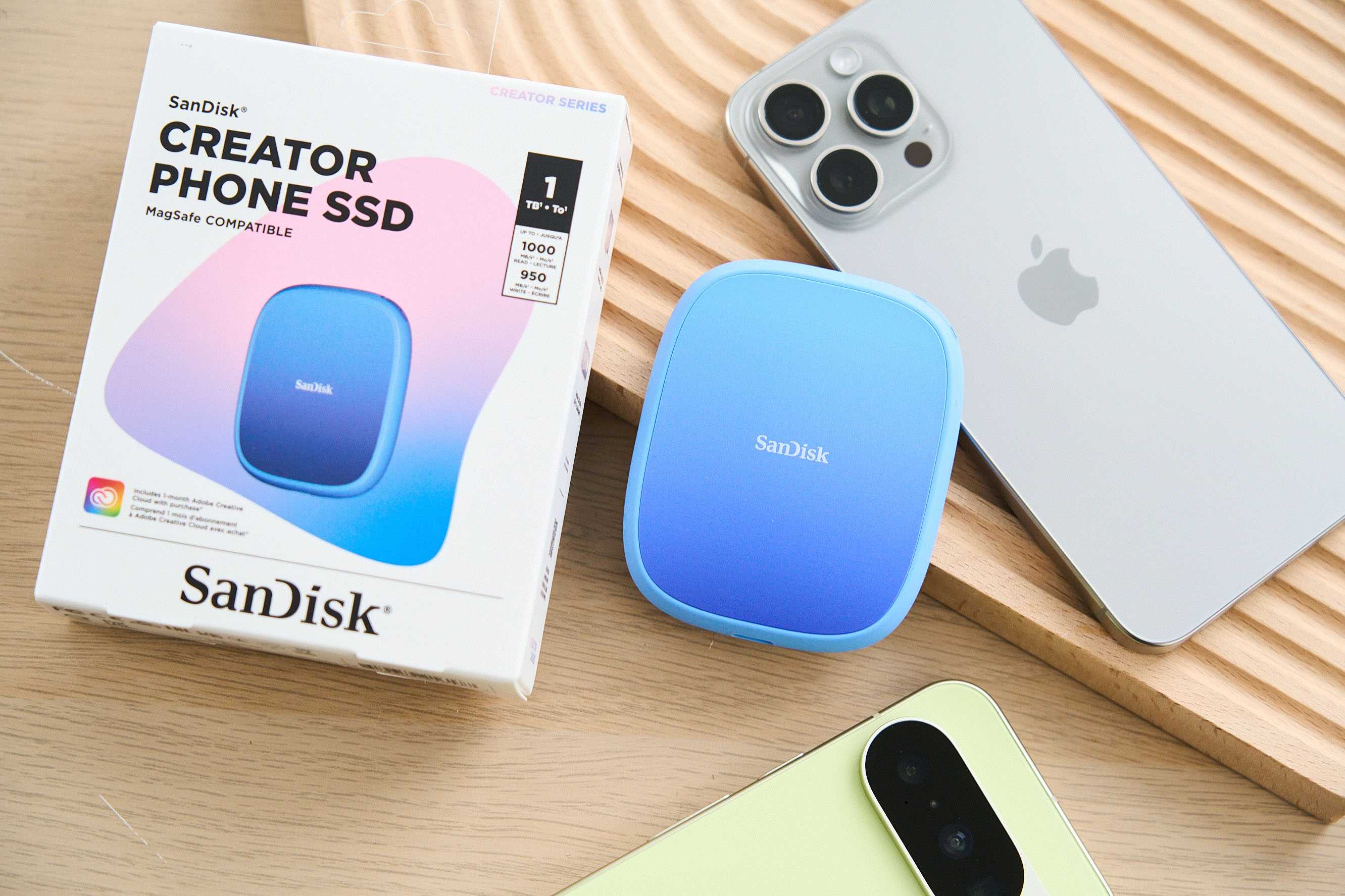
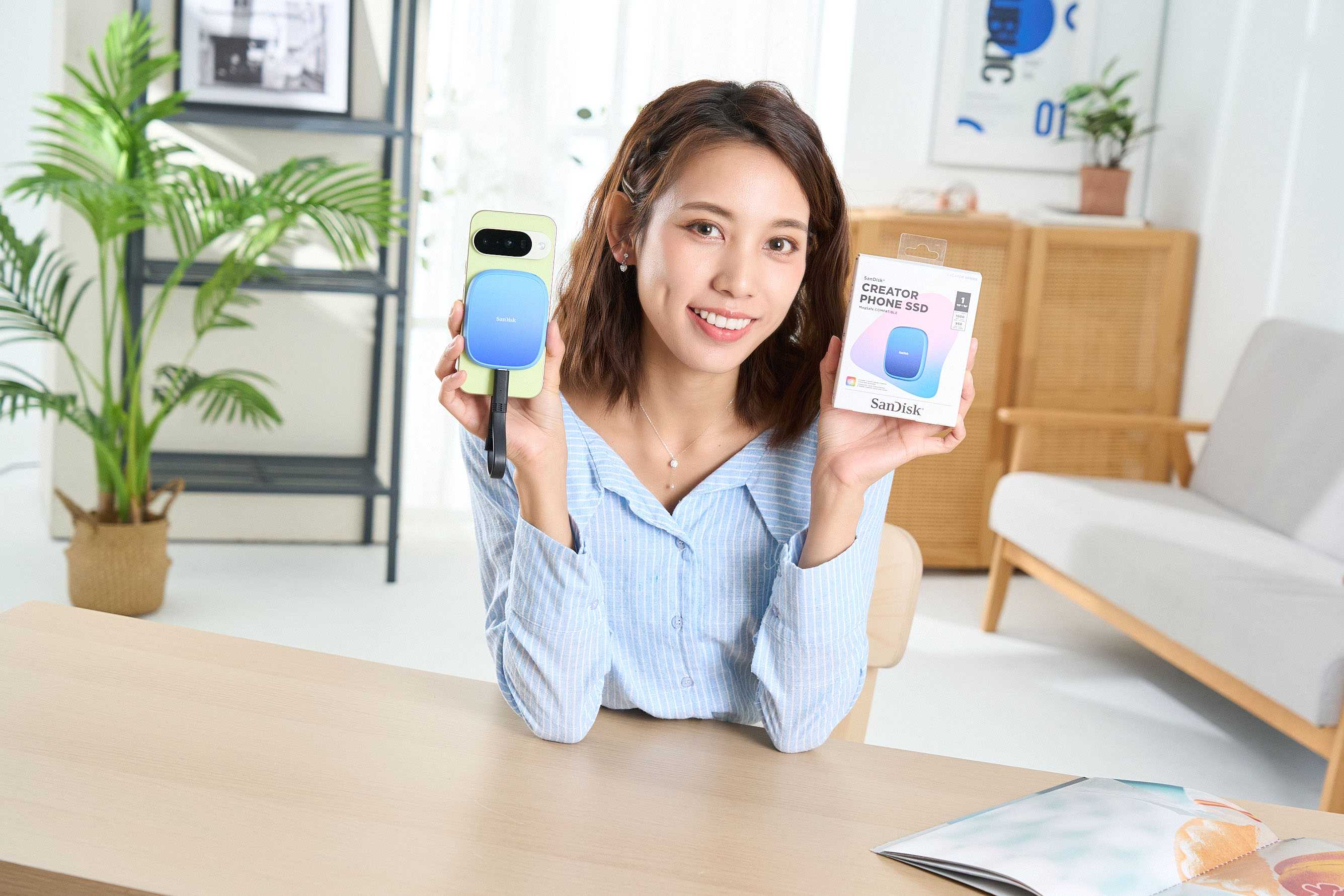
SANDISK Creator Phone SSD 專為行動創作打造,解決手機儲存空間不足的痛點。這款 SANDISK Creator Phone SSD 提供高速儲存,讓行動創作不再受限於儲存容量。11398e76814c6930ac5513a97beaefc9

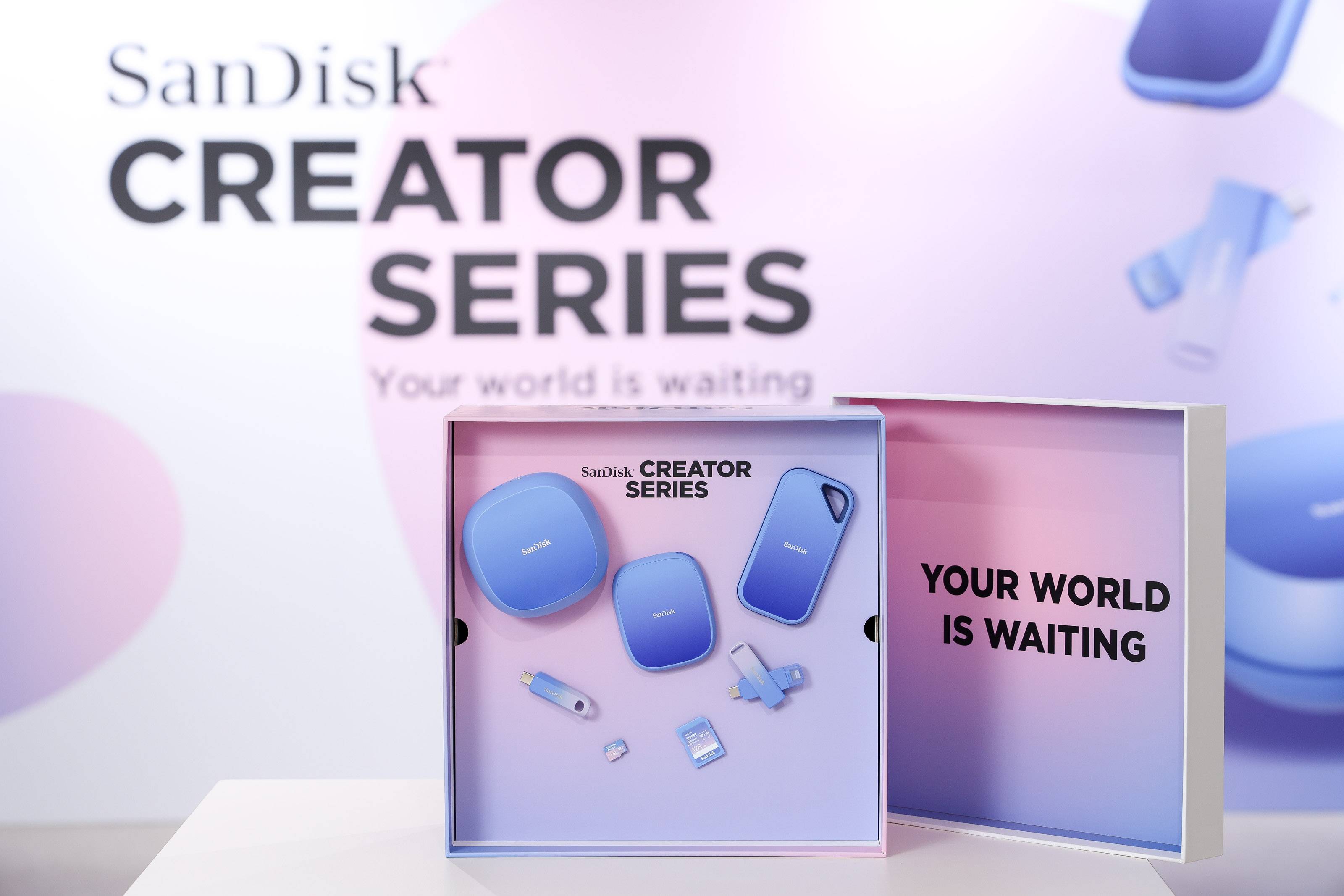
在行動創作成為主流的今天,越來越多內容創作者以手機完成拍攝、剪輯與發布。然而,當 iPhone Pro 系列解鎖 ProRes 4K/60fps 這類高碼率錄影能力後,「儲存空間不足」與「外接設備太複雜」反而成了限制創意的最大累贅。面對這樣的創作環境變化,Sandisk 推出了全新 Creator Series 儲存產品,試圖打造能讓創作者更自由、更流暢工作的完整儲存生態系。

告別手機容量焦慮!SANDISK Creator Phone SSD 實測:支援 ProRes 4K/60fps 外錄,行動創作效率大升級

其中最受矚目的產品,就是專為手機拍攝而生的 SANDISK Creator Phone SSD。它不只是外接 SSD,而是一款能隨時隨地幫你快速準備進入拍攝狀態的行動創作工具。無論是街拍、旅拍 Vlog、短影音素材,它都能提供高速、穩定且安全的儲存環境,讓創作者不再被手機容量綁住,靈感來時立即開拍。

告別手機容量焦慮!SANDISK Creator Phone SSD 實測:支援 ProRes 4K/60fps 外錄,行動創作效率大升級

全新 Creator 系列理念與市場趨勢

近年來,為數眾多的「素人創作者」已成為全球內容產業的核心引擎。無論是短影音、旅拍 Vlog、教學內容,甚至是行動紀錄片,越來越多創作者以手機作為主要拍攝工具。然而,當拍攝影像的解析度一路從 Full HD 跨入 2K、4K 等更高規格後,創作者面臨的挑戰也隨之加劇:手機儲存空間不足、傳輸速度不夠快、工作流分散又繁複,已成為創作效率的最大瓶頸。

告別手機容量焦慮!SANDISK Creator Phone SSD 實測:支援 ProRes 4K/60fps 外錄,行動創作效率大升級

而 Sandisk 於 2025 年中首度推出的 SANDISK Creator Series,可說是一套從拍攝、儲存、整理到後製,完整覆蓋創作流程的儲存生態系。官方強調,Creator 系列的使命很簡單,就是針對創作過程中的每一道過程(from idea to impact)而設計,因此在設計上不只追求性能,更講究耐用性、跨設備相容與可隨身使用的便攜體驗。

告別手機容量焦慮!SANDISK Creator Phone SSD 實測:支援 ProRes 4K/60fps 外錄,行動創作效率大升級

本次筆者評測的 SANDISK Creator Phone SSD,除了從名稱便能看出它是為「行動創作」量身打造之外,它也同時具備一款成熟 SSD 應有的高速、安全與耐用特性。更重要的是,在全新的 Creator 系列脈絡中,它不僅是一個儲存裝置,而是 Sandisk 所描繪的創作者工作流升級藍圖中,最具代表性的核心成員之一。

告別手機容量焦慮!SANDISK Creator Phone SSD 實測:支援 ProRes 4K/60fps 外錄,行動創作效率大升級

聚焦手機創作需求的新物種

隨著市場需求迅速攀升,以及使用情境的分化,行動 SSD 的外型樣式逐漸走出不同的發展方向。第一類產品大多延續傳統 USB 隨身碟造型,例如 SANDISK Extreme 系列,以堅固、防摔、高速與大容量為主要特色,適合作為裝置之間素材資料的交換。它們的使用方式與過去的隨身碟基本相同,只是性能更強、容量更大。第二類則延續外接式 2.5 吋隨身硬碟的概念,只是體積進一步縮小。這類產品主打輕巧易攜、快速備份,深受外拍攝影師、旅拍創作者青睞。不過它們的主要使用情境依舊圍繞著桌機、筆電之間的資料備份與同步,本質上仍是對傳統行動儲存的延伸。

告別手機容量焦慮!SANDISK Creator Phone SSD 實測:支援 ProRes 4K/60fps 外錄,行動創作效率大升級

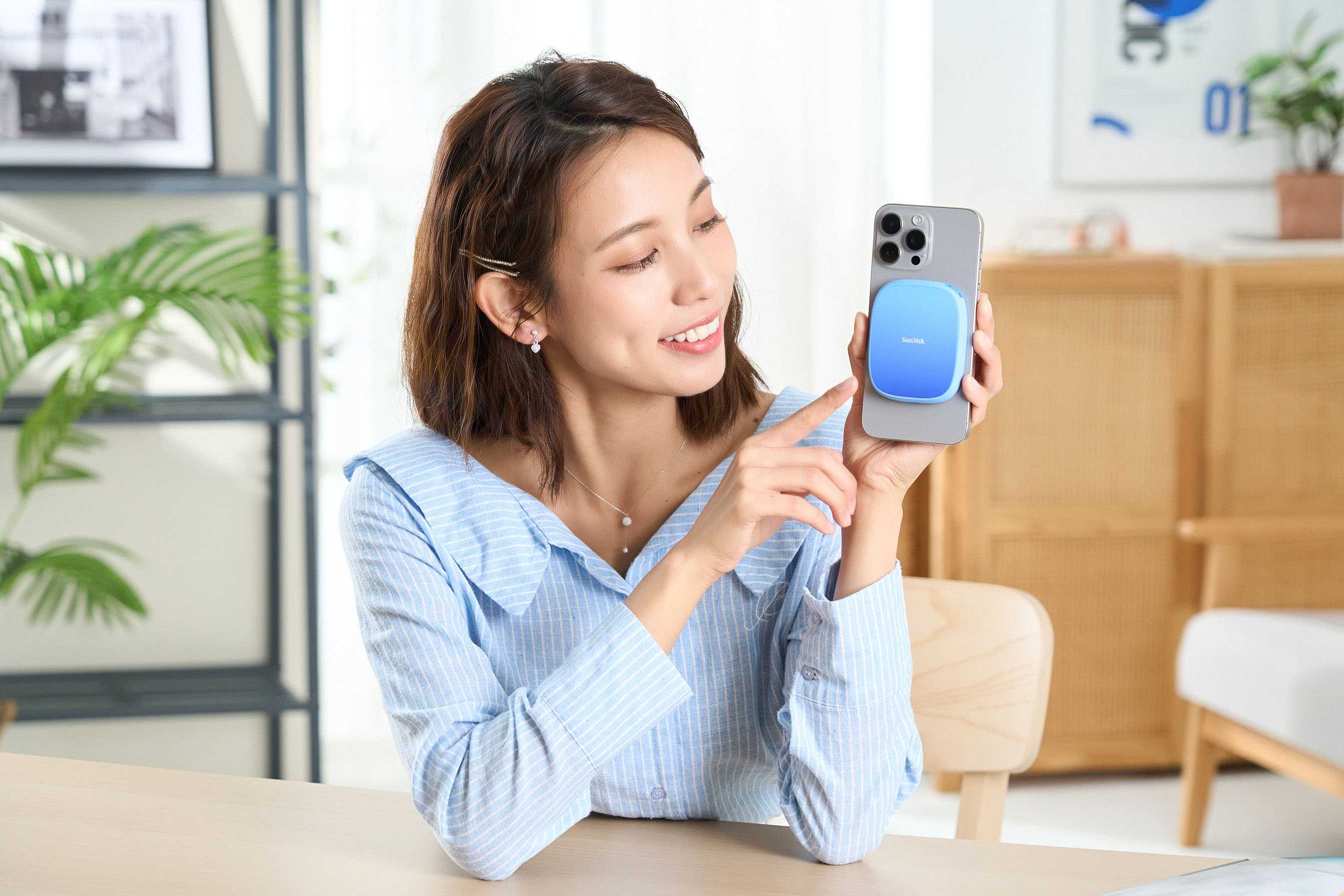
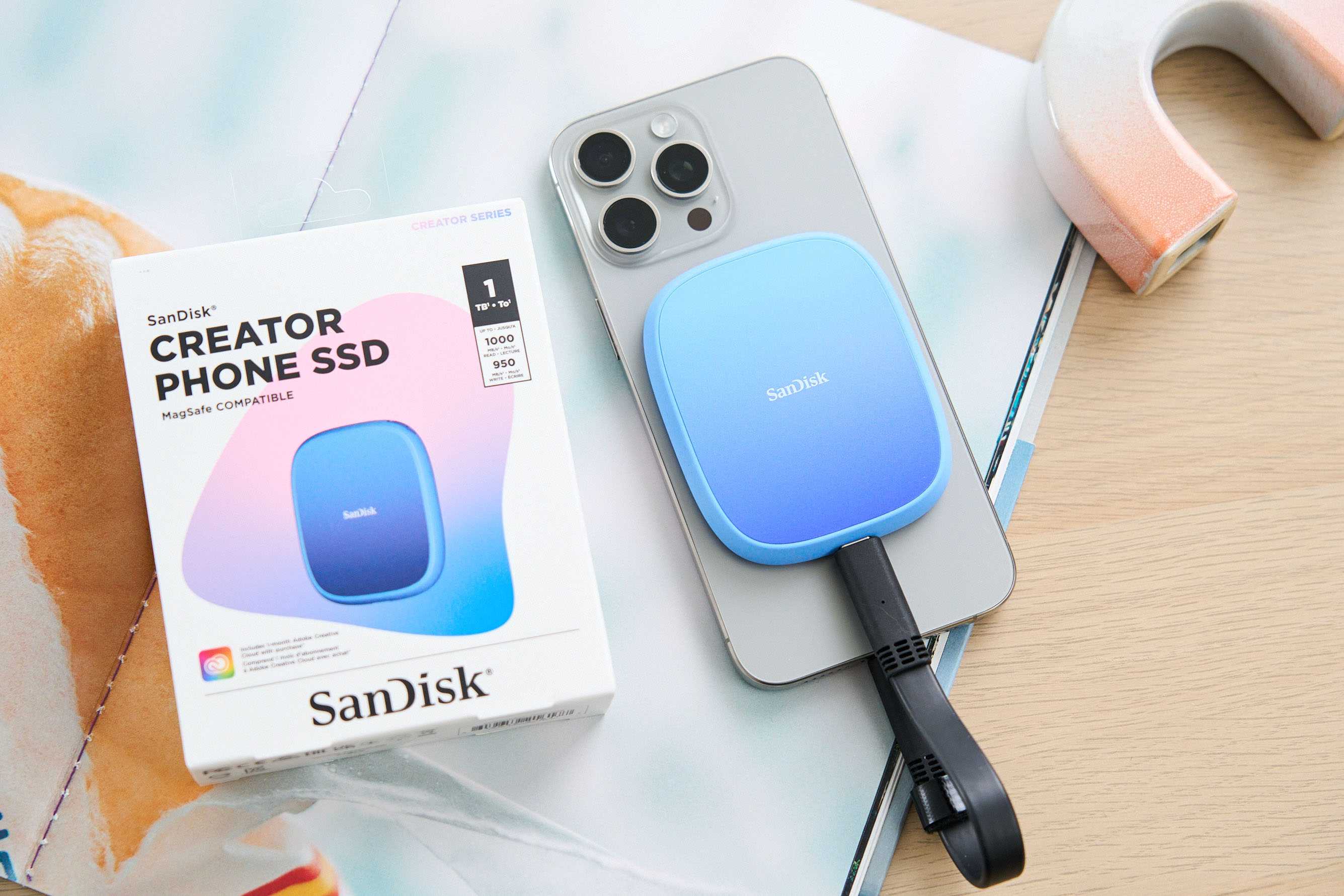
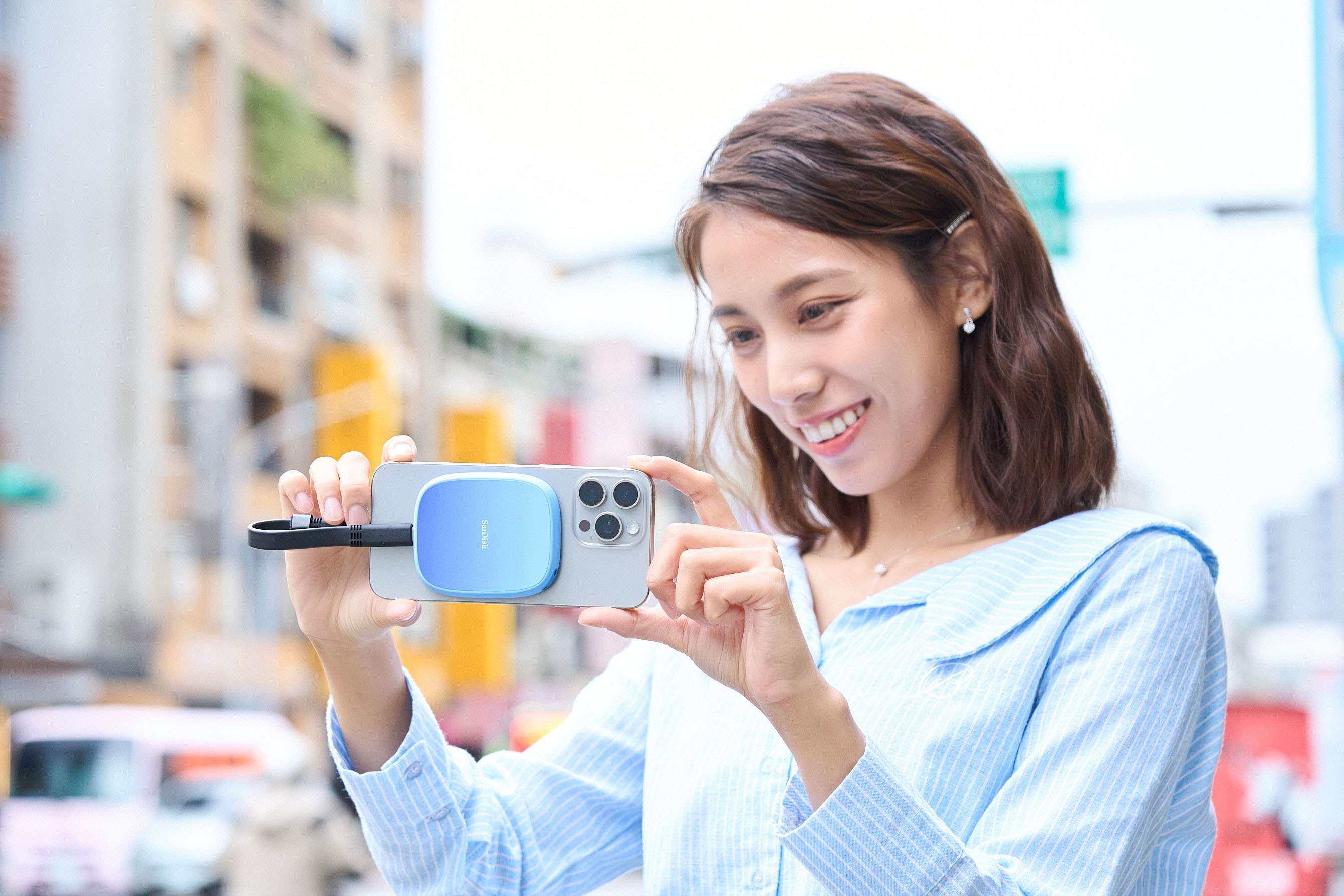
讓行動儲存走出新道路的,是近年因手機錄影需求爆發而興起的第三類行動 SSD。這類產品的目標是讓手機在拍攝時,就能直接將素材寫入 SSD,可解決高碼率影片容易塞滿手機空間的痛點。但相對來說,使用者往往需要用支架、夾具或冷靴配件,才能把 SSD 固定在手機上以便拍攝,重量與使用體驗大打折扣。而 SANDISK Creator Phone SSD 較過往產品突破之處,是它採用相容 MagSafe 的磁吸設計,無需任何額外支架,只要貼上手機背面即可完成固定,搭配可彎折短版 USB-C 線材,這種單純而便利的安裝方式,直接回應創作者「快速、直覺、高效」的核心需求。

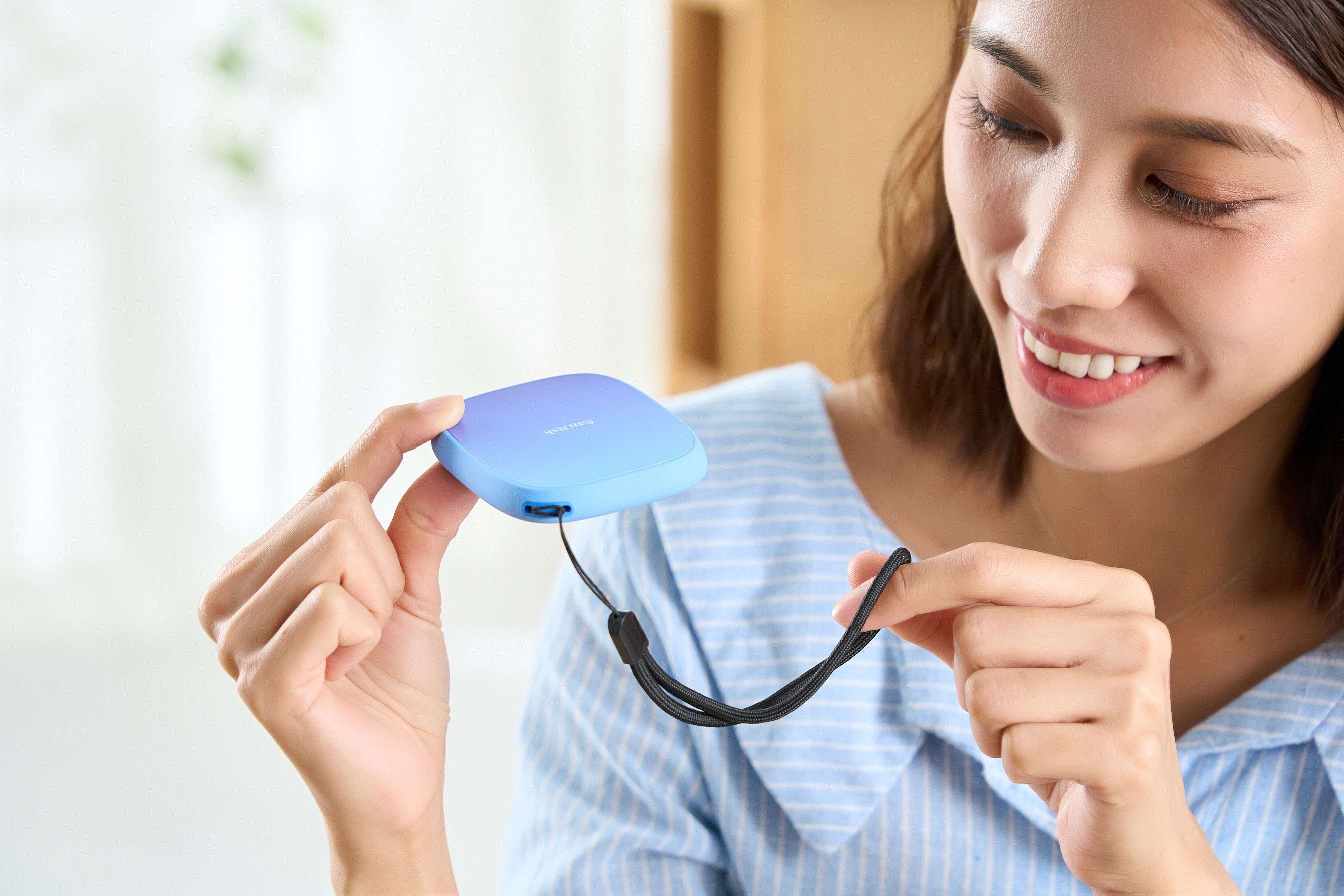
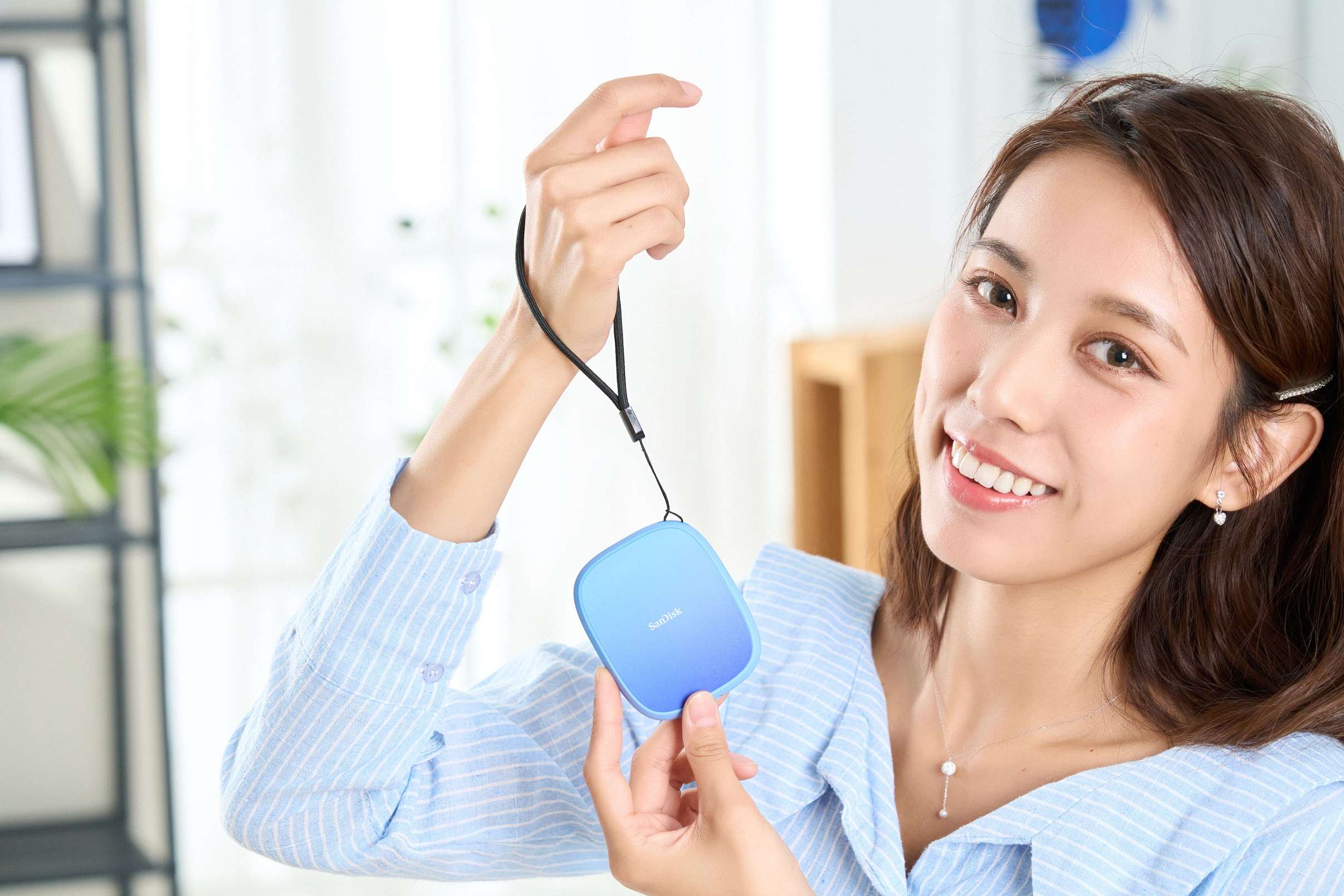
▼ SANDISK Creator Phone SSD 側邊設有吊飾孔,可搭配隨附掛繩或自行加裝配件,方便隨身攜帶,也降低外出拍攝時遺失的風險。

告別手機容量焦慮!SANDISK Creator Phone SSD 實測:支援 ProRes 4K/60fps 外錄,行動創作效率大升級

SANDISK Phone SSD 外型設計與應用場景

SANDISK Creator Phone SSD 承接 Creator 系列的色彩辨識度,漸層粉藍色外殼以同色系的矽膠完整包覆,具有親膚手感,也具備足以應付戶外拍攝的耐用性。官方標示它擁有最高三公尺的防摔能力,再加上 IP65 防水防塵等級,使其在城市、山野或各種旅拍環境中都能維持穩定運作。SSD 本體僅約 54g 的重量與薄型的機身比例,讓它吸附在手機背後時不會帶來明顯負擔,也不會破壞手持拍攝時的重心與操作手感,形成一種更輕盈、更自然的外錄體驗。

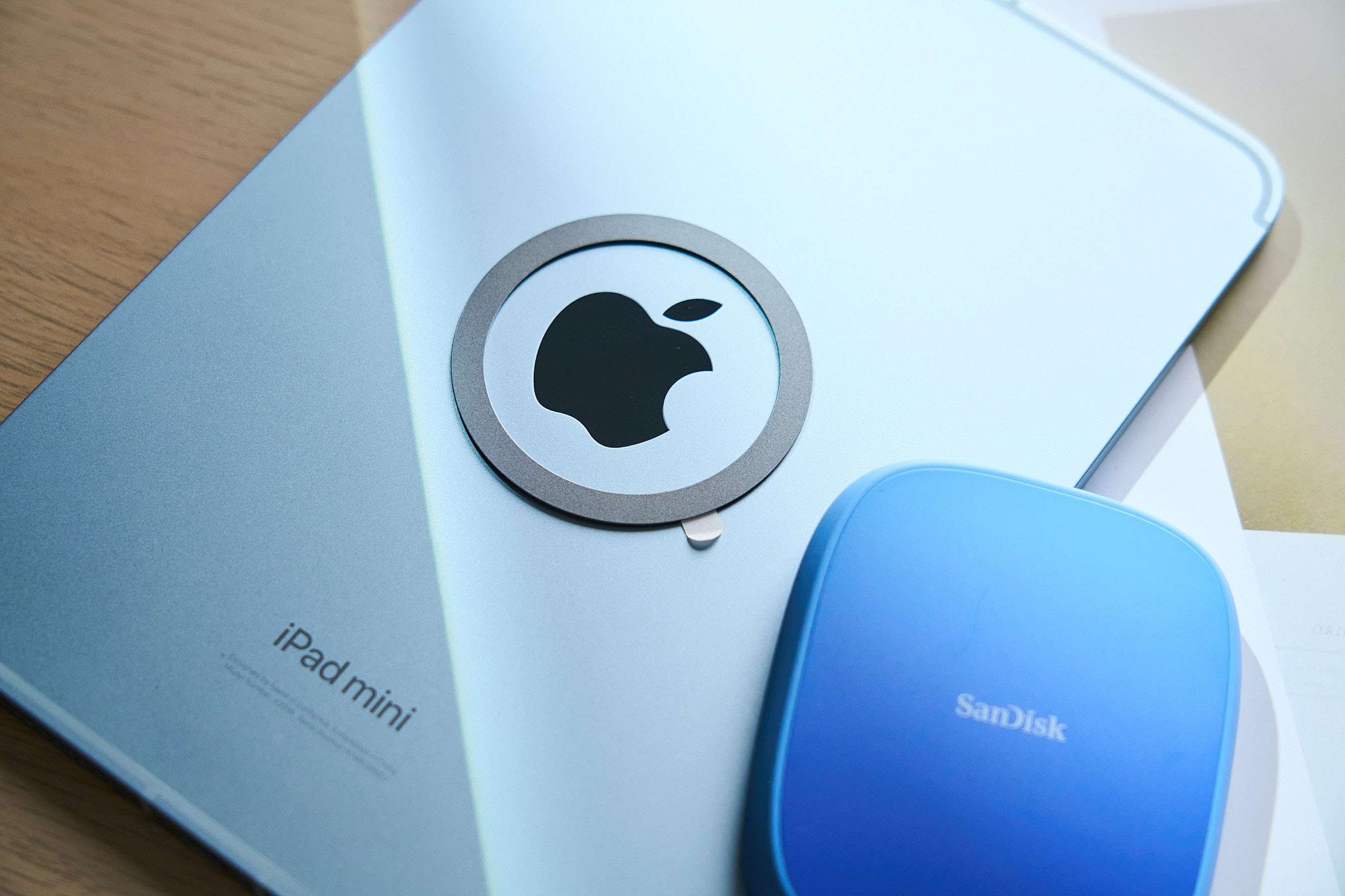
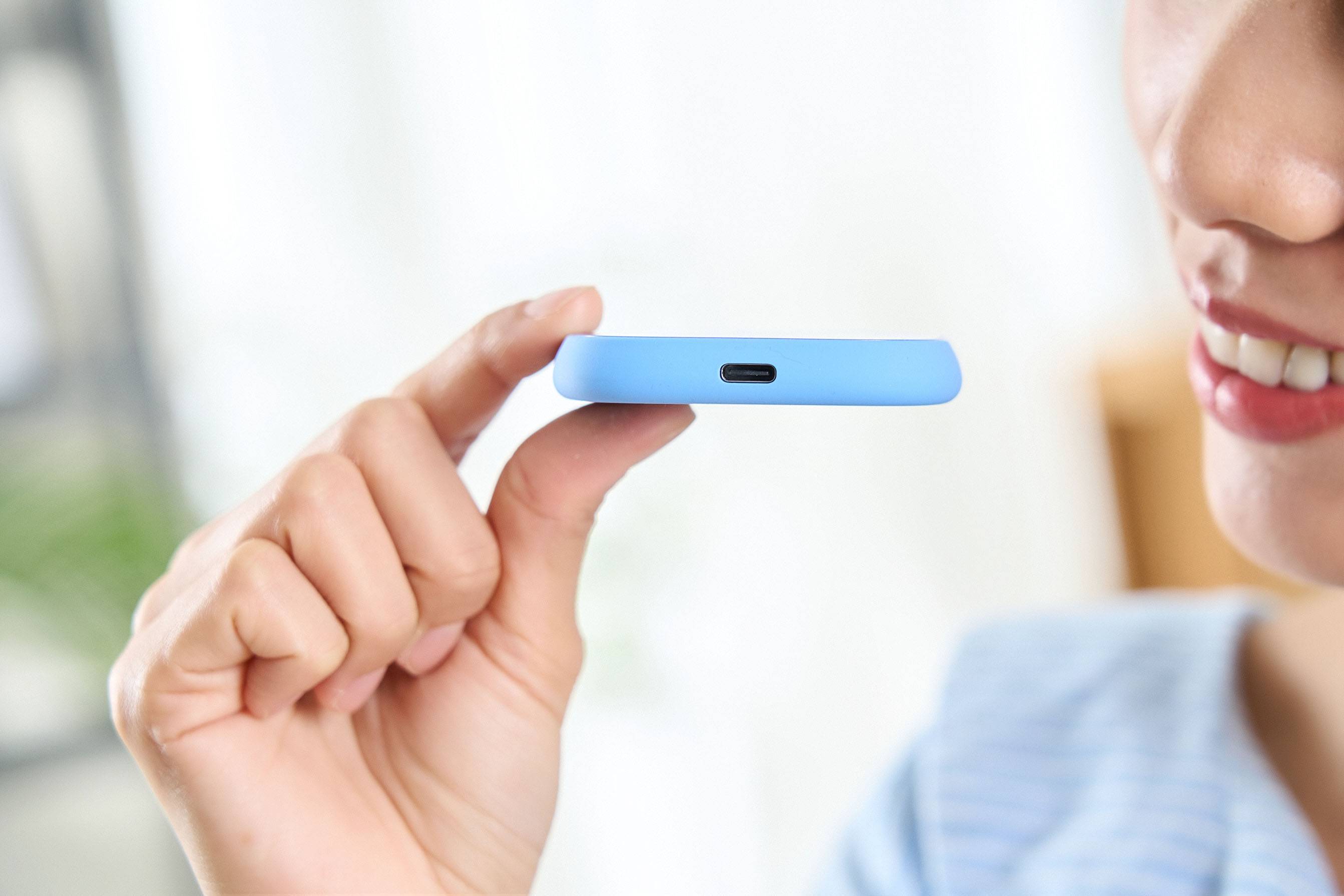
SANDISK Creator Phone SSD 底部採用磁吸設計,可穩定吸附於支援 MagSafe 的裝置背面,拍攝或外接錄影時不易位移,讓行動創作更安心。

另附一組金屬磁吸環配件,可自行貼附於手機殼或未內建磁吸功能的行動裝置上,擴大了使用的範圍與相容彈性。

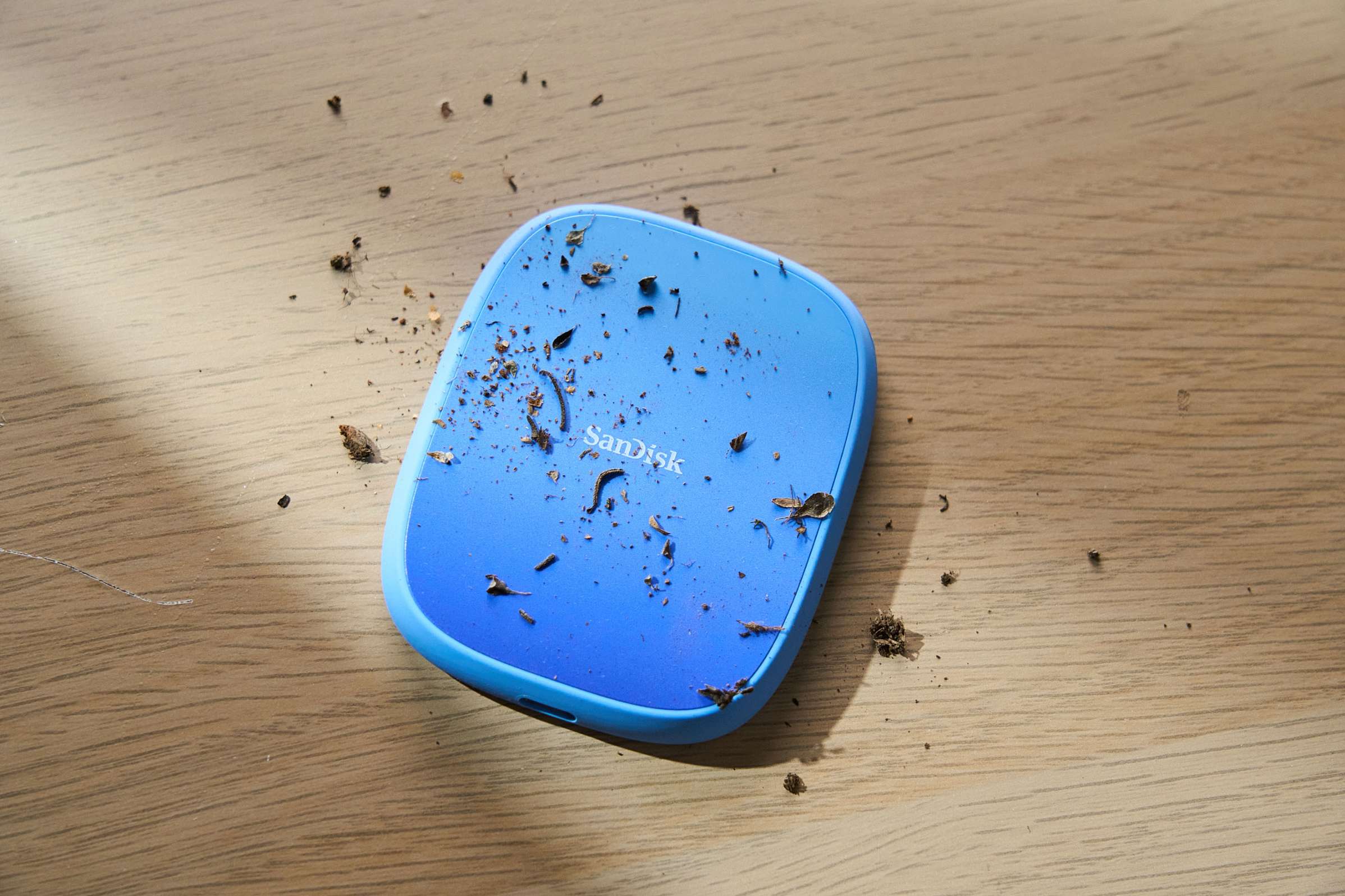
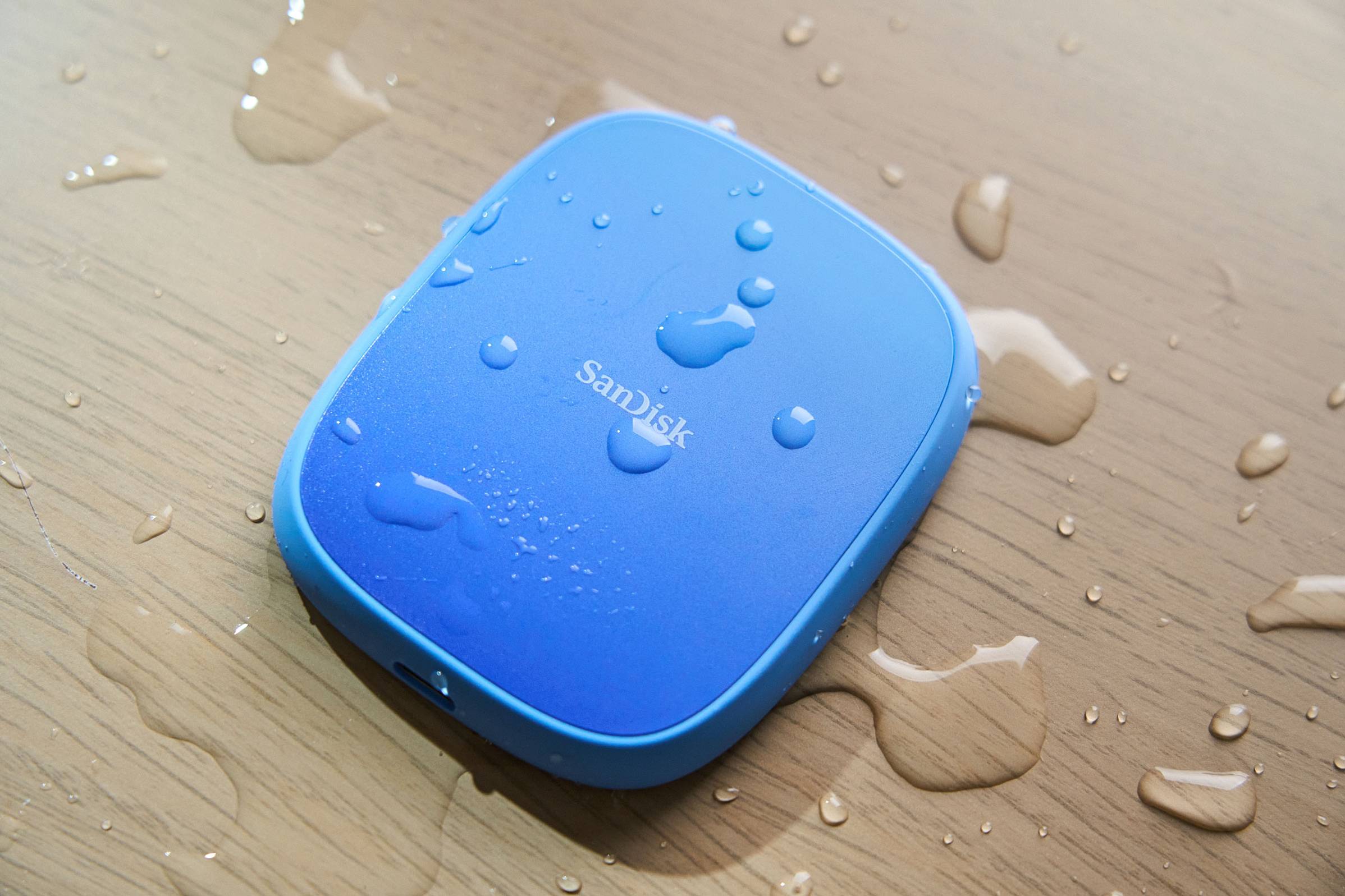
具備 IP65 防塵防潑水等級,可應付戶外拍攝時的塵土飛揚與突發水花,提升行動創作環境下的耐用與可靠性。具備 IP65 防塵防潑水等級,可應付戶外拍攝時的塵土飛揚與突發水花,提升行動創作環境下的耐用與可靠性。

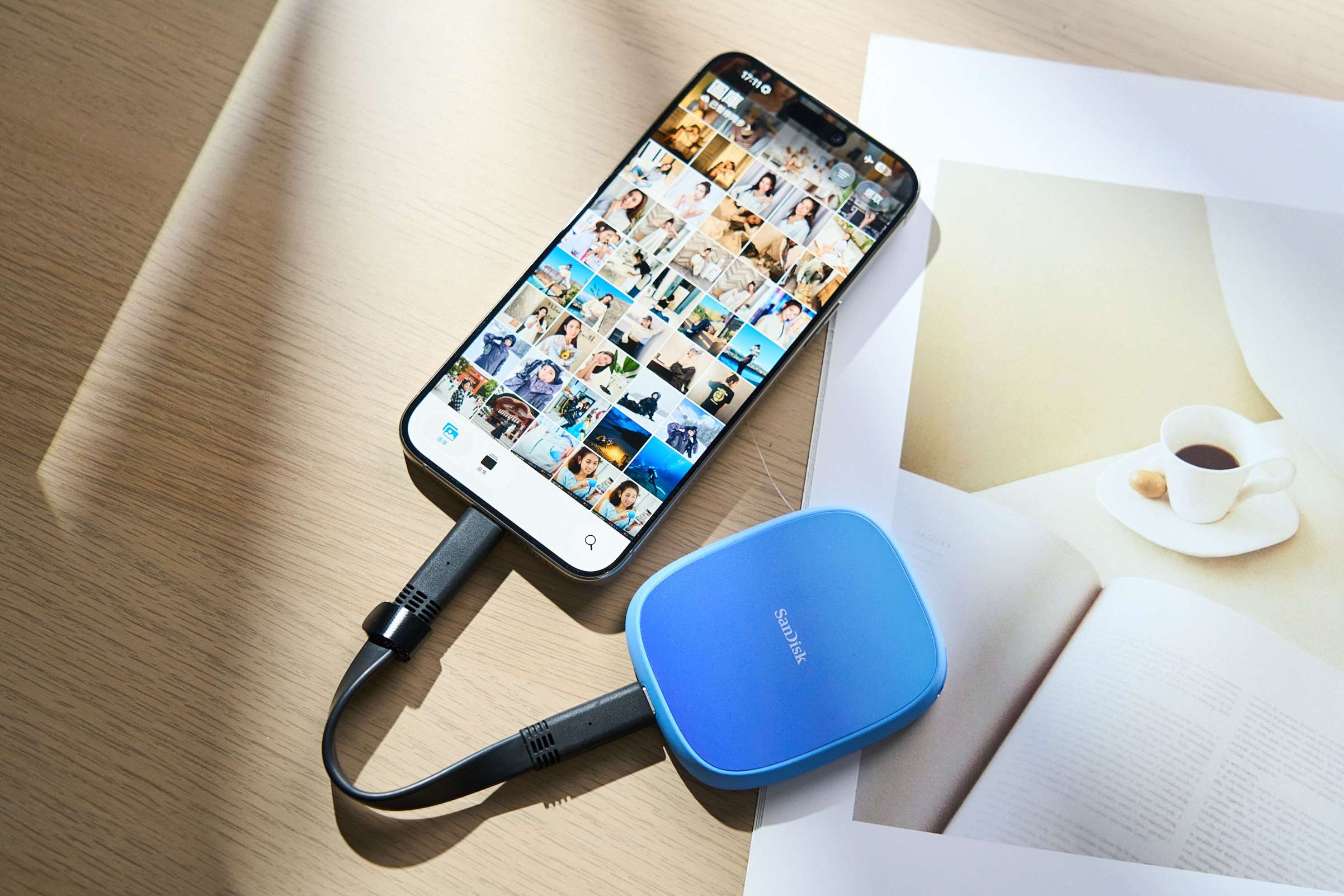
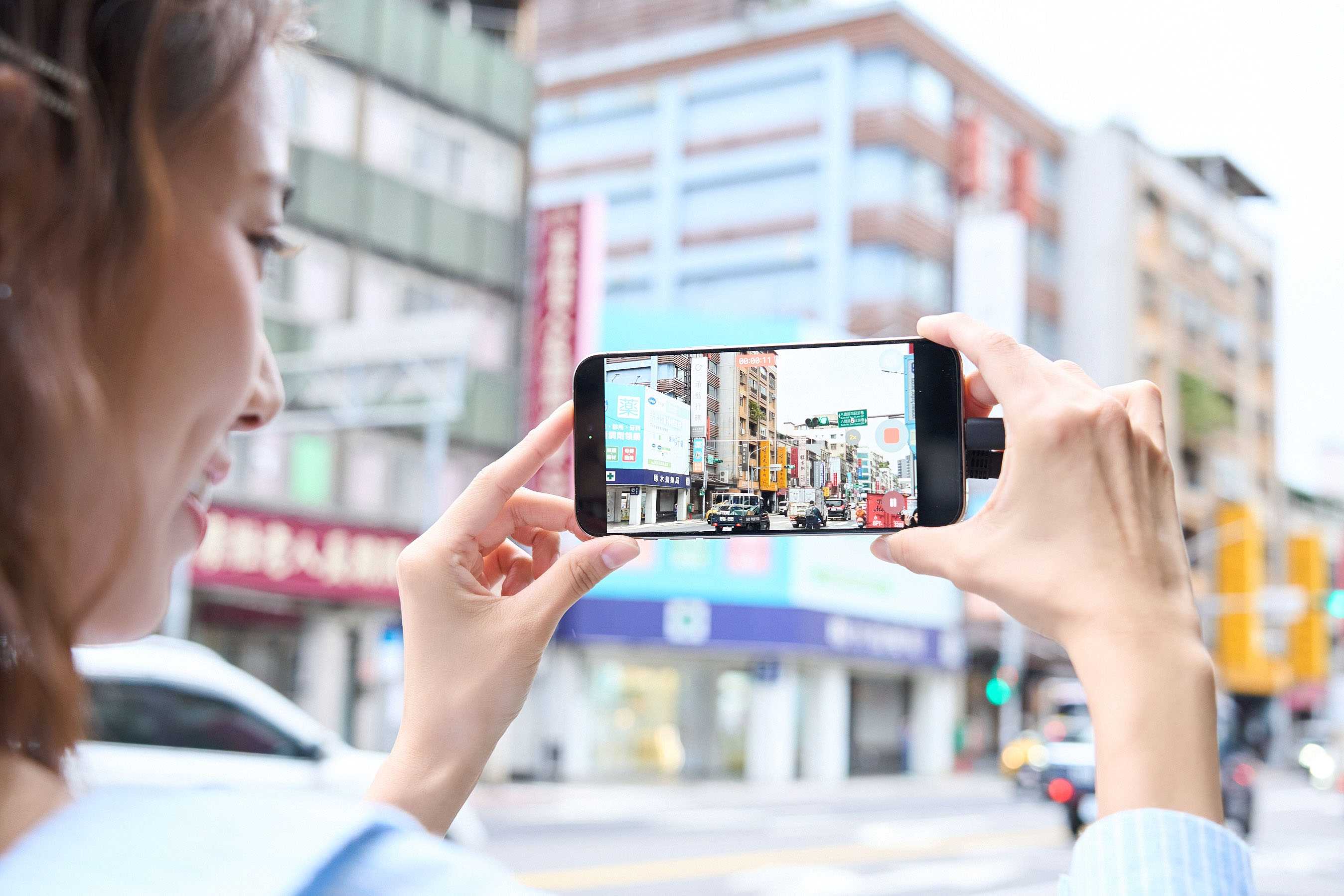
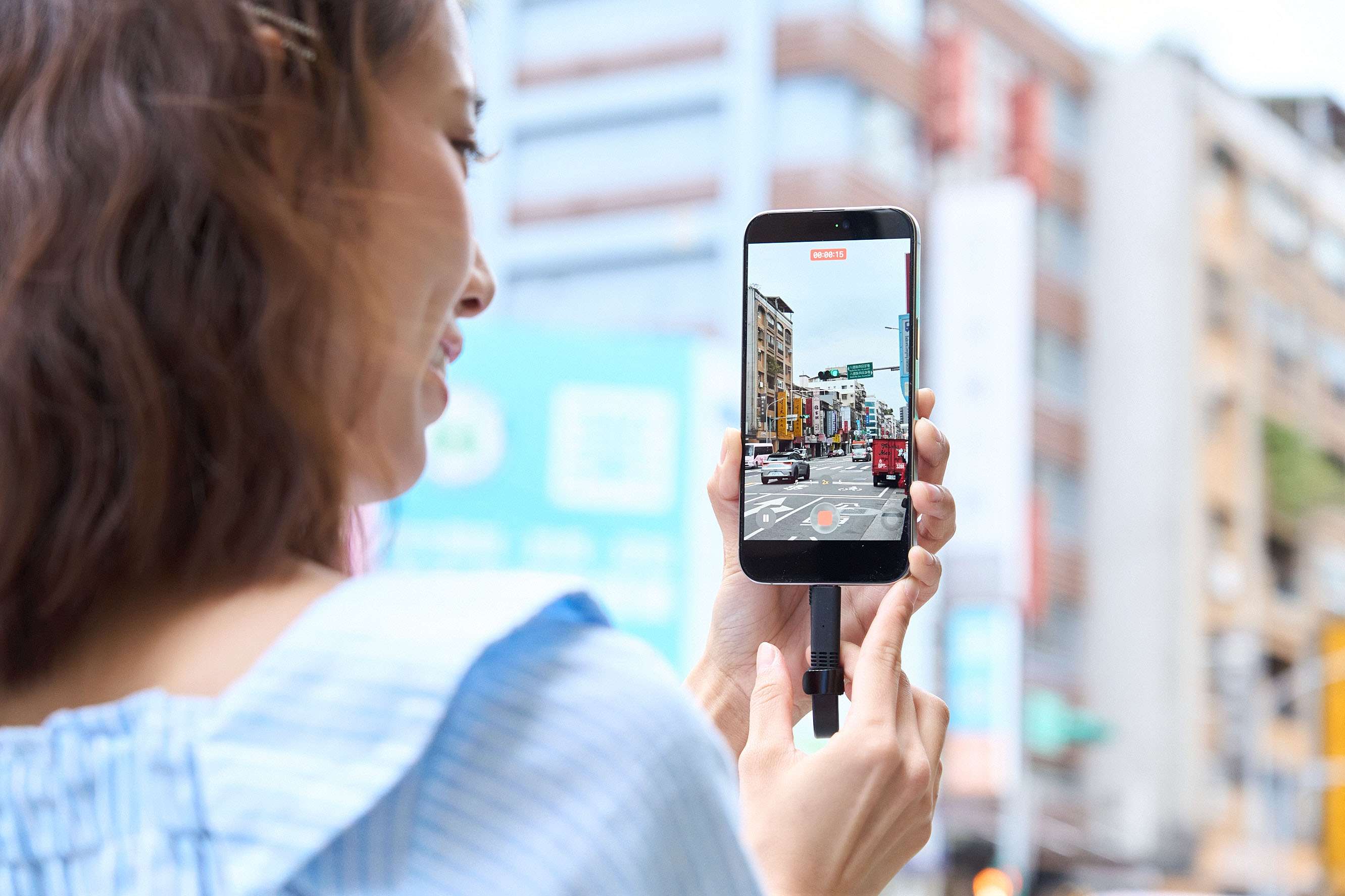
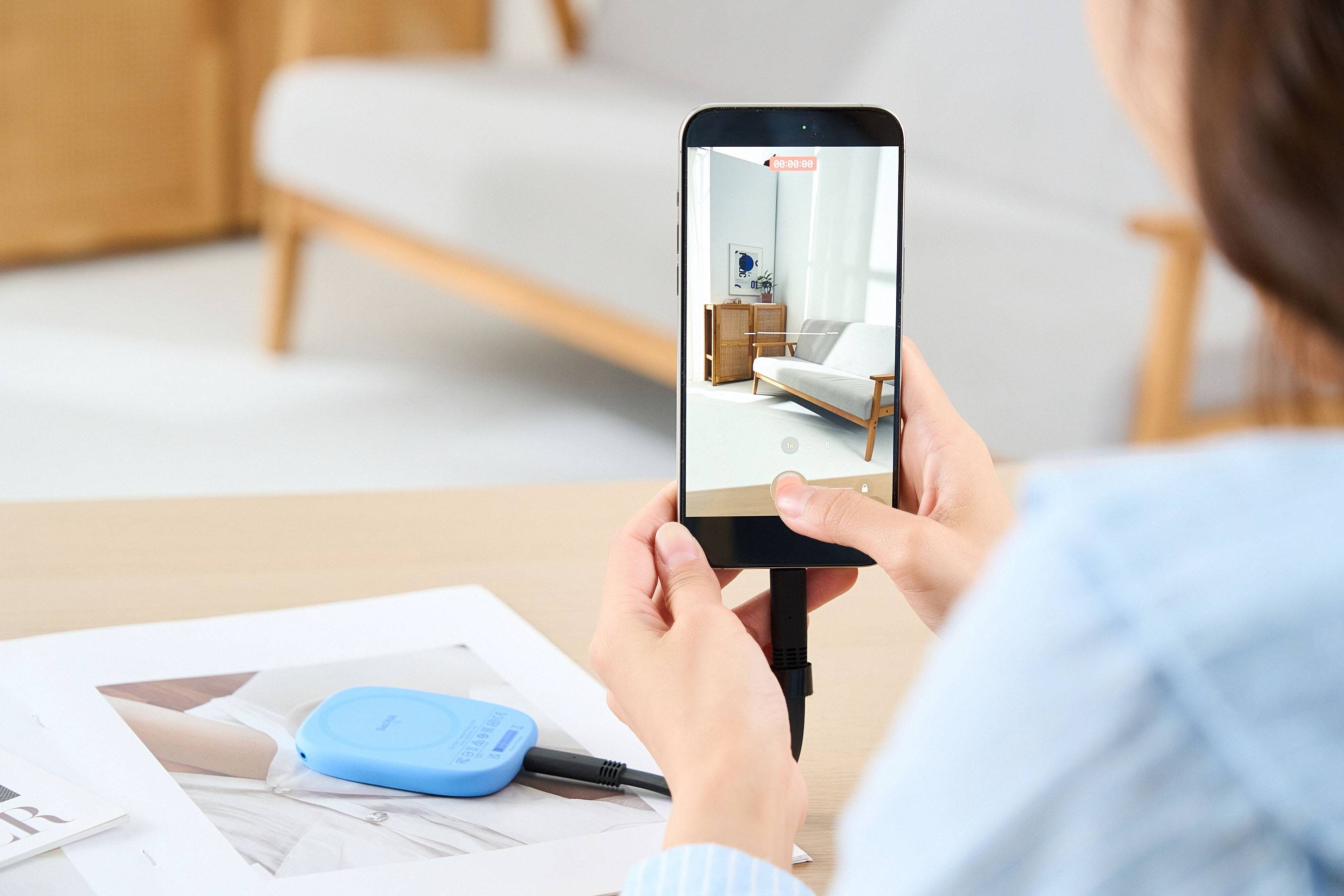
SANDISK Creator Phone SSD 最具代表性的應用場景,莫過於搭配 iPhone Pro 系列(iPhone 15 Pro 之後)錄製 ProRes 4K/60fps 的高畫質影片。由於 ProRes 的資料量極大, iPhone 必須外接儲存裝置才能啟用高規格錄影,而 Creator Phone SSD 正是為此而生。當 SSD 透過 MagSafe 吸附在手機背後並以 USB-C 線材接上後,iPhone 錄製的 ProRes 格式就能直接將影片寫入 SSD,完全不占用手機內部儲存空間。對於長時間拍攝活動紀錄、劇情短片、商品影片或任何需要大量素材的工作場景而言,這種「不限容量」的自由度格外重要,也讓手機拍攝正式踏入專業級的現場工作流程。

採用 USB 3.2 Gen 2 介面,提供高速資料傳輸效能,能即時應付手機拍攝高畫質影音時的大量寫入需求。

旅拍與直播也是 Creator Phone SSD 的強項之一。在外景拍攝中,許多創作者需要頻繁移動,拍攝節奏也多是走走停停。傳統的外錄 SSD 往往需要支架或夾具才能固定在手機上,相對笨重許多。Creator Phone SSD 則透過磁吸方式輕鬆吸附,拆裝過程幾乎不需要額外步驟,非常適合快速靈感捕捉或臨場直播。官方附上的短版 USB-C 可彎折線材,不會在拍攝時因晃動而鬆脫,進一步提高拍攝穩定性。

隨附短版 USB-C 可彎折線材,連接手機時不易晃動或拉扯,特別適合邊拍邊錄的行動創作情境。

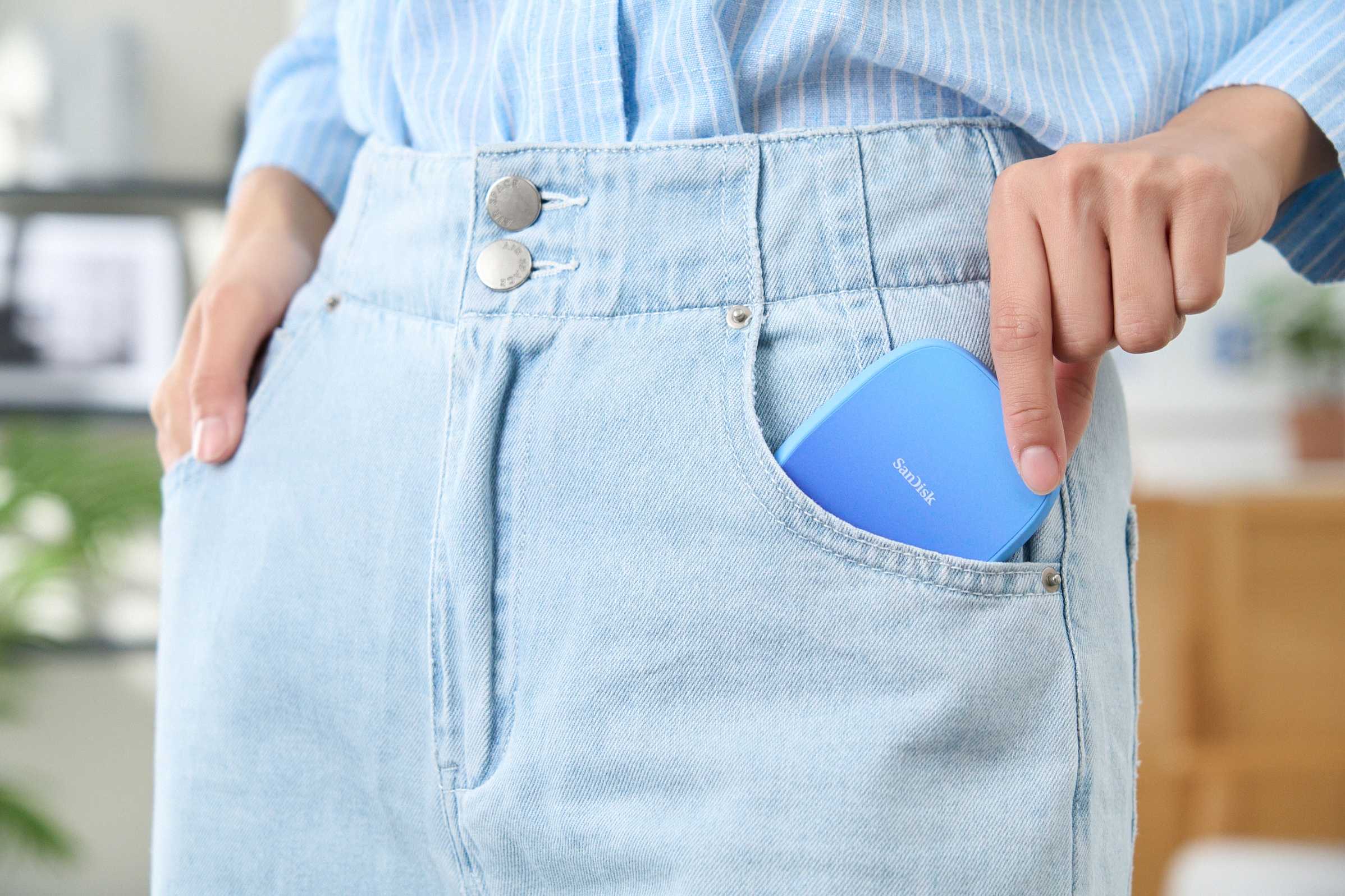
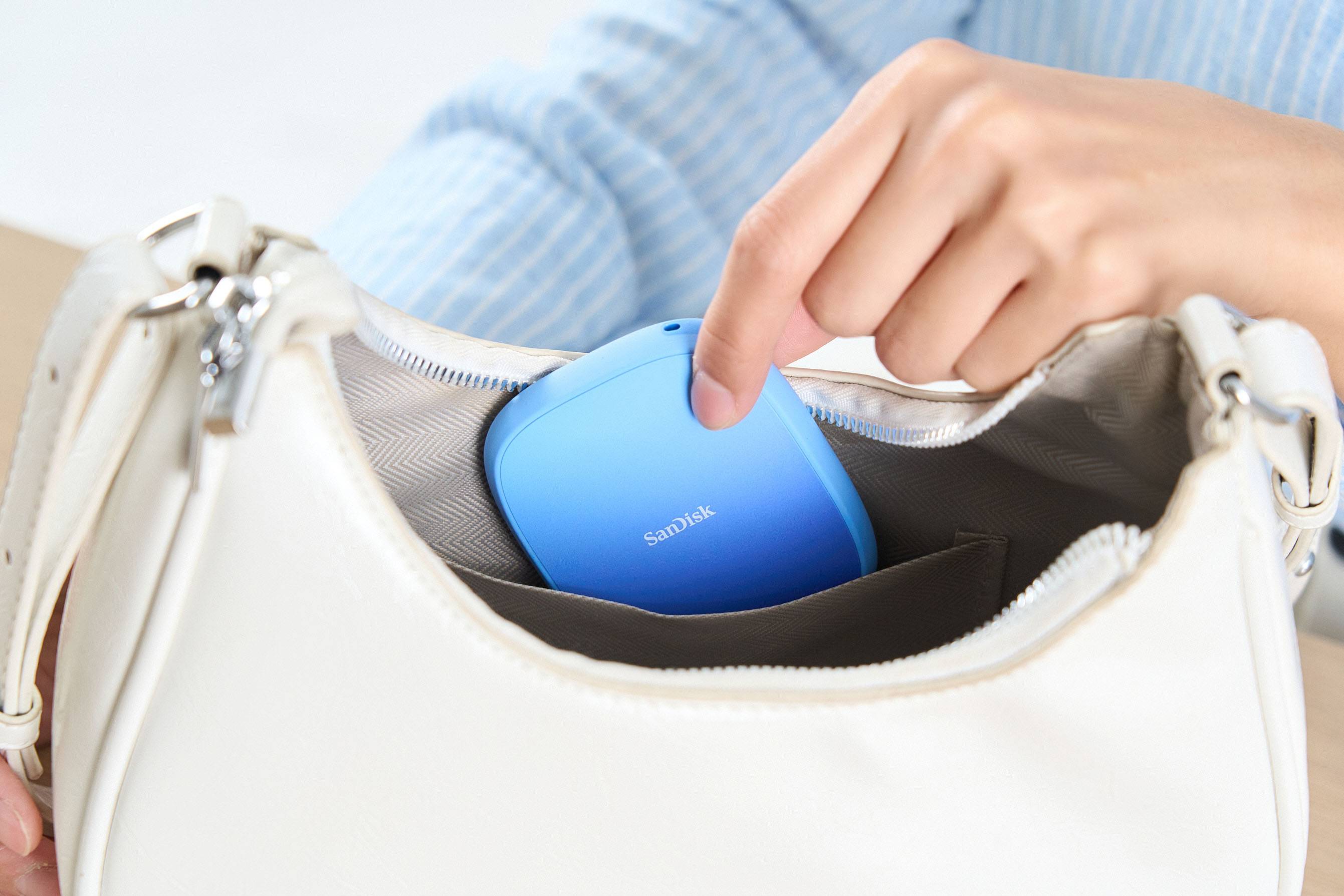
▼ SANDISK Creator Phone SSD 機身小巧輕薄,無論放入隨身包款或褲子口袋都不顯負擔。

告別手機容量焦慮!SANDISK Creator Phone SSD 實測:支援 ProRes 4K/60fps 外錄,行動創作效率大升級

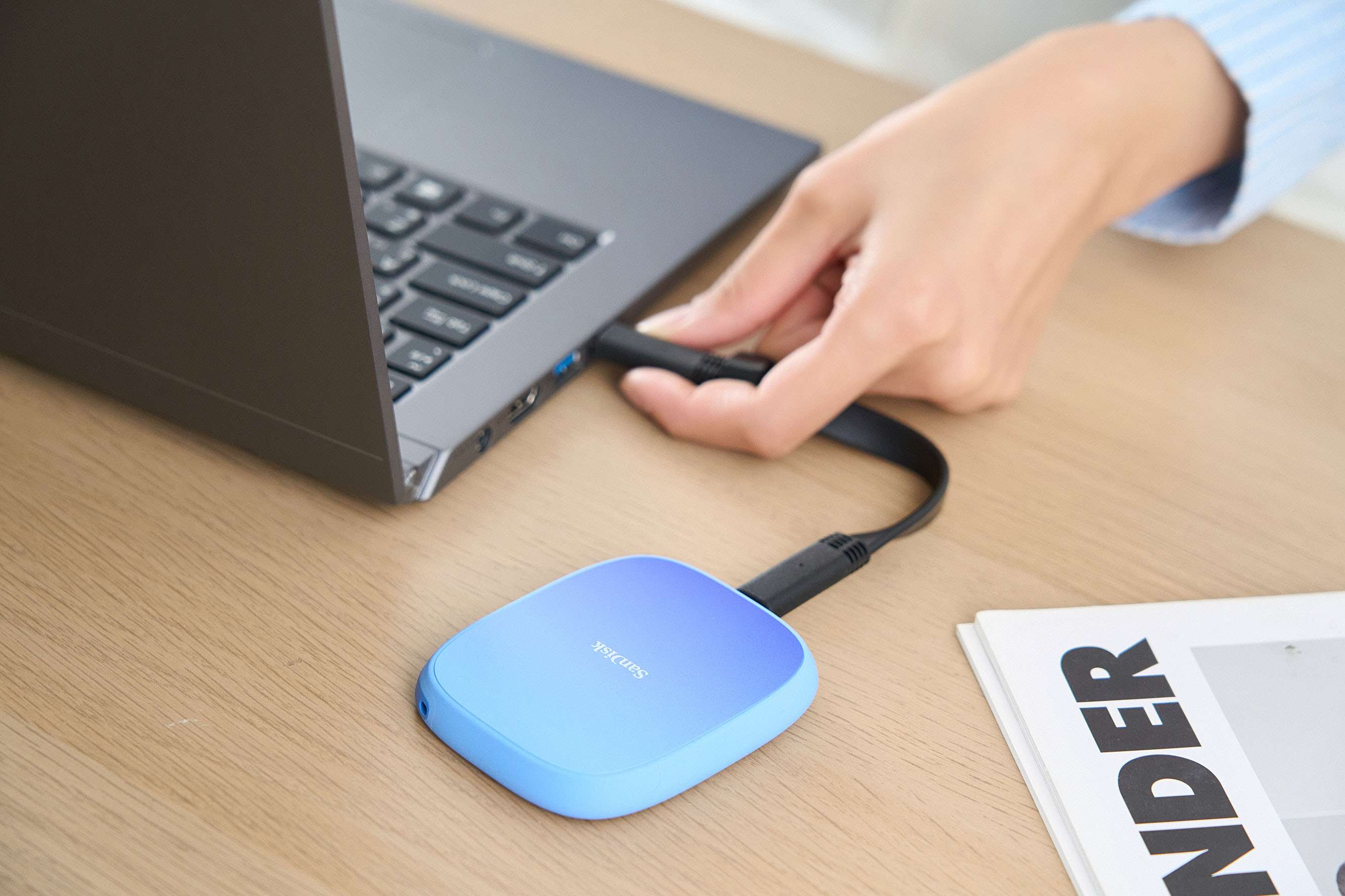
在拍攝完成後,Creator Phone SSD 也能無縫接軌到後製流程,由於素材已經存在 SSD 上,只要切換到 OTG 模式,就能使用手機本機的應用程式瀏覽和管理 Creator Phone SSD 上的檔案,包括使用 iMovie App 進行初剪。而當創作者回到電腦前,這顆採用 exFAT 格式的 SSD 也能直接被 Windows、macOS 甚至 Android 裝置讀取,跨平台的靈活性使它能融入不同創作習慣的工作流程,無需額外轉檔或重新格式化。

▼ 當創作者回到電腦前,SANDISK Creator Phone SSD 採用 exFAT 檔案系統,可直接被 Windows、macOS 甚至 Android 裝置辨識讀取,讓手機與電腦之間的素材交換更加順暢。

告別手機容量焦慮!SANDISK Creator Phone SSD 實測:支援 ProRes 4K/60fps 外錄,行動創作效率大升級

若需要進一步備份或整理大量素材,Sandisk 也推出 Creator Desk Drive 形成完整的儲存鏈。創作者只需在回到工作室後將 Phone SSD 插上桌機,就能立即將素材備份到大容量 Desk Drive 上,讓拍攝、儲存、後製到歸檔的流程更加一致且有系統。SANDISK Creator Phone SSD 在外型與使用方式上充分展現行動創作時代的需求。它不僅能承受戶外拍攝的環境挑戰,也能在拍攝、後製與備份之間無縫轉換,真正讓手機拍攝變得更專業、更高效,也更接近完整的工作級工具。

SANDISK Phone SSD 傳輸速度實測

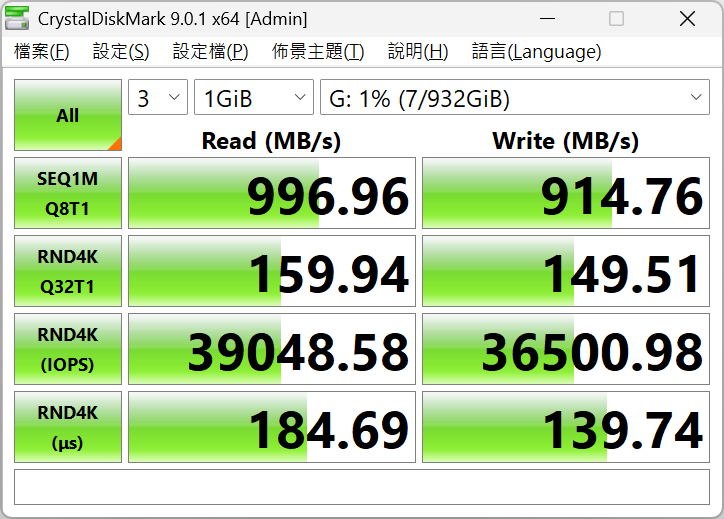
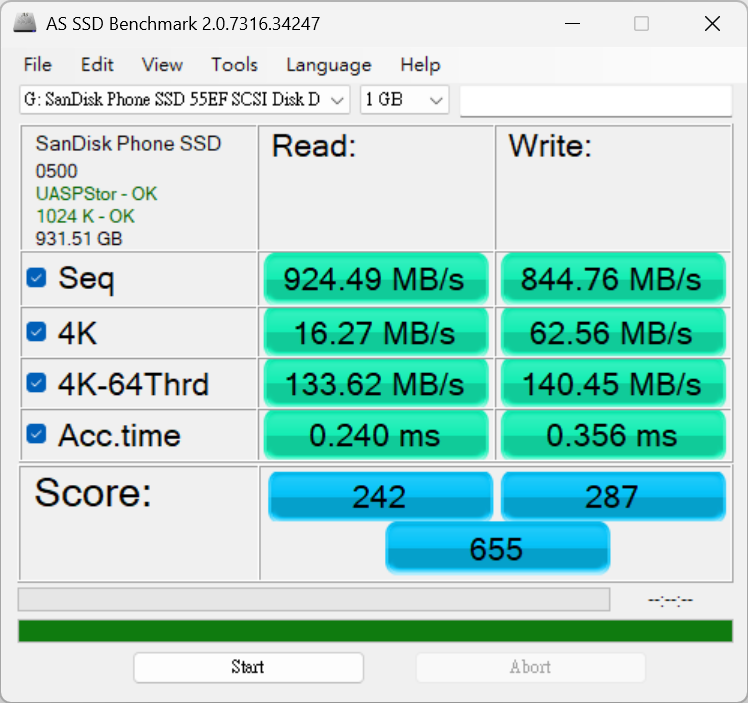
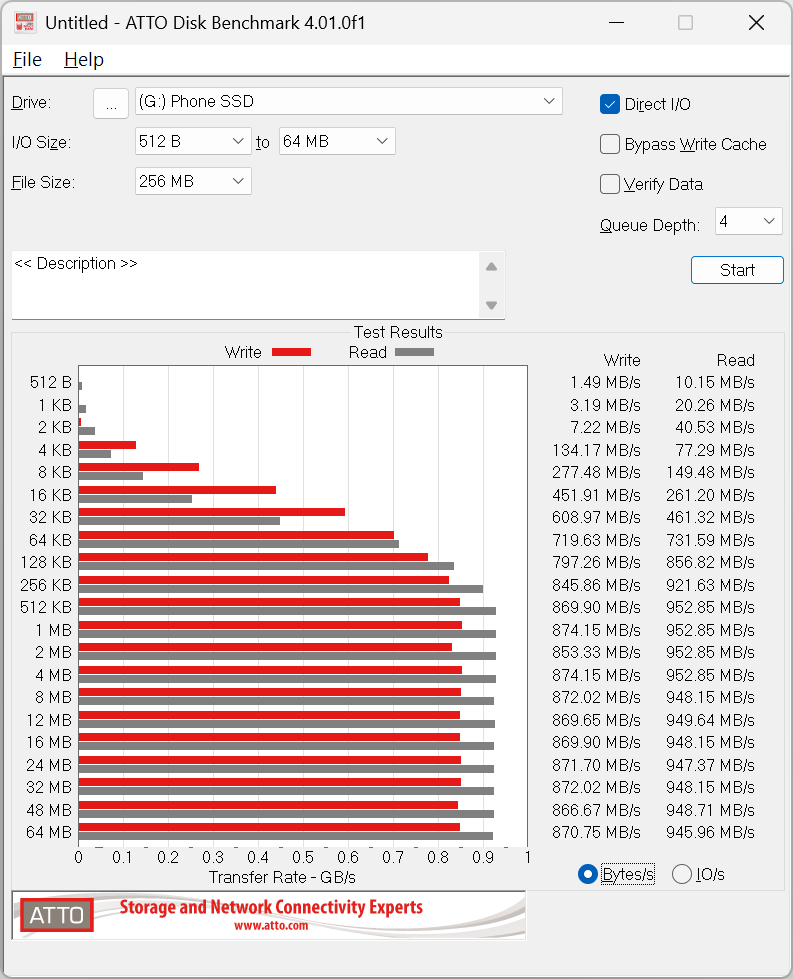
在實際使用中,Creator Phone SSD 的效能表現則決定了它是否能真正扮演「行動拍攝核心」的角色。因此,本次也以電腦端測速、檔案拷貝情境,以及 iPhone ProRes 外錄的穩定度三個層面進行觀察。官方標示它的讀寫速度可達最高 1,000MB/s 與 950MB/s,在 Windows 11 系統環境下,我們透過多組常見工具進行測試,以 CrystalDiskMark 為例,在最佳效能模式下測速,讀取速度約落在 997MB/s,寫入速度則約為 915MB/s,整體表現與官方規格相當接近,也符合同級行動 SSD 的水準。

以 SANDISK Creator Phone SSD 連接 Windows11 桌機,循序讀取速度 996.96MB/s、寫入達 914.76MB/s,隨機讀寫表現同樣穩定。

AS SSD Benchmark 測試顯示,SANDISK Creator Phone SSD 在循序讀寫表現上分別達到約 924.49MB/s 與 844.76MB/s。

ATTO Disk Benchmark 測試顯示,SANDISK Creator Phone SSD 在中大型檔案區塊下可穩定維持約 870MB/s 以上的寫入速度與接近 950MB/s 的讀取表現,對於長時間錄製影片或大量素材搬移的實際使用情境相當有利。

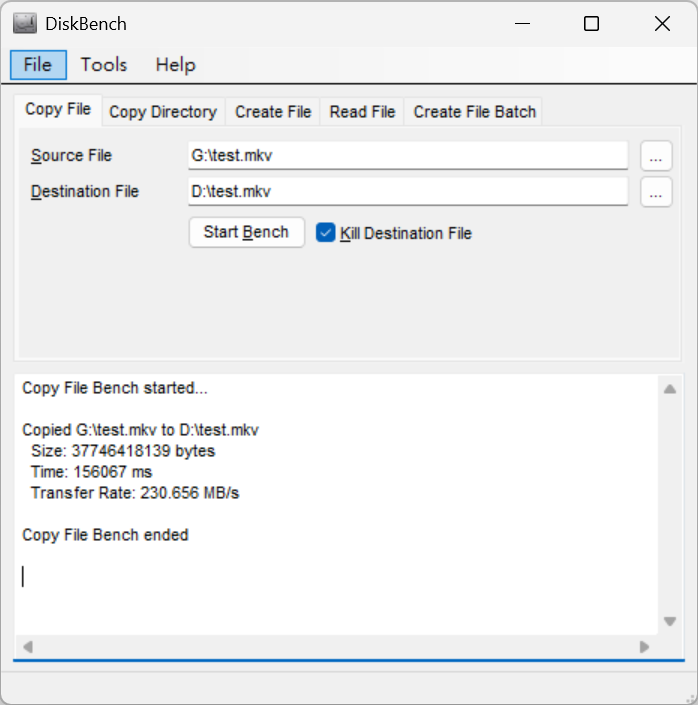
除了測速工具之外,最能反映真實使用的往往是大檔案的複製速度。在本次測試中,筆者挑選了一個檔案大小約 35GB 的影音檔案素材,從 Creator Phone SSD 複製到電腦端的 SATA III 備份硬碟,耗時約 2 分 36 秒;反向從電腦複製回 SSD 則約為 2 分 33 秒,平均傳輸速率約在 230MB/s~235MB/s 左右。在實際操作時可以感受傳輸過程十分流暢,沒有出現突發降速或長時間停頓的狀況,顯示其緩衝與溫控設計相當成熟。

實際檔案複製測試中,透過 DiskBench 將約 35GB 的大型影片檔從 SANDISK Creator Phone SSD 傳輸至電腦端,平均速度約 230MB/s,反映出在真實素材搬移情境下,仍能維持穩定且可預期的傳輸表現。

手機端的表現更是一大重點。以 iPhone 16 Pro Max 搭配 Creator Phone SSD 錄製 ProRes 4K/60fps 時,整體運作相當穩定。在連接 SSD 且 iPhone 啟用 ProRes 錄影功能的狀態下,影片確實能直接寫入外接儲存裝置。實際錄製長時間影片的過程中,沒有出現中斷、跳幀的情形,錄影畫面也維持順暢。透過 SSD 存取後的影片檔案結構完整,與一般直接存於內部儲存的格式無異。

▼ iPhone Pro 系列如果要錄製 ProRes 4K/60fps 以上的高畫質影片,一定要搭配外部儲存裝置才能啟動,搭配 SANDISK Creator Phone SSD,便可直接錄製並即時寫入,大幅延伸拍攝時間,也讓手機成為更可靠的行動創作工具。

告別手機容量焦慮!SANDISK Creator Phone SSD 實測:支援 ProRes 4K/60fps 外錄,行動創作效率大升級

在溫度方面,Creator Phone SSD 在長時間外錄與傳輸後會產生些微溫熱,但並未影響效能,整體使用中也未觀察到降速情況出現。對於行動錄影常涉及連續拍攝、即時預覽與快速備份的需求來說,能維持穩定速度的 SSD 才能符合專業使用者的標準,而 Creator Phone SSD 在這部分提供了值得信賴的表現,其速度與穩定性完全能支撐行動影片創作者所需的高負載工作流程,不論是在拍攝現場進行 ProRes 高碼率錄影、在旅途中匯入大量素材,或回到電腦後快速完成備份,它都能讓手機拍攝的靈活性與桌面編輯的效率得以自然接軌。

告別手機容量焦慮!SANDISK Creator Phone SSD 實測:支援 ProRes 4K/60fps 外錄,行動創作效率大升級

SANDISK Memory Zone:整合拍攝、管理與備份的工作流程中心

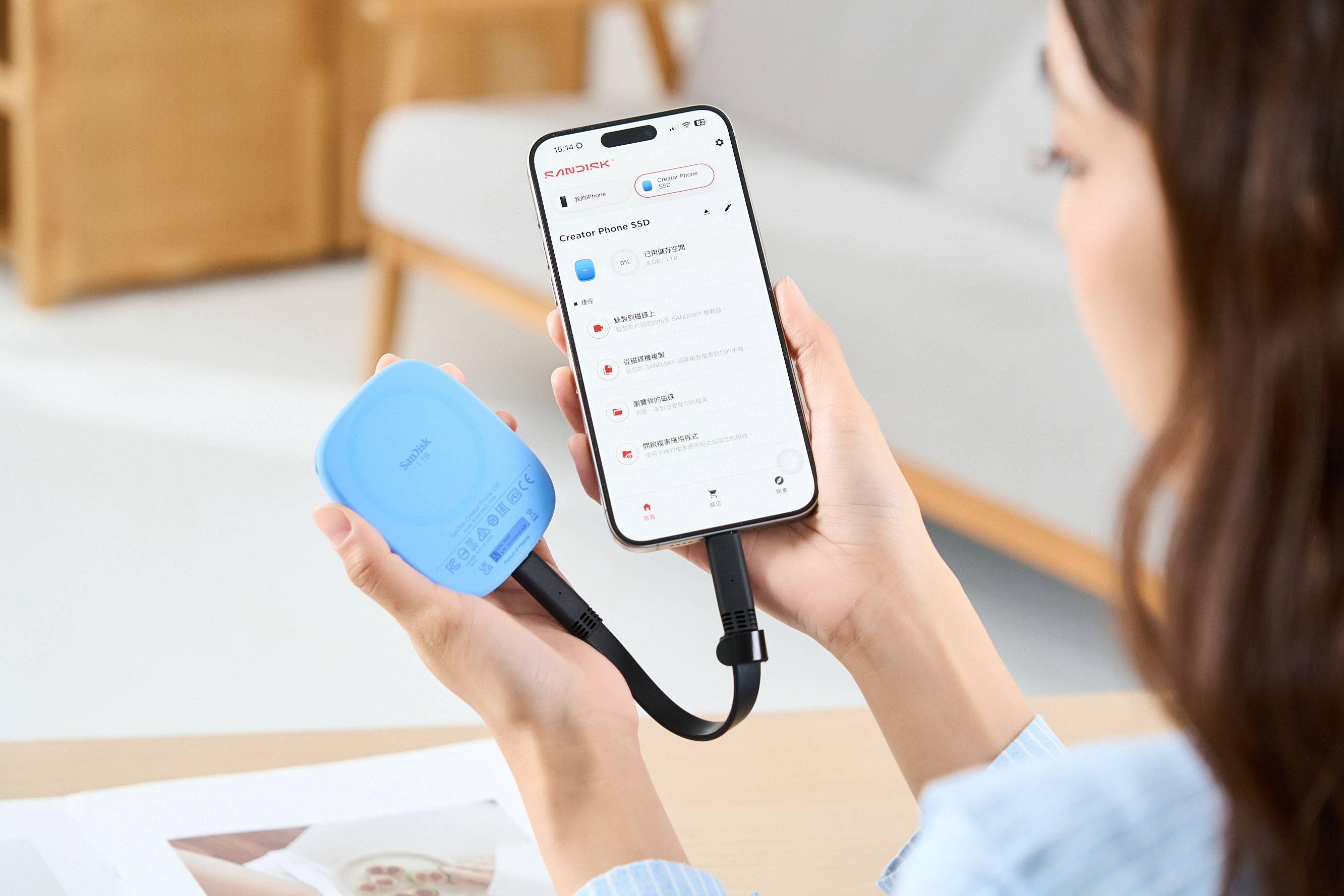
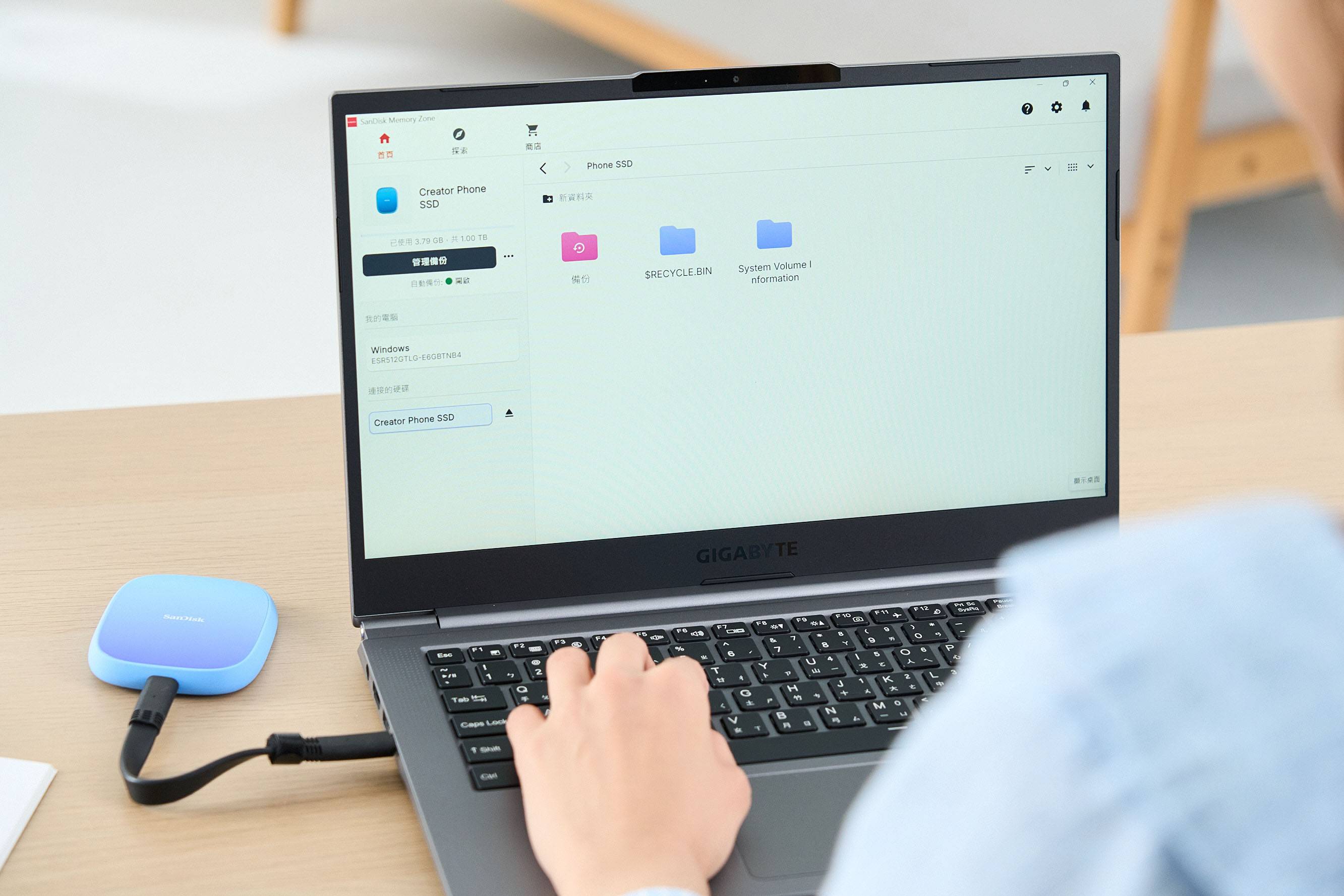
在完成拍攝與素材收集之後,創作者最常面臨的課題便是如何有效整理資料,而 Sandisk 提供的 Memory Zone 應用程式,正好成為 Creator Phone SSD 的最佳搭配。無論在手機或桌面環境中,Memory Zone 都扮演著「工作流程中樞」的角色,讓素材管理更加直覺。行動版 App 的介面設計清爽,能在開啟後立即辨識外接的 Creator Phone SSD,其作用除了前述提到的 ProRes 外錄儲存之外,還兼具備份手機相簿及聯絡人的用途,並支援自動備份功能,如果創作者本身使用多個行動裝置進行多機拍攝,便能方便匯集素材在一處並透過 Memory Zone 進行管理。使用者亦可以直接在手機上管理已錄製的 ProRes 影片、刪除不需要的片段,甚至透過它將檔案移動到雲端或分享給其他創作夥伴,取代過去繁瑣的匯入與整理流程。

告別手機容量焦慮!SANDISK Creator Phone SSD 實測:支援 ProRes 4K/60fps 外錄,行動創作效率大升級

桌面版 Memory Zone 功能基本一致,同樣可作為進階的素材管理工具。插入 Creator Phone SSD 後,程式會自動判讀容量、剩餘空間以及資料狀態,並提供整合式的素材整理介面。創作者同樣可以直接從 SSD 進行瀏覽、搬移、排序或搜尋檔案,無需額外開啟 Finder 或 File Explorer。對於需要管理大量拍攝內容的人來說,這樣的介面能有效降低混亂與重複檔案發生的機率,也能在備份至不同儲存設備時提供清楚的結構化流程。

告別手機容量焦慮!SANDISK Creator Phone SSD 實測:支援 ProRes 4K/60fps 外錄,行動創作效率大升級

如前所提,由於 Creator Phone SSD 採用 exFAT 格式,無論是 Windows、macOS 或 Android 裝置都能直接存取,因此使用 Memory Zone 進行跨設備備份與遷移時格外順暢。如果創作者同時使用 iPhone 拍攝並在 Windows 工作站進行後製,也能透過 Memory Zone 建立固定的素材歸檔習慣,避免因格式不同而造成的互通性問題。

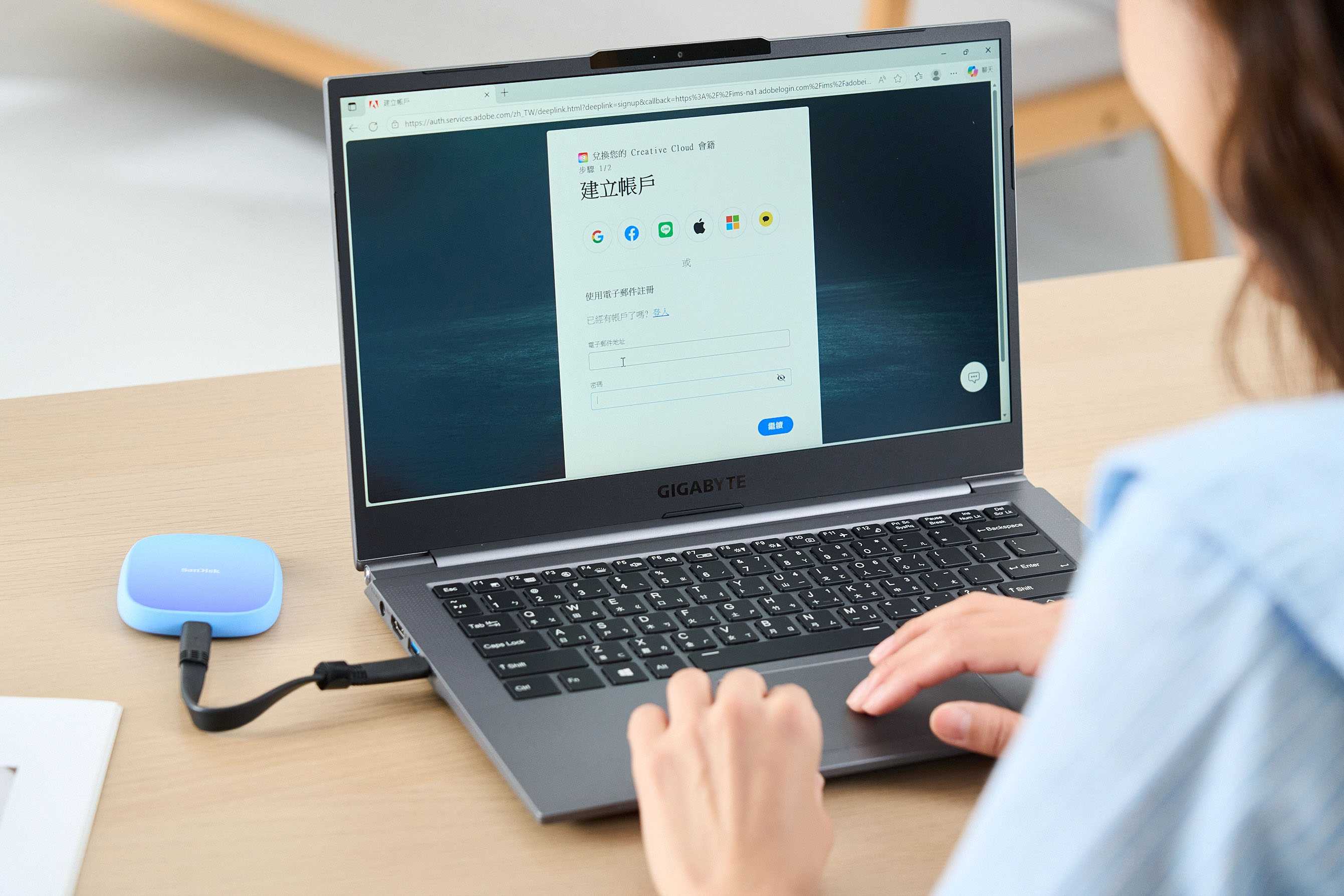
更棒的是,為了進一步簡化編輯流程,Creator Phone SSD 的使用者還可獲得 Sandisk 所提供的免費一個月 Adobe Creative Cloud 服務。

整體而言,SANDISK Memory Zone 為 Creator Phone SSD 提供的是一套更具系統性的內容管理方法。它讓拍攝到後製之間的流程不再只是將資料從 A 移到 B,而是以更有結構、更智慧的方式管理素材,使拍攝、整理、備份與後製能自然串接成一條完整而高效率的創作流程。

告別手機容量焦慮!SANDISK Creator Phone SSD 實測:支援 ProRes 4K/60fps 外錄,行動創作效率大升級

結語

在手機已成為主流創作工具的時代,如何讓拍攝、儲存與後製之間的流程更順暢,決定了創作者能否在有限的時間內產出高品質內容。SANDISK Creator Phone SSD 正是基於這樣的需求而誕生,它以磁吸外型解決了傳統外錄配件笨重複雜的問題,也以高速儲存承接 ProRes 4K/60fps 的龐大數據量,讓 iPhone Pro 系列的拍攝能力得以真正發揮。搭配 Memory Zone 應用程式與 Creator 系列其他儲存設備,整體工作流程從外出拍攝、行動剪輯到回到工作室後的備份,都能自然而一致地串接起來。

告別手機容量焦慮!SANDISK Creator Phone SSD 實測:支援 ProRes 4K/60fps 外錄,行動創作效率大升級

整體來說,Creator Phone SSD 不僅是一顆外接 SSD,更像是 Sandisk 為行動創作者打造的新世代工作流中心。它讓手機拍攝不再受限於容量與裝備,讓創作過程更加靈活,而這正是當代內容製作者最需要的自由。如果你正尋找一套能真正提升行動拍攝體驗的工具,那麼這款產品值得放進你的創作清單中。

告別手機容量焦慮!SANDISK Creator Phone SSD 實測:支援 ProRes 4K/60fps 外錄,行動創作效率大升級

加入T客邦Facebook粉絲團
✇T客邦-Techbang

iRocks T07 Plus 人體工學椅深度評測:兼顧多點支撐與動態平衡,最貼近身體的坐姿管理系統

作者 Chishisan
iRocks T07 Plus 人體工學椅,以台灣設計製造,針對亞洲使用者優化。T07 Plus 人體工學椅不僅提供舒適支撐,更能有效提升工作效率,是健康坐姿的理想選擇。Aa2d591175e73c547b61ca74be46e260

談到專業級人體工學椅市場,儘管目前仍以美國、日本等品牌為主流,本土廠商 iRocks(艾芮克)卻成功開闢出一條以台灣設計與製造為核心的發展路線。打造出更符合亞洲使用者體型與使用習慣的產品。iRocks 早期以鍵盤滑鼠等電腦周邊產品在鍵圈嶄露頭角,並在玩家社群中累積了穩固的口碑。近年 iRocks 更跨足辦公傢俱領域,逐步拓展產品版圖,展現出高度產品整合與研發能力。

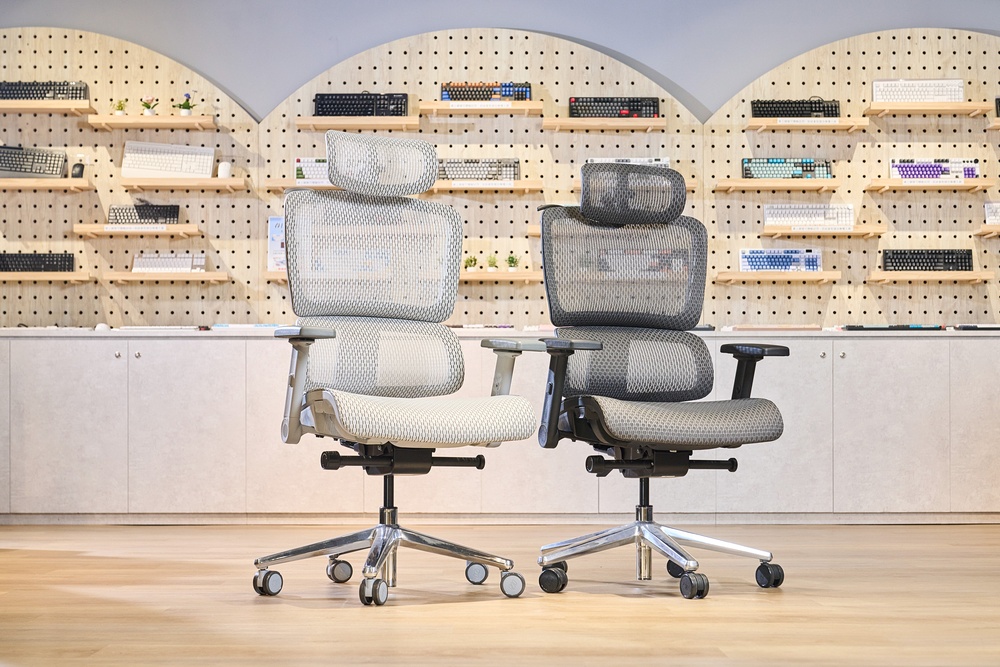
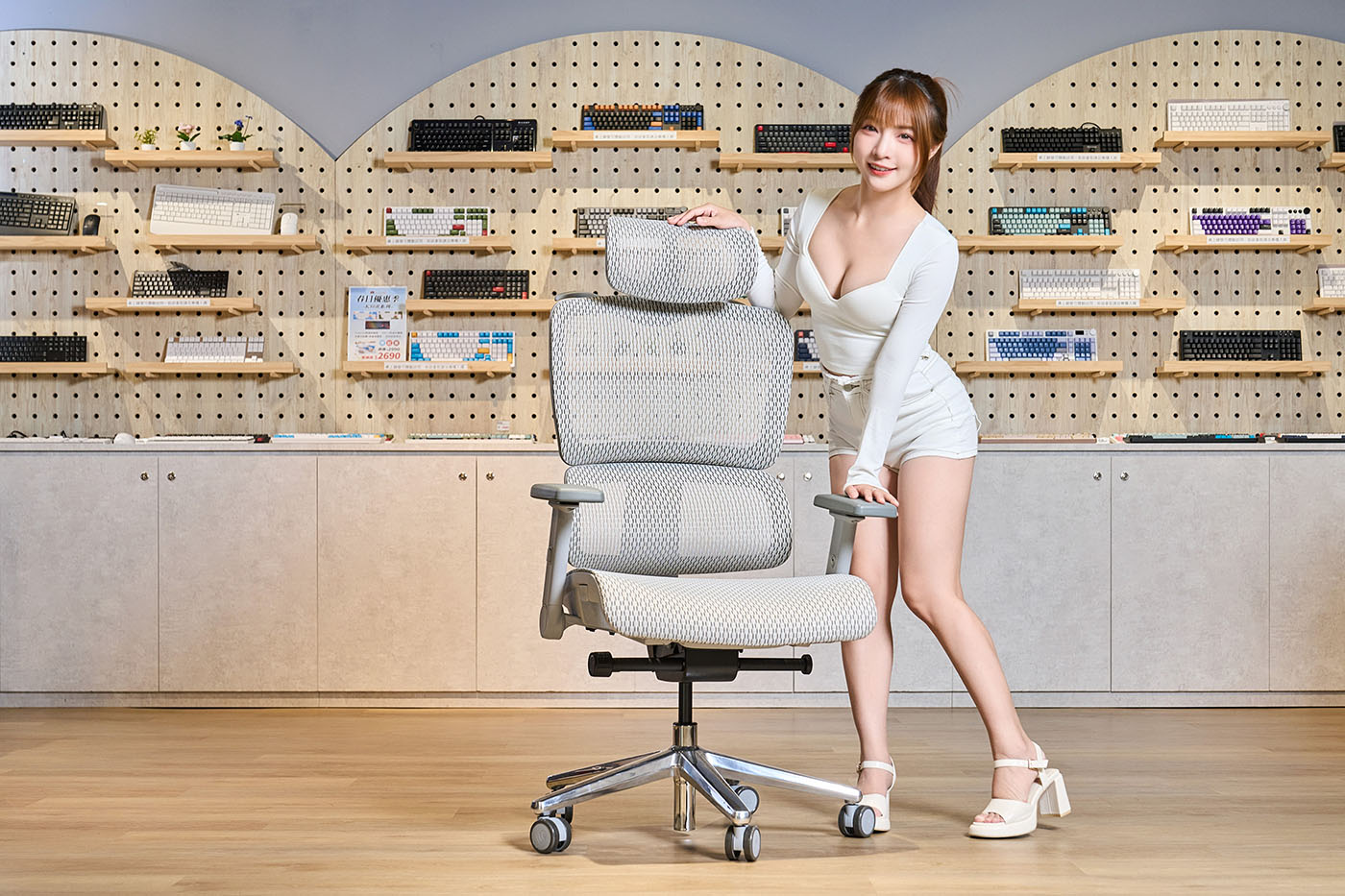
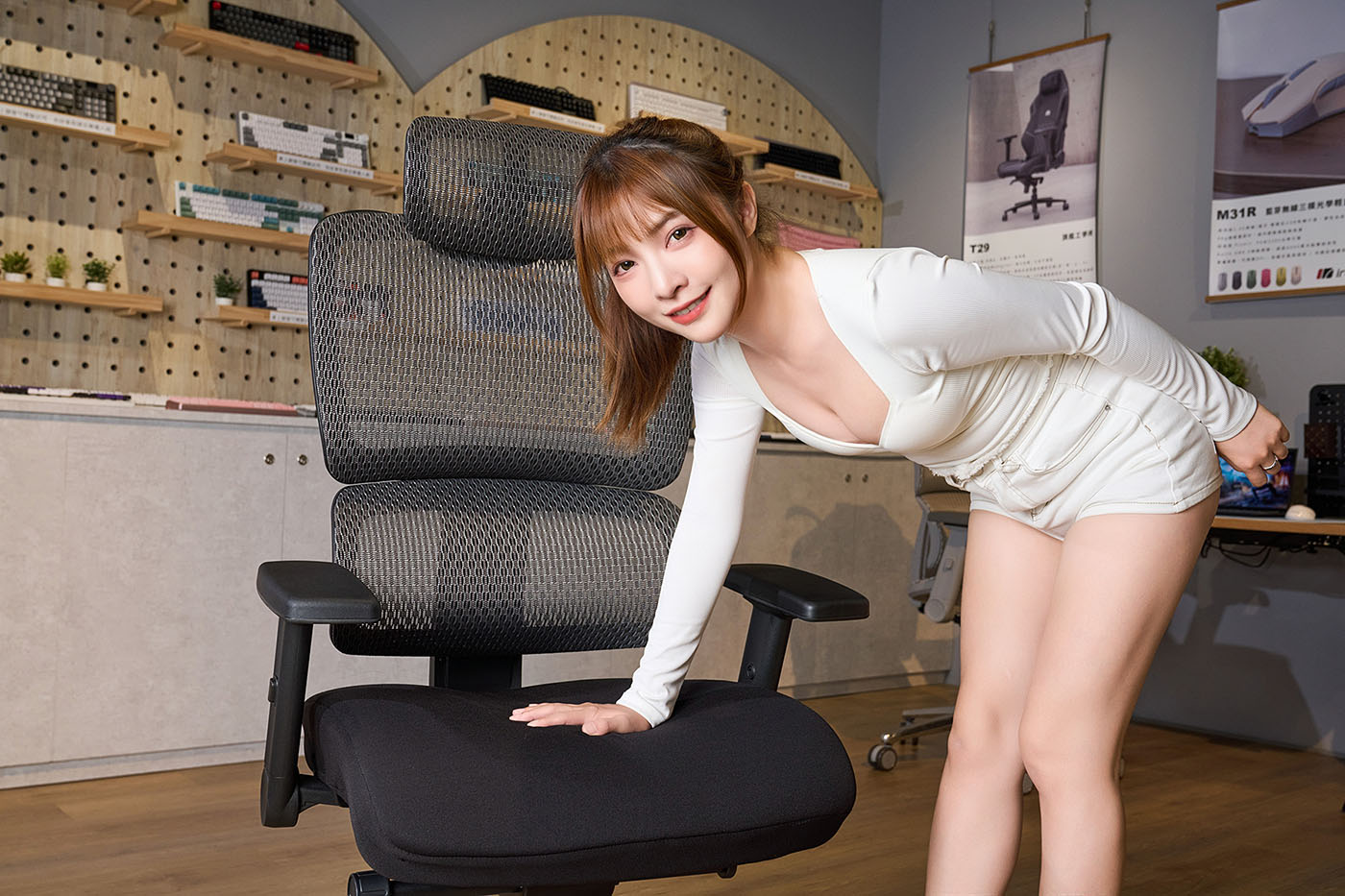
廣受使用者好評的 T07 Plus 人體工學椅,在原本的黑色款式之外,再推出全新色系隕石灰版本(左)。

從週邊到工學椅的跨界進化

不過,這類辦公傢俱類型產品,無論從結構力學、工程設計到美學語彙與材料工藝的應用,都與過往的週邊設備截然不同,對品牌而言也是全新的挑戰,尤其對 iRocks 這樣從 PC 週邊跨界而來的品牌而言,要切入此領域並非易事。然而,就在這樣的背景下,iRocks 成功跨越門檻,並針對市場不同需求,推出眾多人體工學椅系列,且深獲消費者的肯定。值得一提的是當中的 T07 系列,除了長年作為 iRock 旗下高 CP 值的人體工學椅代表,更陸續推出 T07 EVO、T07 Plus 等延伸款式。

iRocks T07 Plus 人體工學椅深度評測:兼顧多點支撐與動態平衡,最貼近身體的坐姿管理系統

本次評測的 T07 Plus 為 T07 系列的升級旗艦款,除了延續前代廣受好評的全網布設計與高可調性,還針對細節進行精修、納入更多專業功能,包括椅背的前傾支援、5D 扶手、加寬椅面、強化頭枕與結構耐用性等,使其能真正對應到現代長時間使用者的多元需求,因此一推出便大獲好評,不過由於剛上市時只有黑色單一款式,為了回應消費者對空間搭配的需求,今年 iRocks 再推出新色──隕石灰版本,提供更多元的選擇。

iRocks T07 Plus 人體工學椅深度評測:兼顧多點支撐與動態平衡,最貼近身體的坐姿管理系統

用結構說話的設計語言

細看 T07 Plus,可以發現它採取一種極為務實的設計哲學——沒有過度裝飾的結構,卻在每個部件的銜接上,都十分的紮實穩固,比起外觀更強調細節的堆疊。椅背具備 21° 後仰與 6° 前傾設計,後者在同價位產品中極為罕見。這個 6° 雖然聽起來不多,但對於每天伏案數小時的工作者來說,卻意味著椅背能主動「向前靠近」使用者的脊椎,在自然前傾工作時仍能維持支撐性,減少背部的壓力負擔。

T07 Plus 的前傾椅背設計能主動貼近背部,提供完整支撐,高透氣網布則可避免悶熱。

而椅背前傾設計的目的,也體現在能夠符合「真實坐姿」——人們在打字、寫筆記、滑鼠操作時,通常不是直接倚靠著椅背,而是身體微微前傾。而許多市售的人體工學椅往往更強調後仰時的椅背包覆感,卻忽略了這種伏案時的坐姿需求。T07 Plus 則彌補了這項缺口,配合四段高度調整椅背與獨立的彈性腰靠,從頸椎、肩胛至腰椎,直接牽起一條連貫的支撐曲線,不再只是傳統「躺上去就好」的設計。

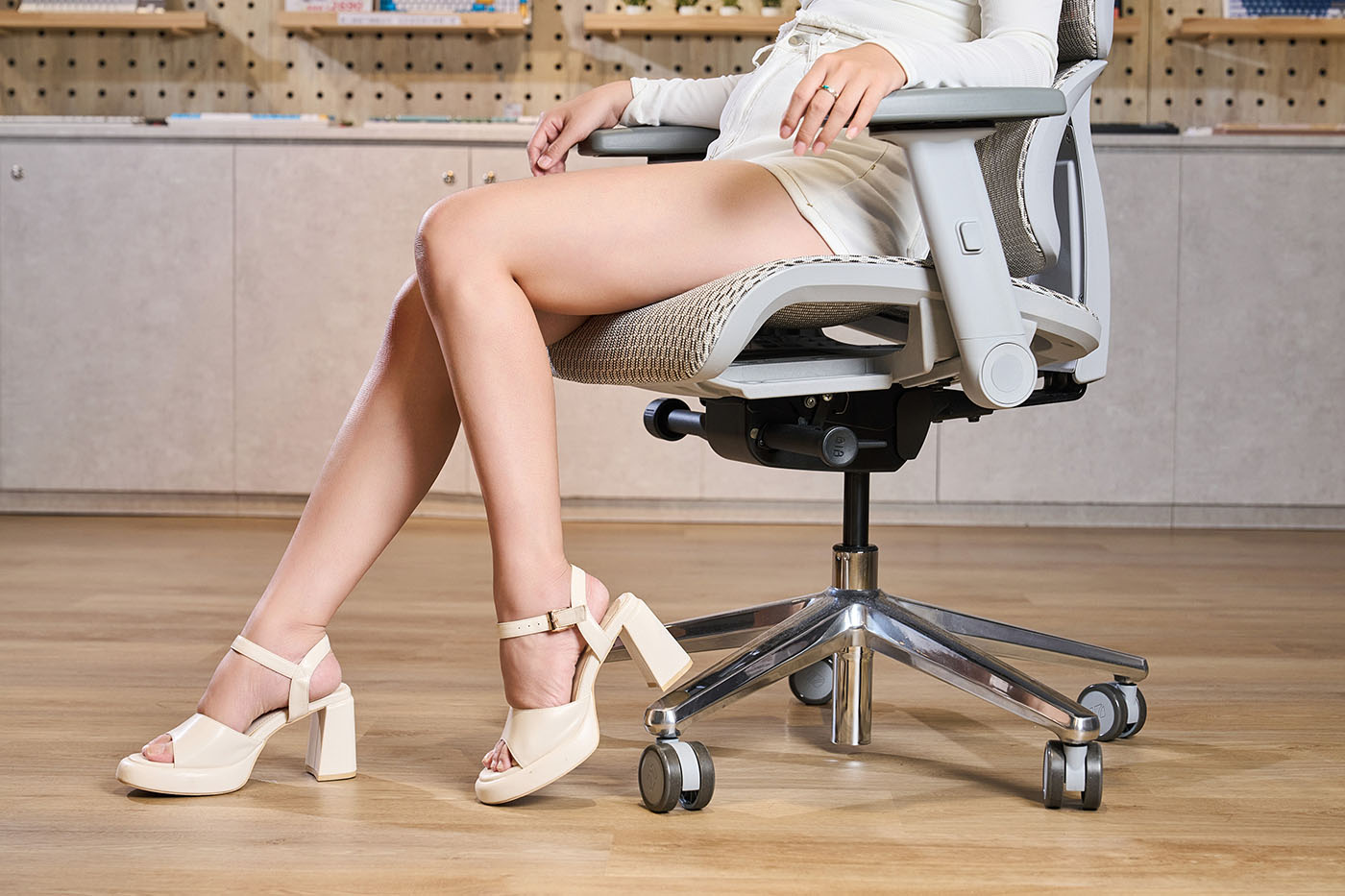
椅面下方的金屬托盤還內建減震機構,坐起來比起一般電競椅/電腦椅更平穩。

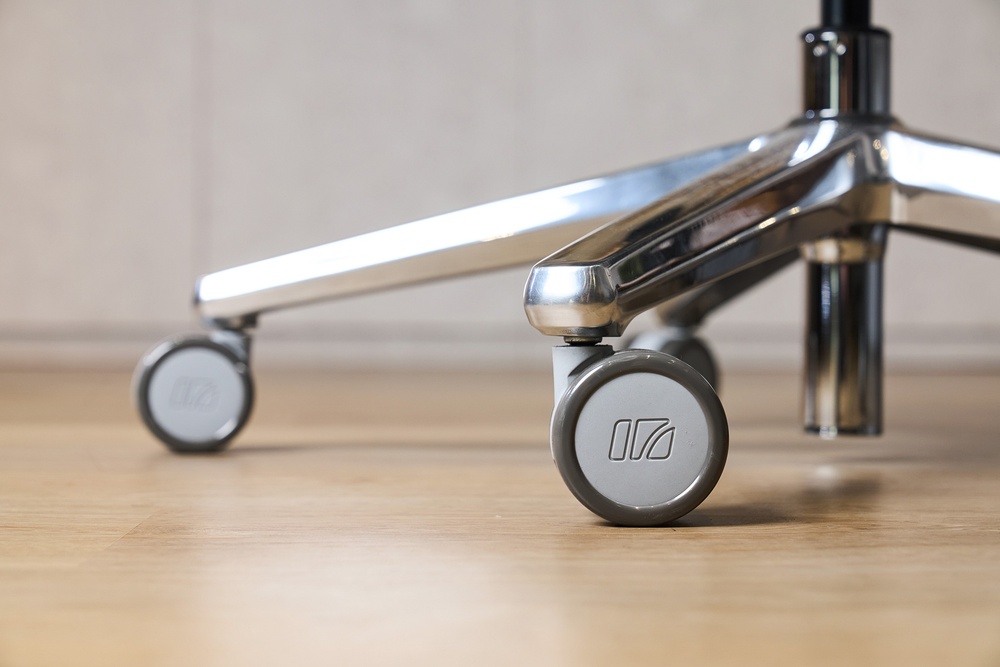
在材料與製程方面,T07 Plus 採用鋁合金五爪腳架、高強度金屬托盤與 Class 4 等級韓國製氣壓棒,耐重可達 125 公斤,展現高度結構穩定性,晃動感極低。在移動滑行方面,65mm 大直徑 PU 靜音輪可於各類地板上順暢推移,不會因地毯或磁磚接縫而產生卡頓或晃動。更重要的是,T07 Plus 還通過了 BIFMA 國際級認證。BIFMA 認證為美國商業及機構家具製造商協會所制定,涵蓋一系列針對辦公與家用家具的測試標準,特別重視結構的穩定性、強度與疲勞耐受性,並以測試項目全面、審核標準嚴格而聞名。能取得 BIFMA 標章,意味著 T07 Plus 的品質經得起驗證,備受專業肯定。

採用金屬五星椅腳搭配PU材質靜音輪,任意方向的移動滑行過程都十分安靜順暢。

實用性與舒適性的雙重交集

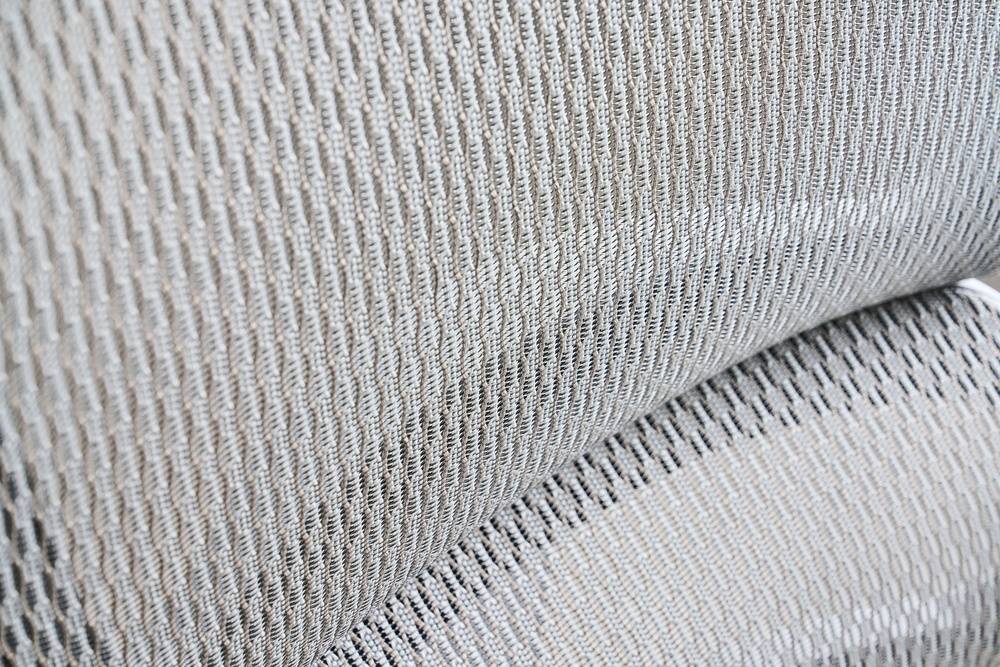
在使用者最在意的「舒適性」方面,T07 Plus採用的是台灣製高彈力網布,其特點是編織緊密、支撐均勻,且兼具透氣性與包覆感。網布材質雖然相對堅實,但無刺膚或夾肉的問題,且透氣性極佳,對夏季悶熱環境來說是一大優勢。搭配加寬加深的坐墊設計,即使身材壯碩的使用者也能獲得充足的臀部支撐面積。座墊本體下方還有滑軌設計,可適應坐姿設置前後位移,無論後仰或前傾,使用者都無需勉強自己去適應椅子的型態變化,反而像是椅子不斷地依照使用者的姿態來自動微調,感覺十分神奇。

採用台灣製的高彈力網布,織法細緻密實,並留有均勻的通風氣孔。

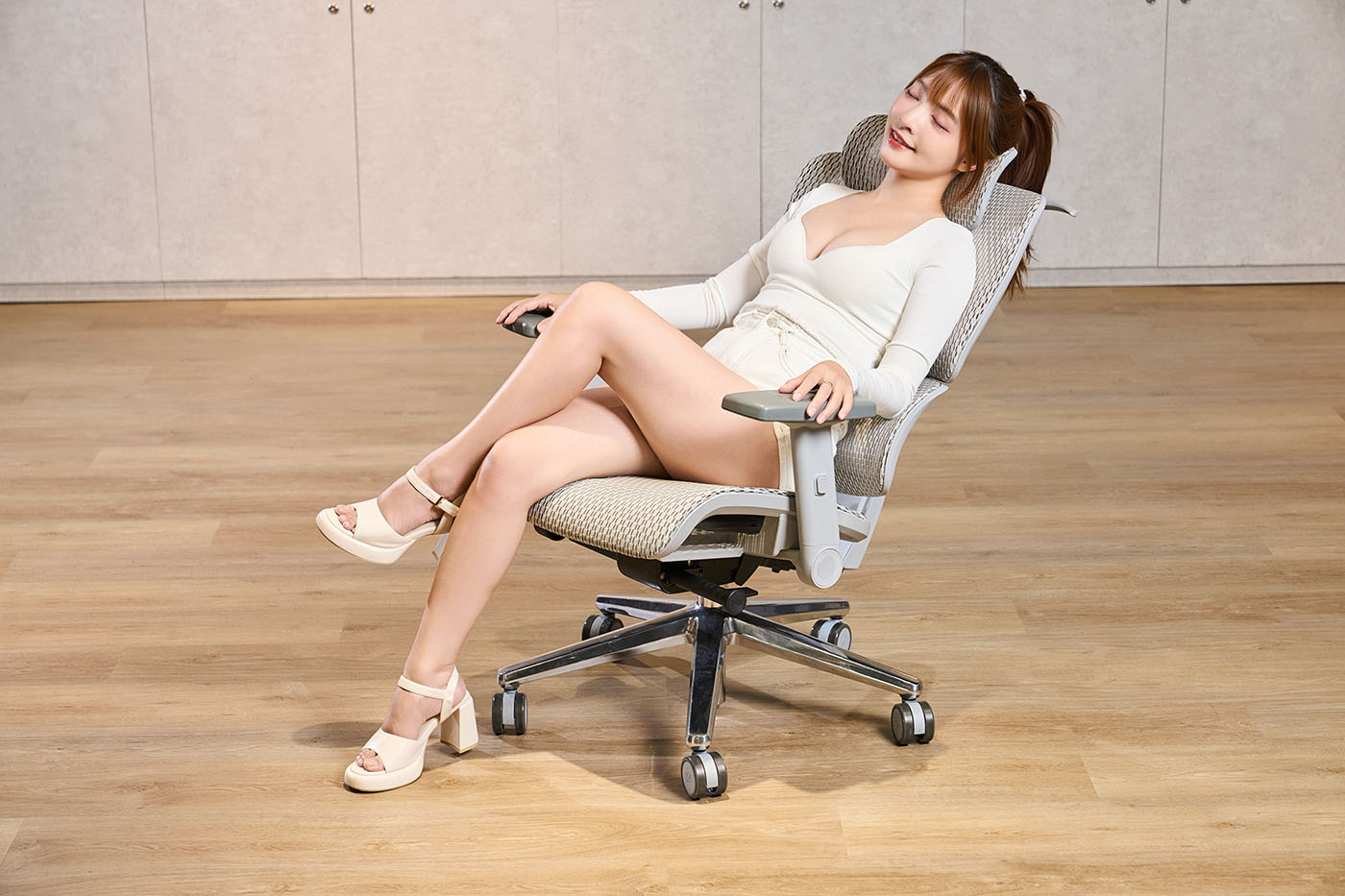
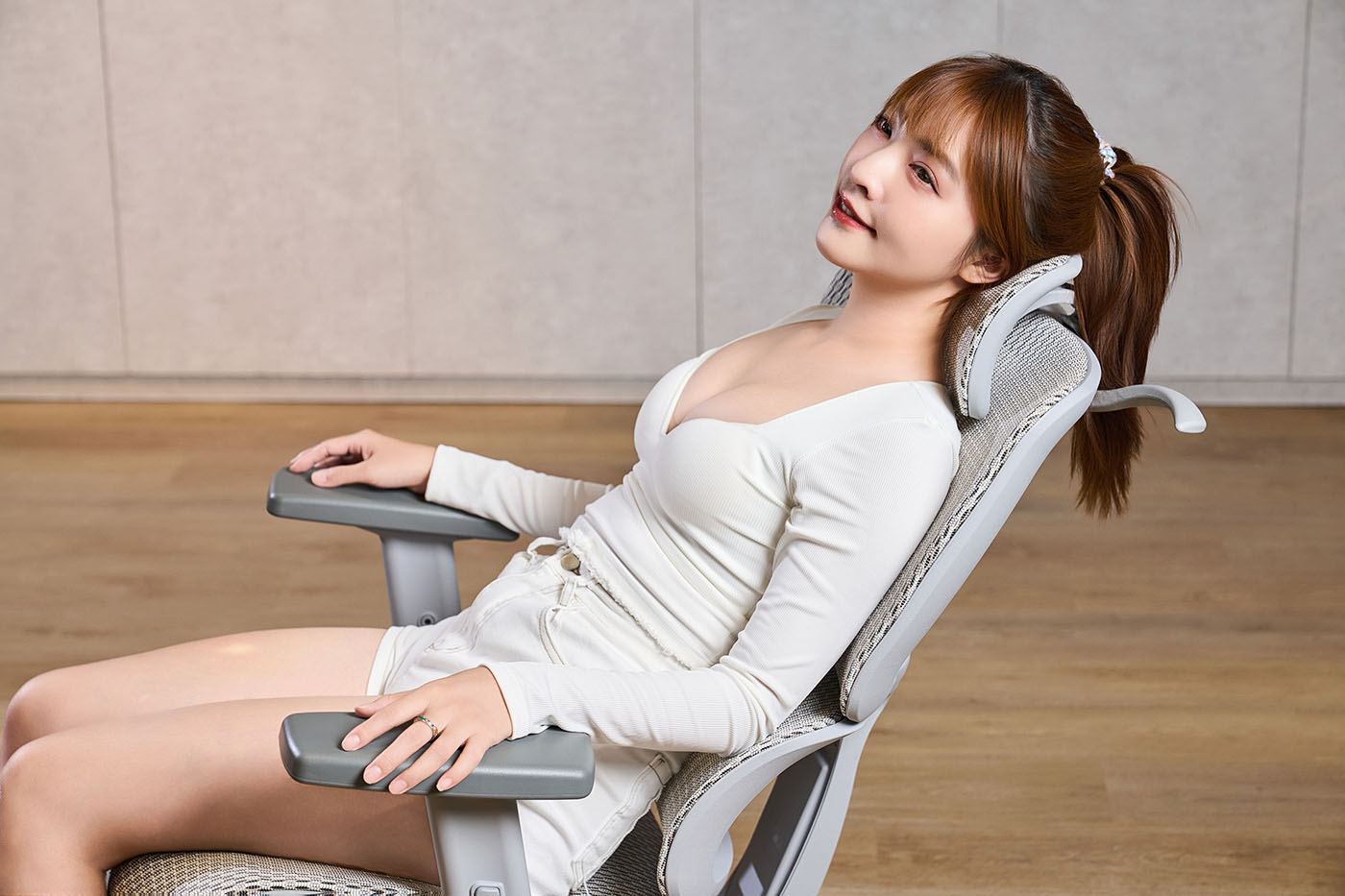
大角度的後仰與頭枕,能在放鬆時提供完整支撐,讓使用者自然倚靠。

而這樣的完美搭配,不僅能針對身體各部位進行有效的壓力釋放,也真正實現了「久坐不累」的目標。根據長時間實測,不論是超過8小時的編輯寫稿作業、設計繪圖或直播過程,因為能維持脊椎支撐與肌肉自然放鬆,確實較少出現以往嚴重腰痠背痛的情況,也覺得自己變得更社畜健康一些了。附帶一提,若對高彈力網布的偏硬坐感不太習慣,原廠也貼心推出可拆式的減壓泡棉坐墊,套上後可提供更接近傳統軟墊的舒適坐感。

iRocks T07 Plus 人體工學椅深度評測:兼顧多點支撐與動態平衡,最貼近身體的坐姿管理系統

適應每個人的身形與習慣

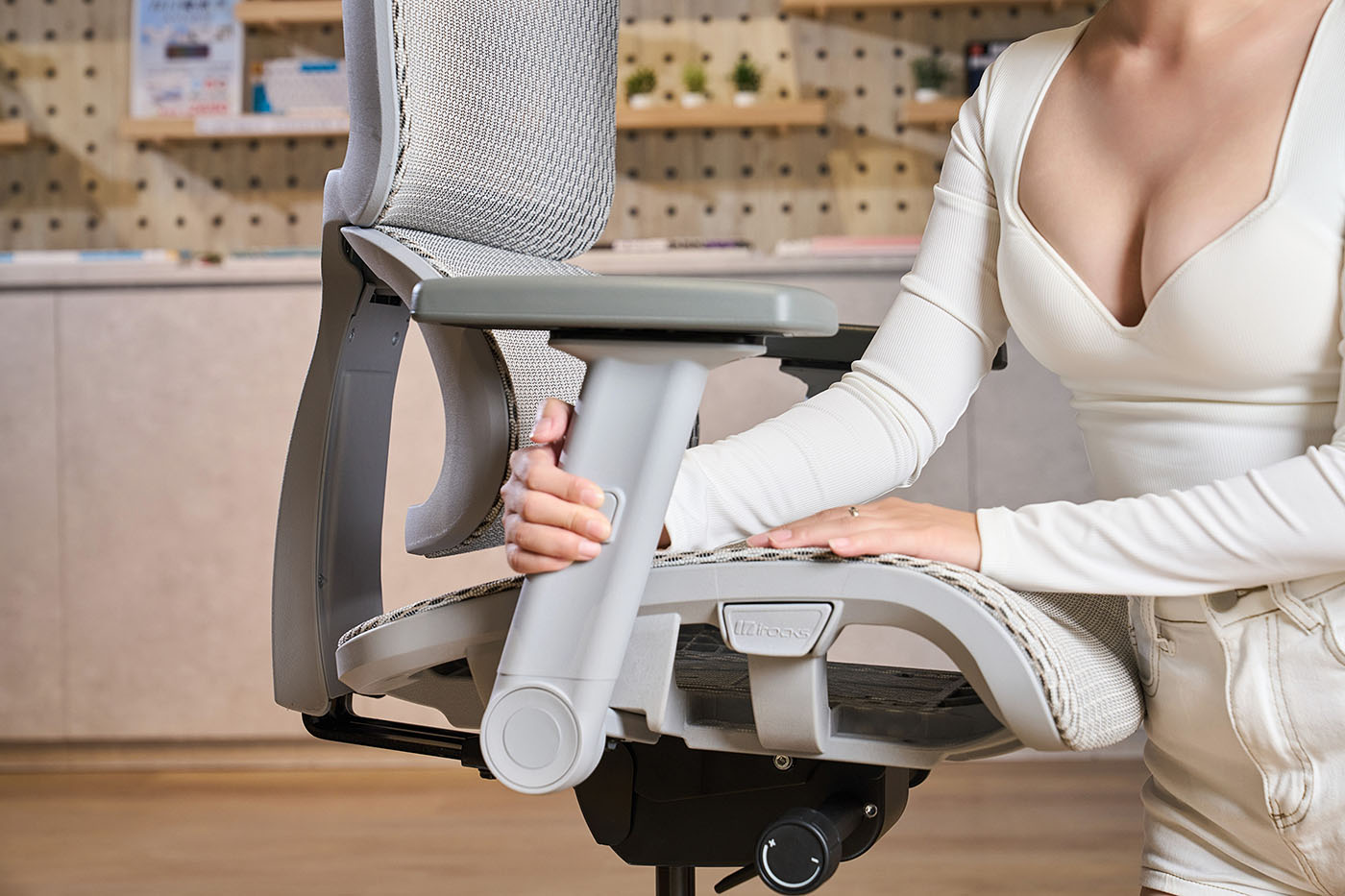
在人體工學椅的評比中,調整自由度與操作直覺性往往是重點項目,T07 Plus在這方面表現不俗。所配備的 5D 扶手,除了可進行上下、前後滑動與左右旋轉角度調整外,新增的第五軸旋轉功能,還能讓扶手向後收納至隱藏位置,等同於為雙手創造完全自由的活動空間,亦可避免在伏案工作時,椅身前移導致扶手碰觸桌沿的干擾。

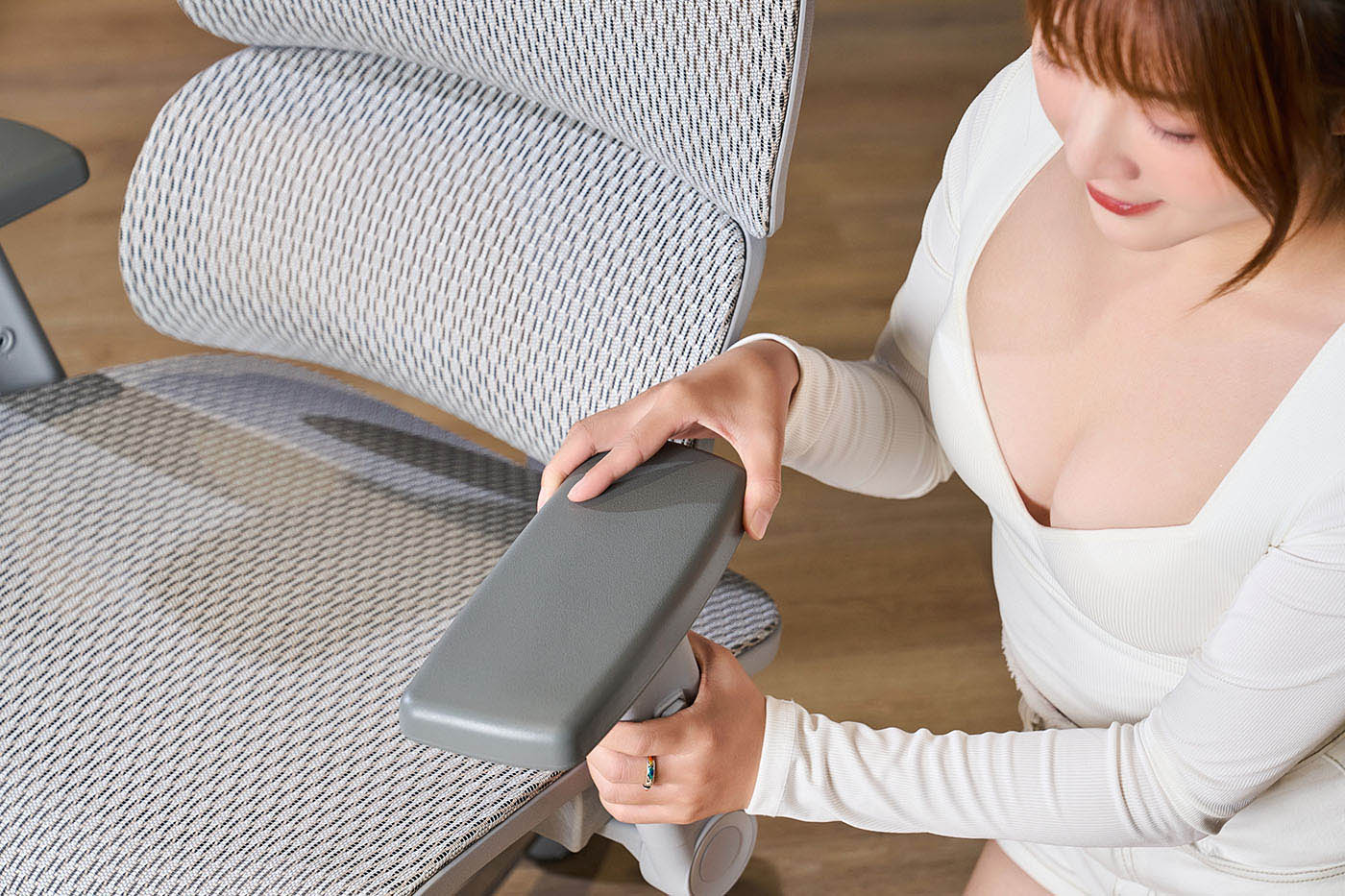
▼ 配備 5D 扶手,可依需求調整上下高度、前後及左右旋轉,甚至向後收納,靈活對應多元工作情境。

iRocks T07 Plus 人體工學椅深度評測:兼顧多點支撐與動態平衡,最貼近身體的坐姿管理系統

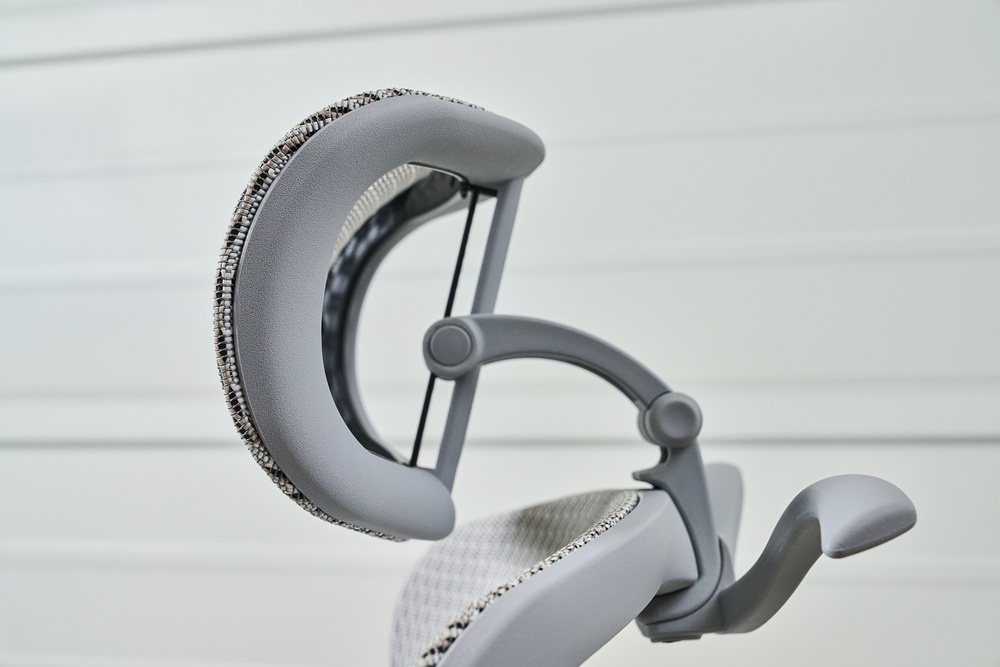
T07 Plus 的頭枕則採用雙關節可動設計,不僅上下伸縮幅度更大,亦能進行角度微調。對身材嬌小的使用者而言,這意味著終於能將頭枕調低,貼合頸部曲線;對高個子來說,則可向上推升,提供真正支撐後腦的受力點。這樣的設計亦與椅背的前傾結構相互呼應,確保頭部支撐同步到位。頭枕結構本身也相當紮實,調整至定位後,幾乎不會產生晃動感。

▼ 頭枕部位新增頸部可動關節,可支援上下調整與角度微調,精準貼合不同身高使用者的頸部支撐需求。

iRocks T07 Plus 人體工學椅深度評測:兼顧多點支撐與動態平衡,最貼近身體的坐姿管理系統

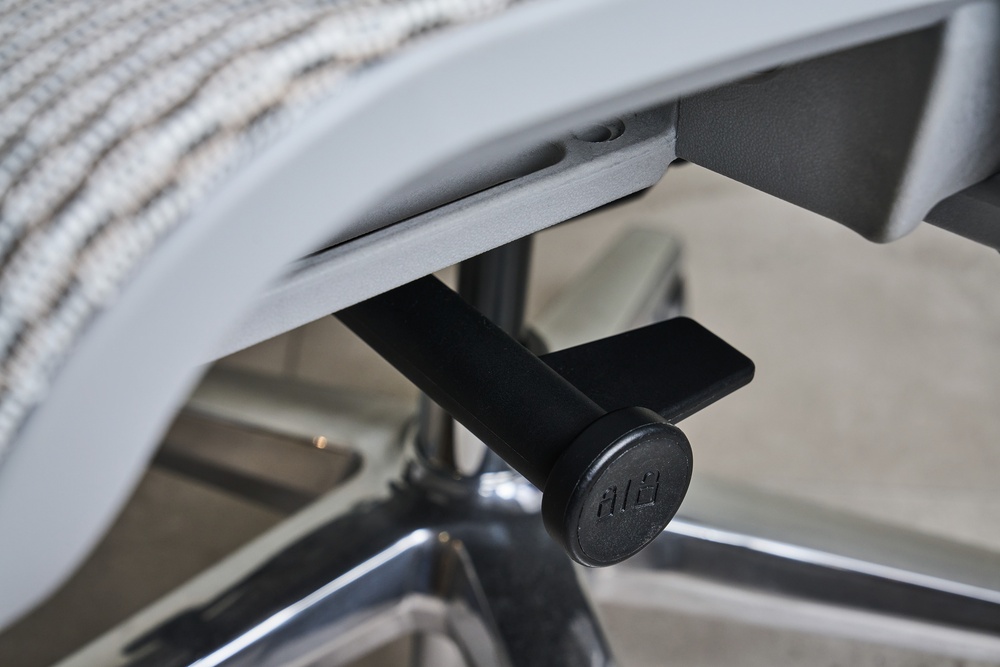
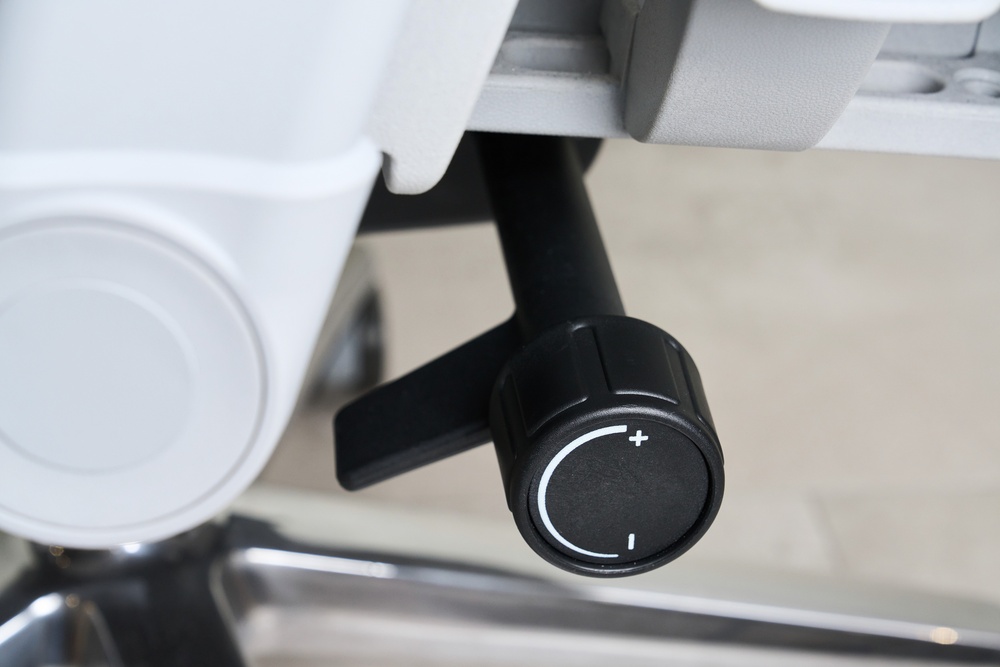
至於 T07 Plus 的椅身調節設置,其操作方式同樣充分考量使用便利性,使用者可在短時間內熟悉左右的兩個桿位及旋鈕。氣壓升降的阻尼表現自然且線性,椅背後仰的鬆緊度亦可依照體重進行微調,整體的調整靈活度高,足以因應不同身形,實現近乎客製化的使用體驗。

座椅下的控制桿可針對椅墊的座深進行微調,並可鎖定椅背後仰角度。

另一側控制桿可調整後仰的的彈性鬆緊程度,並調整椅子的氣壓升降高度。

百搭各種工作、娛樂應用情境

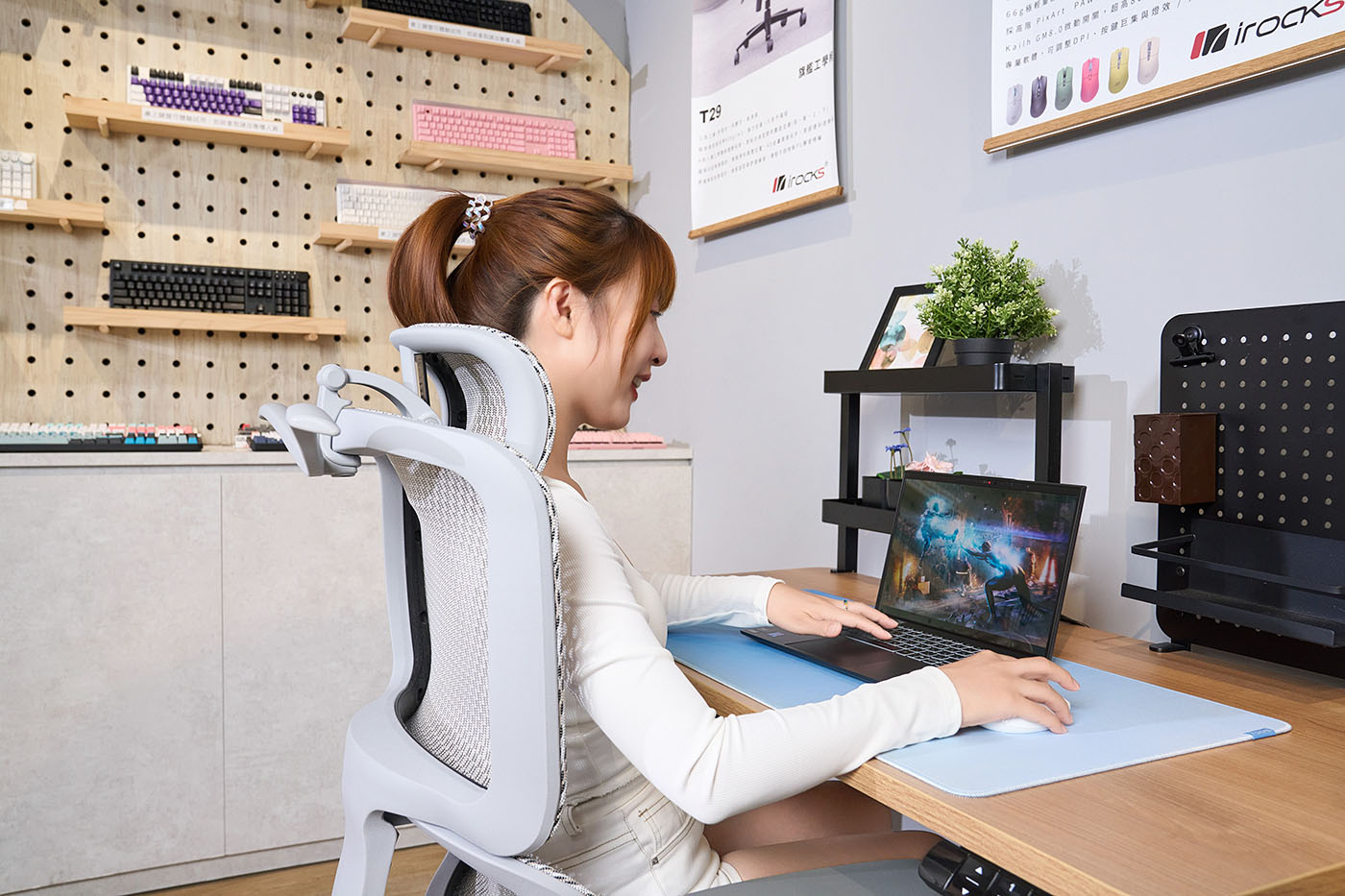
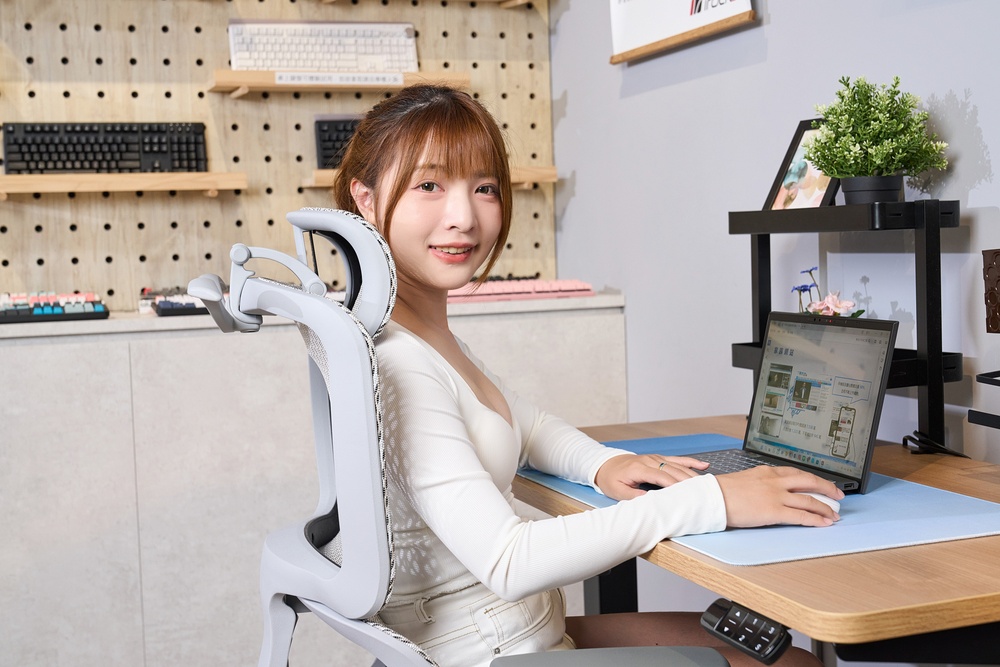
像 T07 Plus 這樣的人體工學椅,究竟適合什麼樣的使用情境?事實上,無論是高強度的內容撰寫、影片剪輯,還是創意繪圖與娛樂遊戲等,由於其出色的穩定性與支撐力,能靈活對應各種坐姿需求,因此 T07 Plus 幾乎可說是天生百搭,能自然融入多元應用場景。相較於一般賣場裡徒具外型的電腦椅,T07 Plus 透過椅背前傾與扶手後收的組合,在長時間專注於筆電輸入或螢幕閱讀時,這樣的設置能更有效提升背部的舒適度與肩頸穩定性。

iRocks T07 Plus 人體工學椅深度評測:兼顧多點支撐與動態平衡,最貼近身體的坐姿管理系統

換句話說,這張椅子最大的優勢是「消除身體不必要的負擔」——當椅背的支撐更加全面,就能自然減少駝背與烏龜頸等不良姿勢,讓身體即使處於工作動態下,依然能夠維持良好的平衡狀態與穩定核心,不需刻意用力維持姿勢,也能輕鬆保持正確坐姿。而在進行長時間遊戲或工作時,彈性網布頭枕與腰靠所形成的雙重包覆感,讓身體得以微微放鬆但不失核心支撐,不易產生壓迫感。

椅背後還貼心設計了掛衣架,外出服或外套輕鬆掛上,不再隨手亂丟。

辦公場合則更能發揮 T07 Plus 的「全功能適配」性,無論是直坐寫報告、靠背開視訊、站立起身又坐回椅面,這張椅子都不會出現明顯不協調或延遲感,所有結構的回彈與張力都經過恰到好處的調校。綜合上述特性,我們也能更清楚地勾勒出 T07 Plus 人體工學椅所適合的使用族群,包括:

  • 長時間辦公/打字族:如文字編輯、財會人員、工程師,重視椅背支撐與穩定性。
  • 創意與內容創作者:如設計師、剪輯師、插畫家,需長時間使用滑鼠、繪圖板,5D 扶手能有效避免手臂懸空。
  • 直播與遊戲玩家:需長時間盯螢幕,重視頭枕、背靠與穩定滑動。
  • 身材嬌小或體型較壯者:椅座夠大、夠低,前後滑軌又能彈性調整,對雙腳著地與座深貼合特別友善。

iRocks T07 Plus 人體工學椅深度評測:兼顧多點支撐與動態平衡,最貼近身體的坐姿管理系統

結論:健康坐姿背後的價值投資

選購一張人體工學椅,並非只為了追求舒適,更是一種對未來健康的保險。長時間不良坐姿帶來的不僅是腰酸背痛,更可能演變為椎間盤突出、坐骨神經壓迫或頸椎僵直等慢性問題。T07 Plus 透過細節的完善設計,在保持骨盆穩定、腰椎承托與頸部支撐等方面,建立起一個可被依靠的基準,給予使用者充足的可控範圍與穩定結構,讓不同身形、不同需求的人都能找到最適合自己的坐姿設定。對於多數消費者而言,T07 Plus 不只是一張椅子,同時亦是一套「姿勢管理系統」。

如果你的預算約在萬元左右,又希望獲得與高階工學椅接近的功能性與舒適性,T07 Plus 會是一個穩健且高回報的選擇。它或許不像國外一線品牌這麼具有風格感、話題性,但在人體支撐、功能配置與細節打磨上,確實是以使用者為本位,做到了「不浮誇、但實在」的價值體現。

iRocks T07 Plus 人體工學椅深度評測:兼顧多點支撐與動態平衡,最貼近身體的坐姿管理系統

加入T客邦Facebook粉絲團
✇T客邦-Techbang

MERCUSYS 水星網路 Wi-Fi 7 系列路由器網友實測集錦:從遊戲玩家到智慧家庭,滿足多樣化聯網需求

作者 Chishisan
T 客邦蒐集了多位網友對 MERCUSYS Wi-Fi 7 系列路由器的實測心得,,無論是追求極速網路的玩家,還是希望提升居家覆蓋的家庭用戶,這些路由器都展現了令人驚豔的穩定性與效能。D0fea8ddb09284ea0cf5a7cbe4882c63

文章目錄

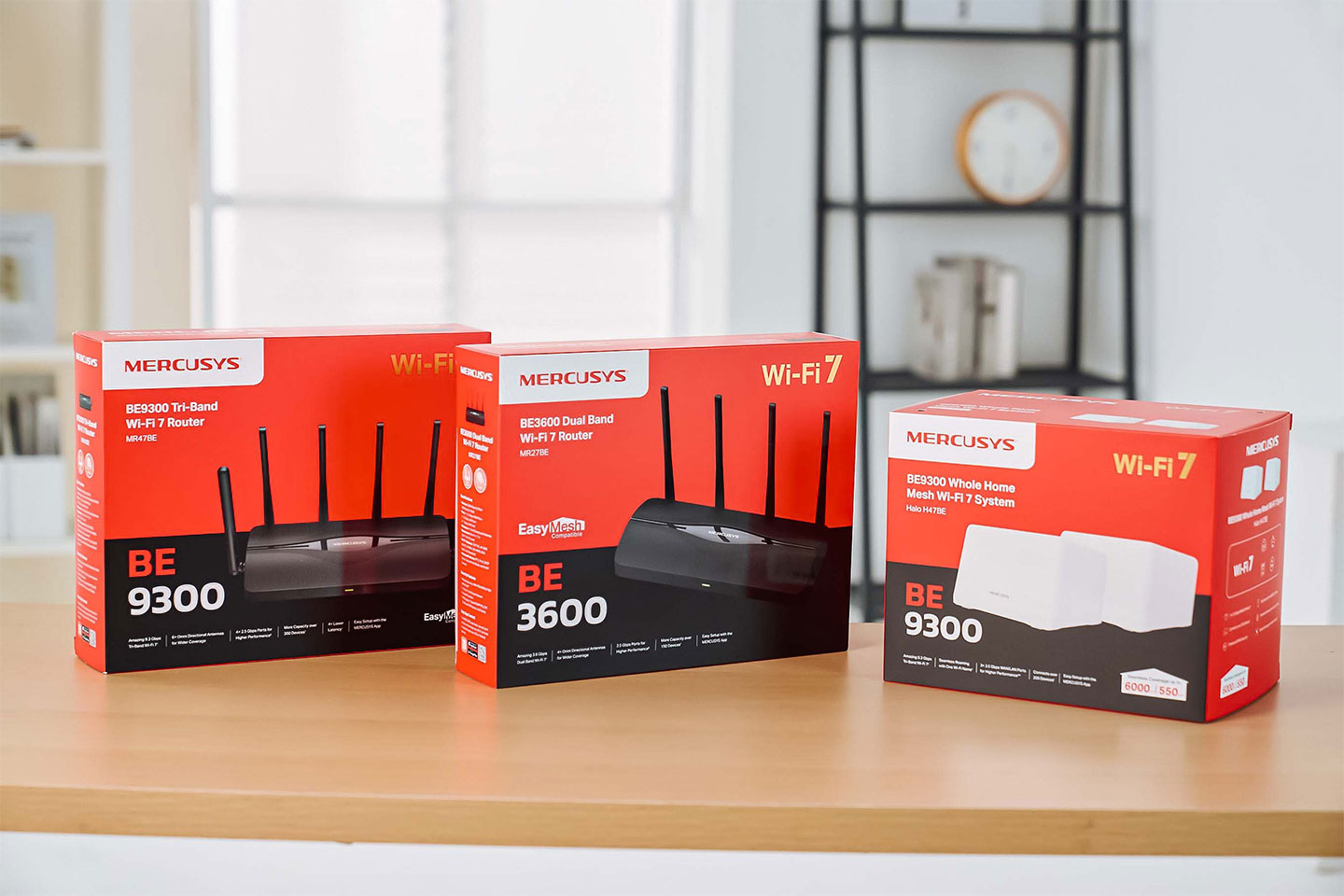
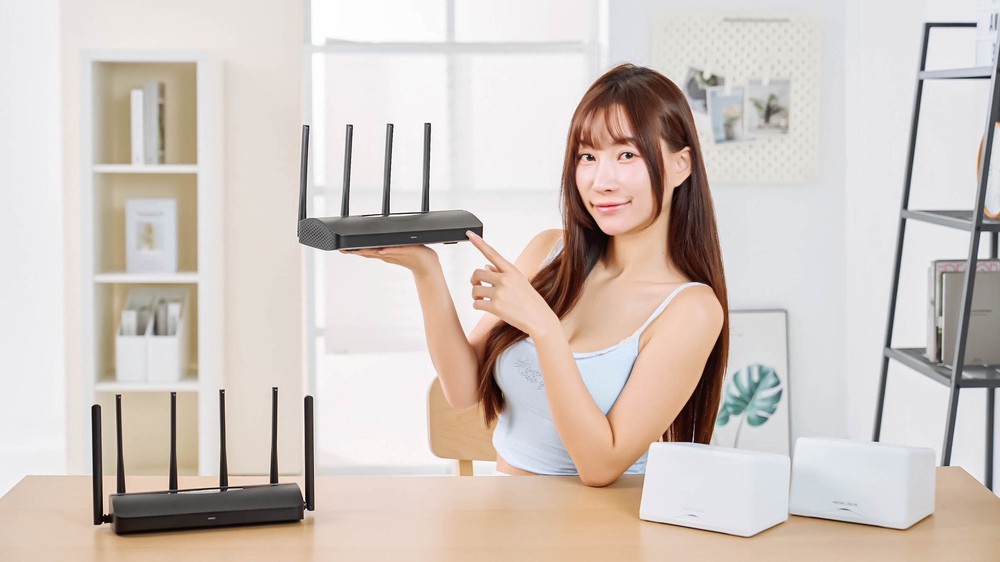
隨著無線網路技術不斷革新,從 Wi-Fi 5 到 Wi-Fi 6、Wi-Fi 6E,再到最新的 Wi-Fi 7,每一次升級都大幅提升了傳輸速度、降低延遲,並帶來更加穩定的使用體驗。MERCUSYS(水星網路)作為業界知名的網通品牌,持續追隨技術潮流,推出了多款 Wi-Fi 7 路由器,涵蓋 MR27BE、MR47BE 和 Halo H47BE 等型號,滿足了對極速傳輸、全域覆蓋和高性價比需求的多元用戶群體。

MERCUSYS 水星網路 Wi-Fi 7 系列路由器網友實測集錦:從遊戲玩家到智慧家庭,滿足多樣化聯網需求

這些產品不僅展現了 Wi-Fi 7 技術的創新,更推動了這項技術的普及化,讓更多消費者能以親民的價格體驗新一代網路技術的便捷。MR27BE 主打高性價比,MR47BE 聚焦極致性能,而 Halo H47BE 則專為大空間多設備環境設計,全面覆蓋現代家庭的多樣化網路需求。

然而,規格數據僅是參考,真正能體現產品價值的還是實際使用體驗。為此,T 客邦蒐集了多位網友對 MERCUSYS Wi-Fi 7 系列路由器的實測心得,無論是追求極速網路的玩家,還是希望提升訊號覆蓋的家庭用戶,這些路由器都在實測中展現了令人驚豔的穩定性與效能,為下一代無線網路提供了新的可能性。

MERCUSYS 水星網路 Wi-Fi 7 系列路由器網友實測集錦:從遊戲玩家到智慧家庭,滿足多樣化聯網需求

MERCUSYS MR47BE BE9300 三頻 Wi-Fi 7 路由器,高速網路玩家的首選

作為水星網路 Wi-Fi 7 系列中的旗艦性能款,MR47BE 提供高達 9.3Gbps 的無線總速率,分別透過 2.4GHz、5GHz 和 6GHz 三個頻段實現網速升級。其中,2.4GHz 頻段速度達 574Mbps,適合長距離低干擾的連線需求;5GHz 頻段提供 2880Mbps 的高速傳輸;而 6GHz 頻段更是突破至 5760Mbps,專為極速與低延遲需求設計。搭配六支全向型高效能天線以及高通四核心處理器,MR47BE 不僅能支援多達 300 台設備同時連線,還能確保大量檔案傳輸依舊穩定流暢。

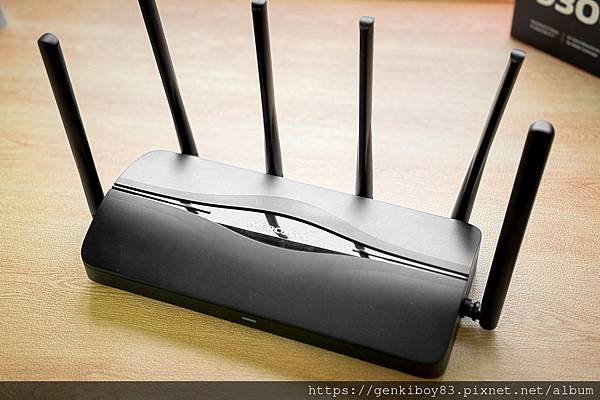
從外觀與硬體設計方面,網友 Eli Lin 提到,MERCUSYS MR47BE 採用低調的全黑配色,搭配 6 支高效能天線,展現出穩重且專業的科技感。路由器的體積適中,底部設有散熱孔,確保長時間運行時依然保持穩定運作。

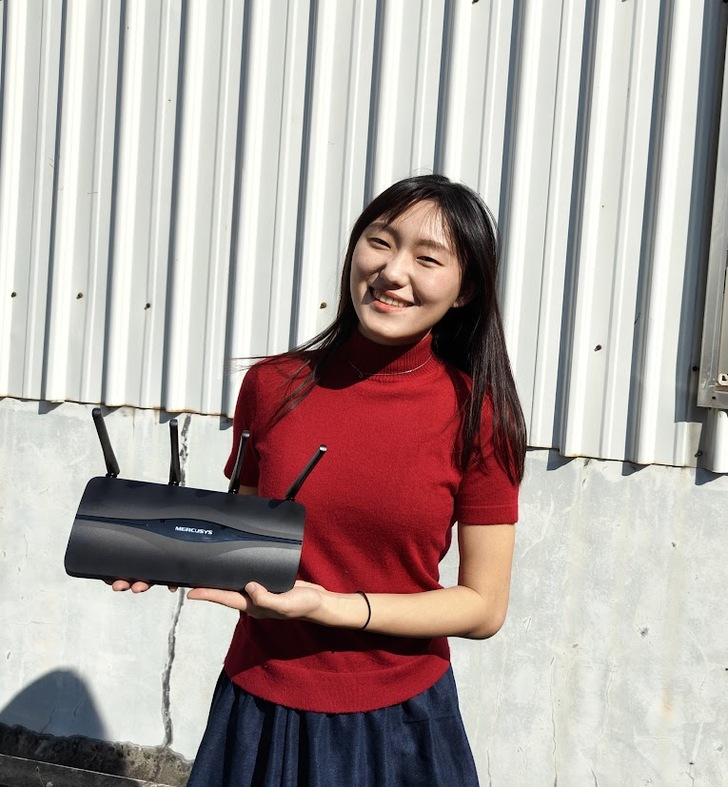
Mercusys MR47BE 採用流線型設計,6 根全向型天線為其提供強大訊號覆蓋,外觀簡約而科技感十足。(genkiboy)

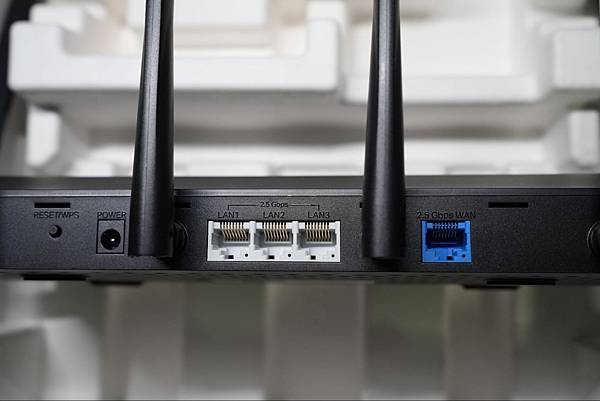
網友 Wayne 則指出,MR47BE 配備了 1 個 2.5GbE WAN 埠與 3 個 2.5GbE LAN 埠,這相較於其他入門機種僅有 WAN 埠是 2.5GbE 的設計更具吸引力,一次滿足未來 5 年的網路需求。他還提到:「搭載 6 支天線與高通四核心處理器,能支援最多 300 台設備連接,性能表現非常強大!」

配備 1 個 2.5GbE WAN 埠和 3 個 2.5GbE LAN 埠。(Wayne)

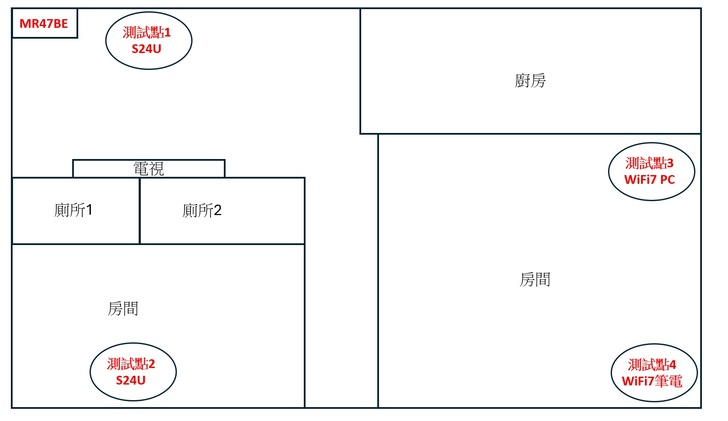
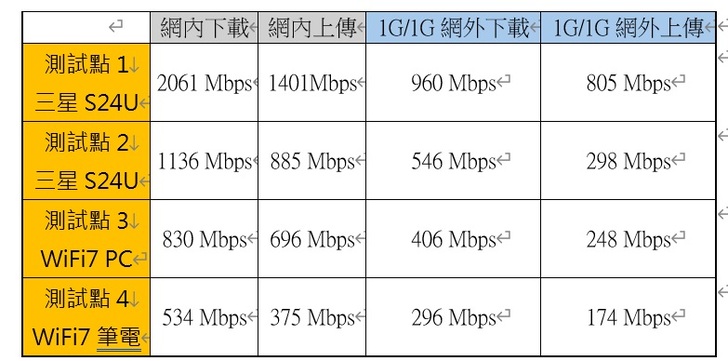
在測試環節中,Eli Lin 將 MR47BE 放置於兩房一廳的住家環境,使用中華電信 1G/1G 固定網路進行測試。測試設備包括 Samsung S24 Ultra、WiFi 7 接收器的 PC,以及支援 WiFi 7 的筆電。無論是多設備同時播放 4K 串流影片,還是進行視訊會議,網速與穩定性都表現出色,沒有出現卡頓或音訊、畫面延遲的情況。

MERCUSYS 水星網路 Wi-Fi 7 系列路由器網友實測集錦:從遊戲玩家到智慧家庭,滿足多樣化聯網需求

MERCUSYS 水星網路 Wi-Fi 7 系列路由器網友實測集錦:從遊戲玩家到智慧家庭,滿足多樣化聯網需求

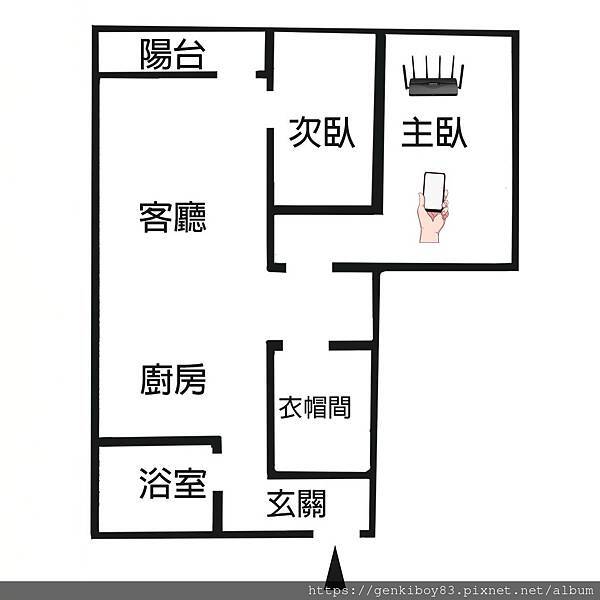
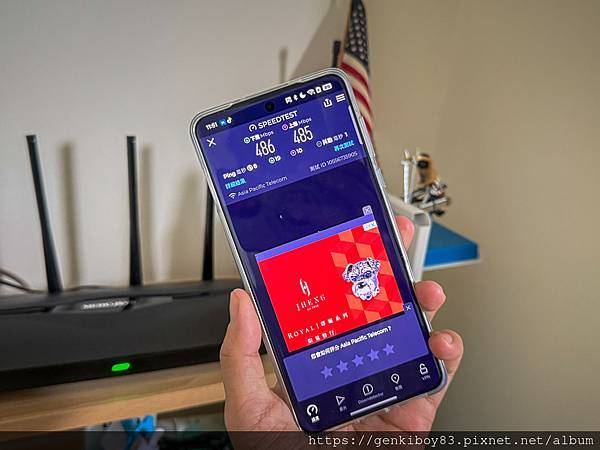
另一位網友 genkiboy 則選擇將 MR47BE 放置於家中主臥,並測試廚房、客廳、陽台和玄關等不同區域的訊號與網速表現。他分享,將手機靠近 MR47BE 測速時,下載與上傳速率輕鬆達到家中網路的滿速 500/500 Mbps!即便在距離較遠的客餐廳中島區域,下載速率依然穩定位於 450 Mbps 左右,上傳速度同樣優異。即使在陽台角落,下載速率仍可維持約 485 Mbps,上傳則穩定在 459 Mbps,充分展現了 MR47BE 優秀的訊號涵蓋能力。

MERCUSYS 水星網路 Wi-Fi 7 系列路由器網友實測集錦:從遊戲玩家到智慧家庭,滿足多樣化聯網需求

MERCUSYS 水星網路 Wi-Fi 7 系列路由器網友實測集錦:從遊戲玩家到智慧家庭,滿足多樣化聯網需求

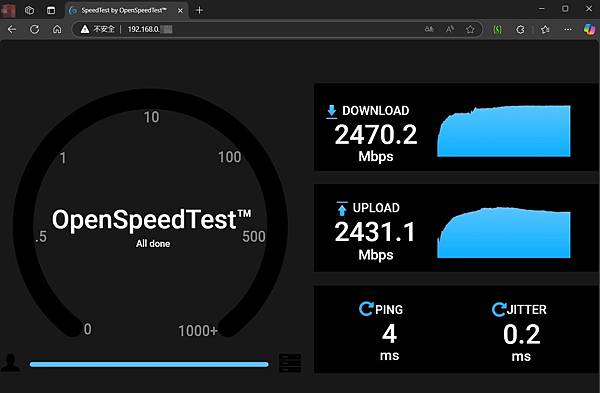
網友 Wayne 則另外進行了有線網路的實測,他在另一台具備 2.5GbE LAN 埠的 Server 上透過 Docker 架設 OpenSpeedTest,並以 2.5GbE 網卡測試內網速度,結果穩定跑出超過 2000 Mbps 的傳輸速率。他還提到 NAS 傳輸檔案時的速度可直接達到兩倍以上,體驗極為流暢。

MERCUSYS 水星網路 Wi-Fi 7 系列路由器網友實測集錦:從遊戲玩家到智慧家庭,滿足多樣化聯網需求

MERCUSYS Halo H47BE BE9300 三頻 Wi-Fi 7 Mesh 路由器系統,實現全覆蓋 Mesh 網路

作為一款先進的 Wi-Fi 7 Mesh 路由器系統,MERCUSYS Halo H47BE BE9300 是專為大空間與多設備環境設計,提供卓越的全屋無線覆蓋體驗。除了同樣採用三頻 Wi-Fi 7 技術,總傳輸速率達 9.3Gbps之外,更透過Mesh 技術確保無縫漫遊,當用戶在不同區域移動時,裝置將自動切換至最佳的節點,提供穩定流暢的網路體驗,並實現大面積的訊號覆蓋。

性能強悍卻又容易上手的 MERCUSYS Halo H47BE Wi-Fi 7 三頻 Mesh Wi-Fi 分享器。(Michael Chang)

首先在外觀設計與安裝便利性方面,網友心之所向提到,MERCUSYS Halo H47BE 延續了品牌一貫的簡約設計風格,其小巧圓潤的機身,不僅節省空間,還能與現代化的家居風格無縫融合。這樣的設計讓路由器不再只是冰冷的設備,而是可以自然融入生活環境的一部分。無論是擺放在客廳、書房,甚至廚房,都顯得大方得體且不突兀。同時,其輕盈的重量和合理的體積讓設備擺放更加靈活,即便是空間有限的小家庭,也能輕鬆找到合適的擺放位置。

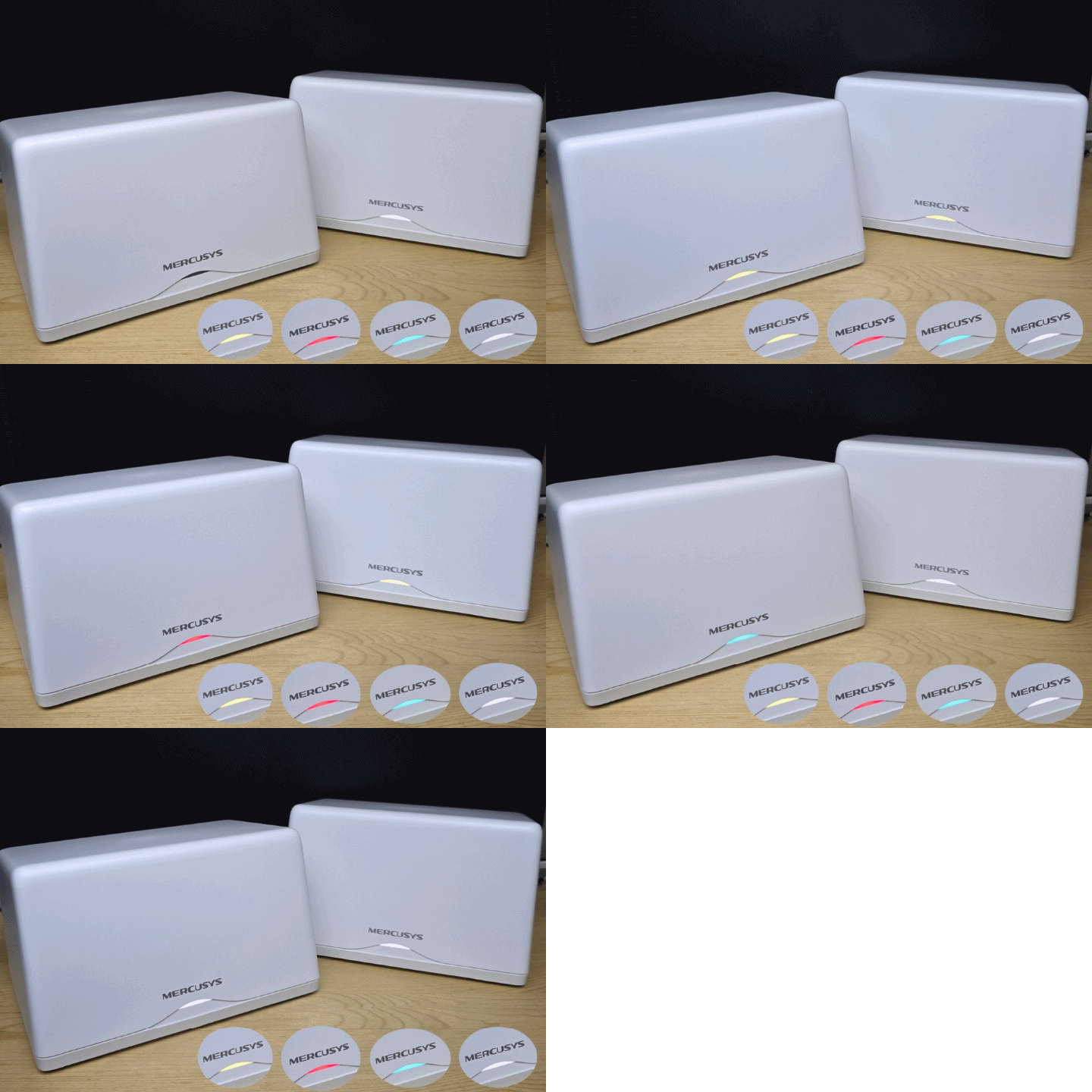
網友 Mars9977 進一步補充了 Halo H47BE 的設計亮點,他特別欣賞設備前方品牌標誌下的曲線 LED 指示燈設計,這樣的設計不僅美觀,還能讓使用者一目瞭然設備的運作狀態。Halo H47BE 支援直觀的 LED 燈色系統,例如啟動時顯示黃色、設定過程中顯示藍色、運作正常時顯示白色,而當出現異常狀況時,則顯示紅色警示燈。這樣的設計不僅方便辨識設備狀態,也讓排除問題的過程變得更加高效。此外,設備還支援夜間模式,使用者可以透過 MERCUSYS 專屬 APP 開啟此功能,自由調整 LED 指示燈的亮度甚至完全關閉,為用戶提供更加舒適的使用體驗。

不同的 LED 燈色來辨別機身狀況相當直覺,開機時是黃色 LED 啟動中,而後續設定時會顯示藍色 LED,連線成功設備正常運作時則是白色 LED,如果顯示紅色 LED 時代表連線有問題或是斷線可以馬上來排除,另外也可以依需求選擇夜間模式透過 APP 來關閉 LED 燈光。(Mars9977)

另一個亮點是不分主副機的設計,這意味著每台設備都可以獨立運行。在初始設定時,只需透過主機完成基礎配置,其他設備即可自動搜尋配對並完成連接,無需像傳統 Mesh 路由器般使用網路線串接,安裝過程簡單直觀。對於想要進一步拓展網路範圍的使用者來說,這種設計更是友好,未來只需新增設備即可輕鬆擴展 Mesh 網路覆蓋範圍。

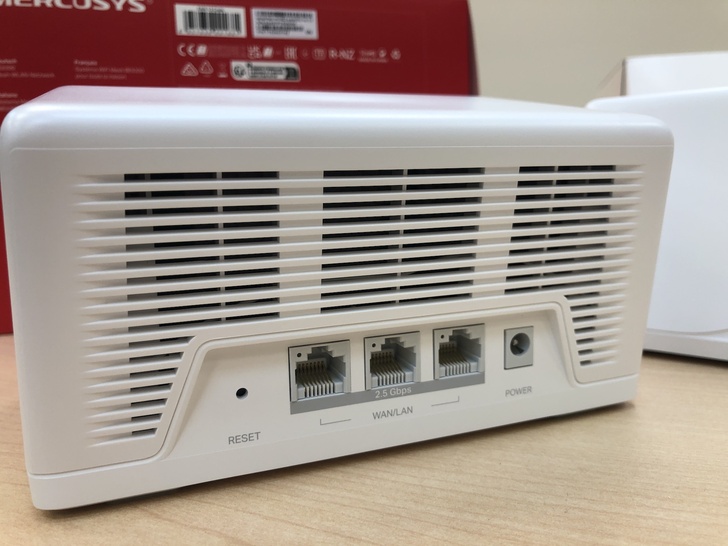
Halo H47BE 在硬體規格上同樣令人印象深刻。網友 Michael Chang 特別提到,它配備了三個 2.5Gbps 網路埠,這些埠口不僅支援超高速連接,還具備 WAN 和 LAN 自動切換功能,打破了傳統路由器中 WAN 和 LAN 界限分明的設計。對於許多不熟悉網路設備的人來說,這樣的設計極大地降低了使用門檻,即使隨便插入網路線,也不會出現連接錯誤的情況,充分體現了設備的易用性。

三個 2.5Gbps 孔兼具 WAN 與 LAN 功能。(Michael Chang)

網友 Mars9977 還補充道,Halo H47BE 在抗干擾方面的表現尤為突出,得益於其內建的 BSS Color 著色技術,該技術能有效減少來自鄰近 Wi-Fi 設備的訊號干擾,進一步提升傳輸效率。除此之外,Halo H47BE 還支援最新的 Wi-Fi 7 標準,並可透過 6GHz 頻段提供 320MHz 頻寬,這讓設備在傳輸速率、連接穩定性以及降低延遲上都有質的飛躍。

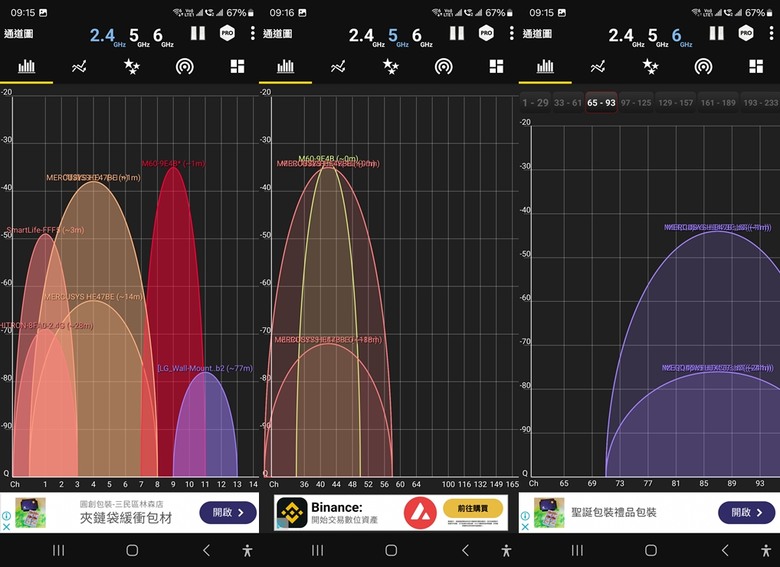
分別在 6GHz、5GHz 和 2.4GHz 頻道上,MERCUSYS 的收訊覆蓋都還不賴,同時 Halo H47BE 還有減少週遭 Wi-Fi AP 干擾的 BSS Color 著色技術,可以大幅降低附近裝置訊號的干擾,從而提高傳輸效率。(Mars9977)

在實測方面,多位網友皆對 Halo H47BE 的性能進行了深入測試。網友 Mars9977 選擇了一個三層樓的居家環境進行測試,並使用中華電信 500/500Mbps 固網進行連接。他將兩台 Halo H47BE 分別放置於二樓的書房與一樓的客廳,模擬多樓層用戶的日常使用場景。透過 Wi-Fi 分析儀,他測得 6GHz、5GHz 和 2.4GHz 頻段在整個空間內的訊號覆蓋均表現優異。更重要的是,在支援 Wi-Fi 7 的主機板下,6GHz 頻段的連接速度可達 508/580Mbps,即使在房屋的角落,網速仍然穩定。該網友還特別提到,Halo H47BE 在同一網路名稱和密碼下能實現無縫漫遊,用戶在多樓層間移動時,設備會自動切換至訊號更強的節點,視訊會議、線上學習以及影音串流過程都無延遲和卡頓。

歸功 Halo H47BE 提供全屋 Multi-Gigabit 訊號最大可覆蓋至 180 坪 Mesh 網路,在居家環境三層樓空間中,兩台設備放置分別位於二樓前端書房,以及配置在一樓客廳處。(Mars9977)

這樣架構起來的Halo Mesh網路,應用在多樓層或是在辦公室隔間多的環境下使用都便利不少,基於同一個網路名稱和密碼下,即可享受無縫漫遊全屋的網路體驗並自動切換訊號,應用在視訊會議、線上學習或打造智慧家庭生活時也都能有著穩定表現。(Mars9977)

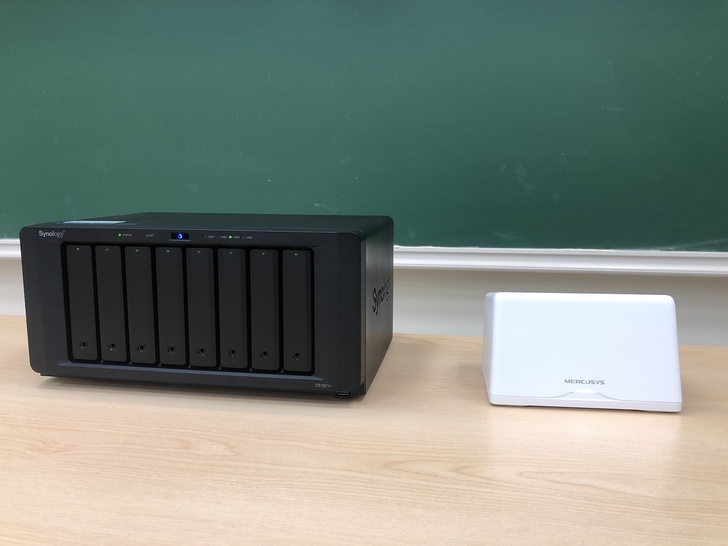
網友 Michael Chang 則趁著舉辦研討會的機會,進一步測試 Halo H47BE 的多設備負載能力。他使用 MERCUSYS APP 產生出一組 Wi-Fi QR Code,讓現場 46 位與會者同時連線,並測試網速與穩定性。即便在多設備同時使用的情況下,下載速度穩定在 467Mbps,上傳速度則達到 387Mbps,充分展示了 Halo H47BE 的穩定性與高效能。此外,他還結合 Synology NAS 組成影音伺服器,測試多設備高畫質影片同步播放,結果播放過程流暢無延遲,Halo H47BE 再次成功通過了多設備高負載測試。

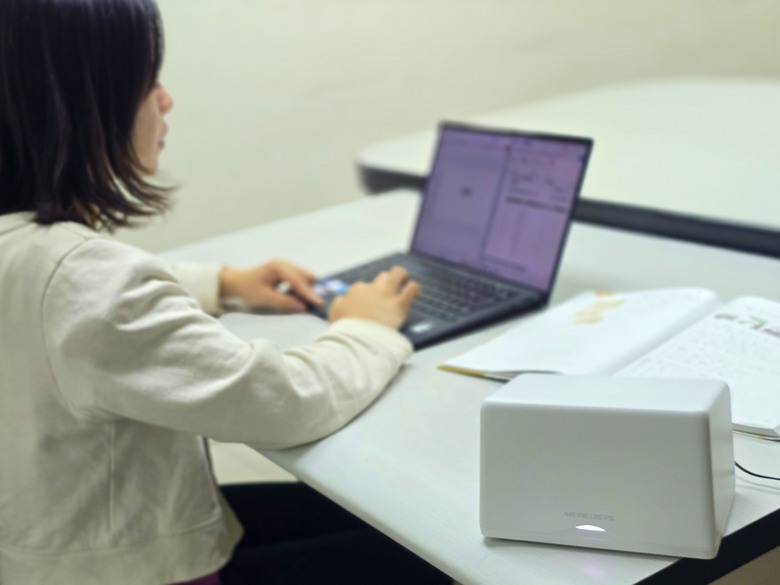
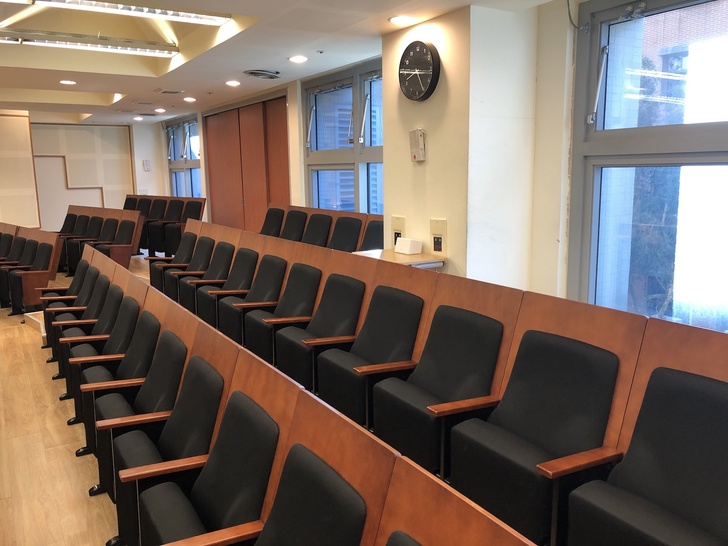
Halo H47BE 主機放置在演講廳正後方,現場所接的 WAN 端有線網路速度為 1Gbps。(Michael Chang)

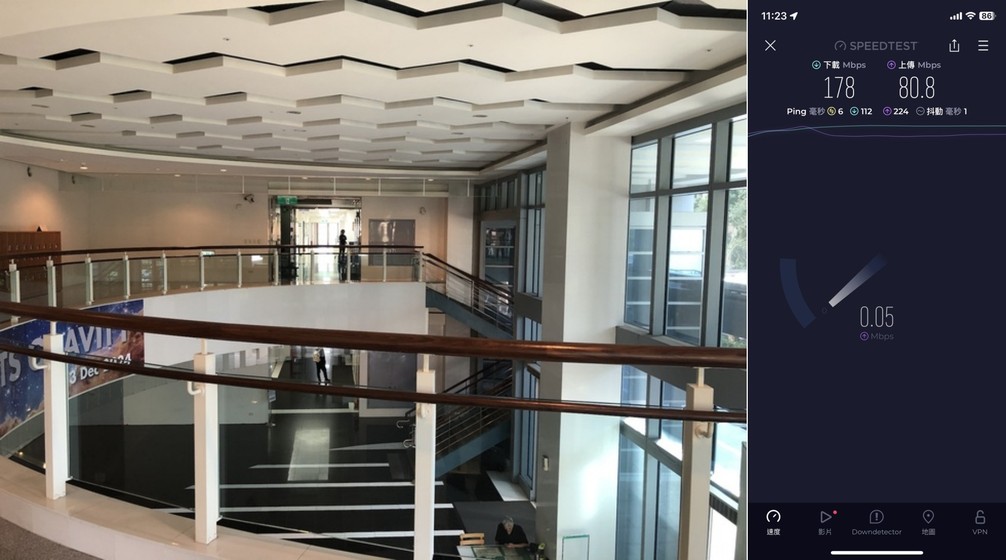
與Halo H47BE 的位置距離最遠且隔了更多面水泥牆,速度來到下載 178Mbps /上傳 80Mbps,雖然看似降了不少,但是中間隔著這麼多面牆,若是其他等級的基地台早已無訊號了,更何況這樣的速度其實還是非常快的。(Michael Chang)

利用多台 iPad 與筆電同時存取 NAS 內的影片來播放,看看是否順暢。由下方影片中可以清楚看到每台影片播放非常順暢,沒有延遲,Halo H47BE 通過同步影音串流測試。(Michael Chang)

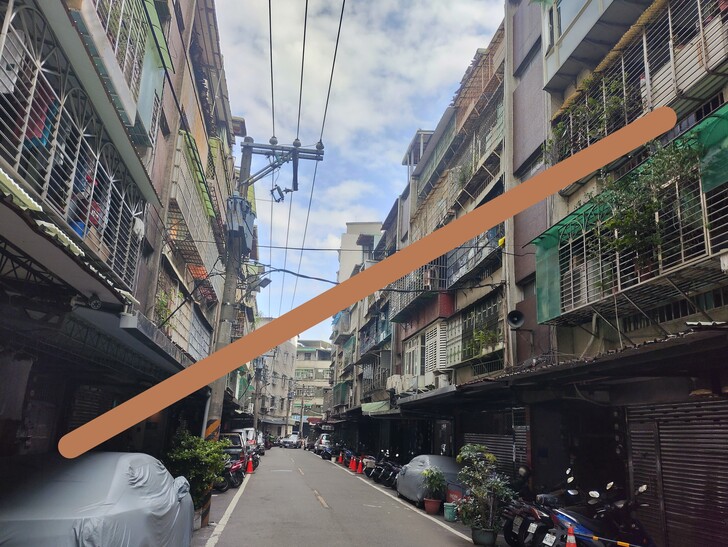
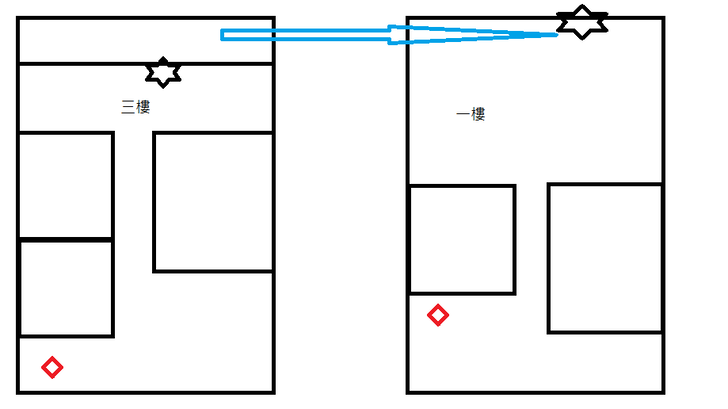
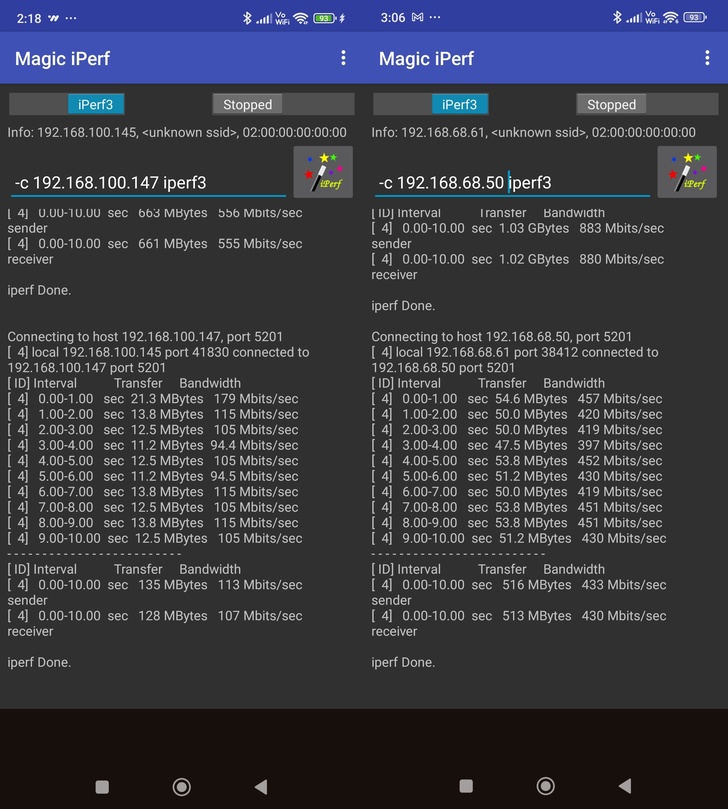
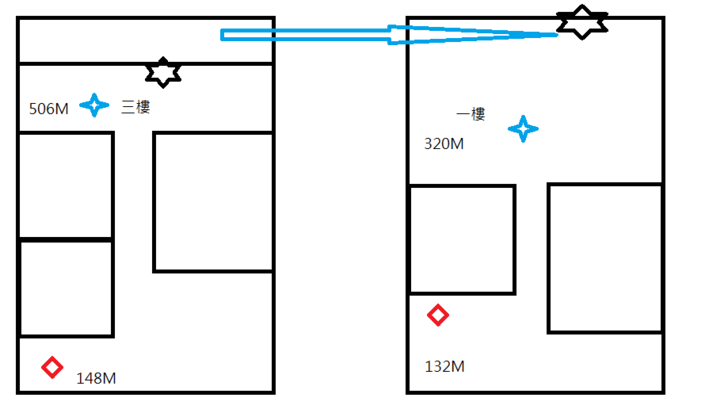
網友心之所向則分享了另一種台灣滿常見的使用場景。因為家人親戚就住在附近,所以會有多戶家庭會共享一條 500M/50M 的網路,在不同棟公寓、樓層,甚至遠在對街的狀況下,連接裝置數量經常超過 20 台。在這樣的高負載環境下,他使用 Halo H47BE 進行測試,他發現即使在多樓層、多裝置同時連線的情況下,Halo H47BE 依然能保持穩定的網速。在內網測試中,樓上的網速達到 883Mbps,而對街的訊號也能穩定提供 433Mbps 的下載速度,即便存在訊號衰減,表現依舊優於以往的 Mesh 系統。

MERCUSYS 水星網路 Wi-Fi 7 系列路由器網友實測集錦:從遊戲玩家到智慧家庭,滿足多樣化聯網需求

MERCUSYS 水星網路 Wi-Fi 7 系列路由器網友實測集錦:從遊戲玩家到智慧家庭,滿足多樣化聯網需求

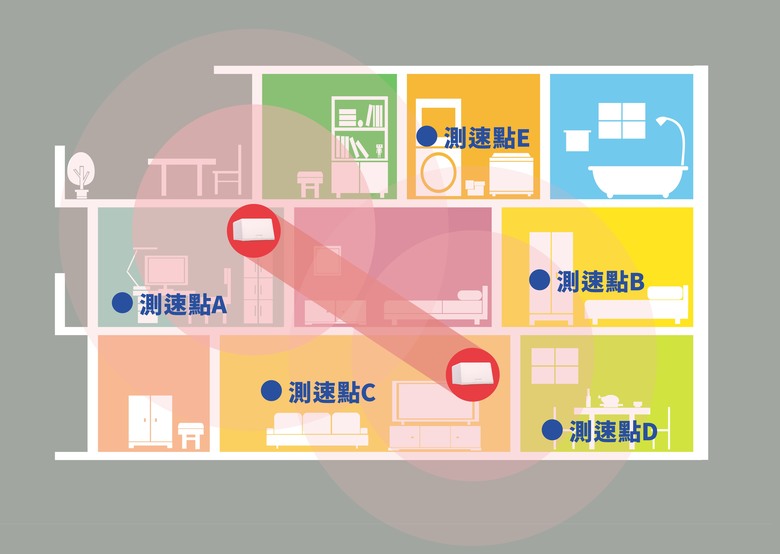
之前的 MESH 在樓上進行內網的測試 可以到 555Mbps ,到了對街馬上衰減約1/5數據到 113Mbps,使用 MERCUSYS Halo H47BE 樓上進行內網的測試 可以到 883Mbps ,到了對街衰減約 1/2 數據到 433Mbps ,真的是相當的意外喔 ,看起來不只是 質的提升量也提升了不少 ,我想原因應該是原本的 MESH 是 WIFI5的機種 ,但我沒想到 MERCUSYS Halo H47BE 可以提升到那樣多。(心之所向)

大概畫一下 量到的網速的狀況如下,每個地方的網速都比以往好很多。(心之所向)

MERCUSYS MR27BE BE3600 雙頻 Wi-Fi 7 路由器,打造市場最佳 CP

MERCUSYS MR27BE 走的是平價入門路線,外型與 MR47BE 很相似,不過改為 4 支全向式天線,並採用 2.4GHz 和 5GHz 雙頻配置,總體網路速度可達 3600 Mbps。此外也相容 EasyMesh 技術,可與 EasyMesh 路由器和訊號延伸器配合使用,形成無縫的完整家庭 EasyMesh 網路。

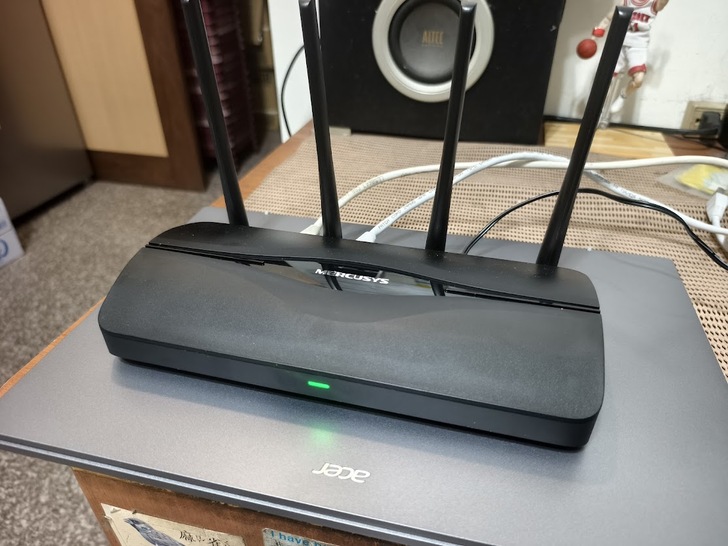
MR27BE 開機後正常的燈號模樣。(賓歌)

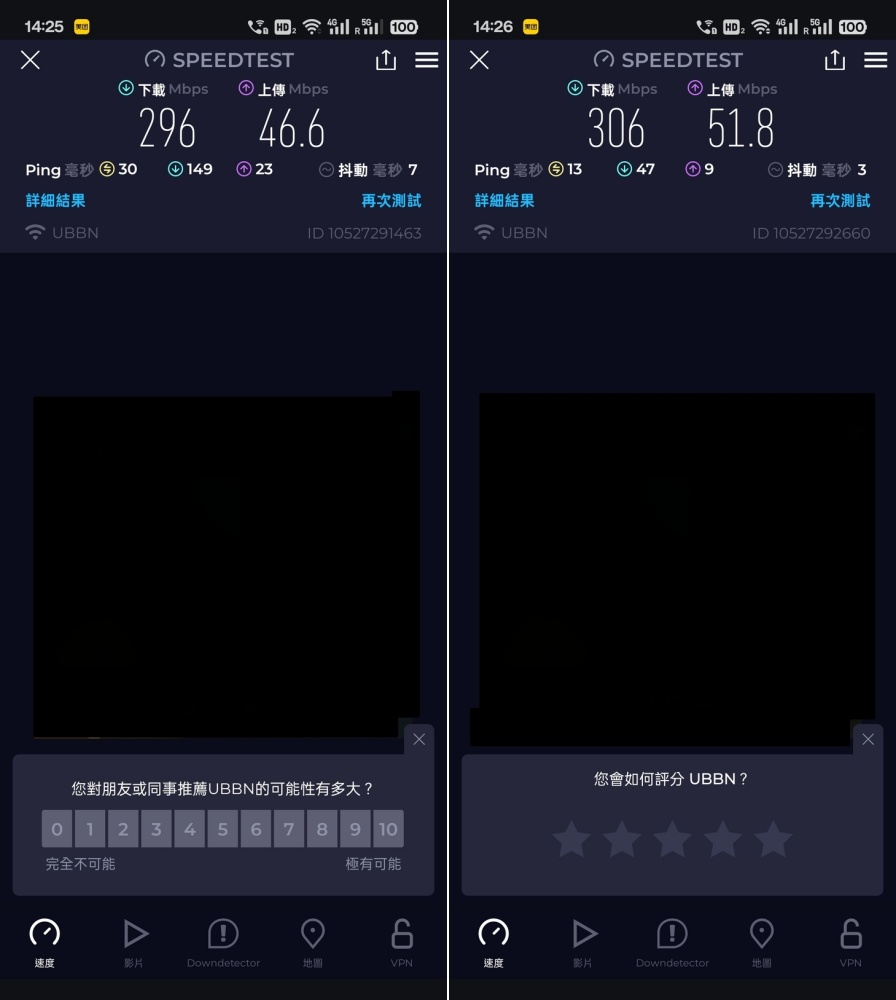
網友台連故事部以家中的各個房間作為測試點,透過 Speedtest 比較一般無線模式與 MLO 連接模式下的網速表現。測試使用的網路是台灣大寬頻的 300M / 50M 方案,主要測試設備為支援 Wi-Fi 7 的 OnePlus Ace 2 Pro 手機。測試結果顯示,家中部分區域即使不使用 Mesh 網狀網路,也能獲得不錯的網路覆蓋,但若想達到最完美效果,仍需搭配 EasyMesh 強化網路穩定性。

左為一般 Wi-Fi 2.4GHz/5GHz 測試:右邊為開啟 MLO 網路測試。(台連故事部)

至於什麼是 MLO 呢?網友 genkiboy 舉了個淺顯易懂的說明,MLO(多重連接模式) 就像升級成多車道高速公路,讓支援 Wi-Fi 7 的設備可以同時跑 5GHz 和 6GHz 頻段,數據分流跑得更快、更順,不塞車!而不支援 Wi-Fi 7 的設備只能走單車道,遇到流量大的時候就會有塞車的可能,這功能超適合忙碌的智慧家庭和重度網路用戶! 當啟用了 MLO 之後會出現專屬的網路名稱,支援 Wi-Fi 7 的設備可透過 MLO 網路實現最佳性能,而不支援的設備則可選擇傳統頻段。

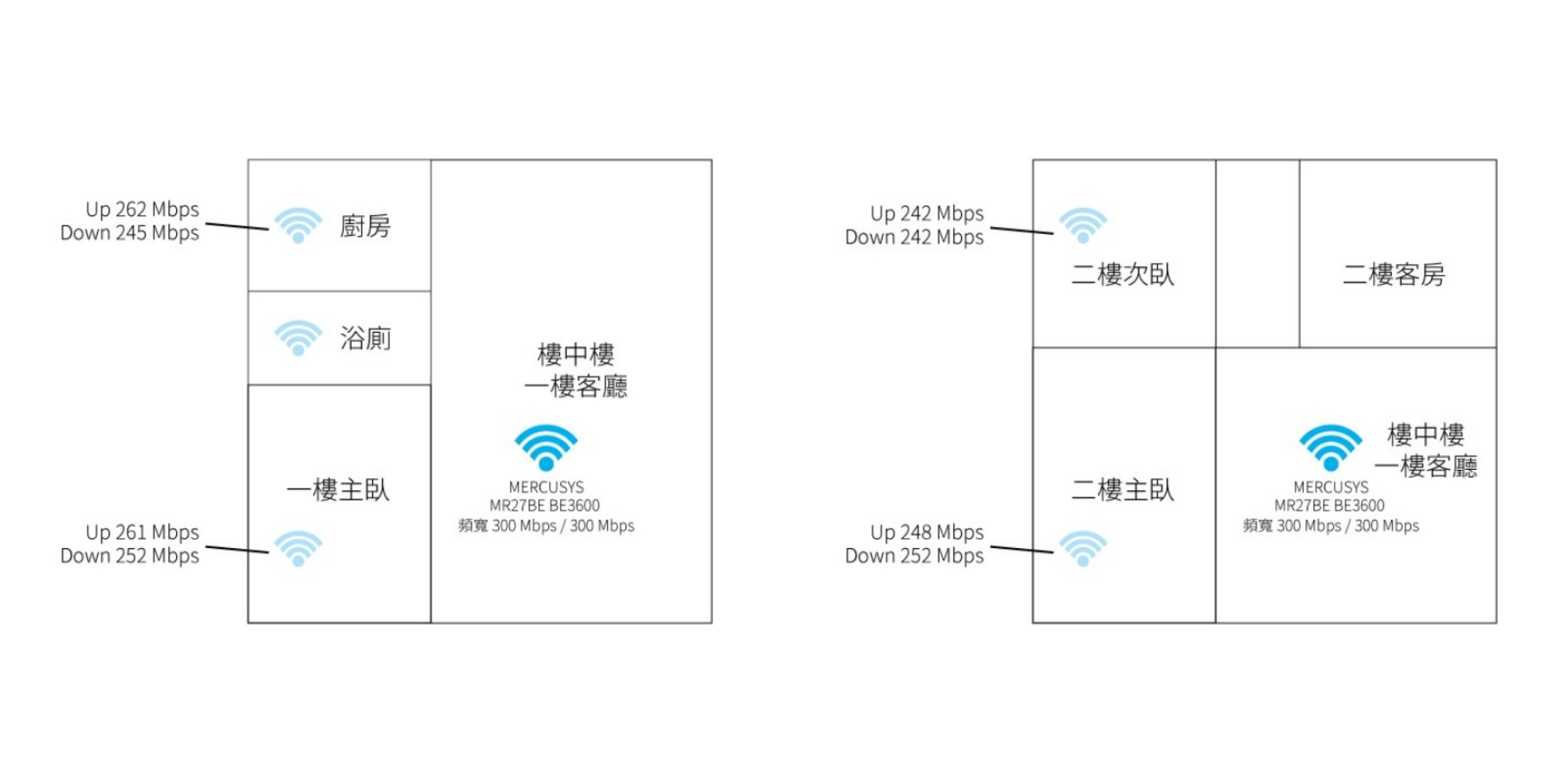
另一位網友 jeng_shin 對 MR27BE 的外觀和性能給予高度評價。他提到,MR27BE 包裝採紅黑配色搭配燙金「Wi-Fi 7」字樣,突顯其先進規格。機身外殼簡潔流暢,四根全向型高增益天線展現出強大的訊號傳輸效能。此外,底部與兩側的散熱孔設計確保長時間運行依舊穩定。測速時,不論是一樓主臥、廚房,還是二樓主次臥,都能穩定展現 300Mbps 上下行速率,充分體現設備性能。這次升級後,無論是娛樂、工作還是安全需求,網路效能的提升讓全家人切身感受到科技進步的便利。更表示早該淘汰家中的舊式 802.11n 網路設備了!

網友 jeng_shin 家中的網路測試結果,幾乎扎扎實實地展現了家中固網 上行 300 Mbps / 下行 300 Mbps 的速率。

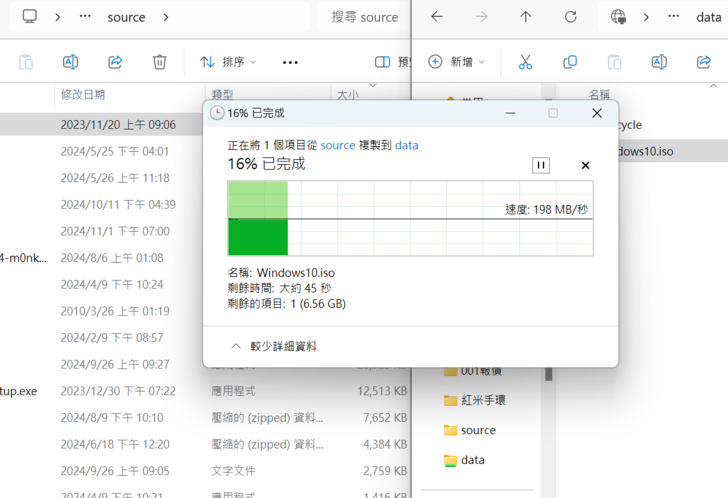
網友賓歌則分享了 MR27BE 的 2.5G RJ45 有線連接帶來的高效體驗。他發現以往在工作中處理大型檔案時,常因傳輸速度慢而備感煎熬,但 MR27BE 的高速傳輸能力讓這些大型檔案的傳輸,可在瞬間完成,真正提高了工作效率。家中採用的是中華電信光世代 300M/300M 固定 IP 方案,透過 MR27BE 不僅能輕鬆跑滿寬頻速率,內部區域網路還能穩定達到 2Gbps。忙碌之餘,用它來觀看 YouTube 或串流影音,體驗流暢無卡頓,真正詮釋了科技為生活帶來的便利。

透過實體網路線的內部的區域網路就有維持在 2G 的速度。(賓歌)

安裝、設定及管理,一套 MERCUSYS App 就搞定

在軟體功能方面,MERCUSYS 系列產品也同樣獲得測試網友的一致肯定,尤其是透過 App 完成所有設定的便利性,大大提升了用戶體驗。

網友 genkiboy 提到,現在大多數人使用手機的時間已經超越了電腦,因此 MERCUSYS MR47BE 支援透過 App 設置成為一大亮點。他表示只需用手機就能快速上手,操作方便且直觀,還能隨時管理網路,非常符合現代家庭的需求。

MERCUSYS 水星網路 Wi-Fi 7 系列路由器網友實測集錦:從遊戲玩家到智慧家庭,滿足多樣化聯網需求

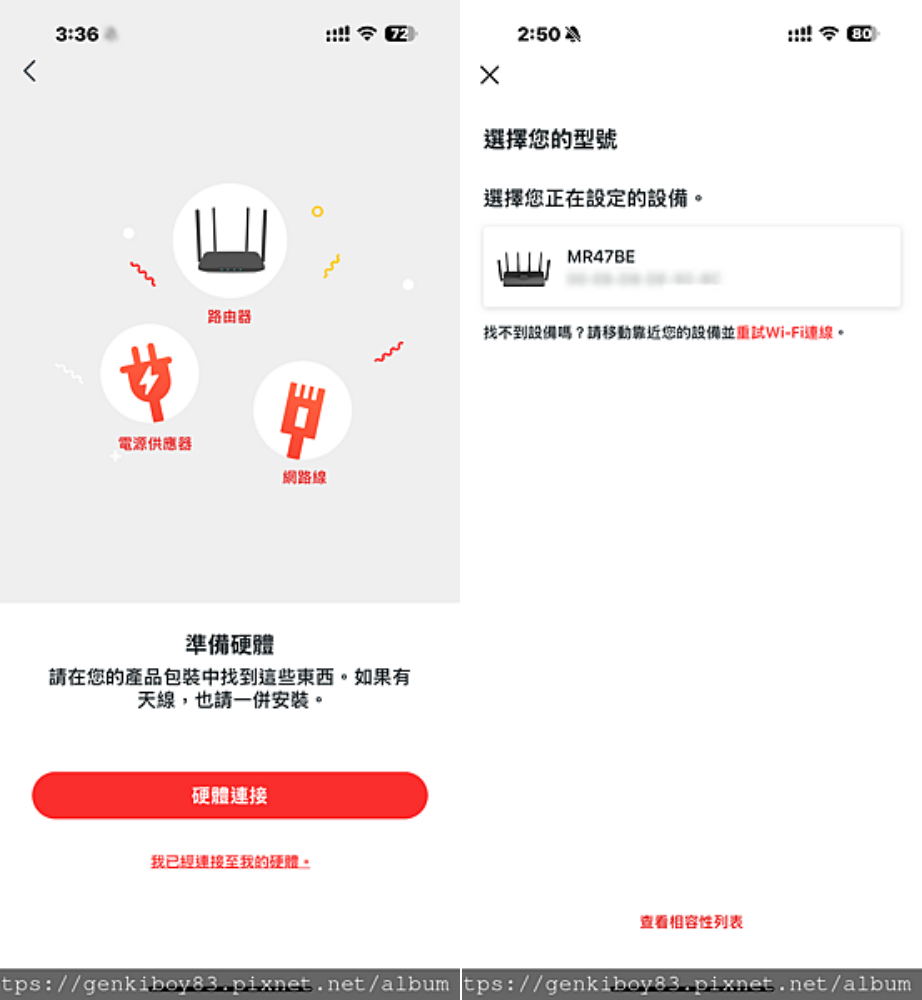
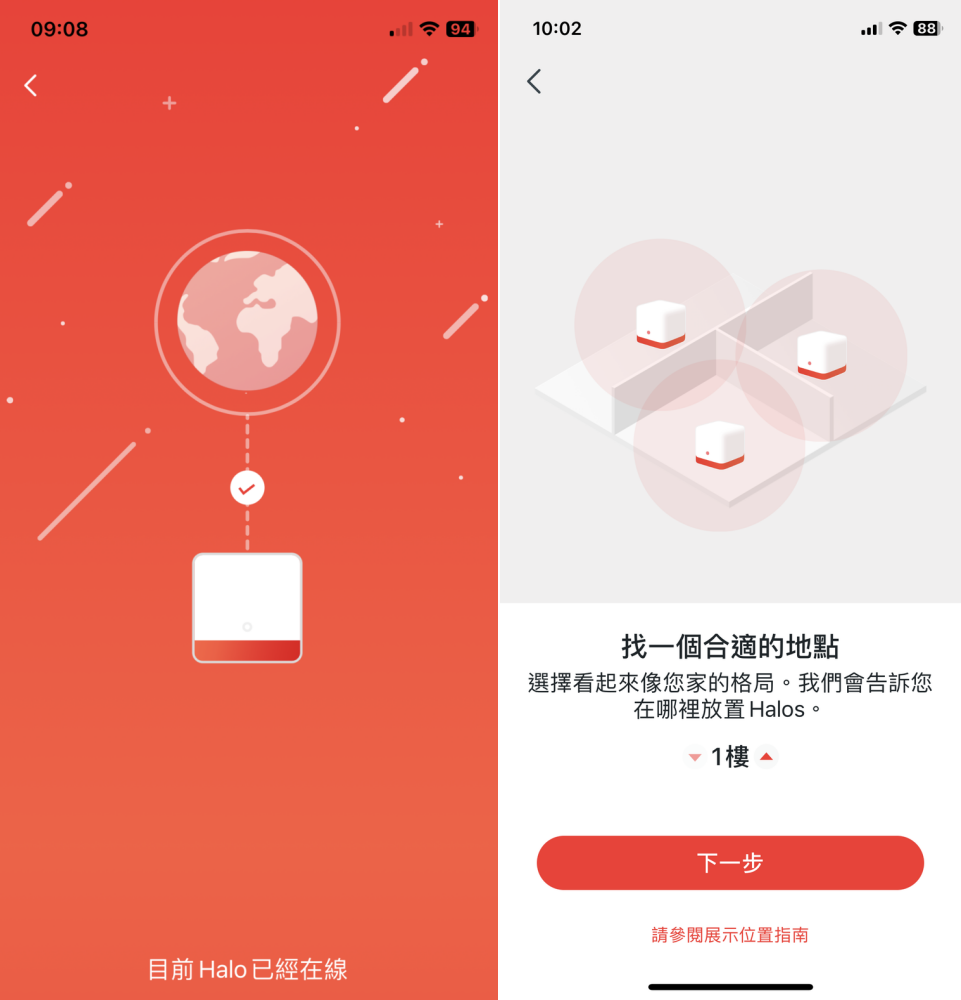
此外,網友 Michael Chang 對 Halo H47BE 的安裝體驗表示驚豔。他提到,以往無線路由器的安裝通常需要閱讀一大張繁瑣的說明書,但 MERCUSYS App 的設計卻讓整個過程簡單明瞭。每個引導畫面都有簡短且清楚的圖文說明,不僅易於理解,還能學到一些基本的網路概念。這種用心的設計避免了傳統安裝流程中冗長說明的困擾,讓用戶在短時間內就能完成設置。

MERCUSYS 水星網路 Wi-Fi 7 系列路由器網友實測集錦:從遊戲玩家到智慧家庭,滿足多樣化聯網需求

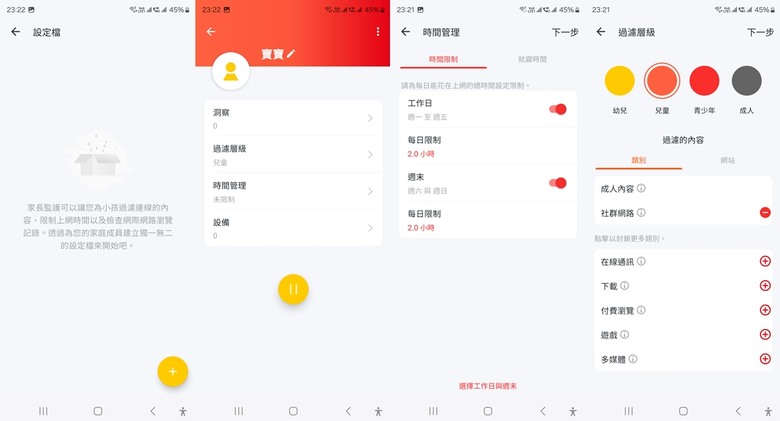
網友 Mars9977 進一步說明了 MERCUSYS App 的多種實用功能,特別是針對有孩子的家庭設計的「家長監護功能」。他指出,這項功能可以協助家長制定孩子的上網時間,避免長時間沉迷網路,並能過濾不良內容,保護孩子的上網安全。此外,透過 App 提供的每月報告,用戶能輕鬆掌握裝置的安全性、連接設備數量及流量使用,並可隨時啟用網路優化功能,確保網速穩定流暢。

家長監護功能可以協助家中有小孩青少年的家庭,幫忙制定小朋友們的上網時間,避免小朋友們一整天沉迷網路世界,除了時間、日期的安排外,也能過濾並阻擋網路上不良內容的的影響。(Mars9977)

網友 jeng_shin 則幽默地描述了家長監護功能的便利性,稱其為「管理小屁孩的一大利器」。透過設定檔,家長可以輕鬆限制孩子的上網時間與網路使用權限,當時間一到,網路便會自動封鎖,無需再與孩子討價還價。此外,MERCUSYS MR27BE 路由器內建的 WPA3 安全標準,也讓家長更安心,能有效防範網路詐騙及駭客攻擊,全面保護家中成員的網路安全。

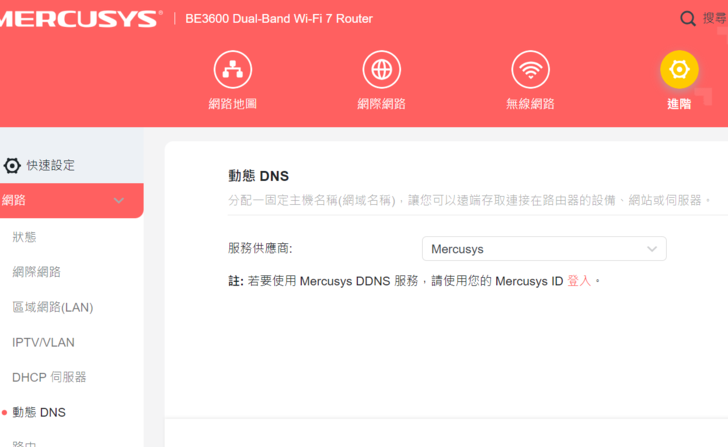
最後,網友賓歌分享了 MR27BE 的進階功能,特別是 VPN 與 DDNS 支援。他提到:「出門時,我透過路由器設定 VPN 功能,使用行動網路連上 VPN,讓筆電如同置身公司內部網路,方便又安全。」此外,即使用無固定 IP 的光世代網路,也能透過 DDNS 功能順利連線,提升使用彈性與便利性。

分享器自備 DDNS 功能,就算是網路是無固定 IP 的光世代,也可以設定好之後就外部連線,不需要固定 IP。(賓歌)

結論:滿足現代家庭對網路便利與穩定的多元需求

總結多位網友對 MERCUSYS Wi-Fi 7 系列路由器的體驗心得,主要集中在三大核心層面:

首先是優秀的網路效能與訊號覆蓋能力。網友 redcell6 分享,Halo H47BE 的全屋覆蓋表現令人印象深刻。他住在近 180 坪的大型住宅,過去在偏遠房間或二樓常遇到訊號死角,但僅需兩台路由器串聯,全家每個角落都能接收到穩定且高速的 Wi-Fi 訊號。即使拿著行動裝置四處移動,無縫漫遊功能也能提供穩定不中斷的連網體驗,實現真正的流暢使用感。

第二是便捷的安裝與完善的管理功能。網友們都一再提到 MERCUSYS 的 App 設計簡單易用,連對科技不熟悉的長輩也能快速上手。網友心之所向表示,她的母親不僅能使用 App 設定網路,還能輕鬆管理兒童的上網時間,例如在晚飯時自動斷網,讓全家終於可以安心享用餐點。

最後是令人驚喜的性價比。網友 Eli Lin 稱讚 Mercusys MR47BE 具備中階價位卻接近高階產品的性能表現。他認為「平價旗艦」這個稱號實至名歸,尤其在不到新台幣 4,500 元的價格下,能享有如此規格,非常超值。

此外,MERCUSYS 的多元產品線也能滿足不同家庭的需求,並具備強大的擴充能力。正如網友 Mars9977 所言,Halo H47BE 雙機組合已能提供良好的訊號覆蓋,但對於樓層多或隔間複雜的環境,適當增加路由器數量會讓網路表現更上一層樓。

CP 值高到無出其右的 Mercusys 水星 MR27BE WiFi 7 雙頻2.5 Gigabit 無線網路路由器。(賓歌)

加入T客邦Facebook粉絲團
✇T客邦-Techbang

BenQ RD280U 開箱評測:專為軟體工程師所設計的 4K 護眼螢幕

作者 Chishisan
BenQ 專為軟體工程師所設計的 RD 系列顯示器,如 RD280U 以及 RD320U 等高階機型,引入許多 BenQ 獨家的專業護眼及專注力輔助功能,市場上幾乎沒有同類型顯示器產品可以與之競爭。8e63e0c4c6eb34dcd0cc85bd2ceb3132

護眼功能是現在各家顯示器的標配之一,不過說到推動此風潮的興起,BenQ 絕對是居功厥偉,隨著相關技術的普及,BenQ 也開始將目光投向特定情境的用戶需求,並搭配獨家開發的功能,以進行市場的區隔化,其專為軟體工程師所設計的 RD 系列顯示器,也就應運而生。RD 系列中的新品如 RD280U 以及 RD320U 等高階機型,更引入許多 BenQ 獨家的專業護眼及專注力輔助功能,市場上幾乎沒有同類型顯示器產品可以與之競爭,本篇借測的是 RD280U 機型。

文章目錄

BenQ RD280U 開箱評測:專為軟體工程師所設計的 4K 護眼螢幕

BenQ RD280U 規格一覽

  • 螢幕尺寸:28.2 吋
  • 面板類型:IPS
  • 解析度:3840×2560
  • 亮度:350 尼特(峰值 450 尼特)
  • 原生對比:1200:1
  • HDR:HDR10、VESA DisplayHDR 400
  • 反應時間:5ms
  • 喇叭:2W×2
  • 尺寸:474.3 - 587.3×610.4×244.5mm
  • 重量:10.4kg
  • 保固:1 年

採用 3:2 特殊顯示比例

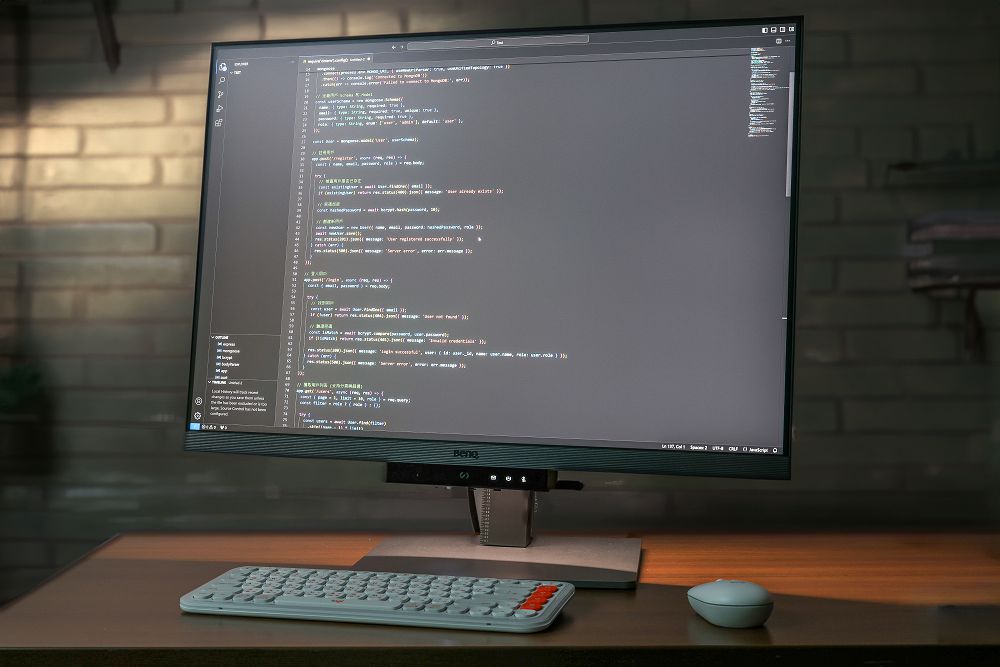
既然都是講究護眼,RD 系列與他牌顯示器有何差異呢?對於以程式設計為業的軟體工程師來說,長時間盯著螢幕進行程式碼的編寫與修改可說是常態,除了程式碼字體小容易混淆之外,多數工程師為了提高專注力,也習慣在關燈的暗室狀態下進行工作,因此,RD 系列的核心功能,就是聚焦在這種特殊的使用情境,以提供舒適而清晰的顯示效果為首要之務,包括在面板部分,不僅透過 3:2 的特殊螢幕比例,提供更大的顯示範圍,可減少上下滾動,提升閱讀效率;還使用無眩光的特殊塗層,將反射率控制在 2% 以下,能避免環境反光的干擾;搭配 BenQ 獨家的光智慧 2.0 技術(B.I. Gen2),藉由機身的光源感應器,即可自動檢測環境亮度並調節螢幕亮度設定。

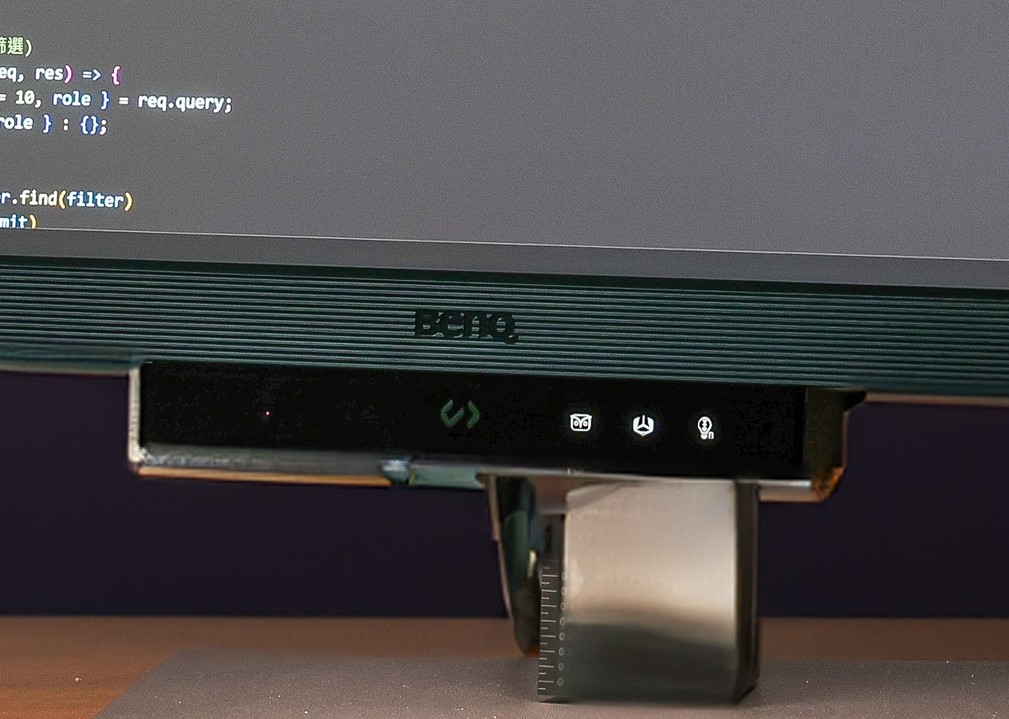
RD280U 螢幕下方的光源感應器模組,內建狀態指示燈與快捷切換 Coding 模式的觸控功能。

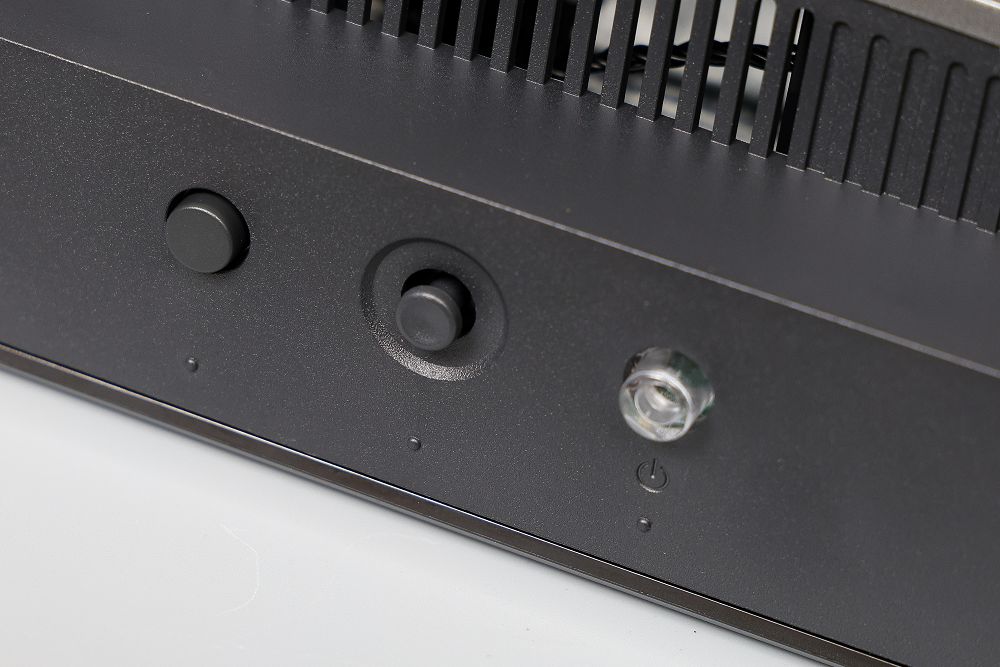
螢幕 OSD 功能主要透過螢幕下方的 5 向搖桿功能鍵進行操作。

附帶一提,RD 系列中還有一款旗艦規格的 RD320U,除了接口的配置有所不同、螢幕尺寸為 32 吋之外,在亮度以及對比度方面均分別提升至 400 尼特以及 2000:1 對比度,因此在相同的 BenQ 獨家護眼技術加持下,RD320U 整體畫質表現也更高一籌。

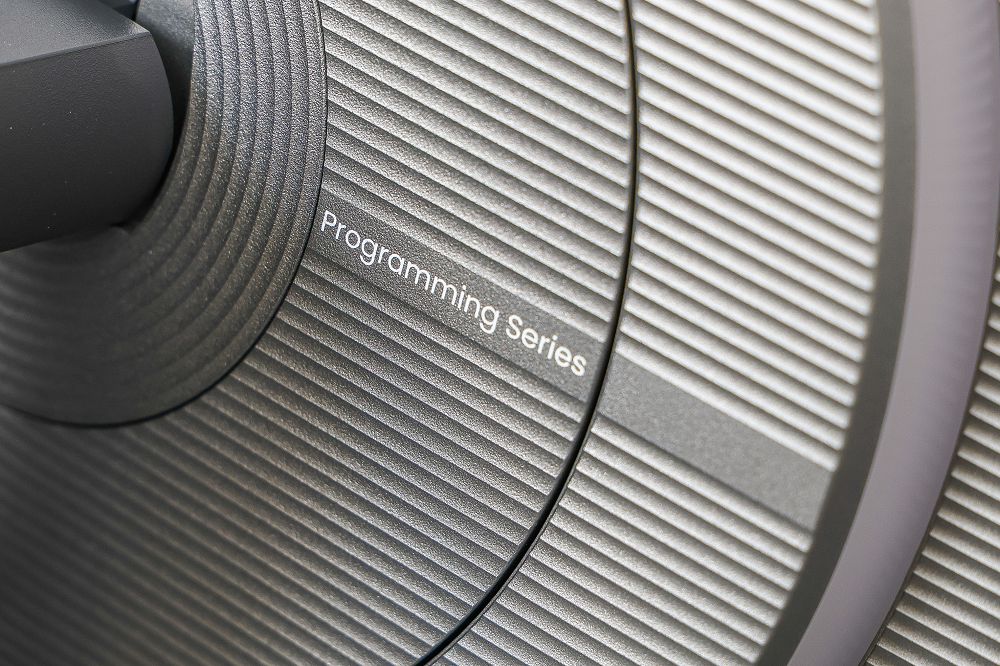
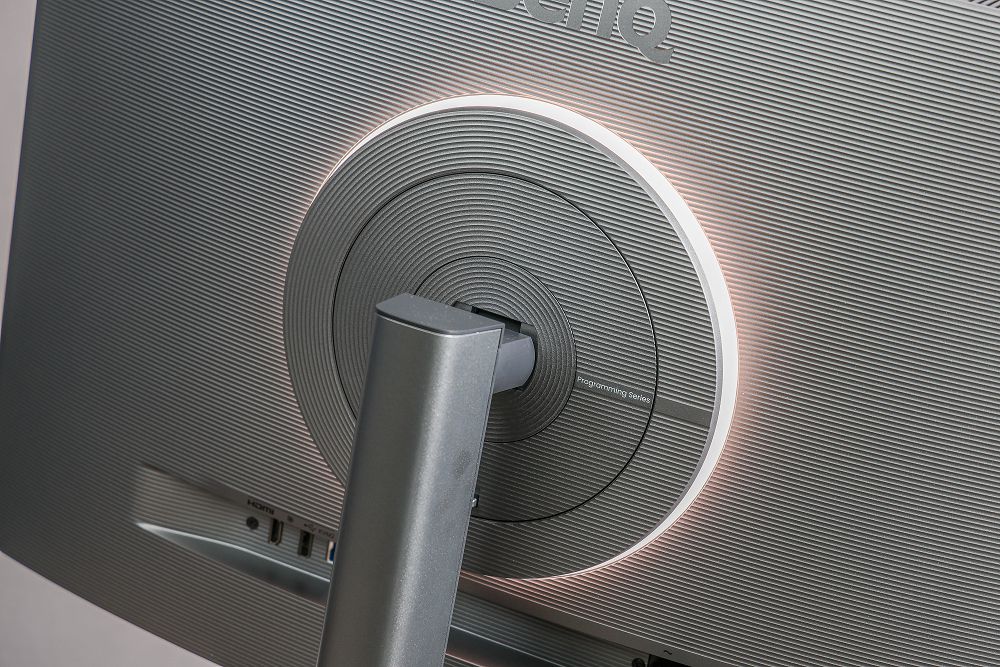
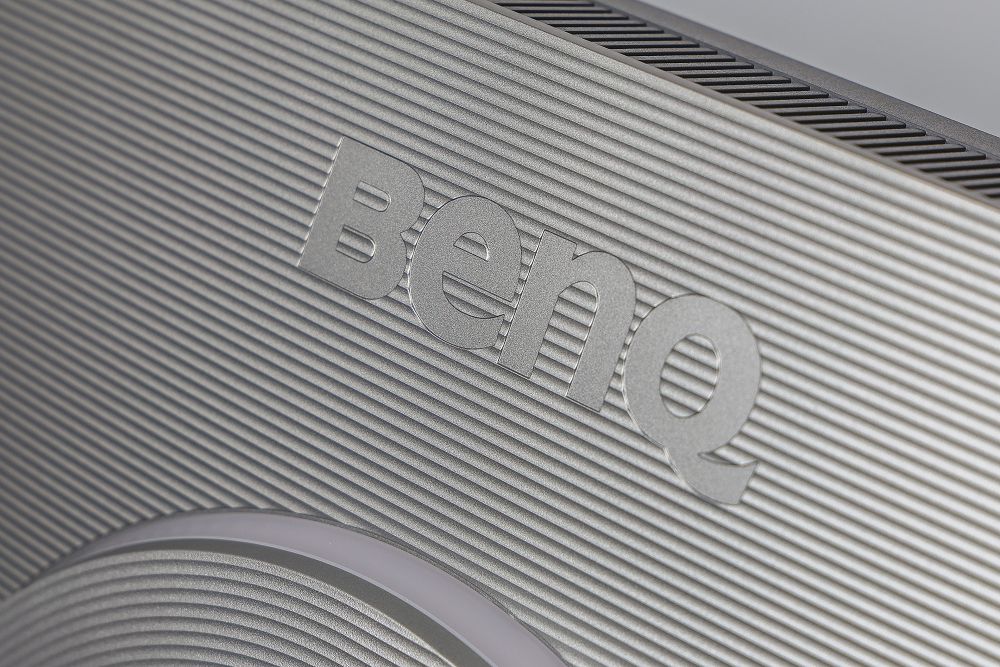
在背面低調的「Programming Series」字樣,標示出了 RD280U 的產品定位。

打造沉浸式編碼環境

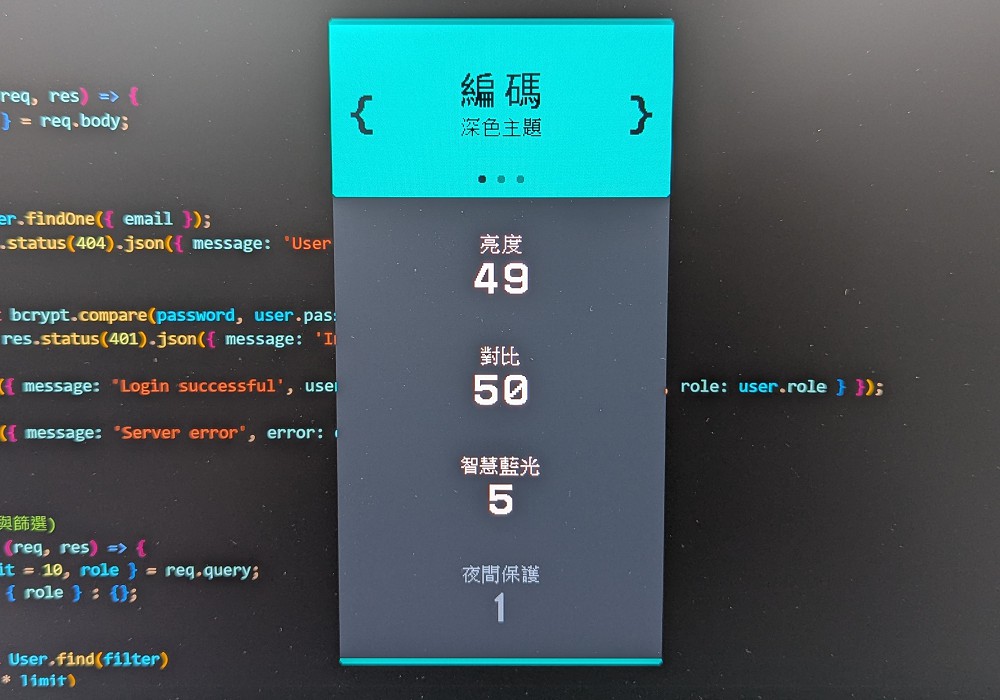
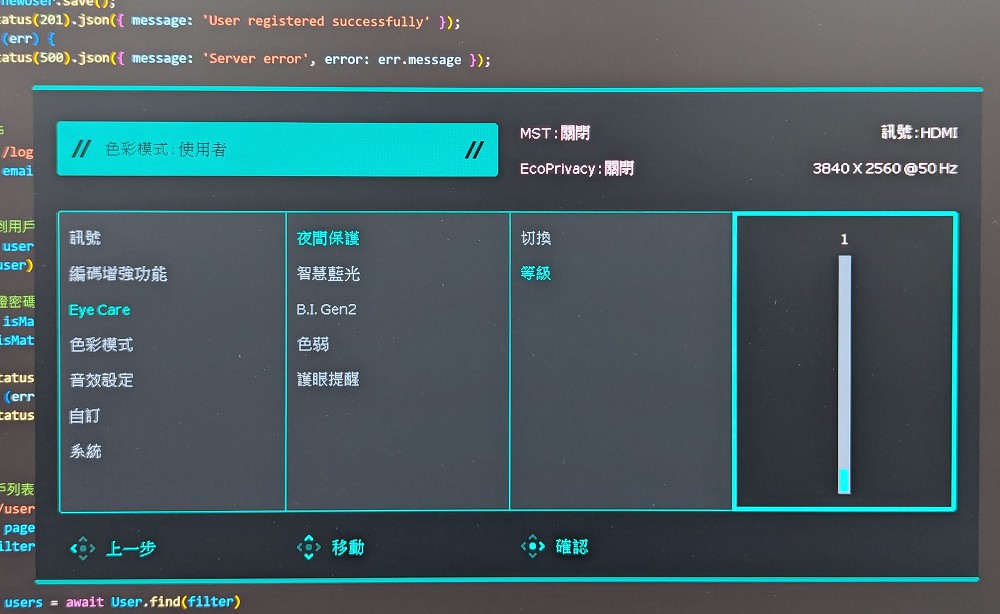
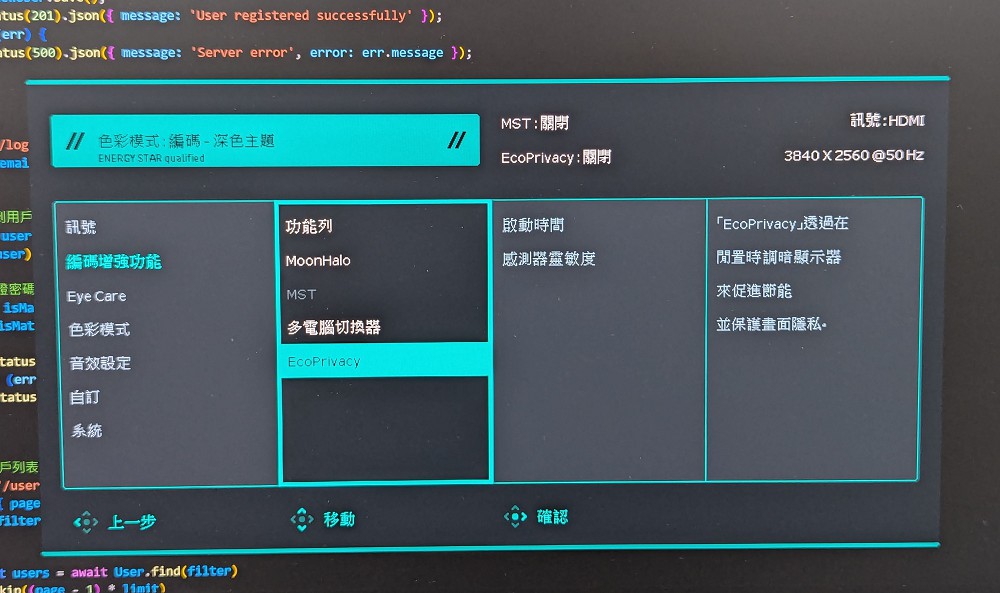
除此之外,BenQ 還在 RD 系列上導入了新的 Coding 顯示模式,及獨創的夜間守護模式等功能。所謂的 Coding 模式,其實是一種針對編碼環境所設計的色彩模式,可提高字元的清晰度,依照工作者的習慣不同,也提供適用於淺色與深色畫面兩種主題可選擇,透過螢幕下方的觸控式熱鍵。就能快速切換日常與工作狀態。而獨特的夜間守護模式,除了可與前述環境光智慧檢測進行連動之外,更能突破螢幕最低亮度 50 尼特限制,在黑暗環境下螢幕亮度可以降到僅 0.06 尼特,即使不得已需工作至深夜,也能盡量減低螢幕光源對於眼睛的影響。另外 RD280U 還支援智慧藍光以及護眼提醒等功能,在確保沉浸式編碼體驗提升工作效率的同時,BenQ 也透過這些舉措,進一步避免工作時間過長而可能造成的傷害。對於辦公室的工作者來說,EcoPrivacy 這項功能也挺實用的,同樣是藉由感測器來偵測使用者是否在螢幕前,在無人或閒置狀態下,畫面會自動變暗以確保隱私,也兼具省電的功用。

透過螢幕下方</>樣式的觸控鍵,即可快速切換不同的編碼模式,不用再進 OSD 選單設定。

啟動 Eye Care 項目內的「夜間保護」功能,可將螢幕亮度進一步降低,以適合暗室的工作環境,共有 10 階可以調整,最低亮度至 0.06 尼特。

EcoPrivacy 功能可在使用者離開座位時自動調暗螢幕,但要注意此時電腦並不會上鎖,任何人靠近螢幕都會亮起,因此主要偏向作為節能用途。

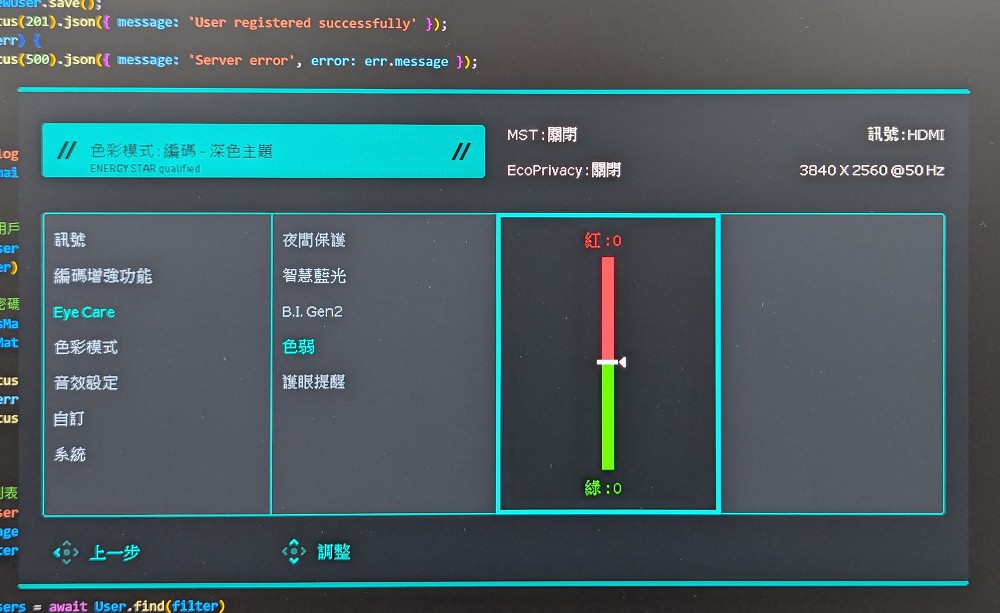
針對色弱用戶的紅綠色彩調整,也是一般顯示器中較為少見的貼心功能。

自帶 MoonHalo 照明

比較特別的是,RD280U 在螢幕的背後還搭載了環形夜燈 MoonHalo,作用是平衡桌面工作環境的整體光源,由於其燈光是透過反射方式提供照明,因此光線較為柔和,不會造成眼睛的負擔,MoonHalo 也支援自動調光,可依據環境自動調整亮度,並與螢幕亮度同步,使用者也可以手動調節色溫,創造最符合自己習慣的工作氛圍。如果將其設定為不間斷模式,那麼即使螢幕進入休眠,MoonHalo 也不會關閉,可以作為房間內的夜燈使用。

環形夜燈 MoonHalo 的光線柔和,除了可與光智慧調光功能連動,也可以手動調節色溫。

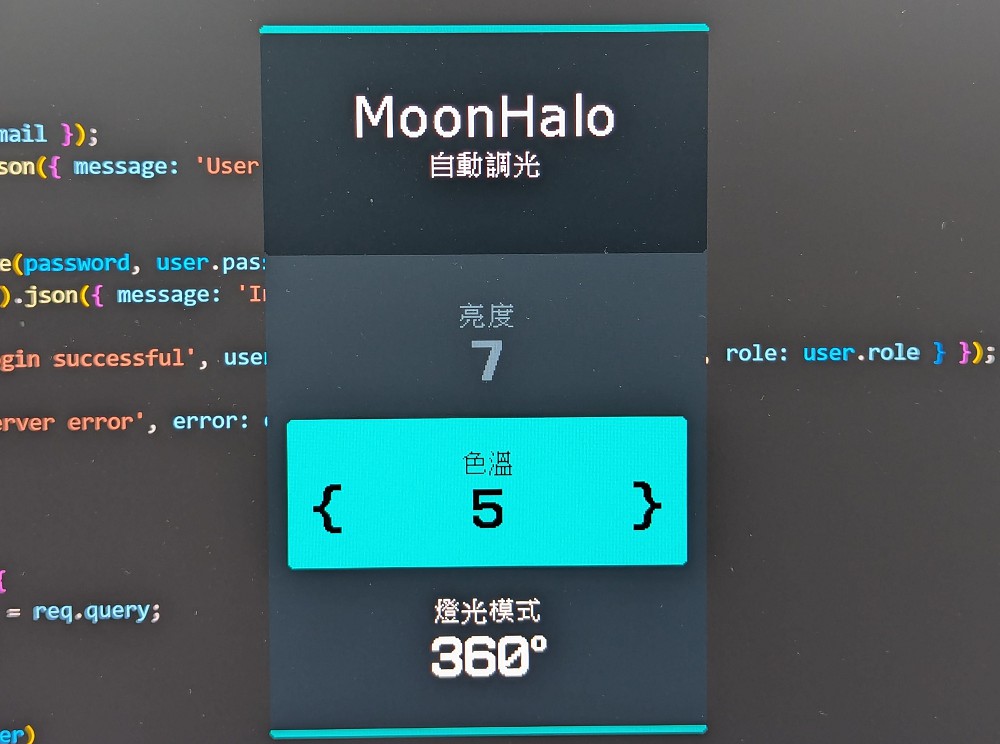
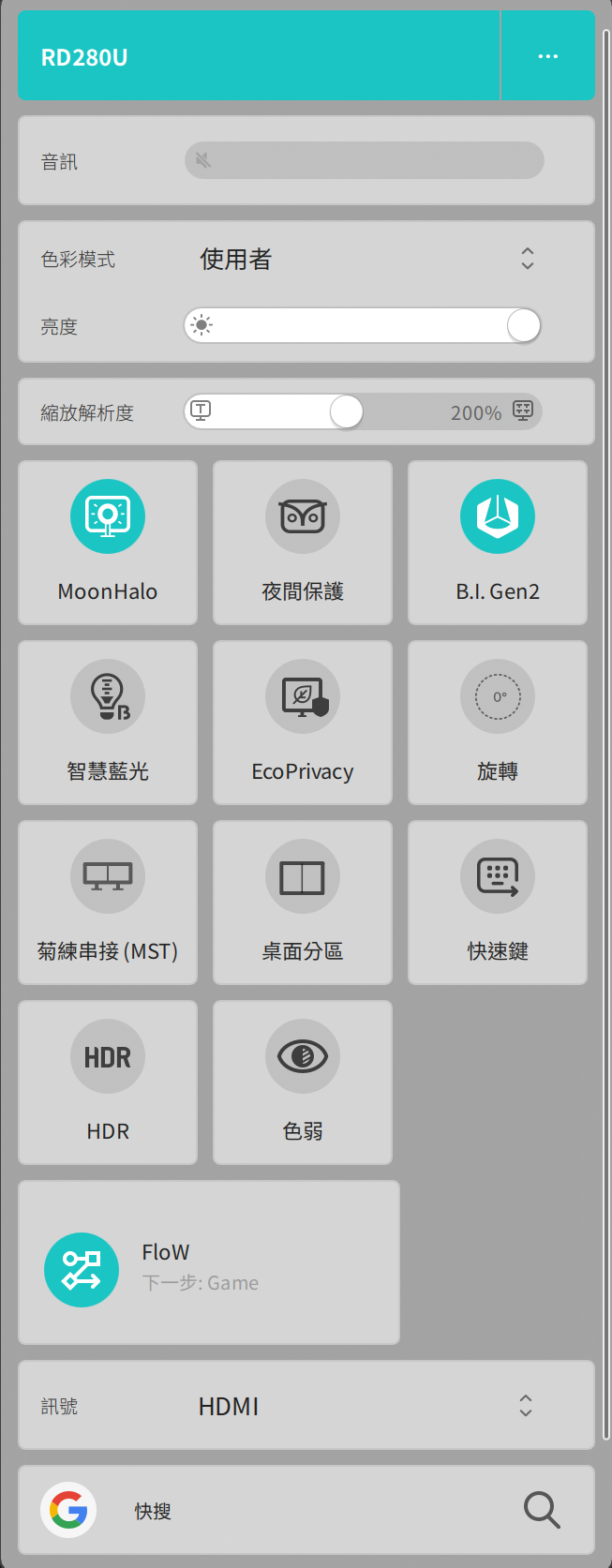
MoonHalo 相關功能亦可透過快捷選單來設定,在支援自動調光之外,也可手動設定色溫以及燈光照射的角度。

支援多種設備的串聯整合

作為一台能幫助提高效率及生產力的顯示器,RD280U 在串聯整合使用者設備方面,也提供了相當完善的支援性,RD280U 除了提供 HDMI 2.0、DisplayPort 1.4 各一組外(RD320U 為 2 組 HDMI 2.0),還有一組支援 DP Alt Mode 的 USB-C 接口,最高可以提供 90W 供電,用以銜接使用者的筆電或平板設備,另一組 USB-C 埠則能夠透過 MST 以菊鏈形式串聯多部顯示器。如果使用者的設備是 Macbook,RD280U 也支援獨家的 M-Book 色彩模式,能減少螢幕色差,節省對色的時間。另一方面,RD280U 在同時連接兩台裝置時,也支援以子母畫面或分割畫面同時顯示雙訊源畫面,而針對銜接多訊源時的資料輸入需求,BenQ 也都考慮到了,透過 RD280U 機身的 USB Hub,連接鍵盤滑鼠等設備之後,就能利用 KVM 功能,以同一組鍵盤滑鼠在不同裝置間進行切換並控制。

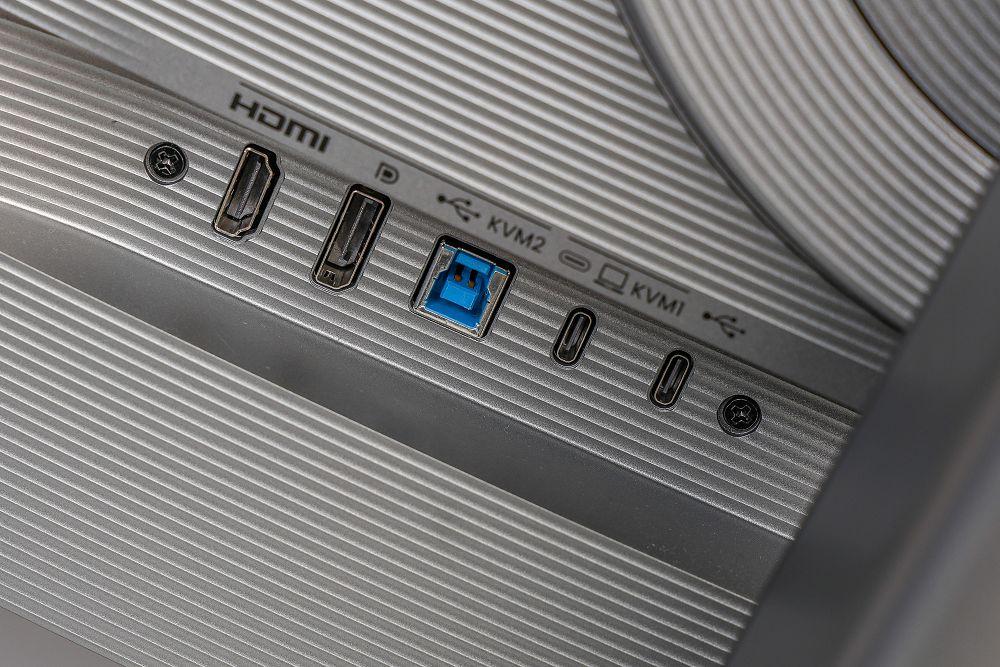
除了 HDMI 2.0、Display 1.4 介面,也支援 USB-C 輸入以及菊鏈串連多個顯示器。

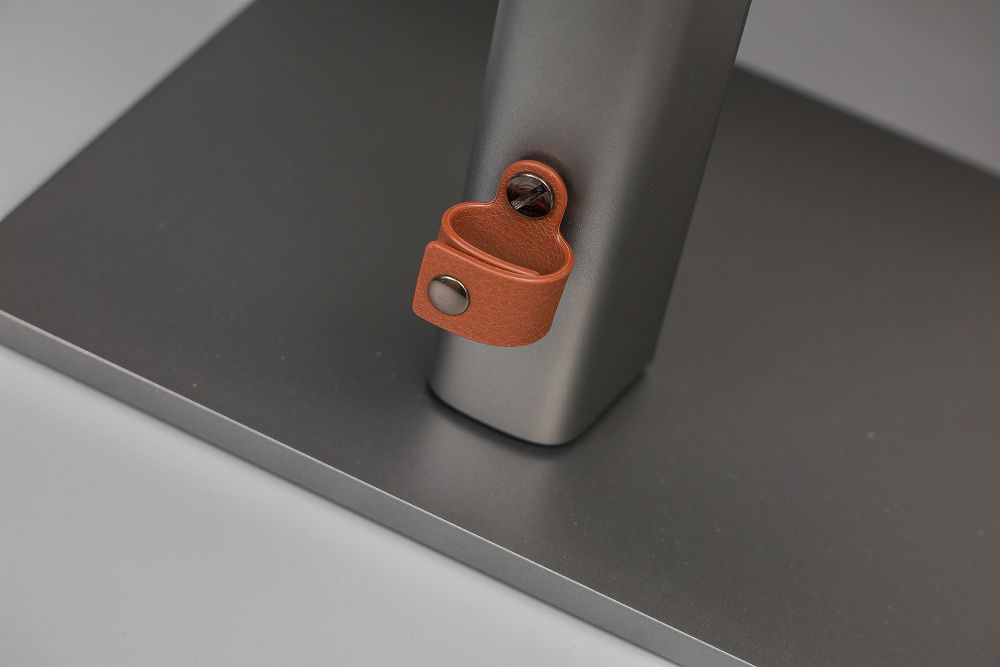
皮革材質的線材固定環,為 RD280U 帶來一絲雅痞的氣質。

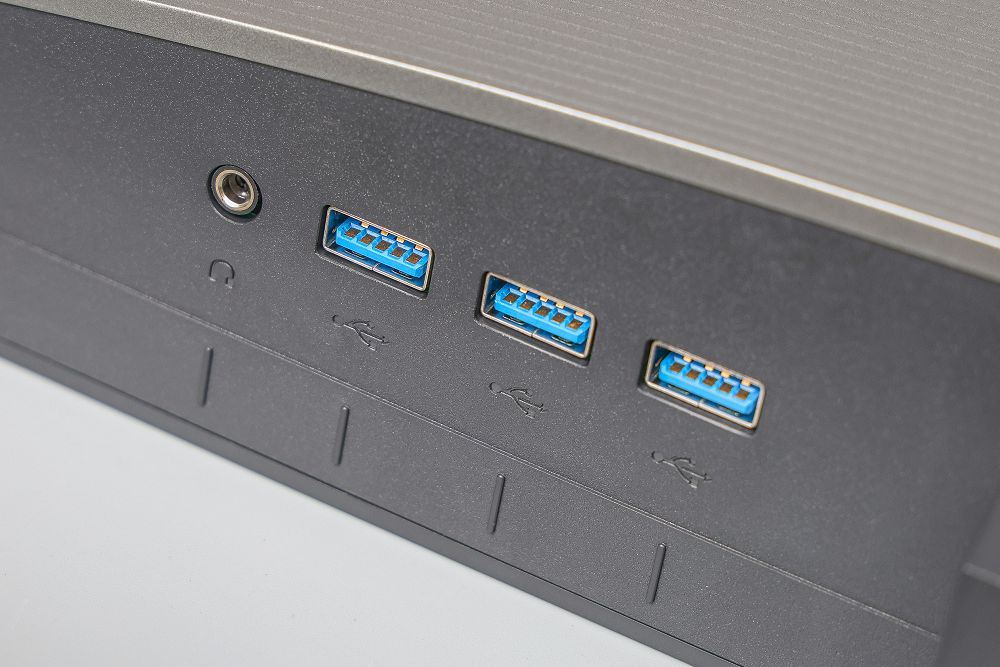
提供 USB Hub 以及 3.5mm 耳機孔,可銜接隨身碟以及及鍵鼠等週邊設備。

便利的 Disply Pilot 2 桌面工具

RD280U/ RD320U 也支援 BenQ 為旗下顯示器所推出的螢幕工具軟體 Disply Pilot 2,主要功能在簡化顯示器的操作,專業工作者經常需要在不同模式或訊源間切換,而 Disply Pilot 2 則提供了更便捷的功能按鈕,就像是桌面遙控器一般,用滑鼠點一點就能快速切換色彩模式、調整亮度,或是一鍵開啟智慧藍光、夜間保護,也能依不同需要啟閉 HDR 及 MoonHalo,更允許使用者自訂介面,讓工作更加方便和彈性。

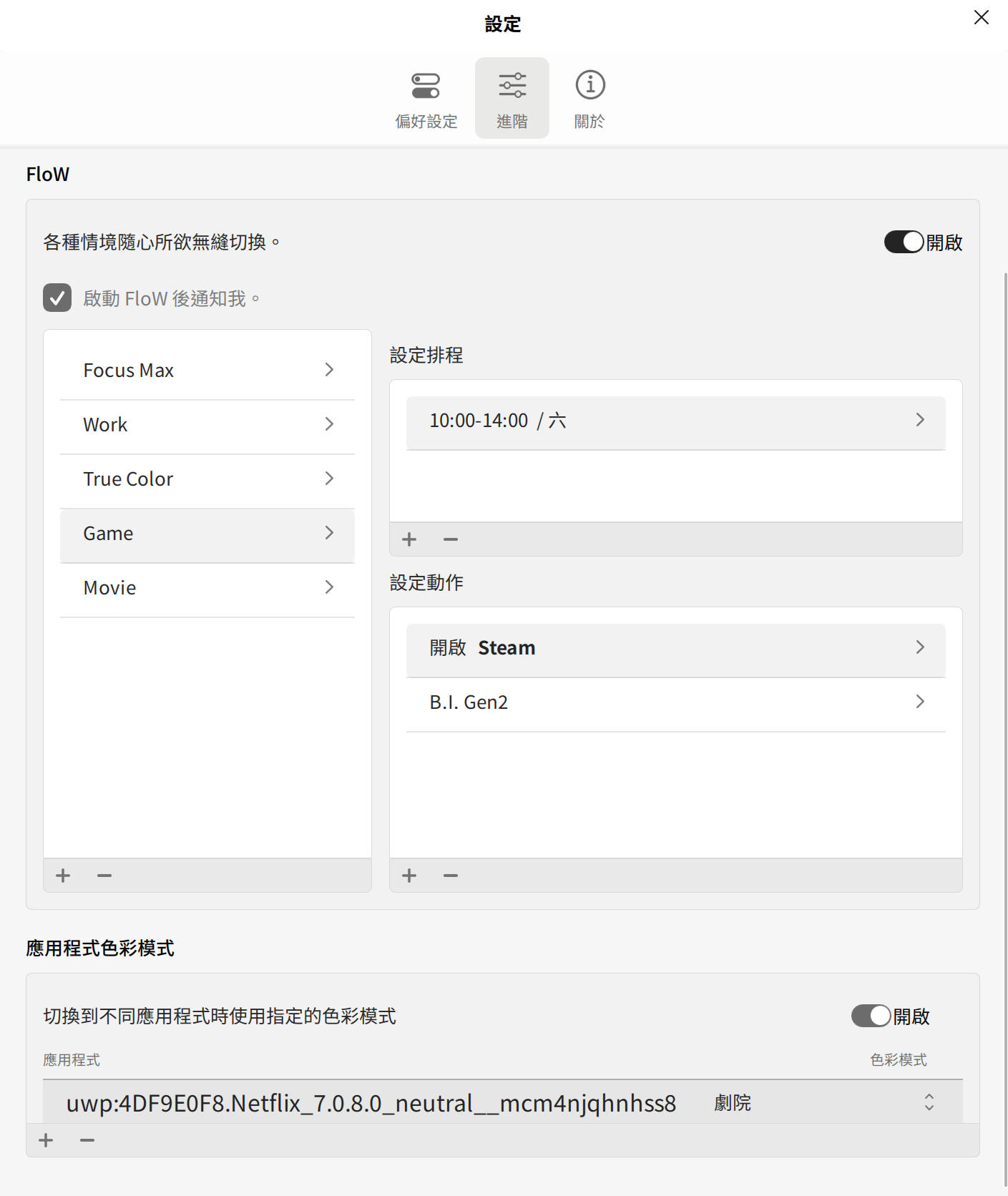
另外,在進階功能上,Disply Pilot 2 還可依據不同的應用程式指定色彩模式,例如工作累了想看看 Netflix,便可指定在執行 Netflix 時,將顯示器自動切換到劇院模式,省去手動切換的功夫。而「FloW」功能則是可以讓使用者自訂多種使用情境,並選擇在該情境下的不同時段,排程套用螢幕的特定功能,甚至還可將這些個人化的設置備份至雲端伺服器,以便在不同的 BenQ 顯示器上還原,不用再重複設定。

Disply Pilot 2 將使用者常用的功能化為桌面應用工具,可簡化顯示器的控制與設定。

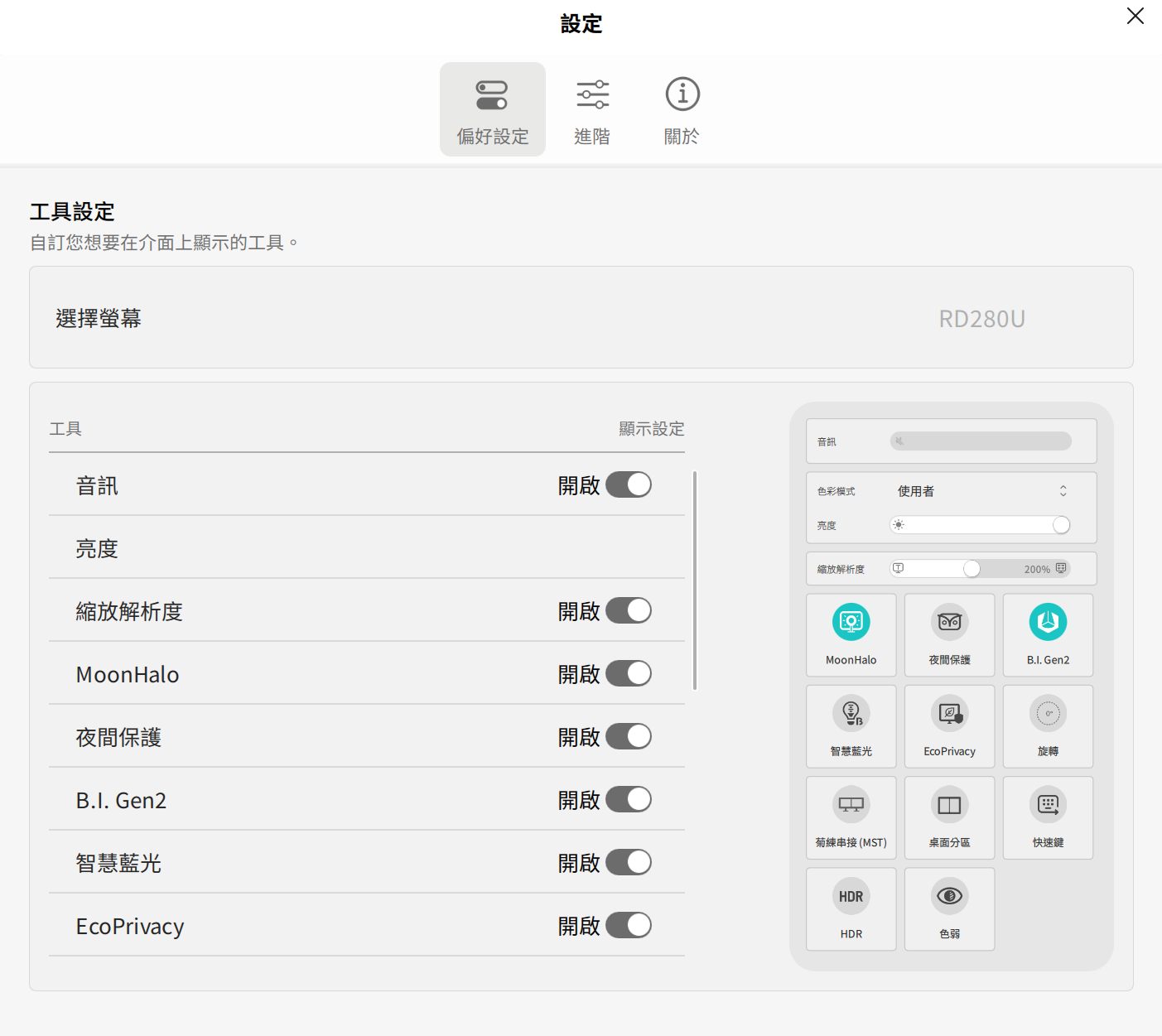
使用者可以自訂要顯示的項目,客製化符合自己習慣與需求的工具介面。

透過 Disply Pilot 2 的「FloW」可自行建立情境與規則,以達到自動切換顯示設定的功能,還可依據不同應用程式,指定要套用的色彩模式。

總結:專業軟體開發者的首選顯示器

最後針對工藝設計方面,BenQ 所推出的全新 RD 系列新品,包括 RD280U 及 RD320U 機型,均展現了簡約與專業的結合,採用精緻的外框和俐落的線條,給人一種現代科技的高級感,整體看起來既穩重又不失時尚,特別適合放置於辦公室或家中的多功能空間。同時,在細節方面的處理也相當細緻,比如 MoonHalo 環形燈、感測器及指示燈、觸控熱鍵等等,不僅美觀,也十分強調實用性。

另外,得益於 BenQ 的獨家護眼功能,包括人體工學設計、B.I. Gen2 自動調光技術、多種 Coding 顯示模式等,搭配 Disply Pilot 2 應用程式的客製化設定,讓使用者能輕易在不同情境下,快速切換為最適當的顯示模式,並提供了極佳的視覺舒適度。相較於 RD280U 來說,RD320U 則進一步加入了 PIP/PBP 功能,可透過子母或分割畫面同時顯示雙訊源畫面,考慮到 RD320U 是採取標準 16:9 畫面比例,因此也具備了垂直旋轉功能,能以直式畫面顯示完整的文件,或是更多行的程式碼。綜合其功能取向,其實 RD280U / RD320U 不僅是針對專業程式工作者,對於經常需要長時間待在電腦螢幕前校稿的編輯、文字工作者等來說,亦是值得推薦的生產力工具。

BenQ RD280U 開箱評測:專為軟體工程師所設計的 4K 護眼螢幕

加入T客邦Facebook粉絲團
✇T客邦-Techbang

TP-Link Archer GE800/GE550 三頻 Wi-Fi 7 電競路由器,玩家體驗心得總集篇

作者 Chishisan
T 客邦攜手網通解決方案大廠 TP-Link,邀請玩家實際體驗 TP-Link 旗下最新一代 Archer GE800/GE550 三頻 Wi-Fi 7 電競路由器,享受極致連網體驗。C32efca2eb47099fae2a810f597b84f0

隨著遊戲產業的快速發展,穩定而高速的網路連接已成為每位玩家追求的核心需求,而業界最早佈局 Wi-Fi 7 消費市場的網通大廠 TP-Link,今年推出的 Archer GE800 與 GE550 三頻 Wi-Fi 7路由器,正是為此而生。這兩款電競級路由器透過最新的 Wi-Fi 7 技術,搭配卓越的效能以及針對遊戲的最佳化功能,能提供玩家最穩定且超低延遲的遊戲體驗。

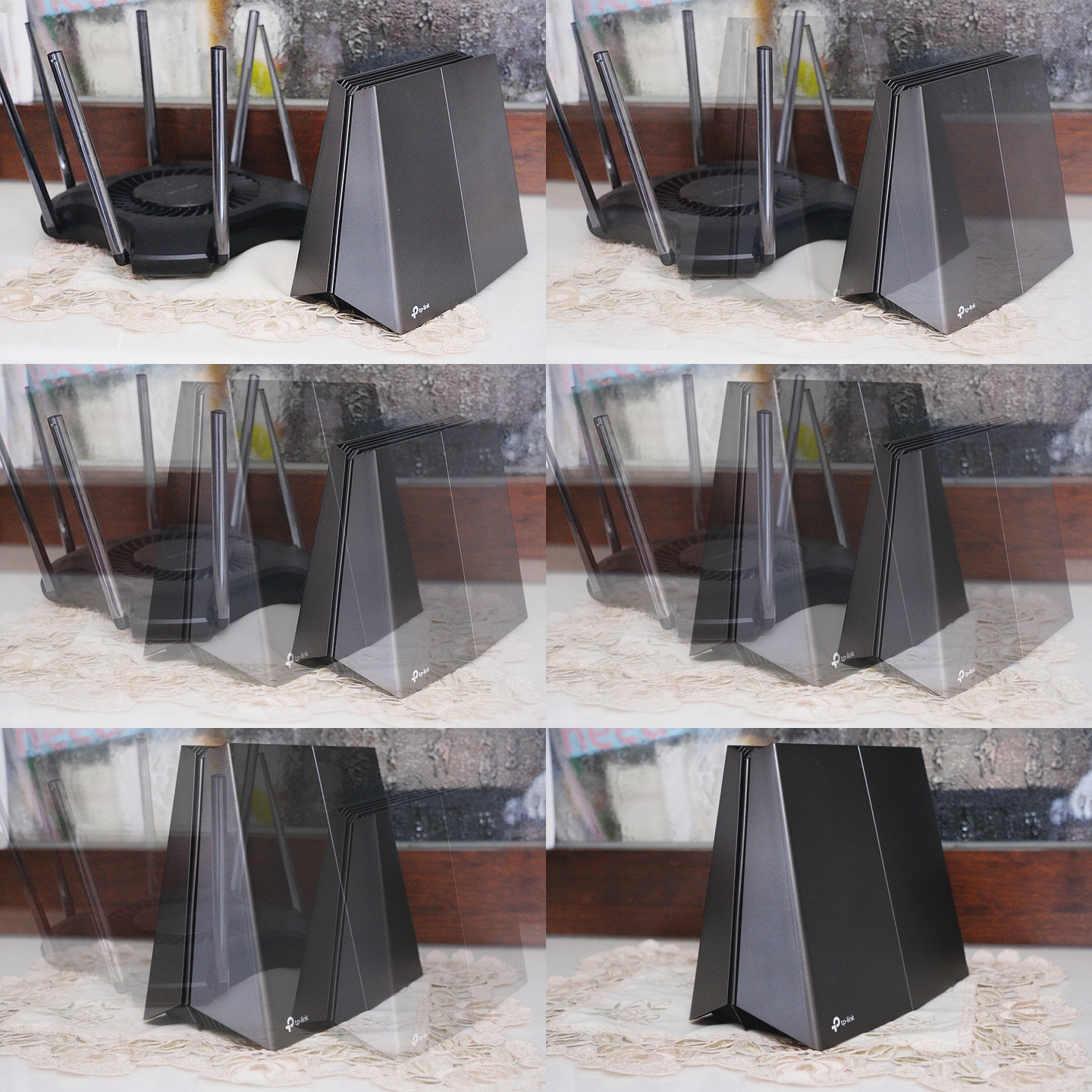
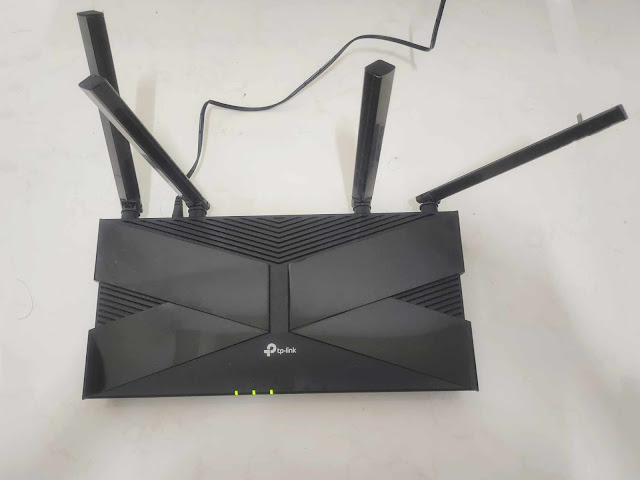
Archer GE800 側面採用弧形設計,外觀上十分耐看;且除了機器正面下方會有 RGB 燈光,兩側下方三角形處,以及中間直條部分也都會有 RGB 色彩,供玩家客製化設定。Eden

其中,Archer GE800 配備強大的處理器和高速傳輸頻寬,適合需要極致表現的硬核玩家;而 GE550 則提供高性價比的選擇,滿足大多數玩家對穩定連線的需求。在本文中,我們也匯集了多位玩家的實際體驗心得,從規格外型、設置便利性、遊戲最佳化效果到日常使用表現,帶你一次看完。

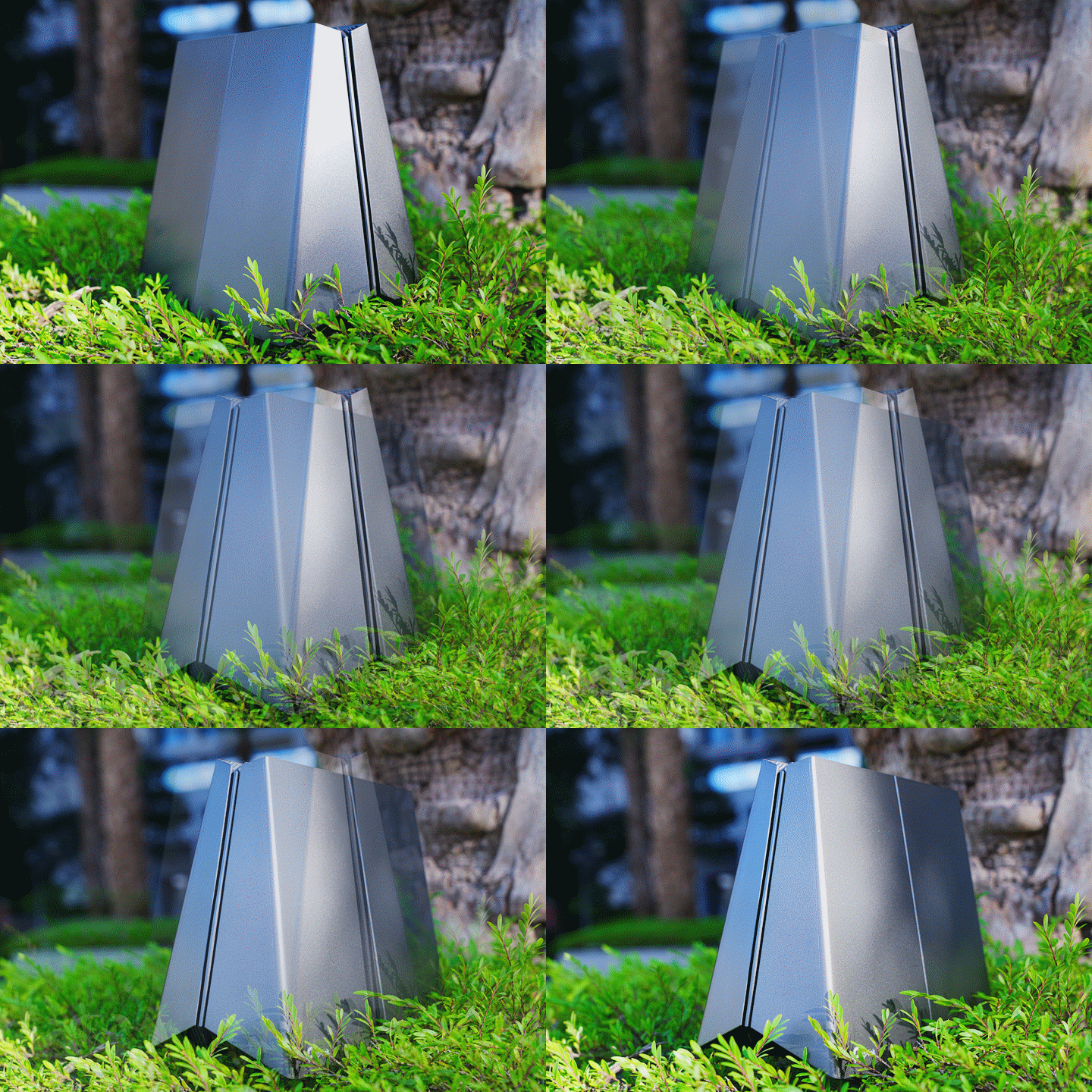
Archer GE550 是一台可以讓你大大方方擺放出來的WIFI路由器,而且肯定還能吸引不少注目的眼光,再也不用像以前醜的路由器,還得要費心隱藏起來!!! ysyyu

Archer GE800 /GE550 規格及網路接口配置

由於旗下品項眾多,TP-Link 對於自家 Wi-Fi 7 無線路由器定位與劃分其實相當清楚,包括型號、外觀上也有明顯區別,以避免消費者混淆,這是 TP-Link 相當貼心的一點。其中 TP-Link Archer GE800 作為旗艦機種,具備 BE19000 無線傳輸等級,代表三頻無線速度可以達到 19Gbps,不過對於一般人來說,Wi-Fi 7 畢竟可能還是稍嫌陌生,故網友 5566 就整理出 Wi-Fi 7 所帶來的技術創新,包括 320MHz 的靈活頻寬16 個空間串流 MU-MIMO4K-QAM 調變方案Multi-RU & Preamble Puncturing,以及多重連接模式(MLO)等技術革新,如果你對於 Wi-Fi 7 想進一步了解,不訪前往該篇文章一窺究竟。另外,網友 chujy 也針對 Wi-Fi 7 與 Wi-Fi6/6E 等前代技術進行了比較,相信能更讓你了解此間差異。

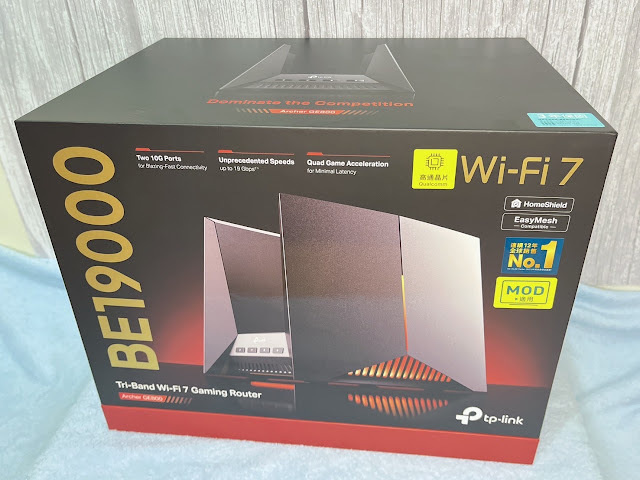
首先在外型設計方面,網友 Hannah 提到:「Archer GE800 BE19000 三頻 Wi-Fi 7 電競路由器的包裝呈現一種在科技上加上熱血的元素,看了就知道這一定是為電競而生的。在外盒上就已經預示流線型的外殼搭配沉浸式 RGB 燈效,讓這台路由器看起來充滿科技感與未來感,尤其適合擺放在遊戲房間或是科技風的家庭環境。」

TP-Link Archer GE800/GE550 三頻 Wi-Fi 7 電競路由器,玩家體驗心得總集篇

而 Archer GE550 的外型也同樣出色,網友 ysyyu 稱它:「不同於一般無線分享器那樣有著像章魚爪般的天線設計,Archer GE550 的外觀造型絕對是目前市面上最有特色的產品之一,如同金字塔般的外觀,搭配硬朗的線條勾勒出整體硬派的外型感,絕美獨特的身影,更讓它獲得國際 iF 2024 設計大賞。」

TP-Link Archer GE800/GE550 三頻 Wi-Fi 7 電競路由器,玩家體驗心得總集篇

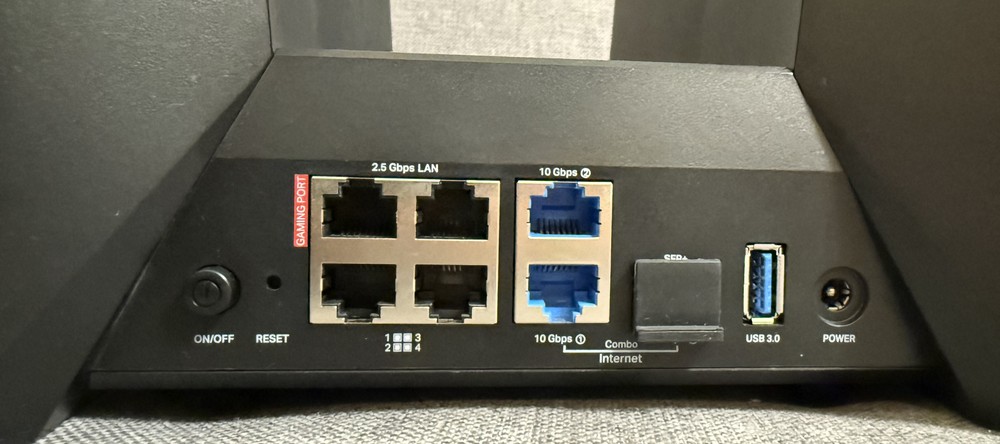
除了外型之外,由於 TP-Link Archer GE800 / GE550 的無線傳輸量級有所不同,因此在接孔方面的配置亦有所差異,本次體驗 Archer GE800 的網友 Eden 注意到:「Archer GE800 的接孔也十分豐富,包含一個 10Gbps SFP+ 光纖孔, 四個 2.5 Gbps RJ-45 網路孔和兩個 10 Gbps RJ-45 網路孔,用來串 Switch 或 NAS 都可以;且使用者可以選擇 SFP+ 孔或 10 Gbps RJ-45 孔擇一連接外網。」

TP-Link Archer GE800/GE550 三頻 Wi-Fi 7 電競路由器,玩家體驗心得總集篇

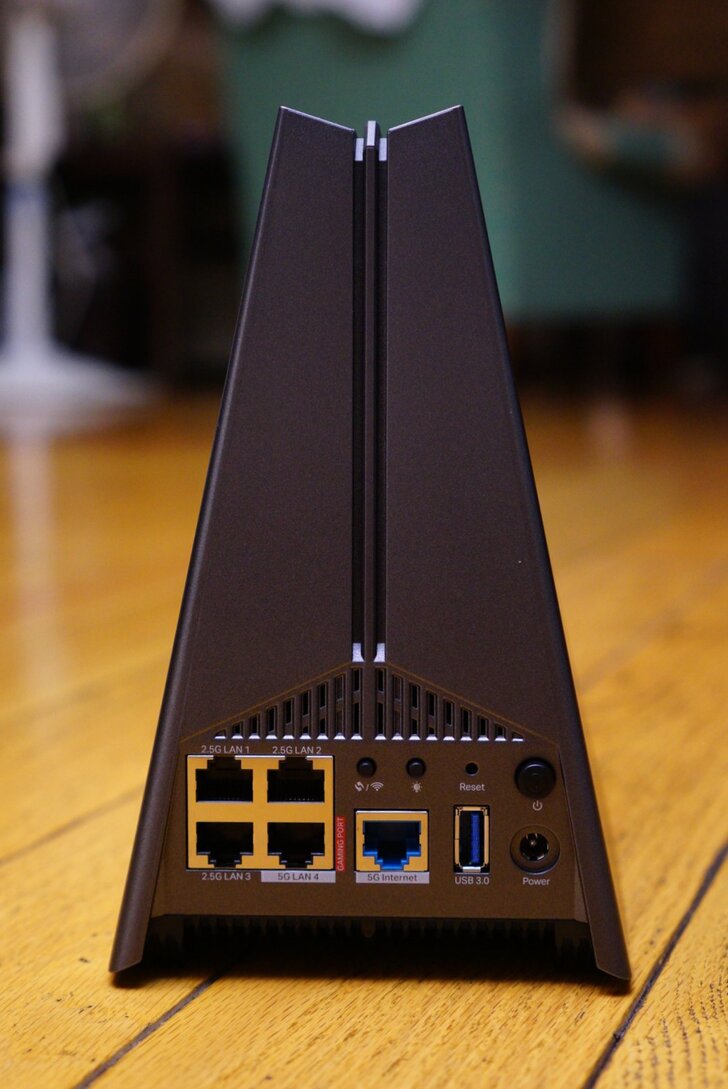
而體驗 Archer GE550 網友之一的 WAWU TECH 則在文章中說明:「最重要的是後方的連接埠,Archer GE550 路由器配有 5Gbps WAN x1、5Gbps LAN x1 與 2.5 Gbps LAN x3,給好給滿!其中 5G LAN4 特別標註為 Gaming Port(遊戲連接埠),若是將遊戲主機或設備連上,能大幅減少延遲提高速度!」

TP-Link Archer GE800/GE550 三頻 Wi-Fi 7 電競路由器,玩家體驗心得總集篇

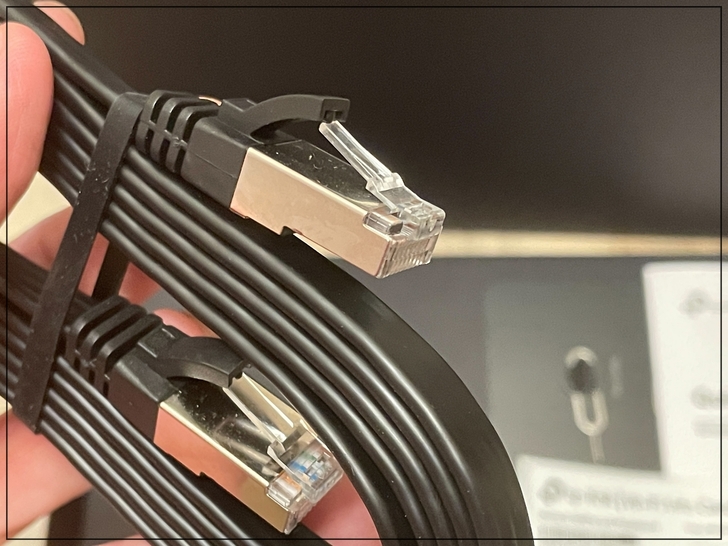
此外,細心的網友咖啡渣也注意到:「既然是電競路由器,網路線自然也不能馬虎,CAT.7 等級的屏蔽雙絞網路線。擁有強大的抗干擾能力,能有效防止電磁 (EMI) 和射頻 (RFI) 干擾,保持信號傳輸的高度穩定。」

TP-Link Archer GE800/GE550 三頻 Wi-Fi 7 電競路由器,玩家體驗心得總集篇

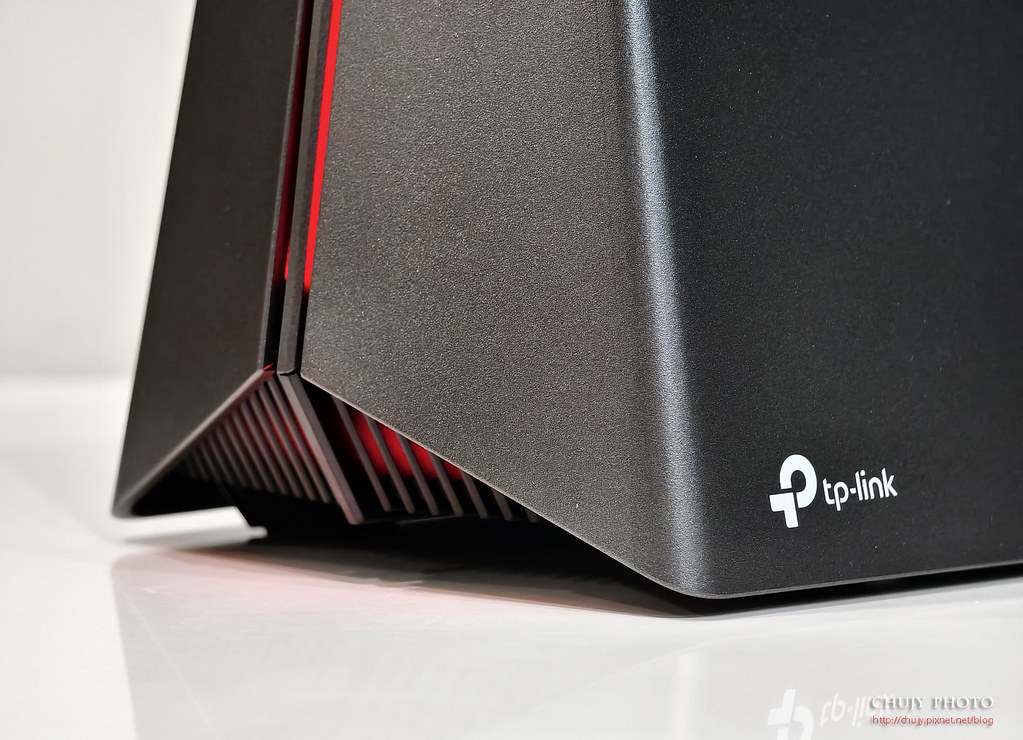
另外,大多數的網友也都注意到這次 TP-Link Archer GE800 /GE550 吸睛的 RGB 燈光效果,與普通路由器形成強烈對比,甚至機身在某些角度下,看起來還有點像電影《星際大戰》中的達斯維德所穿戴的呼吸面具,算是意料之外的致敬巧思吧!

這角度讓人覺得是不是帝國大反擊的黑武士面罩阿。chujy

便捷、安全、完善的功能管理設定

新一代的 Archer GE800 / GE550 WiFi 7 電競路由器,依舊維持 TP-Link 簡潔易用的安裝與操作特色,透過官方 Tether 行動應用程式的引導,短短幾分鐘內能快速完成聯網以及建立無線 SSID 等基本設定,還可自動針對 Wi-Fi 效能進行優化,並且支援網頁後台以及行動 App 兩種管理方式,網路安全防護以及家長管理功能更是樣樣齊備。由於 Archer GE800 / GE550 兩款路由器系出同源,均搭載高通晶片,共享相同的功能介面與操作邏輯,以下便統一針對網友所舉出的各項功能亮點進行摘錄:

如果不諳手機設定路由器的人,也能夠透過 Web 網頁的設定介面來操作,整體介面設計相當清楚明瞭!針對遊戲設定的內容也相當豐富。3Cholic 

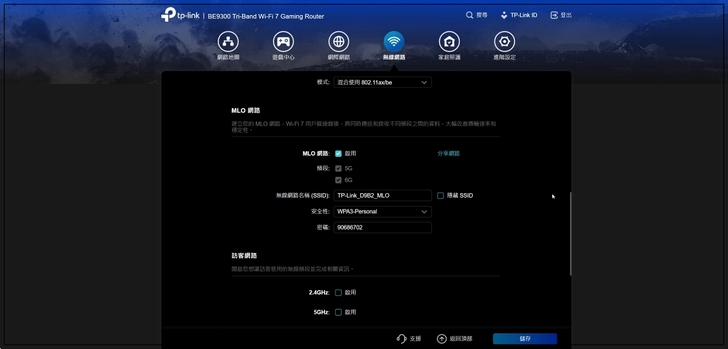
MLO 是Wi-Fi 7 的重點功能,可以同時傳輸不同頻段的訊號,大幅改善傳輸速率及穩定性。咖啡渣

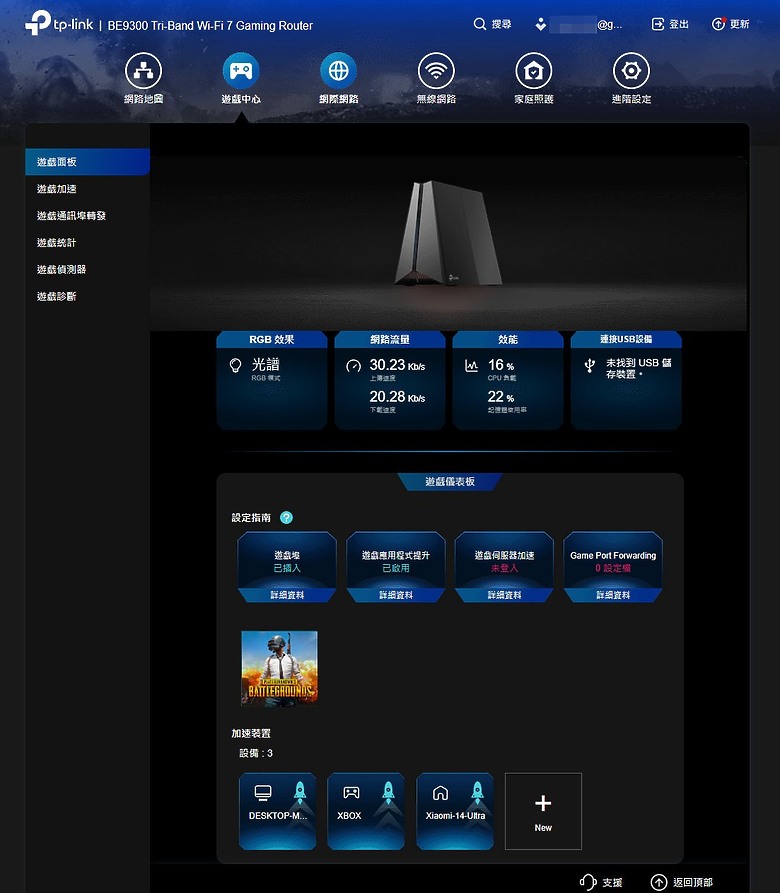
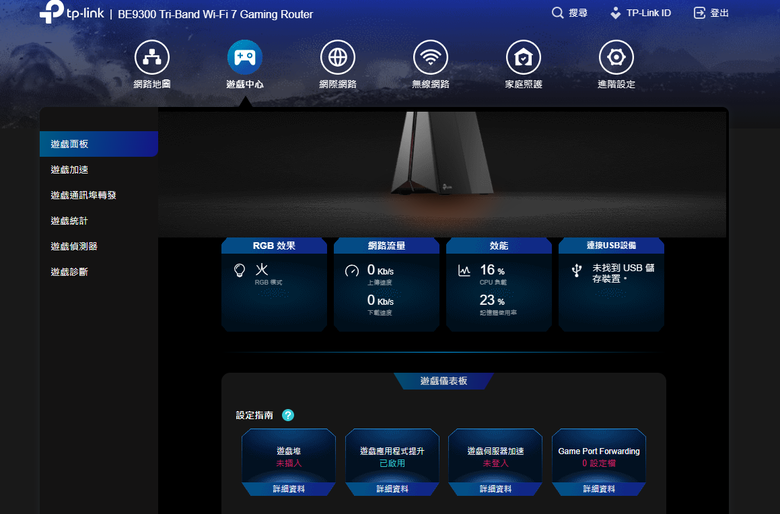
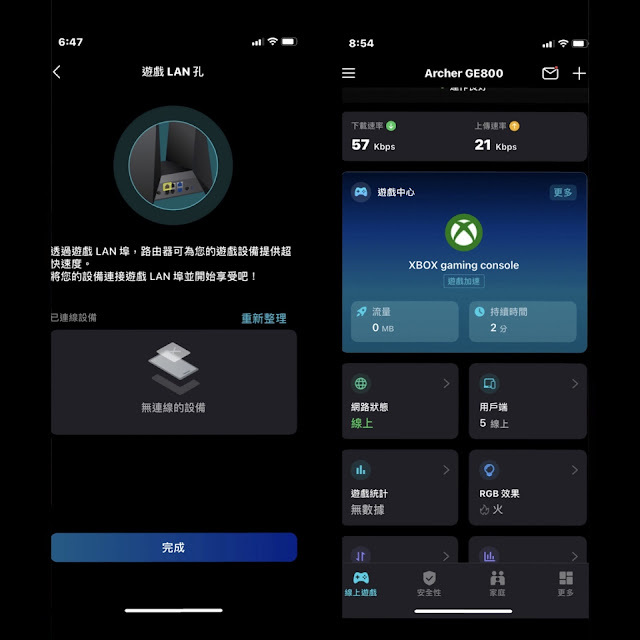
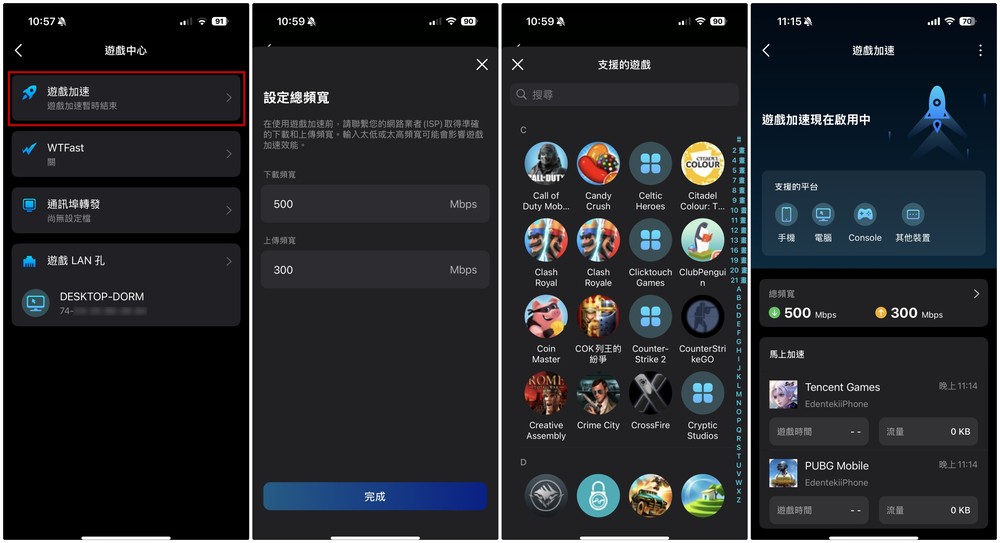
遊戲面板-可以查看目前 RGB 效果的設定、網路流量、效能、連接 USB 裝置、LAN 4 遊戲優先埠狀態、遊戲加速。5566

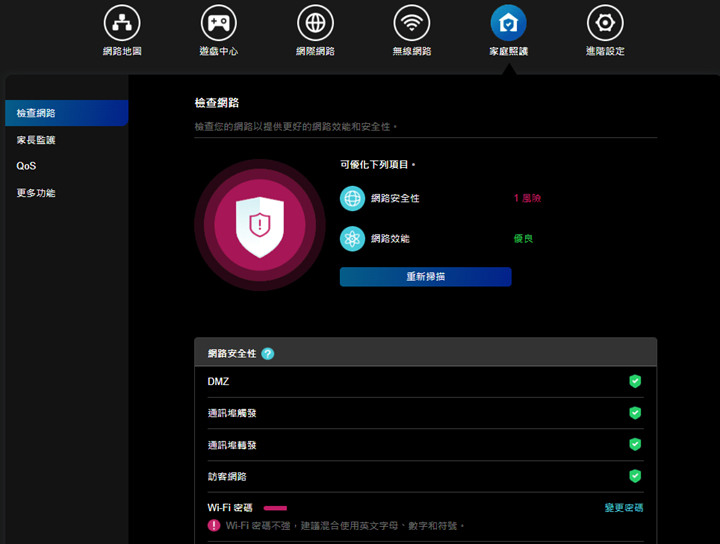
 內建檢查網路安全的功能,透過一鍵啟動,可以幫你分析目前網路的安全性和網路效能,並將結果提供你參考。ysyyu

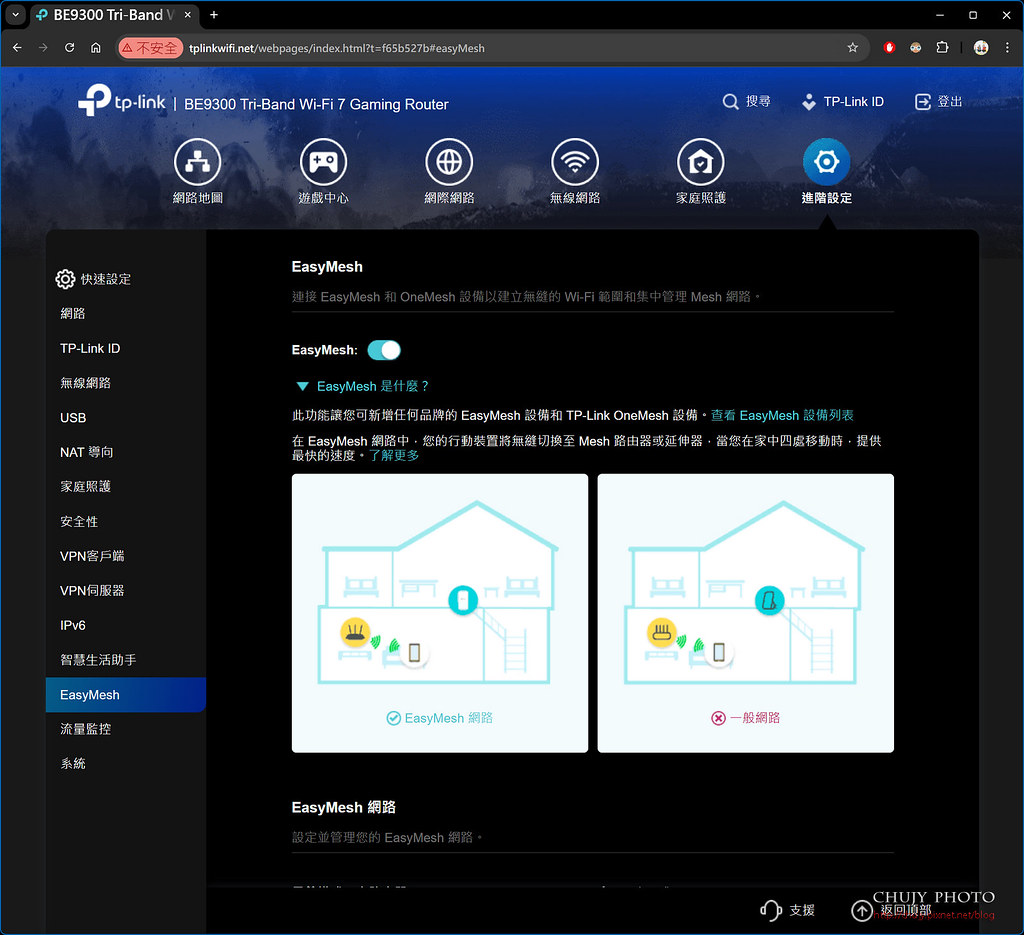
 EasyMesh 是由 Wi-Fi 聯盟 (Wi-Fi Alliance) 所制定的通用標準,各廠商只要基於 EasyMesh 標準設計 Mesh Wi-Fi 產品,就可做到跨品牌互連互通。Chujy

還有針對遊戲主機專用的連接 LAN 孔,可以減少網路延遲的問題,還可以看你的遊戲數據,以及其他連線品質跟連線裝置的狀況。都可以一目瞭然的呈現在手機上。Hannah

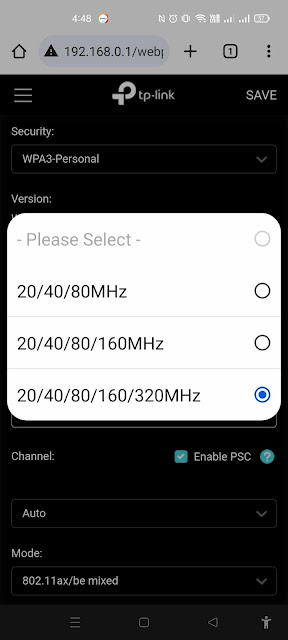
Archer GE800 的 6G SSID 提供 320MHz 的連線,表示可以提供更高的傳輸速度和更低的延遲,非常適合需要大量帶寬的應用,如高清串流、線上遊戲或大檔案下載。520evoli

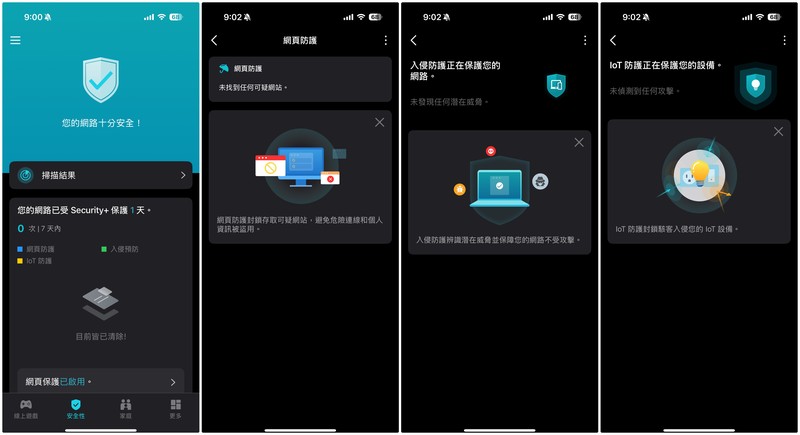
「Security+ (訂閱功能)」可以幫家中的網路新增額外的安全性等級,且所有設備都能受到保護,防護潛在的網路威脅與攻擊。Eden

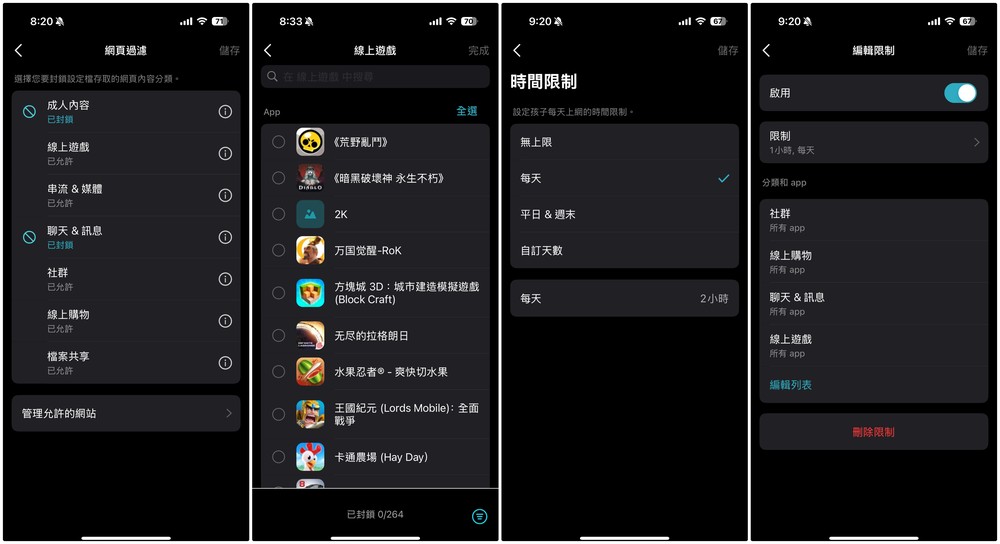
「家長監護」設定的功能很完整,舉例來說,我可以設定孩童遠離哪些類別的網站(上圖左 1)、哪些遊戲不能玩(上圖左 2)、每天可以上網幾小時(上圖左 3)、或是哪些類別的 App 每天只能使用多久(上圖左 4),以防沉迷。Eden

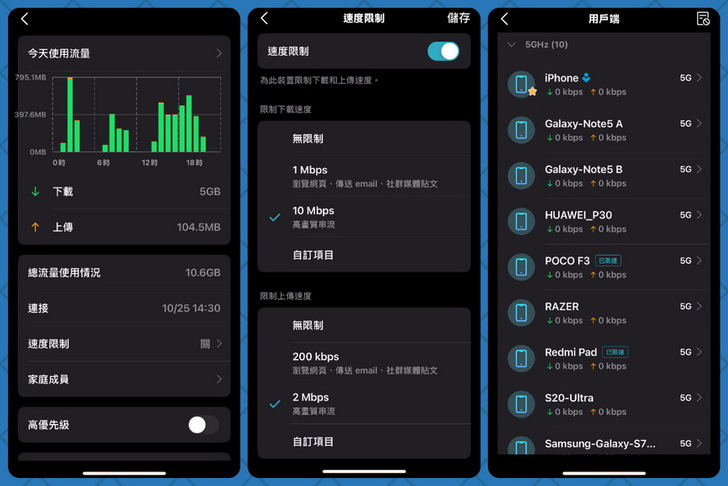
Tether APP 可以對連線的裝置設定不同的速度限制,防止有裝置佔據太大的上下傳頻寬,設定好以後該裝置名稱旁就會顯示已限速。月影

連線實測以及遊戲體驗

進入產品實測體驗環節,各網友分別針對傳輸速度、訊號覆蓋以及最重要的遊戲體驗分別進行了實測,如前面所提,Archer GE800 /GE550 兩款 Wi-Fi 7 電競路由器在無線傳輸等級方面分屬 BE9300 以及 BE19000 等級,因此下面也按照產品的區隔,將網友大致劃分為「普通玩家」以及「重度玩家」兩類使用者。

普通玩家(Archer GE550)測試

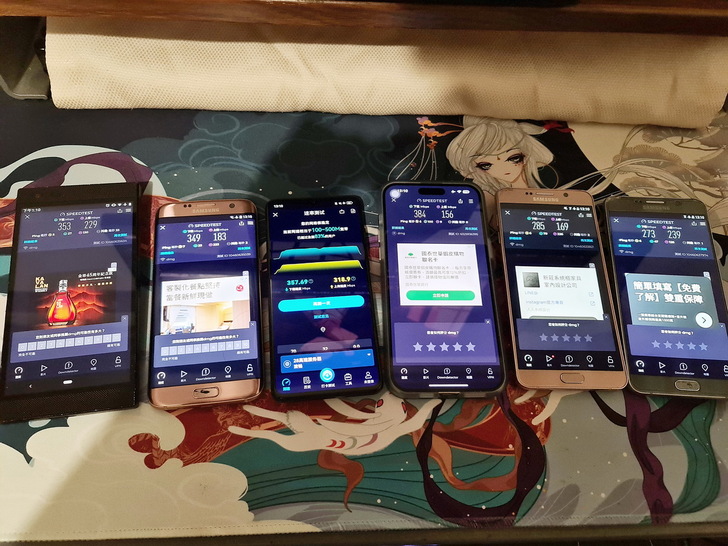
網友月影提到:「家中申請的網路為 360Mbps / 360Mbps,在有一牆之隔的 臥室 A 測速為 358Mbps / 346Mbps。Wi-Fi 訊號可說是非常優異。在家中的浴室 B、臥室 C,也都拿不同的手機測速,下載速度為 273~ 384Mbps、上傳速度為 156~318Mbps,Wi-Fi 訊號範圍夠廣又夠強。」

TP-Link Archer GE800/GE550 三頻 Wi-Fi 7 電競路由器,玩家體驗心得總集篇

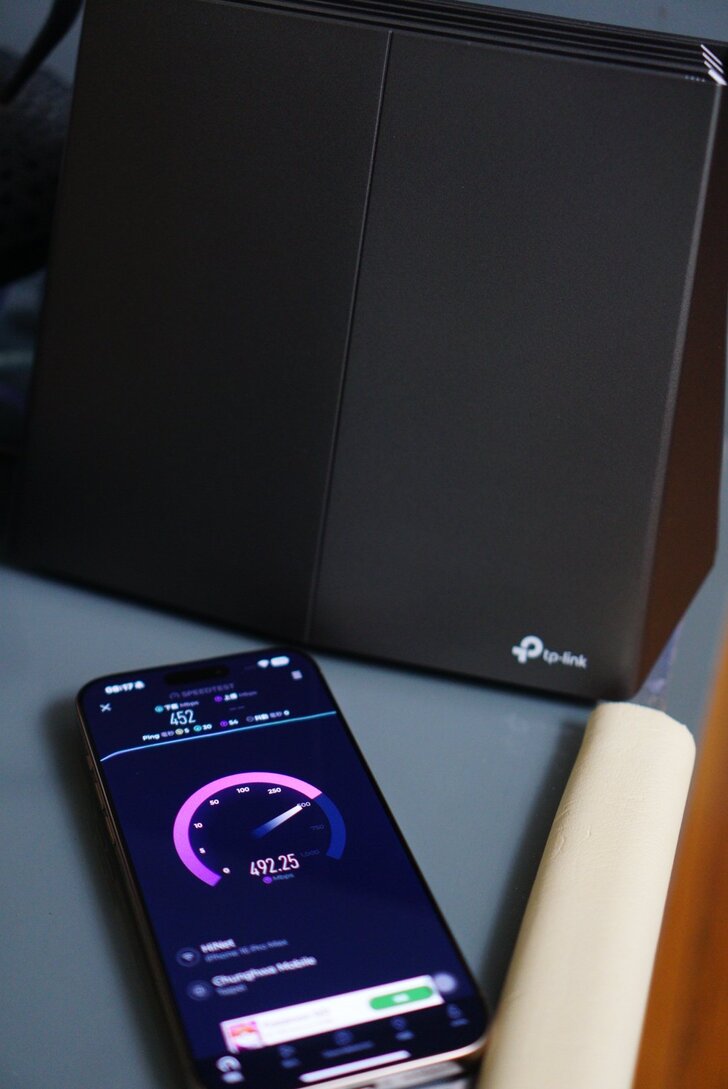
網友 WAWU TECH 透過新買的 iPhone 16 Pro Max 來測試 Wi-Fi 6G 頻段。要輕鬆跑到網路滿速也是相當容易的事情!不過我稍微查了一下網路上關於 iPhone 16 支援 Wi-Fi 7 的速度測試,在 8Gb/s 光纖網路環境的速度下並未與前一代差異太大,這部分應該是手機本身硬體或地域限制,有些可惜!但未來肯定越來越多能發揮 Wi-Fi 7 網速的裝置推出。」

TP-Link Archer GE800/GE550 三頻 Wi-Fi 7 電競路由器,玩家體驗心得總集篇

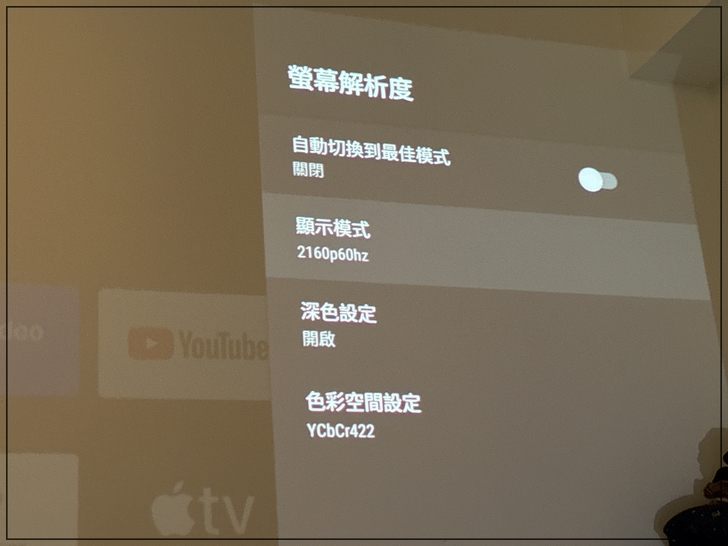
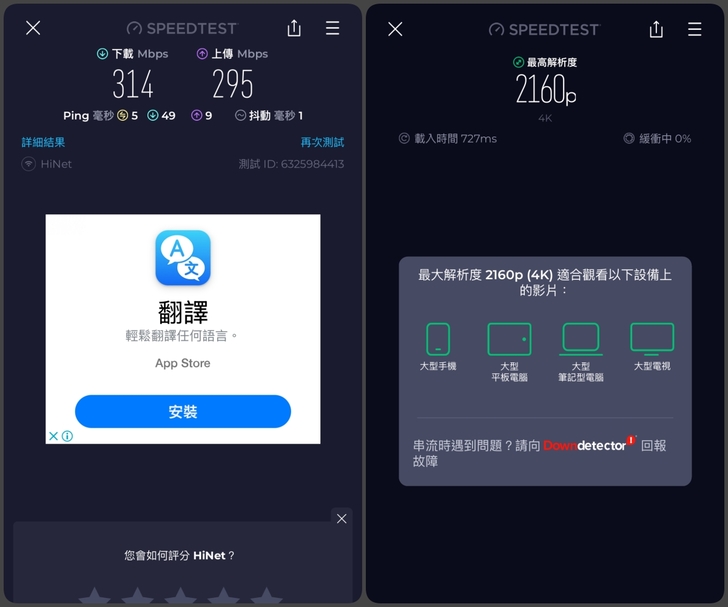
另外,網友咖啡渣說明自己住家是狹長型設計,不過即使將 Archer GE550 放置在書房。「主臥的小米盒子 1S 連接投影機使用,訊號可以開到 2160P 60hz 的 4K 訊號,觀看串流影片非常順暢。」

TP-Link Archer GE800/GE550 三頻 Wi-Fi 7 電競路由器,玩家體驗心得總集篇

SPEEDTEST 測速軟體測試,我家的原始網速是 HINET 300MB/300MB,測出來的結果幾乎就是原始網速了,當然觀看 4K 影片都是沒問題的。咖啡渣

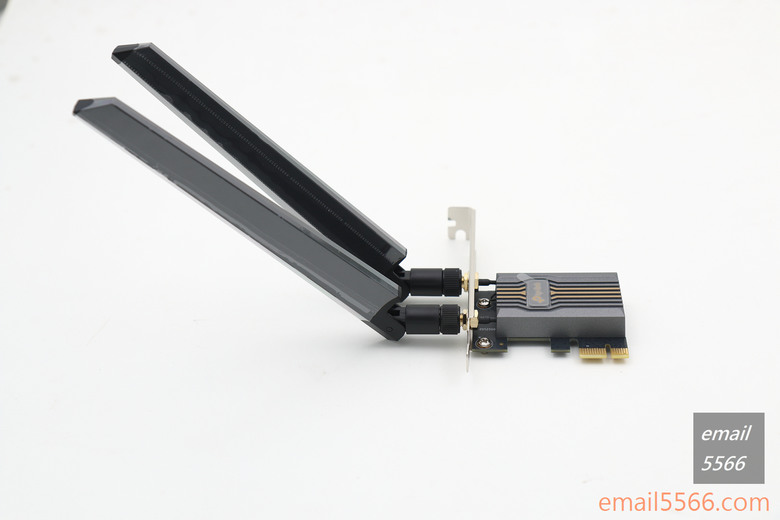
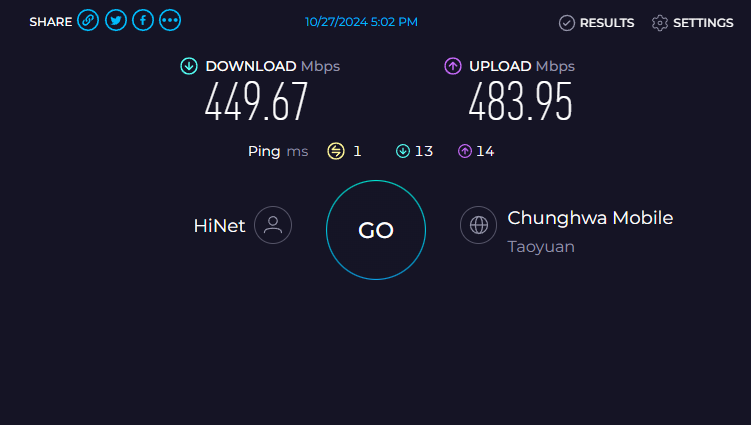
網友 5566 則祭出 TP-Link Archer TBE400E Wi-Fi 7 藍牙 5.4 PCIe 無線網卡,雖然市面新款的筆記型電腦、Android 手機已經陸續支援 Wi-Fi 7 無線網路連線,不過桌機的優勢就在於可以升級更好的網卡,以 TP-Link Archer GE550 搭配 TP-Link Archer TBE400E 無線網卡,除了相容性良好,更可以榨出最佳無線效能。

TP-Link Archer GE800/GE550 三頻 Wi-Fi 7 電競路由器,玩家體驗心得總集篇

「Ping 值表現上,在桌機使用 TP-Link Archer TBE400E Wi-Fi 7 藍牙 5.4 PCIe 無線網卡則是維持相當不錯的水準,Ping 值 1 ms 閒置/上/下傳相當低。不過在手機連線部分則是受到手機天線設計的影響,Ping 值表現略高了一些 達到 5 ms,使用 TP-Link Archer TBE400E Wi-Fi 7 藍牙 5.4 PCIe 無線網卡,連線優於手機。」

TP-Link Archer GE800/GE550 三頻 Wi-Fi 7 電競路由器,玩家體驗心得總集篇

重度玩家(Archer GE800)測試

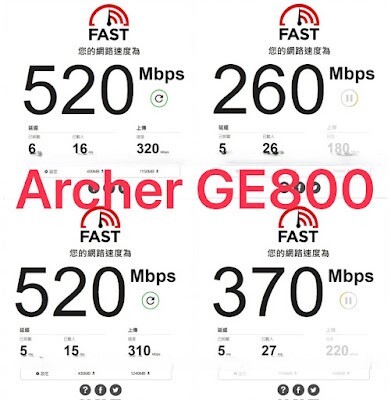
Archer GE800 在目前電競路由器市場上屬於旗艦等級,網友 Hannah 對於 Archer GE800 的表現非常滿意,並以自家申請的 Hinet 光世代 500M/500M 作前後對比,「先前由於家中佈局的關係,平均網速也只能到 20M~30M 上下,而換了 TP-Link Archer GE800 Wi-Fi 7 之後,至少提升到 250M 以上阿,這已經太令我滿意了,雖然無法到 500M,但我在書房也只是文書和看影片的需要,玩遊戲我主要還是在主臥室,相對於之前 20~30M 的速度,已經是太令我滿足了。」

TP-Link Archer GE800/GE550 三頻 Wi-Fi 7 電競路由器,玩家體驗心得總集篇

而網友 520evoli 則是測試了 Mesh 系統的擴展。「當空間需求更大時,Archer GE800 支持 Mesh 系統擴展。在四層樓的透天中安裝 1 台 GE800 與一台 AX53 進行 Mesh 測試,測試表明在各樓層 WiFi 信號強度大幅提升,輕鬆解決信號死角問題。」

OneMesh 適用於所有類別的 TP-link 產品。520evoli

針對遊戲方面,網友 520evoli 也說:「實測中,Archer GE800 在家中 WiFi 環境的延遲時間維持在 31ms 左右,並且穩定。使用 WiFi 7 的低延遲特性和 4K QAM 技術,配合 320MHz 頻寬,確保遊戲過程中流暢無卡頓。」

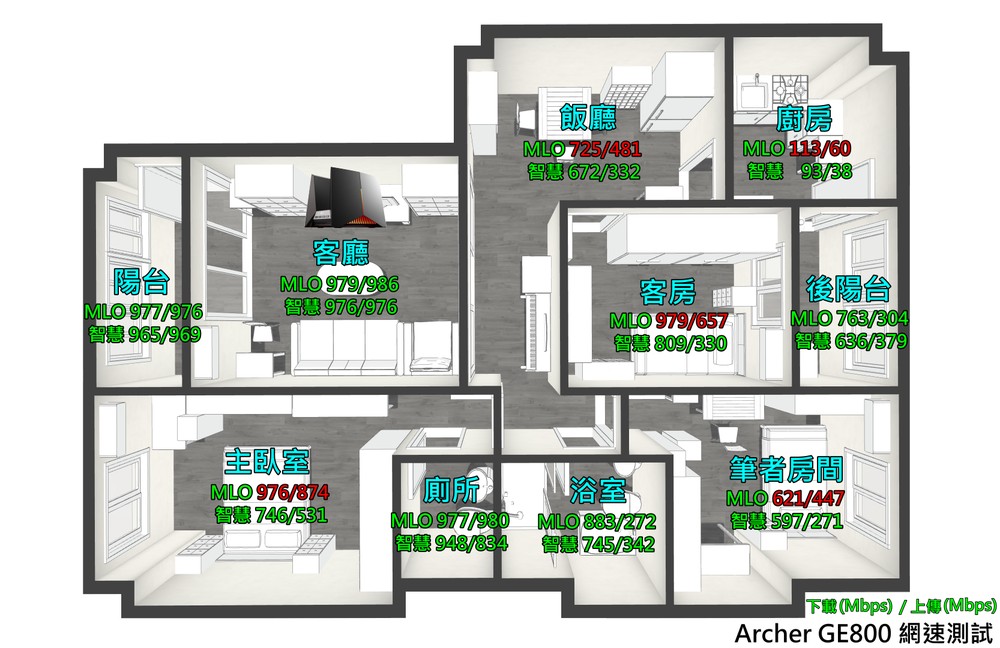
另外,網友 Eden 則以第三方的內網測速工具 OpenSpeedTest 測試 Archer GE800,並分別透過 MLO 以及智慧連接模式進行測速。

TP-Link Archer GE800/GE550 三頻 Wi-Fi 7 電競路由器,玩家體驗心得總集篇

從上圖可以觀察到以下幾點

  • 距離 Archer GE800 最近的客廳和陽台,MLO 和智慧測速均有 950 Mbps 以上,因此需要在更高速的網路頻寬才能看出差異。
  • 距離第二範圍距離的主臥室、飯廳、筆者房間、客房,透過 MLO 連線均比智慧連線速度快上一些。
  • 廚房因訊號干擾較多,測速相較其他空間低了許多,但 MLO 連線還是比智慧連線快了一點。

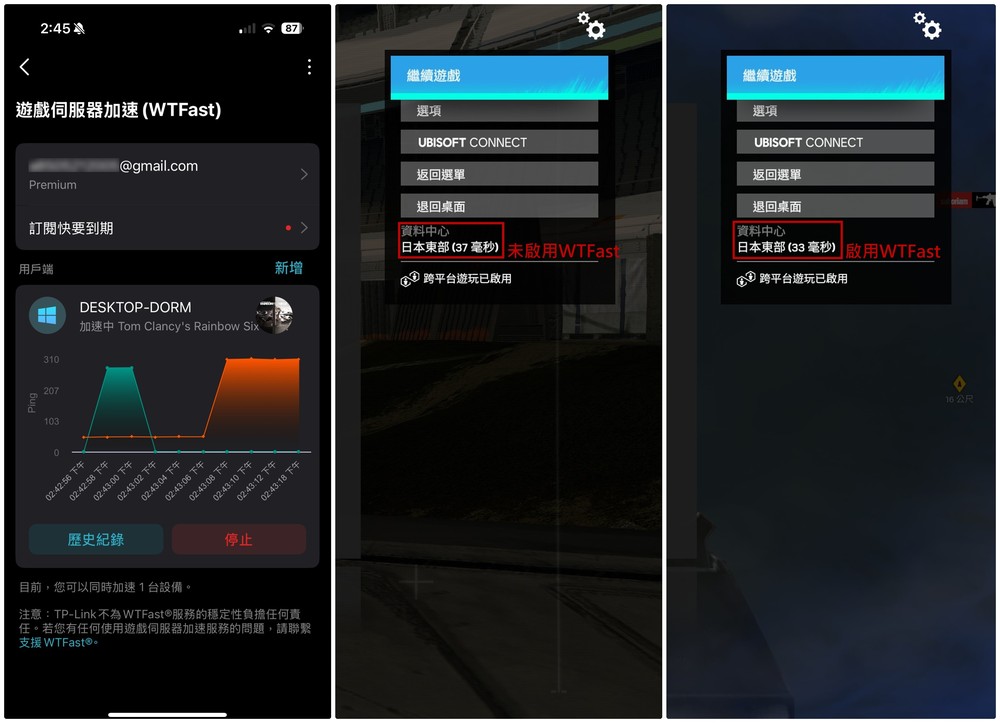
而在遊戲體驗上,網友 Eden 也親身試用了「WTFast」遊戲加速器服務。

常見的電腦遊戲或手遊都支援加速,首先選好遊戲和裝置,點選加速就會開始執行。Eden

《虹彩六號:圍攻行動》日本東部伺服器 japaneast ,延遲從 34-45ms 降至 30-38ms。Eden

結論:新世代玩家的神兵利器

總結來看,TP-Link Archer GE800 與 GE550 的網友實測表現證明了它們在電競領域的卓越實力。GE800 憑藉強大的三頻 Wi-Fi 7 支援、10Gbps 的網路埠,以及針對低延遲需求設計的電競加速引擎,讓玩家能無縫享受穩定又高速的遊戲體驗。而 GE550 雖定位稍低,但仍提供高效能無線傳輸與強大的網路優化功能,兩款路由器甚至都包含了基本的家庭網路安全防護以及家長管理功能,可說是性價比極高的選擇。

這兩款路由器的實測中,無論是多人連線的競技遊戲還是影音串流,網友們都普遍讚賞其低延遲與穩定性。此外,直覺友好、功能豐富的用戶管理介面,更同時滿足了家庭與電競玩家等多方面的需求,無疑是「新世代玩家的神兵利器」,為玩家們的競技旅程增添更多勝利的可能性。

照片來源:月影

加入T客邦Facebook粉絲團
✇T客邦-Techbang

專為遊戲掌機/行動裝置設計!圓剛 X'TRA GO GC515 多功能影像錄製充電座深度評測

作者 Chishisan
國內影像擷取大廠圓剛科技看準掌機趨勢,推出了全球第一款為掌機設計的影像擷取 Dock 底座——圓剛 X'TRA GO GC515 多功能影像錄製充電座,具備一鍵錄影和直播等便利功能。A6828b0a1819f6f73226df9d8777ef91

文章目錄

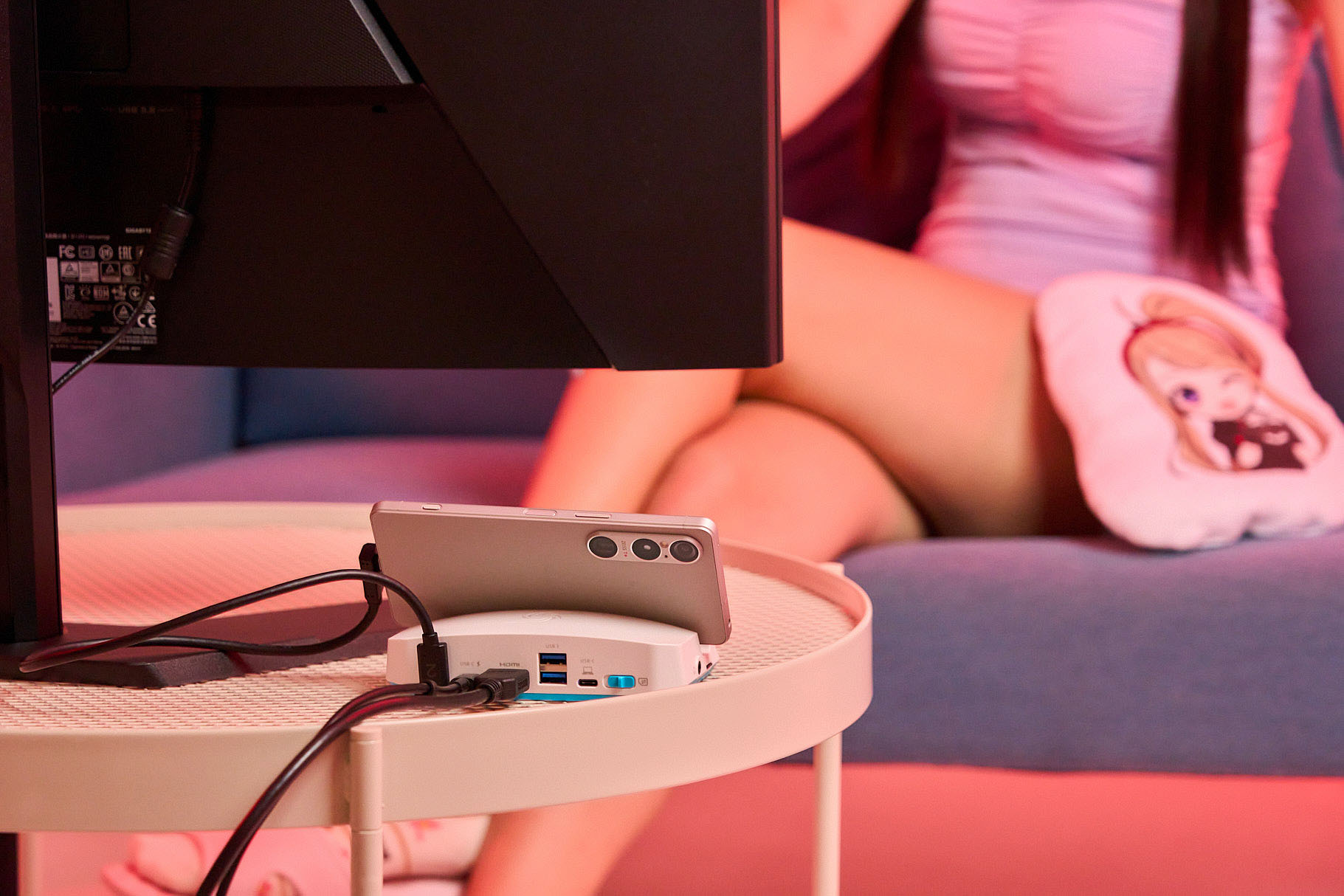
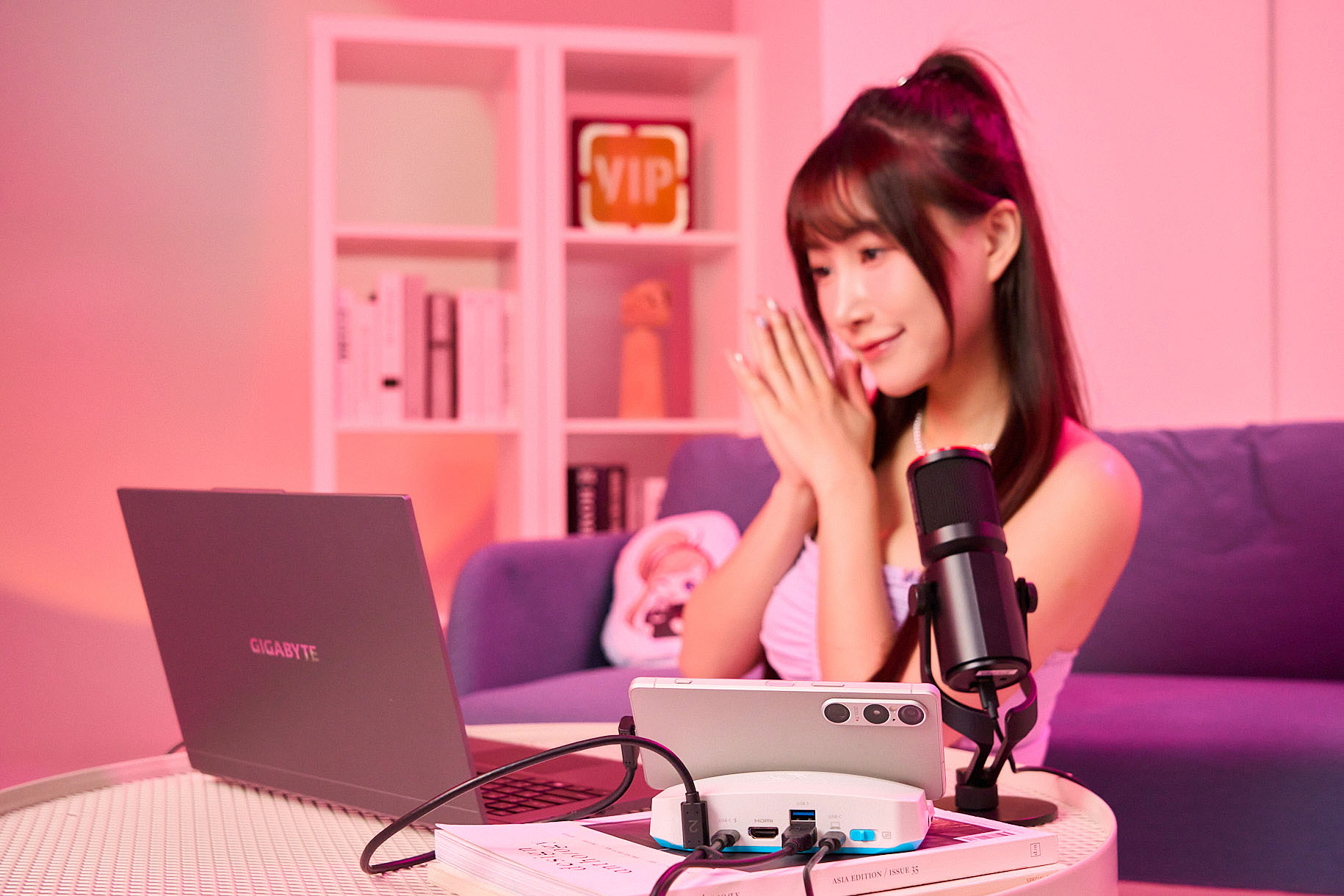
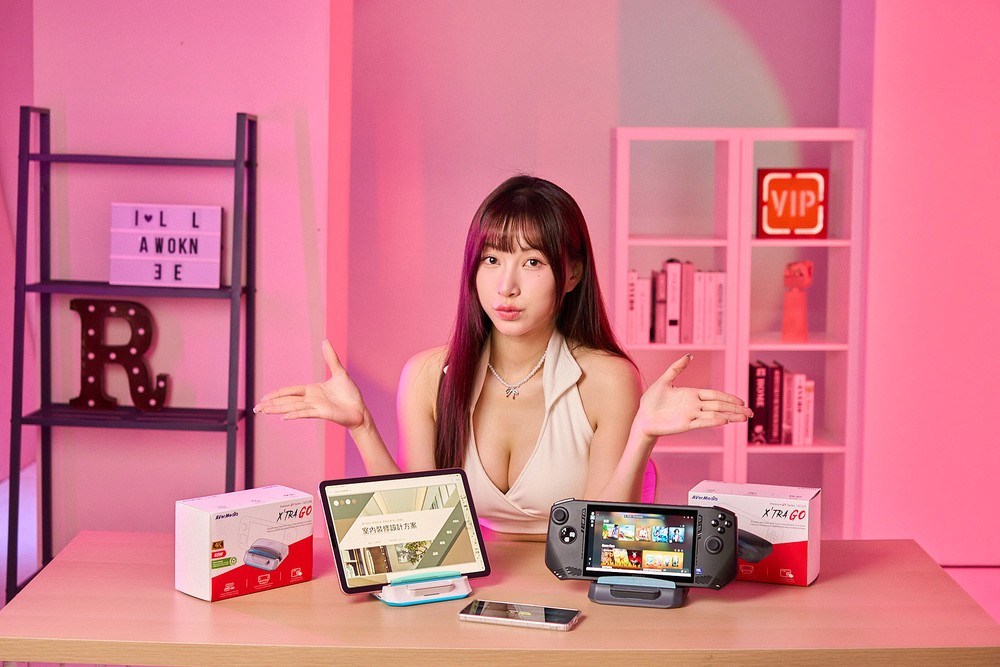
由 Steam Deck 引領的新一波掌上遊戲機風潮,至今仍然熱度不減,如 Asus、msi 等廠商也在今年陸續推出後續機種,隨著掌機話題在市場上的持續流行,不僅為玩家帶來更多樣化的遊玩情境;另一方面,其實也創造出了新的用戶需求,那就是針對遊戲掌機的影像擷取與直播,有鑑於此,國內的影像擷取大廠圓剛科技看準趨勢,搶先推出了全球第一款為掌機設計的影像擷取 Dock 底座 —— 圓剛 X'TRA GO GC515 多功能影像錄製充電座。

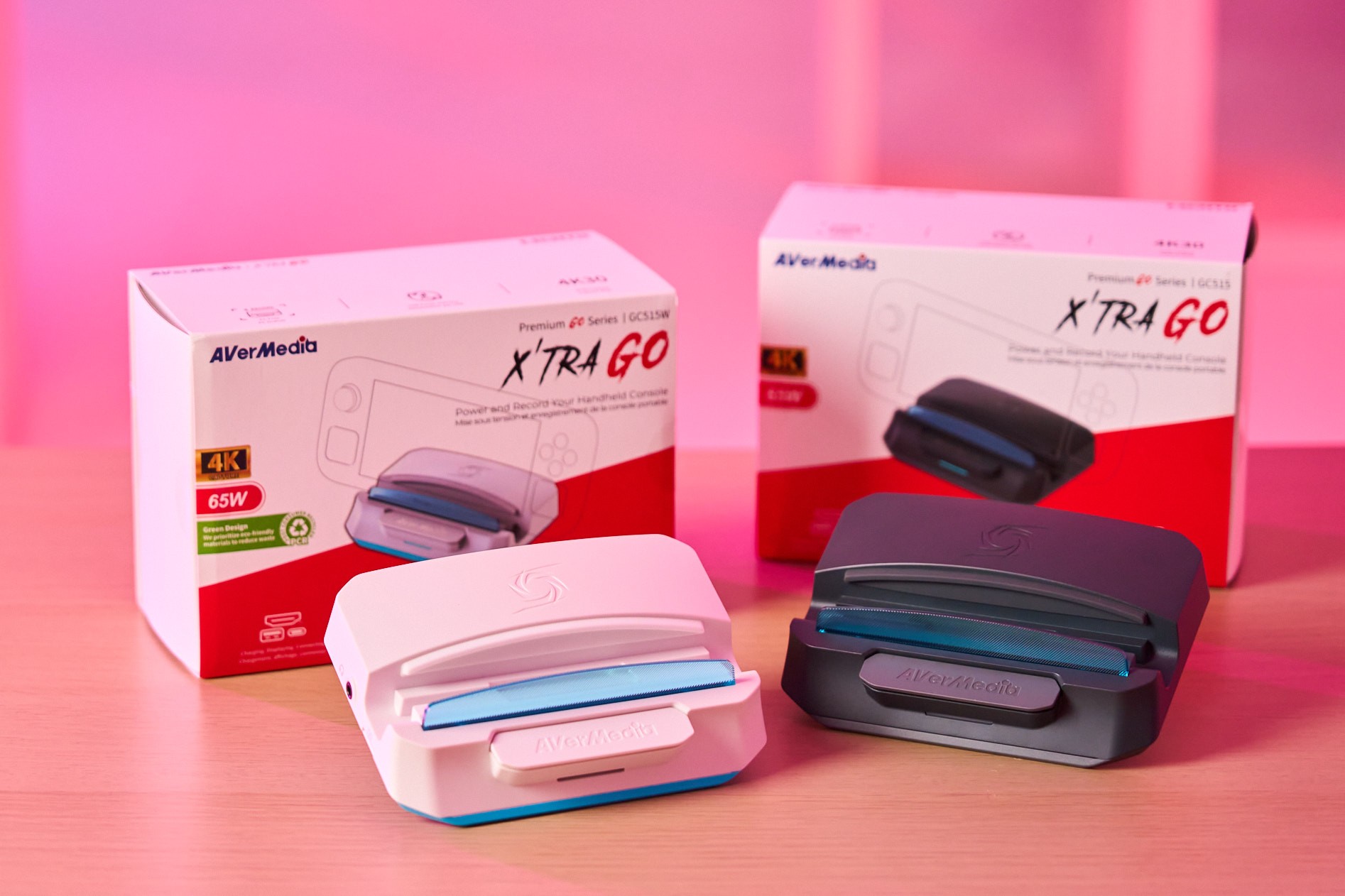
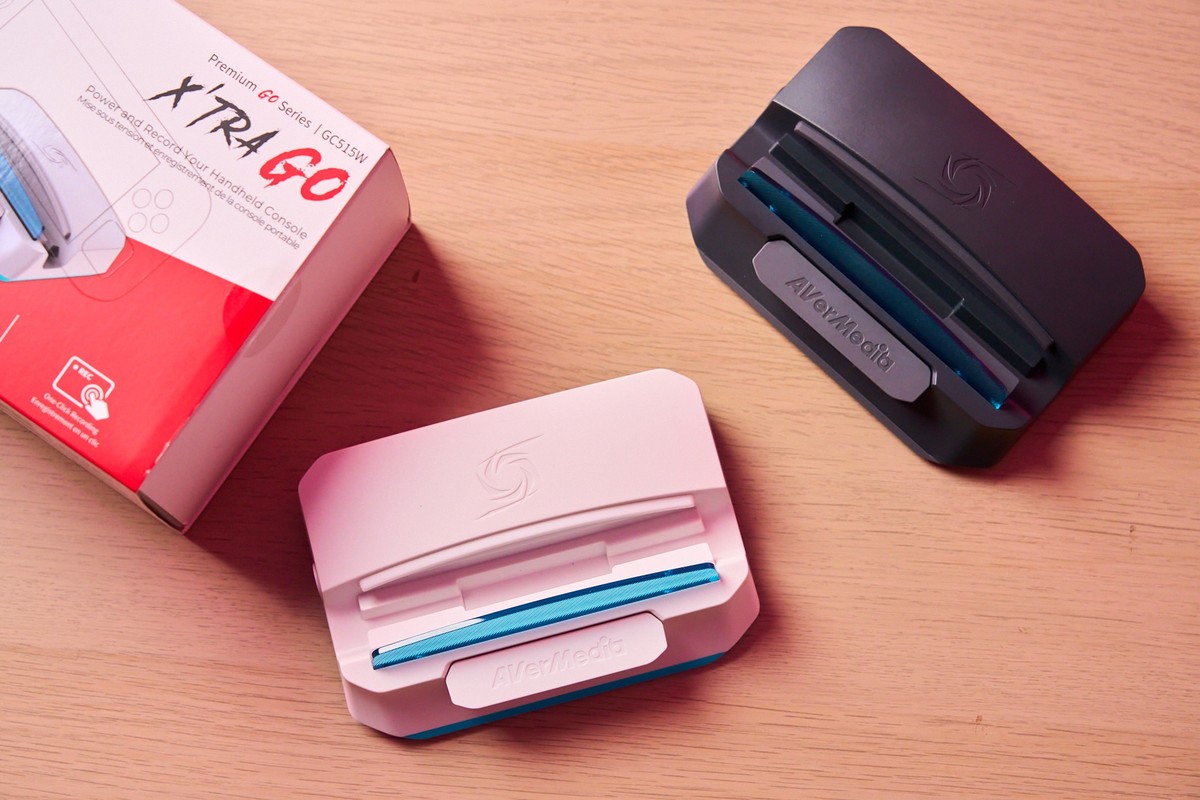
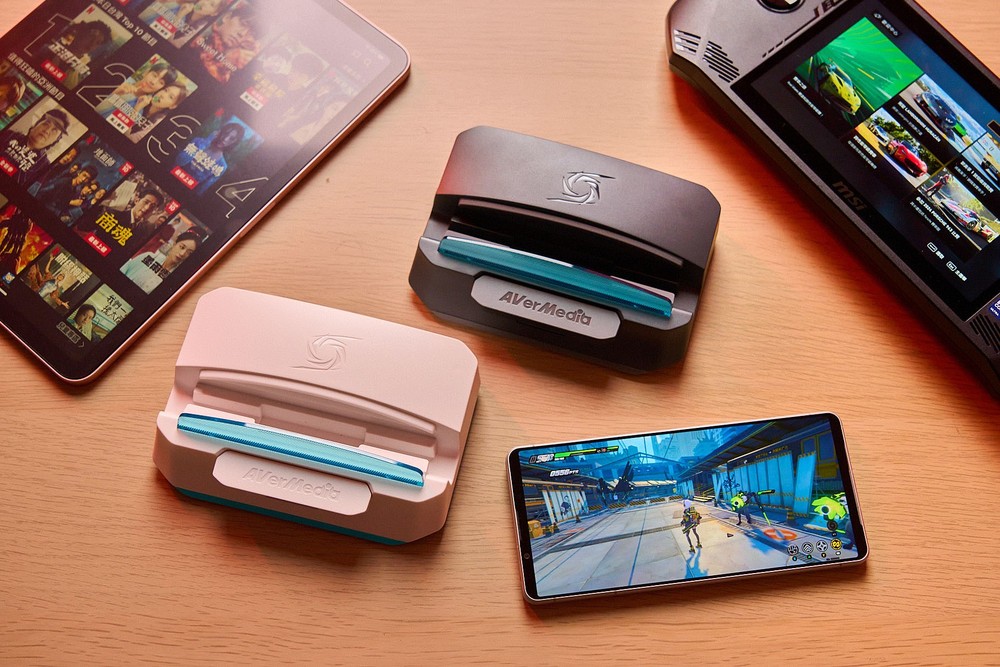
圓剛 X'TRA GO GC515 多功能影像錄製充電座共推出黑、白兩種色系款式。

其中白色 GC515 的外殼是採用 PCR 再生塑膠製造,十分具有環保永續的精神。

專為遊戲掌機設計的全新系列

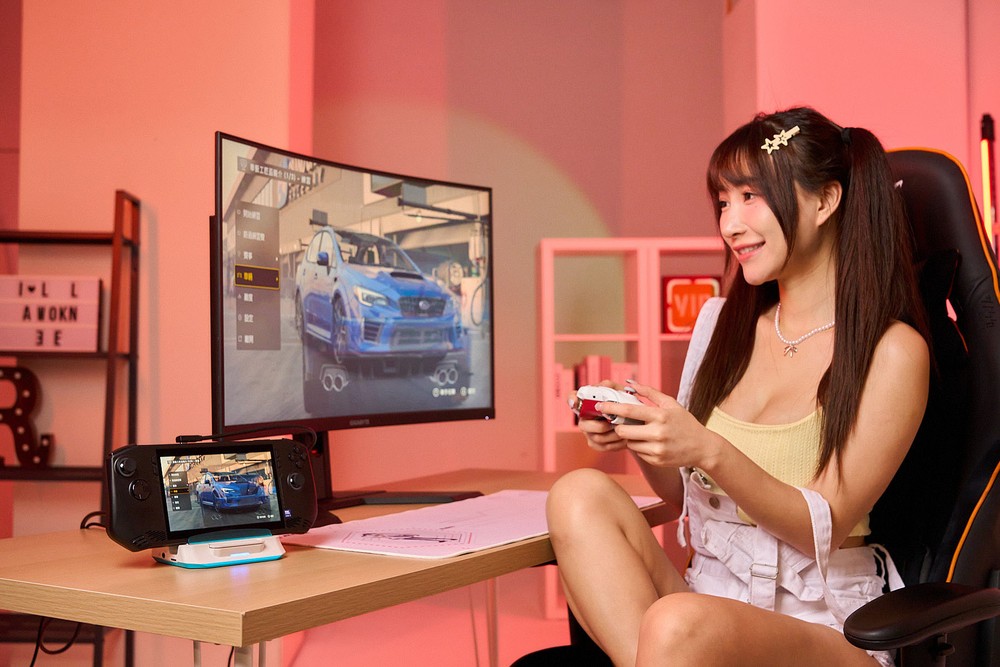
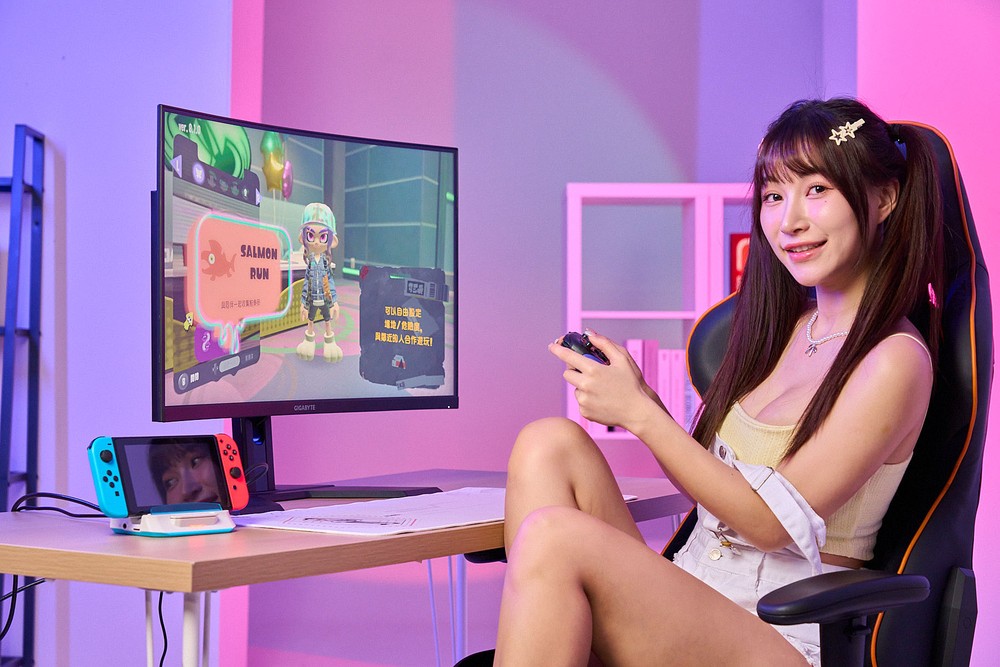
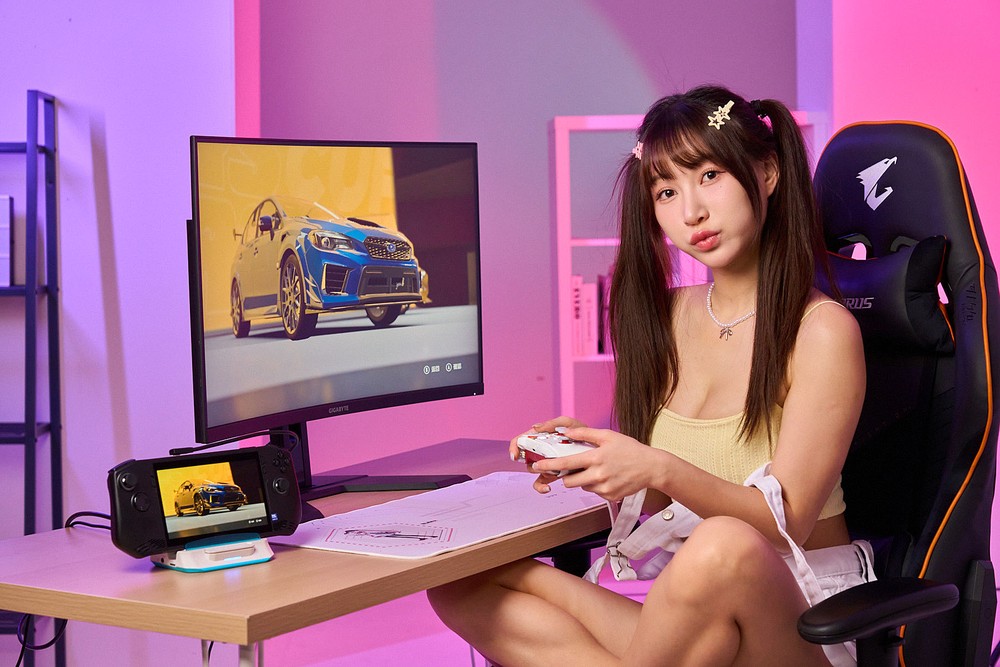
在今年的 Computex 展覽中,圓剛大動作介紹了旗下全新的 Premium Go 系列,共3款產品,為遊戲掌機的影音擷取、錄製與充電提供更好的解決方案,而圓剛 X'TRA GO GC515 多功能影像錄製充電座便是隸屬於此系列,挾著圓剛在遊戲影像擷取技術的領導地位,再結合底座式的 Dock 創新設計,確實吸引了許多國內外的媒體與廠商客戶目光。其最主要的特點之一,便是能夠適用目前大多數的主流遊戲掌機,不管是獨立系統的 Steam Deck、任天堂 Switch,或是搭載 Windows 11 系統的 Asus Ally 以及 msi Claw 等掌機都能支援,更精確一些說,只要是具備 Type-C 介面並支援 DP Alt mode 影像輸出功能的機型,都在 GC515 的守備範圍之內,因此不限於遊戲掌機,也包含智慧手機、平板電腦等裝置。

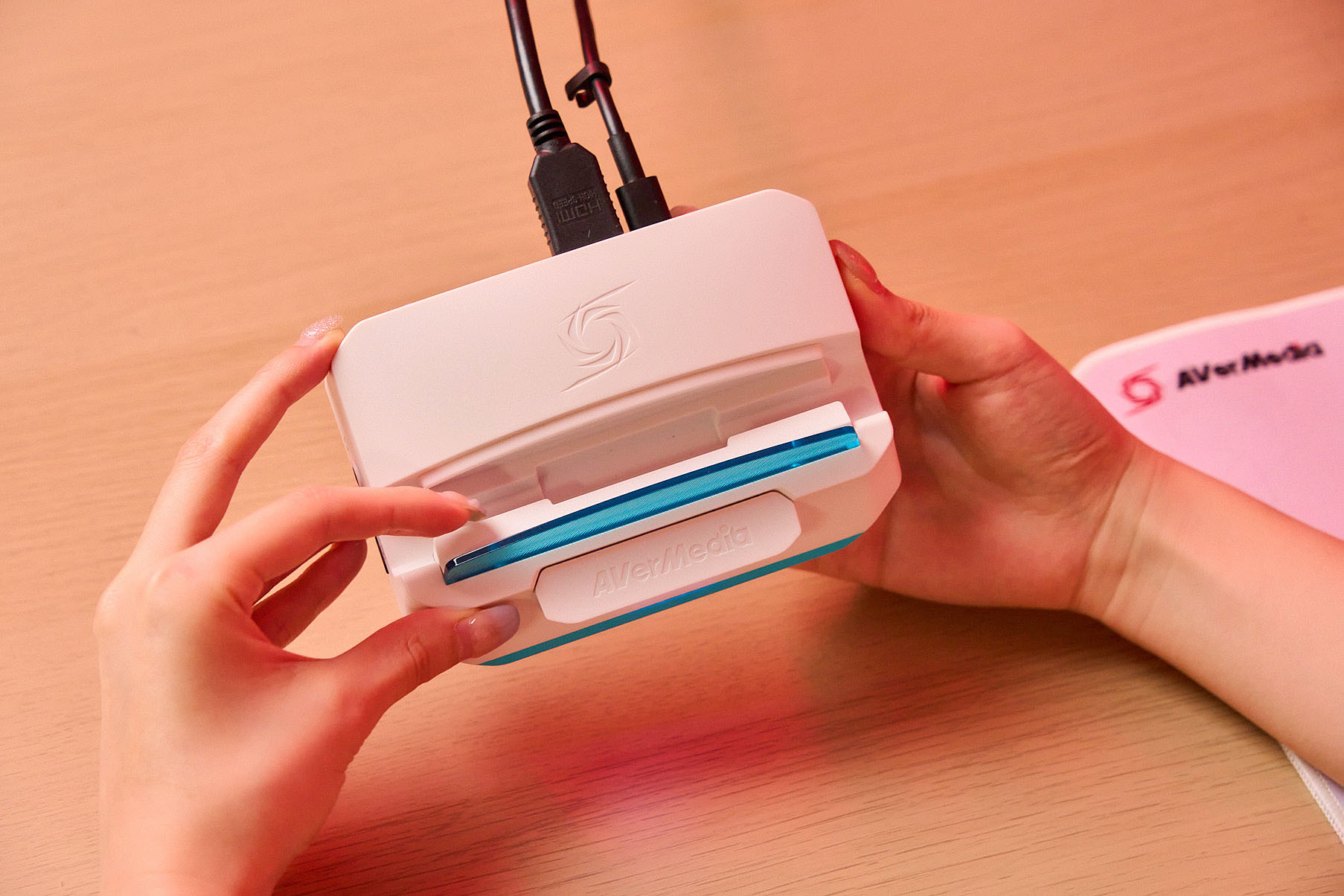
圓剛 X'TRA GO GC515 是目前全球唯一一台採用底座式設計的多功能擷取盒,且體積尺寸十分輕巧。

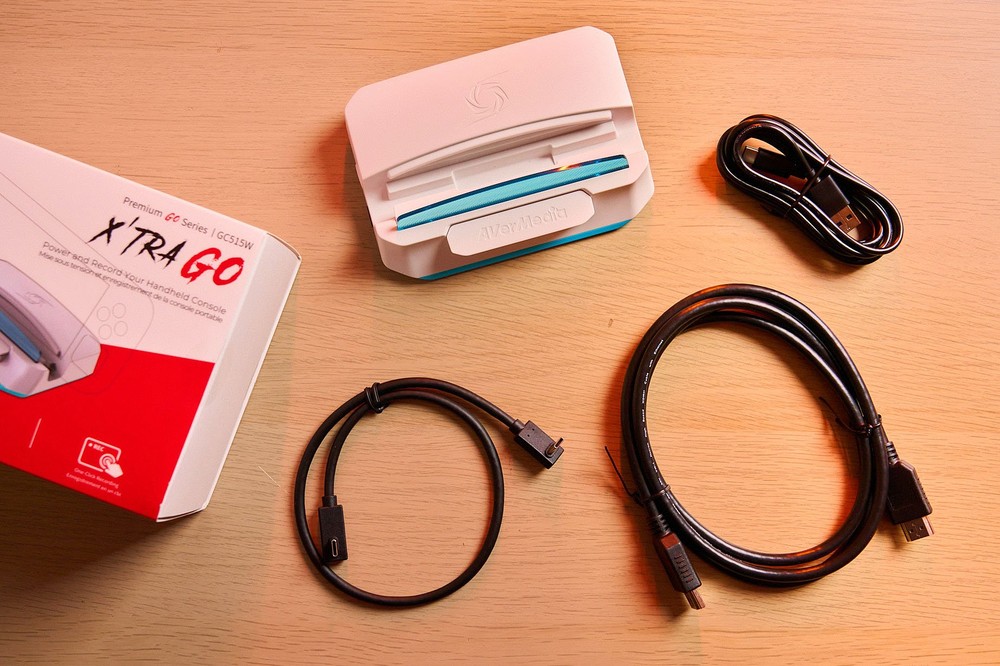
盒內的內容物除 GC515 本體之外,還包括一條 HDMI 2.0 纜線、一條 Type-C to Type-A 的傳輸線,以及一條用於連接被擷取裝置的 Type-C to Type-C PD 傳輸線。

產品規格

  • 介面:USB-A (USB 3.2 Gen 1) x 2,USB-C x 3,HDMI x 1
  • 影像輸入(來自主機):USB-C DP Alt 模式
  • 影像輸出(Pass-through):HDMI 2.0
  • 音訊輸出(Pass-through):HDMI 2.0 / 3.5mm 耳機插孔(3 環)
  • 最大直通解析度:2160p60,1080p120
  • 最大錄製解析度:2160p30,1440p60,1080p120
  • 錄製格式:MPEG4(H.264/H.265)
  • 錄製檔案格式:fMP4(分段 MP4)
  • 支持解析度:2160p,1440p,1080p,720p,576p,480p
  • Micro SD卡容量:最高支援 1TB(exFAT 格式)
  • 尺寸:141x99.4x37.7mm
  • 重量:176 克

適用性廣泛的底座設計

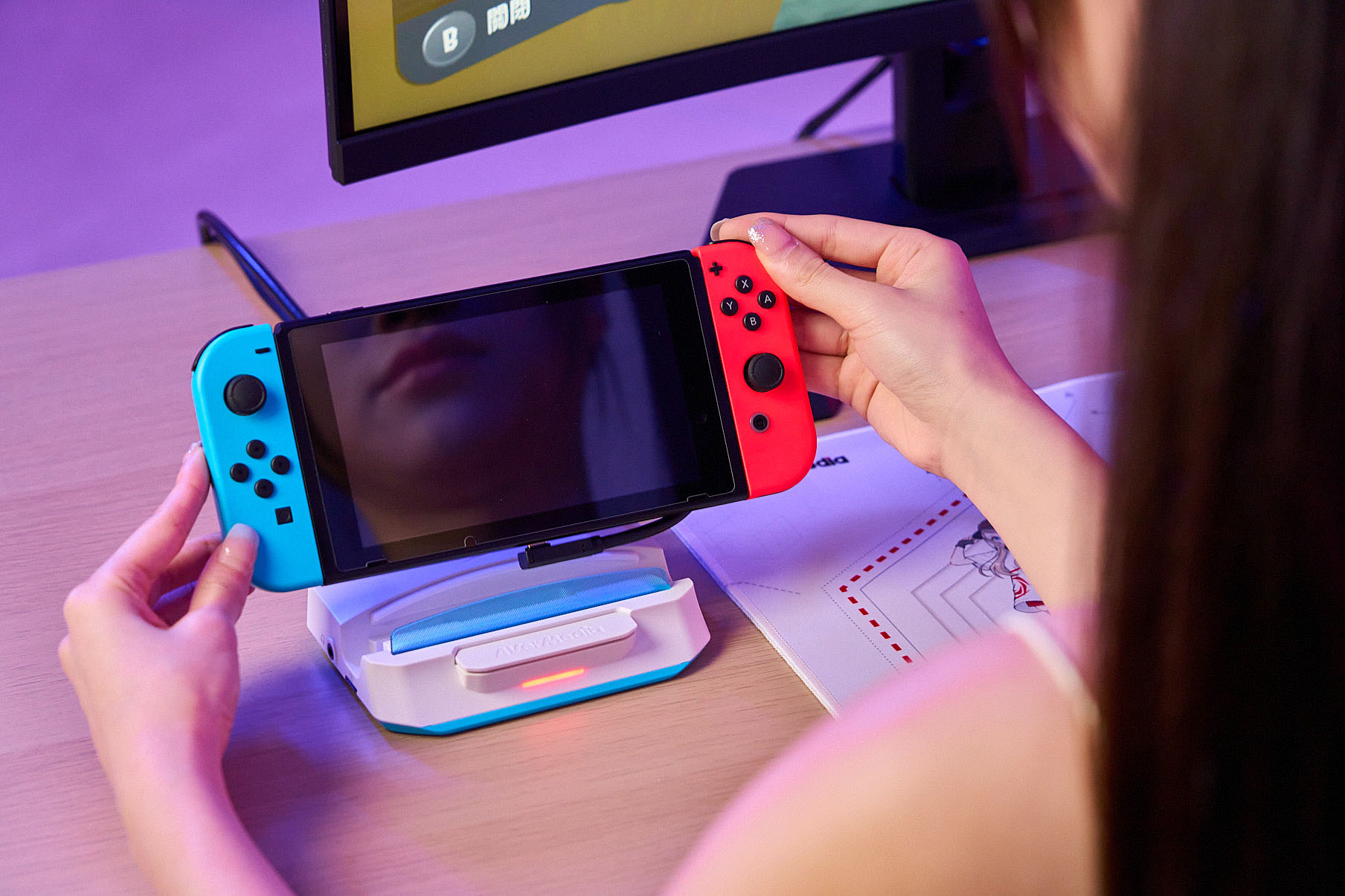
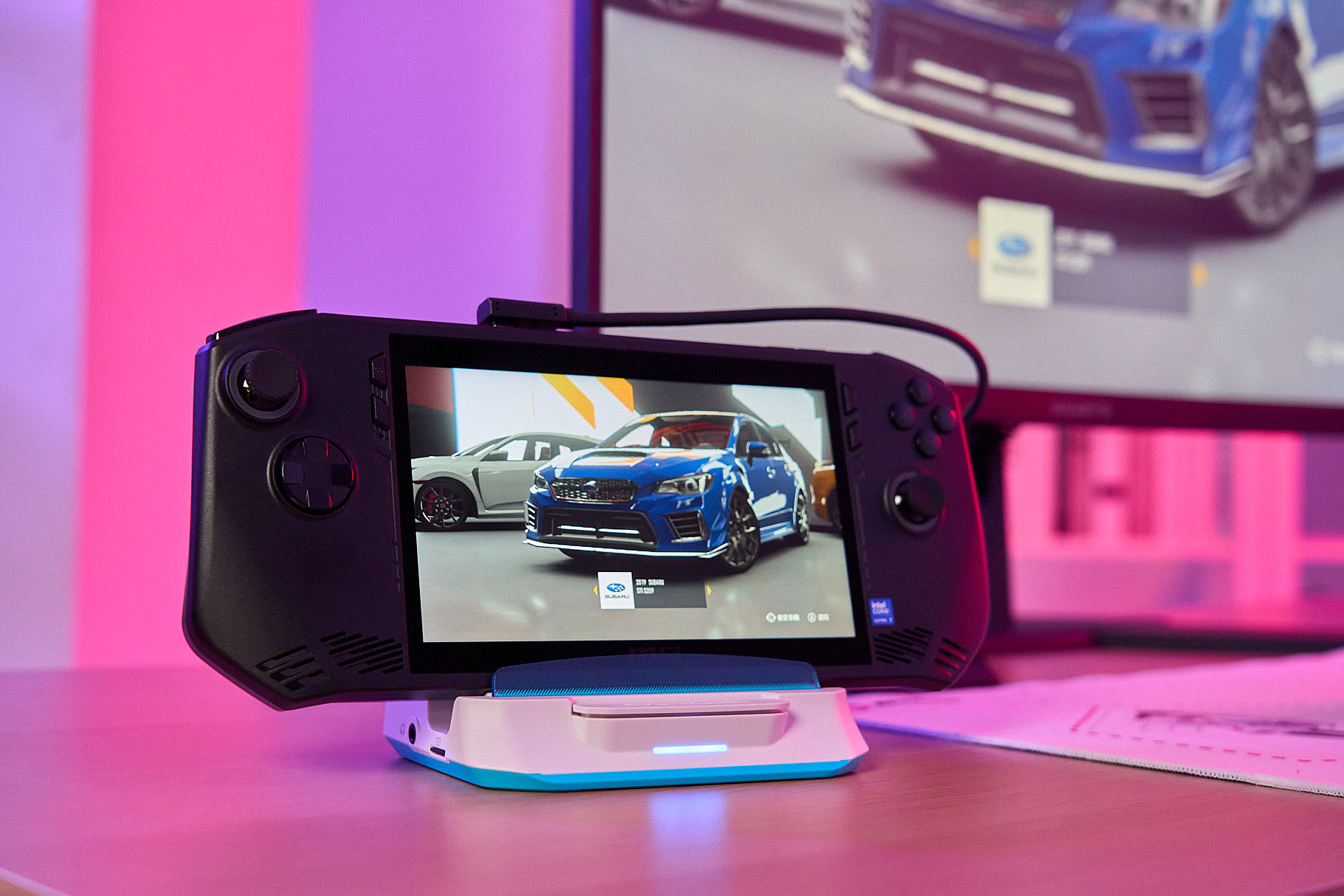
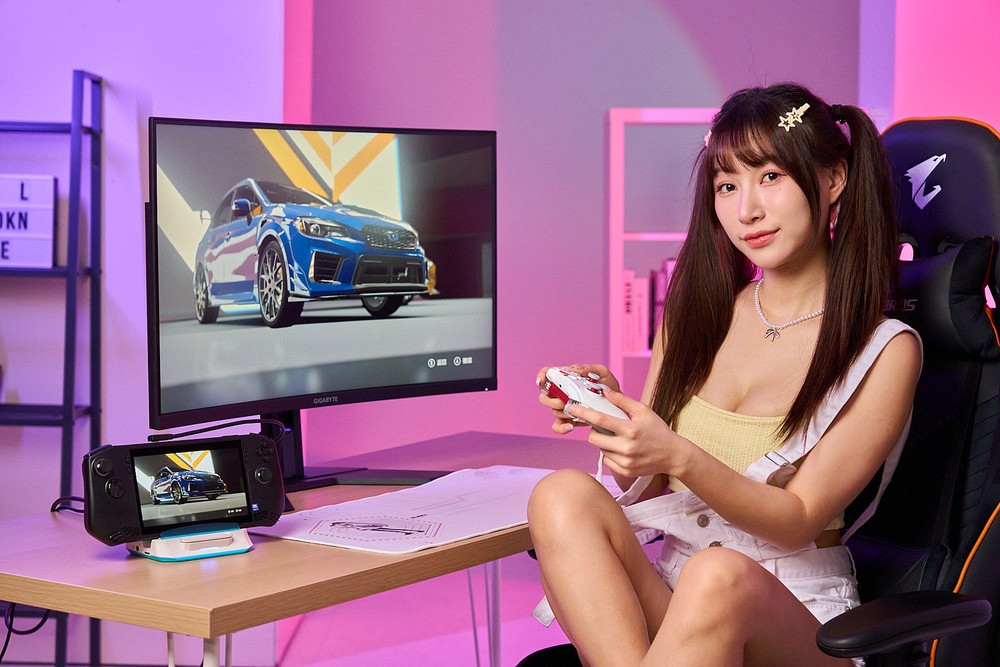
GC515 作為一款 Dock 形式的產品,我們首先當然是要考察它的底座功能了。由於其定位是兼用於用各種掌機以及行動裝置,因此在凹槽的寬度與角度設計上,圓剛應該下過不少功夫,實測擺放遊戲掌機、Switch 手機及平板,皆可穩固安置,微微的傾斜角度亦方便使用者觀看,雖然裝置厚度需限制在 21.5mm 之內,但過於厚重的手持式裝置,市場上本來就不多見。另一個別有巧思之處是在 GC515 的底座凹槽之下,還保留了數據傳輸線的線槽,針對傳輸接口位於底部的裝置,例如任天堂 Switch,亦能無礙使用。

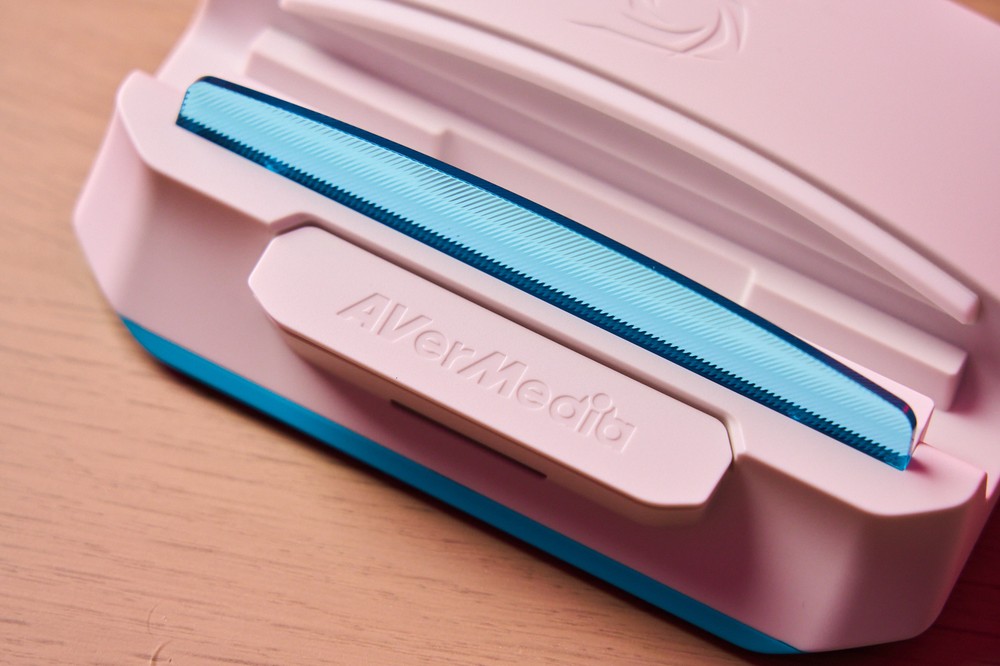
GC515 的底座造型,是為了適合各類型掌機與手持行動裝置而設計的。

仔細看可發現底座為單一形制,是透過橡膠膠條與前壓克力板來支撐重心平衡。

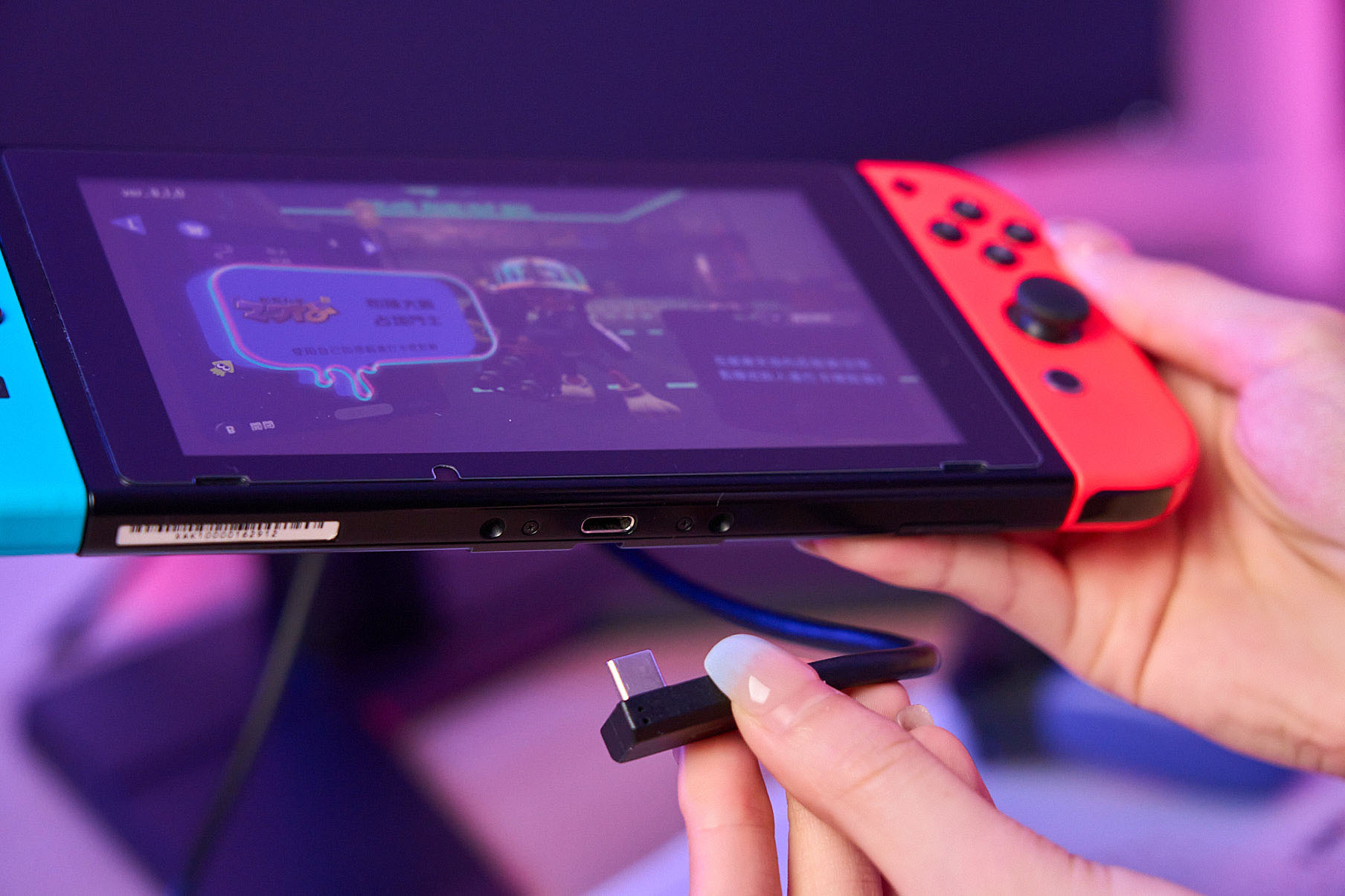
像 Switch 這種傳輸孔位於機身底部的機型,GC515 也有考慮到該如何放置。

由於隨盒所附的 PD 傳輸線具有 90 度的彎頭設計,加上 GC515 底部留有線槽,因此要安放 Switch 並不成問題。

而重量與厚度皆大於 Switch 的 msi Claw 電競掌機,也能很穩固的立於 GC515 之上。

供電、擴充埠一應俱全

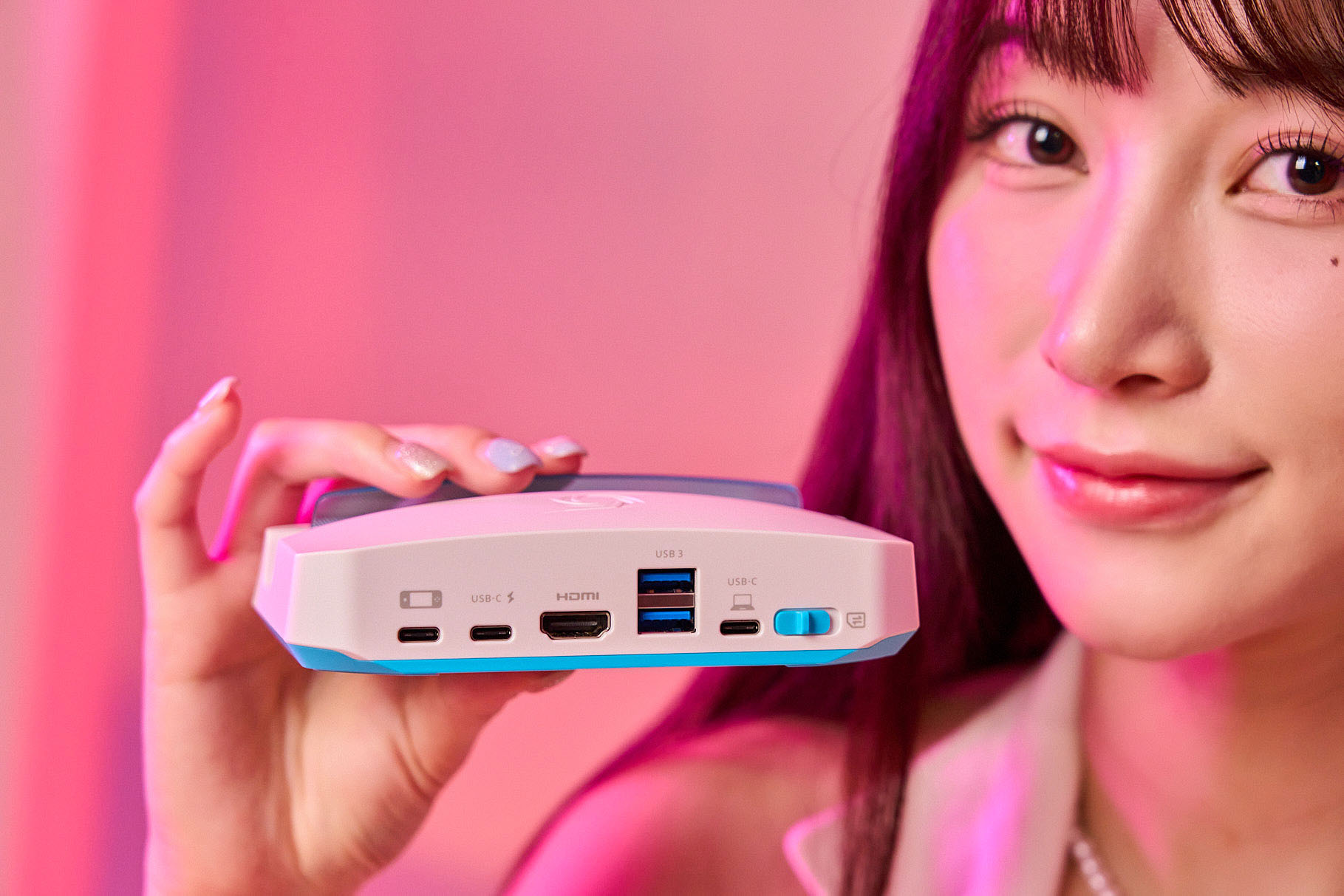
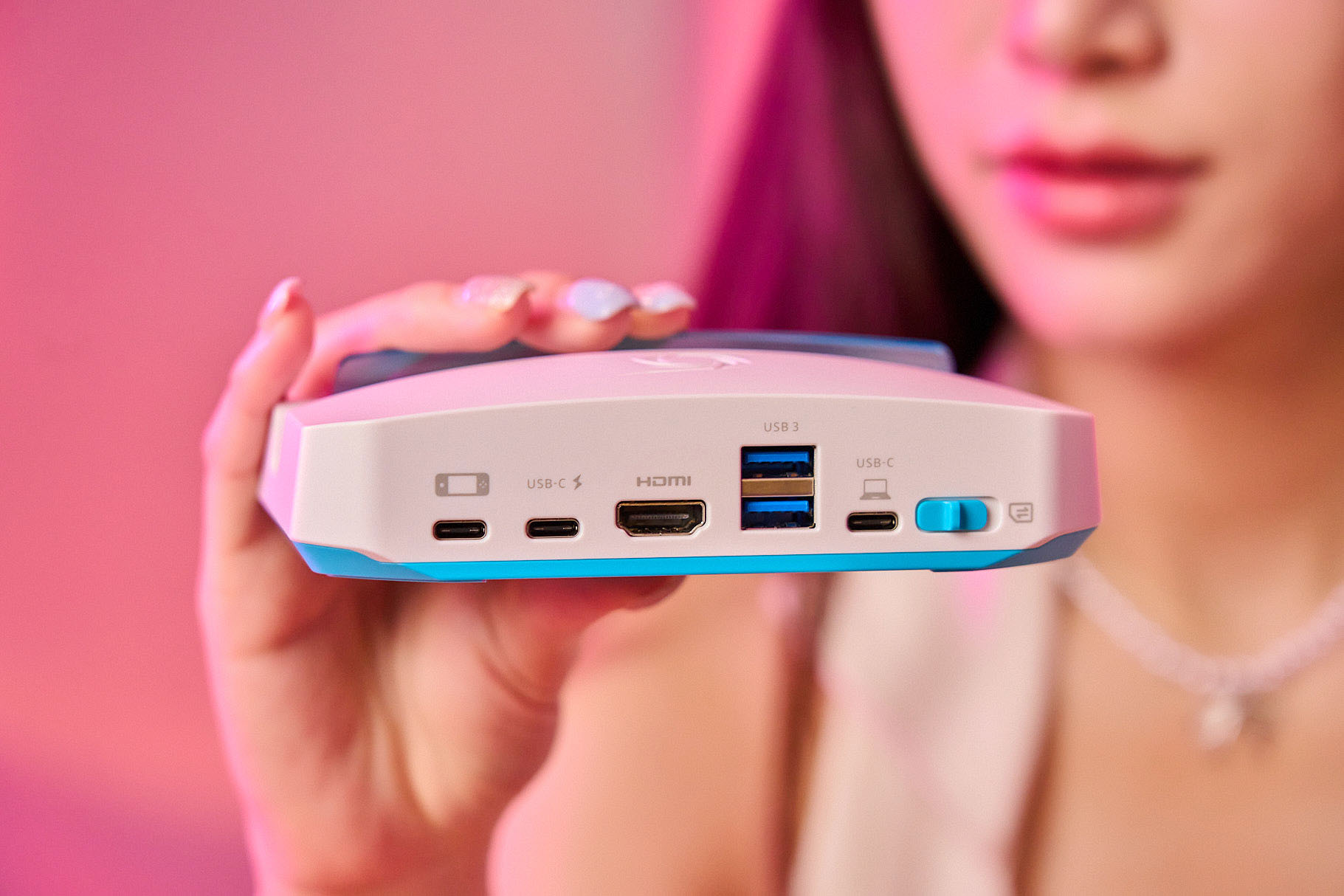
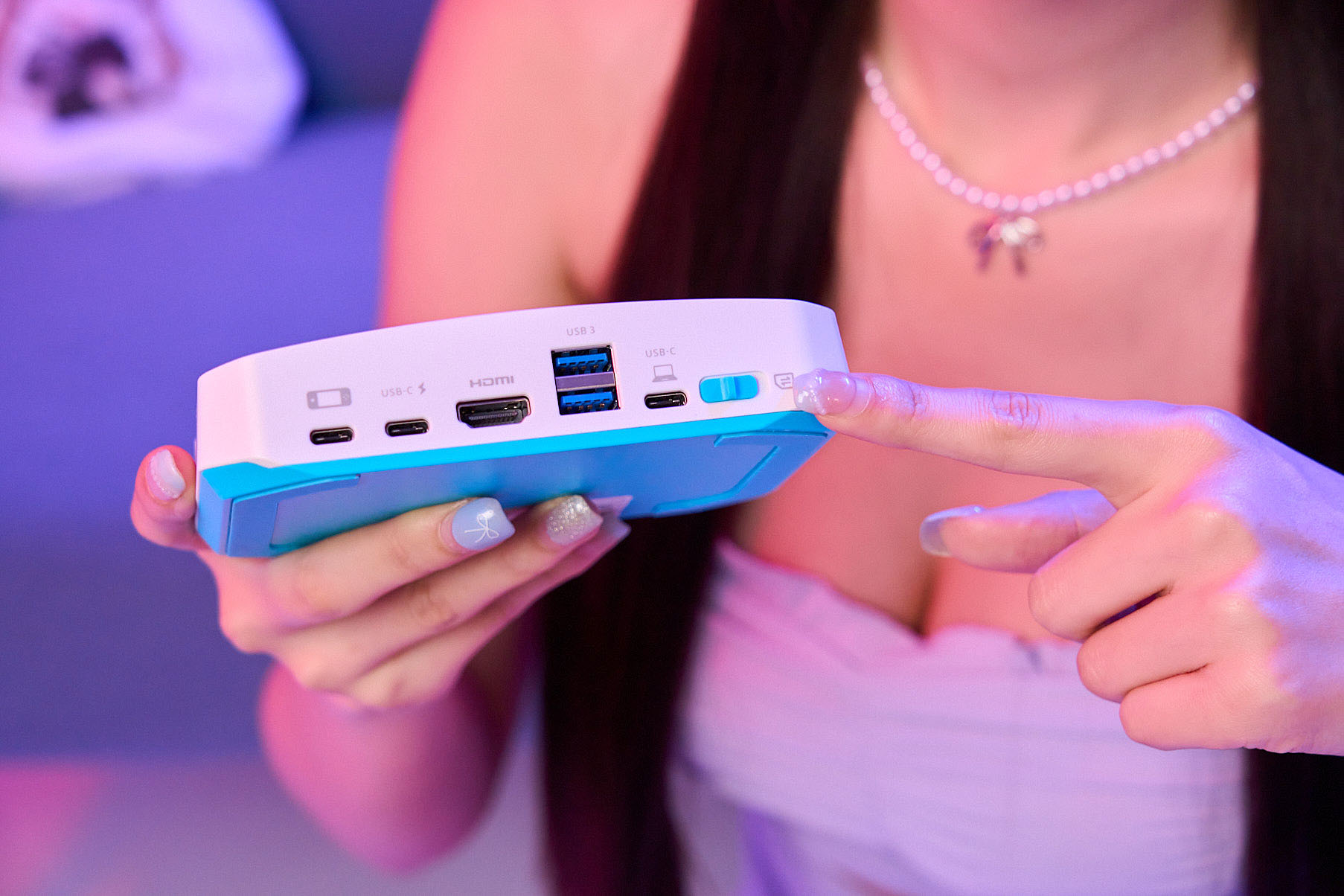
此外,相較於圓剛旗下的其他擷取盒產品,GC515 還額外配置了幾個以往較少見的接口,其中一個是 USB-C 的 PD 電源孔,能支援最高 65W 充電功率,如此一來就能持續為 GC515 所連接的掌機等裝置供電,從而可避免掌機內建電池續航時間有限的問題;另外 GC515 還提供 2 組 USB-A 的擴充接口,可用於連接鍵盤、滑鼠、手把控制器或麥克風等 USB 週邊,等於也具備了 USB Hub 的功能。

相較於一般的影像擷取盒,GC515 的接口種類數量更齊全。

貼心的是每個接口都有對應的圖示,不用擔心會接錯。

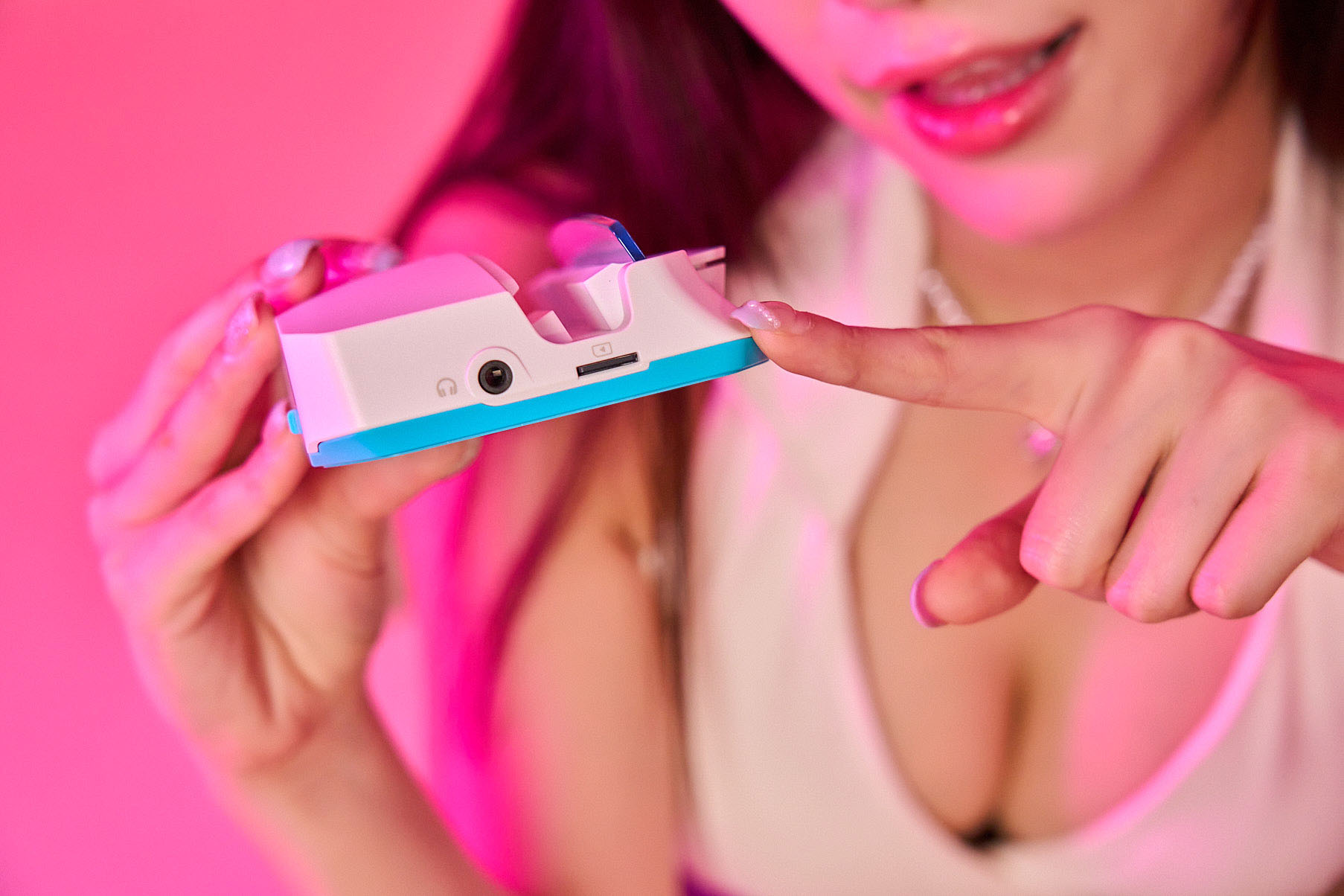
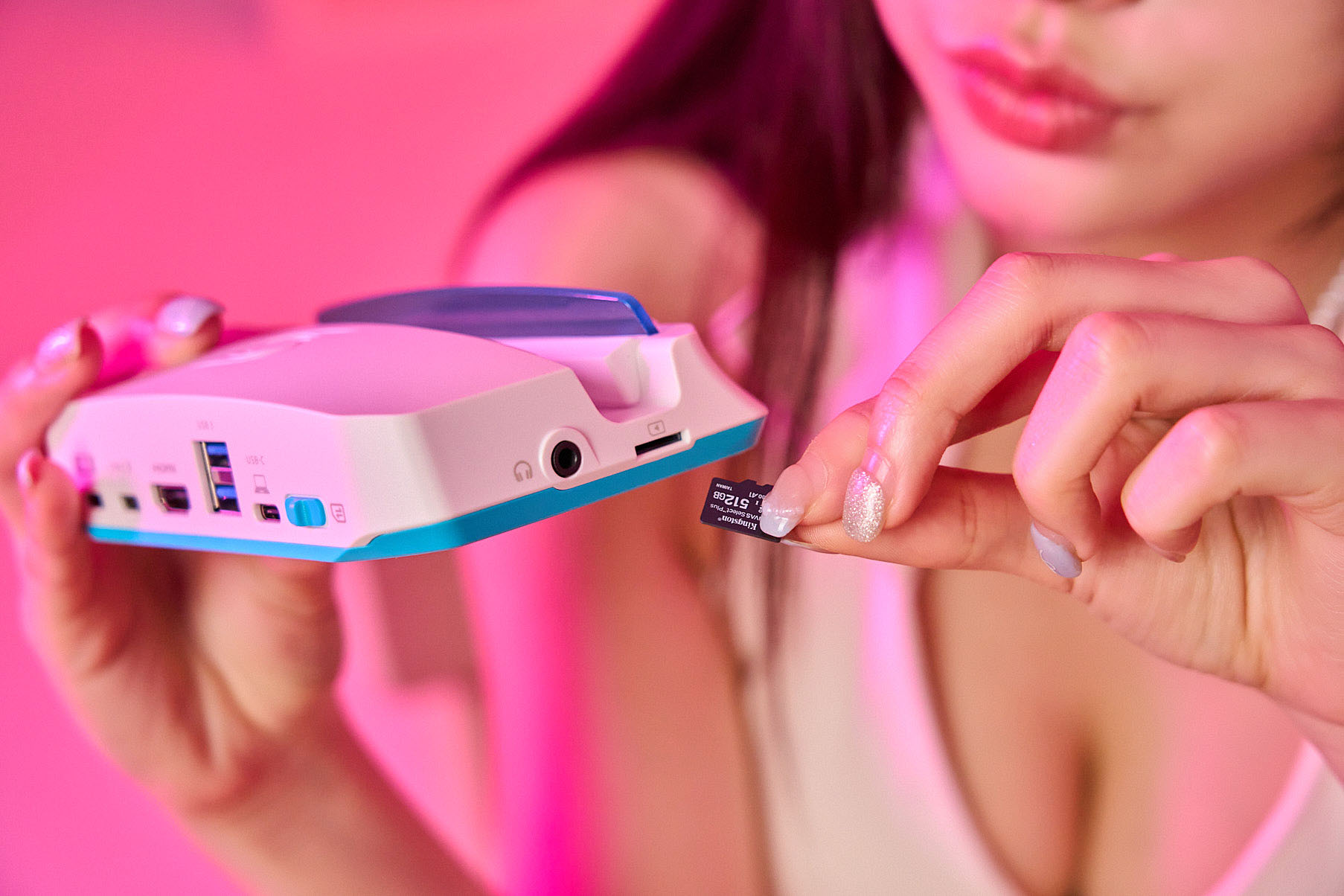
側邊則有 3.5mm 音源孔以及 Micro SD 記憶卡卡槽。

官方建議使用支援「U3 和 V30」的 Micro SD 卡,以確保更好的錄影品質。

接上螢幕或電視之後,GC515 可支援 65W PD 供電,因此還能避免掌機的電量焦慮,遊玩時間不受限。

直覺一鍵錄影功能

在功能操作上,GC515 也延續了自家 PC free 的特色功能,提供了無需連接 PC 就能錄影的功能,考慮到掌機玩家不一定都會準備一台電腦在旁邊,因此在 GC515 機身上設置了一個實體的快速擷取鍵,只需輕按一下就能立即開始錄製,所錄製的檔案將會先保存到 Micro SD 記憶卡,需要剪輯時再接到電腦上進行作業即可,如果需要變更一鍵錄影的格式與錄製品質,亦可透過電腦進行設定,擁有相當高的靈活度。

錄影快捷鍵就位於機身正面,透過下方的 LED 燈就能知道目前的運作狀態。

注意這個有著記憶卡標示的開關,當 GC515 在連接電腦的狀態下,只要將開關撥到記憶卡,便可在電腦上存取記憶卡內的檔案,不用拔記憶卡找讀卡機。

針對影像擷取規格方面,GC515 除了最可錄製 2160p30 的影像畫面,在 1080p 解析度下,錄製的影片更新率最高可達 120fps,能滿足不同類型玩家的擷取需要,此外,機身還配有一組 HDMI 2.0 輸出介面,可支援影像及聲音的 Pass-through,可將所連接裝置的畫面同步傳輸到投影機或電視等大螢幕上顯示。

透過 GC515 機背的 HDMI 接口,連接顯示器即可將手持裝置的畫面同步到大螢幕上顯示。

這裡再另外指出一點,其實多數掌機都有提供錄影功能,或是能透過安裝第三方程式實現本機錄影,那麼為何還需要透過 GC515 呢?原因在於掌機的效能本來就無法和 PC 桌機相比,若要再額外負擔錄影任務,那麼效能必然大打折扣,除了影響電池續航,嚴重甚至會影響到遊戲的順暢,因此透過擷取盒才是比較合理的方式,而採用底座形式設計的 GC515,除了該有的擷取功能之外,同時也可以兼顧到玩遊戲的體驗,這才是它難能可貴之處。

GC515 還可以依據使用者的預先設定,一鍵錄製 4K@30Hz,2K@60Hz 或 1080@120Hz 等格式的遊戲影片。

遊玩 4K 高畫質遊戲

前面提到 GC515 可以透過 HDMI 接口實現 Pass-through 影音直通,把掌機的畫面傳到電視的大畫面上,而這麼做的優勢,在於掌機本身的螢幕面板較小,解析度通常只有 1080p,無法跑滿 4K,除了像 Switch 這種本身遊戲就是 1080p,輸出影像也是 1080p 的掌機之外,其餘像 Steam Deck、msi Claw、AYANEO 這類以 PC 平台遊戲為主的掌機,本來就具備輸出 4K 遊戲畫面的能力,藉由 GC515,玩家可以輕易達成外出玩掌機,回家接電視繼續玩的多元遊玩情境。

Switch 雖然最高只能輸出 1080p 的畫面,不過轉換到大畫面還是能增加沉浸感,且 GC515 比原廠底座更多了錄影直播的功能。

針對支援 4K 輸出能力的遊戲掌機,接上電視及螢幕便可享受更高畫質的遊戲體驗。

除此之外,GC515 的 Pass-through 不僅適用於掌機,也支援任何可透過 Type-C DP Alt Mode 輸出影像的裝置,這代表就算不接掌機,你還是可以接上手機或平板,繼續欣賞剛剛在通勤車上尚未追完的韓劇或電影,與此同時,別忘記 GC515 的一鍵錄影功能還是存在的,能夠隨時讓你錄下影片的精彩片段,但還是提醒一下,有 HDCP 保護的內容是不能錄的喔。

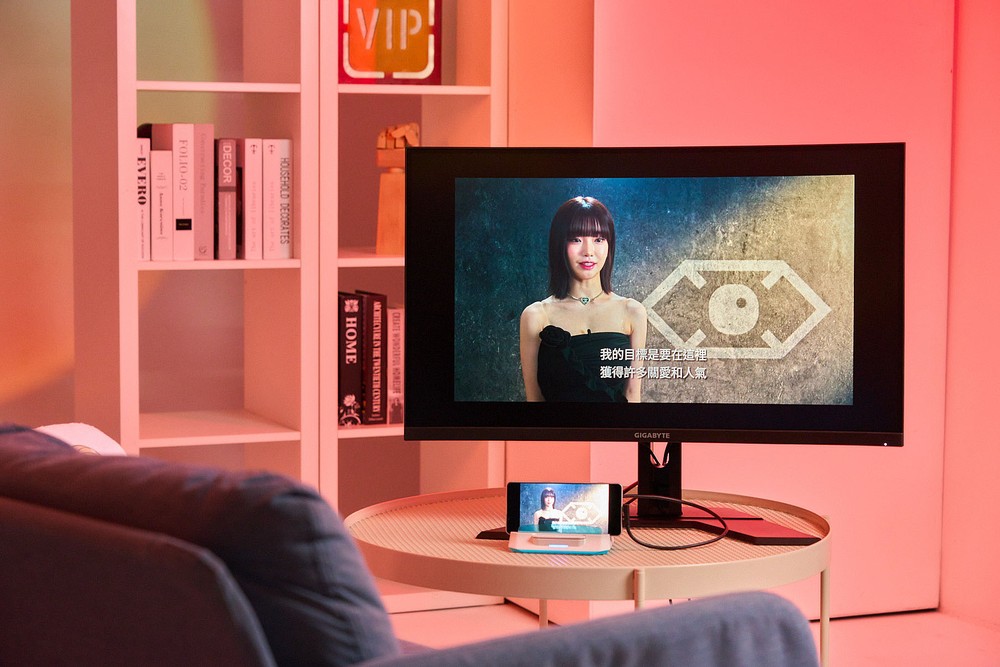
Pass-through 的功能不僅能用於遊戲,回到家接上手機,任何一台螢幕都能變成你的智慧電視。

現代人生活空間比較緊縮,具備多工能力的 GC515 能夠將遊戲、追劇等不同的娛樂形式,以更有效率的方式進行整合。

生產力的便捷替代方案

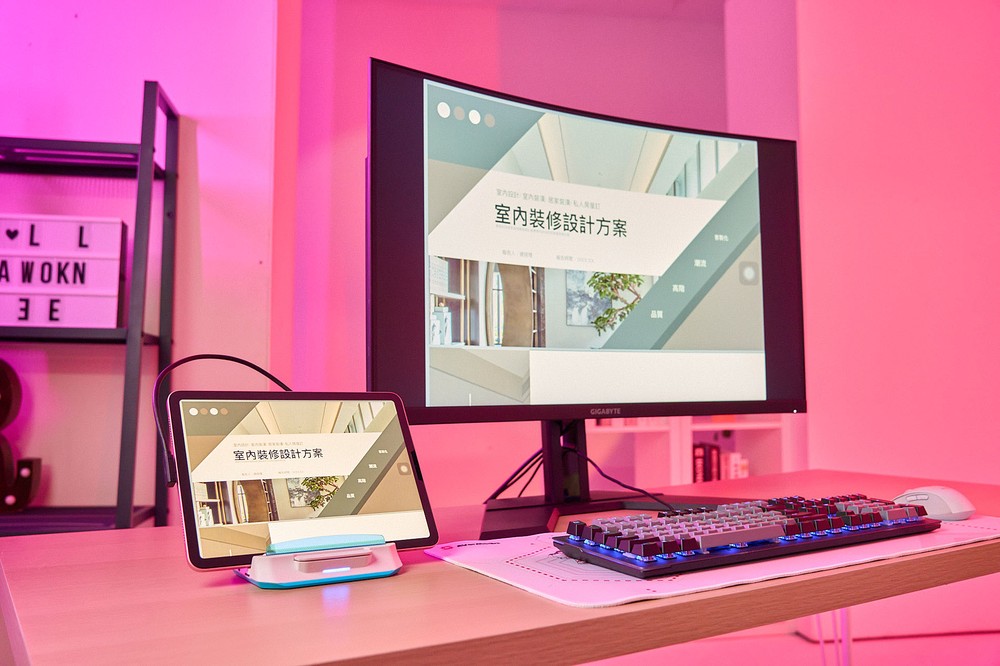
GC515 甚至另外還有個出人意料的應用方式,由於具備 65W 電源孔、USB-A 擴充接口、3.5mm 耳機孔、記憶卡槽等,若暫時跳開它的遊戲屬性,那麼 GC515 也能當成一款多功能 Dock 來使用,接上平板後,可以將投影片藉由 GC515 輸出至投影機做簡報,或是接上鍵盤滑鼠後,能更快速地在手機與平板上進行文書編輯,如果在公司使用平板進行遠距線上會議,亦能輕鬆一鍵錄下會議過程,更別提目前市面許多高階掌機,本身就是一台內建 Windows 11 系統的迷你電腦,使用者完全能夠透過 GC515 來搭建屬於個人的工作、娛樂複合平台。

雖然 GC515 是一款遊戲擷取盒,但它能不能當成生產力工具?當然能!

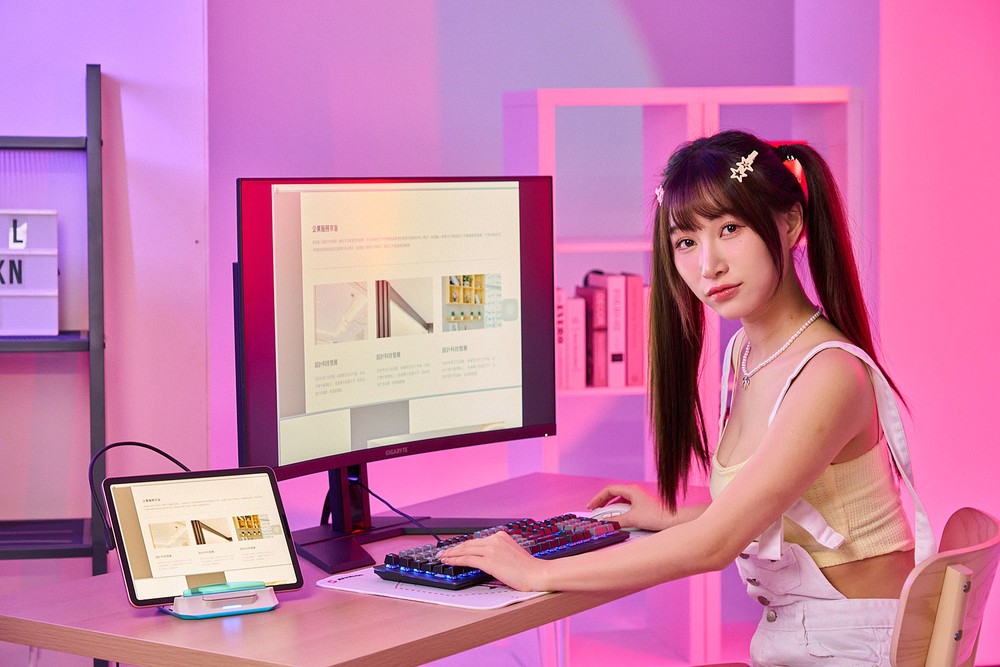
由於 GC515 配備了足夠的 USB 擴充接孔,連接鍵盤滑鼠搭配平板或手機,即可開始工作,若覺得畫面太小,再接個螢幕就解決了。

專為遊戲掌機/行動裝置設計!圓剛 X'TRA GO GC515 多功能影像錄製充電座深度評測

完整配套的直播應用程式

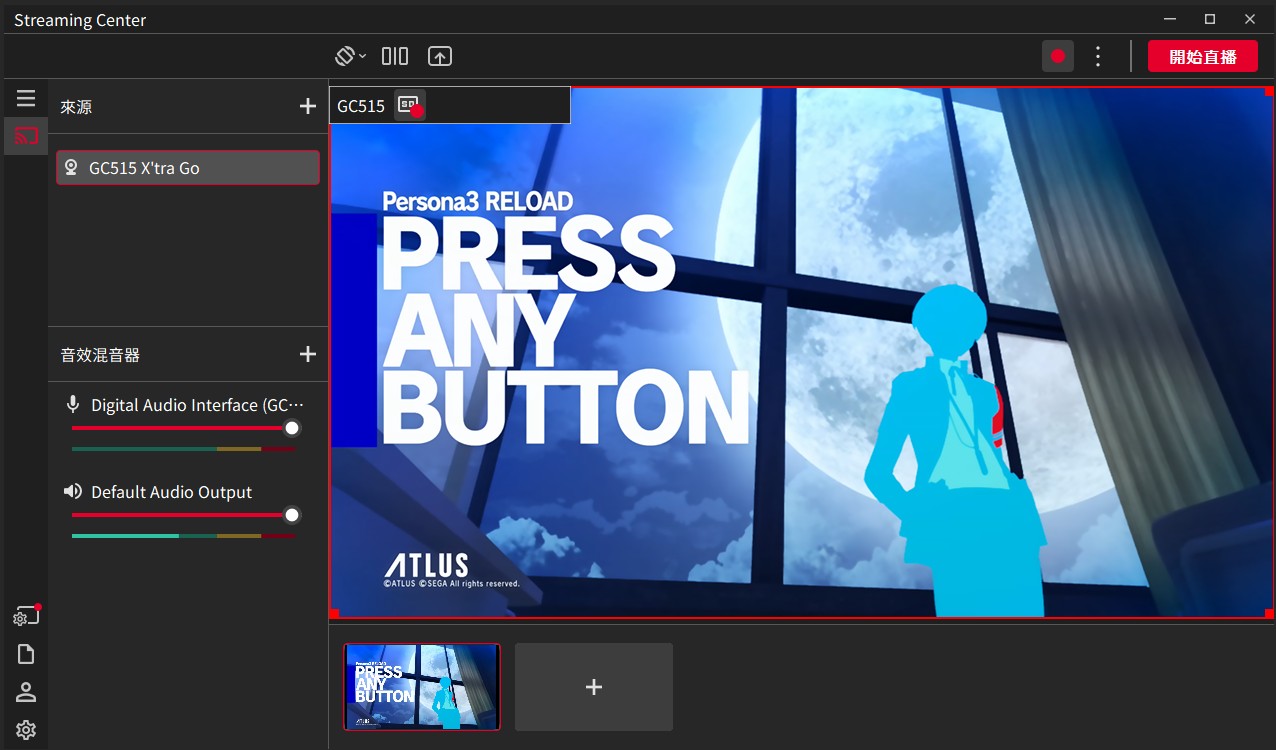
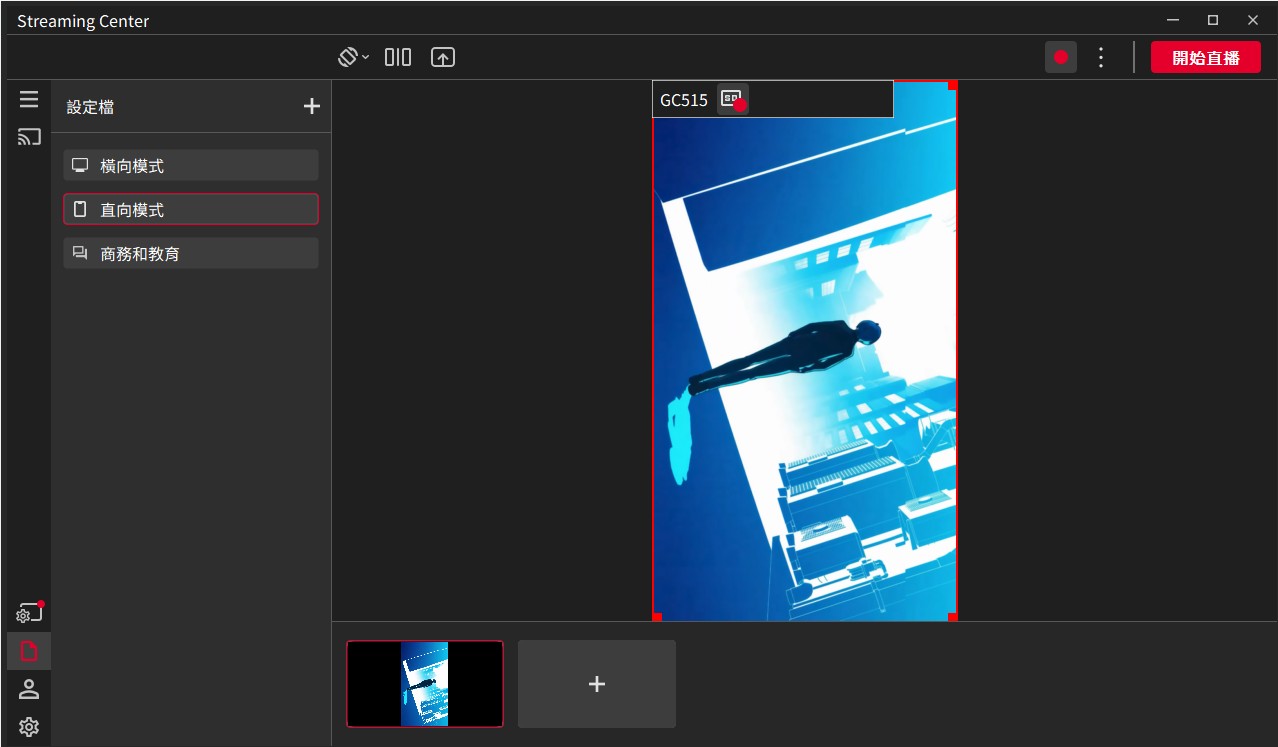
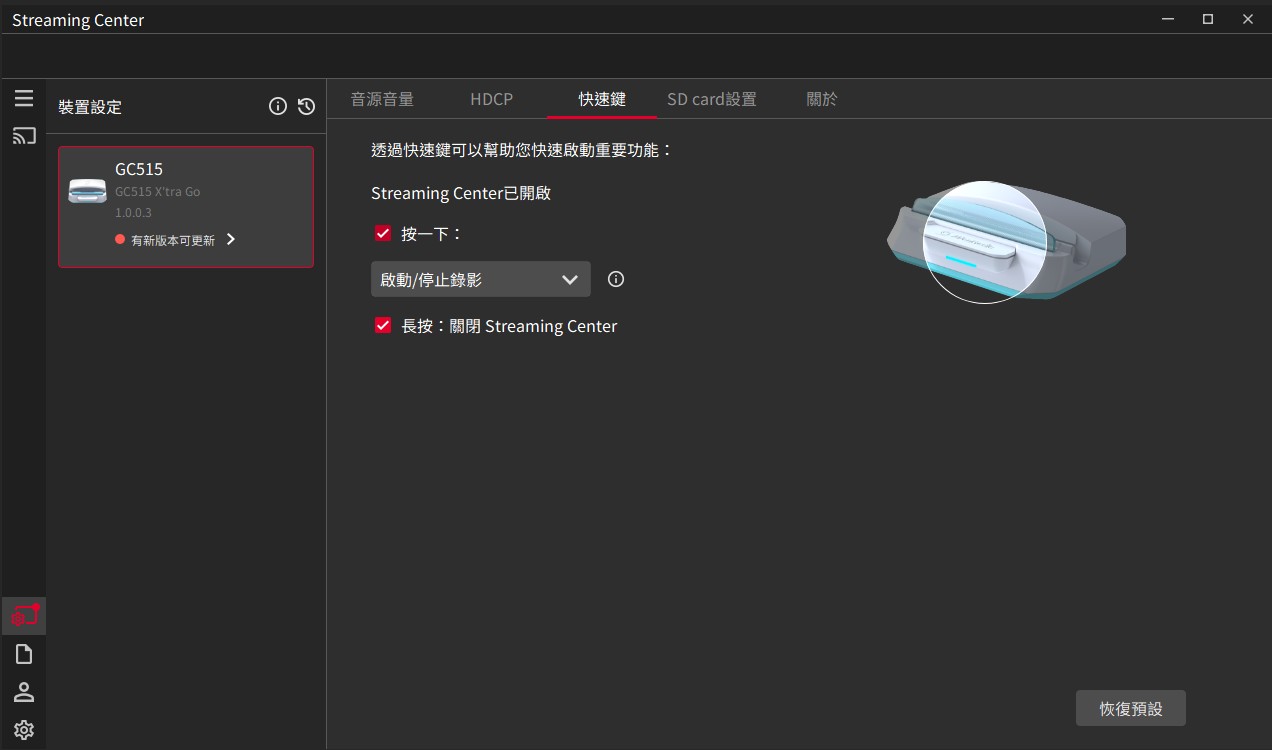
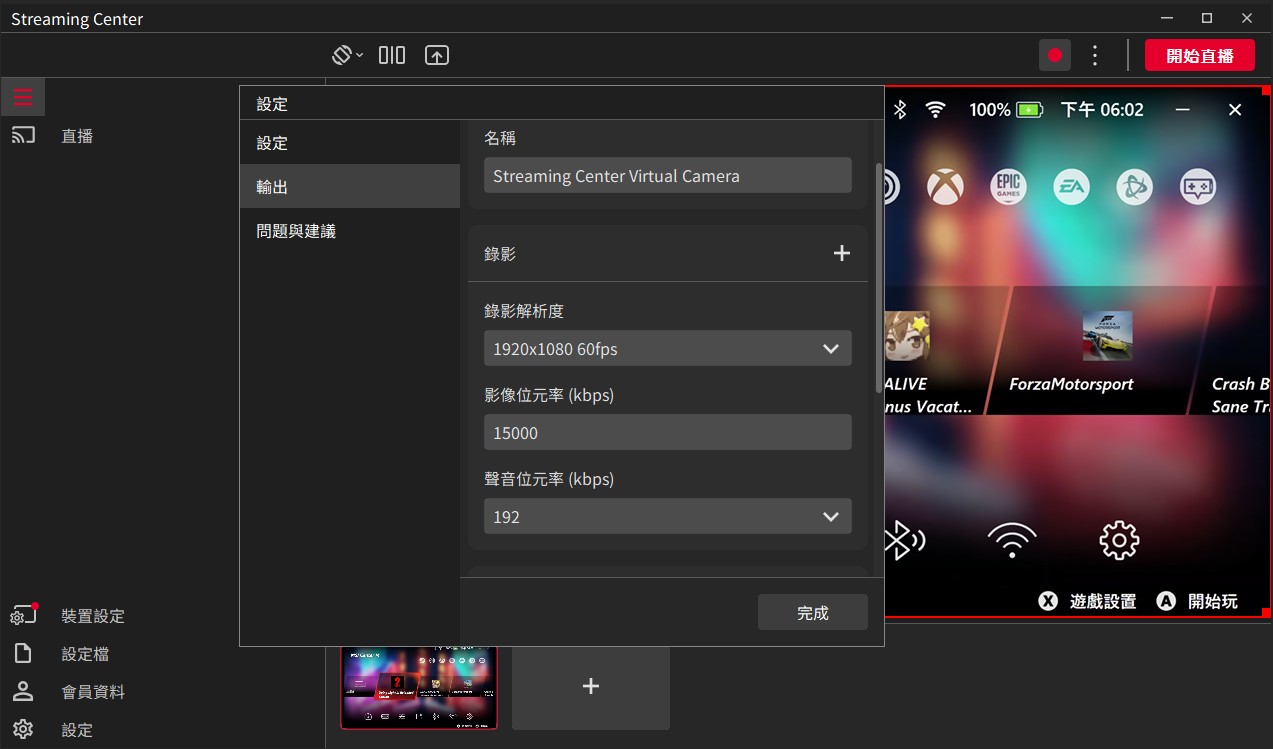
除了一鍵錄影的直覺操作外,針對 GC515 的細部設定,則可以搭配圓剛於今年新發表的直播大師 Streaming Center 整合式應用程式,包括錄影的解析度、位元率均可自由調整,當然也可以變更按鍵功能,從一鍵錄影更換為一鍵串流,方便玩家隨時啟動遊戲直播。而對於進階的直播主來說,直播大師 Streaming Center 的介面功能設計亦相當完善,不僅可在同一畫面內合併其他訊源,也能自由搭配新增的場景來進行轉場效果。在音訊的部分也提供混音功能,可以個別提高聲音大小權重,讓觀眾能夠更清楚聽到直播主的說話聲。

圓剛自行開發的直播大師 Streaming Center 應用程式,能整合圓剛旗下的硬體產品,並以直播相關應用為主要功能。

針對目前流行的直式短影音格式,直播大師 Streaming Center 也支援直向模式可供切換。

透過直播大師 Streaming Center 可以設定 GC515 快捷鍵功能,可選擇按一下啟動錄影或開啟直播。

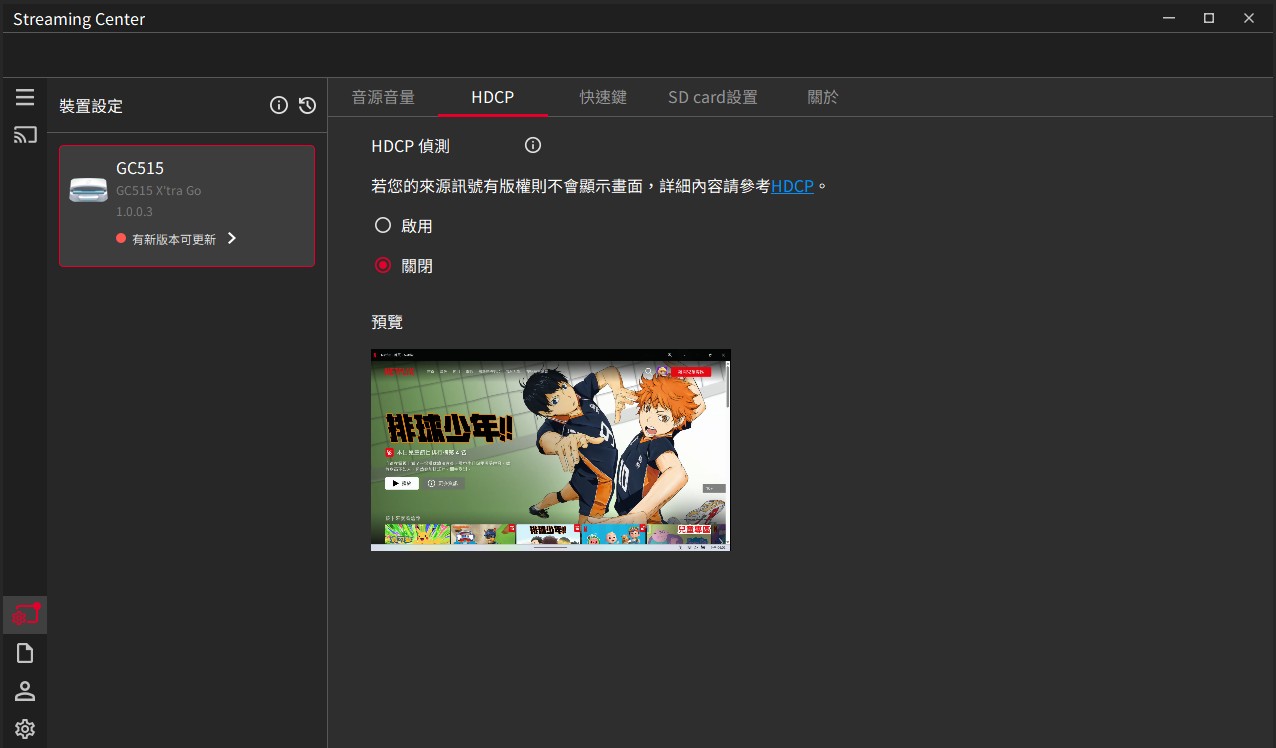
如果是要投放手機畫面到電視上看 NetFlix、Disney+ 等串流影音,則記得將 HDCP 偵測關閉即可。

錄影和直播的解析度、更新率及位元率可以分別做設定。

直播主當然也能運用 GC515 連接額外的訊源,結合直播大師 Streaming Center 建立不同場景來增加節目畫面的豐富度。

此外,許多資歷更深的創作者,或許更習慣使用 OBS Studio 進行直播,沒關係,圓剛也提供了專用的 Plugin 插件,讓使用者可直接在 OBS 介面下管理 GC515 的相關設定,具體流程可以參考下方的官方教學影片。

圓剛科技 Streaming Center OBS 擴充工具教學影片

結論:功能全面的個人擷取設備

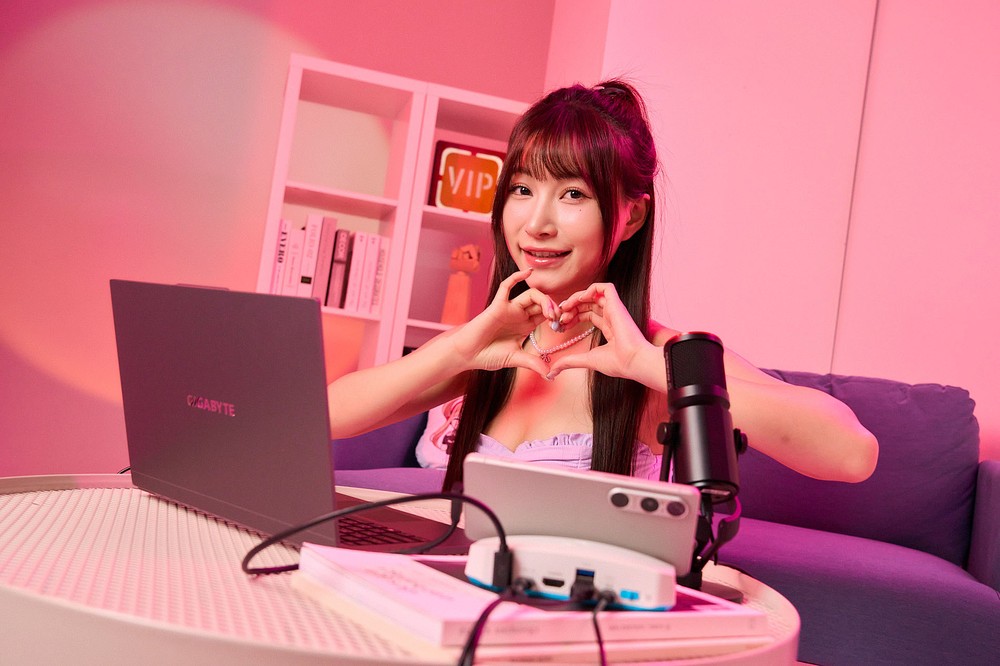
集錄影、充電與擷取功能於一身的圓剛 X'TRA GO GC515 多功能影像錄製充電座,核心定位是面向 Nintendo Switch、Steam Deck 等掌機,以及支援 DP Alt Mode 的行動裝置使用,除了可讓用戶在不依賴電腦的情況下錄製 4K 高畫質影像,簡便的功能操作更大幅降低了影像擷取技術的門檻,任何人都可以輕鬆錄製影像,不管是內容創作者,或是一般玩家想用來分享遊戲的片段,都十分適合。

除此之外,GC515 的擴充性齊全,方便連接多種設備,並可支援 PD 65W 充電功能,確保連接裝置的穩定供電,這無疑是更加拓展了 GC515 的應用情境,使其成為生活中少數能夠同時兼容於工作、娛樂層面的最好幫手。

專為遊戲掌機/行動裝置設計!圓剛 X'TRA GO GC515 多功能影像錄製充電座深度評測

​【圓剛 X'TRA GO GC515 多功能影像錄製充電座】

產品官網 👉https://pse.is/6ckhhw

圓剛官方電商 👉https://pse.is/6csxhb

MOMO 線上獨賣 👉https://pse.is/6cm9sq

加入T客邦Facebook粉絲團
✇T客邦-Techbang

從提升工作效率、創作品質到娛樂體驗的最佳化:ViewSonic 可攜式螢幕全系列重點評析

作者 Chishisan
ViewSonic 的可攜式螢幕系列產品相當多元,它們之間的差異是什麼?究竟又該如何選擇?以下我們將從針對 VP16-OLED、TD1655、VA1655、VG1655 等機型一一剖析。9e49e8e0f68f5bbc694dda74bf1a71f4

文章目錄

隨著現代生活方式的快速轉變,人們對於工作和娛樂的需求也越來越多樣化。無論是在家中、辦公室,還是旅途中,即使身邊已經有了筆記型電腦、智慧手機或近年流行的掌上型遊戲機,但我們對於高效且靈活的顯示設備需求,其實一直都存在,在這樣的背景下,ViewSonic 所推出一系列具有創新概念的可攜式螢幕,可謂是最佳的解決方案。

從提升工作效率、創作品質到娛樂體驗的最佳化:ViewSonic 可攜式螢幕全系列重點評析

本身即是全球知名顯示技術領導品牌的 ViewSonic,長年以卓越的產品品質與研發能力,在市場上贏得了許多用戶的好評,因此 ViewSonic 在可攜式螢幕此一品項,相較於市面其他品牌來說,在先天上就承繼了深厚的技術基礎。

從提升工作效率、創作品質到娛樂體驗的最佳化:ViewSonic 可攜式螢幕全系列重點評析

當然,可攜式螢幕的主要應用層面,本來就離不開工作和娛樂層面,不過 ViewSonic 卻更進一步思考如何提升使用體驗,因此其產品不僅可以輕鬆連接各種設備、提供額外的高畫質顯示空間,甚至是在工藝設計方面亦有著有獨到之處。不過首先,你應該也發現了,ViewSonic 的可攜式螢幕系列產品其實相當多元,它們之間的差異是什麼?究竟又該如何選擇?以下我們將從 ViewSonic 所推出的 VP16-OLED、TD1655、VA1655、VG1655 等機型一一剖析,並從實際的生活應用切入,希望能幫助你瞭解各款機型的功能定位。

面向專業創意工作者:ViewSonic VP16-OLED

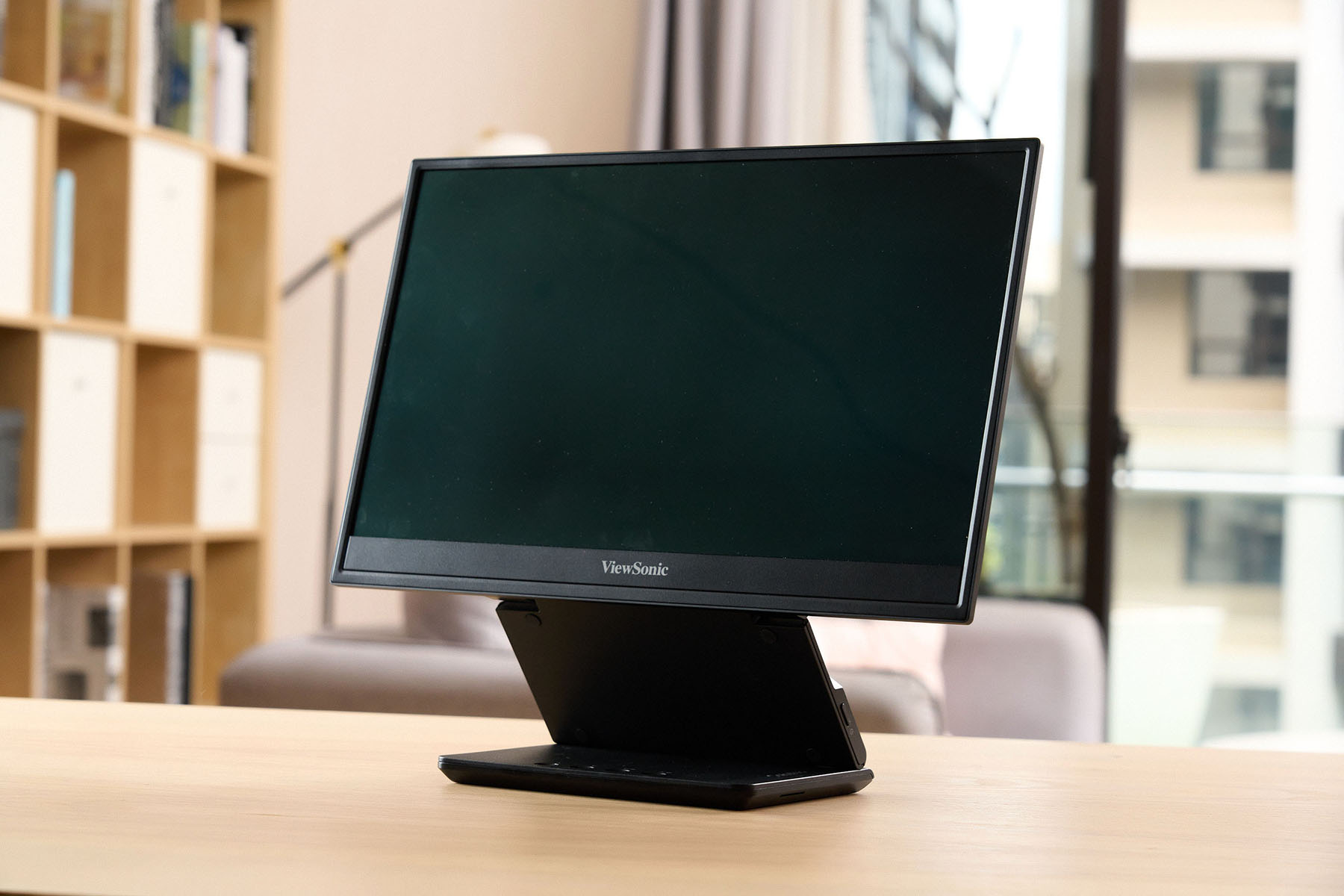
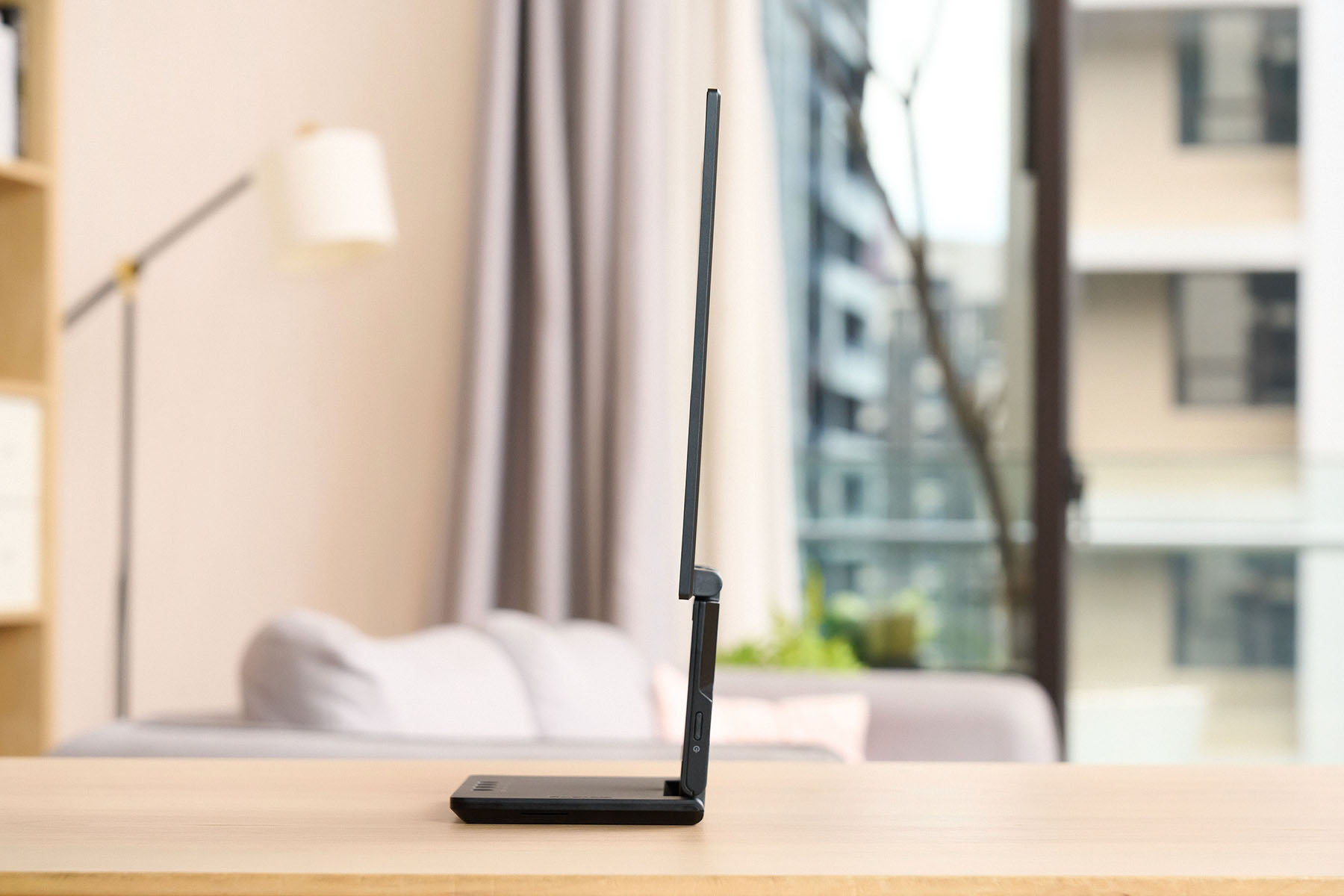
從產品型號前綴「VP」字即可知,VP16-OLED 在 ViewSonic 的產品規劃中,是被劃歸到「ColorPro」的專業色彩顯示器系列之內的,後綴的「OLED」則標明了其所使用的顯示面板,由於 OLED 為一種自發光像素的技術,無需透過背光來照亮,因此其面板能夠做到極致的輕薄,正好與可攜式產品的訴求一拍即合,此外,OLED 面板還具有極高的對比度以及畫面無光暈的特性,更能確保圖像品質的最佳還原。

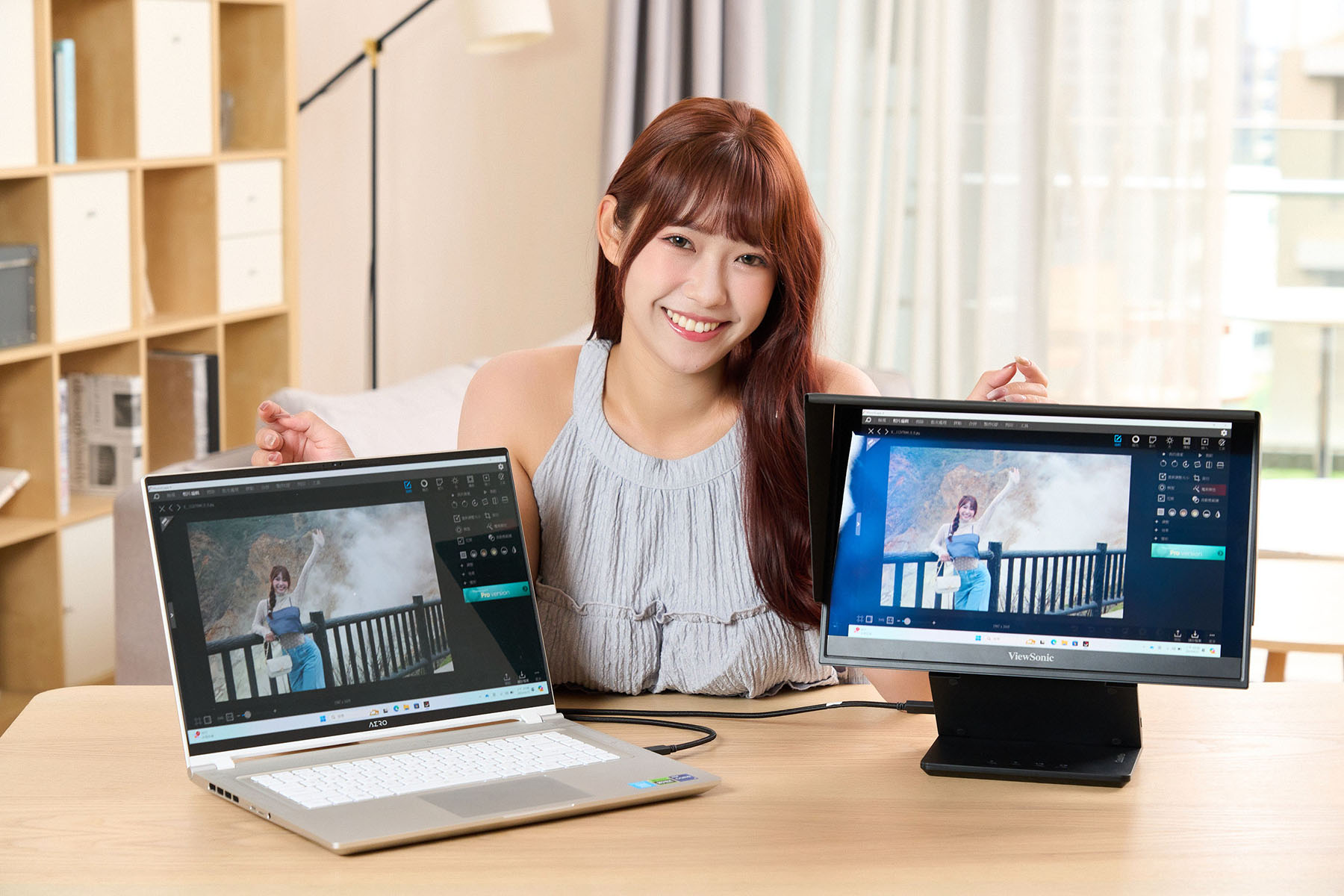
ViewSonic VP16-OLED 可攜式螢幕。

ViewSonic 把 VP16-OLED 劃歸到 ColorPro 專業色彩顯示器系列產品線。

ViewSonic VP16-OLED 技術規格

  • 可視範圍:15.6 吋
  • 面板類型:OLED 技術
  • 解析度:1920 x 1080
  • 更新率:60Hz
  • 靜態對比率:100,000:1
  • 動態對比率:20M:1
  • 亮度:400 cd/m²
  • 色彩深度:10 bit (8 bit + FRC)
  • 顯示色彩:10.7 億色
  • 長寬比:16:9
  • 反應時間:1ms
  • 傳輸介面:USB 3.2 Type C x2(40W 供電)
  • HDMI:Micro HDMI 1.4 x1
  • 喇叭:1W x2
  • 重量:980g
  • 保固:5 年

而就規格上來說,VP16-OLED 可視面積為 15.6 吋,解析度為 1080p,由於配備 10 bit 面板,因此能顯示多達 10.7 億種色彩,除了支援 DCI-P3 國際標準電影色域,且覆蓋率達到 100%、獲得 Pantone 認證之外,並擁有 Delta E 值<2 的色彩準確性,這對於攝影師來說非常重要,因為可以確保顯示器呈現的色彩與實際拍攝的照片一致,便於精細調整和修飾圖片。

OLED 面板的特性,就是能夠做到極致的輕薄。

除此之外,ColorPro 系列顯示器均會在出廠前經過預先校準,VP16-OLED 當然也不例外,使用者可以直接在官網輸入手邊 VP16-OLED 的產品序號,就能下載該台螢幕的報告書,以實際的觀看體驗來說,VP16-OLED 的色彩顯示性能,可比照 Apple 的 Retina 顯示器,完全滿足了影像創作者的工作需求,同時還兼顧了行動性,透過 Type-C 連接至筆電或 MacBook,隨時隨地都可以進行創作。

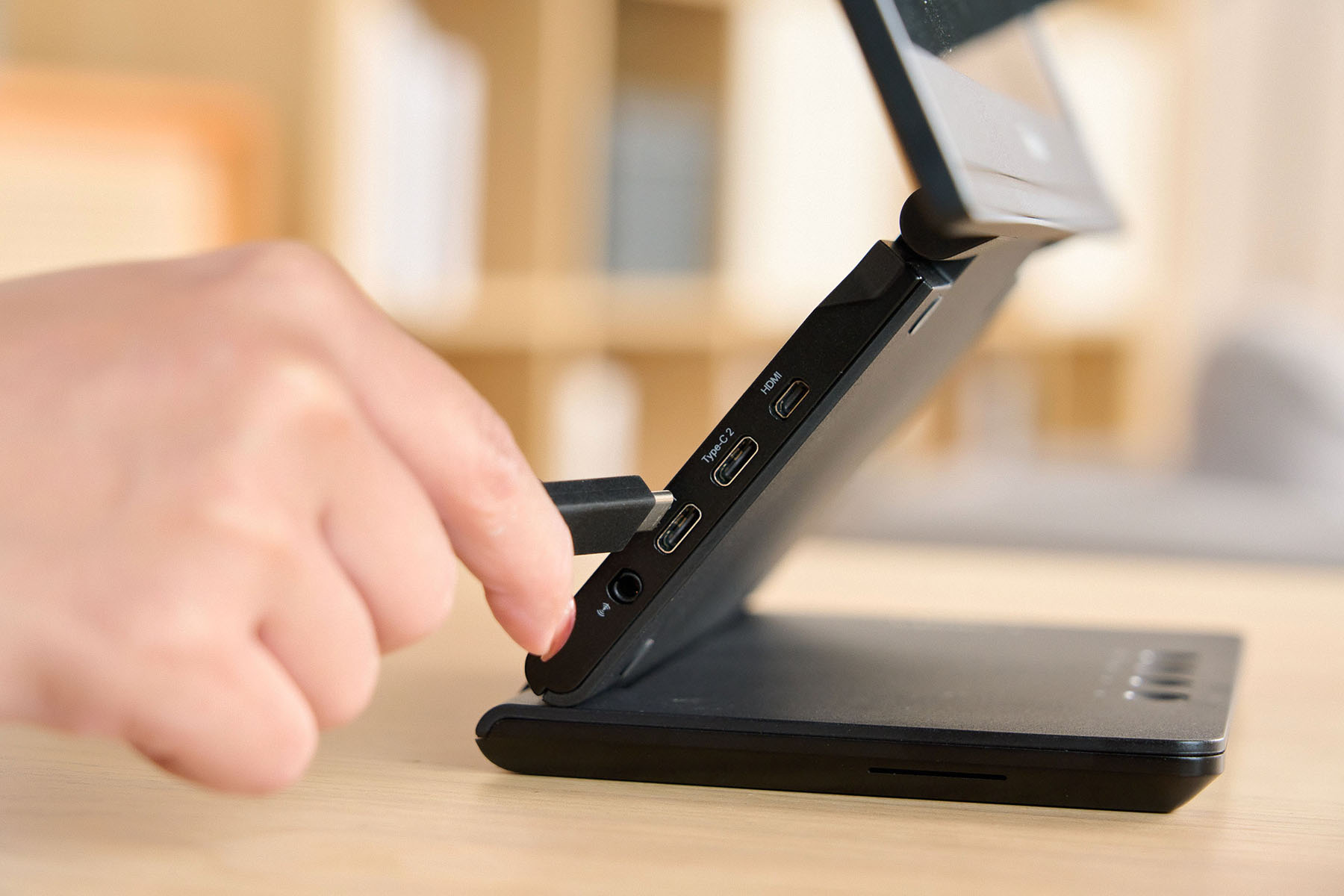
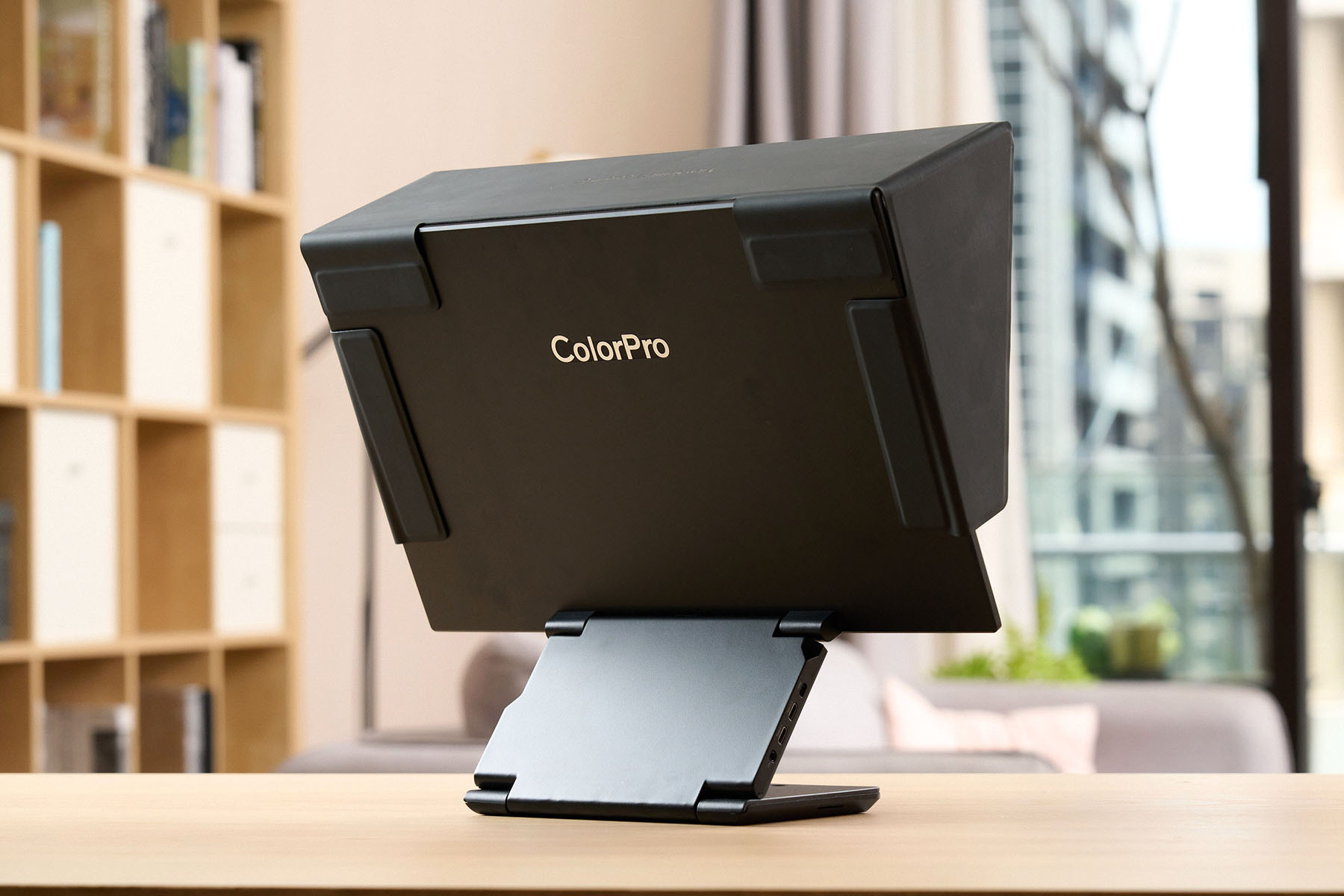
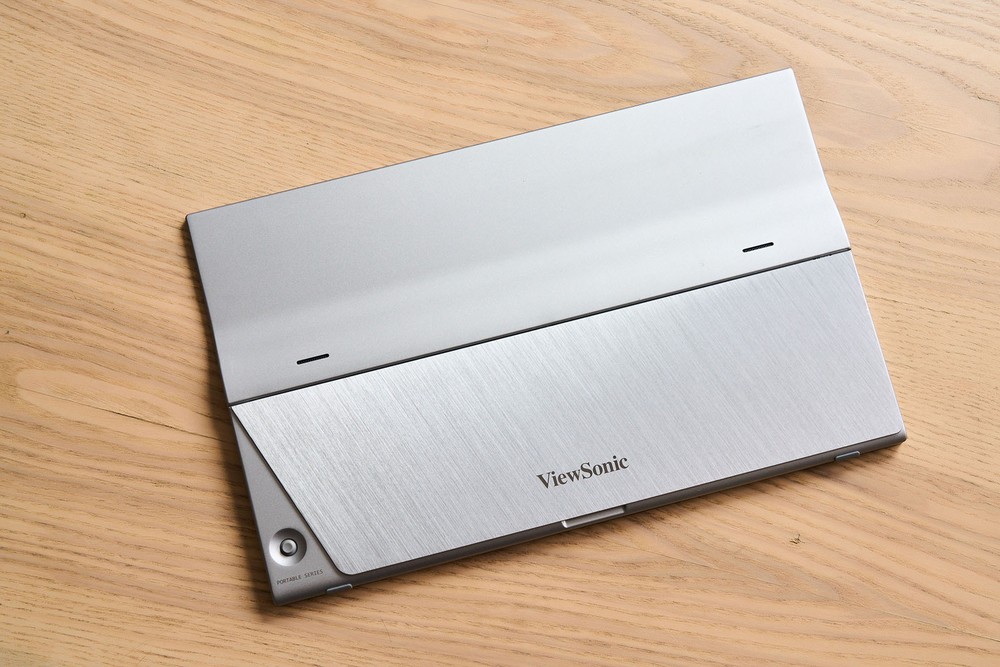
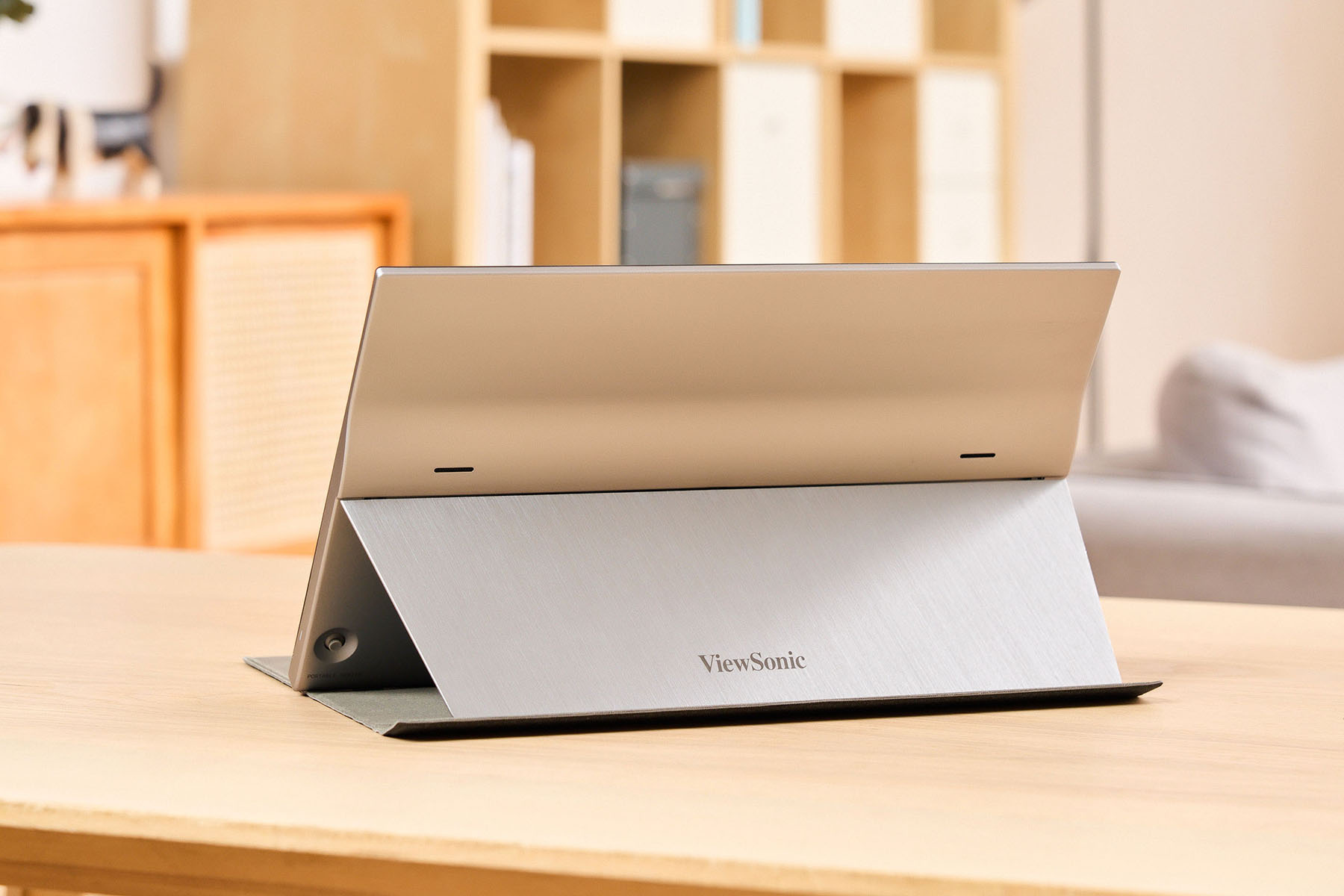
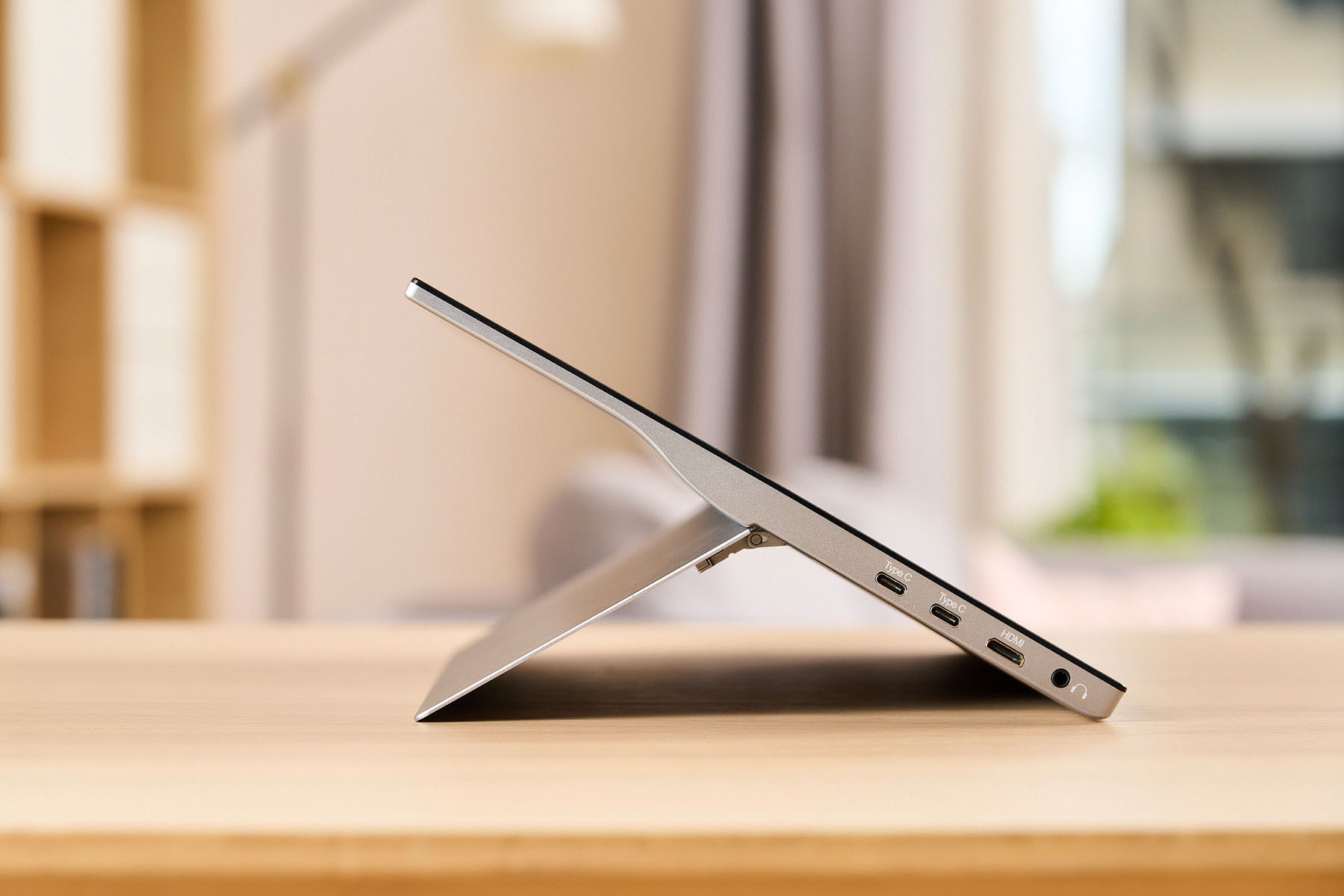
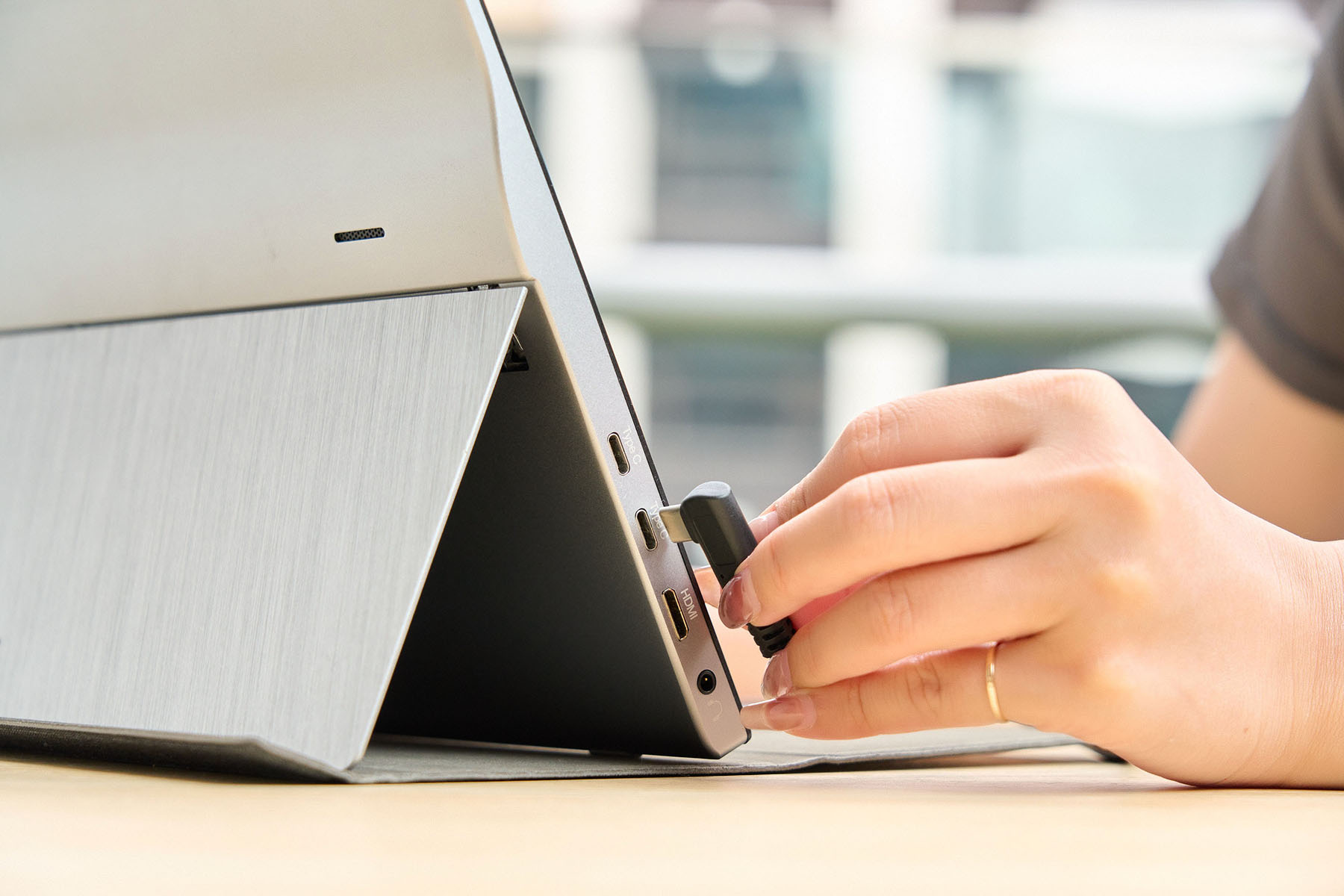
提供 2 組 USB 3.2 Type C 和一組 Micro HDMI 接口,並保留 3.5mm 耳機孔。VP16-OLED 還有一個相當特殊的自帶支架設計,當市場普遍還在把可攜式螢幕做成平板形式,僅依靠搭配的折疊式保護套做支撐時,VP16-OLED 採用了創新的整合式支架設計,可直接將其架高變成站立式的顯示器,更符合舒適觀看的角度,OSD 按鍵則置於支架的底座上,方便使用者隨時可以根據不同的工作需求,進行個性化調整,確保在不同的環境下,都能獲得最佳的顯示效果。。

整合式的折疊支架設計,可直接把 VP16-OLED 架高,擁有更舒適的觀看角度。

對創作者來說,色彩的準確性極為重要,VP16-OLED 出廠已預先校準,立即可以使用。

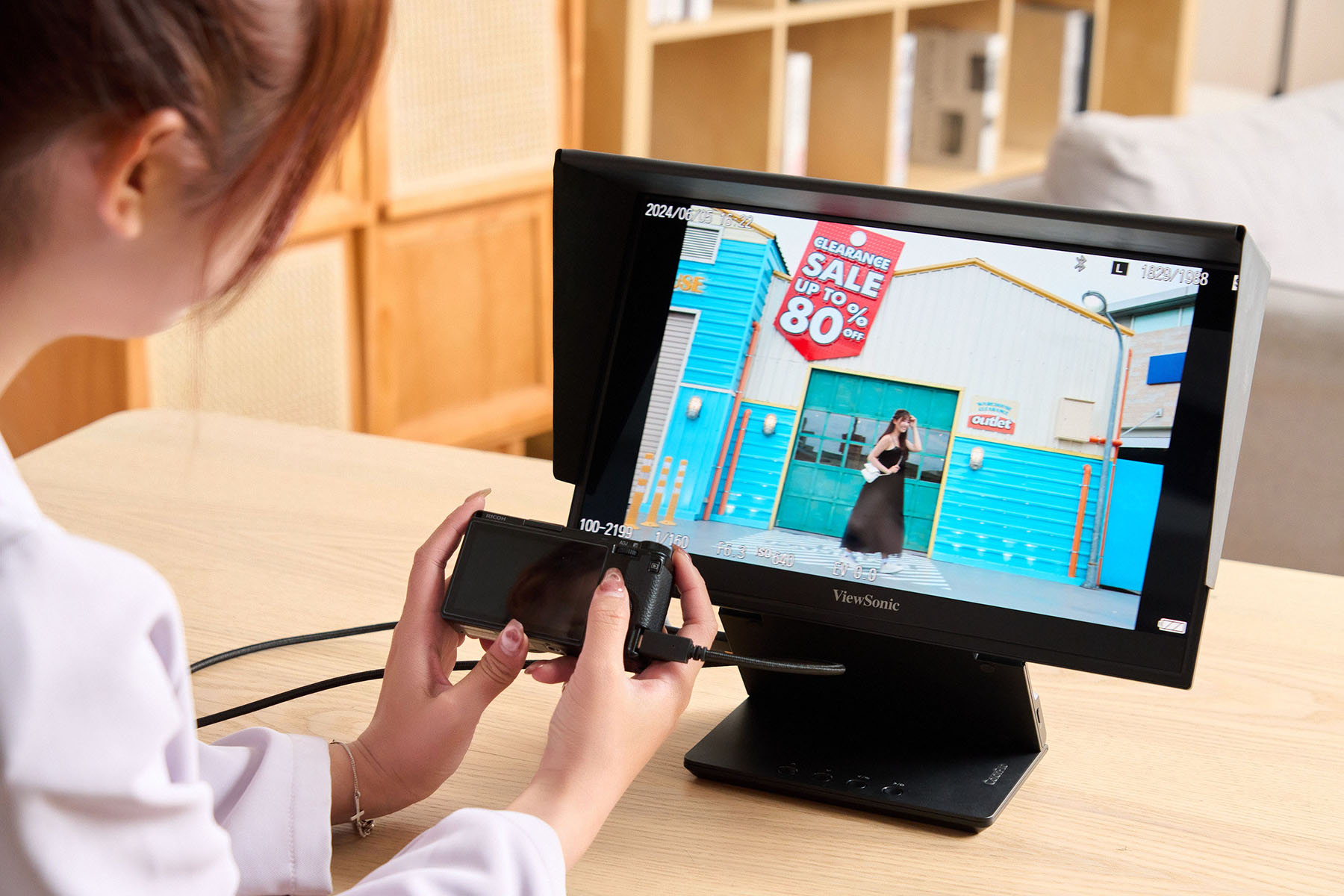
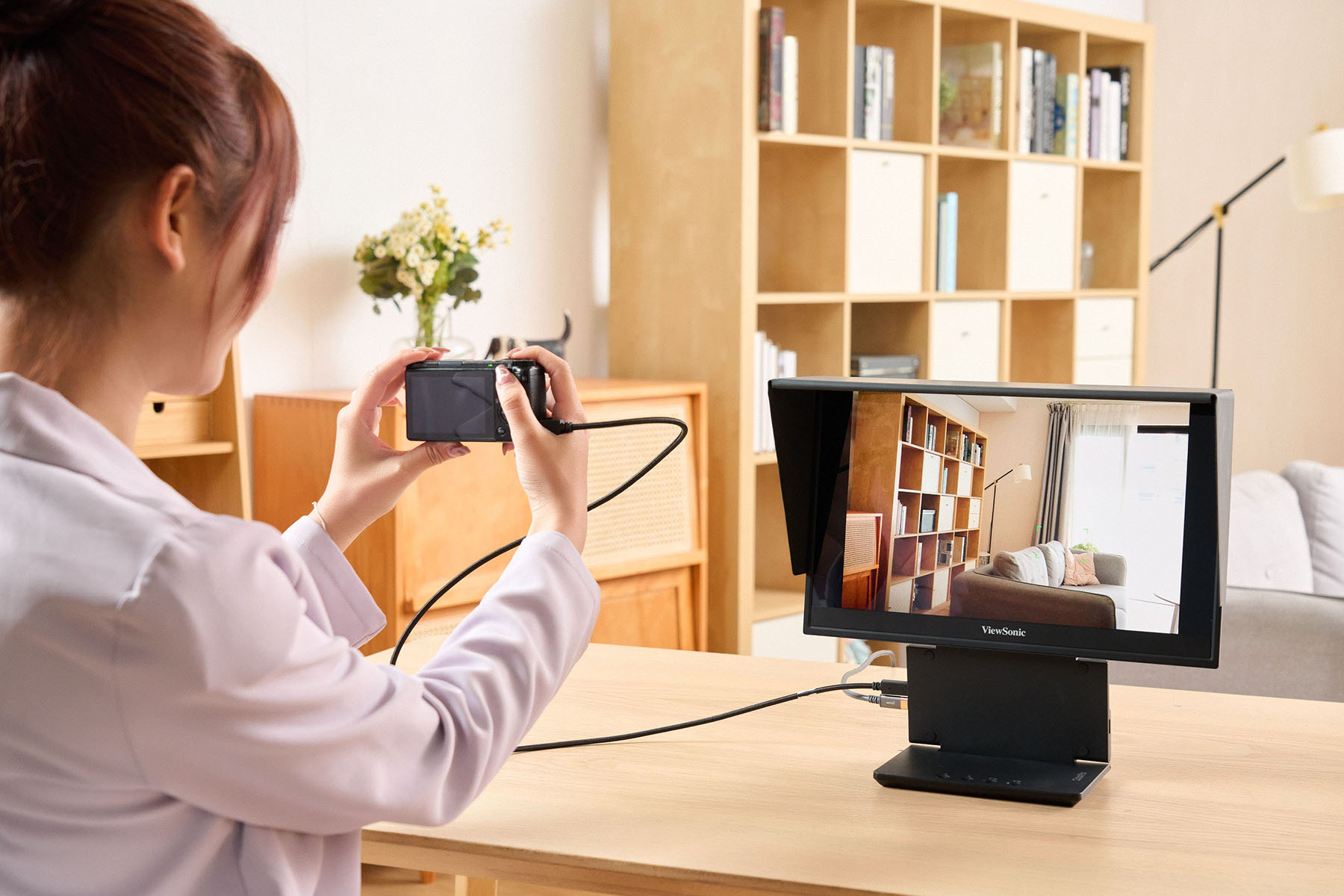
也能透過 Micro HDMI 連接相機,即時檢視已拍攝的照片。

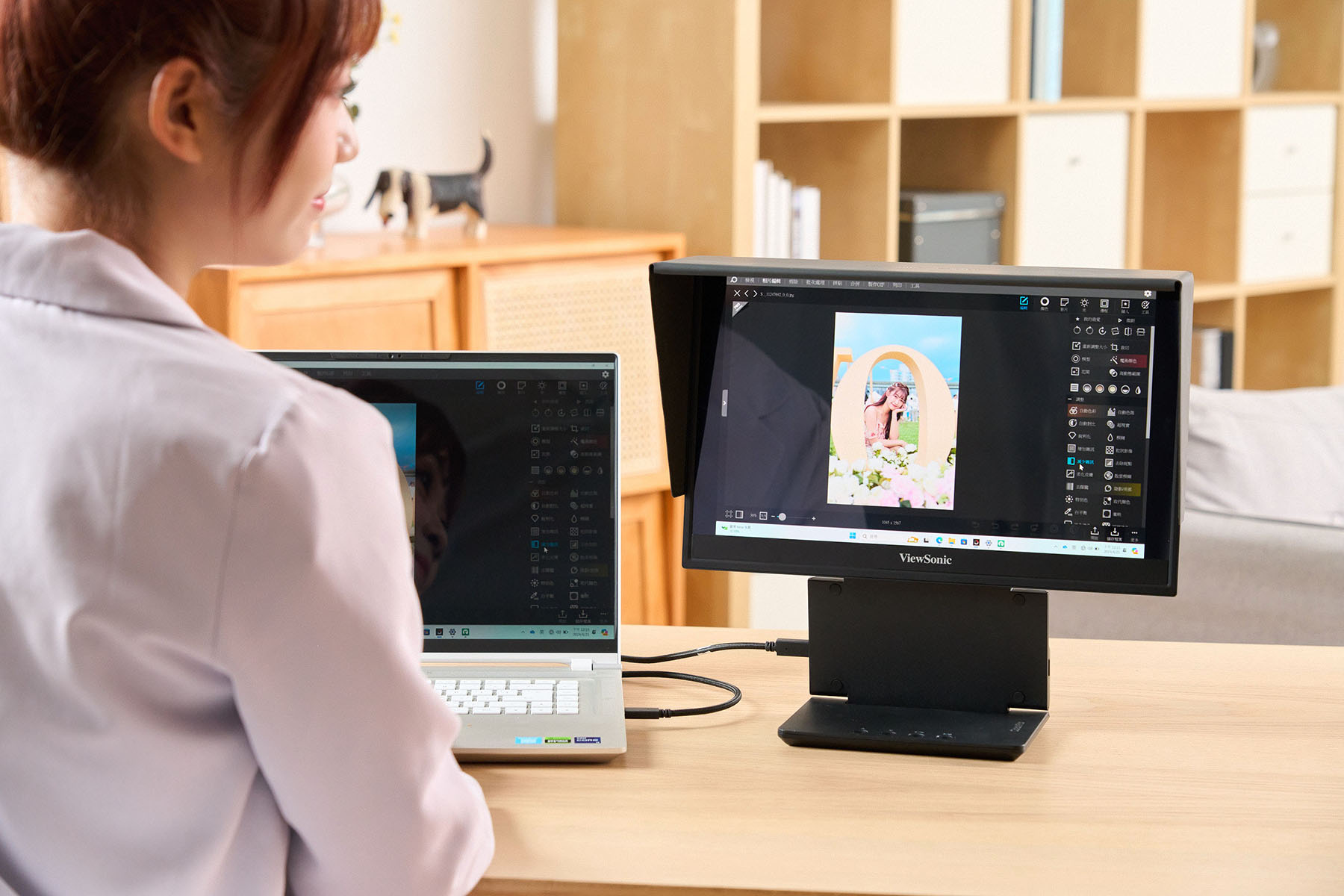
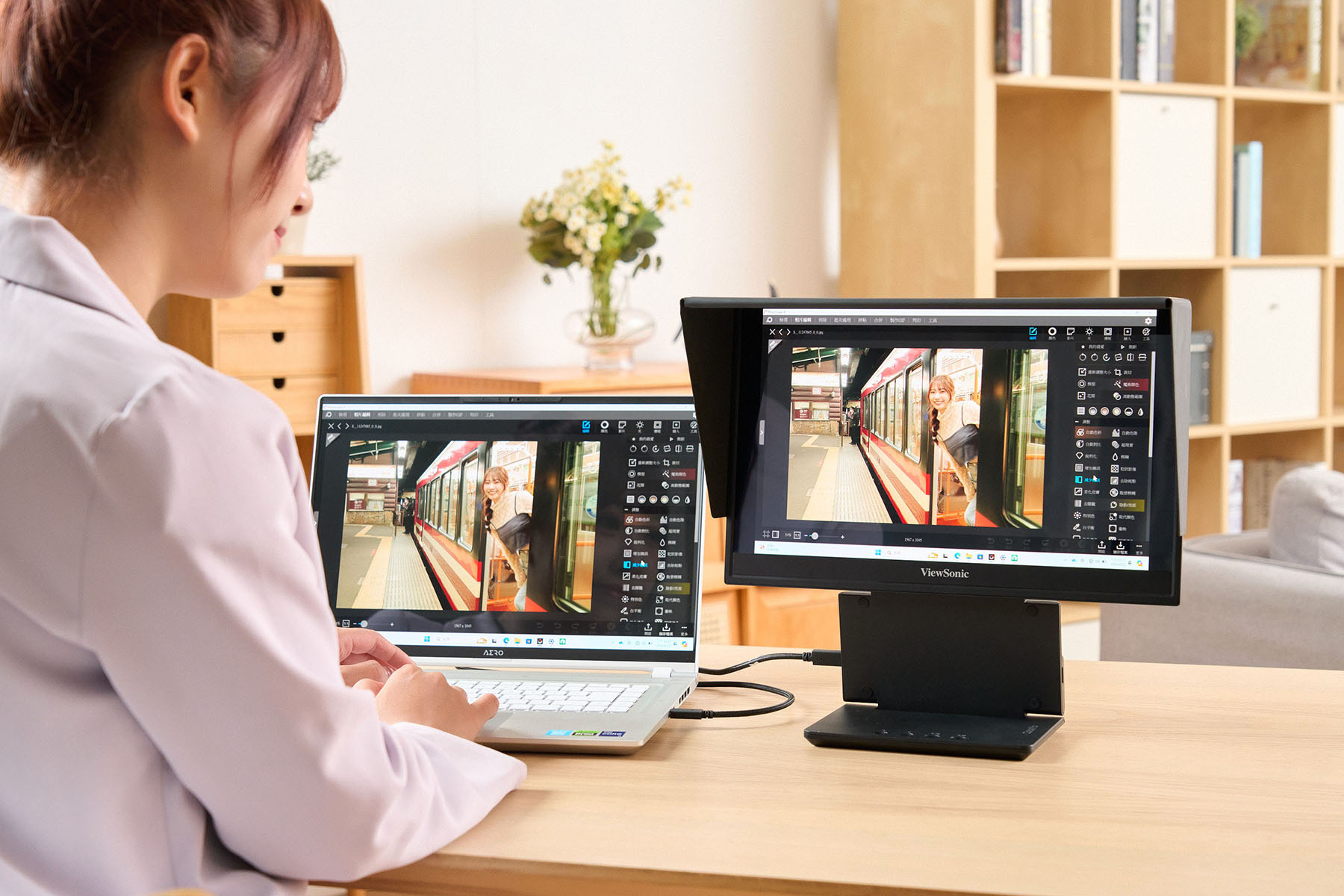
除此之外,連在外工作時難以避免的環境光害,ViewSonic 甚至也都替使用者考慮到了,隨附可折疊的磁吸遮光罩,裝上之後就能遮蓋周圍環境光,而且還可作為保護蓋使用。這對於需要外出拍攝的攝影師來說。無論是在戶外拍攝場景還是客戶的工作室,攝影師都能隨時隨地查看照片並編輯。

遮光罩為磁吸設計,不用時還可以折疊收納。

VP16-OLED 亦可作為拍攝時的同步監視器,搭配遮光罩可避免環境光影響。

商務、辦公、學習的好幫手:TD1655 / VG1655

可以說是孿生機型的 ViewSonic TD1655 和 VG1655 兩款可攜式螢幕,主要的差異在於使用的面板,TD1655 搭載的是 16 吋電容式觸控面板,可支援 10 點觸控,而 VG1655 不支援觸控。除此之外,兩款皆使用 IPS 面板,在液晶顯示技術中擁有最大的 178 度寬廣可視角,也因此不僅針對個人的使用,TD1655 / VG1655 其實也適於多人的應用場景,例如商業展示、會議或者教學活動等等,使用者亦可依照使用情境中的互動性需求,來選擇是否使用支援觸控的 TD1655,或是透過 VG1655 單純作為顯示用途。

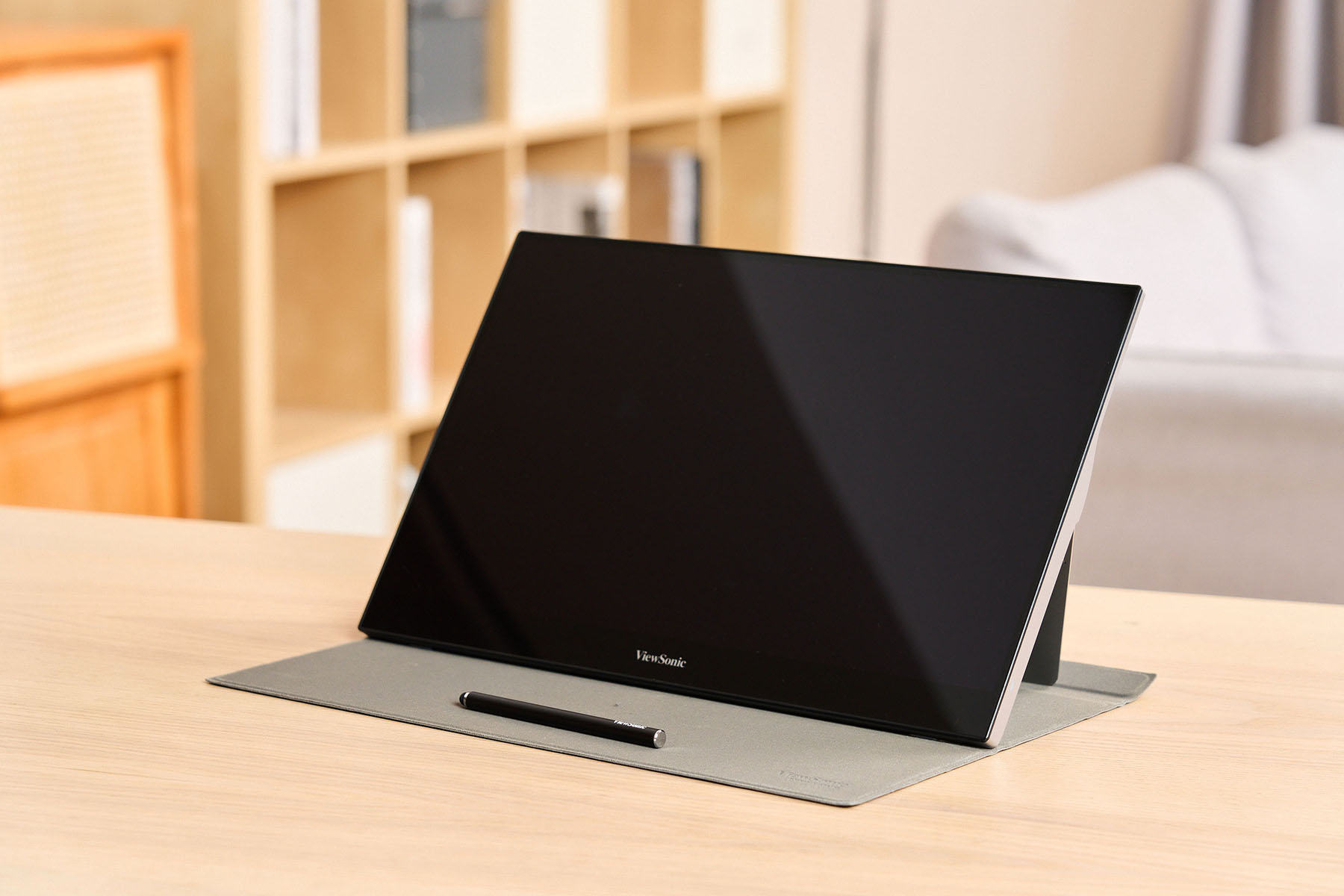
ViewSonic TD1655 與 VG1655 外型一致,不過由於 TD1655 額外支援觸控功能,因此也附有觸控筆。

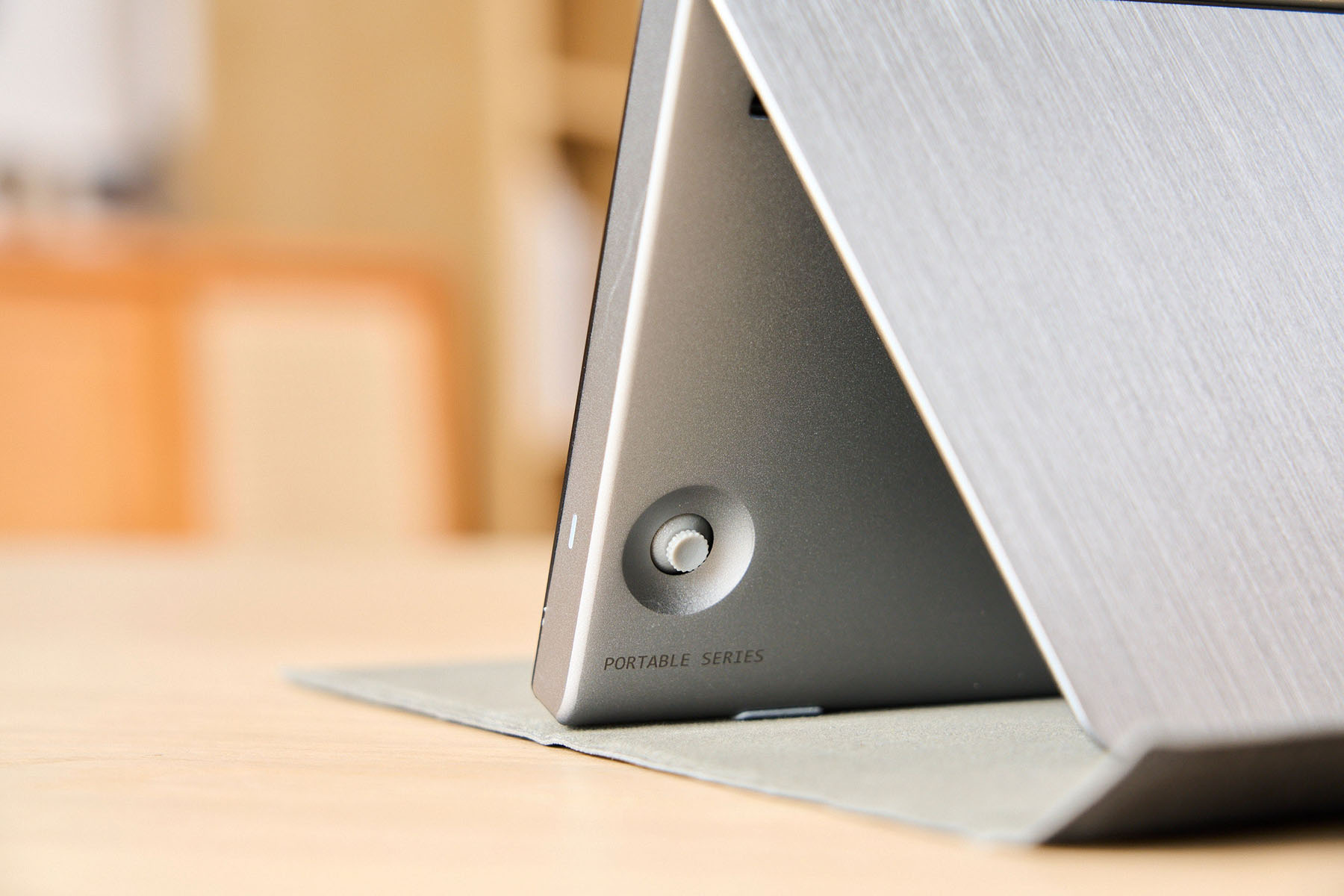
TD1655 / VG1655 的機身皆為金屬材質打造,鋁合金支架還做了髮絲紋處理,其中一側採取斜切的設計,則是為了直立時的支撐,相當有巧思。

ViewSonic TD1655 / VG1655 技術規格

  • 可視範圍:15.6 吋
  • 面板類型:IPS 技術
  • 解析度:1920 x 1080
  • 更新率:60Hz
  • 靜態對比率:800:1
  • 動態對比率:50M:1
  • 亮度:250 cd/m²
  • 色彩深度:6 bit (TD1655) / 8 bit (VG1655)
  • 長寬比:16:9
  • 反應時間:6.5ms (GTG)
  • 傳輸介面:USB 3.1 Type C x2
  • HDMI:Mini HDMI 1.4 x1
  • 喇叭:0.8W x2
  • 重量:0,94kg (TD1655) / 0.8kg (VG1655)
  • 保固:5 年

在規格方面,TD1655 / VG1655 採用了一體成形的金屬機身,質感滿分,螢幕為 16 英寸的防眩光 IPS 面板,解析度同樣為 1080p,機身厚度小於 1 公分,且重量不到 1 公斤,方可攜帶。背面的折疊式支架則為鋁合金材質,搭配耐用的軸承,可進行無段調整,最大可傾斜 60 度,而特殊的支架切角設計,也讓 TD1655 / VG1655 能夠翻轉 90 度站立,不需透過額外的配件,就能以直立的方式顯示畫面,方便瀏覽各式工作表、撰寫程式等用途。隨附的磁吸式保護蓋還兼具了止滑墊的用途,同時可避免金屬支架刮傷桌面,是相當貼心而實用的設計。

機身背面整片式金屬支架,可進行無段調整,

最大可傾斜 60 度,適宜不同的觀看情境或觸控角度。

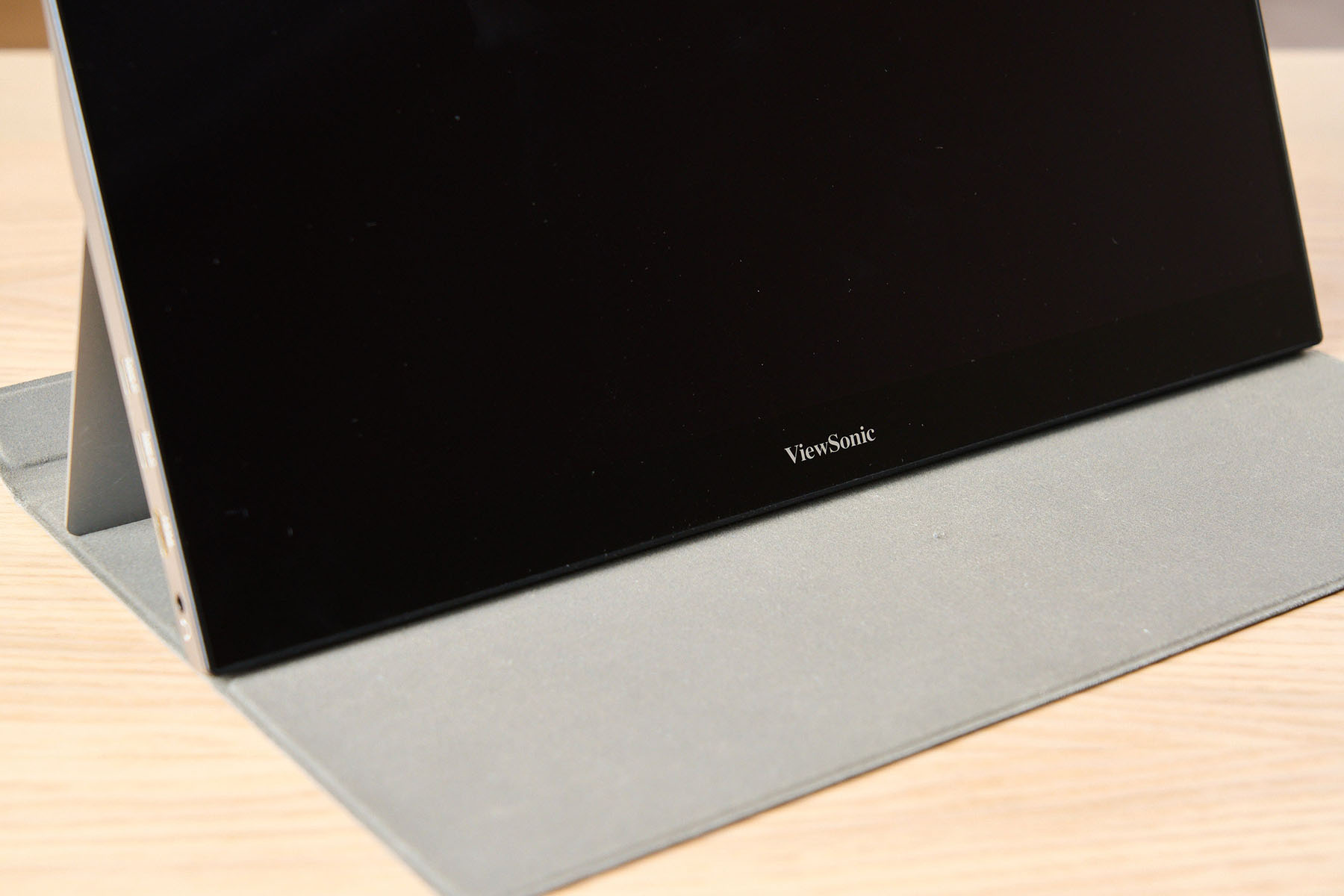
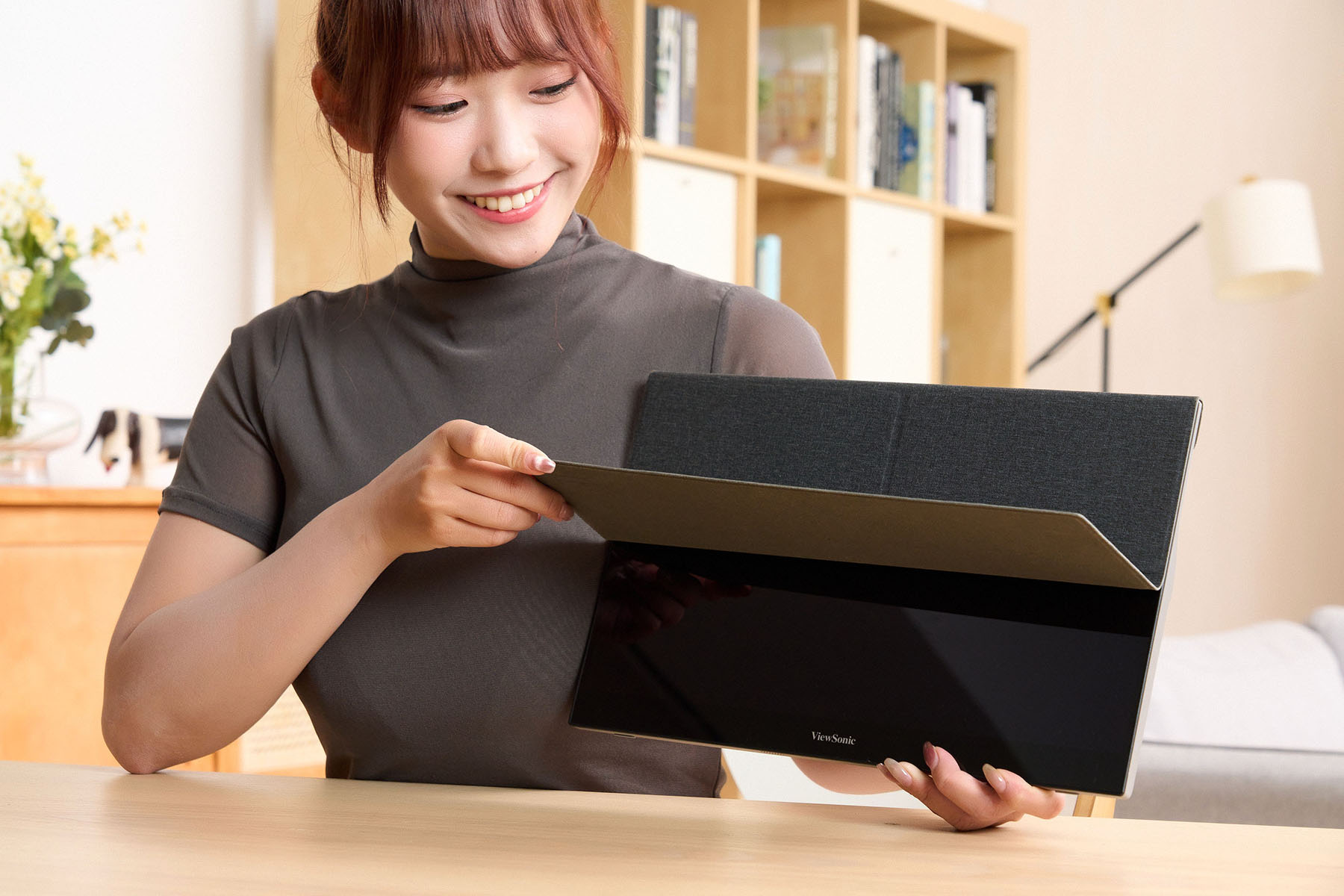
螢幕保護套也可以作為桌面的防滑墊。

機身後方的五向搖桿,可輕鬆調整螢幕的 OSD 設定選單。

面板保護蓋的內層為類似絨布材質,不會傷害螢幕表面。

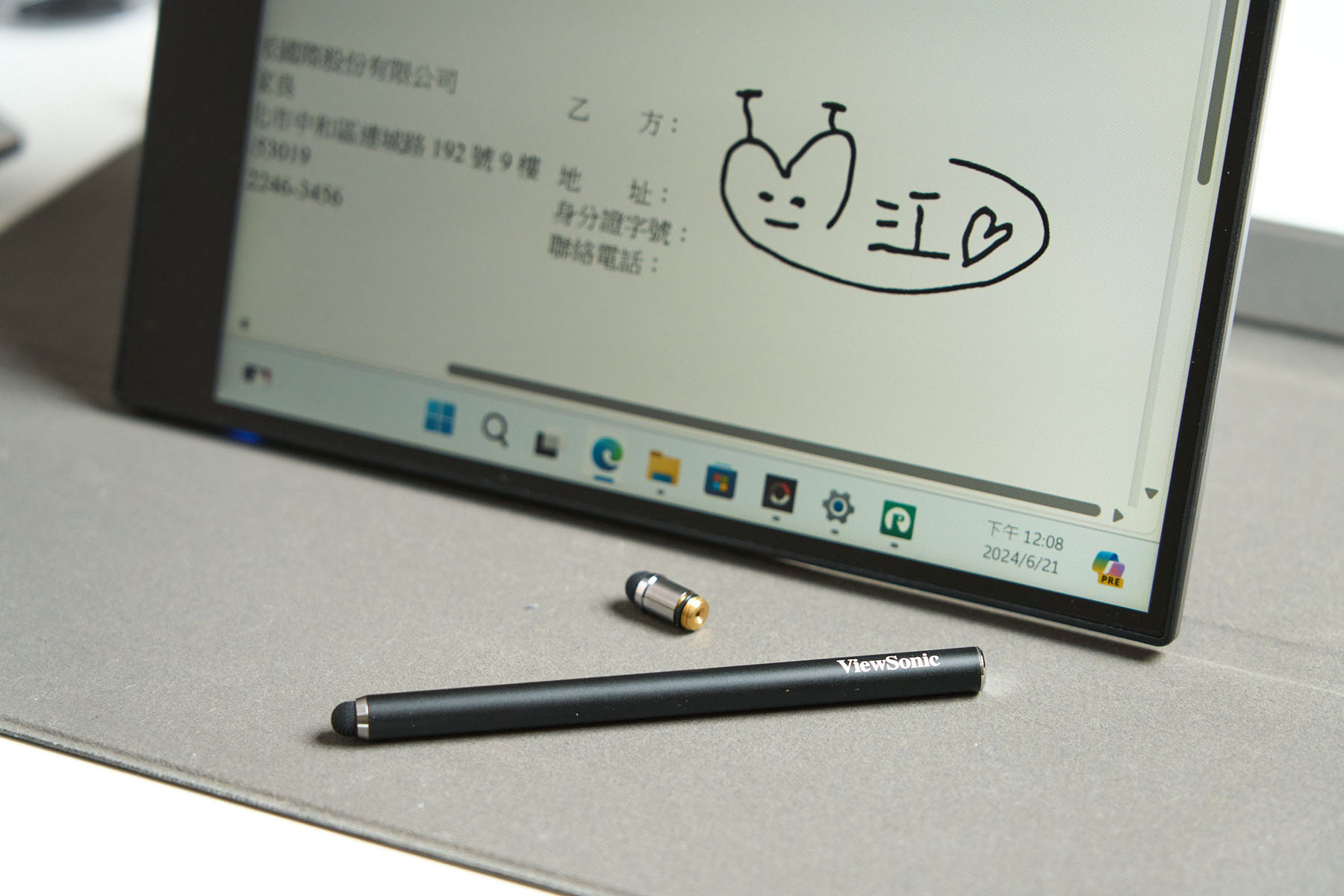
針對 TD1655,ViewSonic 還另外附有一支電容式觸控筆,因為多了觸控的功能,TD1655 在應用情境方面可說是更加多元,由於使用者可以直接在 TD1655 的螢幕上進行操作,在一些空間有限的場所,例如通勤的火車或是桌面較小的咖啡廳,觸控就可以取代傳統的鍵盤和滑鼠操作;若臨時收到 Email,有重要文件需要使用電子簽名進行簽署回傳,同樣透過 TD1655 就能輕鬆完成。此外,在一些教學或業務展示的現場,亦是 TD1655 所擅長的應用領域,只需搭配特定的程式,TD1655 便能跳脫原本的顯示用途,它既可以是繪圖板,也可以是電子白板,更是你的手寫速記本。藉由觸控所帶來的不受限的互動性,端看你想要怎麼去運用它。

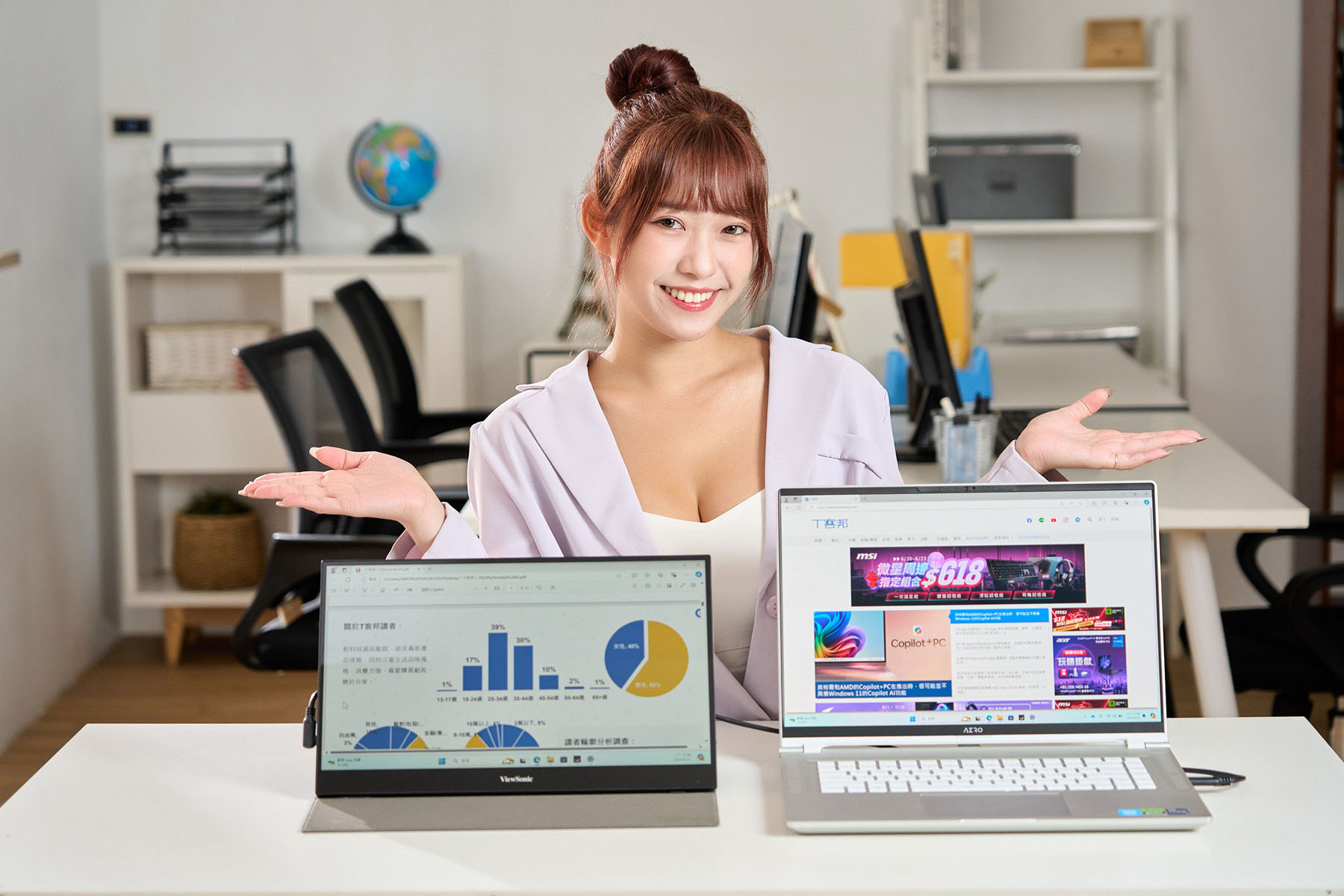
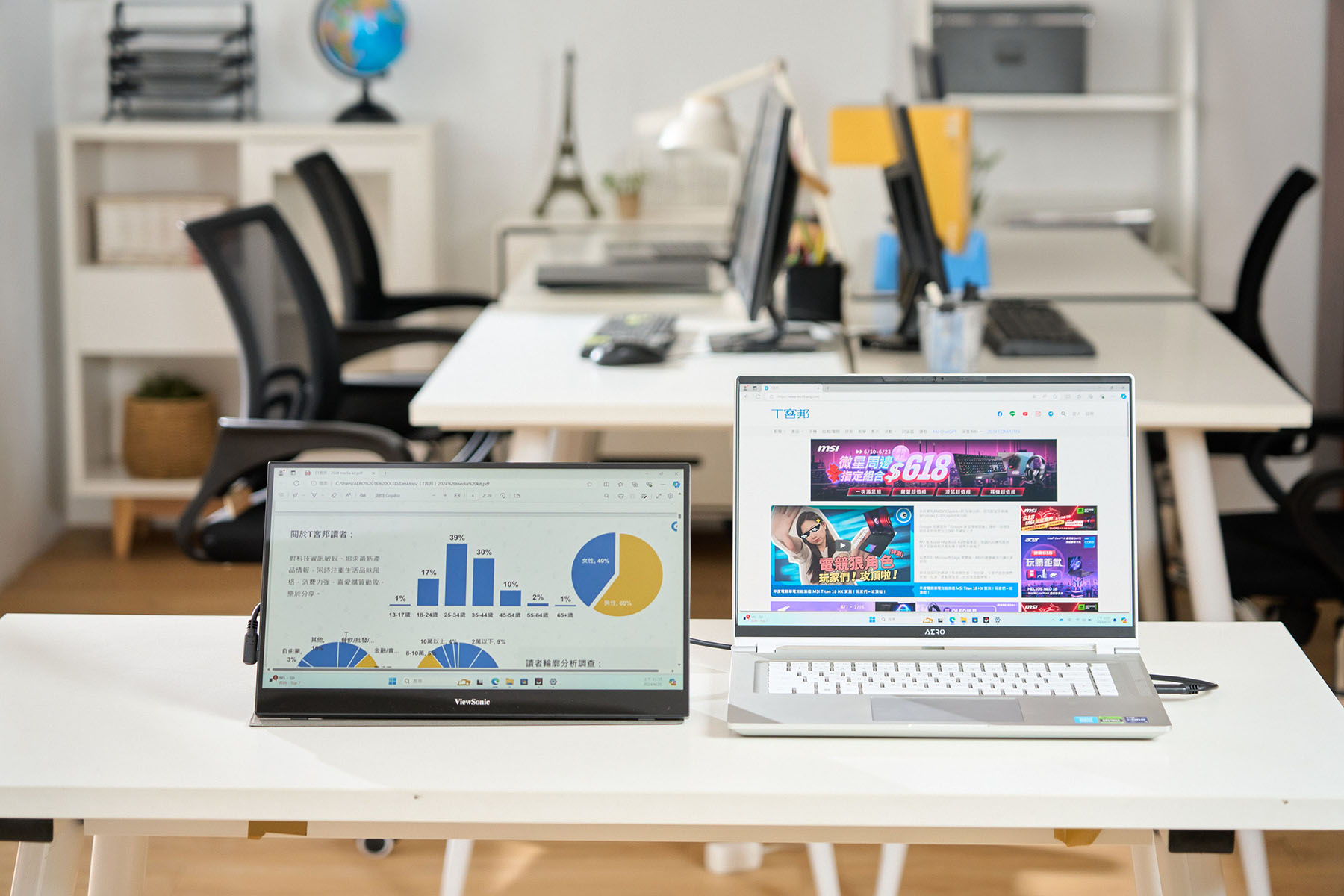
第二螢幕是可攜式螢幕最普遍的應用方式,能夠拓展既有的顯示空間,呈現更多資訊。

透過可攜式螢幕,即可輕鬆向對方展示內容,而不必把整個筆電拿起轉來轉去,無論是專案展示或教學都十分適用。

就連隨附的電容式觸控筆,ViewSonic 都有提供一組可替換的觸控筆頭。

值得一提的是,TD1655 / VG1655 均擁有相當靈活的連接選項,機身包含兩個 USB-C 接口和一個 Mini HDMI 接口。USB-C 接口不僅支持影像的傳輸,也支援 PD 充電協議,以單條線纜連接裝置,即可同時傳輸影像、聲音訊號並供電,反向供電也沒問題,在連接變壓器的狀態下,即可透過另一組 USB-C,替連接的手機或平板進行充電,甚至亦可用行動電源進行備援,對於外出工作的用戶尤為實用,而機身的 Mini HDMI 接口,則確保了與傳統設備的兼容性,包括可連接筆電或桌機,就能作為第二顯示器,開啟多螢的顯示功能,再也不必在不同的應用程式或文件檔之間來回切換,並能同時顯示更多視窗,增進工作的效率。

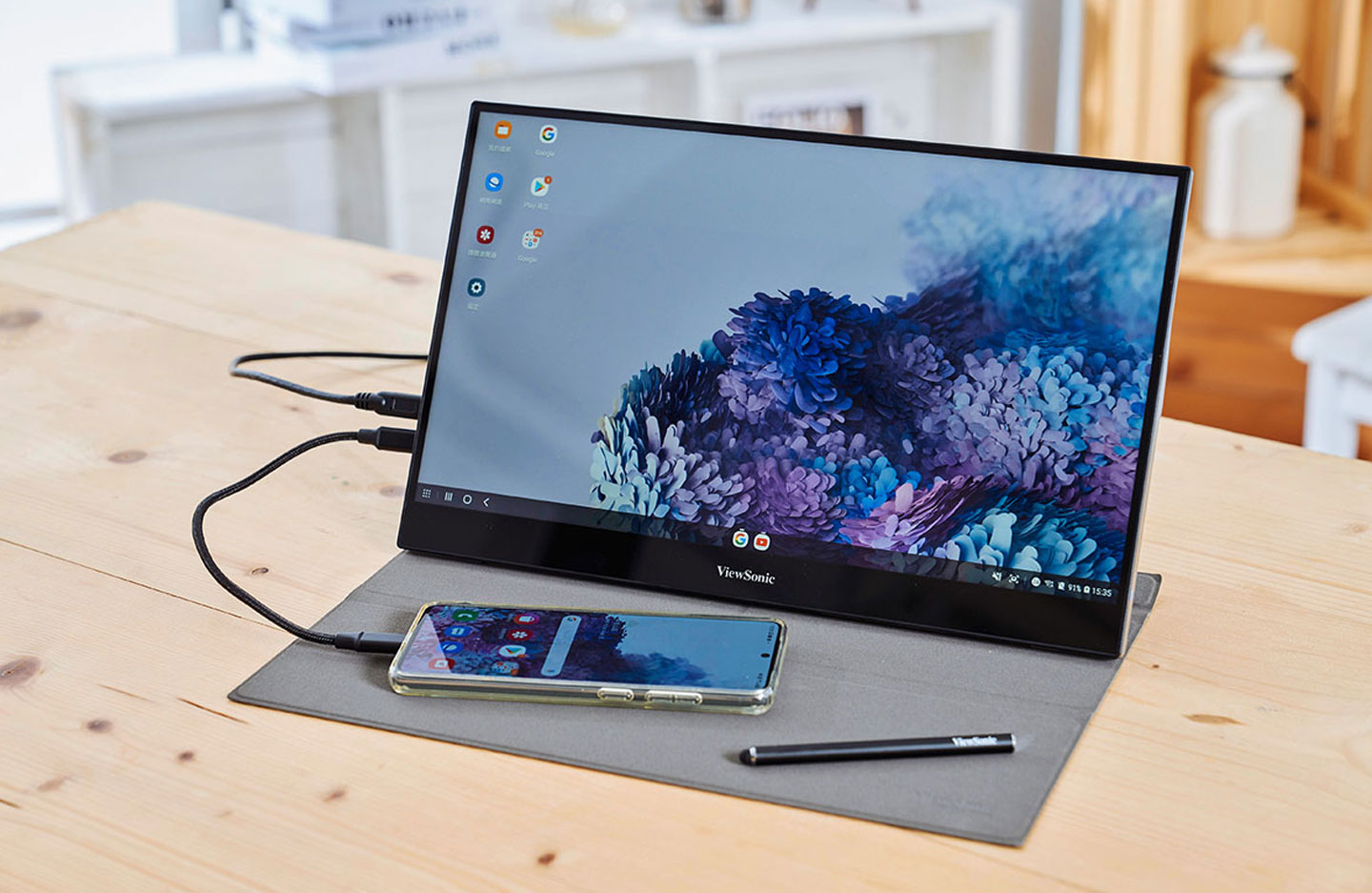
TD1655 及 VG1655 均支援 USB-C 單線輸出視訊並從設備端供電的功能。▲ 接上手機,無論是閱覽網頁、信件,或是欣賞影片,都比用手機的小螢幕要清楚許多,能大大升級行動觀看體驗。

市面高階手機進展飛速,效能幾乎等同一般文書電腦,像三星就為旗下行動裝置開發名為 DeX 的創新功能,讓手機接上螢幕後可以提供有如桌面環境的操作介面,若搭配 ViewSonic 可攜式螢幕,即使臨時沒有筆電,也能快速處理文件、表單編輯等生產力工作。市面高階手機進展飛速,效能幾乎等同一般文書電腦,像三星就為旗下行動裝置開發名為 DeX 的創新功能,讓手機接上螢幕後可以提供有如桌面環境的操作介面,若搭配 ViewSonic 可攜式螢幕,即使臨時沒有筆電,也能快速處理文件、表單編輯等生產力工作。

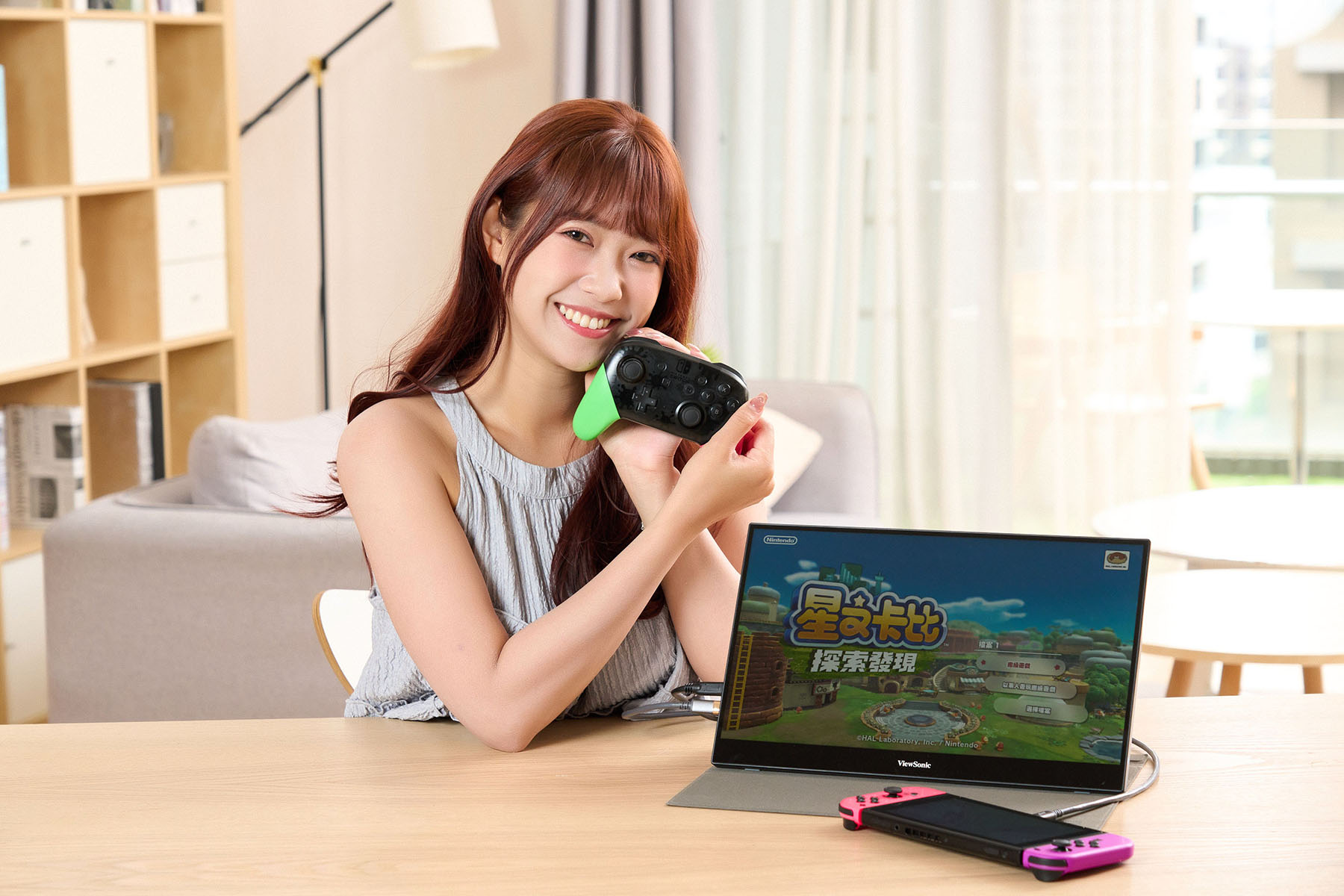
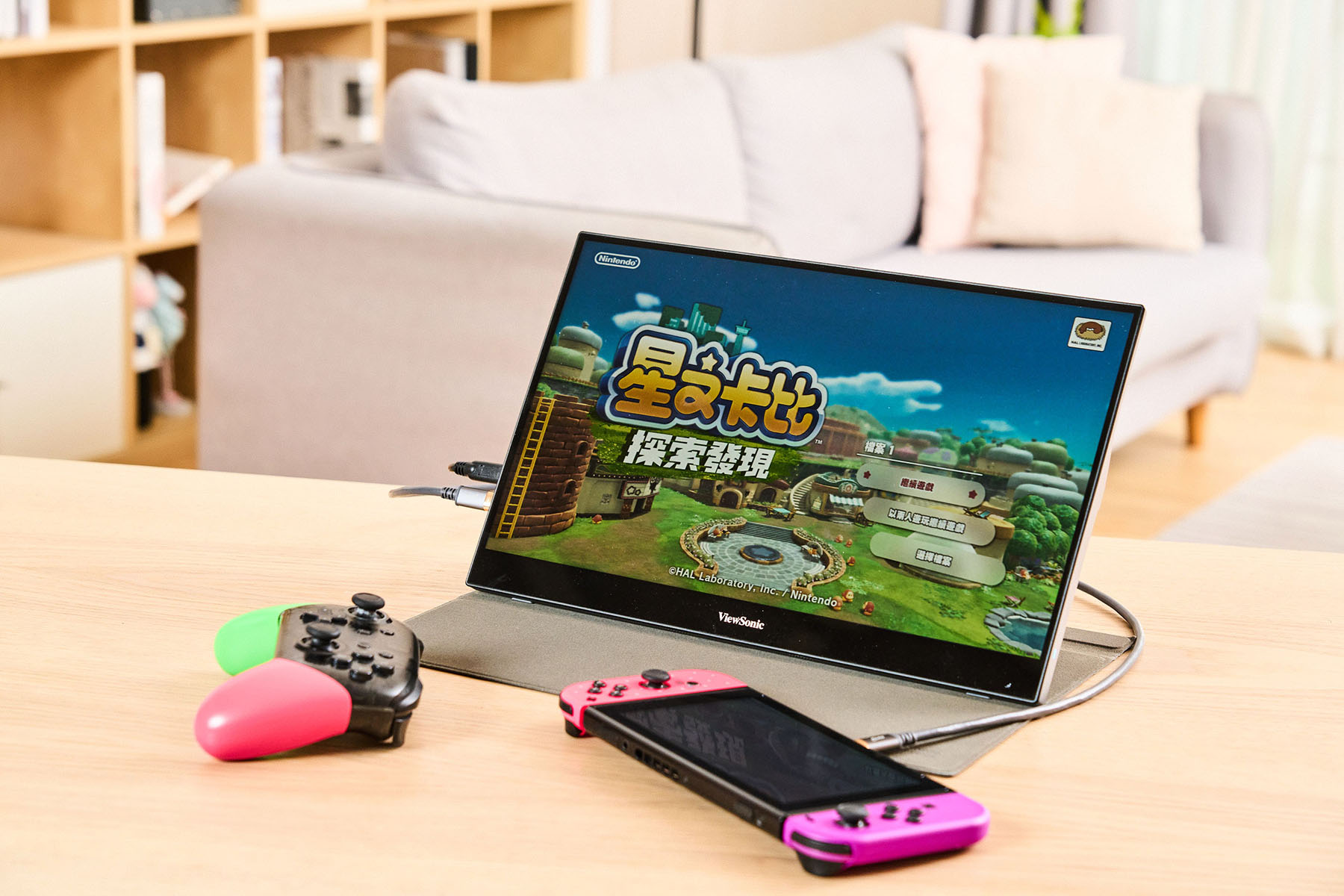
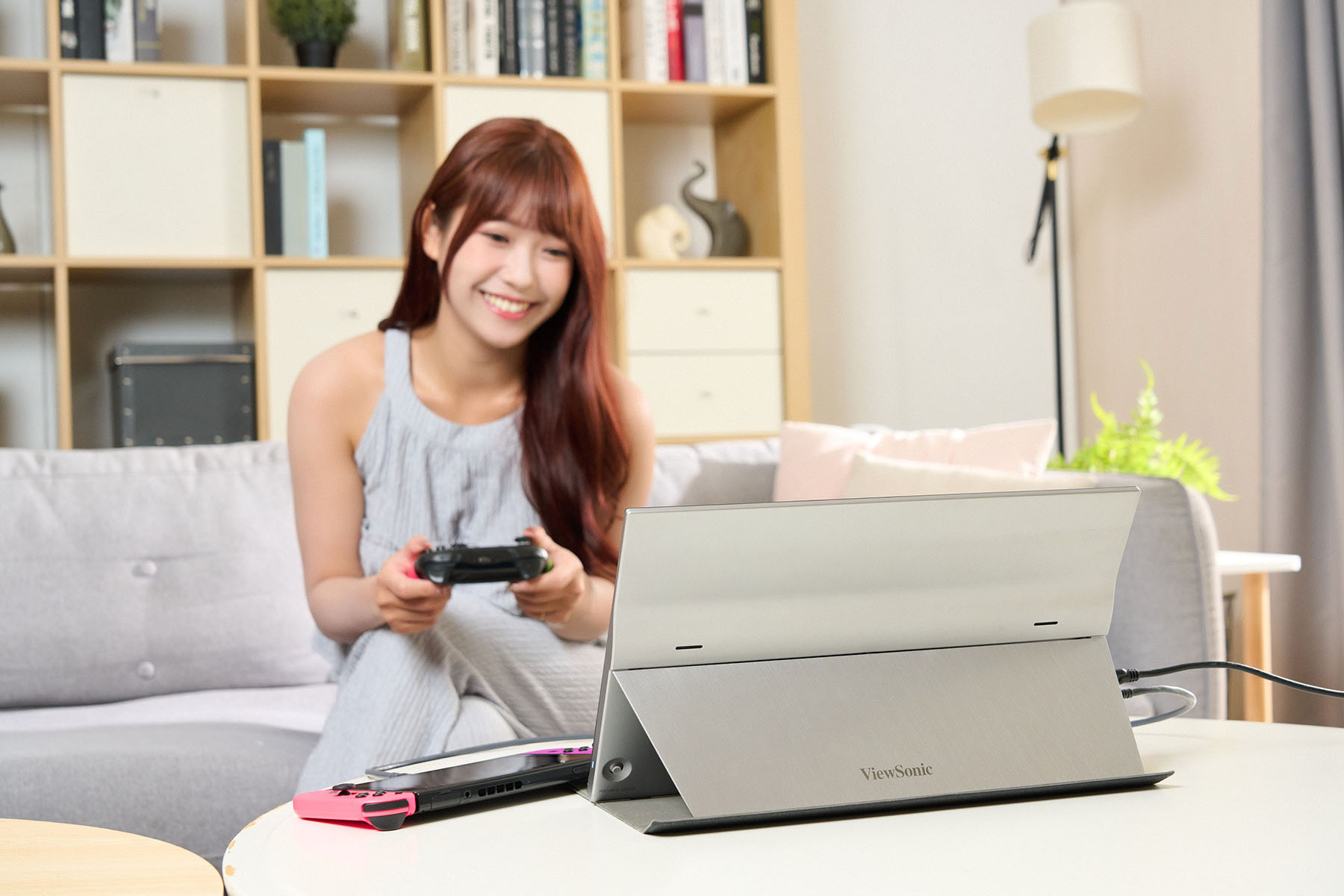
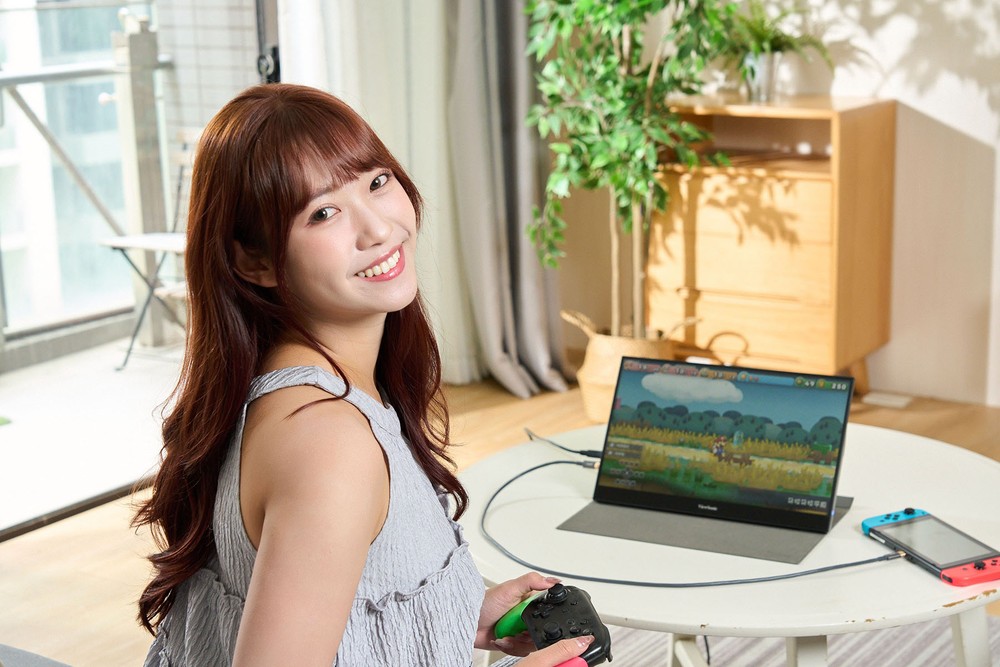
再以娛樂用途為例,任天堂最出名的 Switch 掌上型遊戲機,原本就具備能夠在電視上遊玩的 TV 模式,但是需要搭配專屬的底座才能進行連接,而 TD1655 / VG1655 的 USB-C 介面因為支援 DisplayPort Alt mode,直接與 Switch 相連之後,無須透過底座就能顯示遊戲畫面,還可同時替 Switch 充電(需接上變壓器供電),如此便能夠簡化連接與配線,機身還內建 2 組 0.8W 的揚聲器以及 3.5mm 耳機孔,無論是玩遊戲或觀看影片,均能提供立體聲效果。

由於支援 USB-C 連接,Switch 帶出門時不用再多帶一組原廠底座和 HDMI 線。由於支援 USB-C 連接,Switch 帶出門時不用再多帶一組原廠底座和 HDMI 線。

透過 TD1655 / VG1655 連接 Switch ,是在露營或旅遊途中增添樂趣的絕佳方法,除了能用比 Switch 更大的螢幕享受遊戲樂趣,也方便與朋友家人一起同樂。透過 TD1655 / VG1655 連接 Switch ,是在露營或旅遊途中增添樂趣的絕佳方法,除了能用比 Switch 更大的螢幕享受遊戲樂趣,也方便與朋友家人一起同樂。

功能泛用的平價之選:ViewSonic VA1655

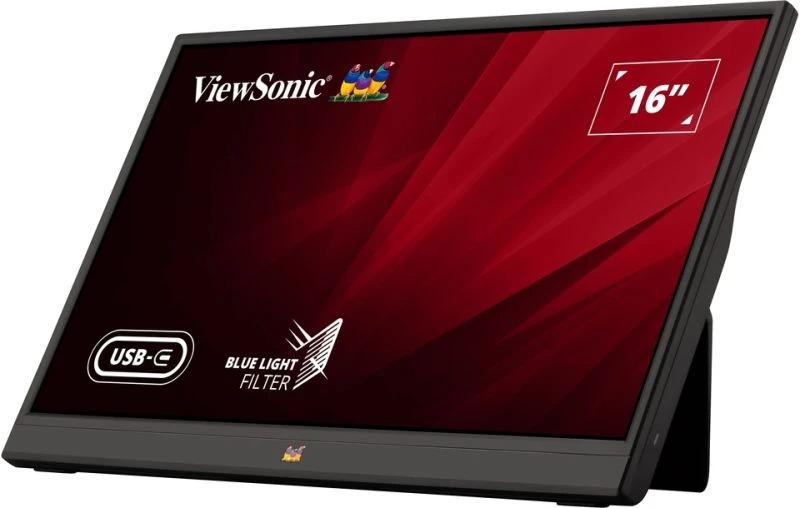
除了眾多生產力方面的優勢之外,娛樂功能亦是可攜式螢幕不可或缺的一環,由於它移動的便利性以及裝置的兼容性,即使客廳的電視被家人佔據了,你還是可以到其他房間繼續觀看影片或玩遊戲。考慮到這層需求,ViewSonic 也特別針對那些輕度、或以休閒性質為主的族群,推出相對平價的 VA1655 可攜式螢幕。

從提升工作效率、創作品質到娛樂體驗的最佳化:ViewSonic 可攜式螢幕全系列重點評析

ViewSonic VA1655 技術規格

  • 可視範圍:15.6 吋
  • 面板類型:IPS 技術
  • 解析度:1920 x 1080
  • 更新率:60Hz
  • 靜態對比率:800:1
  • 動態對比率:50M:1
  • 亮度:250 cd/m²
  • 色彩深度:8 bit
  • 長寬比:16:9
  • 反應時間:7ms (GTG)
  • 傳輸介面:USB 3.2 Type C x2
  • HDMI:Mini HDMI 1.4 x1
  • 喇叭:0.8W x2
  • 重量:0.7kg
  • 保固:3 年

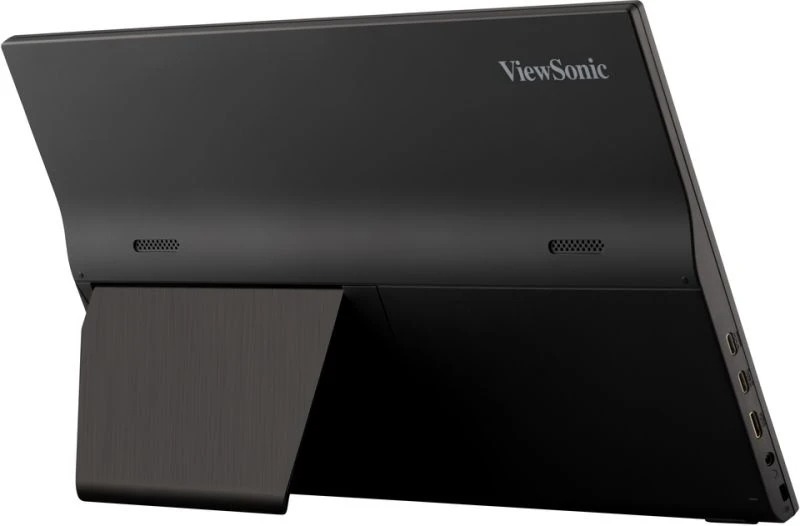
通體黑色的 VA1655,依靠著 ViewSonic 精準的市場區隔,採取更平易的價格策略。最主要的差異之處,在於 VA1655 改用質輕的外殼材質,並在兼顧使用體驗的前提下,對支架尺寸進行調整,即使如此,VA1655 仍然可依觀看的需要來傾斜機身,傾斜角度達 53 度,並且也支援垂直擺放的功能。

從提升工作效率、創作品質到娛樂體驗的最佳化:ViewSonic 可攜式螢幕全系列重點評析

此外,變更螢幕外殼材質最大的好處之一,是把原本就已經很輕的機身重量,進一步縮減,降至僅僅只有 0.7公斤的輕量化設計!不過千萬別誤會,平價並不代表砍規格,就以顯示性能來說,其實 VA1655 與 VG1655 是屬於同一等級的,包括 IPS 面板、1080p 解析度以及 60Hz 更新率等等,並且同樣都是使用 8 bit 面板。因此只要是上述 VG1655 的應用情境,包括第二螢幕、單線連結以及娛樂遊戲用途,VA1655 其實也都能做得到,並且產品價格更為實惠,相當適合需要第二螢幕學習、做報告的學生族群,或者是在生活上精打細算的小資族。

結論:朝向更智慧的多螢生活

總體來說,ViewSonic 可攜式螢幕系列,不單只是一個普通的外接平面顯示器而已,它更是能夠「放大」工作效率和娛樂體驗的一種輔助工具,完美契合了現代人對於靈活性和高效性的追求。而從產品所具備的極高工藝質感,我們也能窺見內化於 ViewSonic 品牌的藝術家性格,透過鮮明而準確的顯示性能、注重便利性而不失特色的結構設計,還有規格完善、易於接駁的通用介面、產品的可靠性(VG1655、TD1655、VP16-OLED 均為五年保固,VA1655 為三年保固)等等,在在都提升了 ViewSonic 可攜式螢幕的使用者體驗,無論是創作者、商務專業人士、學生,還是普通消費者,都能在 ViewSonic 找到適合自己的理想螢幕。

從提升工作效率、創作品質到娛樂體驗的最佳化:ViewSonic 可攜式螢幕全系列重點評析


加入T客邦Facebook粉絲團
✇T客邦-Techbang

2024 年度 Sony BRAVIA 核心剖析:從頂級視聽體驗出發,傳遞最真實的電影鏡頭質感

作者 Chishisan
今年 Sony 正式以「Cinema Is Coming Home」作為新一代 BRAVIA 的核心命題,並將 BRAVIA 重新定義為提供終極家庭影院體驗的品牌。C3385253fb20b77e4ae3b8b5190bd7cc

文章目錄

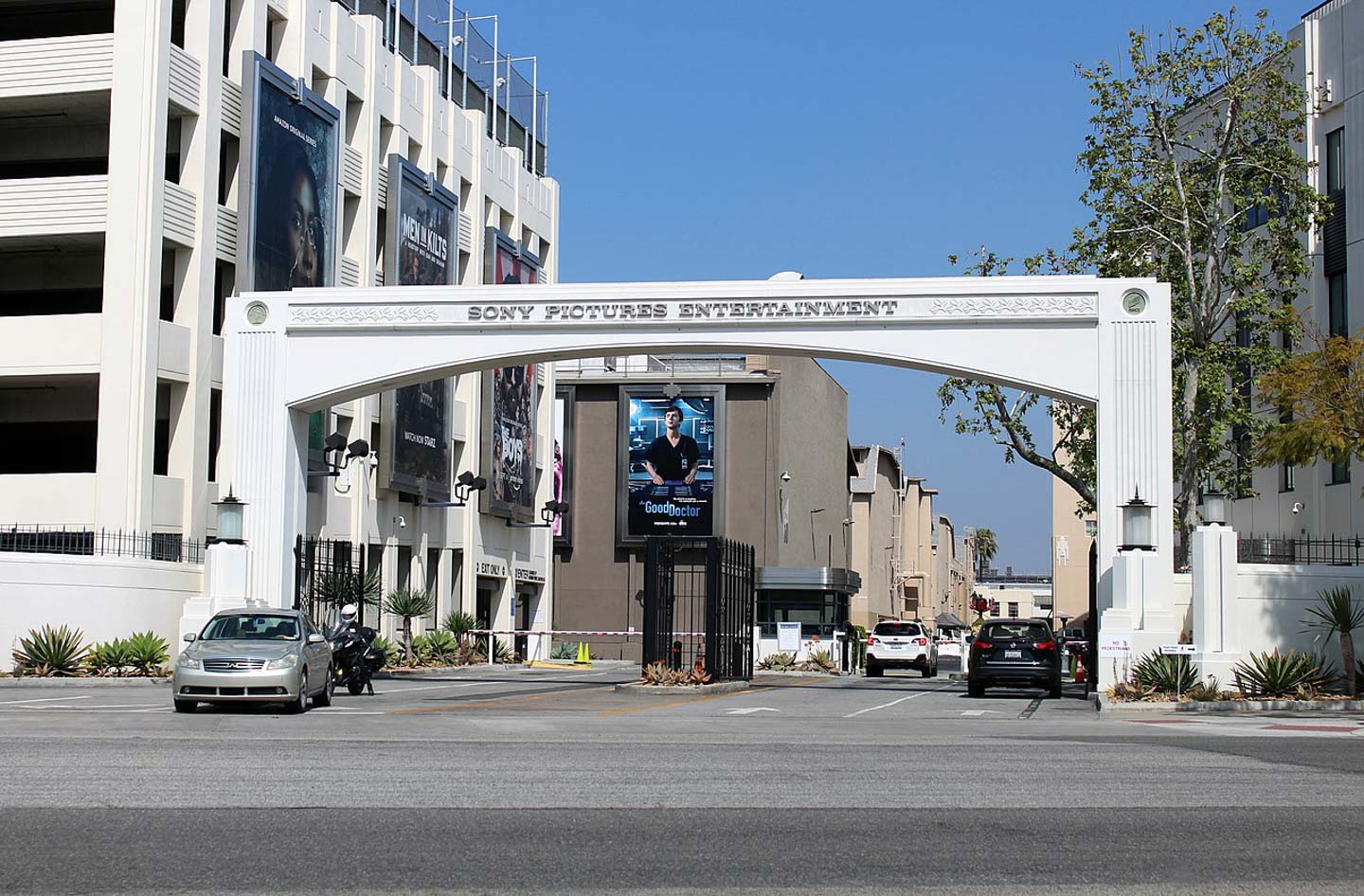
遍觀電視產業,也只有 Sony 是真正實際投入到電影及影視的攝錄、後製與發行工作,具有完整的行業經驗積累與獨家專業技術,所創立的 Sony Pictures(索尼影業)更位居全球五大電影巨頭之列,對推動電影工業發展有莫大的影響力,有如此的堅實基礎,Sony 旗下最重要的消費級影音品牌 BRAVIA,對於電影影像和聲音的調校實力,相信沒有任何人會提出質疑。

位於美國加州電影重鎮 Culver City 的索尼影業大門。(圖片來源:維基)

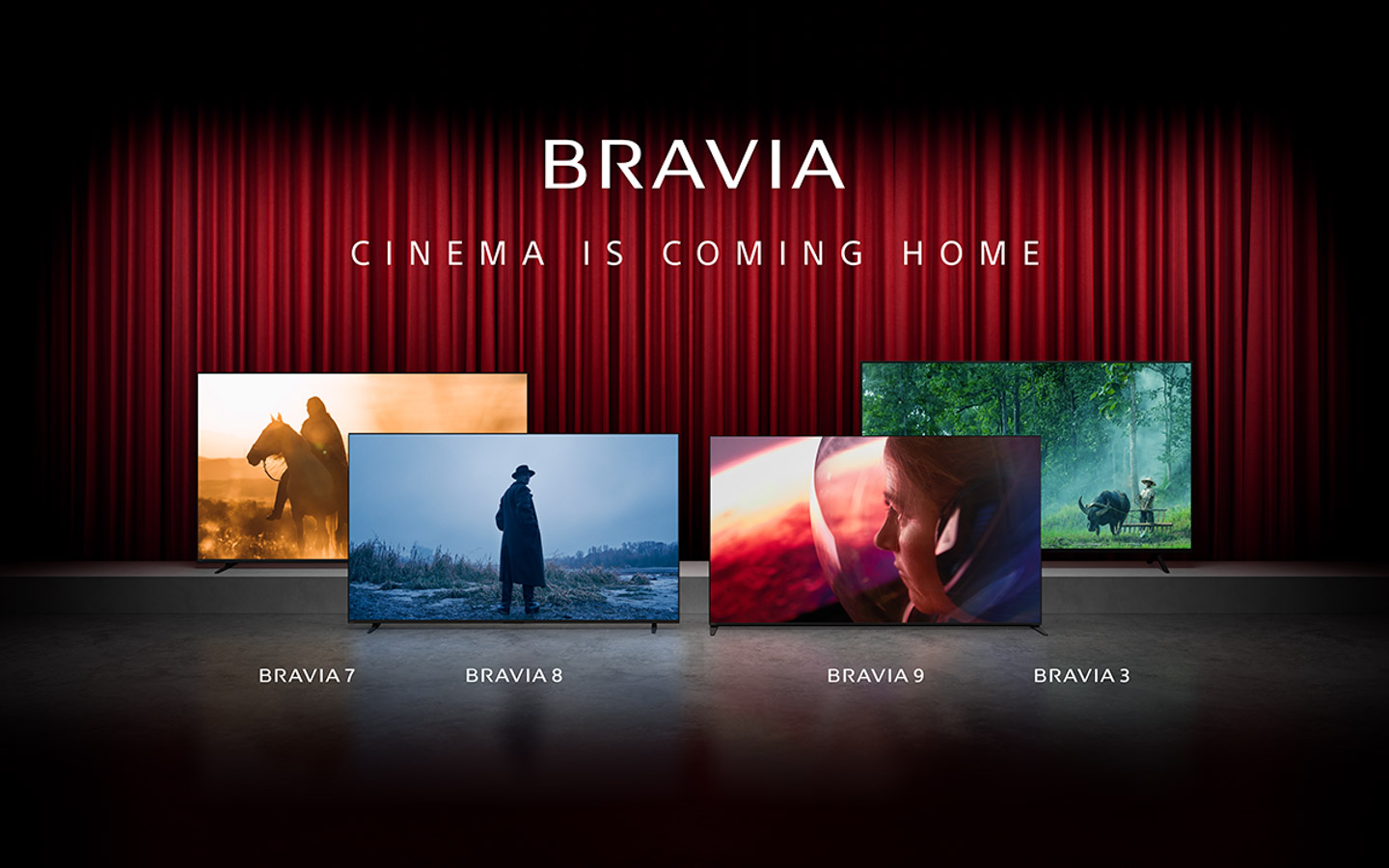
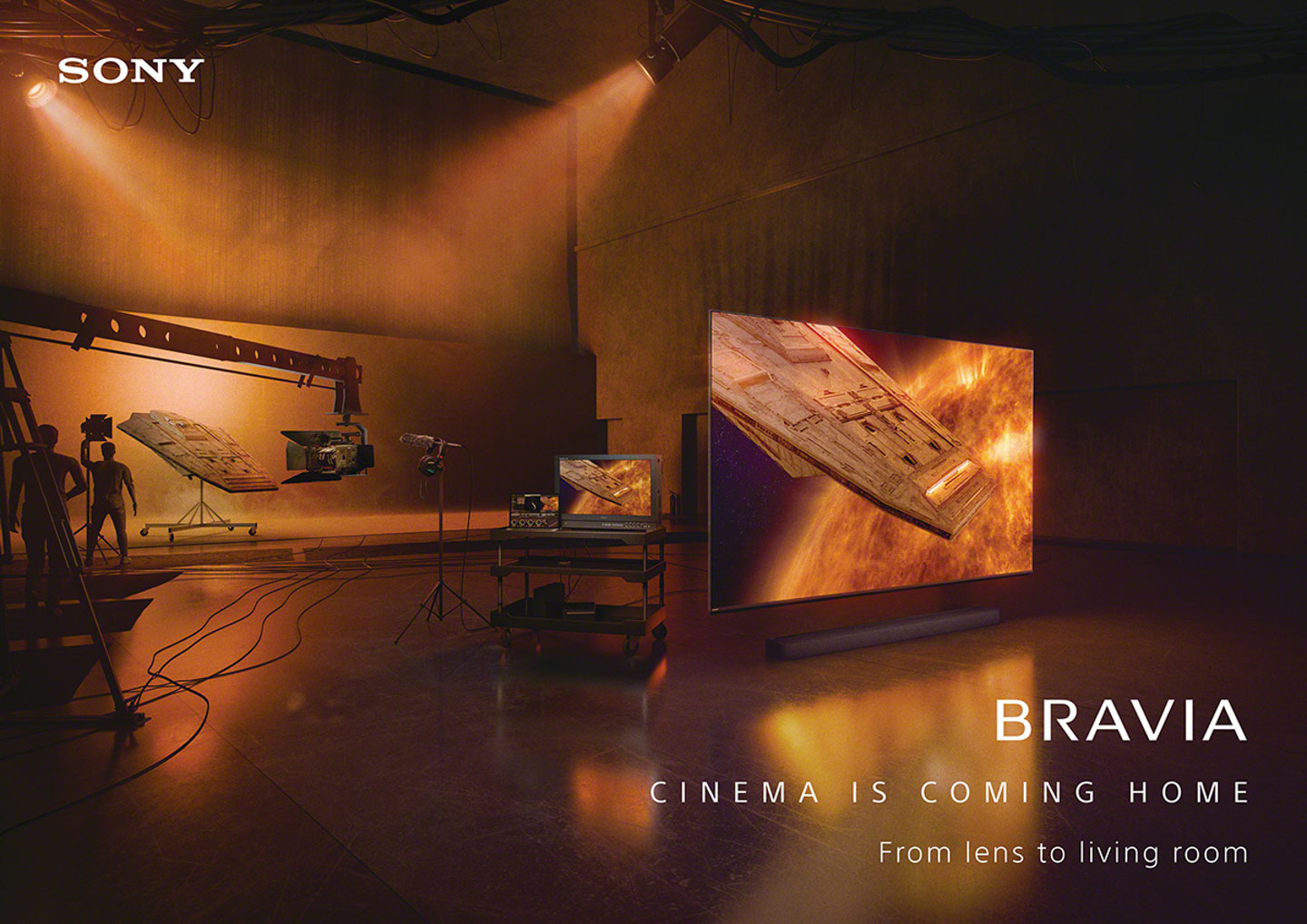
而在醞釀多年之後,今年 Sony 正式以「Cinema Is Coming Home」作為新一代 BRAVIA 的核心命題,並將 BRAVIA 重新定義為提供終極家庭影院體驗的視聽品牌。同時,為了表現全新 BRAVIA 系列的技術革新,Sony 這次連產品的命名邏輯,都重新進行了調整。

四大電視系列、三種顯示技術

過去 Sony BRAVIA 主要採用以二位數字搭配前後綴英文字母的方式來替產品命名,不過隨著產品逐年推出,加以面板技術的差異,對於新的消費者反倒不容易快速辨別,今年度 BRAVIA 改以單純的數字編號來區別,共推出 BRAVIA 9、BRAVIA 8、BRAVIA 7、BRAVIA 3 等四個新系列,讓消費者透過數字的大小,就可以很直觀地辨認各別產品的規格定位。

2024 年度 Sony BRAVIA 核心剖析:從頂級視聽體驗出發,傳遞最真實的電影鏡頭質感

其中,BRAVIA 9 與 BRAVIA 7 採用的是 Mini LED 顯示面板,而 BRAVIA 8 為 OLED 面板,面向入門消費市場 BRAVIA 3 則採用直下式控光的 LED 面板。從產品陣容和價格可以發現,今年 BRAVIA 系列的主力,明顯是聚焦在 Mini LED 機種,其弦外之音,就是 Sony 有著高度的自信,能倚靠自家的 Mini LED 機種(BRAVIA 9 與 BRAVIA 7),全面超越其他品牌奉為旗艦的 OLED 電視。

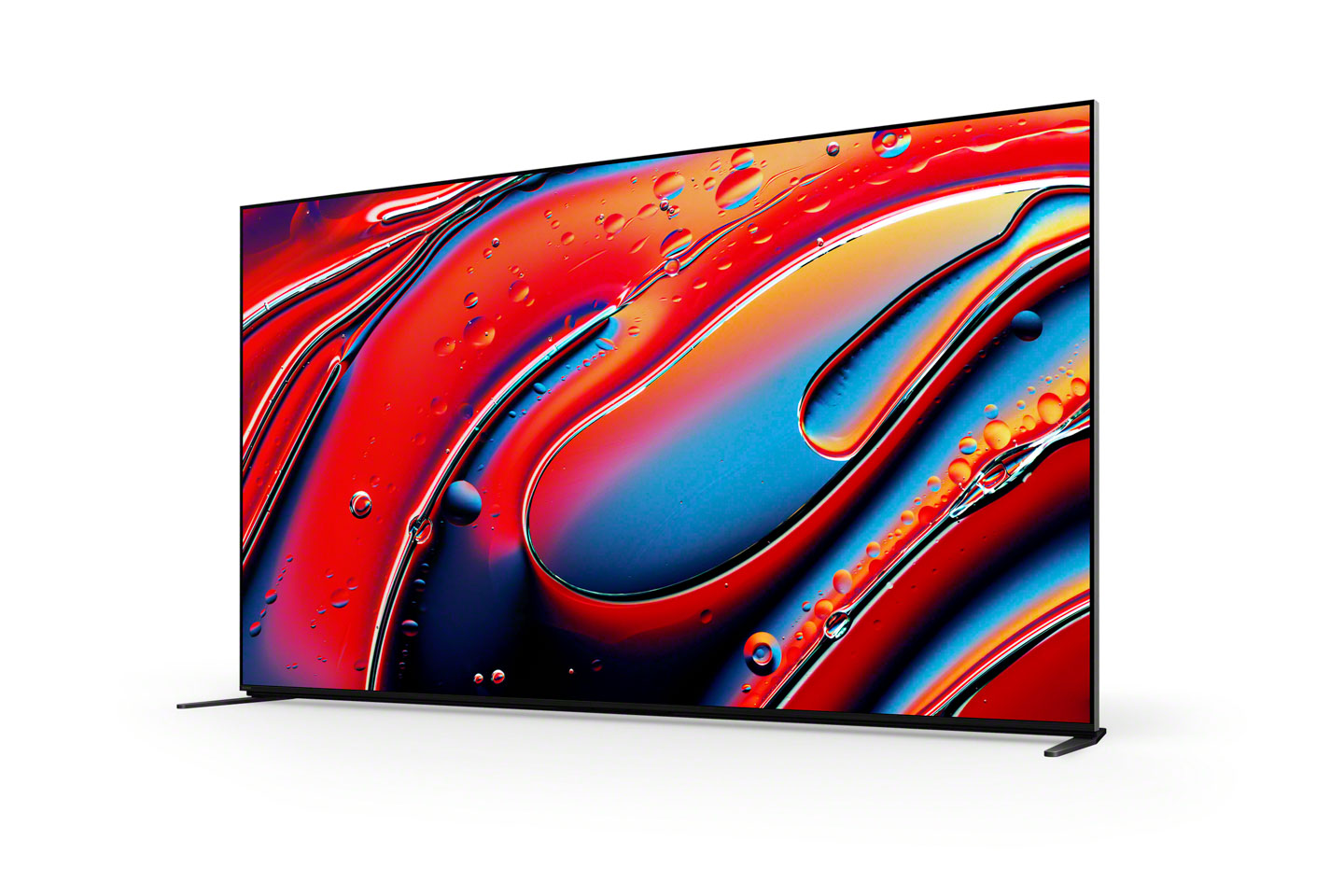
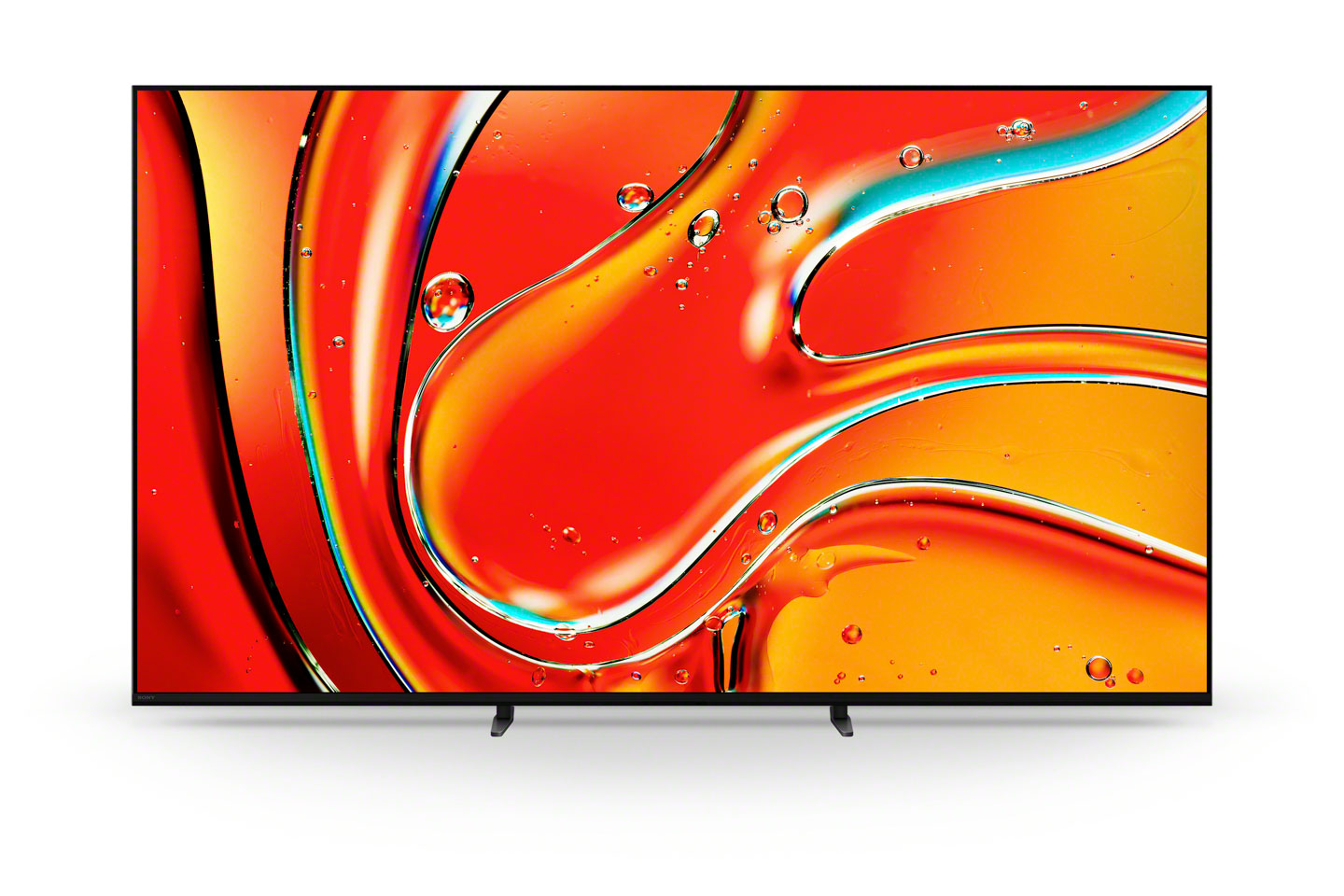
Sony 今年度的旗艦顯示器 BRAVIA 9,共推出 65"、75"、85" 三種尺寸規格。

以下,我們就把重點放在這次的 Sony BRAVIA 9 與 BRAVIA 7,並從影像、色彩、聲音、技術與節能等多個面向一一進行解構,看看今年的 BRAVIA 究竟是如何運用 Sony 所擅長的黑科技,達成「在家享受劇院級魔法」的目標。

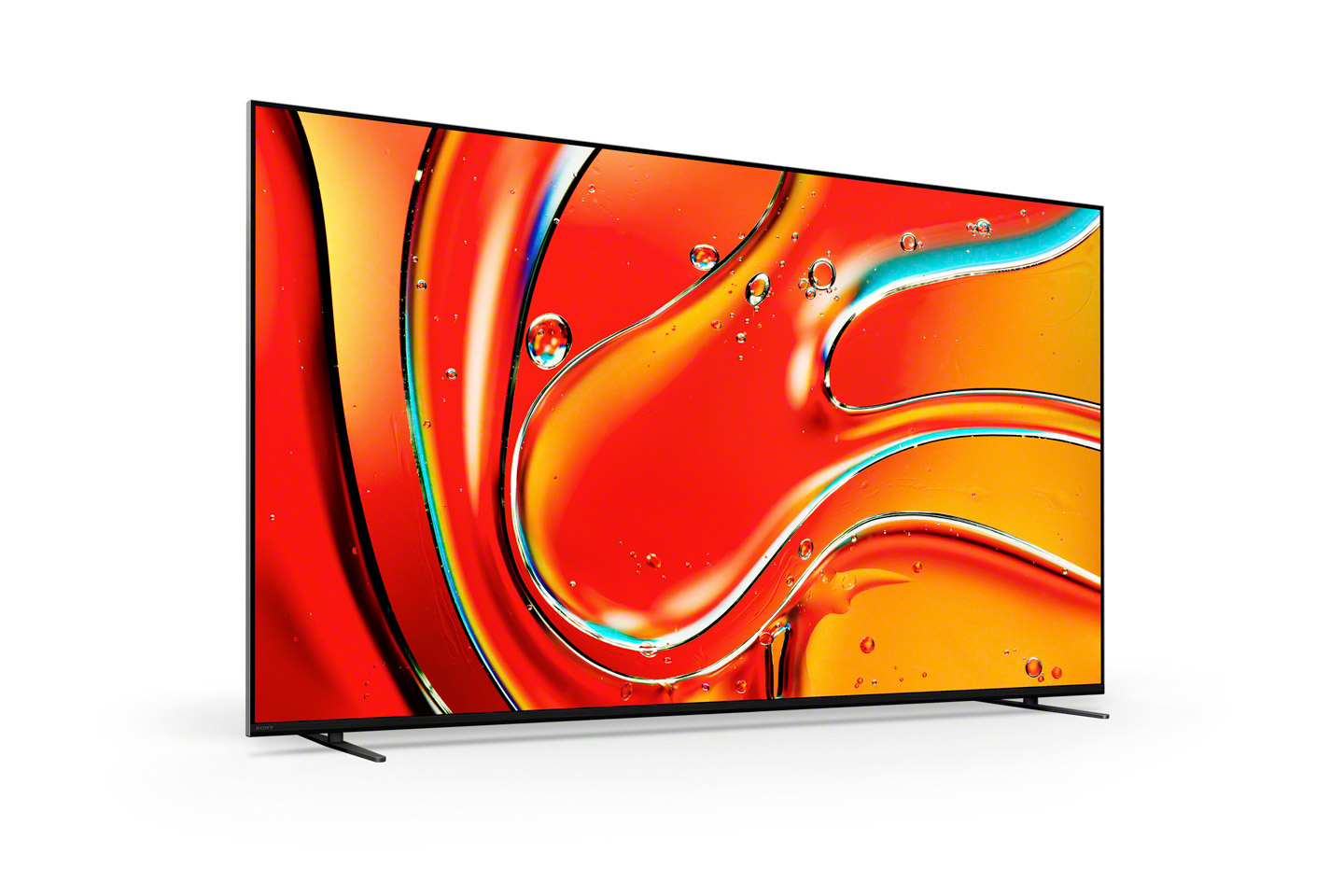
BRAVIA 7 擁有較多尺寸選擇,包括 55”、65”、75”、85”,並提供更容易入手的價格。

光影魔術的源頭:亮度及控光

光影在電影中扮演著至關重要的角色,它不僅僅是曝光技術的好壞,更是電影敘事、情感表達和氛圍營造的重要手段,是電影藝術中不可或缺的一部分。能夠還原光影表現,就能透過電視呈現出引人入勝的電影世界,讓觀眾在視覺和情緒上都得到極大的滿足。今年度的 BRAVIA 9 系列,就具備了 BRAVIA 4K 系列有史以來最高峰值的亮度,讓電影中的光線更為耀眼,此外更結合「XR 極致精準背光控制」技術,利用獨家演算法獨立控制數千個小型、高密度的 LED,細膩控制畫面中不同區域的明暗表現,創造出色且準確的對比。

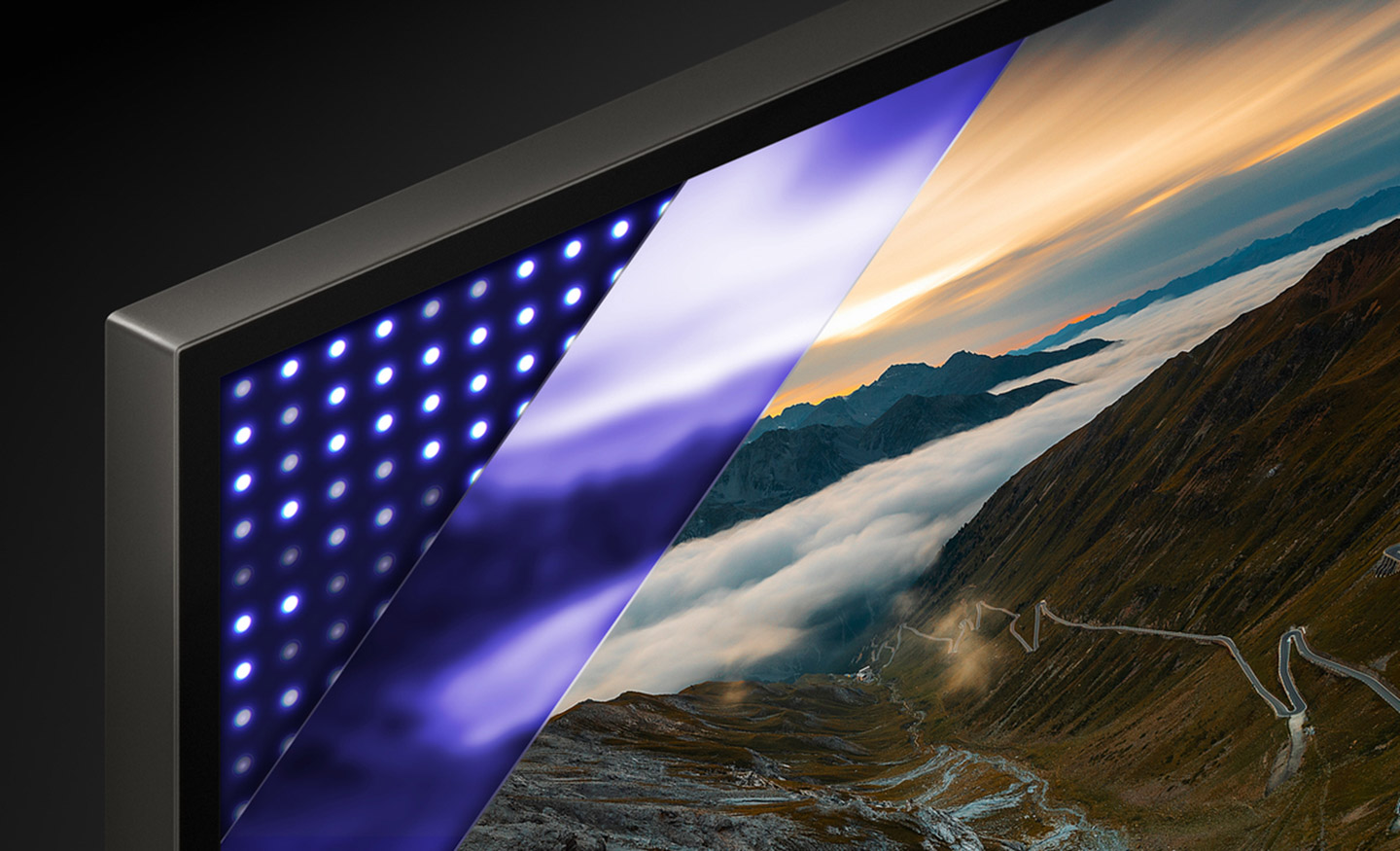
BRAVIA 9 / BRAVIA 7 以 Mini LED 搭配 XR 極致精準背光控制,可細膩呈現接近真實的光影明暗。

具體來說,BRAVIA 9 以及 BRAVIA 7 的面板是以 Mini LED 作為背光源,相對自體發光的 OLED 面板來說,在一些明暗反差較大的場景,傳統 Mini LED 面板比較容易會出現光暈現象,為此 Sony 特別在 BRAVIA 9 系列搭載了全新設計的 LED 驅動晶片,其體積比芝麻粒還要小,卻擁有強大的控制能力,當接收到來自處理器的背光數據之後,驅動晶片會隨著時間,利用電流來控制 LED 發光,而且並非單純的點亮或關閉燈光,而是依照實際狀況進行亮度的微調,進而得到更好的發光效率,並兼收省電之效。

得益於全新設計的微型化控制晶片,BRAVIA 9 能夠實現更多的區域調光,對於明暗層次的控光能力十分卓越。

另一方面,更小的 LED 驅動晶片,也意味 Sony 能夠在背光模組有限的空間之內,置入更多驅動晶片,進而實現更多的分區控光,BRAVIA 9 系列的分區控光數量,比起去年的旗艦 X95L 多達 3 倍,而峰值亮度則高出 50%,還能減少 20% 的能耗;同樣拜「XR 極致精準背光控制」之賜,BRAVIA 7 系列雖略遜於 BRAVIA 9,但相對於去年同級的 X90L 系列而言,分區控光數亦提升近 8 倍,峰值亮度提高 30% 以上,成長幅度相當驚人。

從「人工智慧」跨入「認知智慧」的影像處理技術

Sony 投入 AI 辨識技術其實已逾 10 年,並且很早就將其運用在名為「超解析」的畫質升頻技術上,不過在 2021 年推出新世代 XR Processor 影像處理晶片之後,Sony BRAVIA 正式進入了「認知處理」的全新概念,據官方所稱,這種影像處理方式比起 AI 更為先進。它仿照了人類在真實世界中觀看及聆聽的認知方式,能了解人們在觀看畫面時所關注的焦點,除了強化該部分的影像,還會分析並產生景深對應,增強前景深度並調整背景,讓畫面能夠更加貼近於真實的立體感。

「XR 認知智慧處理器」可以說是 Sony 匯集過往 AI 與影像辨識技術的集大成者。

今年度 BRAVIA 9 以及 BRAVIA 7 均搭載了演算法升級的 XR 認知智慧處理器,引入全新的場景偵測系統,在偵測綠色區域方面,能夠清楚辨識數以萬計的樹木所構成的森林,並提高每一株樹木的清晰度,讓畫面中有關風景的呈現,細節更為豐富完整。今年升級的另一重點還包括臉部偵測,不僅是人臉正面,包括側臉、局部或多人場景,均可正確辨識,調整膚色並使表情更佳自然,而如果是動畫類型影片,也能正確進行辨別,不需啟用膚色微調功能。

引入專家校正模式,忠實重現創作者意圖

當電視的影像處理技術,隨著 AI 的進化越來越先進,對於那些真正的影迷來說,心中不免會出現一種疑問,經過電視這道「濾鏡」所呈現的影像,究竟是否與導演想呈現的畫面一致,或者是為求畫面鮮明豔麗,而加了許多添加物呢?答案其實很明顯,從 2019 年起,有許多一線的電影從業人員跳出來,呼籲在電視中加入「電影製片人模式(Filmmaker Mode)」,以保留原始畫面的色彩與幀率,避免過多的影像處理。但對當時的許多電視來說,這個模式通常只是關閉電視中特定的影像處理功能而已。

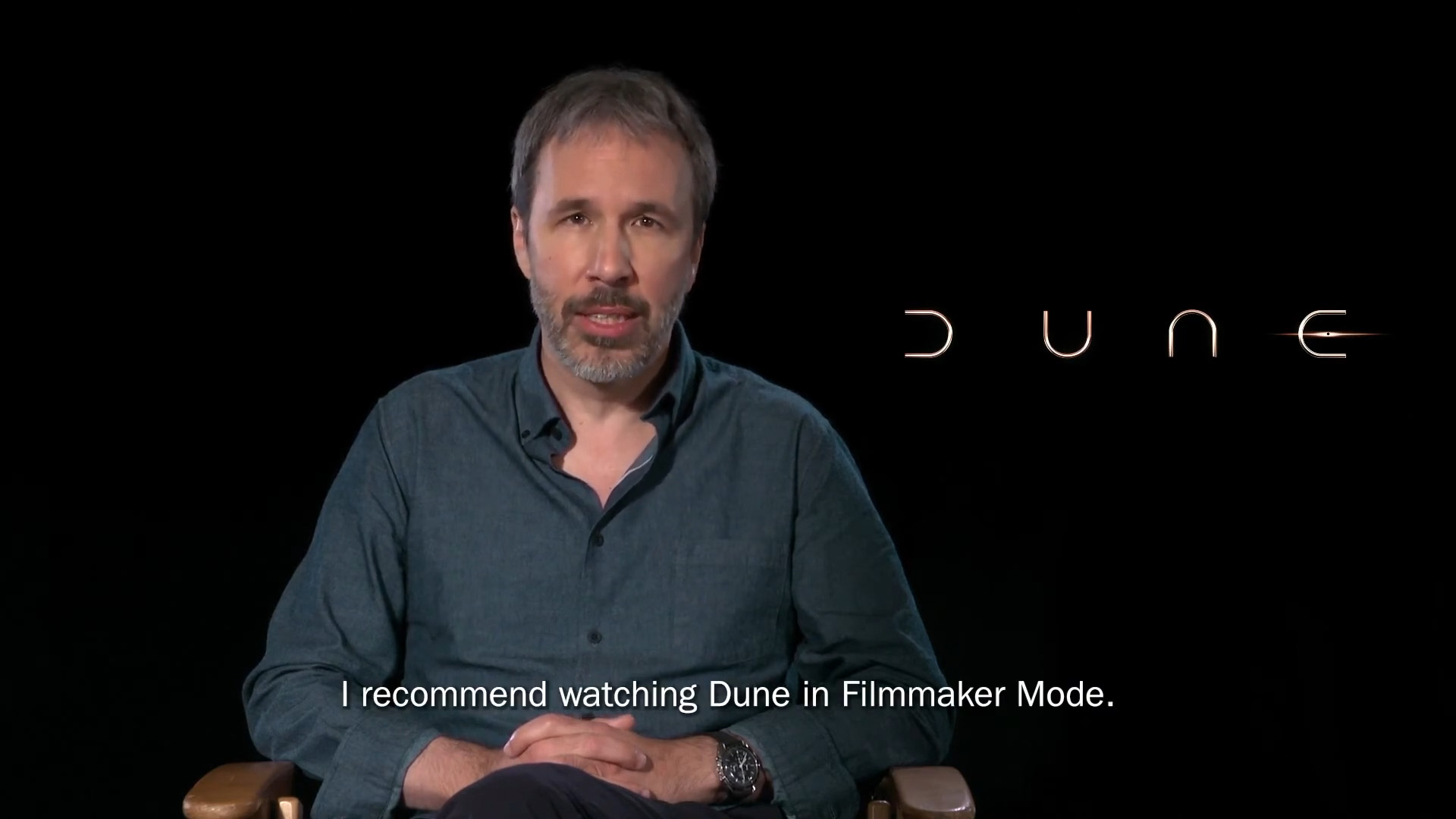
直至近年,仍有許多導演呼籲使用者透過「電影製片人模式(Filmmaker Mode)」來欣賞他們的創作。

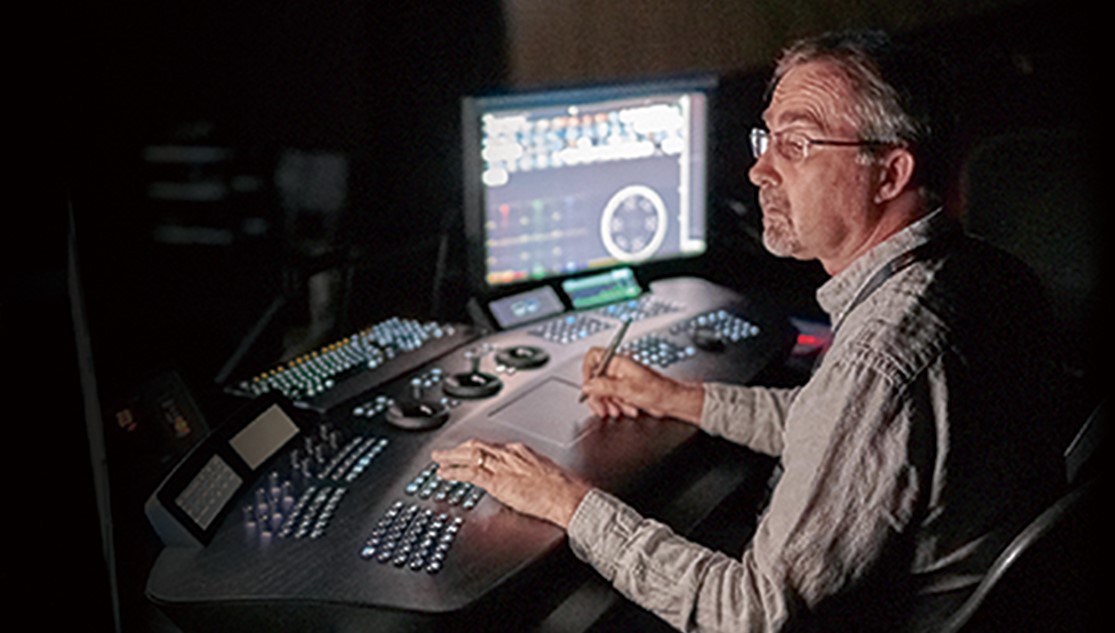
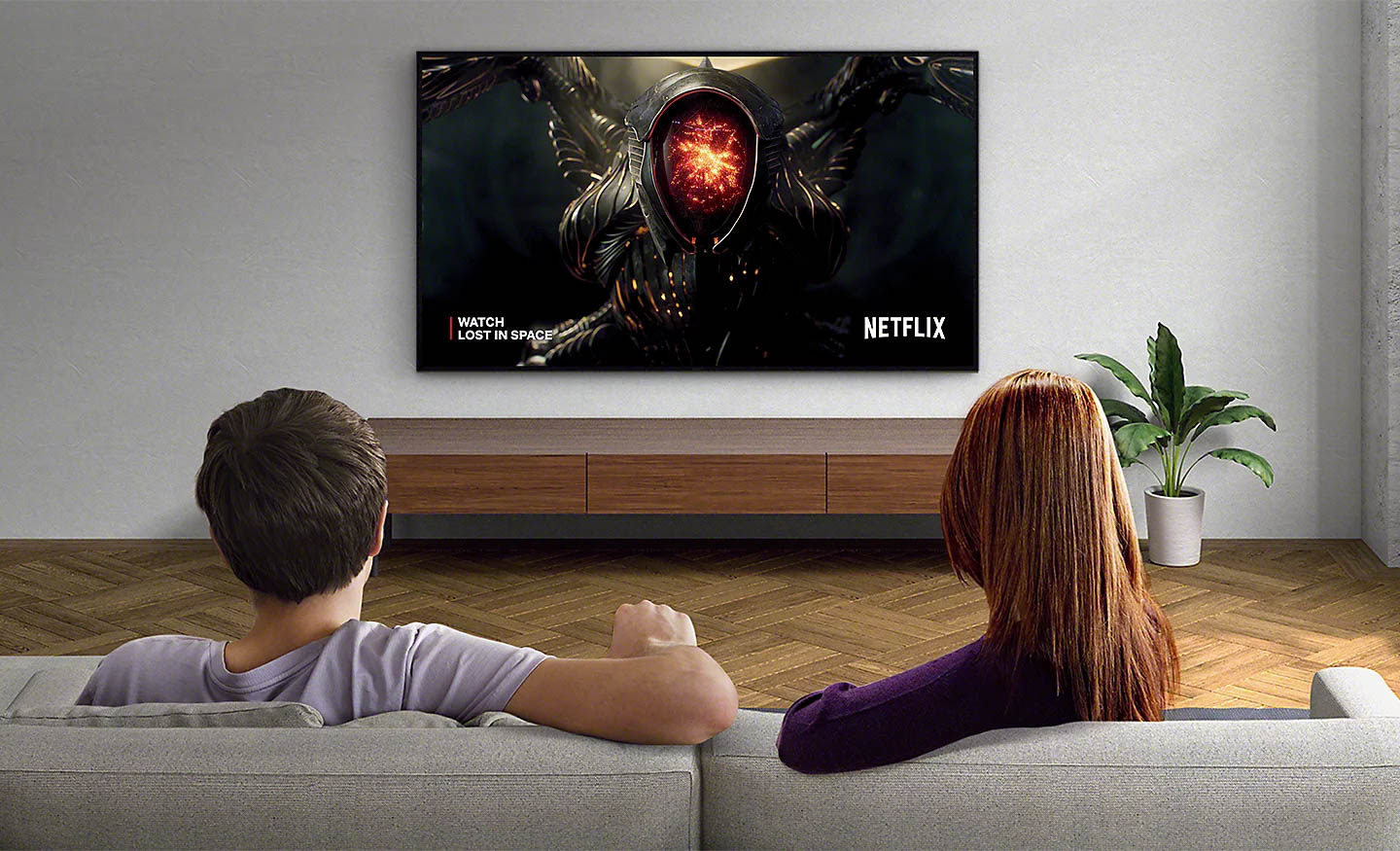
針對上述問題,Sony 的處理方式則更為專業一些,早在 2018 年時,Sony 就已經與全球最知名的串流影音平台 Netflix 合作,在旗艦產品上推出「Netflix 校色模式」,結合了 Sony 的影像處理強項,讓 Netflix 的影片在電視上呈現出的品質,能和創作者在後製期間校色後的螢幕一樣。

相較於「電影製片人模式」僅關閉特定影像處理功能,Sony 則是直接與內容提供平台合作,在 BRAVIA 上還原出與創作者進行後製時一致的影像呈現。

隨著串流平台的多元發展,Sony 於今年正式整合為「專業電影工作室校正(Studio Calibrated)」,這是 Sony 與其合作伙伴為實現「創作者意圖」而努力的畫質模式的統稱,並首先導入到 2024 年 BRAVIA 系列之中,使用者在存取串流平台影片的同時,即會同步傳送並帶入原創畫質參數設定,觀賞符合電影工作室品質的最佳化效果。

SONY PICTURES CORE 校正模式

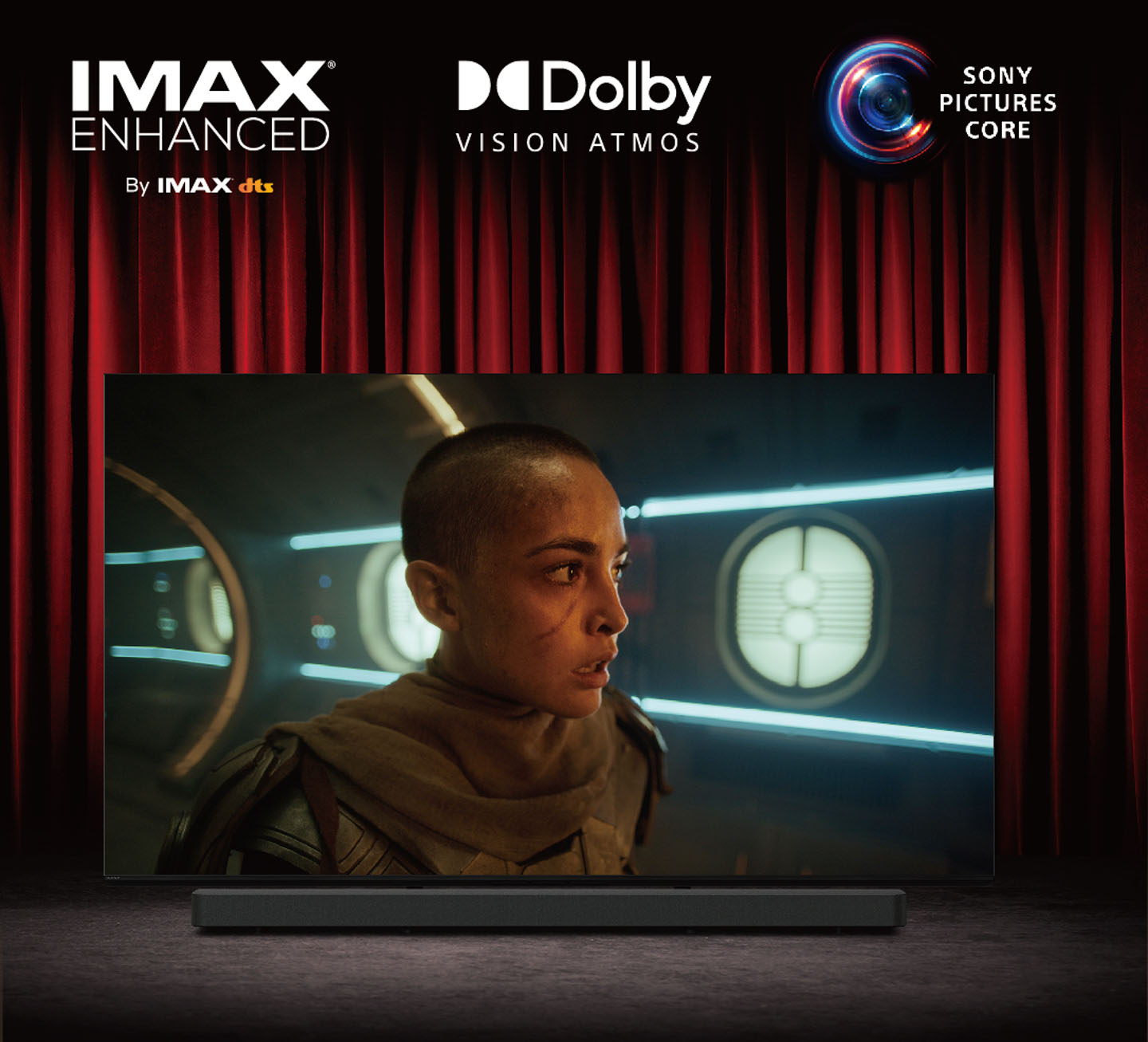
原先名為 BRAVIA CORE 的 SONY PICTURES CORE,是 Sony 專為自家電視與智慧手機所推出的串流影音平台,除了堪比 4K 藍光光碟的高資訊流量(80Mbps),是一般壓縮 4K 串流的好幾倍,在內容方面也收錄大量的 IMAX Enhanced 電影,並提供 Dolby Atmos 及 DTS:X 音訊格式的訊源,可提供頂級的畫質與音質享受,搭配專用的 SONY PICTURES CORE 校正模式(預設為開啟),可自動以最高影像品質欣賞影片,無需複雜的影像調校設定。

2024 年度 Sony BRAVIA 核心剖析:從頂級視聽體驗出發,傳遞最真實的電影鏡頭質感

Netflix 自適應校色模式

在 Netflix 校色模式方面,結合 Sony BRAVIA 的智慧環境聲光感測技術,目前已進化成為支援自適應的校色模式,由於每個使用者所處的環境光源條件皆不相同,為確保畫面細節能清晰呈現,啟用 Netflix 自適應校色模式後,便能透過 BRAVIA 機身的感測器來辨識環境亮度,並給予當下最佳的顯示設定,此外,旗艦 BRAVIA 9 還特別在面板上加入了「X-抗反射」技術,即使是在明亮的室內,亦不會受到窗戶或燈光反射的干擾。

Netflix 跟 Sony 的工程師針對 Netflix 內容共同開發全新演算法,將智慧環境聲光感測技術應用到 Netflix 校色模式中。

Prime Video 校色模式

由 Amazon 跨足影音服務推出的 Prime Video,近年也不斷推出許多叫好叫座的自製影集,發展潛力無窮,因此也成為 Sony BRAVIA 的重點合作對象,兩家合作推出的「Prime Video 校正模式」,即將在不久後以韌體更新的方式,加入到 BRAVIA 的畫質設定當中,不僅適用於電影、劇集,也包含直播的賽事內容,除了會依照內容校準最佳畫質,且同樣會依據環境進行自適應的微調。

「Prime Video 校正模式」將以韌體更新的方式加入 BRAVIA 的畫質設定。

對了,若是上述平台之外的影音內容呢,不用擔心,BRAVIA 9 和 BRAVIA 7 都是支援雙杜比格式的,也就是 Dolby Vision 加上 Dolby Atmos,在觀影方面,絕對不虧待熱愛電影的每一個影迷。

搭載先進環繞音場系統,提供沉浸感滿分加成

對於 Sony BRAVIA 較為熟悉的人,應該都曾聽過「從鏡頭到客廳」這句耳熟能詳的 Slogan,其用意是把創作者想要透過鏡頭傳達的畫面語言和情緒氛圍,如實地表現出來,而今年的「Cinema Is Coming Home」則可以說是更進一步,因為我們都知道,完整的電影體驗,不僅是畫面,還包括了「聲音」。從 BRAVIA 9 今年在揚聲系統方面的升級,就知道 Sony 對於想把電影院搬回你家這件事,是認真的!

2024 年度 Sony BRAVIA 核心剖析:從頂級視聽體驗出發,傳遞最真實的電影鏡頭質感

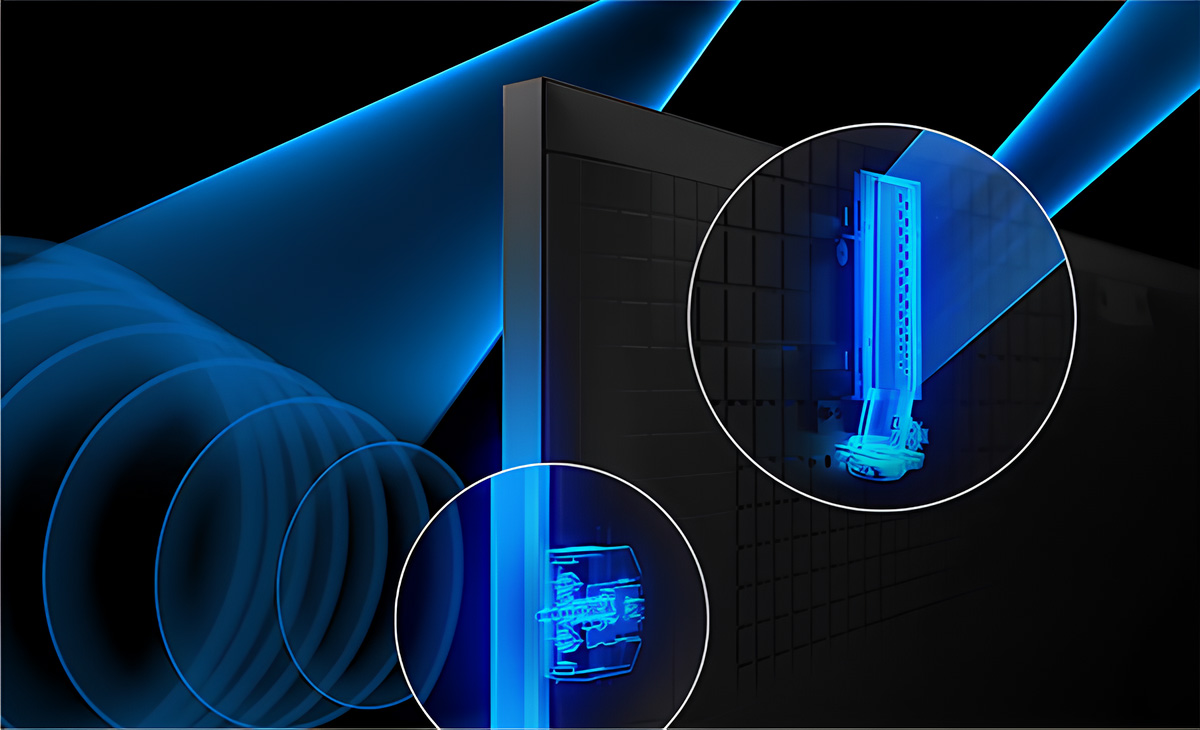
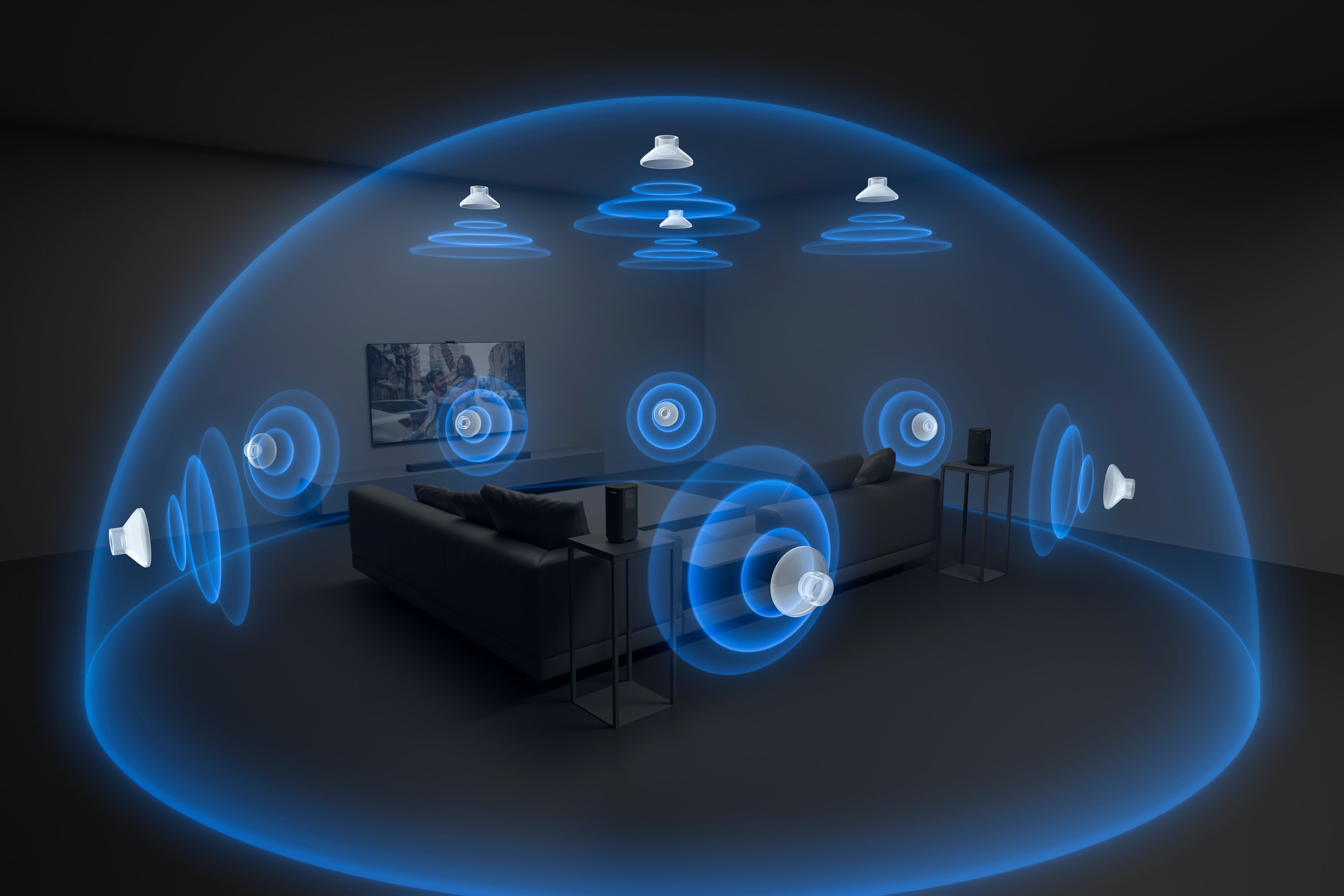
今年 BRAVIA 9 以及 BRAVIA 7 在聲音方面,採用了名為「多音域環繞聲場技術進階版」的先進技術,具體來說,就是機身除了兩組前置揚聲器與雙重低音之外,在左右邊框也嵌入了邊框揚聲器,能振動邊框向前投射聲音,讓音效更符合畫面裡的位置,並傳遞具有空間感的聆聽感受。

除此之外,旗艦的 BRAVIA 9 比起 BRAVIA 7,再額外加入兩組向上發射的波束高音揚聲器,藉由天花板的反射,使音波由上至下,在觀看者的周圍建構出更寬廣的環繞音場,使聲音的定位更加明確,在動作及許多科幻電影中,不乏有許多子彈四處彈跳或是從天而降的飛行器鏡頭,BRAVIA 9 作為全球首款配備波束高音揚聲器的顯示器,透過補足了來自上方的天空聲部,確實讓環繞的沉浸感更為增強。

BRAVIA 9 在機身後方加入兩組向上發射的波束高音揚聲器(圖面右上),可藉由天花板的反射實現更清晰的天空聲道。

BRAVIA 系列的「多音域環繞聲場技術進階版」,有一個普通消費者比較不容易觀察到的細節,那就是前置揚聲器、重低音以及邊框揚聲器,均為各自獨立的擴大器,BRAVIA 9 所加入的波束高音揚聲器,亦是由獨立的擴大器進行驅動,確保不同的頻率範圍可以分別通過不同的擴大器進行放大,這樣每個揚聲器單元都能夠獲得最佳的放大效果,減少了失真和交叉干擾,從而提高了音質。

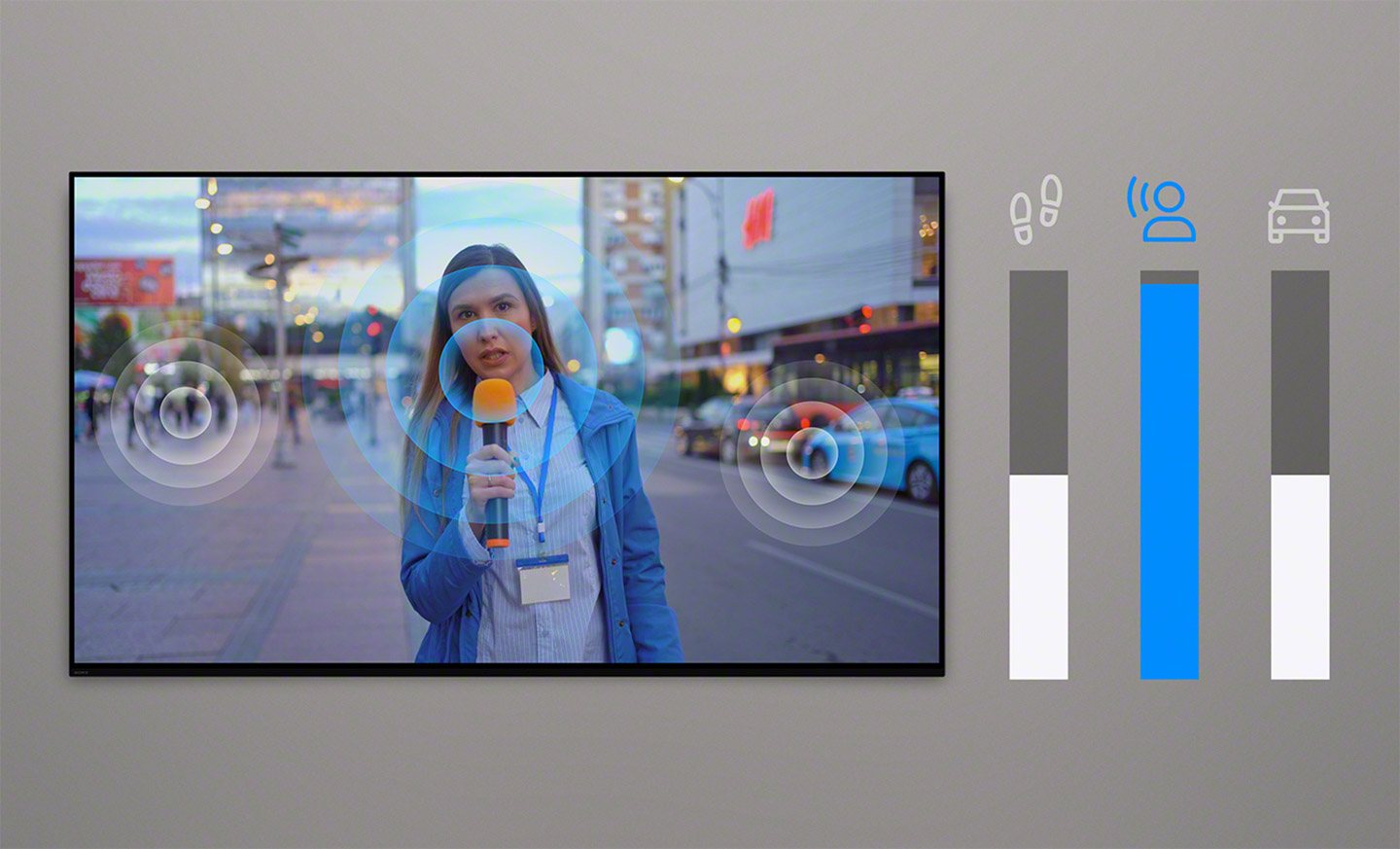
除此之外,Sony 還有一項獨家的黑科技:使用「AI 聲源解析技術」的 Voice Zoom 功能。今年已升級到 Voice Zoom 3,簡而言之,這是一種能夠人聲更為清晰的技術,由於 Sony 在音樂產業同樣居於龍頭地位,對於如何分離樂曲當中的樂器與人聲中的音源,再進行更細緻的混音,可謂掌握得十分純熟,Sony 亦將此技術應用在 2024 年的 BRAVIA 系列之中。過去想要突顯出人聲,是藉由提高與人聲相同頻段的聲音來達成,但這種方式也會讓部分背景音同步提高音量,整體會顯得不太和諧,而 Voice Zoom 3 會檢測人聲,並僅針對人聲來增強,能實現更清晰的對話。

Voice Zoom 3 會辨識人聲並進行增強,在嘈雜的場景中,不需特地把電視聲音調大,也能清楚聽到人物說話聲。

搭配全新 Sony Theatre Soundbar 實現 360 度空間音效

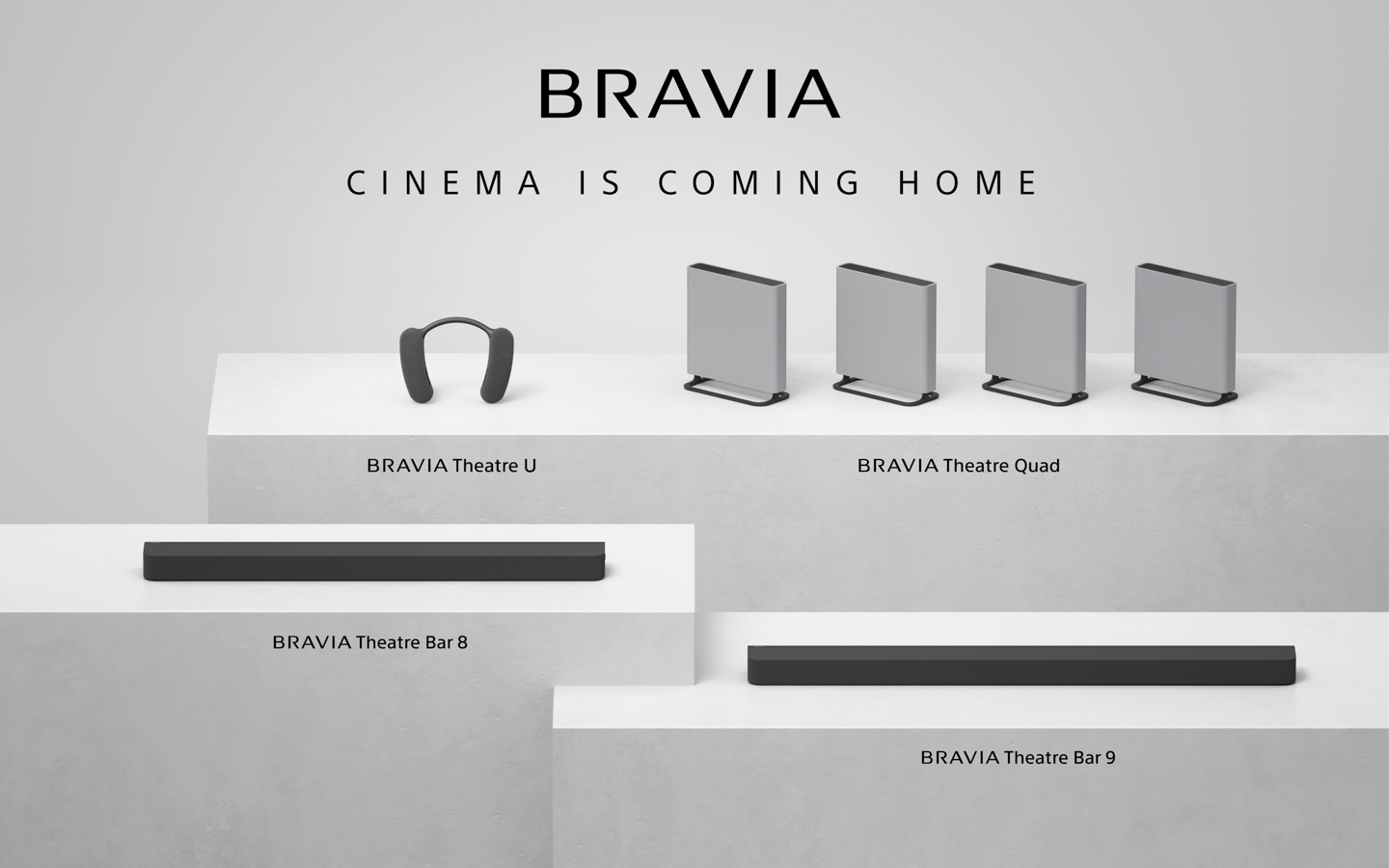
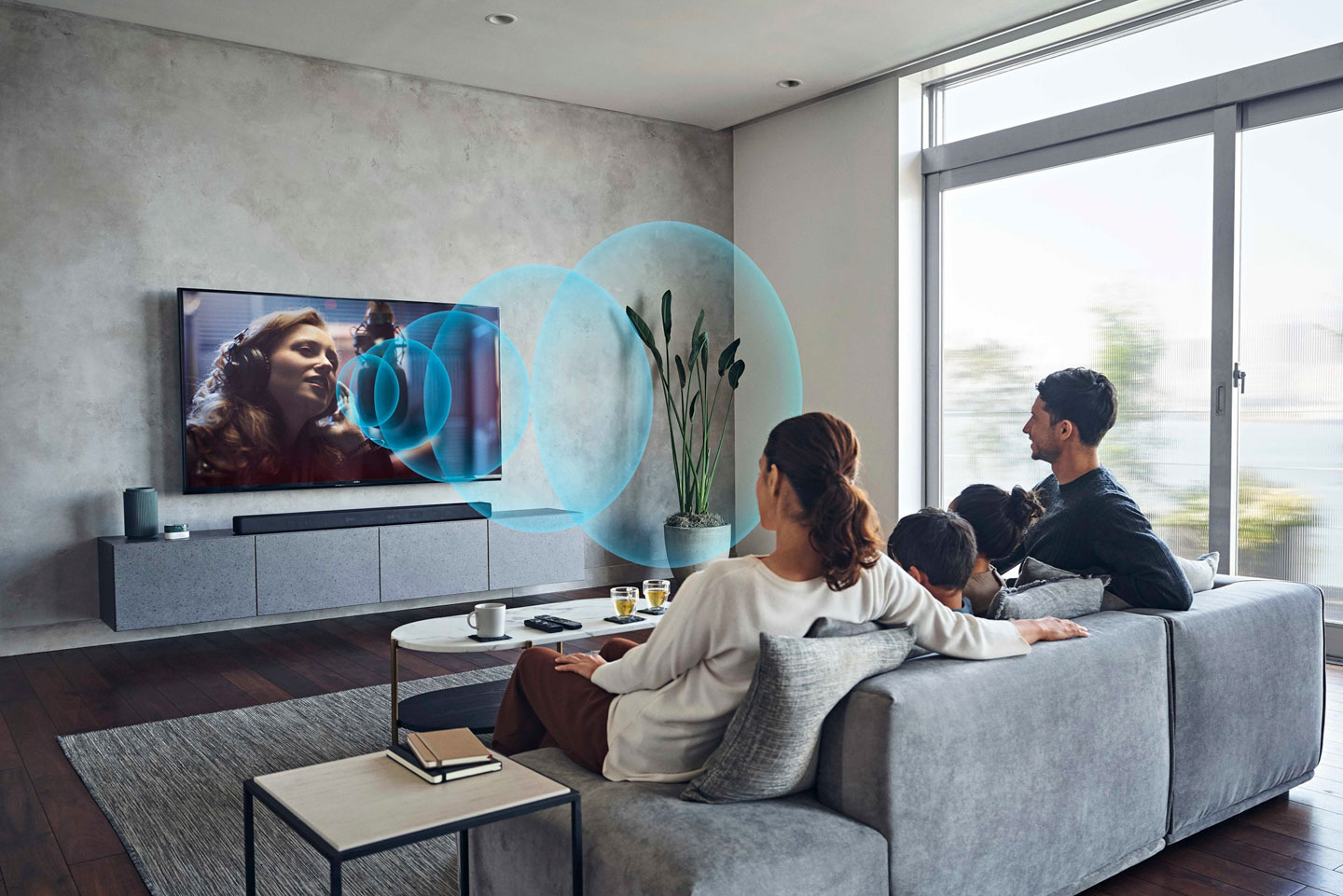
當然,為了更符合極致的觀影體驗,今年 Sony 也同步發表兩支全新單件式 Soundbar:BRAVIA Theatre Bar 9(HT-A9000)以及 BRAVIA Theatre Bar 8(HT-A8000),分別內建 13 個和 11 個發聲單體,兩者均在機身左右兩邊新增側射式單體,可在沒有後環繞揚聲器的狀態下,透過 360 空間音場技術提供 360 度環繞聲場,創造出多達 5 個幻影喇叭。

BRAVIA 今年的音響類別產品亦很多元,其中 BRAVIA Theatre BAR 9 (HT-A9000) 與 BRAVIA Theatre BAR 8 (HT-A8000) 為單件式 Soundbar,無論是型式或是功能,均是為了完美搭配 BRAVIA 9 和 BRAVIA 7 而設計的。

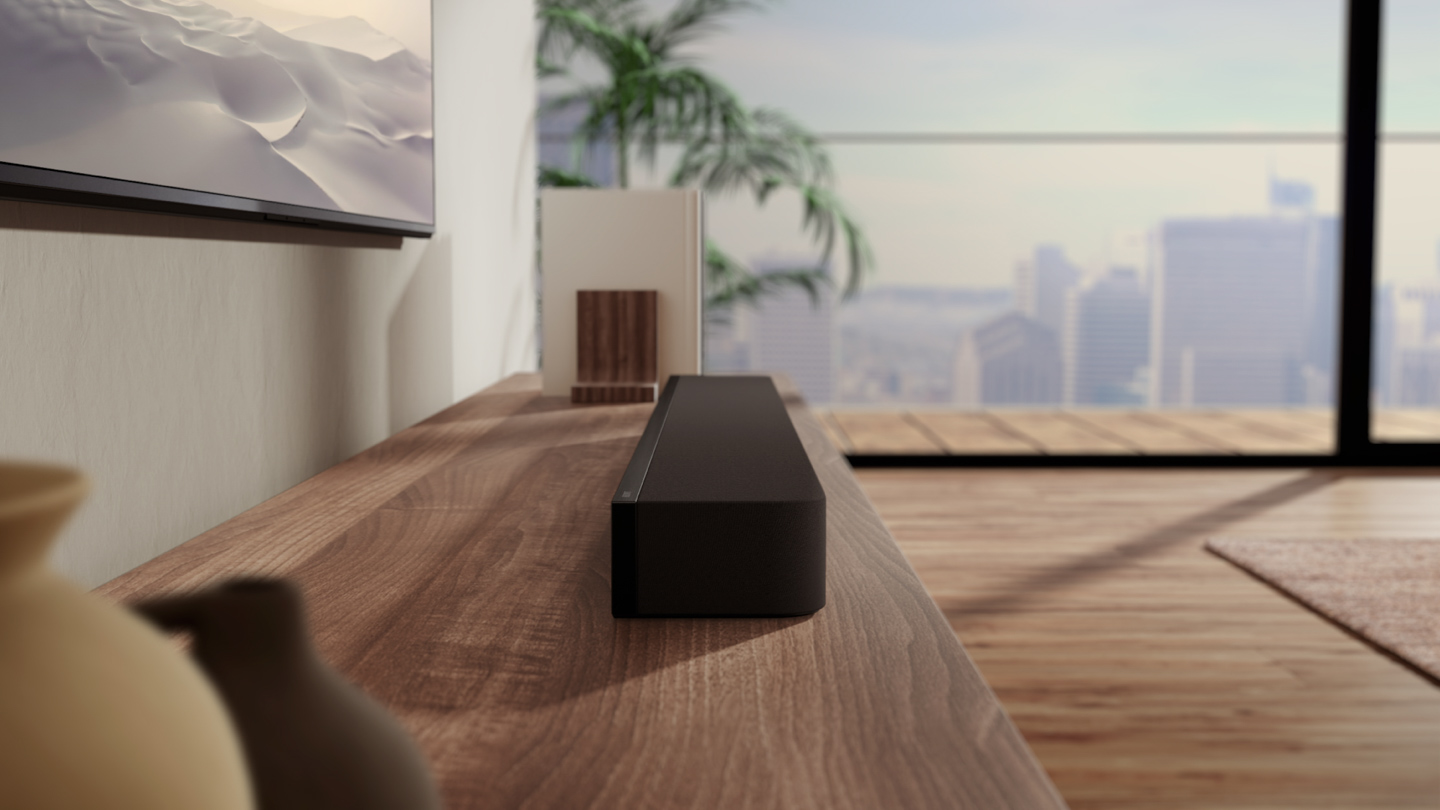
而 BRAVIA Theatre BAR 9 (HT-A9000) 比 BRAVIA Theatre BAR 8 (HT-A8000) 又多了 2 組向上的束波揚聲器,可與側射式單體完美搭配,創造更廣闊的環繞音場感,並支援 Dolby Atmos、DTS:X、Hi-Res 以及 IMAX Enhanced 等音效格式。相較於前代均採用全音域單體,BRAVIA Theatre BAR 9 (HT-A9000) 和 BRAVIA Theatre BAR 8 (HT-A8000) 今年在左、中、右聲道,都採取高音+低音的雙單體配置,讓人聲表現更加清晰的同時,也仍有渾厚低音,而且體積也還比前代產品減少了 30% 以上。

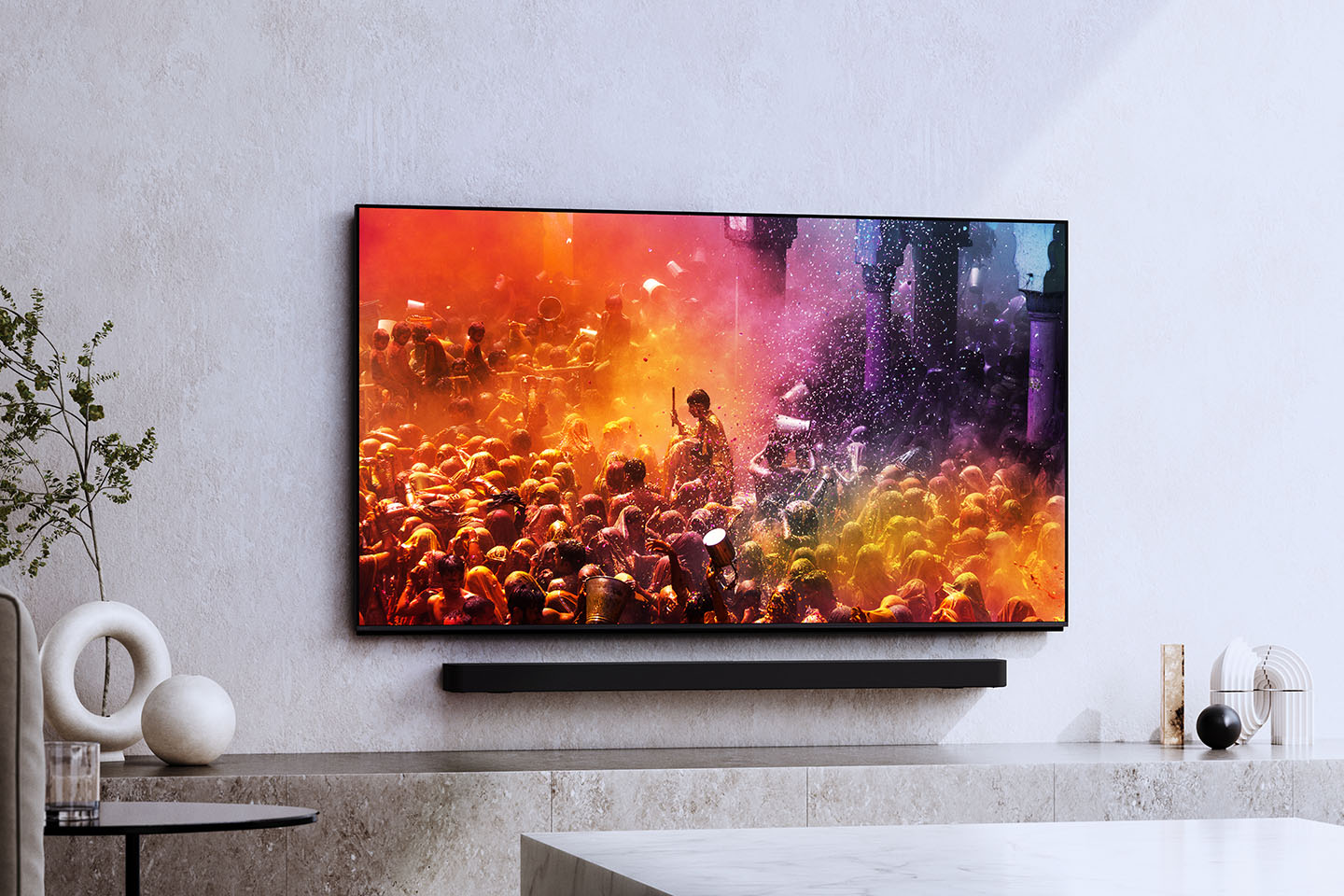
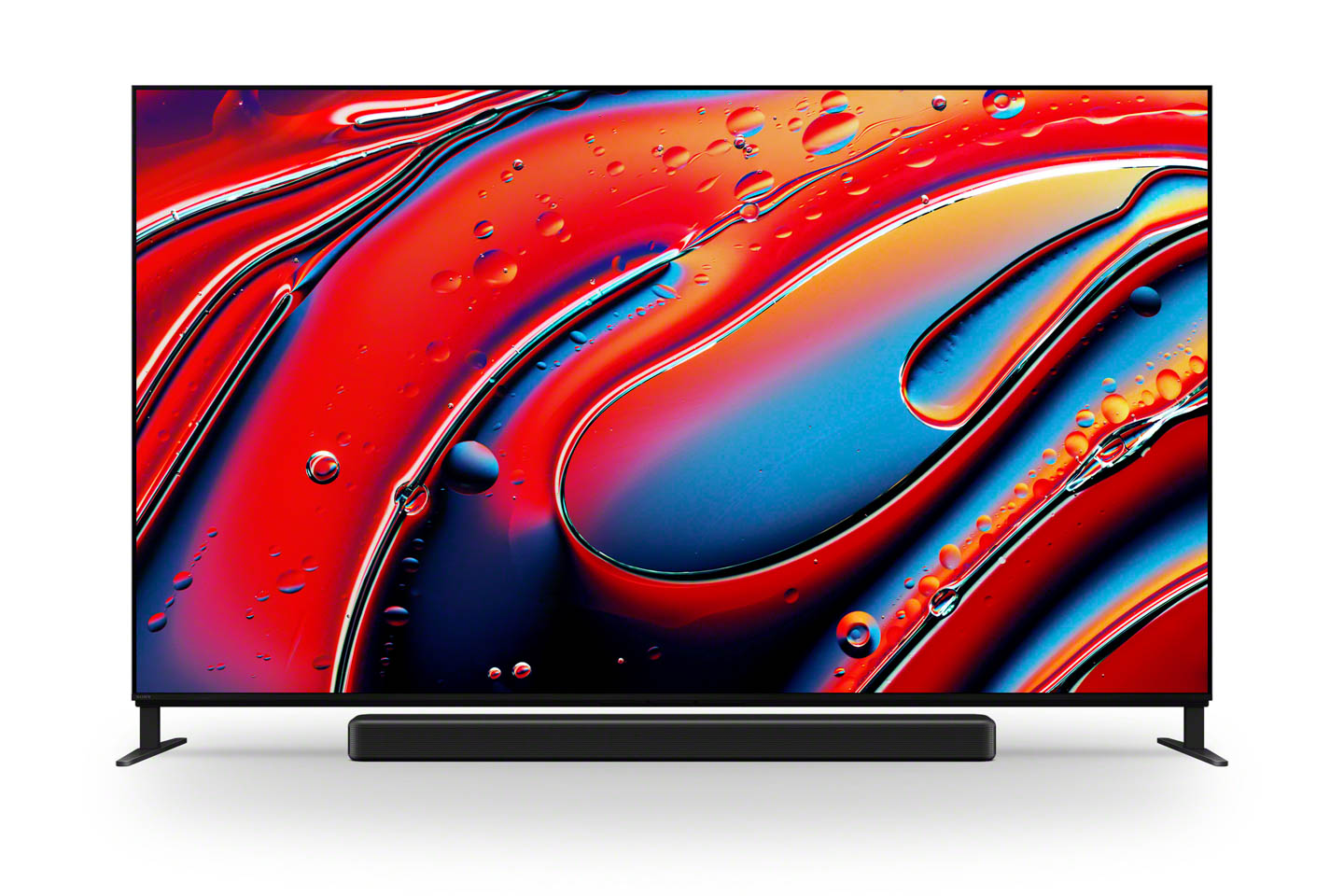
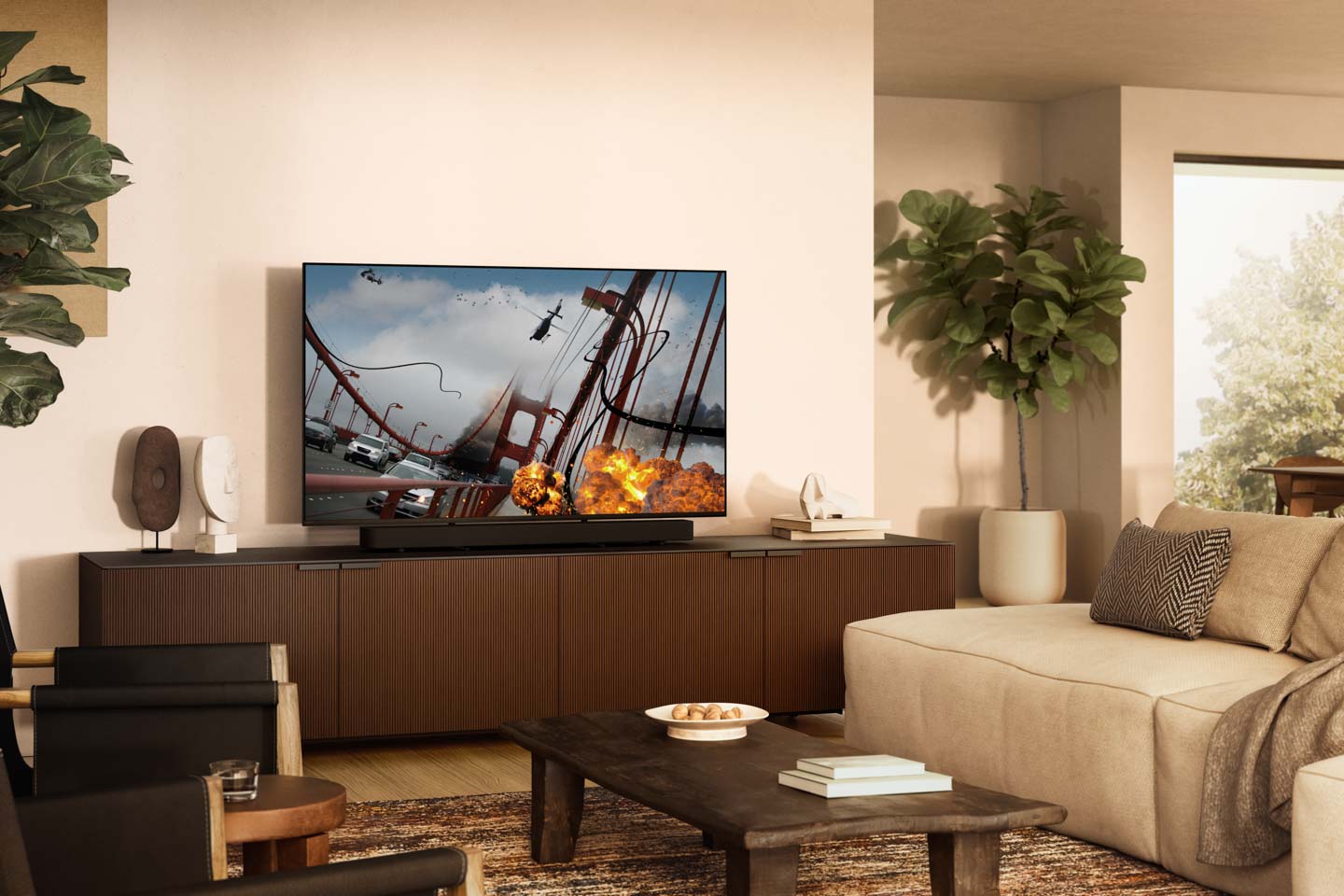
BRAVIA Theatre 系列 Soundbar 的體積進行縮減,目的是為了可置入 BRAVIA 顯示器的下方空間,而 BRAVIA 9/8/7 亦特別在顯示器支架做出抬高的設計,可說是絕配。

BRAVIA Theatre BAR 9 (HT-A9000) 和 BRAVIA Theatre BAR 8 (HT-A8000) 同時也是對應 BRAVIA 9 與 BRAVIA 7 的最佳家庭劇院系統選擇,銜接之後可以直接使用 BRAVIA 遙控器進行操作。其特點除了依靠單支 Soundbar 就能呈現出 360 空間音場之外,還可支援 BRAVIA 的「升級版中置聲場同步」功能,此功能直接讓 BRAVIA 變成中置的揚聲器,電視聲音可根據 Soundbar 的音訊進行調整,進而構成一個完整的揚聲器系統,如此一來,畫面中的動作和聲音能夠精確對齊,使影像與聲音更為調和,讓觀看者宛如置身其中。

Sony BRAVIA 的中置聲場同步功能,能讓音效精準對應螢幕畫面,提升觀影的沉浸感。

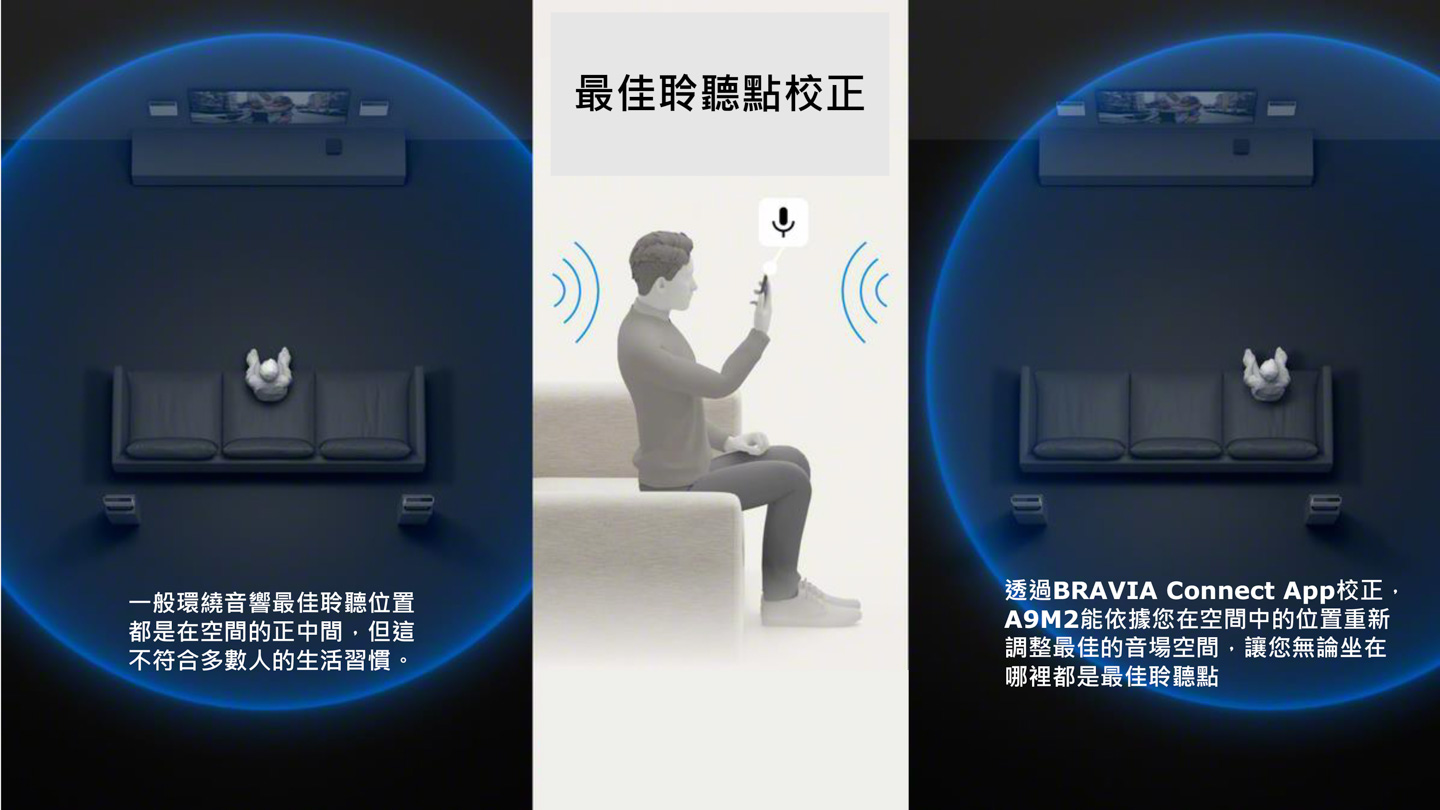
在安裝設定方面,Sony 也提供全新的 BRAVIA Connect App,能夠整合多樣的操作,包括以動畫呈現的初始設定、還能透過手機進行音場校正,無論坐在房內的什麼位置、藉由最佳聆聽點的校正功能,確保享受最佳的視聽效果。另外,BRAVIA Theatre BAR 9 (HT-A9000) 和 BRAVIA Theatre BAR 8 (HT-A8000) 亦保留了擴充性,使用者仍可再自行添購 Sony 的重低音箱與後環繞揚聲器,組建最頂級的家庭劇院系統。

除了單件式的 BRAVIA Theatre BAR 9 (HT-A9000)、BRAVIA Theatre BAR 8 (HT-A8000) 之外,仍可透過 Sony 的重低音箱與後環繞揚聲器進行音場的擴充。

透過手機應用程式 BRAVIA Connect 執行校正,BRAVIA Theatre Bar 9 / 8 就會偵測用戶在室內的位置,並將音效調整出最合適的效果。

更智慧的觀看體驗,BRAVIA CAM 替你調校出最佳環境設定

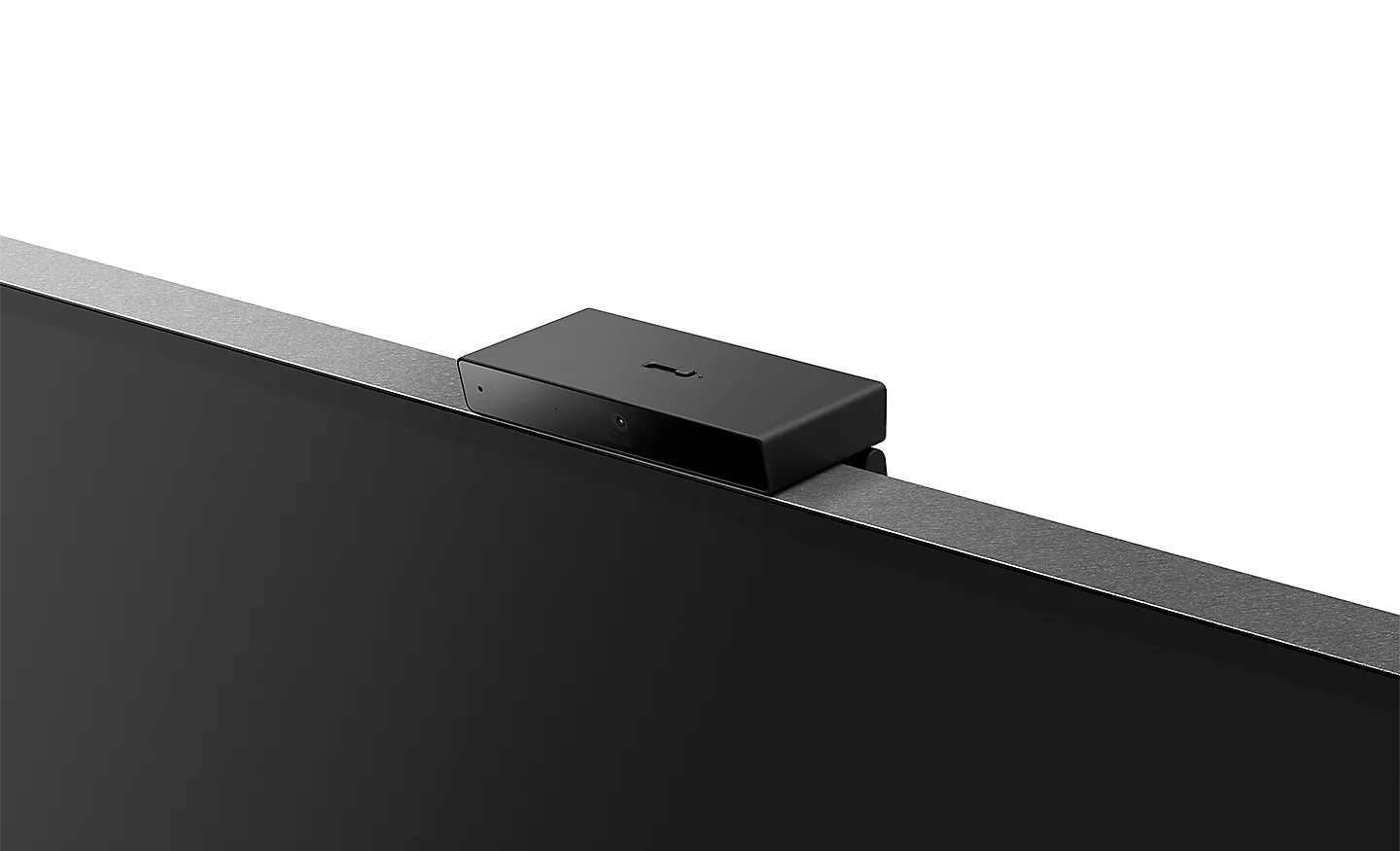
對於 BRAVIA 產品熟悉的人,應該不會漏掉 BRAVIA CAM 這款選購的外接式攝影機配件,作為增強使用者體驗的一環,BRAVIA CAM 除了能為 BRAVIA 增加手勢控制、接近警示、自動省電模式與視訊聊天等實用功能之外,更重要的是進一步補完了 BRAVIA 的「智慧環境聲光感測技術 Pro」功能。

BRAVIA CAM 是能夠安裝於 BRAVIA 顯示器上方的外掛鏡頭,可為 BRAVIA 增加更多感測與辨識功能。

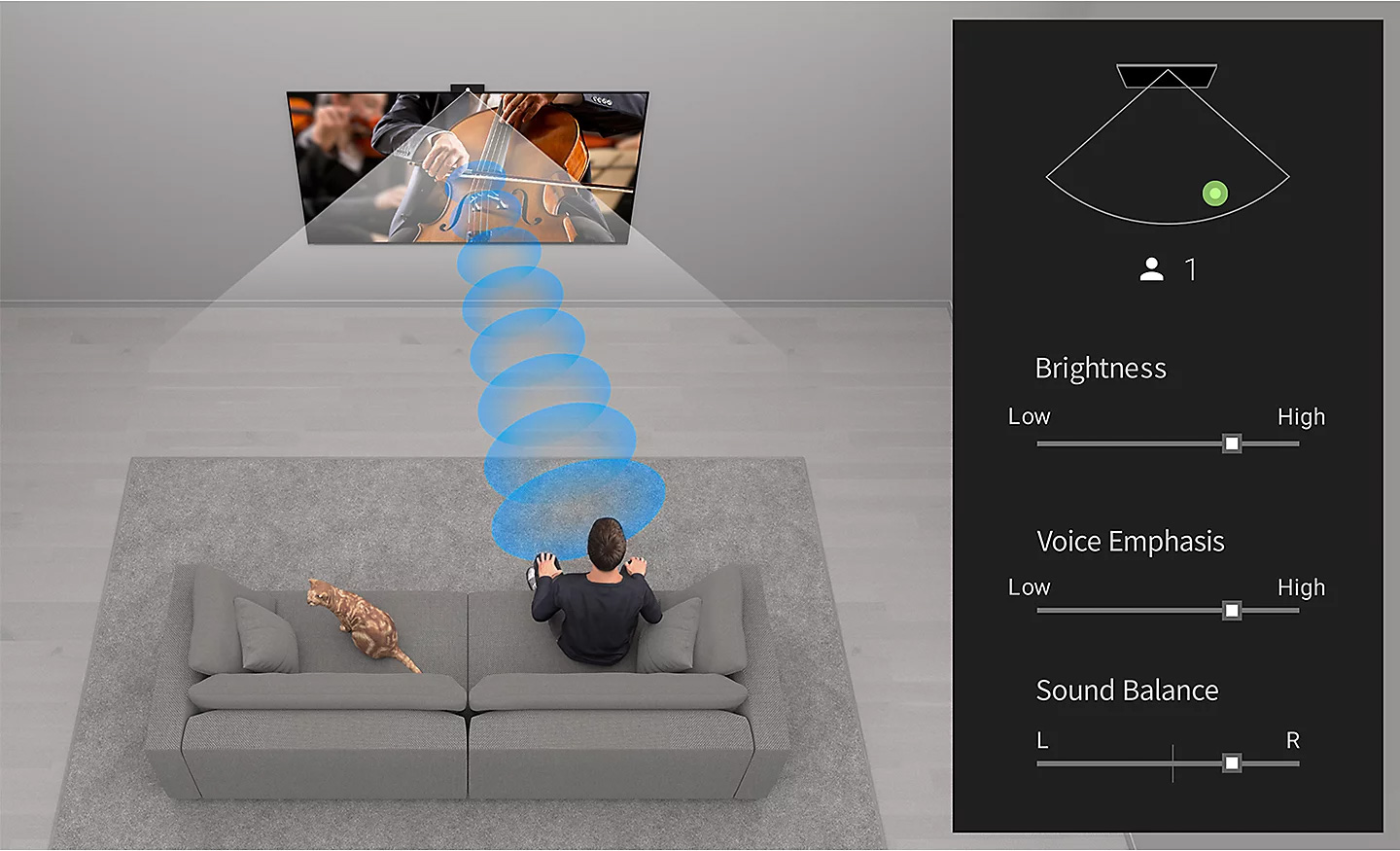
如同前述所提到的,BRAVIA 原本就具備依照環境調整畫面的自適應模式,不過經由安裝 BRAVIA CAM,BRAVIA 9 與 BRAVIA 7 將可更準確地偵測觀看者所在的位置,並自動進行亮度、聲道的調整,除了依照觀看距離調整亮度及左右聲道的平衡,還可依照觀看距離進行人聲的縮放。另外,今年在 BRAVIA 9 與 BRAVIA 7 上還增加了「光反射智慧校正」功能,能偵測室內的牆壁顏色,並調節影像明暗平衡,降低眩光造成的可視度落差。可以說,有了 BRAVIA CAM 的輔助,無論你想坐在哪,BRAVIA 都有辦法把它變成「皇帝位」。

透過 BRAVIA CAM 的偵測功能,BRAVIA 9 與 BRAVIA 7 均可依據用戶位置,自動進行亮度、聲道的調整。

符合節能與環保的人性化設計

除了運用人工智慧技術來增強影音方面的體驗之外,其實 BRAVIA 還加入不少符合人性化的設計,首先是有關 BRAVIA 的底座,BRAVIA 9 與 BRAVIA 7 都採取了可調式底座的設計,能夠因應電視櫃的大小決定底座佔用的枱面寬度,也能搭配 BRAVIA Theatre Soundbar 來抬高 BRAVIA 機身。

BRAVIA 9 和 BRAVIA 7 均支援支架內縮,可以減少底座所佔用的枱面寬度。

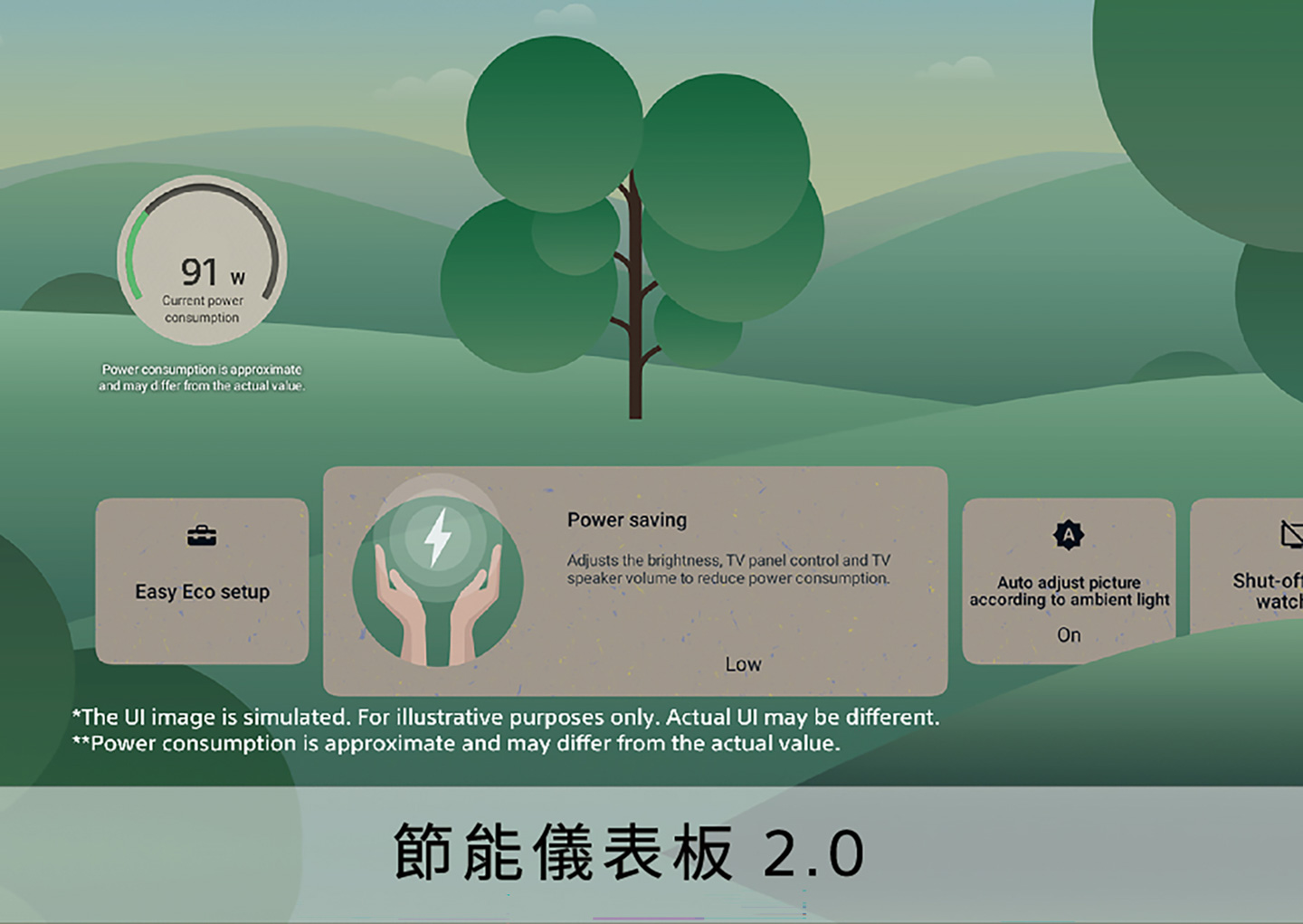
另外,在前代就有的「節能儀表板」功能也進行了升級,在新的「節能儀表板 2」當中,能夠紀錄使用狀態生成耗電量報告,並進行同期的比較,也會提供螢幕亮度調整、睡眠計時器、關閉畫面顯示等節能提示,則有助於使用者在日常生活中養成節約能源的好習慣,搭配 BRAVIA CAM 的偵測功能,當螢幕前無人時,螢幕還會自動調暗,可將耗電量降到最低,能源用量最多能減少 41% 左右,且使用者隨時都能透過「節能儀表板 2」檢視當前功耗,將節能的概念化為更直觀的數據來呈現。

透過「節能儀表板 2」介面,使用者可以快速檢視當前功耗並生成報告,也可在此進行節能相關設置。

結論:重返初心,專為極致感官饗宴而生

隨著面板技術成熟帶來的平價和普及化趨勢,電視這項產品逐漸朝向智慧化與多功能發展,但也讓電視在家庭內的定位出現了一些微妙的變化,它既是智慧家居的控制平台,又得兼顧打電動的娛樂需求,甚至還要充當掛在牆面上的藝術展示櫥窗…等等,不勝枚舉。

而 Sony 今年度推出的 BRAVIA 系列,則是意圖透過自家控光顯示技術和 AI 功能的突破,再次為大眾揭示電視最核心的用途,那就是忠實還原創作者的作品呈現,並賦予等同於戲院觀影的沉浸式體驗,為此 Sony 不但與主流影音平台展開深度合作,確保影像的呈現原汁原味,就連不同使用環境條件下所產生的色彩差異,都納入調整的考慮之中,透過獨家校正功能,讓使用者完全不必具備高深的調校知識,就能以最佳化設定輕鬆欣賞各類影音內容。

2024 年度 Sony BRAVIA 核心剖析:從頂級視聽體驗出發,傳遞最真實的電影鏡頭質感

而除了影像之外,BRAVIA 在聲音的搭配上又是一絕,鮮少有廠商會為了如何完美對應影像位置及聲音來源而斤斤計較,頂多是在電視上搭建更多的聲道去做效果,但 Sony 的職人精神卻遠超出我們的想像,BRAVIA 9 本身的多音域系統搭配波束高音揚聲器帶來的環繞感,已經足夠使人驚艷,配上專屬的 BRAVIA Theatre BAR 9 (HT-A9000) 和 360 空間音效技術,音場定位竟還能全方位提升,帶來更開闊且沉浸的聽覺感受,更別提使用者還可按照自身需求擴充,組成更完善的 Sony 劇院音響系統。而對於預算有限的用戶,BRAVIA 7 與 BRAVIA Theatre BAR 9 (HT-A9000) 的影音組合,也絕對能滿足大多數用戶的觀影需求。BRAVIA 系列實為熱愛電影、影視戲劇的發燒友們,最佳、也是唯一的選擇。

探索更多 Sony BRAVIAhttps://go.sony.tw/na4ev70h

加入T客邦Facebook粉絲團
❌