普通视图

发现新文章,点击刷新页面。
昨天以前首页

ROG Strix Morph 96 Wireless 評測:內建 Speed Tap 物理外掛!導入 Gasket 結構與熱插拔設計的 96% 全能電競鍵盤

作者 小治
2026年9月11日 14:30
ROG Strix Morph 96 Wireless 採用熱插拔與 Gasket 結構,具備極致手感並提升對戰優勢,同時完美結合客製化元素與專業性能,是目前頂尖的電競鍵盤首選。Fbfb28afc340014178c64721a554e581

ROG 近期推出的 Strix Morph 96 Wireless 無線電競鍵盤,定位上與傳統的電競鍵盤稍有不同。它採用 96% 緊湊式配列,縮小整體桌面佔用空間;內部則導入支援熱插拔的 ROG NX V2 機械軸、南向 PCB、Gasket 結構與多層消音設計,試圖把客製化鍵盤元素帶進主流電競市場。


廠商資訊

■ 華碩電腦 ■ 0800-093-456 ■ rog.asus.com/tw

產品規格

■ 鍵軸:ROG NX V2 機械軸

■ 連線方式:USB 有線、Bluetooth 5.1、RF 2.4GHz

■ 鍵盤配列:96%

■ 背光:單鍵 RGB

■ 防鬼鍵:N-Key Rollover

■ 鍵帽:ABS 雙色射出鍵帽

■ 巨集功能:全鍵可編程

■ USB 回報率:1000Hz

■ 支援系統:Windows 11、macOS 10.11 以上

■ 尺寸:398 × 134 × 39(mm)

■ 重量:1125g,不含線材

建議售價

4,590 元

近幾年電競鍵盤市場的變化相當明顯,玩家不再只滿足於低延遲、巨集鍵或華麗燈效,對於鍵軸手感、打字聲音、鍵帽相容性與內部結構也越來越在意。ROG Strix Morph 96 Wireless 正是針對這股趨勢而來,它在保留 ROG 玩家熟悉的三模連線、SpeedNova 無線低延遲技術、單鍵 RGB 與多功能旋鈕之外,同時加入熱插拔、可更換定位板與消音泡棉等設計,讓使用者獲得更多的鍵盤自訂選項。

模組化結構設計

鍵盤採用 96% 配列,也就是俗稱的 1800 配置,其最特殊之處,在於把客製化鍵盤的常見設計,融入到量產電競鍵盤之中,包括 CNC 加工鋁合金上蓋、半透明 PC 定位板、南向 PCB 以及矽膠泡棉與矽膠墊等,並透過 Gasket 結構吸收敲擊時的震動與雜音。本次借測的鍵軸款式為 ROG NX Snow V2 線性軸,適合偏好順滑、快速觸發的玩家,另有 Storm V2 版本,屬於段落感較明確,適合喜歡清脆回饋的使用者,鍵盤也支援熱插拔,方便替換其他特性的機械軸體。可惜的是,原廠鍵帽採用雙色射出 ABS 材質,長久使用下可能會有打油狀況,不過南向 PCB 則有助於提升第三方鍵帽的相容性,日後想更換其他客製化鍵帽也沒有太大問題。

重點檢視

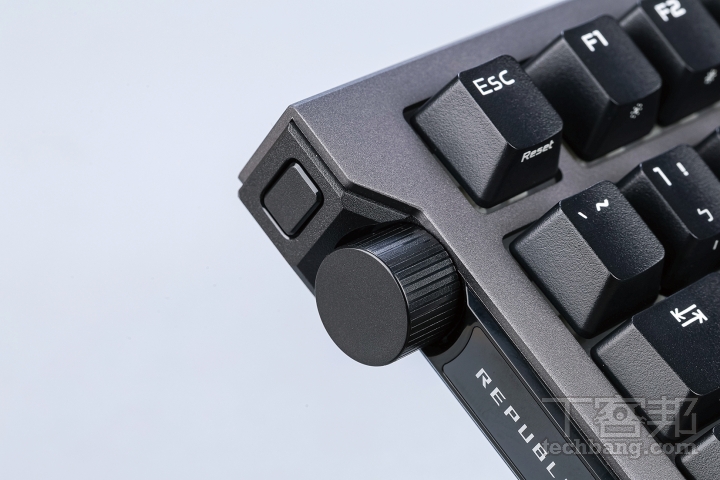
多功能旋鈕左上角配置旋鈕,可快速控制音量、媒體播放或燈光亮度等功能。

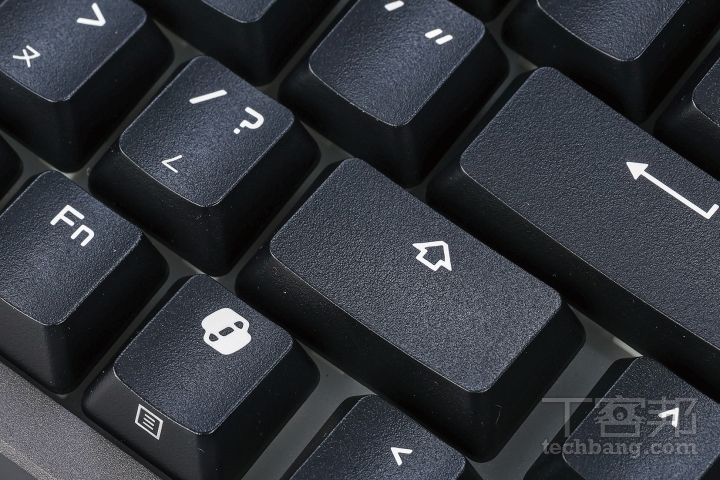
鍵帽材質鍵帽採用雙色成形 ABS 材質,兼具耐用、抗褪色優點。

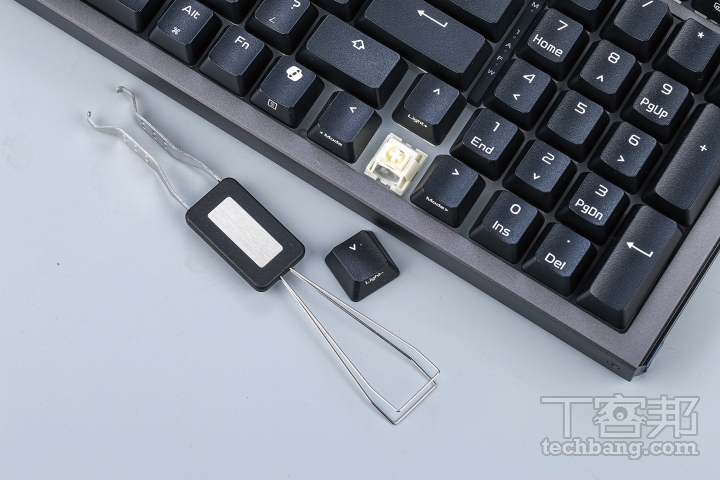
熱插拔軸體可拆換的 ROG NX V2 機械軸,若想調整手感不需要自行焊接。

支援三模連線與 Speed Tap

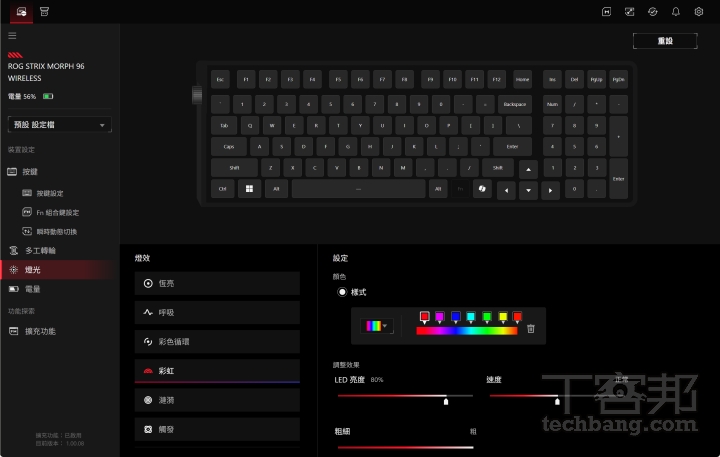
除了支援 USB 有線、Bluetooth 5.1 與 2.4GHz RF 三種模式之外,透過 Bluetooth 最多可同時連接三台裝置。而 Speed Tap 可說是一項頗具話題性的「物理外掛」,其原理是當系統偵測到相反的方向按鍵同時輸入時,會優先採用最後一次輸入並釋放前一個方向,讓角色能更快完成反向移動,增加對戰優勢。另一方面,玩家可透過 Gear Link 網頁版工具作為主要設定介面,使用者可直接由瀏覽器調整按鍵、燈效、旋鈕功能,對只想快速完成基本設定的玩家來說相當友善。

重點檢視

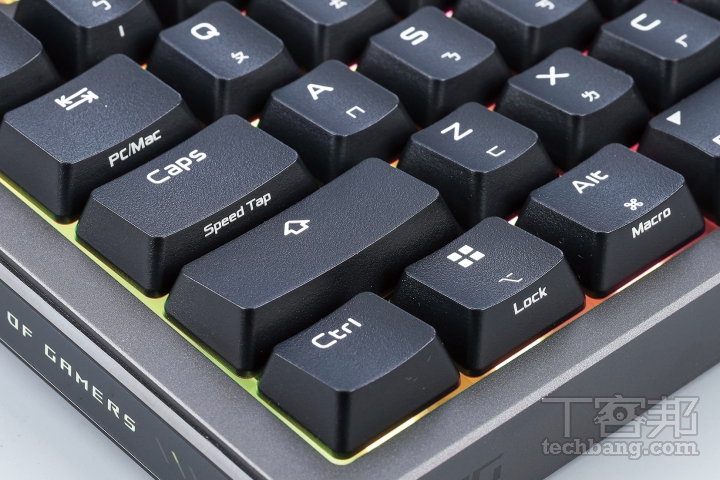
RGB 燈效延續 ROG 視覺風格,搭配 PC 定位板,鍵盤背光更加柔和均勻。

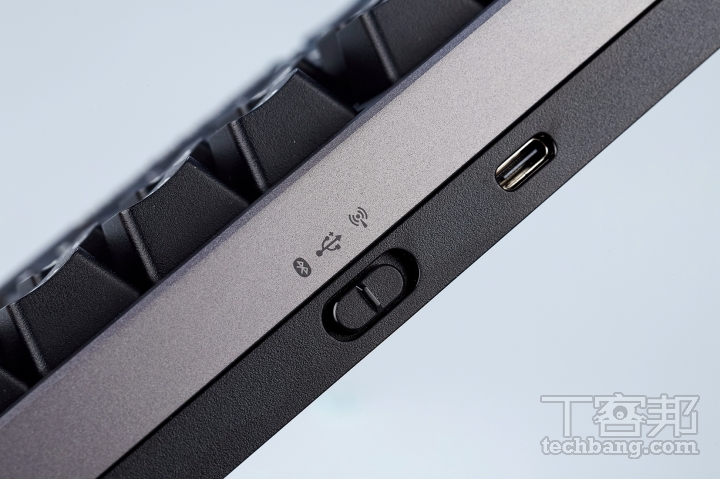
連線模式提供實體切換開關, 可在藍牙、2.4GHz 無線與有線模式之間切換。

連線模式提供實體切換開關, 可在藍牙、2.4GHz 無線與有線模式之間切換。

總評結語:同步解決客製化與電競需求

產品設計 ★★★★

96% 配列兼顧數字鍵與桌面空間,左側旋鈕、側邊燈條與鋁合金上蓋帶來明確 ROG 辨識度,但緊湊鍵位仍需要一些適應期。

硬體規格 ★★★★☆

採用 ROG NX V2 熱插拔軸、南向 PCB、Gasket 結構、三模連線與長續航規格完整,已明顯跳脫傳統電競鍵盤框架。

操作體驗 ★★★★

線性軸版本按壓輕快順滑,消音結構讓聲音更乾淨,Speed Tap 對 FPS 玩家具吸引力,但競技遊戲規範需特別留意。

軟體/性價比 ★★★☆

Gear Link 網頁設定比傳統大型周邊軟體更輕量,不過 ABS 鍵帽與同門 Scope II 96 Wireless 的價格競爭,會讓購買決策更依賴實際通路售價。

本文同步刊載於 PC home 雜誌

ROG Strix Morph 96 Wireless 評測:內建 Speed Tap 物理外掛!導入 Gasket 結構與熱插拔設計的 96% 全能電競鍵盤

歡迎加入 PC home 雜誌粉絲團


加入T客邦Facebook粉絲團

DJI Osmo 360 II 開箱實測:8K 全景畫質再進化!旅拍、Vlog、運動紀錄多視角一機搞定

作者 Shaoyun
2026年9月9日 17:00
全新推出的DJI Osmo 360 II搭載原生8K/60fps、14.5級動態範圍與AI智慧拼接,並加入主角跟隨、前後同拍與AI超級夜景2.0,全面強化全景拍攝與後製體驗。054b6dff48ebf2ed411fa2426cf7ee79

說到全全景相機的魅力,在於先完整記錄、後決定視角,因此至今依舊是許多旅拍、運動與Vlog創作者的重要拍攝主力。對此,DJI全新推出的Osmo 360 II便進一步把這種先拍再取景的自由度往上推,不僅帶來原生8K/60fps、14.5級動態範圍與智慧AI拼接,也加入360°主角跟隨、前後同拍與智慧運鏡,從畫質到拍攝流程都明顯升級。

文章目錄

廠商資訊

■ 聯強國際  ■https://www.dji.com/tw

產品規格

感光元件:雙 1/1.1 吋方形 CMOS

鏡頭光圈:f/1.9

最高全景錄影:8K/60fps

動態範圍:最高14.5級

色彩規格:10-bit、D-Log M

全景照片:最高1.2億畫素,支援 RAW、HDR

全景慢動作:4K/240fps,後期最高64倍慢放

內建儲存:105GB 可用空間,另支援microSD卡

防水:裸機10公尺,搭配隱形防水殼最深50公尺

電池容量:2150mAh

續航:8K/30fps 最長約100分鐘

麥克風:內建4麥克風陣列,支援OsmoAudio直連

連線:NFC快速連線、Wi-Fi 6

重量:183g

機身尺寸:61×36.3×81mm

建議售價

標準套裝$15,900元;暢拍套裝$19,490元

在外觀設計方面,全新DJI Osmo 360 II延續偏方正、短機身設計,61×81×36.3mm的體積搭配183g重量,第一眼雖不像長條機身那麼容易單手包覆,但實際使用反而能感受到低矮機身的優勢,直接放在桌面或平面時更穩,也較不易傾倒碰傷兩側凸出的魚眼鏡頭,當搭配自拍桿、延長桿或車載支架時,較輕的重量也能減少長時間手持負擔與支架下墜。

新一代正面採橫向觸控螢幕,操作邏輯與DJI Action與Pocket系列維持一致,下拉選單、快捷設定與解析度切換都相當順手、直覺,另一項實用升級是鏡片改為可自行更換,表面超硬塗層強度較前代提升150%,即使戶外拍攝不慎刮傷,也能自行更換鏡片並重新校正,大幅提升耐用性,機身另也保留1/4吋螺紋孔,搭配既有快拆與第三方配件也更有彈性。

方形 CMOS 加持!榨出更完整的 8K 全景畫質

Osmo 360 II延續使用DJI為全景相機打造的1/1.1吋方形CMOS,相較傳統矩形感光元件,方形設計能減少拍攝圓形像場時的無效區域,讓感光元件利用率提升25%,這次更將全景錄影提升至原生8K/60fps,實際意義不只在解析度更高,而是全景素材經常需要後製重新取景、放大裁切,8K能保留更多細節,而60fps面對騎車、滑雪等高速移動情境,也能讓畫面更流暢,同時再配合14.5級動態範圍,即使逆光時天空較不易過曝,陰影與人物細節也有更多後製調整空間。

最高 64 倍慢動作,捕捉精彩瞬間

除了8K/60fps,Osmo 360 II也進一步強化高速攝影能力,可拍攝4K/240fps全景素材,再透過DJI Studio的AI智慧插幀與後期處理,最高實現等效8K64倍的流暢慢動作錄影,真對跳水、騎行壓彎、雪地揚雪等瞬間場景,不用事先猜測動作會發生在哪個方向,一機即可將周遭影像完整記下,再從慢動作中挑出最精彩的角度,創作彈性比單純提高幀率更實用、有感。

夜拍畫質再強化

夜間一直是全景相機較吃力的場景,Osmo 360 II這次升級AI超級夜景2.0,重點不只是把畫面拉亮,而是同步處理暗部雜訊、人物膚色與場景細節,實際應用在夜間街景、昏暗室內、微光環境,甚至騎行快速穿越隧道時,確實相較於一代的夜拍畫面表現改善了暗部髒亂與細節流失問題,讓拍攝素材具備更高的可用性。

產品特色

雙1/1.1吋方形CMOS:前後雙鏡頭皆採1/1.1吋方形CMOS,並具備f/1.9大光圈,畫質再升級。

實體操作按鍵:螢幕下方設有快門/錄影鍵與前後鏡頭視角切換鍵,有助拍攝操作更直覺。

側邊電源鍵:機身側面配置獨立電源鍵,下方另可見收音與防護蓋。

USB-C連接埠:側邊防護蓋內配置USB-C連接埠,可用於充電與有線素材傳輸。

2150mAh電池:新一代電池容量提升至2150mAh,滿足高畫質錄影與長時間拍攝需求。

雙向磁吸隱形自拍桿套件:1.2公尺自拍桿搭配雙向磁吸隱形套件,可快速安裝相機並隱身自拍桿。

鏡頭保護套與收納包:隨附鏡頭保護套與收納包,外出攜帶時可降低鏡片碰撞與刮傷風險。

多功能電池收納盒:電池盒可一次收納三顆2150mAh電池,方便外出補電與集中管理。

導入智慧 AI 拼接,近拍接縫更自然

全景相機最容易露出破綻的地方,通常不是遠景,而是人物、車身或其他物體貼近鏡頭時產生的接縫問題。有鑑於此,Osmo 360 II這次導入全新智慧AI拼接演算法,針對近景拍攝常見的畫面變形、前後錯位與複雜紋理進行優化,筆者實測拍攝人物靠近鏡頭、手臂跨過接縫位置,或車體從鏡頭側邊快速掠過時,雖然仍無法完全避免拼接痕跡,但物件被拉扯、切斷或局部變形的情況已明顯收斂,整體銜接看起來更自然,對於後續需要重新取景、改變視角的全景素材來說,也能保留更高的畫面完整性與可用性。

支援前後雙鏡頭同拍

值得一提的是,Osmo 360 II新增前後雙鏡頭同拍玩法,一次錄製即可同時保留自拍與前方景物,後續再透過DJI Mimo生成不同視角,像是旅遊Vlog、雙人互動或邊走邊介紹景點時,不必再停下來切換鏡頭方向,也能同時留下人物反應與眼前畫面,對單人創作者來說,等於一次拍攝就多取得一組可剪輯素材,明顯降低漏拍機會。

新增主角跟隨鎖定人物

另一項實用升級是新增360°主角跟隨,拍攝前可先在主機進行人臉註冊,之後即使人物繞著相機移動,系統仍能持續鎖定主體,對於親子、寵物、活動紀錄或固定機位拍攝特別好用,不必再一直顧著鏡頭方向,後製時也能更快速找到主角位置,讓全景相機進一步變成會幫你抓住主角,並進行追焦的拍攝工具。

產品特色

透明鏡頭保護鏡:可另購搭配透明鏡頭保護鏡,為凸出的全景鏡頭多加一道防護。

NFC一碰連線:手機靠近機身即可透過NFC快速喚醒並進行連線,縮短App配對連接步驟。

105GB儲存空間:內建105GB可用空間,未插入SD卡也能直接開始拍攝。

支援8K/60fps全景錄影:全景影片最高支援8K/60fps,盡收360度高解析畫面細節。

4K/240fps慢動作:支援4K/240fps高幀率拍攝,結合AI智慧插幀與後期合成可實現64倍慢放。

主角登記功能:可預先登記人物資訊,拍攝時自動辨識並持續鎖定主角。

AI超級夜景2.0:在360°模式支援AI超級夜景2.0,強化低光環境的畫面純淨度。

16K全景靜止縮時:可以固定機位記錄360°縮時畫面,搭配16K高解析更利於後製裁切與重新運鏡。

DJI Osmo 360 II 開箱實測:8K 全景畫質再進化!旅拍、Vlog、運動紀錄多視角一機搞定

內建儲存空間,電池容量再升級

在硬體規格部分,Osmo 360 II內建105GB可用空間,即使臨時忘帶記憶卡也能直接開拍,對旅遊或戶外拍攝尤為實用,新一代電池容量亦提升至2150mAh,8K/30fps錄影約可達100分鐘,最棒的是維持既有電池規格與配件相容性,手上已有DJI Osmo系列設備的使用者,不必因升級相機重新添購整套電池與充電配件。此外,二代新機更新增NFC一碰喚醒,手機靠近即可快速連線查看素材,搭配Wi-Fi 6與USB 3.1,也讓高容量8K檔案的傳輸等待時間進一步縮短。

兼具手機快剪與電腦專業後製

軟體端同樣延續DJI生態優勢,手機可透過DJI Mimo快速查看、傳輸素材,並完成全景取景、智慧運鏡、一鍵成片與風格濾鏡等操作,即使沒有專業剪輯經驗也能快速產出影片。若要進一步處理高解析素材,電腦版DJI Studio則提供更完整的剪輯、運鏡與色彩調整工具,並能將8K/60fps素材透過AI智慧插幀,最高輸出等效8K/480fps全景慢動作,從速剪分享一路延伸到較進階的後製流程都能包辦。

高精度智慧拼接:DJI Mimo App可開啟高精度智慧拼接,針對近景接縫與畫面變形進一步優化。

一鍵快剪成片:內建多款主題模板與剪輯工具,可快速完成運鏡、配樂、字幕與風格套用。

夜拍全景效果:夜間素材仍能保留環境亮部與人物輪廓,搭配全景視角呈現更具沉浸感的夜景畫面。

總評結語:拍得清、接得順、剪得快,全景創作更完整

影像畫質 ★★★★★

新一代延續1/1.1吋方形CMOS優勢,將全景錄影提升至原生8K/60fps與14.5級動態範圍,搭配新升級的AI超級夜景2.0、16K全景縮時與最高64倍慢動作,從日間、逆光到夜拍都有完整的高規格支撐,對需要後製重新取景、裁切放大的全景素材尤其有感。

跟隨能力 ★★★★☆

新增的360°主角跟隨可先進行人臉註冊提升辨識精準度,確保持續鎖定主體,再配合前後雙鏡頭同拍,很適合Vlog、親子、寵物或活動紀錄。

硬體規格 ★★★★☆

183g機身兼顧輕量與穩定擺放,並內建105GB儲存空間,即使忘帶記憶卡仍能直接拍攝,再加上2150mAh電池、USB 3.1、Wi-Fi 6、可更換鏡片,以及與Osmo Action配件、DJI Mic系列生態相容性,硬體完整度相當高。

使用體驗 ★★★★☆

二代優勢不只在拍攝畫質升級,從NFC一碰喚醒、素材速傳,到DJI Mimo的一鍵成片、智慧運鏡,再到電腦版進行全景剪輯、調色與進階處理,兼顧拍攝到後製的完整工作流。

本文同步刊載於 PC home 雜誌

DJI Osmo 360 II 開箱實測:8K 全景畫質再進化!旅拍、Vlog、運動紀錄多視角一機搞定

歡迎加入 PC home 雜誌粉絲團


加入T客邦Facebook粉絲團

捷元 Genuine Ultra Zeus Pro 實測:Intel Core Ultra 7 270K Plus + Arc Pro B70 聯手,量身打造本地端 AI 專業工作站!

作者 Axiang Chin
2026年9月8日 17:30
捷元 Genuine Ultra Zeus Pro 搭載頂級規格,實現資料不出門的本地端 AI 運算,兼顧資安與高效能,是生成式 AI 創作的理想選擇。41c9076dd032b65ab2faa775ff831ab7

最近幾年,科技領域最大的革新莫過於「生成式 AI(Generative AI)」持續發展,也讓我們原有生活有了翻天覆地的變化。無論是利用大型語言模型(LLM)進行內部知識庫搜尋、文案撰寫,或是透過圖像生成工具輔助設計,AI 已經從具話題性的「噱頭」變成人人都需要接觸、學習的一門技術。當然,AI 在帶來便利之餘,也有不少需要大家面對的問題-其中最主要的兩大難題,莫過於「使用成本」和「隱私安全」。

各類型以雲端為主的 AI 服務取用方便,但若進入到專業應用領域,需要付出的訂閱費、API 使用的 Token 費用都隨著模型不斷迭代進化而水漲船高,同時這些雲端 AI 在使用的過程中,也伴隨著敏感資料上傳雲端帶來資安威脅,甚至因此成為 AI 模型訓練的素材,這也讓許多重視隱私的個人與企業使用者感到頭疼。也因為長期使用成本、資料隱私保護的雙重需求,本地端部署 AI 應用的重要性日益提升。

本篇文章的開箱主角-由捷元所推出的 Genuine Ultra Zeus Pro 宙斯機 AI 工作站。

為了滿足使用者對於本地端 AI 部署的需求,實現「AI 落地」與「資料在地化」,國內知名通路與電腦製造大廠捷元(Genuine)近期推出了全新旗艦級 AI 運算平台—Genuine Ultra Zeus Pro 專業 AI 桌機,透過 Intel 最新的 Intel Core Ultra 7 270K 處理器與專業級 Intel Arc Pro B70 顯示卡的組合,打造出專為本地端 AI 應用部署的高效能主機。

究竟這款主機的「實戰」效能表現如何?能否流暢完成各類型 AI 應用的運行需求?接下來的文章將為大家帶來完整的實測心得!

捷元 Genuine Ultra Zeus Pro 實測:Intel Core Ultra 7 270K Plus + Arc Pro B70 聯手,量身打造本地端 AI 專業工作站!

Genuine Ultra Zeus Pro 產品特色搶先看

  • Intel 新世代雙強聯手,打造純血本地端 AI 運算核心:搭載 Intel Core Ultra 7 270K 處理器與 Intel Arc Pro B70 專業顯示卡,針對本地端推論、大語言模型(LLM)與影像生成最佳化,擺脫對雲端算力的過度依賴。
  • Intel Arc Pro B70 配備 32GB 大容量 VRAM:本機流暢運行中大型 AI 模型,支援長文本推理與高解析度圖像生成,避免記憶體不足的卡頓瓶頸。
  • AI 在地端直接部署,企業機密與個人隱私安全不出門:內部知識庫搜尋、機密文件分析與自動化流程皆在區域網路內本機運行,符合企業資安與法規遵循需求,同時省去長期的雲端 Token 訂閱開銷。
  • PCIe Gen5 極速讀寫與 32GB DDR5,模型權重與素材秒開
  • MSI 360mm 一體式水冷全面壓制,全天候滿載運算冷靜穩定
  • 採用 ASUS Z890 平台與 850W 金牌電源,擴充彈性面向未來
  • 三面透視鑽切金屬機箱,低調奢華且散熱兼備

外觀設計 | 低調輕奢,高顏值與出色散熱兼備

雖說是一款訴求 AI 專業工作站定位的桌上型主機,但 Genuine Ultra Zeus Pro 的外型設計並非走專業商務的樸素路線,取而代之的是迎合市場主流的質感高顏值風格-中塔尺寸的 E-ATX 機箱,融合金屬與玻璃雙材質打造,正面、頂部與左側三面黑色透視玻璃與金屬髮絲紋與鑽切鋁框的搭配,帶來極具美感的視覺效果。

雖然是定位專業的 AI 工作站,但 Genuine Ultra Zeus Pro 的整體設計更偏向高顏質的科幻風格。

Genuine Ultra Zeus Pro 的機箱採用 E-ATX 中塔尺寸設計,左半部以三面黑色透明玻璃構成更開闊的全景視野,搭配金屬髮絲紋材質與鑽切式鋁框,呈現出非凡的質感。 ▲ Genuine Ultra Zeus Pro 的機箱部部採架高設計,讓冷空氣可以順暢導入內部,創造更好的對流效果。Genuine Ultra Zeus Pro 的機箱部部採架高設計,讓冷空氣可以順暢導入內部,創造更好的對流效果。

此外,Genuine Ultra Zeus Pro 的機箱也完整考量散熱效能,除了在機箱底部保留入風口,讓冷空氣能順暢導入機箱內創造高效對流,機箱前側、後側與頂側最多可安裝多達 6 個 120mm 尺寸的系統風扇,內部也支援尺寸達 160mm 的散熱器,確保機箱內的高熱能穩定排出,即使在最大功率輸出的情況之下,也能確保系統運行的高效。

機身頂部可以看到前置 I/O 埠區與電源鈕。

機箱的黑色側透採用快拆設計,按下機身後側的按鈕即可鬆開卡榫將側板卸下。

針對高效能的 Intel Core Ultra 7 270K,Genuine Ultra Zeus Pro 搭配了 MSI MAG CORELIQUID C360 360mm一體式水冷系統確保系統全速運行時依舊保持穩定。

為了應對高效能的 Intel Core Ultra 7 270K 處理器散熱需求,Genuine Ultra Zeus Pro 搭配了 MSI MAG CORELIQUID C360 360mm一體式水冷系統,確保長時間重度運算負載之下任務持續執行,降低過熱降頻風險;同時系統搭配 850W 金牌模組電源供應器,提供全功率運轉之下的供電穩定,更兼顧節能與未來硬體升級的空間。

Intel Arc Pro B70 尺寸為 2 槽設計,並採用適合並聯多卡的渦輪鼓風扇,散熱效果不俗,但全速運作的聲音會稍稍有點嚇人。

Genuine Ultra Zeus Pro 也搭配了 Intel Arc Pro B70 專業顯示卡,採用雙槽規格,長度為 26.5cm,並採用單一個渦輪鼓風扇散熱,支援 8pin 電源輸入。這款 顯示卡主要定位為專業工作站與 AI 加速應用方面,也成為市場上性價比屬一屬二的 32GB VRAM 顯示卡。在 I/O 埠配置方面,Intel Arc Pro B70 提供了 4 組 DisplayPort 2.1 規格,支援 UHBR 13.5 總頻寬為 54 Gbps,並沒有提供 HDMI 規格的接口。

機身後側,電供靠近頂側,中間為主機板與後側的 120mm 系統風險,下方為擴充槽位。 ▲ 機身背面的主板 I/O 埠,以及下方 Intel Arc Pro B70 提供的四組 DP 2.1 埠。 ▲ 購入 Genuine Ultra Zeus Pro 的同時,捷元也很貼心地加贈了實用的鍵盤與無線滑鼠。機身背面的主板 I/O 埠,以及下方 Intel Arc Pro B70 提供的四組 DP 2.1 埠。購入 Genuine Ultra Zeus Pro 的同時,捷元也很貼心地加贈了實用的鍵盤與無線滑鼠。

硬體效能 | Intel 雙強組合,專為 AI 應用而生

本地端 AI 應用對於硬體效能的高要求不言可喻,也正因如此,Genuine Ultra Zeus Pro 搭配了旗艦級的硬體規格,其中的核心採用今年全新推出代號為 Arrow Lake-S Refresh 的 Intel Core Ultra 7 270K Plus 處理器,進一步升級核心數,尤其是 E-Cores 的數量增加有效提升多工任務運行的表現,同時運行時也有所提升。此外,Intel Core Ultra 7 270K Plus 也內建獨立 NPU,可支援本地端 AI 應用加速,像是 Windows 11 內建的 Copilot+ PC 的各項功能都能無縫接軌。此外,Intel Core Ultra 7 270K Plus 也支援全新的 Intel Binary Optimization Tool,透過轉譯層優化提升特定遊戲的原生效能。

為滿足高標準的本地端 AI 應用與生產力需求,Genuine Ultra Zeus Pro 的硬體規格都是今年的一時之選!

另外同樣也是電腦中重要運算核心的 GPU,Genuine Ultra Zeus Pro 搭配了同樣來自於 Intel 的解決方案-Intel Arc Pro B70 專業顯示卡,採用 Xe2 規格中更頂尖的 Intel Battlemage BMG-G31 核心,並搭配了高達 32GB 的 GDDR6 記憶體,能滿足更大參數 LLM 模型載入運行的需求,滿載運行的功率在 230W 左右,相較之下的功耗比表現也更優異。

此次開箱實測的 Genuine Ultra Zeus Pro 系統資訊。

另外值得一提的是,Genuine Ultra Zeus Pro 採用了 32GB DDR5 記憶體與 PCIe Gen5 x4 規格的 2TB SSD,除了更為充裕的儲存容量,讀寫速度均能達到破萬 MB/s 等級,更有利於本地端 AI 應用需求的模型載入速度,同時在處理大量資料索引時,效能表現也更為出色。同時在多應用程式同步執行、影音剪輯的素材調用、3D 建模的渲染表現,都更上一層樓。

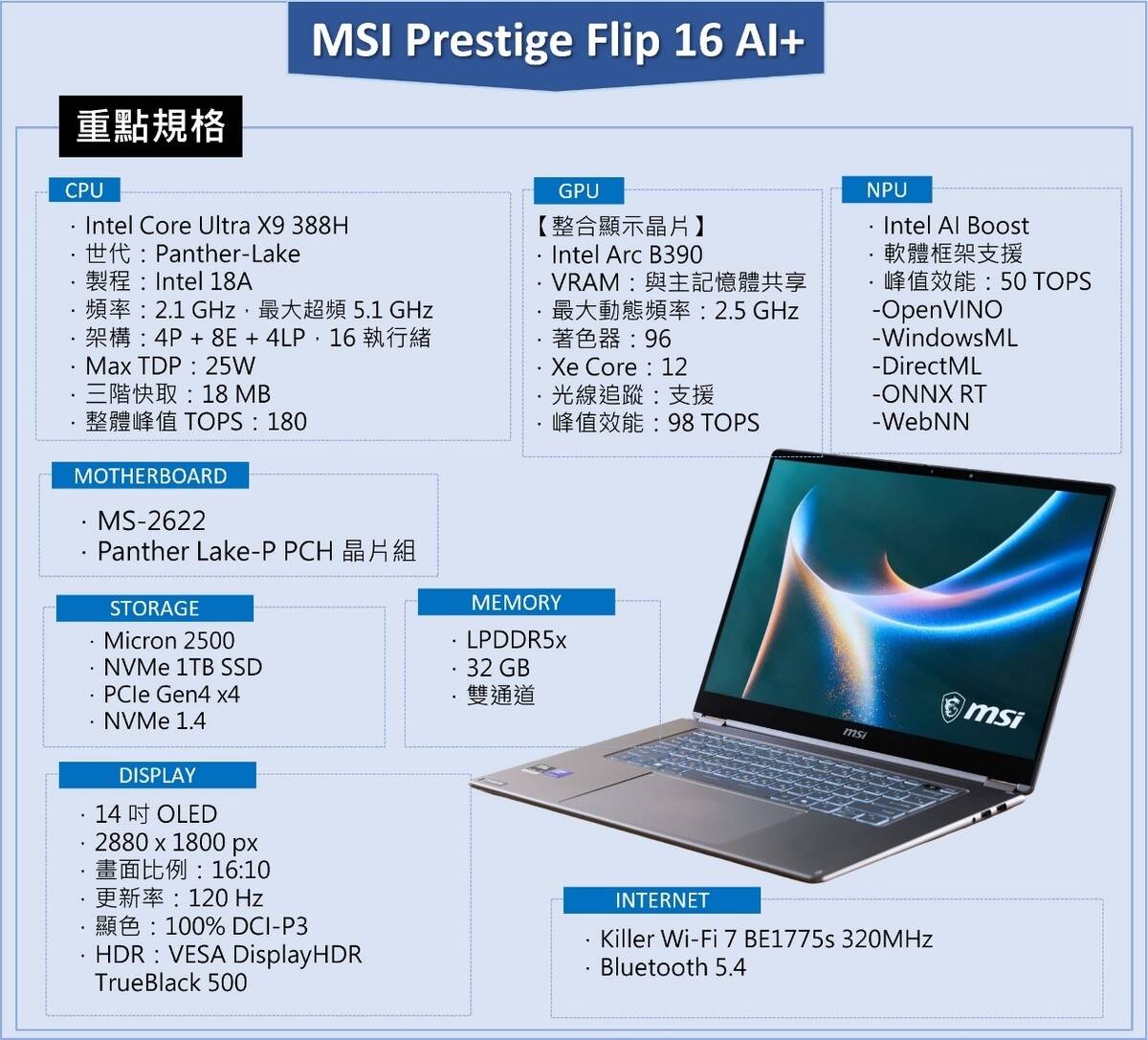
Genuine Ultra Zeus Pro 採用了 Intel 最強的兩大核心:Intel Core Ultra 7 270K Plus AI 處理器與 AI 工作站取向的 Intel Arc Pro B70 專業顯示卡。

Genuine Ultra Zeus Pro 特色規格一覽

捷元 Genuine Ultra Zeus Pro 實測:Intel Core Ultra 7 270K Plus + Arc Pro B70 聯手,量身打造本地端 AI 專業工作站!

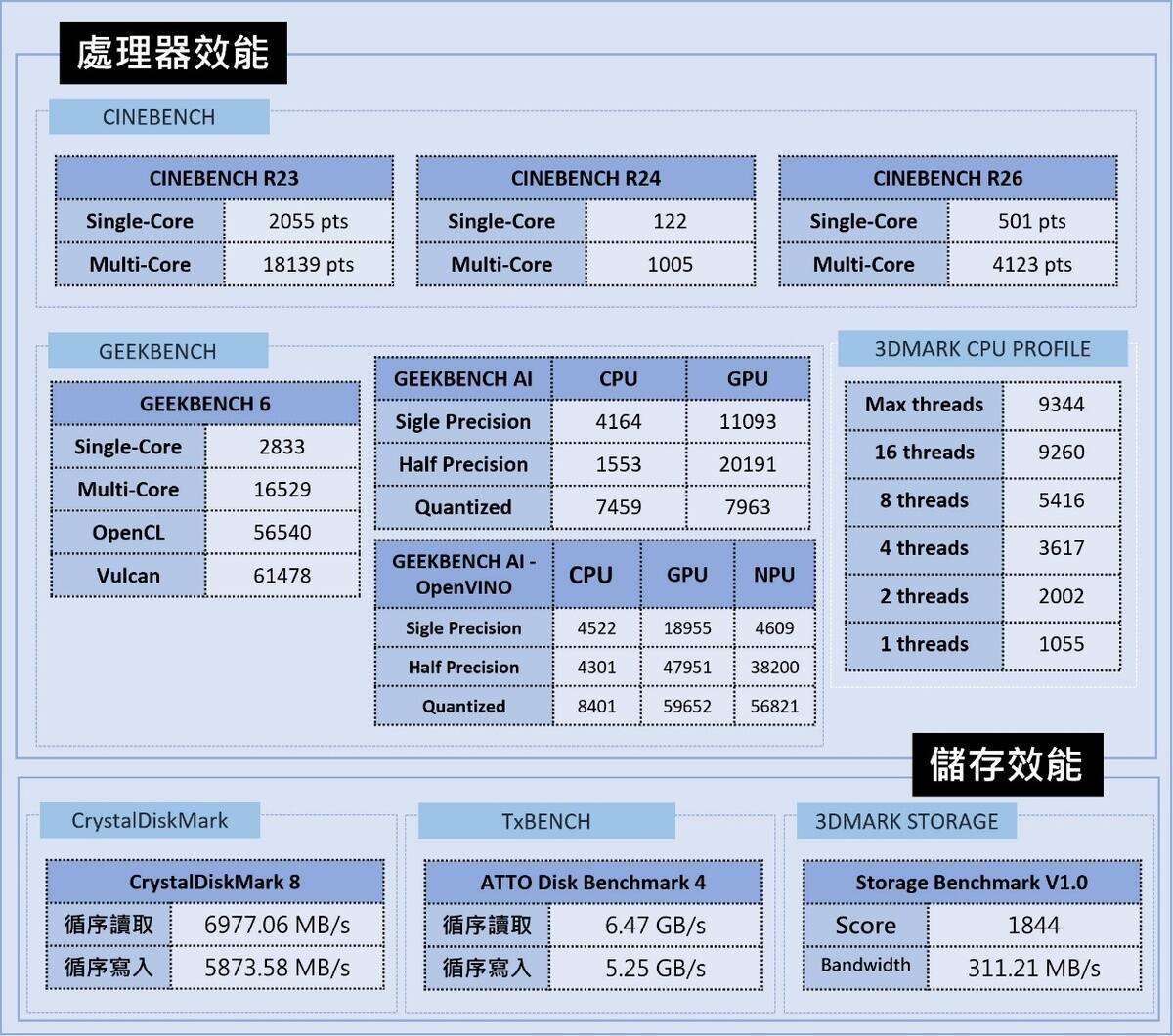
Genuine Ultra Zeus Pro 處理器與儲存效能跑分一覽

捷元 Genuine Ultra Zeus Pro 實測:Intel Core Ultra 7 270K Plus + Arc Pro B70 聯手,量身打造本地端 AI 專業工作站!

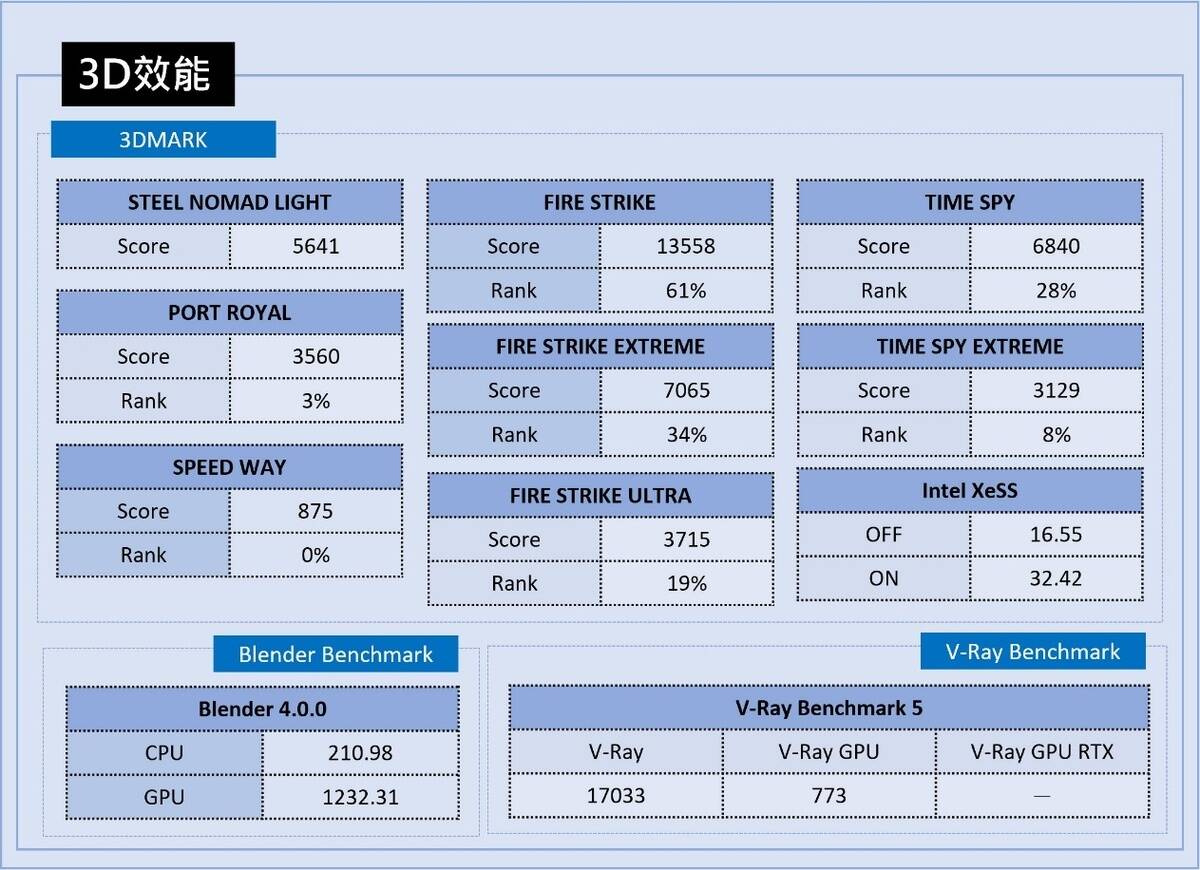
Genuine Ultra Zeus Pro 3D 效能跑分一覽

捷元 Genuine Ultra Zeus Pro 實測:Intel Core Ultra 7 270K Plus + Arc Pro B70 聯手,量身打造本地端 AI 專業工作站!

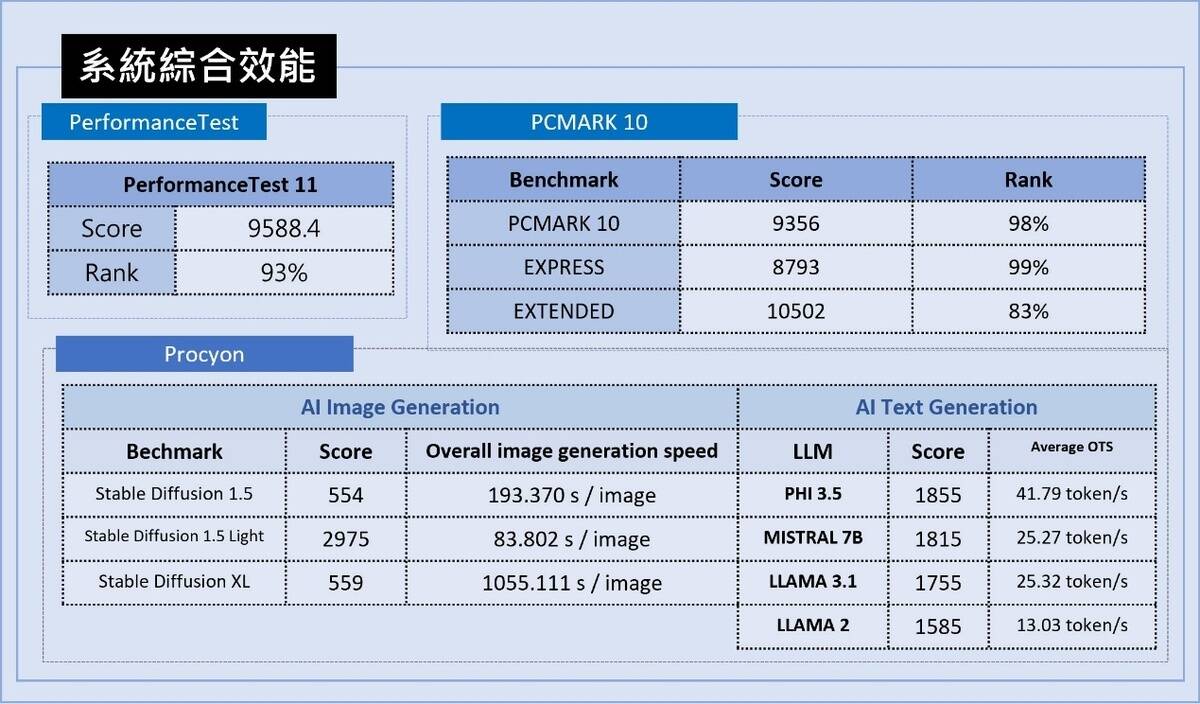
Genuine Ultra Zeus Pro 系統綜合效能跑分一覽

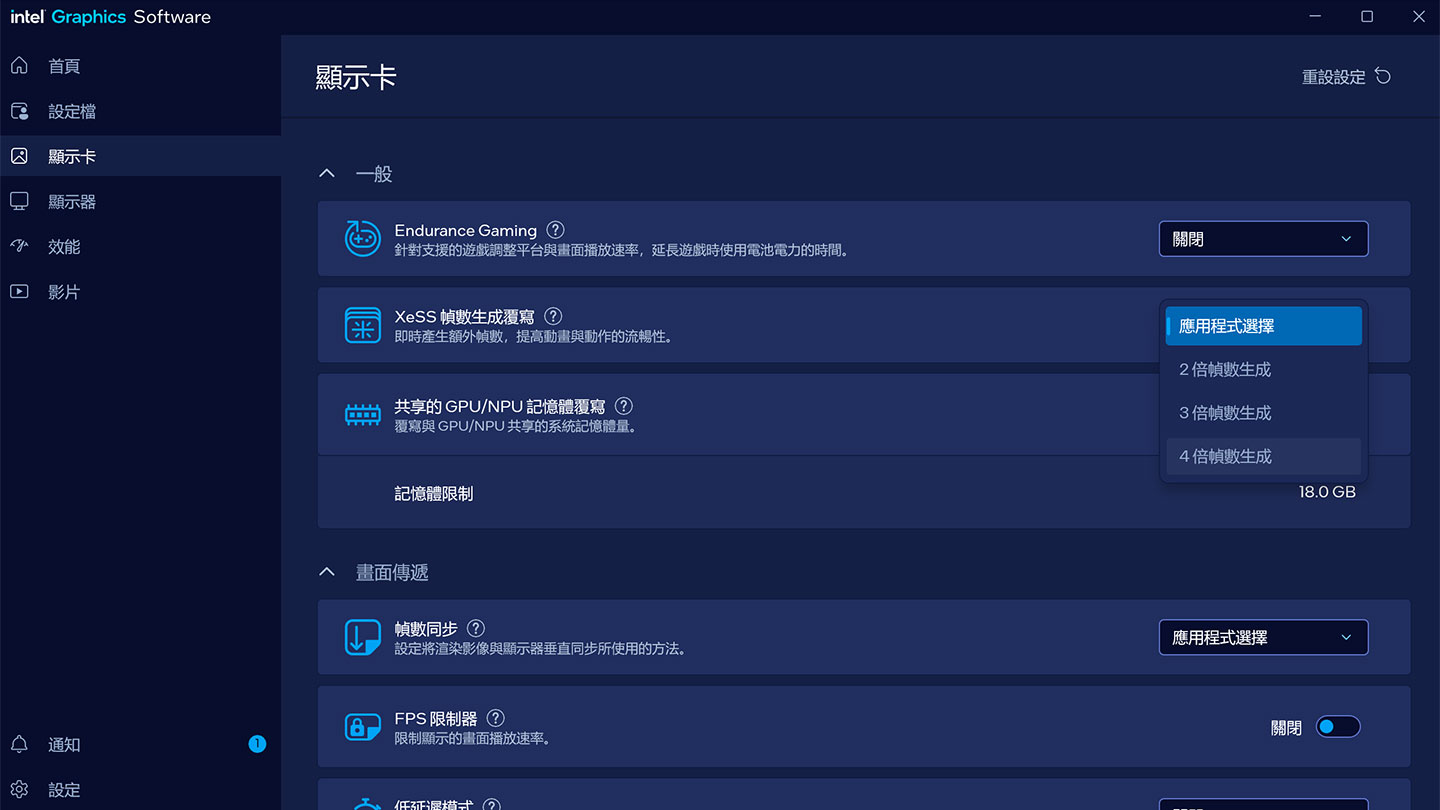
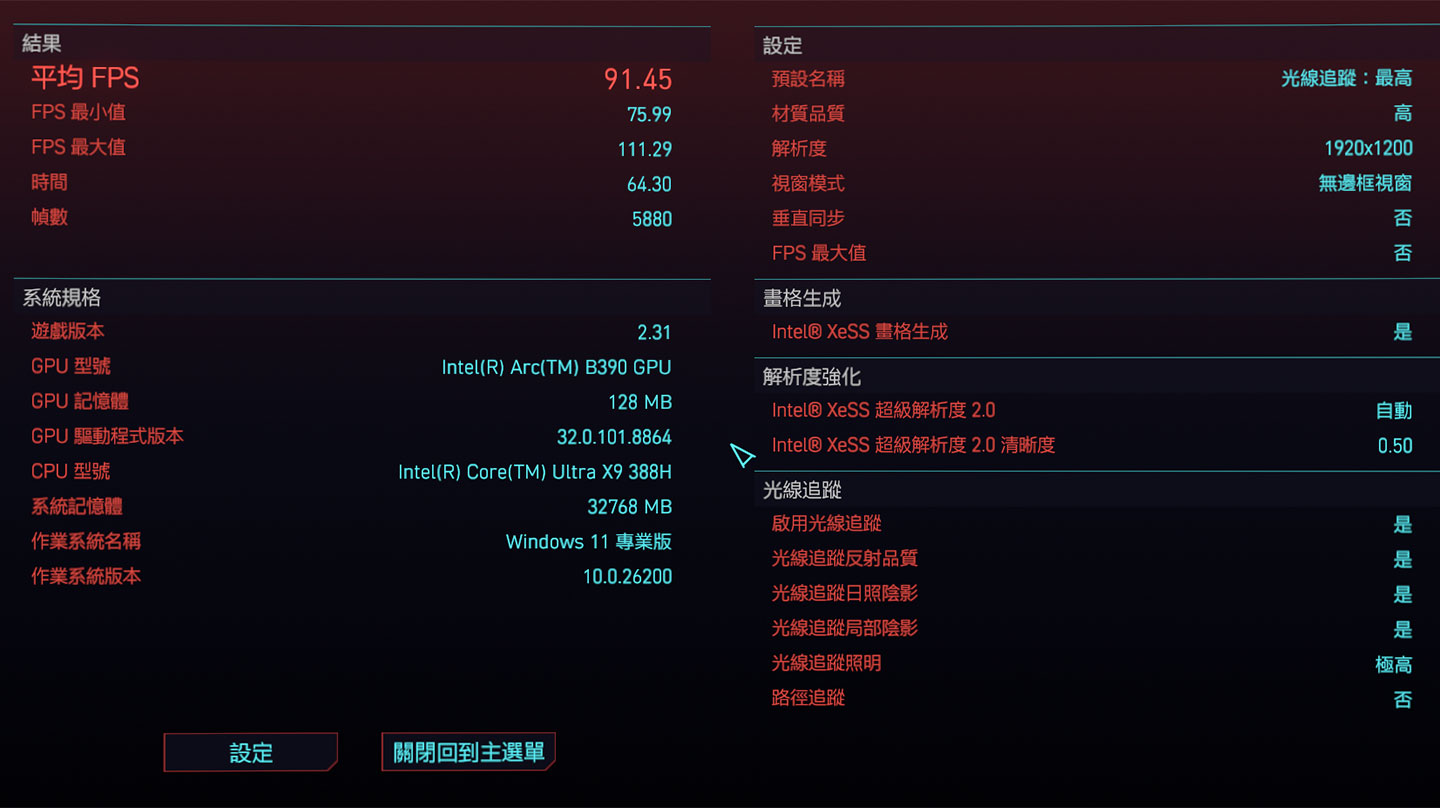
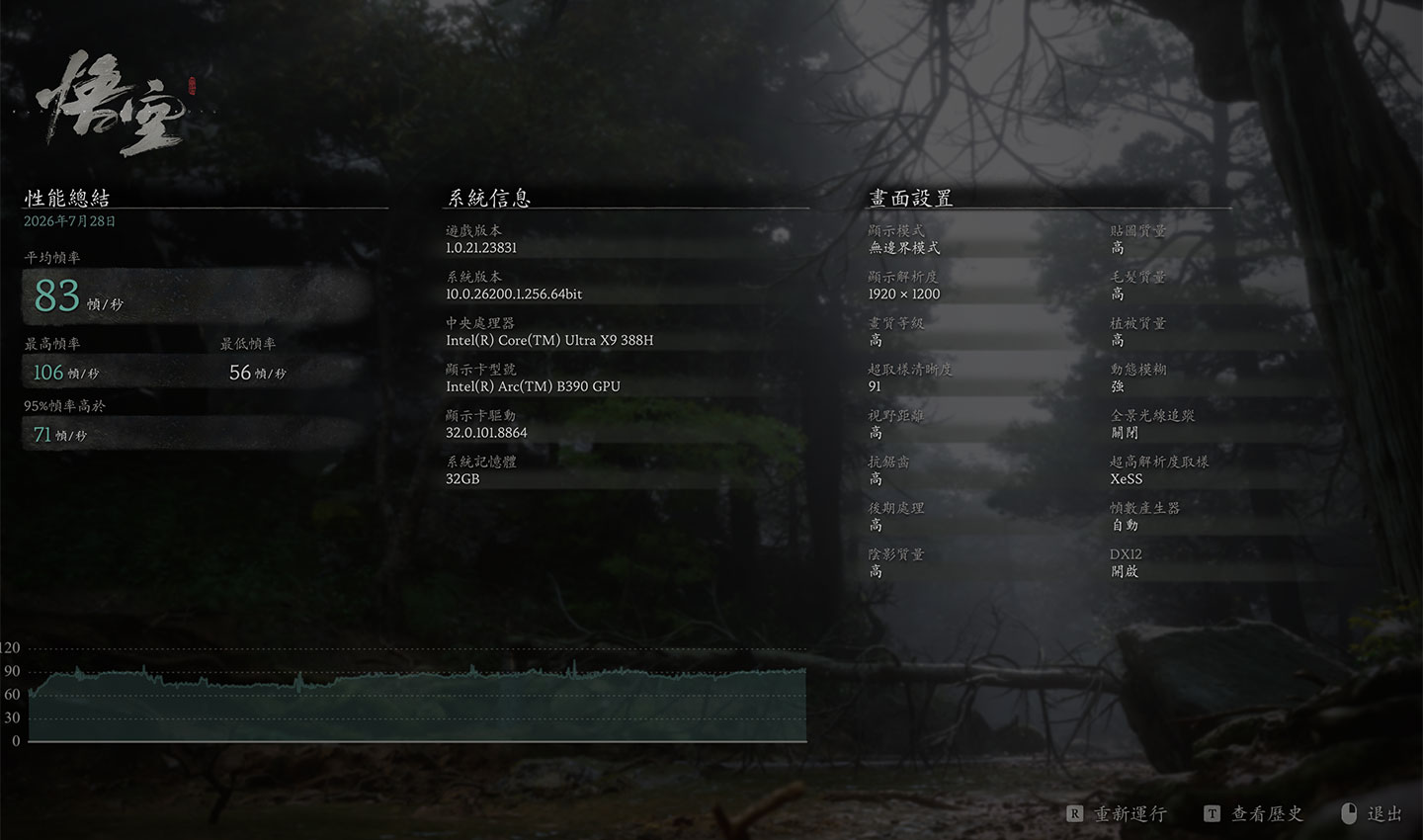
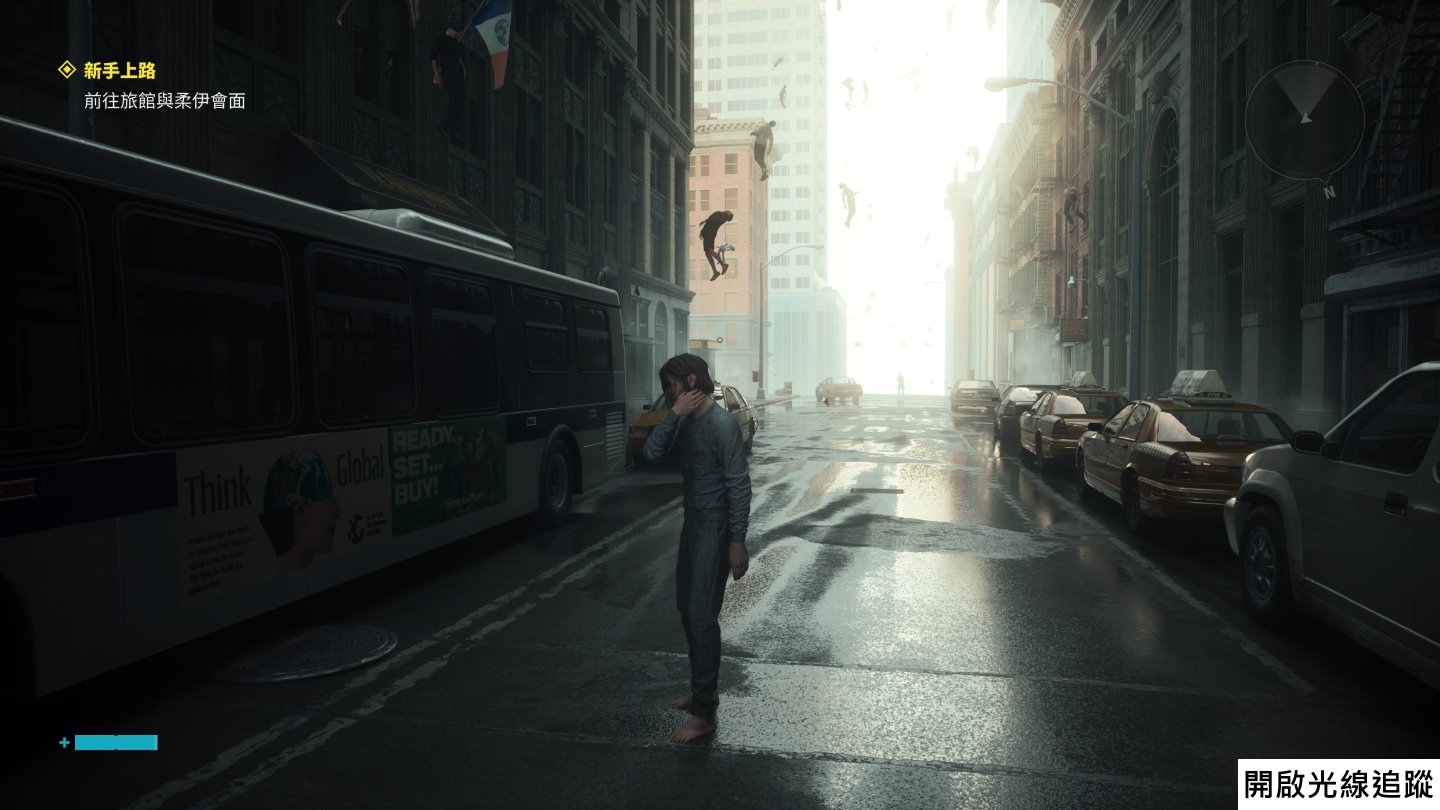
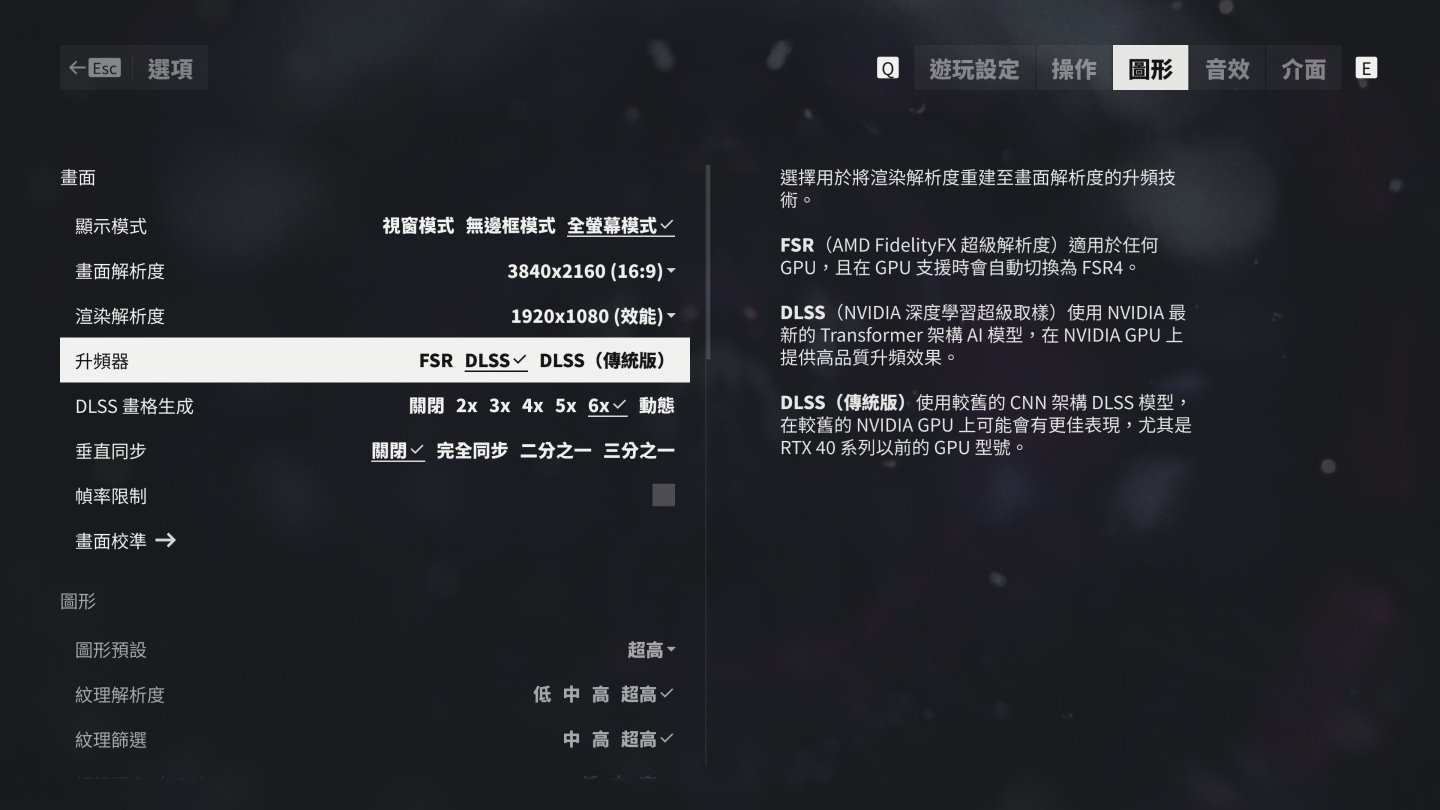
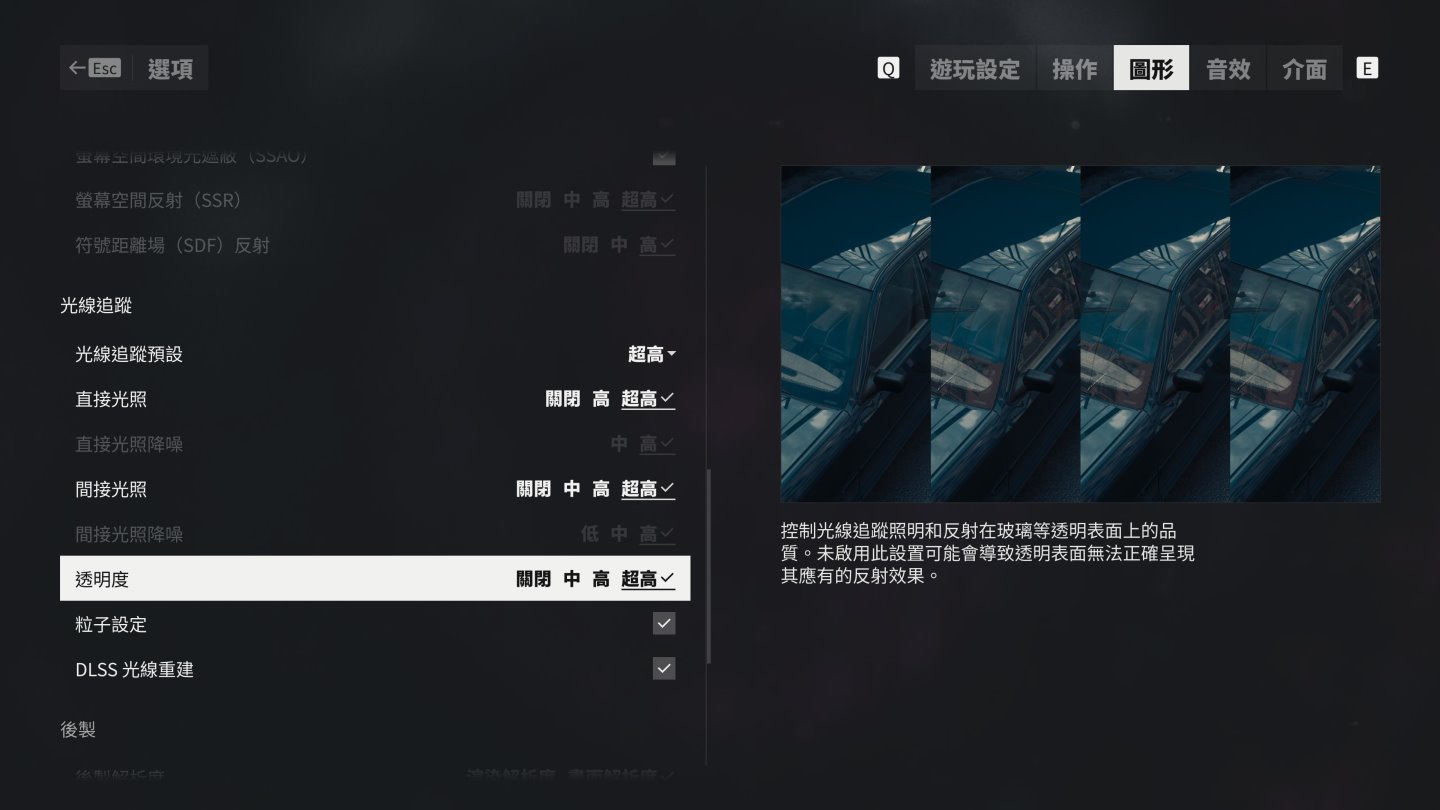
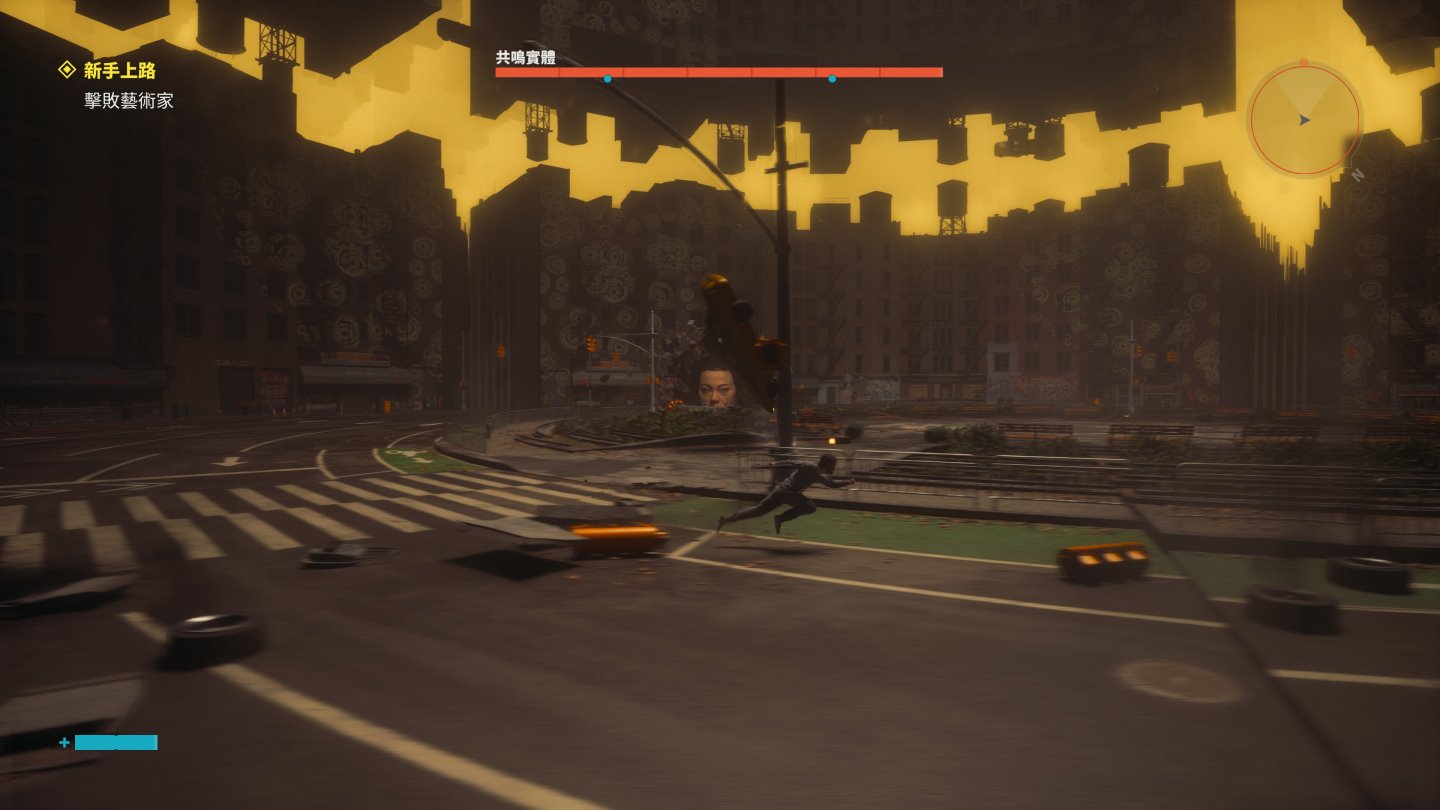
Intel Arc Pro B70 可支援 XeSS 幀數生成覆寫功能,最高可開啟 4 倍幀數生成,大大提升遊戲運行的流暢度。 ▲ 3A 級遊戲的《黑神話:悟空》,在 4K 解析度與超高畫質的設定之下,開啟 XeSS 3 多幀生成前(圖上)後(圖下)的平均幀數約莫 4 倍左右。 ▲ 同樣是 3A 級遊戲的《電馭叛客 2077》,在 4K 解析度與高畫質、光線追蹤開啟的情況下,開啟 XeSS 3 多幀生成前(圖上)後(圖下)的平均幀數差異將近 10 倍。
Intel Arc Pro B70 可支援 XeSS 幀數生成覆寫功能,最高可開啟 4 倍幀數生成,大大提升遊戲運行的流暢度。3A 級遊戲的《黑神話:悟空》,在 4K 解析度與超高畫質的設定之下,開啟 XeSS 3 多幀生成前(圖上)後(圖下)的平均幀數約莫 4 倍左右。同樣是 3A 級遊戲的《電馭叛客 2077》,在 4K 解析度與高畫質、光線追蹤開啟的情況下,開啟 XeSS 3 多幀生成前(圖上)後(圖下)的平均幀數差異將近 10 倍。

AI 應用實測之一 | 實戰本地端 LLM 部署

除了前面的效能跑分,為了進一步了解 Genuine Ultra Zeus Pro 實際在本地端 AI 應用的表現,接下來我們實際進行 LLM 的部署並實際執行多種不同類型的任務,作為評估效能的依據。

本地端 AI 應用最基本的就是 LLM 的部署,除了基本的問答任務,通常也被運用在 AI Agent 的串接,或是進行本地端資料的 RAG 生成式搜尋索引,建立快速查詢的知識庫。

本地端 LLM 實測方面,採用 LM-Studio 作為部署工具,並選擇三種不同參數量體的模型,分別執行四種不同的任務,實測其內容生成速度(Token/s),這三種模型分別為:

  • Google Gemma4-26B-A4B:Google 近期推出的開放模型,總參數 26B,採用 MoE 架構,每個 Token 預設觸發 4B 活躍參數,具備多模態與日常推理能力,適用於 24GB 以上 VRAM 的 GPU。
  • Meta Muse-Slimmer 28B:Meta 最新的多模態模型,總參數 28B-30B,適用於本地 Agent、多步驟推理與本地自動化工作量,4-bit 量化下,適用於 24GB 以上 VRAM 的 GPU。
  • 通義千問 Qwen3.6-35B-A3B:阿里雲的純文字模型,總參數量約 35B,採用 MoE 架構,每個 Token 預設觸發 3B 活躍參數,市用於倉庫級程式碼推理、終端與代理程式設計、超長上下文處理,適用於 24GB - 32GB VRAM 的 GPU。

此次透過 LM-Studio 部署三款模型進行測試。

Genuine Ultra Zeus Pro 搭載 Intel Arc Pro B70 專業級顯示卡,擁有充足的 32 VRAM,在 LM-Studio 預設設定下載入大參數的 Qwen3.6-35B-A3B 僅佔用不到一半的 VRAM,因此可進一步調整更高的上下文長度,能處理更長的文本內容。

在實測任務方面,區分為四種不同的類型,並採用相同 Prompt 輸入模型,確認其內容輸出完成後確認花費時間。四種不同任務內容如下:

  1. 事實準確性:網路行銷類問題,主題為「行銷迷思」,Prompt 為「請說明『SEO 只是關鍵字堆砌』這個觀念為什麼是錯誤的,並列出 3 個現代 SEO 的重要觀念與對應案例。」
  2. 內容寫作生成:規劃品牌故事,主題為「露營用品品牌」,Prompt 為「為一間新創的露營用品品牌撰寫品牌故事文(300 字),品牌精神是『與自然重新連結』,目標客群是 30-45 歲有小孩的家庭。需包含品牌起源、核心理念、一句品牌標語。」
  3. 複雜推理:商業決策,主題為「報價選擇的分析」,Prompt 為「你是數位行銷的業務主管,客戶 A 公司想要執行一個為期 3 個月的整合行銷專案,預算 30 萬,但他們一開始只開 15 萬。請分析:1.你會如何拆解這個專案的成本結構、2.15 萬 vs 30 萬的方案差異會是什麼、3.你會建議如何跟客戶談…並列出你的談判策略。」
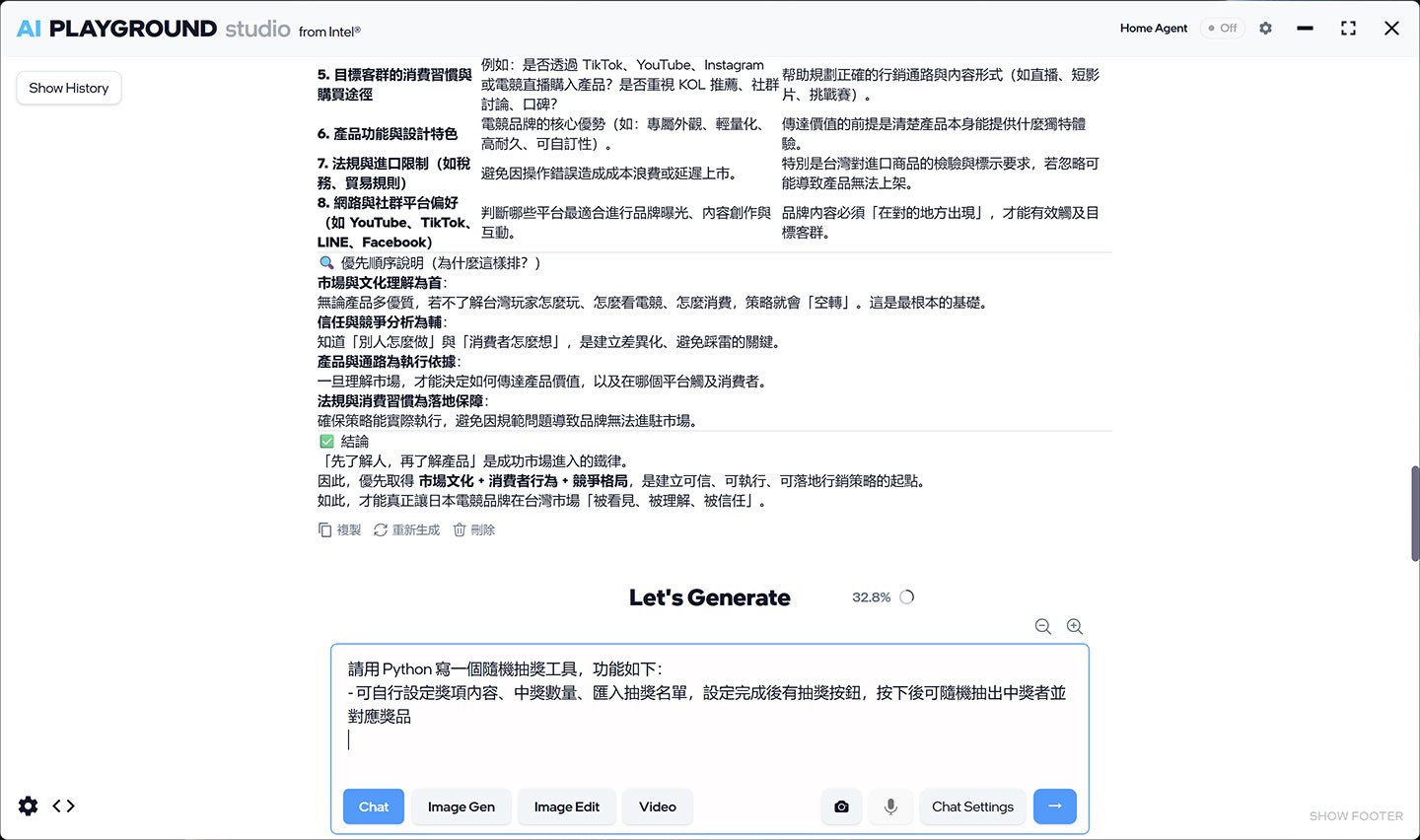
  4. 程式撰寫:主題為「抽獎程式開發」,Prompt 為「請用 Python 寫一個隨機抽獎工具,功能如下:可自行設定獎項內容、中獎數量、匯入抽獎名單,設定完成後有抽獎按鈕,按下後可隨機抽出中獎者並對應獎品。」

透過不同任務 Prompt 的輸入,可以確認不同模型輸出的結果是否正確,同時統計輸出的效能表現,作為 LLM 部署效能的評估依據。

實測下來,三個模型都有順利完成四項任務,下面我們以表格方式呈現不同模型的實測表現,作為效能參考依據:

LLM 實測結果一覽

任務 / 模型 Google Gemma4-26B-A4B Meta Muse-Slimmer 28B 通義千問 Qwen3.6-35B-A3B
事實準確性(網路行銷) 85.21 Token/s 25.71 Token/s 27.78 Token/s
寫作(品牌故事) 84.54 Token/s 25.13 Token/s 28.19 Token/s
複雜推理(商業決策) 81.31 Token/s 24.96 Token/s 27.69 Token/s
程式撰寫(抽獎程式) 77.21 Token/s 24.57 Token/s 26.74 Token/s


從上面的結果可以看出,三款模型在 Genuine Ultra Zeus Pro 主機上運行的表現都相當出色,其中 Gemma4-26B-A4B 的速度最佳,適合即問即答、即時串流處理的場合,而 Muse-Slimmer 28B 與 Qwen3.6-35B-A3B 的輸出速度都超過人類正常閱讀速度,實際的互動體驗也極為順暢。此外,三款模型在四種不同邏輯強度的任務中,輸出速率波動極小,也展現出良好的推理穩定性,證明 Genuine Ultra Zeus Pro 的本地端 LLM 部署可達到生產力級的水準。

AI 應用實測之二 | 實戰本地端 圖像生成

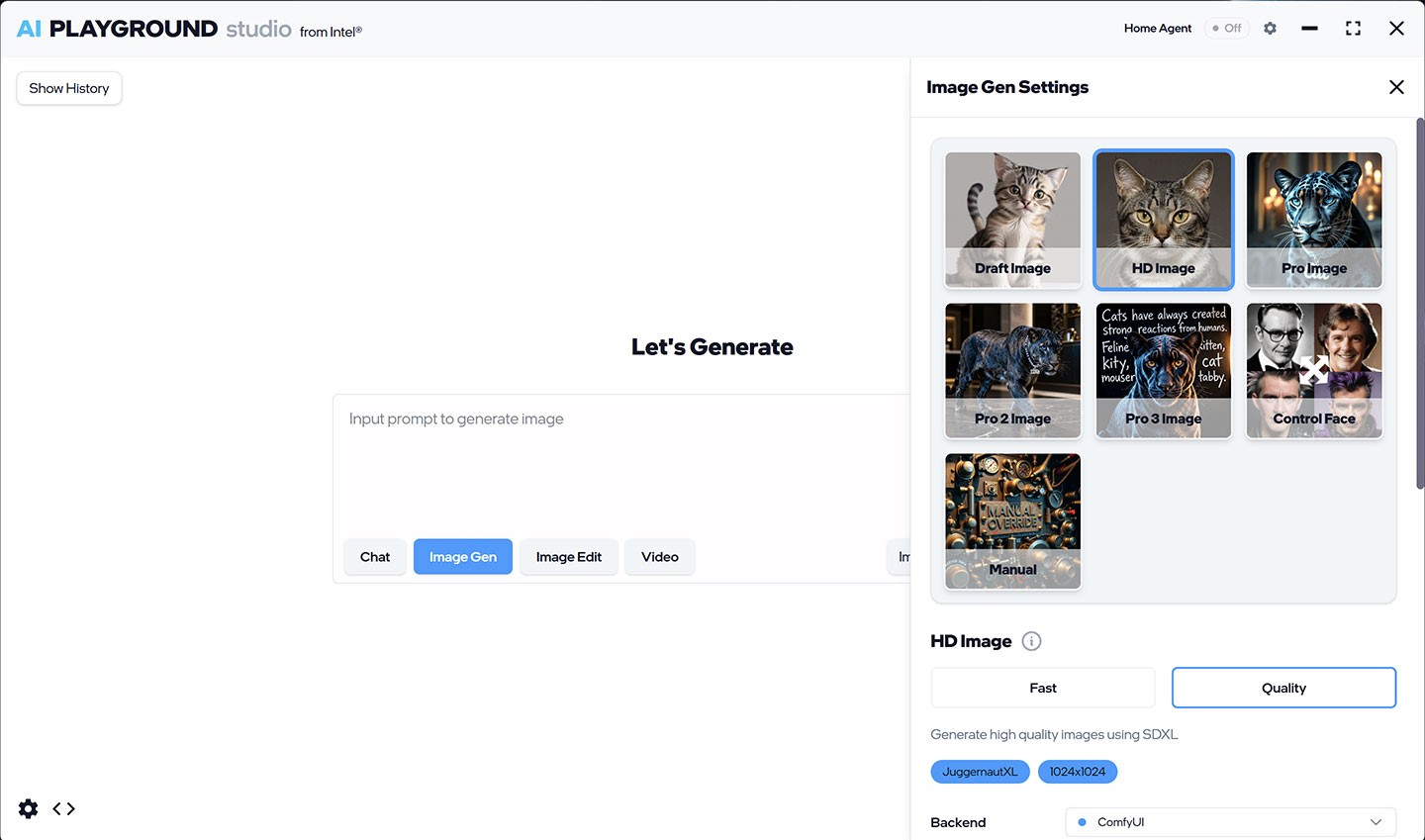
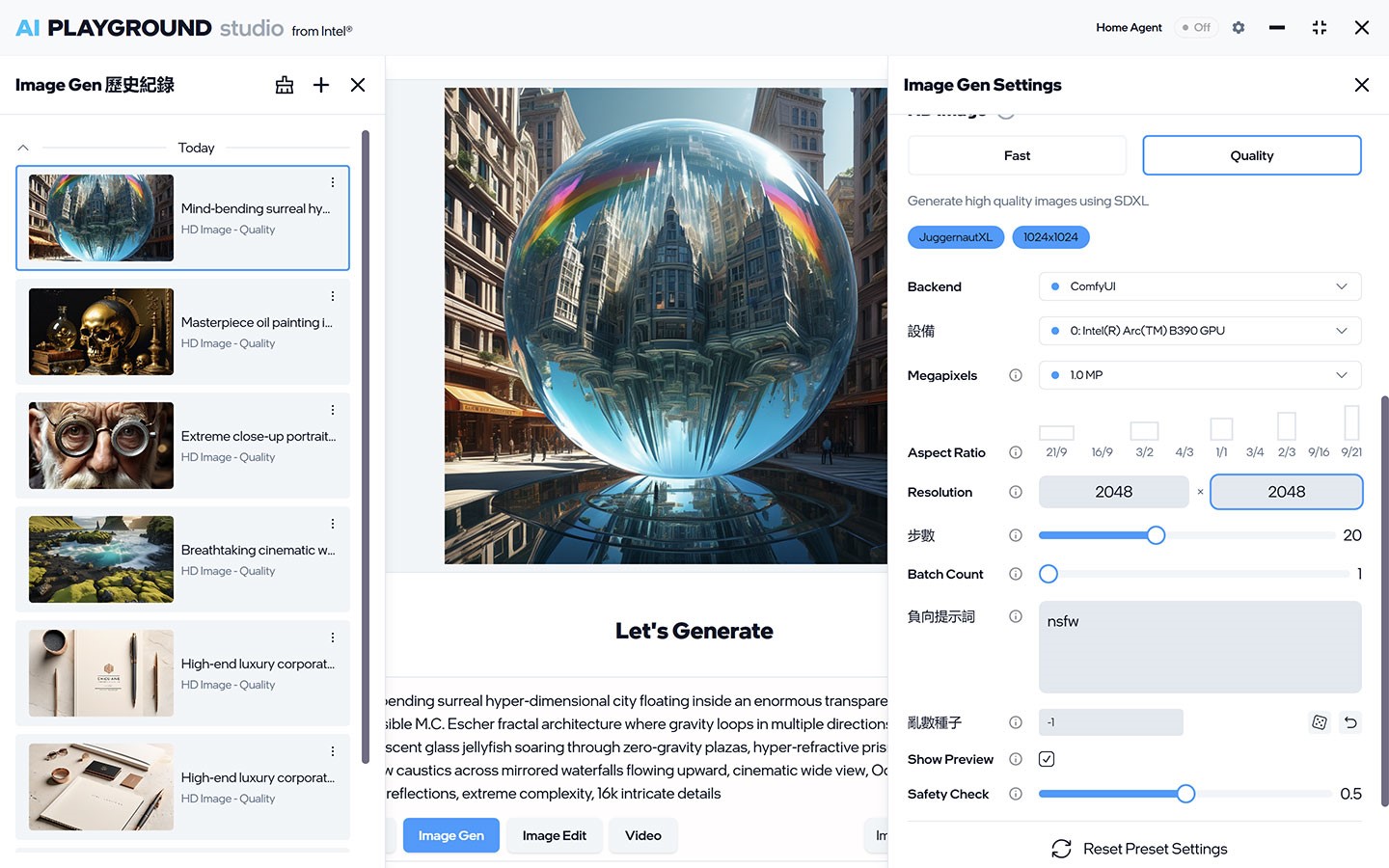
除了 LLM 的本地端部署實測,我們也透過圖像生成平台實測不同尺寸、類型圖片的生成,確認其運行效能與成品的品質。接下來我們使用 Intel 專為自家硬體環境優化的 AI Playground Studio 平台,並採用 Pro 2 Image 模式,使用 Z-Image-Turbo 模型進行高品質模型的生成。

除了本地端 LLM 的部署,想要透過 Genuine Ultra Zeus Pro 完成高品質的圖像生成也不成問題!

接下來我們會使用 AI Playground Studio 生成三種不同類型的圖片:

  • 攝影棚的女性肖像照
  • 開闊場景的空拍鳥瞰視角
  • 仿藝術風格畫作

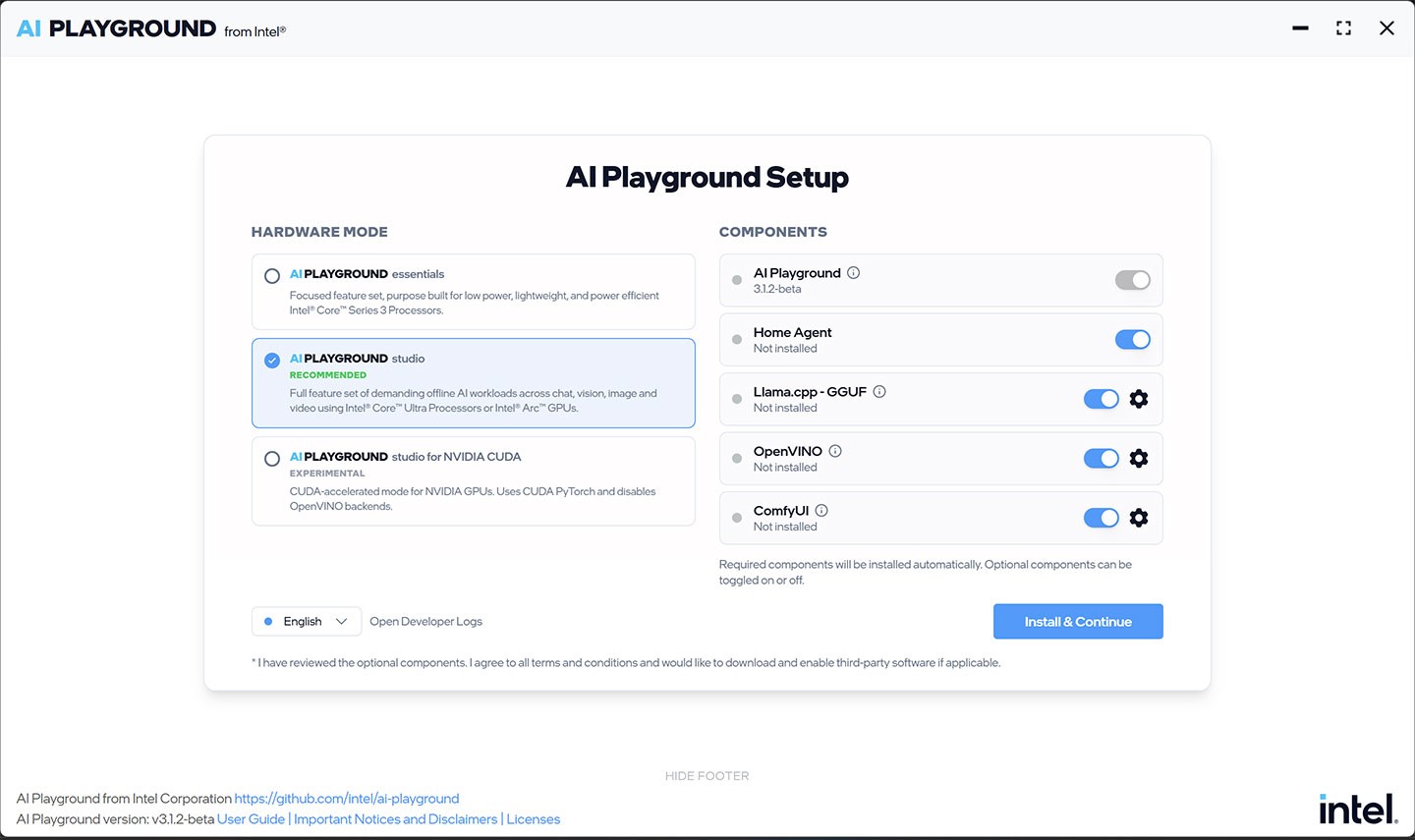
Intel AI Playground 是專為 Intel 硬體量身打造的本地端 AI 部署平台,同時可依據硬體規格的不同,選擇僅 CPU 環境的 Essentials、具備 Intel GPU 的 Studio 或是採用 NVIDIA GPU 的 Studio for NVIDIA CUDA 模型。

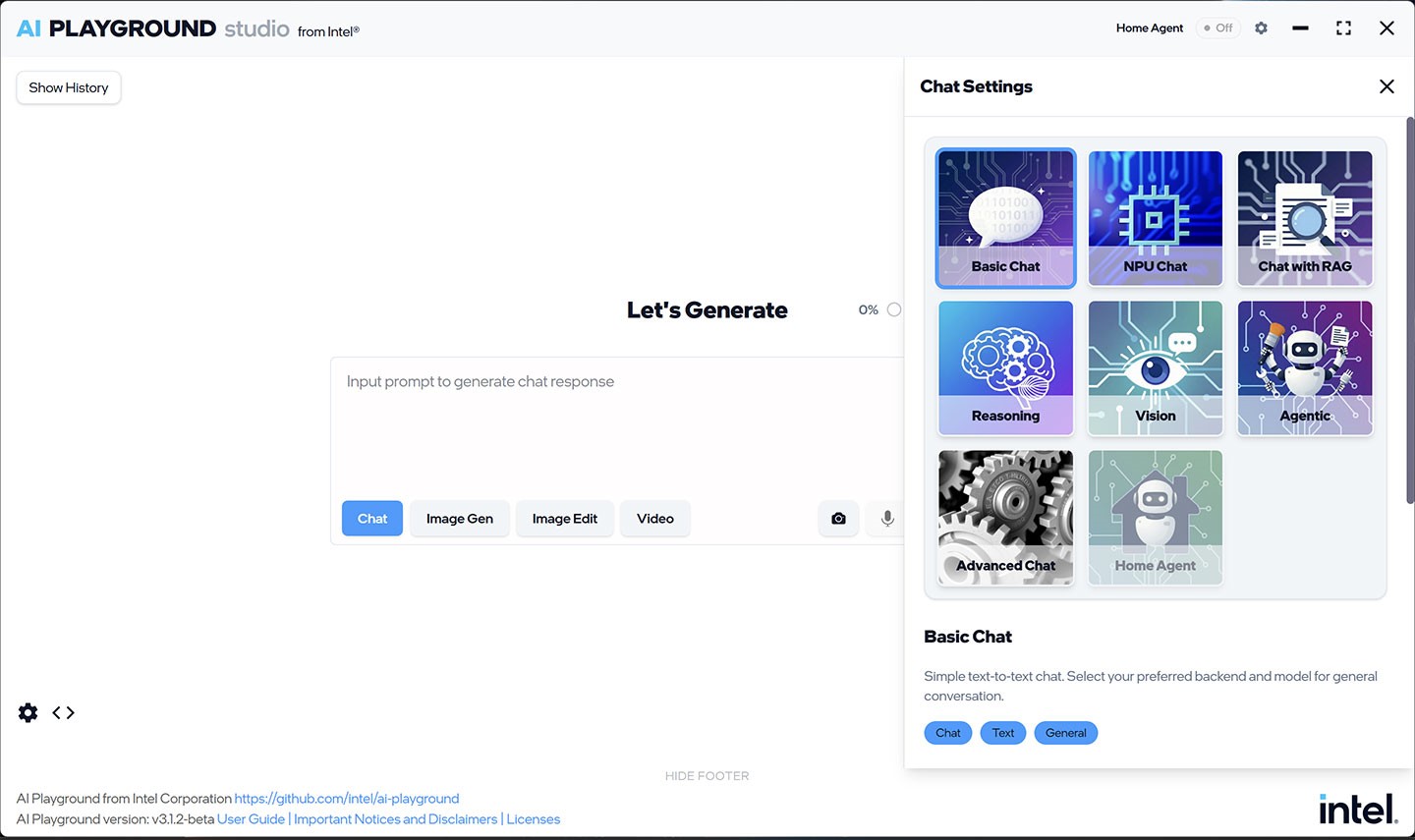
透過 Intel AI Playground Studio 可一次完成 LLM、圖片、影片…等不同類型內容的生成任務,同時也能依硬體規格的不同調校品質設定。

AI Playgrond Stuio:Pro 2 Image 生成測試

圖片主題 / 尺寸 1024 x 1024 px 2048 x 2048 px
攝影棚女性肖像照 7.55 秒 42.15 秒
大型場景空拍 11.56 秒 43.33 秒
仿藝術畫作 10.30 秒 43.06 秒


從測試結果來看,可以發現到 Genuine Ultra Zeus Pro 在圖像生成方面的效能表現也極為出色,大尺寸的 1024 px 等級的影像,可以做到 10 秒左右完成輸出,達到即時創作應用的實用性。此外,在生成圖片尺寸提升 4 倍的設定之下,耗費時間也被控制在 4 倍左右,也可以看出 Intel Arc Pro B70 因為擁有高 VRAM 與高速頻寬,在 2K 級圖片生成時不會有 VRAM 溢出的狀況,因此能維持穩定高效的輸出表現。

Intel Arc Pro B70 的運算效能不俗,各種不同主題風格的高品質影像生成也有極高水準的成品。

結語 | 為專業創作者與企業打造,兼具資安與效能的本地端 AI 利器

整體而言,Genuine Ultra Zeus Pro 的硬體規格都是今年的一時之選,其中的核心重點自然是架構與效能更升級的 Intel Core Ultra 7 270K Plus 處理器,以及具備 32GB 大容量 VRAM 的 Intel Arc Pro B70 專業顯示卡的「雙強聯手」,實測證明在本地端流暢運行 26B 至 35B 級別的大語言模型毫無壓力,足以應付即時問答、內容撰寫與程式開發等工作場景。而在圖像生成方面,搭配 AI Playground Studio 也能在 10秒左右產出高精細度的影像成品,2K 尺寸輸出的效能表現也同樣優異,能符合內容設計創作的專業需求。

Genuine Ultra Zeus Pro 擁有 Intel 「雙強聯手」的 Intel Core Ultra 7 270K Plus 與 Intel Arc Pro B70 組合,能輕鬆實現生產力等級的本地端 AI 部署。

此外,Genuine Ultra Zeus Pro 搭配讀寫速度破萬的 PCIe Gen5 2TB SSD 與效能更出色的 32GB DDR5 記憶體,大幅縮短了模型權重與巨量資料索引的載入時間;MSI MAG CORELIQUID C360 360mm 與 850W 金牌電源的組合,也讓整台主機在連續高負載運算下維持冷靜與穩定供電,能滿足 AI 工作站持續不停機、高效運轉的高標準。

如果你正打算擺脫雲端訂閱的束縛,為自己或團隊打造一個資料自主、效能充裕的生成式 AI 工作環境,捷元 Genuine Ultra Zeus Pro 絕對是一台值得你列入首選名單的實力派機種,尤其是下面幾種應用情境的需求:

  • 重視資料安全的中小企業:法務、生醫、財會與專案團隊,需要將內部知識庫(RAG)與客戶機密完全保留在本地區域網路內,不希望資料上傳公有雲。
  • 高階內容創作者與工作室:日常工作包含高解析度圖像生成、4K/8K 影音剪輯與 3D 渲染,需要大容量 VRAM 與極速 Gen5 SSD 支援龐大工作流。
  • 開發者與 AI 研究人員:需要經常在本地端微調與除錯中大型 LLM 模型、建立自主代理(Agent)工作流,追求高穩定性與開箱即用的工作站。

當然,提到捷元就一定不能忘記他獨特的「BTO 客製化服務」,由於捷元電腦本身就是市場重要的硬體代理商,旗下擁有超過 60 個以上的國內外知名品牌的零組件,更擁有全台遍佈多達 200 個以上的服務據點,因此能夠提供消費者「按需客製化」的硬體搭配,除了符合實際使用需求,更能確保購機預算被妥善安排!而且更棒的是,除了如同 DIY 組機一般的高彈性,更能同步享有捷元通路代理的服務便利性,不僅取得高品質、高穩定性的產品,也能確保售後服務的可靠性!

除了 BTO 客製化服務,捷元電腦擁有通路服務優勢,能提供用戶最便利、最完整的保固維修服務。

而且捷元的在地化經營模型,確保所有主機都是在台灣本地組裝完成,並結合捷元多年在系統調校、整合的成熟工序,再加上全機零件五年保固、工資保固五年免費與到府收送五年免費的完善保固承諾,更是領先業界的標準!


想瞭解更多捷元電腦訊息可洽詢各地捷元通路服務聯盟、捷元經銷夥伴與捷元官網查詢:www.genuine.com.tw 、或上網搜尋「Genuine捷元電腦」粉絲團!


加入T客邦Facebook粉絲團

ROG Strix G18(G815)2026 評測:18 吋、240Hz 電競筆電,RTX 5070 玩 3A 遊戲、本機 AI 都能兼顧

作者 WL.
2026年9月8日 15:43
ROG Strix G18(2026)G815 搭載 RTX 5070、18 吋 2.5K 240Hz 螢幕,實測遊戲效能、本機 AI 與免工具升級,解析 8 萬有找的電競筆電值不值得買。99d79627e197be3b25a53a0dcce358fc

在華碩 ROG 電競筆電陣容中,擁有 18 吋大螢幕的 Strix G18 向來是追求替代桌機玩家的首選。邁入 2026 年發表的 ROG Strix G18(G815)展現出超越純電競範疇的強烈企圖心,除了硬體規格直上 Intel Core Ultra 9 HX 系列處理器與最高滿血 175W TGP 的 NVIDIA GeForce RTX 5080 筆電 GPU 外,更首度在 G 系列中下放具備超過 2,000 個分區控光的 18 吋、2.5K、240Hz 規格的 Nebula HDR Mini LED 頂級面板。另外,導入無須工具即可徒手開蓋的「Tool-less 快拆」與 SSD「Q-Latch」卡扣機制,大幅降低玩家升級門檻;而在應用層面,首度搭載獨家《Armor EdgeAI》裝置端 AI 應用套件,讓這台原本專注於 3A 遊戲的旗艦戰機,瞬間化身為無需連網、免付訂閱費且具備高隱私性的本機 AI 推論與 Agent 工作站,售價也突破 10 萬。不過,如果預算有限,以下機型為搭載 Intel Core Ultra 9 290HX Plus 處理器,配上 GeForce RTX 5070 筆電 GPU 的配置,也有不錯的效能,售價約為 81,999 元。

文章目錄

360 度 RGB 燈效加持,18 吋重裝戰機更有存在感

今年 ROG Strix G18 在外觀設計上,既保有 Strix 系列標誌性的街頭潮流電競風格,又在工藝細節上展現更成熟的收斂感。機身 A 件採用大面積鋁合金打造,施以霧面陽極抗指紋處理,中央飾以代表性的 ROG 斜切一刀光雕(Slash)線條與發光敗家之眼 Logo;C 件與底殼則選用輕量化的高剛性 ABS 與聚碳酸酯複合材質,不僅在寒冬使用時觸感溫潤,於高負載長時間遊戲下也能維持涼爽舒適的置腕手感。

開機後最搶眼的莫過於環繞機底邊緣的全周邊 360 度 RGB 燈條。光源均勻漫射至桌面,營造出宛如整台 18 吋重裝戰機漂浮於桌面的視覺張力;透過 Armoury Crate 中的 Aura Sync 功能,還能與鍵盤及外接電競周邊實現動態燈效連動,甚至也可以依 CPU 溫度來設定,以隨時掌握 CPU 是否過熱。

今年 ROG Strix G18 在外觀設計上,保有 Strix 系列標誌性的街頭潮流電競風格,又在工藝細節上展現更成熟的收斂感,而開機後最搶眼的莫過於環繞機底邊緣的全周邊 360 度 RGB 燈條。

機身 A 件採用大面積鋁合金打造,加上霧面陽極抗指紋處理,沒有燈效的 ROG 標誌低調又顯眼的存在。

透過 Armoury Crate 中的 Aura Sync 功能,可以設定全機 RGB 燈效,甚至也可以依 CPU 溫度來設定,以隨時掌握 CPU 是否過熱。

免工具拆蓋、Q-Latch 升級 SSD,加入 ROG 智慧散熱

在內部擴充性與日常維護上,ROG Strix G18 導入全機免工具(Tool-less)快拆底蓋。玩家無須四處尋找螺絲起子,僅需以雙手按壓解鎖卡扣,便能在數秒內徒手卸下底蓋。內部針對雙 SO-DIMM 記憶體插槽與雙 M.2 SSD 插槽提供直覺的改裝動線,SSD 更全面導入桌上型主機板常見的「Q-Latch」免螺絲旋轉固定扣,讓升級與清理變得極為簡單迅速。

機身底部結合遊戲、電影與動漫文化的電競語彙,將 ROG STRIX 的字體與氣流開孔結合。

在機身底部的下方有個卡榫設計,輕輕一推就能解鎖,這就是 Q-latch 免工具快拆底板的開關。

在左右側都設置 M.2 SSD 插槽,搭配免工具 Q-Latch 扣具;主機板其餘敏感電路則以保護蓋覆蓋,並配置光學感測器,開蓋時主動切斷電源以防誤觸短路。

這套免工具快拆機構,同時也與全新的 ROG Intelligent Cooling 智慧散熱架構深度結合。以往容易隨時間堆積毛屑、影響散熱效率的進氣濾網與風扇,如今都能透過快拆底蓋輕鬆拆卸清理;更關鍵的是,華碩在風道與解熱配置上進行了徹底重構,包括全面取消傳統機身側邊出風口,將所有排風孔移至轉軸後方,徹底避免熱風吹向右手外接滑鼠區域;冷空氣則由機底、兩側及鍵盤縫隙吸入,在維持強效對流的同時,亦確保激戰時鍵盤表面與置腕處始終乾爽舒適。另外,核心搭載客製化的大型均溫板(Vapor Chamber),透過分層設計更精準貼合 CPU、GPU 與主機板供電佈局;均溫板延伸至後方,並巧妙夾在「上、下雙層」高密度散熱鰭片之間,在不增加機身厚度的前提下榨出最大的解熱表面積。最後再採用雙主要散熱風扇引導冷風貫穿內部核心,搭配第三顆輔助風扇專責抽送 GPU 與 VRAM 廢熱;晶片表面更塗抹 Conductonaut Extreme 液態金屬作為高效導熱介質。

採用全新的 ROG Intelligent Cooling 智慧散熱,出風孔位置、均溫板、風扇相互搭配,晶片表面更塗抹 Conductonaut Extreme 液態金屬。

將所有排風孔移至轉軸後方,徹底避免熱風吹向右手外接滑鼠區域;冷空氣則由機底、兩側及鍵盤縫隙吸入。

18 吋 ROG Nebula 螢幕,遊戲與影音都能兼顧

此款 ROG Strix G18(G815)是搭載頂級 18 吋、16:10 比例 ROG Nebula Display,為 IPS 面板,螢幕解析度為 2.5K(2560×1600),支援 240Hz 超高更新率與 3ms 反應時間,並通過 NVIDIA G-Sync 認證,確保遊戲畫面極致流暢、無撕裂,同時將動態模糊降至最低。在色彩表現與佔比上,是覆蓋 100% DCI-P3 廣色域,3.75mm 極窄左右邊框,螢幕佔比來到驚人的 88%。

不過,若是預算足夠,可以選擇更高階的版本,將會搭載 ROG Nebula HDR Display,即採用 Mini LED 背光技術,規格直接攻頂。

ROG Strix G18 搭載 18 吋、16:10 比例 ROG Nebula Display,採用 IPS 面板,螢幕解析度為 2.5K(2560×1600),支援 240Hz 超高更新率與 3ms 反應時間。

螢幕上方配置 FHD 1080p 視訊鏡頭,並內建 IR 紅外線攝影機,提供更安全的臉部辨識登錄功能,支援 Windows Hello。

2mm 長鍵全尺寸鍵盤,大尺寸玻璃觸控板

ROG Strix G18 配備全尺寸背光鍵盤,右側保留完整的獨立數字小鍵盤與完整方向鍵。鍵軸具備高達 2mm 的長鍵程,鍵帽設計有微幅人體工學內凹弧度,按壓回饋深邃明確,在盲打文字或高速技能觸發時皆具備絕佳信賴感。 鍵盤左上方獨立配置 5 組專屬快捷鍵(音量增減、麥克風靜音、效能模式切換、ROG Armoury Crate 啟動鍵),並支援單鍵獨立 Aura Sync RGB 燈光自訂。下方觸控板為 150.3 × 98.8(mm)的大尺寸霧面玻璃面板,滑動滑順且支援多指 Windows 側滑手勢。

配備全尺寸背光鍵盤,提供扎實的 2mm 敲擊行程,鍵帽設計有微幅人體工學內凹弧度,在盲打文字或高速技能觸發時皆具備絕佳信賴感。

仔細來看,Q W E R A S D F 及空白鍵,都採用透明的鍵帽設計。

鍵盤上方設有 5 顆實用實體功能鍵,分別為音量增減、麥克風靜音、效能模式切換、ROG Armoury Crate 啟動鍵。

在鍵盤右側也提供九宮格數字鍵,要用來替代桌機使用時,能更符合桌機的使用習慣。

觸控板為 150.3 × 98.8(mm)的大尺寸霧面玻璃面板,滑動滑順且支援多指 Windows 側滑手勢。

此款細部型號為 G815LP 的機型,輸出入埠也分散在機身左右兩側,但沒有 Thunderbolt 5。機身左側有有充電埠、RJ-45 網路埠、HDMI 2.1 FRL、USB 3.2 Gen2 Type-A、Thunderbolt 4、USB 3.2 Gen 2 Type-C(支援 DisplayPort/ power delivery);機身右側則配置有兩個 USB 3.2 Gen2 Type-A 埠。雖說從鍵盤到輸出入埠配置,都算齊全及實用,但以 18 吋筆電來說,少了 SD 讀卡機還是略可惜些。

在輸出入埠則分散在機身左右兩側,左側較為豐富,有充電埠、RJ-45 網路埠、HDMI 2.1 FRL、USB 3.2 Gen2 Type-A、Thunderbolt 4、USB 3.2 Gen 2 Type-C(支援 DisplayPort/ power delivery)。

機身右側配置兩個 USB 3.2 Gen2 Type-A 埠。

Armor EdgeAI 實測:讓電競筆電變身本機 AI 工作站

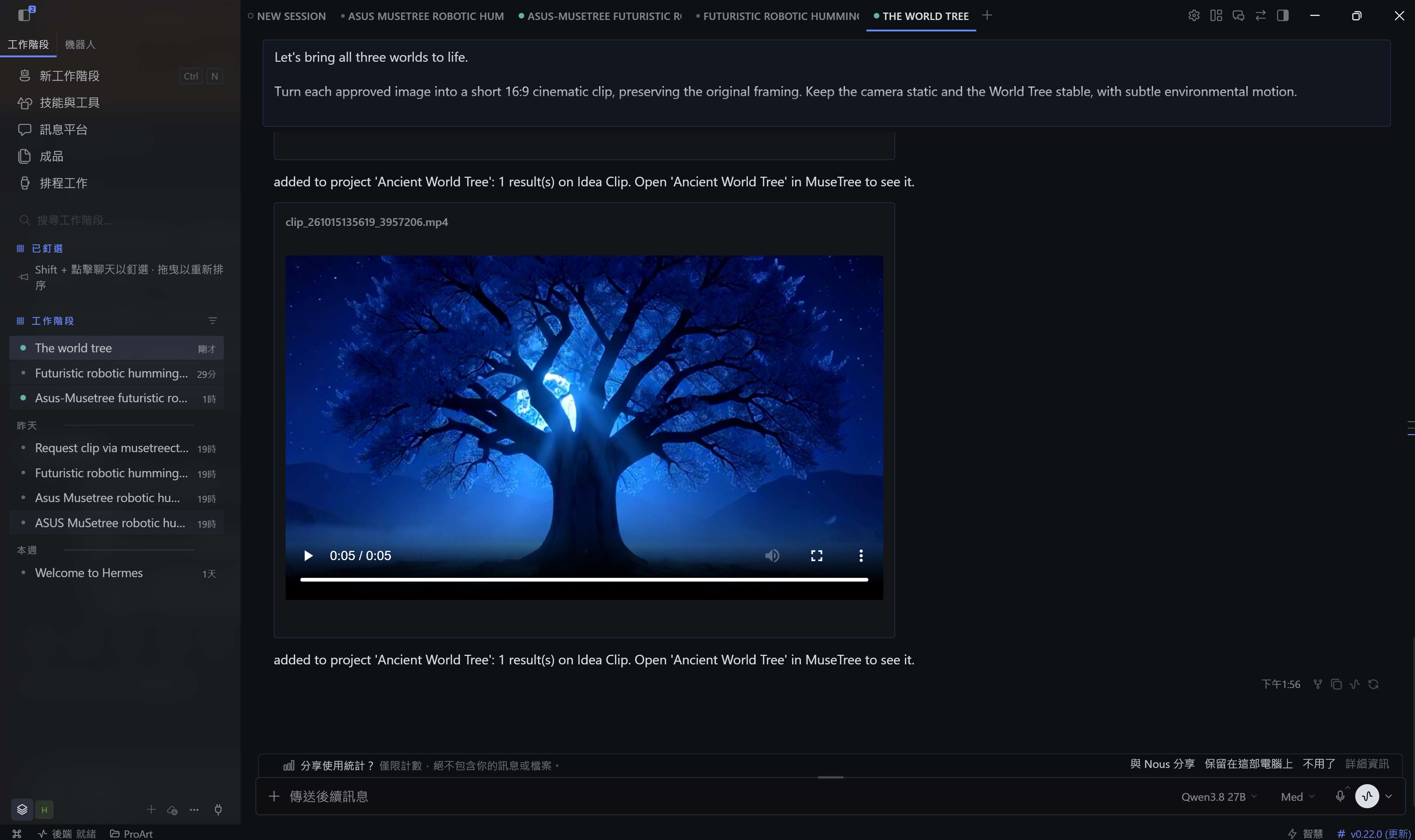
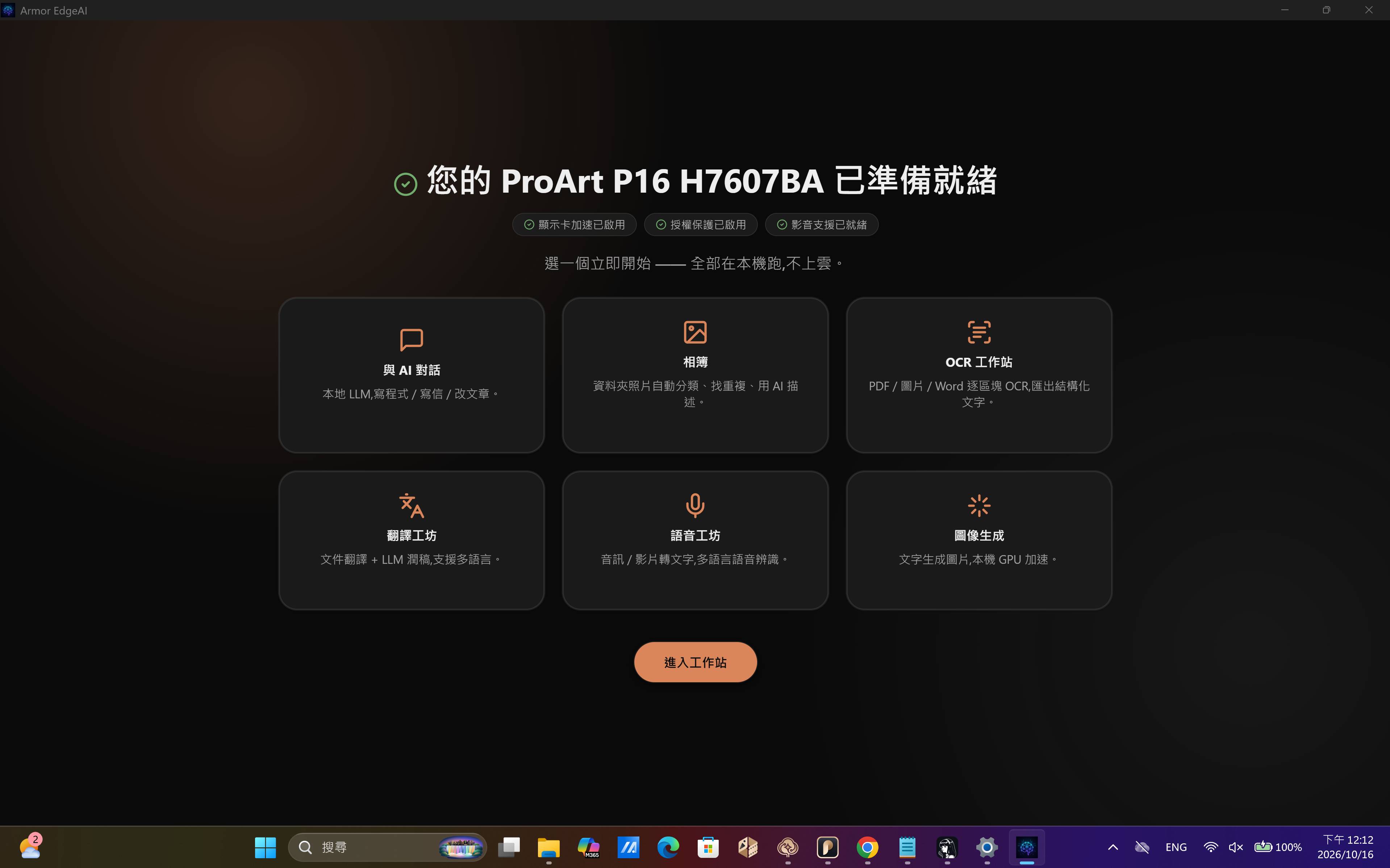
面對 AI 運算全面走向終端裝置的趨勢,2026 年 ROG 旗艦筆電已從遊戲設備轉型為地端 AI 工作站,像是 Strix G18 就深度整合了 Asus 專為旗艦硬體打造的《Armor EdgeAI》專屬套件(測試版本為 v0.63.3),核心優勢在於「全離線、免連網、零訂閱費與絕對資料隱私」。所有文字、影像與語音推論完全由本機 CPU、NPU 以及 RTX 5070 的 12GB GDDR7 獨立顯示晶片運算,無須擔心個人或機密文件被上傳至雲端伺服器。更厲害的是,它還會提供專屬的「地端 AI API URL」與「API Key」,不需連網也不用綁信用卡,就能讓你平常那些原本需要花錢串接 ChatGPT API 或 Gemini API 的第三方軟體,直接改為免費串接這台筆電的地端 AI 大腦,用最安全、最省錢的方式,打造完全客製化的 AI 生產力工具。

《Armor EdgeAI》主控制台介面蓋對話、照片整理、OCR 辨識圖文、翻譯文件、語音轉文字與圖像生成等六大工作模組,底層支援本機大型語言模型自由抽換與硬體分配。

實際以圖文並茂的 PDF 檔進行分析,會建議先以 OCR 光學辨識圖文,速度快且版面還原度極佳,完成後支援直接匯出為 Markdown、Word、HTML、JSON、純文字或 CSV 格式,大幅簡化資料再整理流程。

相容 PDF、DOCX、PPTX 等常見辦公文件,提供雙語排版對照與精修,對於技術規格文檔的專有名詞掌握度相當到位。

支援錄音檔自動辨識轉換為逐字稿或字幕檔,並能精準分離不同發話者。

更出色的是「洞察」歸納機制,並非僅是簡單摘要,而是能產出章節大綱、趨勢洞見、金句、心智圖等,展現出高度成熟的實用性。

在一般人最常與 AI 聊天的「與 AI 對話」下,《Armor EdgeAI》預載阿里巴巴旗下通義千問的 Qwen 3 4B,並搭配視覺專用的 Qwen 3.5 0.8B Vision 及 Gemma 4 E2B 模型。此外,模型管理庫更開放自由下載如 Qwen 3.6 35B-A3B、Gemma 4 31B Dense、OpenAI gpt-oss 20B 以及 Ministral 3 8B Instruct 等開源大模型。

此款測試機預載的語言模型為阿里巴巴旗下通義千問針對視覺專用的 Qwen 3.5 0.8B Vision 以及 Gemma 4 E2B 模型。

用戶也可至模型下載清單中,找到適合下載的模型,如 Qwen 3.6 35B-A3B、Gemma 4 31B Dense、OpenAI gpt-oss 20B 以及 Ministral 3 8B Instruct 等開源大模型。

當要模型過大時,也會標示 VRAM 接近下限或可能不足的提醒,如下載 OpenAI gpt-oss 20 時,會出現 VRAM 接近下限提醒。

以較小型的 Qwen 3.5 2B Vision 模型來進行對話,並關閉「思考模式」,在花費 263tokens 下,速度約為 152.6 tokens/s 吞吐量,速度相當快。但受限於此模型,在地端同樣無法回應近期的資訊。

內建繪圖工具支援「文生圖」與「圖生圖」兩種,並可切換 Z-Image Turbo、FLUX.2 klein 及 20B 級別的 Qwen-Image 模型進行生圖。Z-Image Turbo 模型較小,無需連網下即可快速生成 預設 1024×1024 解析度的圖片;Qwen-Image 模型較大,圖像生成時間較久,但畫面更為細膩,光影層次也更真實。而所有生成的影像都會妥善記錄於「作品集」專區,以利於用戶再次使用。

支援「文生圖」與「圖生圖」兩種,並可切換 Z-Image Turbo、FLUX.2 klein 及 20B 級別的 Qwen-Image 模型進行生圖。

實測 Z-Image Turbo 模型下以文生圖,可設定風格、尺寸、畫質,這裡選擇以7:9 直式、中等畫質生成城市夜景,大約花費 35.6 秒。

在 AI 開發社群中,「OpenClaw(龍蝦)」的 AI 智慧助理(AI Agent)非常火紅,它厲害在可以自己規畫步驟、自動幫你完成複雜的任務。而 Strix G18 內建的《Armor EdgeAI》就像在筆電裡塞進了一個完全免費的 ChatGPT 大腦,它會提供專屬的連線通道與密碼(也就是地端 AI API URL 與 API Key),讓這個「龍蝦」機器人可以直接借用你筆電的超強硬體來思考。另外,也可靈活應用在程式開發上,例如以 OpenCode 串接 Armor EdgeAI 來說,最大好處是保有「隱私」與「算力自主」。它能將專案程式碼鎖在地端,防止商業機密外洩;同時,它將複雜的模型管理轉為標準 OpenAI 協定,並可彈性切換地端與雲端模型,並完整調用本機 GPU 算力,大幅省下昂貴的雲端 Token 費用,打造高效且安全的開發環境。

Armor EdgeAI 的 API 功能支援標準 OpenAI 相容介面,可直接將本機模型串接至外部應用程式。且系統配置頁已提供完整的串接資訊,包含 API 端點位址(AI API URL)、金鑰(API Key)、傳輸協定(Protocol)以及目標模型 ID(Model ID)。

例如以 OpenCode 串接 Armor EdgeAI,在 OpenCode 自訂提供者中,可以輸入OpenAI 的 API 端點位址(AI API URL)、金鑰(API Key)、傳輸協定(Protocol)以及目標模型 ID(Model ID)。

看到已連線即表示設定成功,日後由 OpenCode 負責專案管理與檔案操作,並百分之百調用 Armor EdgeAI 的模型與硬體算力,兼具算力外,也省下雲端 Token 費用。

Core Ultra 9 290HX Plus 加 RTX 5070,效能夠不夠力?

本次評測的 ROG Strix G18(2026)G815 核心搭載 Intel Core Ultra 9 290HX Plus 處理器,為24 核心、24 執行緒,36MB 快取,最高時脈 5.5GHz,整合 13 TOPS 之 Intel AI Boost NPU),搭配基於最新 Blackwell 架構的 NVIDIA GeForce RTX 5070 筆電 GPU(12GB GDDR7)。

此款 ROG Strix G18(2026)G815 搭載 Intel Core Ultra 9 290HX Plus 2.7GHz 處理器,再加上 NVIDIA GeForce RTX 5070 GDDR7 16GB 顯示晶片,要玩 3A 大作不成問題。

螢幕解析度為 2560×1600,螢幕更新率最高為 240Hz。

利用 CPU-Z 來檢視此款 ROG Strix G18(2026)G815的核心規格,處理器為Intel Core Ultra 9 290HX Plus,代號 Arrow Lake、3nm 製程為 8 個效能核心加 16 個效率核心,最高 Boost 時脈 5.5GHz;記憶體為16B DDR5。

利用 GPU-Z 檢視內建顯示晶片資訊,採用的是整合型的 Intel Graphics,以及搭配 NVIDIA GeForce RTX 5070 的獨立顯示晶片,具備 4,608 個渲染 CUDA 核心,基準時脈為 907 MHz、Boost 時脈 1,425 MHz,傳輸頻寬為 384.6GB/s,並具備 GDDR7 12GB 的記憶體。

在 ROG Strix G18(2026)G815效能測試中,是設定為極速模式下進行。先以 於 CINEBENCH R23測試中,多核心約為 35,148 pts,單核心約為 2164pts,多、單核心的效能差距倍數為 13.84x。在  X264 FHD Benchmark  影音轉檔效能上,則獲得 108.5fps 的效能表現。在綜合評分上,於 PCMark 10 Extended 是較完整的測試模式下,也以遊戲測試 GPU 和 CPU 性能,在此獲得 11,520分,已可滿足專業工作使用需求。再利用 CrossMark 進行綜合測試,總分獲得 2,161 分,當中於影音編輯的表現較為突出,分數來到 2,526 分。

於 CINEBENCH R23測試中,多核心約為 29,948 pts,單核心約為 2,209pts,多、單核心的效能差距倍數為 15.91x。

使用 X264 FHD Benchmark 進行 CPU 影音轉檔測試,Intel Core Ultra 9 290HX Plus 獲得每秒 108.5fps 的處理能力。

利用 Novabench 進行綜合效能測試,總分獲得 4,591 分。

在 CrossMark 測試中,總分獲得 2,093 分,當中於影音編輯的表現較為突出,分數來到2,272 分。

PCMark 10 Extended 是較完整的測試模式下,也以遊戲測試 GPU 和 CPU 性能,在此總分獲得 11,520分,已可滿足專業工作使用需求,其細項成績為一般電腦工作 10,948 分、生產力 17,403 分、數位內容創作 14,265 分、遊戲 17,511 分。

2.5K 解析度玩 3A 大作,RTX 5070 實測表現如何?

在針對筆電的遊戲效能測試中,除了以測試軟體實測此款 ROG Strix G18(2026)G815 的效能表現外,也以遊戲來實測效能。先利用 Geekbench 6 選定於 NVIDIA GeForce RTX 5070 進行測試,在 OpenCL 測試獲得的分數為 137,817 分;在 Vulkan 測試獲得的分數為 19,157 分。而在 3DMark Fire Strike 測試下,是以 DirectX 11 為基準測試,進行高效能遊戲測試,在此獲得 31,050 分;而在 3DMark Time Spy 測試下,是模擬 DirectX 12 遊戲環境的測試條件,獲得 12,743 分的表現。當然,預算足夠可以選擇 GeForce RTX 5080 顯示晶片,效能表現會更好。

ROG Strix G18(G815)2026 評測:18 吋、240Hz 電競筆電,RTX 5070 玩 3A 遊戲、本機 AI 都能兼顧

利用 Geekbench 6 選定於 NVIDIA GeForce RTX 5070 進行測試,在 OpenCL 測試獲得的分數為 137,817 分;在 Vulkan 測試獲得的分數為 19,157 分。

在 3DMark Fire Strike Extreme模式測試下,會將畫面解析度從 1080p 提高至 2560×1440,在此獲得約 16,843 分120+FPS 的表現。

在 3DMark Fire Strike Ultra 測試模式下,則會將畫面解析度提升至 4K,在此項獲得約 8,600 分、120+FPS 的表現。

在 3DMark Time Spy 測試模式下,是模擬 DirectX 12 遊戲環境的測試條件,獲得約 12,743 分、135+FPS 的表現。

在 3DMark Time Spy Extreme測試模式下,鎖定 AAA 遊戲測試,獲得 6,895分的表現、130+FPS 的表現。

在 3DMark Port Royal 用來測試光線追蹤性能下,在此項獲得約 9,087分、130+FPS 的表現。

在 3DMark NVIDIA DLSS feature test 升級針對 DLSS 4 功能測試中,將過去使用的 CNN 卷積神經網路模型改為 Transformer 視覺轉換模型,於4 倍的參數量下,在 DLSS off 下為 19.47FPS,DLSS on 則是 135.69FPS 的表現。

透過 3D 動畫創作軟體 Blender 進行效能測試,選定 GeForce RTX 5070 模擬渲染測試中獲得 3,869.40 分,效能排行在受測裝置中約前10% 的位置,具高階效能水準。

透過 3D 動畫創作軟體 Blender 進行效能測試,選定 Intel Core Ultra 9 290HX Plus 模擬渲染測試中獲得 474.66 分,排行落在約 43% 的位置,具中階效能水準。

再以遊戲進行測試《電馭叛客 2077》、《黑神話:悟空》、《漫威爭鋒》進行測試。在《電馭叛客 2077》來進行測試,於關閉垂直同步並將遊戲畫質自訂在「光線追蹤:最高」,並設定 2560×1600 解析度下,測試開啟 DLSS 設定為 4 倍下,獲得141.43FPS,表現相當不錯。而《黑神話:悟空》測試中,設定 2560×1600 解析度下,畫質為影視級,在開啟 DLSS 並設為 4X 下,則獲得約 119FPS 表現。在《漫威爭鋒》測試中,設定 2560×1600 解析度下,開啟 DLSS 並設為平衡效能模式下,則獲得平均幀數約為 116FPS,為可正常遊戲的等級。

在《電馭叛客 2077》測試中,關閉垂直同步並將遊戲畫質自訂在「光線追蹤:最高」,以 2560×1600 解析度進行測試,於開啟 DLSS並設定為 4 倍下,獲得約 141.43FPS。

在《黑神話:悟空》測試中,設定 2560×1600 解析度下,畫質為影視級,在開啟 DLSS 並設為 4X 下,則獲得約 119FPS 表現。

在《漫威爭鋒》測試中,設定 2560×1600 解析度下,開啟 DLSS 並設為平衡效能模式下,則獲得平均幀數約為 116FPS,為可以正常玩的等級。

CPU、GPU、NPU 的 AI 算力測試

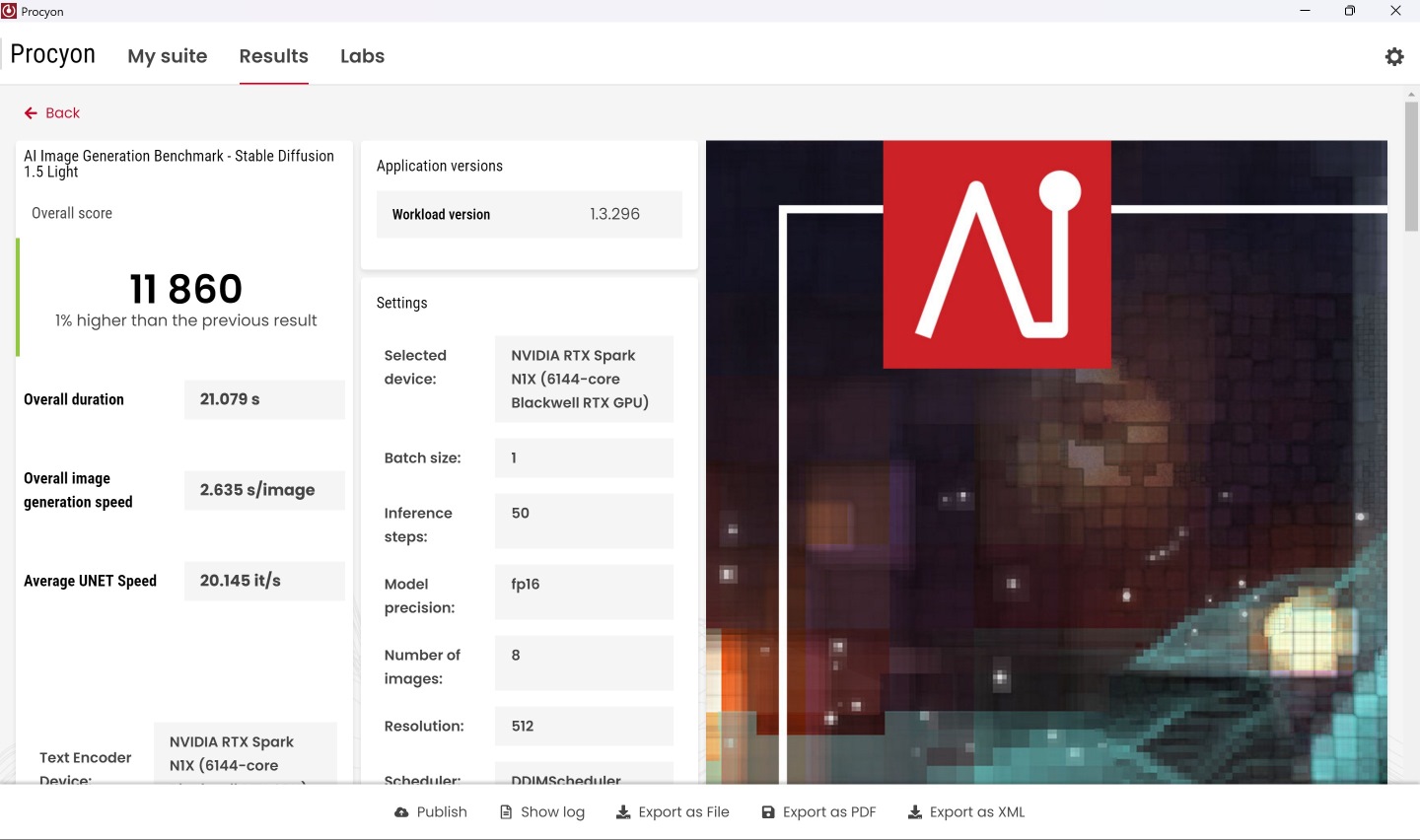
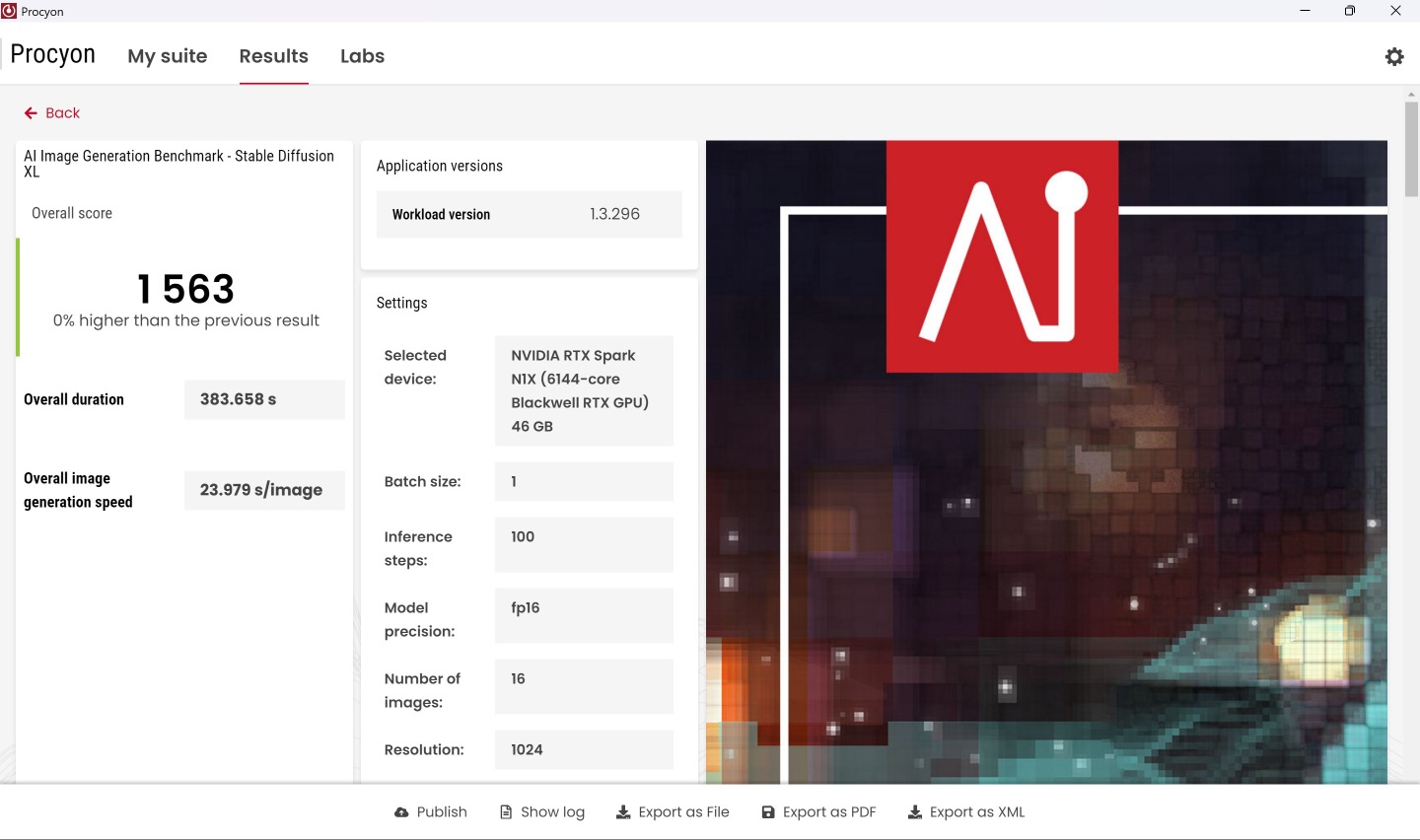
以 ROG Strix G18(2026)G815 搭載的規格及 NPU 算力,透過 UL Procyon AI Computer Vision 來進行測試,此模式是針對多款神經網路模型進行測試,並可選擇 Integer、Float16 / 32 等不同測試精準度,這裡在 Intel OpenVINO 框架測試 CPU、iGPU 的 AI 推論能力,並選擇 float32 精準度下,分別獲得 127 分、148 分,NPU 選擇 float16 精準度獲得 353 分。在 NVIDIA TensorRT 框架下,是針對 GPU 進行測試,在 float32 精度設定下獲得 722 分。

在 Geekbench 6 下進行 AI 測試,選定 ONNX 模式下,以 CPU 進行測試,於 Single Precision、Half Precision 與 Quantized 項目分別獲得 6504、2374 與 9435 分,處理器以整數(量化)運算表現最佳,單精度次之,半精度(FP16)因缺乏 CPU 硬體加速而效能最低。 ▲ 在 Geekbench 6 下進行 AI 測試,選定 OpenVINO 模式下,以 CPU 進行測試,於 Single Precision、Half Precision 與 Quantized 項目分別獲得 7882、6317 與 14441 分,量化(INT8)得分翻倍飆破 14000,展現 CPU 對輕量化模型的強大吞吐;半精度在 OpenVINO 優化下不再疲軟,整體表現明顯優於 ONNX 架構。
在 Geekbench 6 下進行 AI 測試,選定 OpenVINO 模式下,以 CPU 進行測試,於 Single Precision、Half Precision 與 Quantized 項目分別獲得 7882、6317 與 14441 分,量化(INT8)得分翻倍飆破 14000,展現 CPU 對輕量化模型的強大吞吐;半精度在 OpenVINO 優化下不再疲軟,整體表現明顯優於 ONNX 架構。

ROG Strix G18(G815)2026 評測:18 吋、240Hz 電競筆電,RTX 5070 玩 3A 遊戲、本機 AI 都能兼顧

ROG Strix G18(G815)2026 評測:18 吋、240Hz 電競筆電,RTX 5070 玩 3A 遊戲、本機 AI 都能兼顧

在 UL Procyon AI Computer Vision 進行測試,在 Intel OpenVINO 框架測試 CPU、iGPU 的 AI 推論能力,並選擇 float32 精準度下,分別獲得 213 分、145 分,NPU 選擇 float16 精準度獲得 348 分。

在 NVIDIA TensorRT 框架下,是針對 GPU 進行測試,在 float32 精度設定下獲得 813 分。

ROG Strix G18(2026)G815總結:兼顧效能與價格平衡的定位

1.效能表現:搭載 Intel Core Ultra 9 290HX Plus 處理器與 NVIDIA GeForce RTX 5070顯示晶片,支援 NVIDIA DLSS 4 AI 補幀技術與 Armoury Crate 多種效能模式切換,帶來高規格的效能表現,預算足夠可升級 GeForce RTX 5080顯示晶片。

2.外型設計:外型雖沒有 ROG Strix SCAR 18(G835)搶眼,但仍融入賽車元素,具備精緻的倒角邊緣、平滑的高質感紋理並減少機身拼接縫隙,機身底部以環繞式 Aura RGB 燈條,並配備 RGB 的全尺寸鍵盤,上方設有專屬遊戲快捷鍵,搭配面積更大的觸控板,完美融合硬派的競技科技美學與靈敏舒適的操作回饋。

3.輸出入埠:鍵軸具備 2mm 鍵程,鍵帽有微幅人體工學內凹弧度,按壓回饋深邃明確,在盲打文字或高速技能觸發時皆具備絕佳信賴感。輸出入埠配置算是齊全,可滿足高速傳輸與多螢幕擴充能力。但此款僅有配置一組 Thunderbolt 4,若能有 Thunderbolt 5 及 SD 讀卡機會更好。

4.擴充能力:擴充設計極其體貼人性化,底蓋採用無工具拆卸系統,一按彈開免螺絲。內部提供雙 RAM 槽與兩個SSD 插槽。SSD 更配備 Q-Latch 免螺絲固定卡榫,玩家無需繁瑣的微小螺絲和防震墊片,即可在極短時間內完成硬體升級與清灰維護。

5.AI 功能:提供《Armor EdgeAI》專屬套件,核心優勢在於「全離線、免連網、零訂閱費與絕對資料隱私」。所有文字、影像與語音推論完全由本機運算,無須擔心個人或機密文件被上傳至雲端伺服器,唯目前為測試版,偶有閃退。

 ROG Strix G18(G815)2026 評測:18 吋、240Hz 電競筆電,RTX 5070 玩 3A 遊戲、本機 AI 都能兼顧

ROG STRIX G18(2026)G815 重要規格

  • 細部型號:G815LP
  • 處理器:Intel Core Ultra 9 290HX Plus 2.7GHz
  • 記憶體:16GB DDR5 5600HMz(最大64GB)
  • 硬碟:M.2 PCIe 4.0 1TB SSD
  • 獨立顯示晶片:NVIDIA GeForce RTX 5070 GDDR7 12GB(100 + 15W)
  • 螢幕規格:18 吋、2560×1600 解析度、240Hz 螢幕更新率、3ms 反應用時間、100% DCI-P3
  • 連接埠:Thunderbolt 4×1(USB Type -C)、USB 3.2 Gen 2(USB Type -C)、USB 3.2 Gen1(USB Type -A)×3、HDMI 2.1 FRL、RJ-45、3.5mm 複合式音源插孔
  • 音效裝置:4W喇叭×4、麥克風、Dolby Atmos 、Smart Amp
  • 無線通訊:Wi-Fi 7(802.11be 2×2)、Bluetooth 5.4
  • 作業系統:Windows 11 家用版
  • 變壓器:280W 充電器
  • 電池:鋰聚合物電池 90Wh 
  • 體積:399×298×32(mm)
  • 重量:3.2 公斤
  • 售價:81,999 元


加入T客邦Facebook粉絲團

NVIDIA DLSS 5神經渲染效能實測:畫質有感提升但FPS效能砍半

2026年9月4日 14:00
NVIDIA在DLSS 5升頻技術中導入神經渲染功能,可以透過AI圖像生成的方式強化遊戲的紋理與光影等影像細節,讓我們一起來看看它的效果並實測對效能的影響。8a94f70761065402267bd71c4db82ae8

NVIDIA在DLSS 5升頻技術中導入神經渲染功能,可以透過AI圖像生成的方式強化遊戲的紋理與光影等影像細節,讓我們一起來看看它的效果並實測對效能的影響。

(本文使用之《NBA 2K27》序號由NVIDIA提供)

AI幫你開美肌

NVIDIA DLSS是款結合多樣AI與機器學習的升頻技術,能夠提供提升遊戲FPS效能以及強化畫質的效果。在最新推出DLSS 5除了延續先前既有的超解析度(Super Resolution)與畫格生成(Frame Generation)等功能之外,還加入了全新的神經渲染(Neural Rendering)功能,透過AI演算法生成畫面上指定物件或區域的材質紋理與光照效果。更詳細的解說請參考下方專題報導。

延伸閱讀:
NVIDIA DLSS 5技術解析:不再只是效能禁藥,AI美肌強化紋理與光影效果
玩遊戲不再有鬼影!NVIDIA 推出 DLSS 4.5 光線重建功能 全系列 RTX 顯卡都能戰
NVIDIA DLSS 4.5光線重建實測,強化光線追蹤畫質效能不打折

筆者使用《NBA 2K27》進行實際測試,分析神經渲染帶來的畫質提升,以及所產生的效能衝擊。在畫質部分,透過Steam內建的擷圖功能擷取重播模式中的遊戲畫面,並開、關神經渲染功能進行對比。效能則是使用NVIDIA FrameView工具測量30秒遊戲進行中的FPS數據,測試2輪並確認沒有極端值之後,以取平均作為成績。

測試平台:
處理器:AMD Ryzen 7 9800X3D
散熱器:MSI MEG Coreliquid S360
主機板:ASRock X870E Taichi(UEFI版號:4.03.TS04 – AMD AGESA ComboAm5PI 1.2.7.1)
記憶體: G.Skill Trident Z5 Neo RGB 16GBx2(@DDR5-7200)
顯示卡:NVIDIA GeForce RTX 5090 Founders Edition
儲存裝置:Samsung 9100 Pro 1TB(系統碟)、Solidigm P41 Plus 1TB(遊戲碟)
電源供應器:MSI MEG Ai1300P PCIE5
軟體環境:Windows 11專業版25H2(Build 26200.9168),GeForce Game Ready 616.64測試版

▲《NBA 2K27》是款以NBA美國職業籃球為主題的體育遊戲,提供籃球之城、MyCAREER、MyTEAM等多種遊戲模式。

測試平台使用AMD Ryzen 7 9800X3D處理器搭配NVIDIA GeForce RTX 5090 Founders Edition顯示卡。

測試過程開啟光線追蹤功能並設定為最高畫質設定。

在進階品質設定中,將所有設定選項都調整至最高。

進階品質設定之二,同樣調整至最高。

神經渲染效能實測

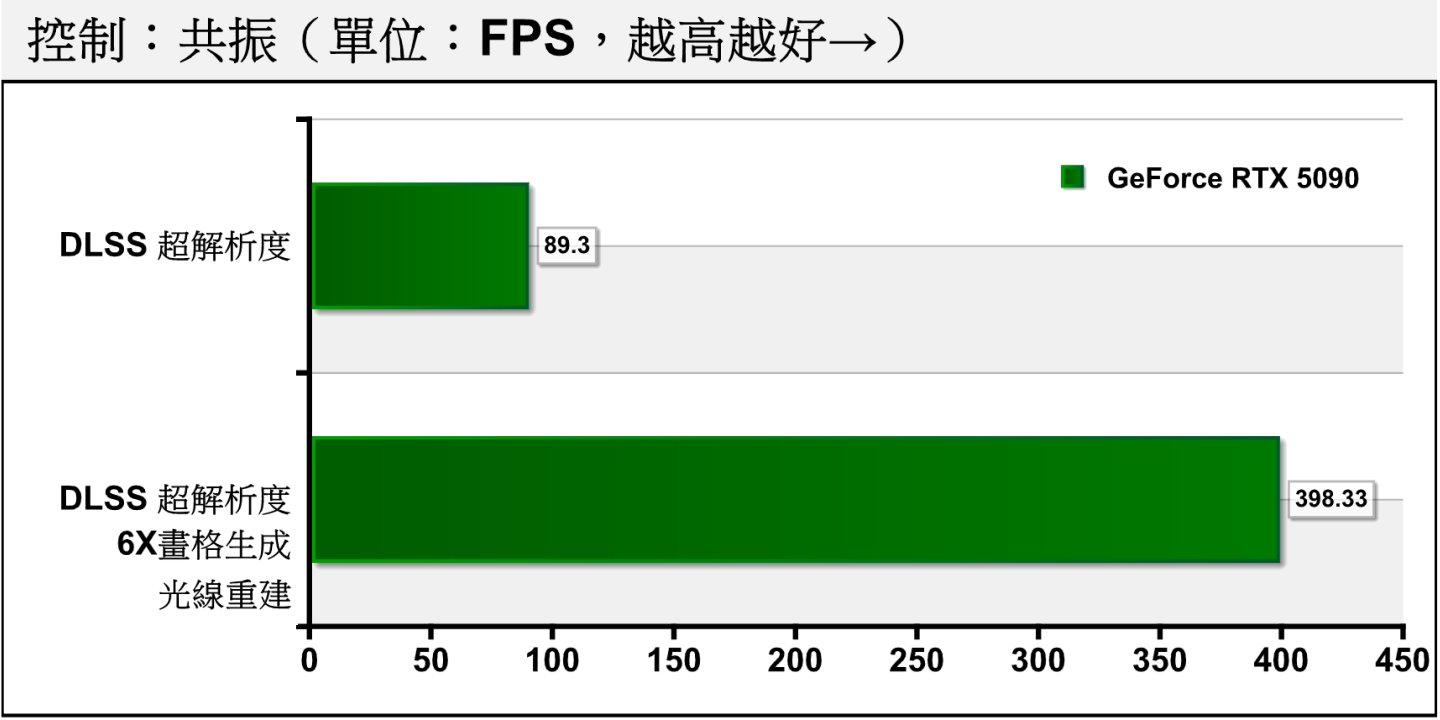
在測試過程中,筆者分別針對開、關超解析度(畫質設定為自動)與多重畫格生成(6X),以及是否啟用神經渲染(Neural Rendering)進行效能測試。並以圖片呈現在開啟超解析度與畫格生成的情況下,神經渲染造成的畫質差異。

值得注意的是,雖然開啟神經渲染會損失大約一半的FPS效能,但是在超解析度、畫格生成的協助下,遊戲的平均FPS仍達379.64幀,已經高於許多顯示器的規格,與其關閉神經渲染讓平均FPS衝上793.33幀,將多餘的效能轉換為肉眼可以分辨的畫質提升,也不失為改善遊戲體驗的方式。

開啟神經渲染之後,人物皮膚、頭髮、鬍鬚等紋理以及光影等細節都有明顯提升。

在關閉神經渲染的時候,人物的細膩度有明顯差異。

使用1:1方式裁切圖片,可以看到皮膚毛孔紋理的差異。

鬍鬚、嘴唇的差異也是肉眼就能分辨。

接著看另一個範例,可以將觀察重點放在整體的光影感受。

開、關神經渲染之間,可以看到AI模型修釋光影的效果。

開啟神經渲染後,額頭與嘴唇等部分的光線反射感覺更生動。

手臂部分的汗水反光感覺也比較真實。

在DLSS超解析度(自動)與多重畫格生成(6X)的加持下,關閉神經渲染的平均FPS效能可達793.33幀。雖然開啟神經渲染後效能驟降52.15%,剩下大約一半,但是仍有379.64幀,足以呈現流暢的視覺體驗。

如同筆者在技術解析專題中講到的,神經渲染不像超解與畫格生成等功能只需在遊戲引擎或開發工具中開啟、導入,就能明顯提高FPS效能。神經渲染更加依賴遊戲開發者與美術人員針對遊戲的畫面風格調整AI模型與參數,才能達到比較理想的視覺效果,不但代表著會提高開發商所投入的人力資源與成本,也可能會降低導入意願。

另一方面,目前如AMD與Intel等其他廠牌的繪圖處理器(GPU)並不支援神經渲染,日後就算加入此功能也可能與NVIDIA的技術不相容,造成遊戲導入神經渲染後,僅能在搭載GeForce RTX顯示卡的電腦上啟用該功能,而在其他顯示卡、遊戲主機上則無法使用,對續遊戲導入神經渲染的普及度也是一項挑戰。

目前神經渲染功能僅相容於GeForce RTX 50系列顯示卡,且對FPS效能的衝擊較大。NVIDIA表示DLSS 5是至今運算需求最高的模型,自2026年3月公布以來已將效能提升至原本的5 倍,後續將持序進行最佳化,預計於秋季稍晚推出針對GeForce RTX 50系列顯示卡的模型更新,隨後也會著手進行GeForce RTX 40 系列顯示卡的官方支援。

加入T客邦Facebook粉絲團

開價突破 6 萬元!Google Pixel 11 Pro Fold 值得買嗎?機身「瘦身」有感、30倍變焦進化重點一次看

作者 洪詩詩
2026年9月3日 15:30
Pixel 11 Pro Fold機身輕薄且亮度提升,並整合Gemini AI強化多工。Pixel 11 Pro Fold修正前代缺點,是軟硬體兼具的成熟摺疊旗艦。Bf348a8e8655d5c8008cedb6b58c8109

作為 Google 旗下第四款摺疊智慧型手機(台灣上市的第三台摺疊),Pixel 11 Pro Fold 這次沒有大刀闊斧的改變,而是專注於將過往幾代使用時會遇到的問題逐一修正的更成熟之作,例如機身手感修整、戶外可讀性以及自家 Gemini AI 生態的深度整合。

新機開出新台幣 60,990 元起的定價時,老實說第一時間看到這個數字覺得門檻不低、荷包得稍微捏緊一下,但對於一路追隨 Pixel 生態系或追求原生 Android 體驗的 Google 粉絲來說,究竟值不值得為這一代的升級買單呢?

開價突破 6 萬元!Google Pixel 11 Pro Fold 值得買嗎?機身「瘦身」有感、30倍變焦進化重點一次看

瘦身有感的手感調整

拿到 Pixel 11 Pro Fold 最直觀的轉變就是重量與厚度的縮減,新機重量從前代的 258 公克降至 239 公克,摺疊厚度壓至 10.1 公釐,展開後更只有 5 公釐,雖說如果把它跟三星 Galaxy Z Fold8 Ultra 或 OPPO Find N6 等競品相比,Pixel 在厚度與重量上依然不算市場上最輕薄的選擇,但對比前代產品,少掉的 19 公克在單手持握外螢幕時手感明顯好很多。

開價突破 6 萬元!Google Pixel 11 Pro Fold 值得買嗎?機身「瘦身」有感、30倍變焦進化重點一次看

曜石黑機背採用的霧面複合材質搭配航太級鋁合金邊框,手感細膩且不易沾附指紋,整體做工維持著 Google 一貫的內斂質感,同時也具備摺疊機少見的 IP68 防塵防水等級。

開價突破 6 萬元!Google Pixel 11 Pro Fold 值得買嗎?機身「瘦身」有感、30倍變焦進化重點一次看

螢幕規格是這次升級的一大亮點,外螢幕升級為 6.5 吋 Super Actua OLED,比例為好握的 19.5 比 9;展開後的 8 吋 Super Actua Flex 內螢幕維持方正比例,轉軸摺痕平整度比起上一代有所改善,亮度表現也升級,內外螢幕的峰值亮度達到 3,600 尼特,HDR 亮度也達到 2,000 尼特,在台灣炎熱夏天的強烈陽光直射下,無論是查看地圖、閱讀文件或取景拍攝,畫面依然清晰,減少以往摺疊機在戶外容易反光、看不清畫面的困擾。

開價突破 6 萬元!Google Pixel 11 Pro Fold 值得買嗎?機身「瘦身」有感、30倍變焦進化重點一次看

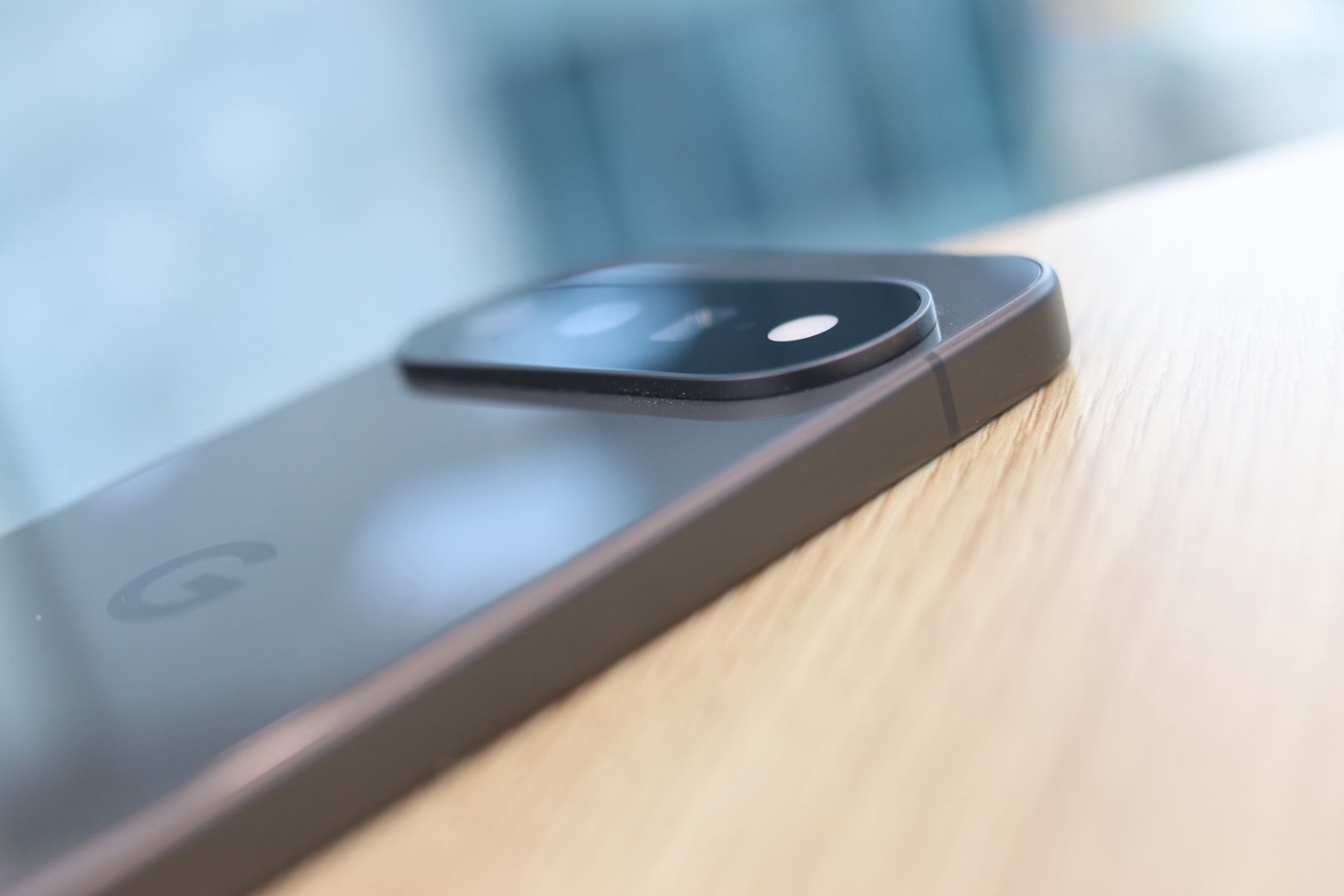
機背相機模組旁新增 HiLight LED 陣列,當使用者將手機螢幕朝下開啟勿擾模式時,這組光效能夠在常用聯絡人來電時以不同顏色的燈號提醒使用者是誰來電,或 Gemini 正在運算回應時,發出光訊號提醒,讓人在專注工作時,不需要頻繁翻開手機查看螢幕。

開價突破 6 萬元!Google Pixel 11 Pro Fold 值得買嗎?機身「瘦身」有感、30倍變焦進化重點一次看

設定中可以選擇在哪些情境要使用 HiLight 燈效,但目前可用的情境只有兩種。

多工操作與 AI 深度整合

身為摺疊機,Pixel 11 Pro Fold 在多工操作上設計了不少方便的功能,除了基本的雙 App 分割畫面外,這次新加入的「泡泡」懸浮視窗功能相當順手,使用者可以將常用工具如日曆、瀏覽器或 Gemini 縮小為固定在右下角的懸浮氣泡,需要查資料或確認排程時隨點隨開,用完即收,等於能同時流暢操作三個應用程式,搭配跨視窗的直覺拖曳功能,要將網頁上的圖片或文字直接拉進通訊軟體或工作簡報中,整個流程一氣呵成。

長按應用程式會跳出「泡泡」提醒,可以把 App 變成懸浮視窗。

變成泡泡的 App 會懸浮在畫面右下角,點擊後就會跳出變成懸浮視窗,再點別的 App 就會縮回懸浮區。


相機表現穩定,延伸至 30 倍的超級變焦

在相機方面,Pixel 11 Pro Fold 延續了後置三鏡頭的配置,主鏡頭採用 4,800 萬像素 Quad PD 1/1.56 吋感光元件,搭配 f/1.7 大光圈,更大的進光量讓夜間與低光源環境下的成像純淨度與暗部層次提升,同時具備光學防手震與 Google HDR+ 演算法,隨手抓拍也能拍出自然的色彩還原。

超廣角採用 1,050 萬像素 Dual PD 鏡頭,感光元件為 1/3.4 吋,搭配 f/2.2 光圈,並具備自動對焦功能,除了拍攝大景也支援微距對焦;望遠鏡頭則是 1,080 萬像素 Dual PD 鏡頭,採用 1/3.2 吋感光元件、f/3.1 光圈、支援 OIS 光學防手震,原生提供 5 倍光學變焦。

開價突破 6 萬元!Google Pixel 11 Pro Fold 值得買嗎?機身「瘦身」有感、30倍變焦進化重點一次看

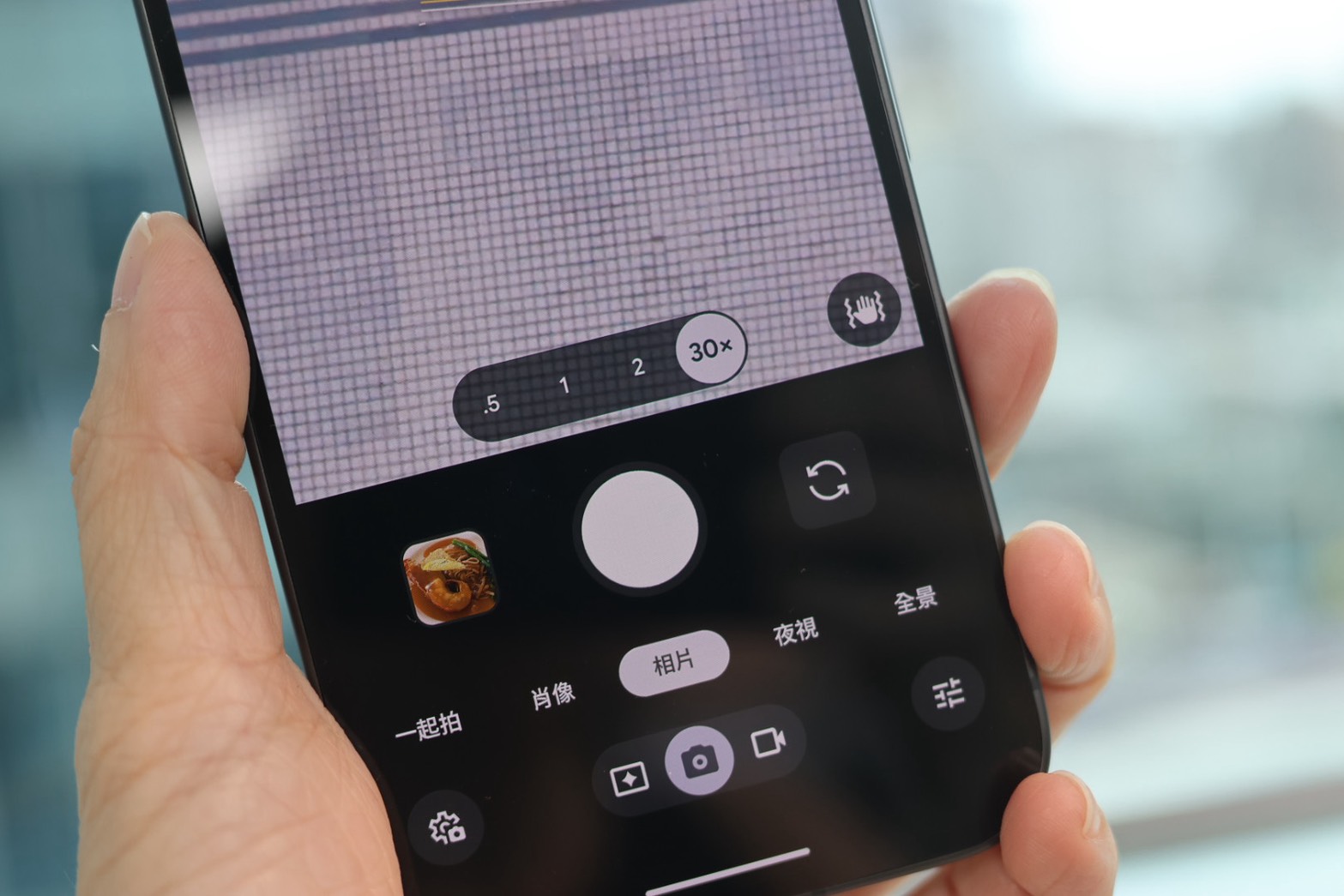
望遠端的部分,這次演算法將超級變焦上限由 20 倍提升至 30 倍,在實際戶外實測中,1 倍與 5 倍光學變焦下的取景非常穩定,畫質紮實,切換到 10 倍時畫質也還算堪用,但若進一步拉到 20 倍至 30 倍,手持拍攝時的晃動感會逐漸放大,可以點一下畫面上的防手震圖示來強化防震效果,或是多花一點耐心對準主體與構圖,拍完之後 AI 會演算來補畫面細節跟銳利度。

超過 15x 變焦後點一下畫面上的防手震圖示可以強化防震效果。

比方說我要從路口拍對面大樓上的 W 字樣。

從左上到右下分別是 5x、10x、20x、30x 變焦。

實拍照片

開價突破 6 萬元!Google Pixel 11 Pro Fold 值得買嗎?機身「瘦身」有感、30倍變焦進化重點一次看

開價突破 6 萬元!Google Pixel 11 Pro Fold 值得買嗎?機身「瘦身」有感、30倍變焦進化重點一次看

開價突破 6 萬元!Google Pixel 11 Pro Fold 值得買嗎?機身「瘦身」有感、30倍變焦進化重點一次看

開價突破 6 萬元!Google Pixel 11 Pro Fold 值得買嗎?機身「瘦身」有感、30倍變焦進化重點一次看

開價突破 6 萬元!Google Pixel 11 Pro Fold 值得買嗎?機身「瘦身」有感、30倍變焦進化重點一次看

開價突破 6 萬元!Google Pixel 11 Pro Fold 值得買嗎?機身「瘦身」有感、30倍變焦進化重點一次看


效能、續航實測

效能方面,Pixel 11 Pro Fold 搭配 Tensor G6 處理器,提供 16GB+256GB、16GB+512GB、16GB+1TB 三種容量版本,在日常操作、多工切換與 AI 運算反應上相當迅速,系統流暢度無庸置疑,不過就圖形運算性能而言,它依然不是針對重度 3D 遊戲玩家所打造,若是長時間遊玩負載極高的手遊,效能調度相對保守。

開價突破 6 萬元!Google Pixel 11 Pro Fold 值得買嗎?機身「瘦身」有感、30倍變焦進化重點一次看

續航表現上,雖然機身變薄讓電池容量微幅調整至 4,806mAh,但受惠於晶片能源效率的提升,一般綜合使用下,還算夠一天外出使用(中輕度使用者的話),且支援最高 25W 的 Pixelsnap 磁吸無線充電,充電便利性提升不少。

在系統底層,Tensor G6 晶片搭配新一代裝置端 AI 模型,語音與文字處理更準確,內建的 Gboard 語音修飾功能能自動過濾說話時的停頓與口語贅詞,整理成標點符號完整的通順段落,同時維持使用者原本的語意。

結語:適合重視軟體體驗與 AI 助手的實用取向旗艦

整體而言,Pixel 11 Pro Fold 是一部將重點放在體驗改善的摺疊旗艦,改善了前代偏重的機身、大幅提升螢幕亮度,並將大螢幕多工與 Gemini AI 生態整合得更順暢,長達 7 年的軟體與安全更新承諾,也延長了手機的使用年限。

如果你追求的是極致輕薄的機身結構、或是頂級的遊戲繪圖效能,市場上或許有其他更激進的硬體選擇,但如果你偏好原生簡潔的 Android 系統、高度依賴 Google 工具進行日常辦公,並希望擁有一部穩定、拍照可靠且 AI 能幫上忙的大螢幕手機,那麼 Pixel 11 Pro Fold 就會是適合你的選擇。


加入T客邦Facebook粉絲團

NVIDIA DLSS 4.5光線重建實測,強化光線追蹤畫質效能不打折

2026年9月1日 09:00
NVIDIA先前於Computex台北國際電腦展2026發表DLSS 4.5光線重建功能,並在Gamescom 2026大會正式推出,我們一起來看看它的效果如何。E14ded7da2b83c4bc43040402e1dc7f6

NVIDIA先前於Computex台北國際電腦展2026發表DLSS 4.5光線重建功能,並在Gamescom 2026大會正式推出,我們一起來看看它的效果如何。

升級模型強化光線重建效果

NVIDIA DLSS 4.5升頻技術整合第2代Transformer模型、6X多重畫格生成、動態畫格生成、強化畫格生成模型等等。這次推出的新功能為在上述基礎將光線重建功能所使用的模型也升級至第2代Transformer模型,強化光線追蹤與路徑追蹤遊戲的畫質表現。

延伸閱讀:
《電馭叛客2077:自由幻局》資料片加入全新任務與地區,NVDIA DLSS 3.5光線重建技術強化畫質且效能更好
【CES 2026】NVIDIA發表DLSS 4.5效能禁藥,第2代超解析度Transformer模型、6X多重動態畫格生成,強化遊戲畫質與效能
NVIDIA DLSS 4.5效能禁藥實測,6X多重畫格生成效能突破天際

光線重建功能首次由DLSS 3.5開始提供,DLSS 4.5光線重建功能使用的模型整合降噪與超解析度等技術,透過AI推論的方式取代傳統降噪器,以改善畫面中未被光線取樣的雜訊問題,以提升畫質並降低鬼影等瑕疵,重大改進項目如下:

高效降噪器:新模型的參數量增加20%,運算能力提升35%,能夠維持與前代接近的效能

強化超解析度:具有更深入的空間感知能力,並能更聰明運用遊戲引擎提供的像素取樣與動態向量等資料,有助於提升光線追蹤精確度,帶來更穩定、清晰的畫面

擴展訓練資料集:新模型使用更大型的資料集進行AI模型訓練,具備更強的感知能力,能夠挑選最精確的引擎資料,以重建更接近實際情況的場景

更精細的開發者控制機制:提供更詳細的選項讓開發者精準調校模型的回應行為,進一步提升影像畫質

DLSS 4.5光線重建功能可在RTX 20世代之後的所有GeForce RTX顯示卡上執行,玩家只需更新驅動程式即可使用此項新功能。

DLSS 4.5光線重建功能將降噪與超解析度技術整合為單一模型,能夠分析遊戲引擎的時域(Temporal)與空間(Spatial)資料,重建出更銳利、更穩定且準確度更高的高解析度遊戲畫面。

RTX功能與歷代顯示卡的相容性對照表,DLSS 4.5光線重建可在所有GeForce RTX顯示卡上執行。

更新NVIDIA顯示卡驅動程式後,玩家從NVIDIA App內的DLSS模型覆寫選擇Preset F模型即可啟用DLSS 4.5光線重建。

DLSS 4.5光線重建效果實測

筆者使用《PRAGMATA》與《惡靈古堡 安魂曲》等遊戲,並參考NVIDIA提供的測試指南,針對DLSS 4.5光線重建與舊版模型差異較為明顯的場景進行測試,遊戲的畫質設定皆為開啟路徑追蹤與光線重建,並於NVIDIA App內的DLSS模型覆寫選擇Preset F模型。

筆者以4K解析度進行測試,所有畫質相關選項皆調至最高(部份設定值與測試指南建議不同),並開啟4X多重畫格生成。請點擊連結查看《PRAGMATA》與《惡靈古堡 安魂曲》的詳細設定。


2款遊戲的測試方式為參考下列展示影片的流程手動操作2輪並使用NVIDIA FrameView工具測量FPS數據並取平均。

測試平台:
處理器:AMD Ryzen 7 9800X3D
散熱器:MSI MEG Coreliquid S360
主機板:ASRock X870E Taichi(UEFI版號:4.03.TS04 – AMD AGESA ComboAm5PI 1.2.7.1)
記憶體: G.Skill Trident Z5 Neo RGB 16GBx2(@DDR5-7200)
顯示卡:NVIDIA GeForce RTX 5090 Founders Edition
儲存裝置:Samsung 9100 Pro 1TB(系統碟)、Solidigm P41 Plus 1TB(遊戲碟)
電源供應器:MSI MEG Ai1300P PCIE5
軟體環境:Windows 11專業版25H2(Build 26200.9168),GeForce Game Ready 610.88測試版

▲在《PRAGMATA》中使用舊版光線重建模型的話,可以看到畫面中本應消失的雷射光產生鬼影。

▲透過NVIDIA App選擇代表DLSS 4.5光線重建功能的Preset F模型後,雷射光就不再有鬼影問題。

看到《惡靈古堡 安魂曲》的部分,舊版光線重建模型處理玻璃上倒影的效果比較差。

DLSS 4.5光線重建則能帶來較為清晰的倒影。

觀察玻璃上的紅色霓虹燈倒影,可以看到DLSS 4.5光線重建保留較多細節。(圖為1:1裁切4K解析度之遊戲擷圖,下同)

接下來在另一個場景中看到雨中的電話亭的倒影,DLSS需要同時處理雨滴與霓虹燈倒影等圖像變因。

啟用DLSS 4.5光線重建後可以看到較為清晰的雨滴效果。

新舊模型的1:1裁切對照圖。

▲《惡靈古堡 安魂曲》使用舊版光線重建模型的動態效果展示。

▲《惡靈古堡 安魂曲》啟用DLSS 4.5光線重建後能夠改善升頻後光線追蹤的準確度。

新舊模型的效能對照,DLSS 4.5光線重建的FPS效能表現幾乎與舊版模型相同。

由於DLSS 4.5光線重建功能是依附於DLSS超解析度之下的功能,所以無論是RTX 20、RTX 30、RTX 40、RTX 50世代的GeForce RTX系列顯示卡都能在更新驅動程式之後使用此功能,且根據測試結論可以看到對效能的影響微乎其微,因此相當推薦玩家升級以取得此功能。

加入T客邦Facebook粉絲團

Synology NAS「儲存效率」功能實戰!硬碟愈來愈貴,DSM 7.4 替你無料升級魔術大空間

作者 Chishisan
2026年8月31日 16:30
面對硬碟漲價潮,Synology 推出 DSM 7.4 應對。HDD 儲存效率技術將資料去重複與壓縮延伸至機械硬碟,有效節省空間,讓 NAS 用戶無需增加硬碟預算也能存入更多資料。74880adab70e133b964c212061f7e1ca

如果你最近有留意硬碟行情,應該已經明顯感受到,現在買硬碟,比半年前又貴了不少。

這波漲價源自於 AI 資料中心需求快速攀升,加上硬碟廠商優先將產能配置給資料中心使用的企業級硬碟,進一步壓縮消費市場的供應。當需求增加、消費級產品供給又同步收緊,硬碟價格自然水漲船高。甚至有分析師預估,這波供需失衡可能持續到 2028 年,短期內恐怕很難看到明顯的降價空間。這對於有大量儲存需求的使用者來說,過去「空間不足就再加一顆硬碟」的單純解法,已經不可同日而語。

Synology NAS「儲存效率」功能實戰!硬碟愈來愈貴,DSM 7.4 替你無料升級魔術大空間

就在硬碟價格持續上漲的這個時間點,Synology 在最新的 DSM 7.4 中進一步強化儲存效率,讓 HDD 與 SSD 都能透過資料減量機制,降低實際占用的儲存空間。簡單來說,它能減少重複資料或可壓縮資料占用的空間,讓硬碟騰出更多可用空間來儲存更多資料。隨著硬碟的單位儲存成本不斷上升,這項技術能直接幫助使用者更有效率地運用 Synology NAS 的儲存空間,就有如及時雨一般。

Synology NAS「儲存效率」功能實戰!硬碟愈來愈貴,DSM 7.4 替你無料升級魔術大空間

全新 DSM 7.4 活化運用硬碟空間,資料縮減比可達 3.5:1

Synology NAS「儲存效率」功能實戰!硬碟愈來愈貴,DSM 7.4 替你無料升級魔術大空間

Synology NAS 專用作業系統 DSM 7.4 已於今年 6 月中旬正式發布。一如既往不需要額外付費訂閱,只需依照指示完成系統升級,就能直接使用多項新增功能,除了前述提到的「儲存效率」,還包括新加入的 AI 助理「DSM Agent」,讓使用者可以直接透過自然語言詢問系統設定與操作問題,由 AI 提供相關功能說明與設定路徑,現階段 DSM Agent 主要定位仍是 QA 問答助手,不會直接代替使用者執行操作,但能協助快速找到需要的功能,以及後續該如何進行設定。不必自行查閱說明文件,此外還有全地端團隊通訊與視訊工具「ChatPlus」&「Meet」,一個私有、AI 驅動的溝通平台,能支援並適應組織的工作方式,包括 AI 即時翻譯及會議摘要功能,預計於第四季正式推出。

Synology NAS「儲存效率」功能實戰!硬碟愈來愈貴,DSM 7.4 替你無料升級魔術大空間

這次更新最受矚目的亮點之一,就是針對 HDD 所設計的「儲存效率」功能,讓資料能夠進行後處理重複資料刪除與壓縮。過去,這類資料減量技術主要應用在 SSD 上,到了 DSM 7.4,Synology 進一步將它延伸至自家的 HDD。透過啟用「儲存效率」,用戶可在不更換硬碟的前提下,獲得更多的資料儲存空間,該功能鎖定的,是那些平常不太需要存取、卻又無法隨便刪除的內容,例如長期保存的文件、日誌與專案資料。這些檔案單獨看來或許不大,但長年累積下來,仍會占用可觀的硬碟空間。根據官方數據,在實際檔案儲存工作負載的測試情境下,透過「儲存效率」的資料縮減比最高可達 3.5:1。

以這次實測使用的 Synology DS925+ 為例,它是 2025 年推出的機型,搭配 Synology 原廠硬碟,並以 Btrfs 檔案系統建立儲存空間。

本篇文章將會把重點放在 HDD 儲存效率上,因為這項功能最直接關係到硬碟空間的實際利用率,並釋放更多可用容量,也是一般 NAS 使用者升級 DSM 7.4 後最容易感受到的改變之一。不過,要啟用「儲存效率功能」,仍有一些前置條件存在,除了需升級 DSM 7.4 作業系統之外,NAS 機型、硬碟配置與檔案系統都必須符合條件,才能順利開啟。首先,NAS 必須是 2022 年後推出的特定機型;硬碟方面,儲存集區必須使用 Synology 原廠 SSD 或 HDD,這也凸顯原廠硬碟與 DSM 深度整合的優勢,除了硬體相容性與韌體管理之外,新功能也能直接針對自家儲存裝置進行最佳化與支援。配置上,同一個儲存集區不能混用不同類型的硬碟,例如 SATA 與 SAS,或 SSD 與 HDD;檔案系統則僅支援 Btrfs。

本次實測搭配的 Synology HAT3300 Plus Series 4TB,屬於原廠 Plus 系列 SATA 硬碟。

儲存效率功能的運作機制是什麼?

Synology NAS「儲存效率」功能實戰!硬碟愈來愈貴,DSM 7.4 替你無料升級魔術大空間

簡單來說,DSM 7.4「儲存效率功能」會持續掃描與比對 NAS 中的資料,找出內容相同的重複資料,只保留一份實際資料,其餘則透過去重機制消除重複占用的空間;同時還會針對適合的資料進行壓縮,進一步降低實際占用容量。透過「重複資料刪除」與「資料壓縮」雙管齊下,在不改變原始資料內容的情況下,盡可能騰出更多可用的硬碟空間。

不過,它在 SSD 與 HDD 上的運作方式並不完全相同。SSD 支援重複資料刪除,而且是以整個儲存空間為單位,一旦啟用,其中所有共用資料夾與 LUN 都會套用。HDD 則多了資料壓縮功能,並改以共用資料夾為設定單位,可以只挑適合的資料夾處理,而不必整個儲存空間全部套用。Synology 對 HDD 儲存效率的定位,主要是冷儲存資料與封存型工作負載,也就是平常不常修改,但會長期保留的文件、日誌與專案資料。

「儲存效率」可從儲存空間管理員的「儲存空間」內進行設定。

「儲存效率」提供三種模式:執行重複資料刪除與資料壓縮、僅執行重複資料刪除、僅執行資料壓縮。選好模式後,再勾選要套用的共用資料夾。

哪些資料最有機會節省空間?

HDD 儲存效率共有三種模式。一般來說可以直接選擇「重複資料刪除與壓縮」就好,讓系統混用兩種模式爭取最大的空間節約效果。如果資料含有大量相同區塊,例如虛擬機器映像檔、VDI 或 ISO 檔案,可以只開啟「重複資料刪除」;如果主要存放文件、日誌,以及 TXT、JSON、CSV、XML 等文字型或結構化資料,則可以選擇資料壓縮模式。

這裡我們先以「重複資料刪除」模式為例進行單獨測試,較能看出個別模式的差異。

這個測試資料夾所存放的均是 ISO 映像檔,我們隨意選擇 4 個 ISO 檔複製到子資料夾內。

子資料夾內 4 個複製檔案的大小共計為 2.54GB。

▼ 執行「重複資料刪除」之後,可以看到節省空間量為 2.5GB,佔所有共用資料夾的 18.71%。子資料夾內的檔案並不會被刪除,被移除的是重複的實體資料區塊,而不是檔案本身,因此原本資料夾結構能完整保留。

Synology NAS「儲存效率」功能實戰!硬碟愈來愈貴,DSM 7.4 替你無料升級魔術大空間

接著測試「資料壓縮」模式,我們在測試資料夾中放入 1,783 個各式文件檔案,涵蓋 doc、docx、pdf、ppt、csv、txt ...等格式,容量總計 1.82GB。

將該資料夾設定為「資料壓縮」模式並執行。

▼ 結果節省了 230.5MB 的容量。如果與原本資料夾所佔用的 1.82GB 儲存空間相比,等於額外多出了約 12.4% 的容量可以使用。(下圖介面顯示 2.04%,是因為系統是以 NAS 內所有共享資料夾的容量去記算)

Synology NAS「儲存效率」功能實戰!硬碟愈來愈貴,DSM 7.4 替你無料升級魔術大空間

需要注意的是,有幾類資料是「儲存效率」功能吃不動的。圖片、音訊、影片由於在編碼時就已經壓縮過,再處理一次也擠不出多少空間;其他像是預先壓縮、預先加密的資料,快照間隔小於 24 小時的工作負載,以及 Oracle、SQL Server 這類 OLTP 資料庫環境,官方也都列在不適合的清單裡,畢竟儲存效率並不是「開了總比沒開好」。刪除重複資料與壓縮都需要消耗系統資源,如果資料類型不適合,最後可能空間沒省到,反而拖慢 NAS 的讀寫速度。另一個容易忽略的地方是,在變更儲存效率模式後,新設定只會套用至後續寫入的資料,不會回頭處理原本已經存在的內容。

▼ 一般來說,直接選「執行重複資料刪除與資料壓縮」最省事,會在背景執行兩項功能,空間節省量最大。

Synology NAS「儲存效率」功能實戰!硬碟愈來愈貴,DSM 7.4 替你無料升級魔術大空間

▼ 儲存效率不會持續在背景中即時處理,而是依照系統排程執行,可支援用戶自訂排程。由於作業過程會占用部分系統資源,建議安排在晚上或其他離峰時段。如果想提前處理新寫入的資料,也可以手動執行單次任務。

Synology NAS「儲存效率」功能實戰!硬碟愈來愈貴,DSM 7.4 替你無料升級魔術大空間

DSM Agent:直接問,比翻說明文件更快

DSM 7.4 除了儲存效率,另一項值得注意的全新應用程式是 DSM Agent。這是一款安裝在 DSM 裡的 AI 助理,遇到看不懂的功能、找不到的設定,或不知道該從哪裡開始排除問題時,可以直接用自然語言提問,不必再自己一一翻找說明文章或等待客服的回應。

Synology NAS「儲存效率」功能實戰!硬碟愈來愈貴,DSM 7.4 替你無料升級魔術大空間

DSM Agent 的回答主要來自現有的 Synology 知識中心,可以協助解釋 DSM 功能、提供套件與服務的疑難排解方向,也能回答產品資訊、相容性及系統行為等問題,DSM Agent 也會收集對話紀錄、互動日誌,以及相關的系統資訊(例如 DSM 版本、產品型號與實體記憶體容量),以提供 AI 助理服務、進行除錯與分析,並持續提升服務品質與可靠性。相較於傳統說明文件,它最大的優勢是提供精煉的摘要,讓使用者能用自己的方式描述問題,再由 AI 整理出較容易理解的答案,減少用戶反覆嘗試與摸索的過程。

DSM Agent 還提供一項選用的「螢幕感知」功能,預設為關閉。開啟後,AI 可以參考目前畫面上正在使用的 DSM 應用程式,提供更貼近操作情境的回答。例如停在某個設定頁面時,可以直接詢問畫面中的選項是做什麼用的。這項功能不會持續監看螢幕,只有在使用者送出問題時,DSM Agent 才會讀取當下畫面上的可見文字。是否開啟,仍可依照個人對便利性與隱私的考量決定。

DSM Agent 實測:Synology AI 助理如何解決突發安全事件?

我們設定了一個有許多未知帳號嘗試登入 NAS 的假設情境,提問「收到登入失敗的通知,第一步該去哪裡查?」,DSM Agent 直接指向 Log Center,並列出查詢步驟,後面還補充了 Security Advisor 等進階分析工具。

依照 DSM Agent 的指引開啟日誌中心,畫面上出現大量警告層級的連線記錄。此時把右下角的螢幕感知打開,DSM Agent 就能參考目前畫面上可見的文字。

開啟螢幕感知後再詢問「記錄很多,那我現在該做什麼?」這次的回答明顯不同,Agent 指出使用者目前位於日誌中心的總覽頁面,並讀出畫面上大量來自同一個 IP 的警告記錄,判讀為密碼暴力破解嘗試,接著建議啟用自動封鎖與帳戶保護,每一項都附上控制台的完整路徑與參考文件連結。

照著 DSM Agent 提供的路徑前往控制台的安全性、保護分頁,就能找到自動封鎖設定,勾選啟用並設定嘗試登入次數與時間區間即可。

DSM Agent 回覆中附的參考文件連結會導向 Synology 知識中心的對應說明頁,內容涵蓋自動封鎖支援的服務清單與設定步驟,想進一步確認細節時很方便。

實測下來,DSM Agent 能告訴你相關設定在哪裡、問題可能出在哪裡,以及接下來可以嘗試哪些步驟,但不會直接變更系統設定、安裝或移除套件,也不會存取或上傳使用者檔案。這樣的限制雖然少了一點「交給 AI 自動處理」的便利性,卻可避免它在未經確認的情況下自行更動系統,對於使用者來說,仍需要自行判斷回答內容,並在 DSM 中手動完成操作。若遇到資料遺失、硬體故障等嚴重狀況,DSM Agent 也可能建議改由 Synology 技術支援團隊處理。

提問內容與對話紀錄怎麼處理?

DSM Agent 的提問會透過 Synology 管理的 AI 服務進行處理,部分請求可能交由第三方 AI 服務產生回覆。為了提供符合實際使用環境的解答,系統可能傳送 DSM 版本、NAS 機種、實體記憶體容量,以及螢幕擷取畫面中的文字等必要資訊進行即時處理,但不會存取、修改或上傳 NAS 內儲存的檔案,第三方服務供應商也不會保留這些資料或用於 AI 訓練。至於使用者與 DSM Agent 的對話紀錄,則會保存在 NAS 本機,重新開啟套件後仍可接續先前的對話;若主動建立新對話、解除安裝時選擇刪除資料,或保存紀錄的儲存空間發生損毀,原有對話便無法繼續使用。如果使用者想進一步了解資料的收集與處理方式,也可以參閱官方的「服務資料收集揭露事項」及「隱私權聲明」。

Synology NAS「儲存效率」功能實戰!硬碟愈來愈貴,DSM 7.4 替你無料升級魔術大空間

結論:空間利用更有效率,整合 AI Agent 簡化 NAS 管理

Synology NAS「儲存效率」功能實戰!硬碟愈來愈貴,DSM 7.4 替你無料升級魔術大空間

DSM 7.4 帶來的改變,不只是增加幾項新功能,而是從儲存空間到日常操作,進一步提升 NAS 的使用效率。對於想更有效利用硬碟容量、正在考慮將資料從公有雲搬回私有雲,以及缺乏 NAS 使用經驗的族群,都能找到相對應的實用功能。

其中,HDD 儲存效率特別適合存放大量文件、日誌與專案歸檔的使用者。TXT、JSON、CSV、XML 等文字型與結構化資料具有較高的壓縮潛力;虛擬機器映像檔、VDI 等含有大量重複區塊的內容,則能發揮避免重複資料的優勢。儲存效率功能可針對個別共用資料夾啟用,而資料壓縮、去重複或兩者並用的運作模式,則是以儲存空間(Volume)為單位設定。使用者可依照儲存需求選擇合適的模式,再套用至指定的共用資料夾,進一步降低資料實際占用的空間。對於準備把文件、備份與封存資料從公有雲搬回 NAS 的使用者,也能進一步降低儲存空間持續擴充的壓力。

Synology NAS「儲存效率」功能實戰!硬碟愈來愈貴,DSM 7.4 替你無料升級魔術大空間

DSM Agent 則照顧到另一群剛接觸 NAS 的使用者。遇到找不到設定或不熟悉功能時,可以直接透過自然語言詢問,搭配螢幕感知功能,還能根據目前畫面提供操作指引,減少查閱文件與翻找選單的時間。整體來說,DSM 7.4 一方面讓硬碟空間運用更有效率,另一方面也降低 NAS 的操作門檻。無論是想榨出更多儲存容量、逐步建立自己的私有雲,或只是希望 NAS 更容易上手,都能從這次升級中獲得實際好處。

Synology NAS「儲存效率」功能實戰!硬碟愈來愈貴,DSM 7.4 替你無料升級魔術大空間

加入T客邦Facebook粉絲團

Razer Huntsman V3 HE Magnetic 8KHz 開箱評測:旗下首款霍爾效應磁軸電競鍵盤來了!

作者 小治
2026年8月31日 14:45
Razer 推出全新磁軸鍵盤,Huntsman V3 HE Magnetic 8KHz 首度採用霍爾效應磁軸,支援 0.1 至 4.0mm 可調觸發距離與快速觸發功能,是追求極致性能玩家的專業之選。8100d7a402ffd0975e3c45976ace0d5f

磁軸已成為近年電競鍵盤的重要發展方向,Razer 過去則持續以自家的類比式光軸作為 Huntsman 系列主力,不過 2026 年 7 月底發表的 Huntsman V3 HE Magnetic 8KHz,則帶來首度採用霍爾效應磁軸的新產品線,與既有光軸系列並行。新品提供可調觸發、快速觸發與 8000Hz 輪詢率等電競功能,並提供 TKL 與 Mini 65% 兩種配置,售價也低於同系列旗艦 Huntsman V3 Pro 8KHz。

產品規格

  • 按鍵軸:Razer 霍爾效應磁軸

  • 觸發距離:0.1~4.0mm 可調

  • 觸發力道:40g(2.0mm 預設觸發點)

  • 按鍵觸感:線性

  • 按鍵壽命:1 億次按壓

  • 輪詢率:最高 8000Hz

  • 上蓋:5052 鋁合金

  • 鍵帽:雙射出成型 PBT

  • 連接方式:USB-C 有線

  • 燈效:Razer Chroma RGB

  • 保固:2 年

  • 建議售價:TKL 4,990 元/Mini 65% 4,090 元

TKL 配置保留完整操作空間

本次主要測試的 Huntsman V3 HE Magnetic Tenkeyless 8KHz 採用標準 TKL 配置,省略數字鍵區,但保留獨立方向鍵與功能鍵,對一般使用者來說仍有相當完整的操作性,也能替滑鼠留下更多活動空間。外觀延續 Huntsman 系列簡潔的黑色設計,採用 5052 鋁合金頂板搭配塑膠底殼、雙射出成型 PBT 鍵帽,鍵盤底部則提供兩段式墊高腳架,可依個人使用習慣改變傾斜角度。

5052 鋁合金上蓋帶有細緻髮絲紋處理,搭配雙射出成型 PBT 鍵帽。

相較定位更高階的 Huntsman V3 Pro,這款鍵盤省略了多功能旋鈕、專用媒體控制鍵與磁吸式腕托,整體設計明顯更集中在鍵盤本身的競技功能。對原本就很少使用媒體旋鈕的玩家來說影響不大,也讓桌面配置更為單純,但如果習慣直接透過鍵盤調整音量,操作便利性就不如 Pro 系列。Mini 65% 版本功能基本相同,進一步縮減機身尺寸,同時仍保留獨立方向鍵,比常見 60% 鍵盤更容易適應,也能替滑鼠騰出更大的活動範圍,適合桌面空間有限或有攜帶需求的玩家。

Razer 首款霍爾效應磁軸

這是 Razer 首度在 Huntsman 系列加入霍爾效應磁軸,透過磁場變化持續偵測按鍵位置,觸發距離可在 0.1~4.0mm 之間調整。玩家不必讓整把鍵盤套用相同設定,而是能依照不同按鍵用途調整觸發深度,例如將 WASD 設定得較淺,讓角色移動更快觸發;容易在激烈操作時誤觸的Ctrl、Shift 或空白鍵則可以設定得深一些。網易為《Marvel Rivals》所推出的設定檔也採取類似做法,將 WASD 設定為 1.0mm 觸發點、0.2mm 快速觸發靈敏度,A 與 D 開啟 Snap Tap,左 Ctrl、左 Shift 與空白鍵則設定為 2.0mm,可作為一個實際的調校參考方向。

採用 Razer 霍爾效應磁軸,觸發距離可在 0.1~4.0mm 之間自由調整,並支援快速觸發。

快速觸發(Rapid Trigger)則進一步利用磁軸能持續偵測鍵程位置的特性,不再受到傳統固定重置點限制,按鍵向上回彈最短 0.1mm 即可重新觸發。用在 FPS 遊戲反覆急停、左右改變移動方向等操作時,可以縮短手指必須等待按鍵回彈的距離。如果將靈敏度設定得較為積極,手指稍微抬起即可解除輸入,再次下壓又能重新觸發。不過靈敏度並非愈高愈好,設定在 0.1mm 時,手指輕微動作也更容易形成輸入,因此仍需要在反應速度與誤觸之間找到適合自己的設定。

這組磁軸採 40g 線性手感,官方標示的 40g 觸發力道是以預設 2.0mm 觸發點為測試條件,具備 1 億次按壓壽命。軸體出廠已預潤,機身內也加入高密度吸音泡綿,實際按壓感受偏輕盈,連續操作時不需要太大的手指力量,敲擊聲也較為收斂,沒有明顯的金屬共鳴。不過不同尺寸按鍵受到鍵帽、衛星軸等結構影響,觸底回饋仍會有些差異。

另外,這款鍵盤的磁軸並不支援熱插拔,因此無法像部分機械鍵盤一樣自行抽換軸體。由於霍爾效應磁軸透過磁場變化偵測按鍵位置,使用時也應避免讓強力磁性物件過度靠近鍵盤,以免影響感測;一般正常的桌面使用則不需要特別改變使用習慣。

Razer Huntsman V3 HE Magnetic 8KHz 開箱評測:旗下首款霍爾效應磁軸電競鍵盤來了!

8000Hz 搭配進階輸入控制

鍵盤支援最高 8000Hz 輪詢率,官方宣稱在 0.1mm 觸發點與 8000Hz 輪詢率進行的測試條件下,從軸體觸發到主機 USB 埠收到訊號的平均延遲為 0.6 毫秒,略慢於 Huntsman V3 Pro 8KHz 類比式光軸的 0.48 毫秒。不過兩者只有 0.12 毫秒差距,對多數玩家來說很難直接從操作中察覺,相較之下,磁軸帶來的觸發點、快速觸發與輸入邏輯調整,才是更容易改變操作感受的部分。

除了前述快速觸發之外,Snap Tap 可針對預先指定的按鍵組合,在不必先放開前一顆鍵的情況下,直接讓後輸入的按鍵取得優先權。鍵盤預設配對 A、D,最多可儲存 4 組 Snap Tap 按鍵配對。以 FPS 常見的左右移動來說,即使原本的方向鍵還沒有完全放開,只要按下另一個方向鍵,就能直接改以後輸入者為優先,可減少兩個方向輸入重疊對操作節奏造成的影響。

採用可拆式 USB-C 有線連接,最高支援 8000Hz 輪詢率,線材損壞時也能自行更換。

不過 Snap Tap 這類 SOCD 功能在競技賽事中也存在爭議。Valve 自 2024 年 8 月起已在《Counter-Strike 2》官方伺服器禁止 Snap Tap 等硬體輸入自動化功能,偵測到可能直接將玩家踢出對戰;ESL Pro Tour 也明文禁止 Snap Tap 與其他具有相同效果的 SOCD 功能。不同遊戲與賽事規範並不一致,因此正式參賽或開啟相關功能前,仍應先確認當下遊戲與賽事規定。

右側編輯鍵區整合設定檔與磁軸功能快捷操作,可快速切換內建設定檔,並搭配 Fn 組合鍵調整相關功能。

「動態按鍵輸入」則能依照單一按鍵的按壓深度設定最多 4 種動作,讓同一顆按鍵隨鍵程改變功能。例如輕按與深按可以分別設定不同操作,等於讓傳統只有按下與放開兩種狀態的按鍵增加更多輸入層次。Snap Flex 則採用另一種控制方式,可以在單一按鍵綁定兩個動作,分別於按下與放開時觸發不同指令。這些功能讓磁軸的用途不只停留在調整觸發距離,而是進一步改變按鍵本身的輸入邏輯。

當然,這些功能也不是全部打開就一定比較好用。當每顆按鍵的觸發深度、快速觸發靈敏度與輸入方式都能自行修改後,雖然自由度提高,但也需要花時間熟悉。對競技 FPS 玩家來說,可以從 WASD 與幾顆常用操作鍵開始調整,再依遊戲逐步建立自己的設定;一般文書或休閒遊戲使用者則不一定需要如此細緻的控制,維持較傳統的觸發方式反而更容易上手。

提供兩段式墊高腳架,可依個人使用習慣改變鍵盤傾斜角度。

免裝 Synapse 也能調整

設定方式也是 Huntsman V3 HE Magnetic 8KHz 相當實用的一環。鍵盤可透過快捷鍵切換最多 6 組內建設定檔,其中 2 組為系統預設,另外 4 組可以自行儲存個人設定。部分常用功能也能直接透過 Fn 組合鍵調整,不需要每次開啟軟體。

如果需要更完整的設定,除了傳統 Razer Synapse 之外,這次也支援 Synapse Web,可以直接透過瀏覽器開啟設定介面,不必事先在電腦安裝Synapse,調整後再將設定存入鍵盤內建設定檔。對固定使用自己電腦的玩家來說差異或許沒有那麼明顯,但如果會帶鍵盤參加LAN Party、比賽,或是在不同電腦之間移動,就能減少重新安裝軟體與設定的麻煩。先將習慣的觸發距離、Rapid Trigger等設定存入鍵盤,到另一台電腦後便能更快回到熟悉的操作方式。

支援 Synapse Web 網頁版設定工具,不必安裝軟體即可透過瀏覽器調整基本功能。

總評結語:降低磁軸競技鍵盤進入門檻

產品設計:★★★★☆
TKL 配置兼顧滑鼠操作空間與完整方向鍵,5052 鋁合金頂板與 PBT 鍵帽也維持 Huntsman 系列應有的質感,但省略獨立旋鈕與腕托等配備。

硬體規格:★★★★☆
霍爾效應磁軸支援 0.1~4.0mm 可調觸發,搭配 8000Hz 輪詢率與 1 億次按壓壽命,主要競技規格相當完整,但僅提供有線連接。

輸入功能:★★★★☆
Rapid Trigger、Snap Tap、Snap Flex 與動態按鍵輸入提供相當大的自訂空間,搭配 Synapse Web 也方便在不同電腦調整設定,對FPS等競技遊戲有發揮空間,但 Snap Tap 等 SOCD 功能仍須注意遊戲與賽事規範。

操作手感:★★★★☆
40g 線性磁軸按壓輕盈,內部吸音設計也改善 Huntsman 過往較明顯的敲擊聲,但不同按鍵受到結構影響,觸底回饋仍有些差異。

本文同步刊載於 PC home 雜誌

Razer Huntsman V3 HE Magnetic 8KHz 開箱評測:旗下首款霍爾效應磁軸電競鍵盤來了!

歡迎加入 PC home 雜誌粉絲團


加入T客邦Facebook粉絲團

TP-Link 首款電池雲台式 Wi-Fi 攝影機,2K 雙鏡頭 X 太陽能供電,Tapo C645D KIT 戶外無線監控實測,24/7 全天候快照超安心

作者 洪詩詩
2026年8月28日 10:40
TP-Link Tapo C645D KIT 戶外監控攝影機,以獨特雙鏡頭設計與高效太陽能供電,解決戶外監控電源線困擾。這款雙鏡頭攝影機結合太陽能,提供幾乎免維護的長效守護。57f3ce49791d3fa831ae6472379aea0b

想在自家透天厝門口或頂樓加裝監控攝影機,最讓人頭痛的往往不是挑選規格,而是那條要穿牆鑽孔,或是延長再延長的的電源線,傳統戶外攝影機在使用上安裝位置常受限於電源插座,不然就得面臨電池續航力不足、三不五時要取下來充電的麻煩,有時候還得為了省電而犧牲掉連續錄影的功能。

不過近期我們實測了 TP-Link Tapo C645D KIT 戶外電池雲台式 Wi-Fi 攝影機,正巧幫這些情況找到了解決方案,透過雙鏡頭配置與高效能太陽能板的組合,打造出一套幾乎不需要手動維護的家用安全方案,也成功解決市面上普遍電池機的使用痛點,率先提供 24/7 全天候快照功能。

TP-Link 首款電池雲台式 Wi-Fi 攝影機,2K 雙鏡頭 X 太陽能供電,Tapo C645D KIT 戶外無線監控實測,24/7 全天候快照超安心

TP-Link X 蝦皮 8/30 超級品牌日,下單抽羅技遊戲鍵盤,滿額抽 Tapo 全自動掃拖機皇

Tapo C645D KIT 下殺 $5,999,領券最高再享 83 折 👉 https://shopee.tw/product/55797099/46809434562/

雙鏡頭設計

從外箱拿出 Tapo C645D KIT 時,最顯眼的莫過於造型獨特的攝影機主體,它採用「固定+旋轉」的雙鏡頭設計,上方是視角 165 度的超廣角固定鏡頭(安裝的時候就可以旋轉調角度),下方則是可 360 度水平旋轉與 120 度垂直移動的望遠鏡頭。

Tapo C645D KIT 主體是固定的超廣角和可旋轉追蹤的望遠雙鏡頭設計,最上面可以再選擇是否搭配太陽能板使用。

上方鏡頭在安裝的時候就可以手動旋轉安裝角度,由於鏡頭視角廣到 165 度,可以容納非常大範圍的拍攝畫面。

下方鏡頭可以 360 度水平旋轉,同時也能 120 度垂直移動,加上具備望遠拍攝能力,可以將較遠處的細節放大查看。

Tapo C645D KIT 包裝延續一貫風格,直接畫清楚安裝完成後會長什麼樣子,也有完整的功能說明。

包裝內容物非常齊全,除了攝影機本體和太陽能板之外,上牆的螺絲、支架、定位工具等等全都附上。

整機具備 IP65 防水防塵等級,我們實際在頂樓安裝,即使面對一整天的梅雨,運作依然穩定,對於長期曝露在外的設備來說,耐候性是基本的及格門檻,而 Tapo C645D KIT 的密封處理確實讓人放心。

TP-Link 首款電池雲台式 Wi-Fi 攝影機,2K 雙鏡頭 X 太陽能供電,Tapo C645D KIT 戶外無線監控實測,24/7 全天候快照超安心

隨附的太陽能板附帶了長約 25 公分充電線和 3.8 公尺延長線,讓使用者能將攝影機安裝在需要的角落,同時將太陽能板延伸到採光最好的位置。

TP-Link 首款電池雲台式 Wi-Fi 攝影機,2K 雙鏡頭 X 太陽能供電,Tapo C645D KIT 戶外無線監控實測,24/7 全天候快照超安心

由於臺灣位於北半球,建議太陽能板朝南安裝,以獲得較佳日照效果;安裝時,建議與地面保持約 35~45 度的傾斜角度。

在儲存配置上,機身支援最高 512GB 的 micro SD 卡,滿足本地儲存需求;若追求更進階的保障,則能搭配 Tapo Care 雲端服務。

機身後方有 Power 電源鍵、Reset 重置鍵,另外一側為 USB-C 連接埠可以連接太陽能板使用,主機本身內部就包含 10,000mAh 電池,充飽電之後具備大約四個月左右的續航力。

另外還可以搭配智慧網關 Tapo H500 使用,不只能集中管理多台設備,還能提供額外的免費儲存空間與 AI 人臉辨識功能,讓安全防護不再只是單純的錄影,而是更具備辨識邏輯的智慧中樞。

TP-Link 首款電池雲台式 Wi-Fi 攝影機,2K 雙鏡頭 X 太陽能供電,Tapo C645D KIT 戶外無線監控實測,24/7 全天候快照超安心

TP-Link Tapo H500 智慧網關內建 16GB 儲存空間,並支援 2.5 吋 SATA HDD/SSD 硬碟擴充,具備精準 AI 人臉辨識,可連接 16 台智慧攝影機與 64 個智慧感應器。

機身後方有完整連接埠,包含 USB-C、USB-A、HDMI、乙太網路和電源孔,方便使用者外接其他配件。

搭配 Tapo H500 機身上的 HDMI 連接埠,可以將監視畫面頭放到大螢幕上。

透過 Tapo App 配對之後,可以使用 AI 賦能功能,將人物、人臉、車輛、寵物的智慧偵測交給 Tapo H500。

人臉偵測還可以設定家庭成員,也可以設定要將監視器拍攝到的畫面存到 Tapo H500 智慧網關中。

2K 高畫質雙鏡頭,1+1>2 的監視威力

進入實際監控畫面,雙 2K 鏡頭的操作非常直觀,以往單鏡頭攝影機在旋轉追蹤目標時,原本照看的區域就會變成死角,但 Tapo C645D KIT 的雙鏡頭配置剛好解決這個問題,最大水平覆蓋視角高達 194.1° 。

TP-Link 首款電池雲台式 Wi-Fi 攝影機,2K 雙鏡頭 X 太陽能供電,Tapo C645D KIT 戶外無線監控實測,24/7 全天候快照超安心

以在頂樓安裝為例,上方的廣角鏡頭能像個盡責的哨兵,完整捕捉盆栽與曬衣場的全景;而具備旋轉能力的望遠鏡頭則能靈活巡視另一側區域,兩組鏡頭皆提供清晰的畫質,實測拍攝頂樓進出人員的臉部特徵,透過最遠 10.8 倍數位變焦,能保有極高的辨識度。

監視畫面可以一次查看望遠鏡頭(上)和廣角鏡頭(下)的畫面。

另外,許多人安裝監視器最怕遇到「拍得到畫面,卻看不清車牌」的窘境,但 Tapo C645D KIT 在細節呈現上相當清晰,我們將它安裝在一樓騎樓進行實測,當有車輛路過時,即使車速較快,系統依然能拍出清楚的影像。

搭配車輛偵測功能使用,不只能用超廣角鏡頭監視自家門口,還可以透過旋轉望遠鏡頭追蹤移動車輛。

以路過的警車為例,監視鏡頭不僅可以準確辨識為車輛。

因為望遠鏡頭畫素高達 2K,截圖下來放大 500% 後,車牌還是清晰可讀。

筆者個人覺得非常方便的功能還有「一鍵智慧對焦」,在 App 的廣角預覽畫面中,只要看到感興趣的位置點一下,下方的旋轉鏡頭就會立即精準鎖定並放大該區域,在處理緊急狀況或確認細節時非常有效率。

就以以下這段片段為例,筆者點一下畫面裡的屋頂,鏡頭就會立刻縮放畫面到屋頂,當我點了倒地的盆栽,鏡頭就會立刻放大盆栽,反應迅速。

針對夜間防護,Tap C645 KIT 提供了全彩與紅外線兩種夜視模式,在全彩模式下,內建補光燈的色彩還原度相當自然,能準確識別侵入者的衣著顏色;而紅外線模式則能在完全無光的環境下,提供細節清晰的黑白畫面,且具有極佳的隱蔽性,不會因為補光燈而驚動目標。

從設定裡面可以分別調整夜間要使用紅外線模式拍攝還是使用全彩模式拍攝,全彩模式會啟用補光燈打亮路過的人。

就像這樣,補光燈可以設定 5 段亮度,照射距離還滿遠的,光線也頗強。

左邊為紅外線模式下拍攝,右邊為開啟補光燈在全彩模式下拍攝,兩者畫面都很清晰,但如果想要確認更精確地確認監視畫面的話,建議使用全彩模式,能看到被攝者的衣著顏色效果更好。

解決擺放位置問題:太陽能板搭配雙頻網路

Tapo C645D KIT 內建高達 10000mAh 的大容量電池,在充滿電後可提供大約 4 個月的續航力,不過如果要更懶人,不想定時充電的話,最推薦的就是搭配的高效率太陽能供電板使用。

TP-Link 首款電池雲台式 Wi-Fi 攝影機,2K 雙鏡頭 X 太陽能供電,Tapo C645D KIT 戶外無線監控實測,24/7 全天候快照超安心

只要陽光充足照射約 1 小時,就能提供約一整天的續航能量,我們在頂樓安裝測試一週,遇到大晴天,充電一天下來可以充進 9-10% 左右電量,陰雨天的話大約可以充進 3-7% 不等的電量。

設定裡點選電池狀態就可以查看電池使用狀況。

一般電池型攝影機為了省電通常僅支援偵測到動作才錄影,但 Tapo C645D KIT 在搭配太陽能板的情況下,打破了這個限制,我們設定每 10 秒間隔的 24/7 全天候快照,在陰天環境下測試一整天,太陽能充電端依然能顯示約 0.1% 的電力微幅增長,代表在大多數情況下,它能達成充電與耗電的平衡,真正達到免拆卸充電的便利。

從設定中可以選擇全天候快照,系統會依照你設定的錄製區間定期拍攝快照,偵測到動作的時候會自動切換成錄影模式。

在開啟全天候快照搭配太陽能板使用,即使是陰天也是可以充進一點電量。

在連線穩定性方面,支援 2.4GHz 與 5GHz 雙頻 Wi-Fi 是一大加分項,2.4GHz 的穿透力確保了訊號不中斷,當距離較近時,5GHz 則能提供更低延遲的高清流暢影像,筆者安裝也是走無線的連接環境,攝影機安裝在頂樓、分享器在樓下一層時,畫面依舊能穩定顯示。

智慧偵測與主動嚇阻的居家守護

在軟體防護層面,內建的免費 AI 偵測功能精準度極高,能自動識別出人、車、寵物或是移動,有效過濾掉風吹草動或樹影搖晃產生的誤報,一旦固定鏡頭偵測到異常動作,旋轉鏡頭會同步啟動追蹤,確保目標始終在視線內。

AI 可以偵測人、車輛、寵物或移動,搭配標籤功能標示出來,而且偵測還滿靈敏的,即使是在兩車道外的對街馬路有路人經過,也可以辨識。

協同追蹤搭配一鍵對焦功能,就可以隨時查看關鍵的影像畫面。

實際示範給大家看,當我將監視器對著門口馬路時,超廣角鏡頭會依照我安裝時調整好的位置拍攝,下方的望遠鏡頭則是會自動追蹤目標,可以選擇追蹤人物或是車輛,當它判別到畫面中有移動主體時就會自動旋轉。

若偵測到陌生人非法入侵,機身的燈光警報與內建報警聲可以提供一定的嚇阻力。同時還提供雙向語音功能,如果是安裝在門口就可以清晰地和遠端與門口的外送員溝通,或是提醒在庭院玩耍的孩子,實用性非常高。

結語:為什麼 Tapo C645D KIT 是你的戶外守護首選?

總結來說,Tapo C645D KIT 並非只是單純將「雙鏡頭」與「太陽能板」這兩個設備結合在一起,而是從使用者角度出發,解決傳統戶外監控長期以來的痛點,像是過去需要在「不拉線就得定期拆卸充電或換電池」與「想全天錄影就得大動干戈鑽牆拉線」之間兩難,或是想安裝戶外監視器,只能退而求其次的選擇沒有提供連續錄影的機型等等問題,透過 Tapo C645D KIT 的設計,就能用最簡單的方式換來全天候、無死角的居家安全保障。

TP-Link 首款電池雲台式 Wi-Fi 攝影機,2K 雙鏡頭 X 太陽能供電,Tapo C645D KIT 戶外無線監控實測,24/7 全天候快照超安心

我們特別推薦給幾類使用者:首先是居住在透天厝的屋主,可以將它安裝在監控死角的轉角、騎樓或頂樓曬衣場,用一組設備守護雙倍視界;其次是擁有獨立車庫、農場或大庭院的車主與園藝愛好者,能利用其全彩夜視與 2K 高解析度的配置,搭配紅藍聲光主動嚇阻,防止宵小窺伺;最後,則是純粹不希望美觀牆面被繁雜線材破壞的極簡主義者。

加上設定簡單、操作單純,對於不喜歡複雜科技、抗拒繁瑣維護流程的家庭而言,在兼顧隱私、效能與便利性的全面考量下,Tapo C645D KIT 無疑是當前市場上在各方面表現最為均衡且值得信賴的戶外防護首選。

TP-Link X 蝦皮 8/30 超級品牌日,下單抽羅技遊戲鍵盤,滿額抽 Tapo 全自動掃拖機皇

Tapo C645D KIT 下殺 $5,999,領券最高再享 83 折 👉 https://shopee.tw/product/55797099/46809434562/

*1 小時的日照時間是基於標準環境條件(1000W/m²、25°C、AM1.5)與指定的運作場景(每日觸發多達 100 次事件)。實際所需的日照時間可能會有所不同。

*120 天的電池續航力是基於 Tapo 實驗室測試,每日使用 300 秒。使用時間包含錄影與觀看即時影像。實際電池壽命可能因設備設定、使用情況、路由器規格及環境因素而有所差異。 

加入T客邦Facebook粉絲團

2026 PDF 翻譯中文實測 :PDF 整份文件翻譯免費, AI 翻譯軟體怎麼選?

作者 Dibada
2026年8月24日 14:30
閱讀長篇英文論文時,高效的 PDF 翻譯能節省大量時間。本文實測六款常見 PDF 翻譯工具,幫你找出最適合自己的方案。A0e15a7bb7b4872b173015be589432cd

遇到英文論文、技術手冊或研究報告時,直接把整份 PDF 翻譯成中文,比逐段複製貼上更有效率。但不同PDF翻譯軟體在翻譯品質、版面保留、掃描 OCR 與使用額度上差異很大。

結論先行: 如果你需要高品質翻譯、版面完整保留、掃描文件也能處理,還想翻譯後繼續編輯,PDNob 是這次實測中 CP 值最高的選擇,一年 NT$1,290 不限翻譯次數,想翻多少就翻多少。

本文實測六款常見 PDF翻譯工具,幫你找出最適合自己的方案。

一、PDF 翻譯中文怎麼選?先看你的使用需求

選 PDF 翻譯軟體時,不一定要先比較所有功能。先確認自己是想快速看懂幾頁內容、免費翻譯整份 PDF,還是連掃描文件都需要處理,就能快速縮小選擇範圍。

如果還在意翻譯後的排版、繁體中文支援與使用成本,則可以進一步比較以下幾個重點:

偶爾翻譯幾頁 PDF → Google 翻譯就能滿足基本需求

PDF 整份文件翻譯, 長篇文件 → 優先比較全文翻譯、版面保留與使用額度

掃描檔 PDF → 確認工具是否具備 OCR 能力

二、六款 PDF 翻譯中文工具快速比較

 工具

版面保留

翻譯後編輯

 翻譯掃描PDF

 價格/限制

 翻譯品質

 最適合

PDNob(推薦)

NT$1,290/年,無限制翻譯

要品質、要版面、要CP值 - 選它就對了

 DeepL

約NT$3,475/年起,用量有限

很高

預算充足、追求頂級翻譯品質的專業使用者

 沉浸式翻譯

中高

約NT$2,829/年,Token有限

主要在網頁上雙語閱讀,偶爾翻譯PDF

 DocTranslator

約NT$1,910/年,頁數有限

線上快速搞定整份文件,格式不亂就好

 Smallpdf

約NT$3,440,無限制翻譯

臨時使用、需求不頻繁

 Google 翻譯

免費,檔案最大10MB

應急看一眼,其他什麼都不要求

三、  PDNob 實測:整份 PDF翻譯中文,版面完整保留

市面上能翻譯 PDF 的工具不少,但大多數免費工具(如 Google 翻譯)的做法是:把文字抽出來翻譯,再貼回去。結果就是表格亂掉、圖片跑位、排版全毀,你還得花大量時間重新整理。

PDNob 的做法完全不同:翻譯完成後,標題、段落、表格、圖片全部按照原本的位置呈現,你拿到的是 「可以直接用」的文件,而不是「還需要再改一遍」的草稿。

PDNob 支援 40+ 種語言(繁中、簡中、英、日、韓、法、德、西等),並提供 Gemini-3-flash 等多種 AI 模型。接下來我們實測它在長篇 PDF 與掃描 PDF 的翻譯表現。

2026 PDF 翻譯中文實測 :PDF 整份文件翻譯免費, AI 翻譯軟體怎麼選?

PDNob 可以翻譯整份 PDF 嗎?實際操作流程

操作步驟:

1.  為了測試長篇 PDF 的實際處理能力,我們匯入一份 90 頁英文 PDF 進行測試

2026 PDF 翻譯中文實測 :PDF 整份文件翻譯免費, AI 翻譯軟體怎麼選?

2.  點擊右側的「翻譯」選項卡,目標語言設定為繁體中文,並選擇 PDNob 的基礎翻譯模型

2026 PDF 翻譯中文實測 :PDF 整份文件翻譯免費, AI 翻譯軟體怎麼選?

3.  開始翻譯整份 PDF,本次測試環境中,整份文件約 7 分鐘完成翻譯

翻譯完成後,我們進一步檢查文件中的標題、段落、表格與圖片等內容。測試結果顯示,原文件的主要版面結構都有保留,中文譯文可以按照原本的文件架構閱讀。

2026 PDF 翻譯中文實測 :PDF 整份文件翻譯免費, AI 翻譯軟體怎麼選?

掃描型 PDF 也能翻譯嗎?OCR 辨識 + 翻譯一步到位

很多工具遇到「掃描 PDF」(圖片型文件)就束手無策了,因為裡面根本沒有文字層。即便勉強做 OCR,掃描件清晰度不夠、表格/多欄排版複雜,辨識出來也經常是亂碼或順序全亂。

操作步驟:

1.  我們另外使用一份簡體中文掃描型 PDF 進行測試。匯入文件後,PDNob 會提示先執行 OCR,將圖片中的文字辨識出來,再進一步進行翻譯

2026 PDF 翻譯中文實測 :PDF 整份文件翻譯免費, AI 翻譯軟體怎麼選?

2.  這次我們選擇了 PDNob 的對照翻譯功能,可以同步查看原始內容,方便核對特定段落或專業術語

2026 PDF 翻譯中文實測 :PDF 整份文件翻譯免費, AI 翻譯軟體怎麼選?2026 PDF 翻譯中文實測 :PDF 整份文件翻譯免費, AI 翻譯軟體怎麼選?

3.  實際比對翻譯結果時,文件中的「用戶增長」、「高校關注」、「課程開設」及「書籍市場」等主要資訊都有保留,沒有發現明顯的漏譯情況

2026 PDF 翻譯中文實測 :PDF 整份文件翻譯免費, AI 翻譯軟體怎麼選?

PDNob 優點與限制

✅ 優點

整份 PDF 翻譯,版面不亂:PDF 丟進去直接出結果,表格、圖片、標題都在原位,不用重新排版

原文譯文對照:術語、數字隨時核對,不怕翻錯

掃描件也能翻:不用先轉檔、不用另找 OCR 工具,一個軟體走完

翻完還能繼續編輯:不滿意的地方直接改,不是唯讀檔案

支援 40+ 種語言:繁中、簡中、英、日、韓、法、德、西等,覆蓋絕大多數使用者需求

⚠️ 限制

長篇 PDF 需要處理時間:頁數越多、內容越複雜,處理時間也會增加(90 頁約 7 分鐘)

PDNob 價格方案

PDNob AI 翻譯助手,每年只要 NT$1,290

另外,PDNob 本身是一款 PDF 編輯軟體,即使不買 AI 助手,也可以免費使用 PDF 編輯功能。翻譯完成後,可以直接在同一套軟體裡修改譯文、調整內容——不需要再另外開其他工具。

適合誰

需要高品質翻譯、版面完整保留、掃描文件處理,且翻譯後還需要繼續編輯的使用者。

總結

如果你需要高品質的 PDF 翻譯,要求版面完整保留、掃描文件也能處理,還希望翻譯後能繼續編輯,PDNob 就是那個最全面的選擇。整份 PDF 翻譯中文、版面在、掃描PDF也能翻,一年 NT$1,290 不限次數。功能到位、價格好入手,是 PDF 翻譯軟體中少見的高 CP 值選擇。

四、2026 AI 翻譯 PDF vs 專業 PDF 翻譯工具

2026 年,ChatGPT、Claude 等 AI 大模型確實能免費翻譯 PDF,還能摘要、解釋術語、回答問題——看起來很美好

但實際用過的都知道坑在哪:你把一份排版複雜的 PDF 丟進去,出來的是一堆純文字。 標題層級沒了、表格散了、圖片不見了、頁眉頁腳直接消失。如果你只是「想看懂內容」,這或許夠用;但如果你需要一份能直接用的文件,AI 大模型給不了你。

專業 PDF 翻譯軟體做的事情不一樣:它把翻譯、OCR、版面保留、後續編輯整合在一條流程裡——翻完就是一份完整的、可編輯的 PDF,而不是一堆需要重新整理的文字碎片。

五、其他 PDF 翻譯工具怎麼選?(幫你快速排除)

以下整理六款常見的 PDF翻譯工具,幫你釐清誰適合誰、誰不適合誰

DeepL

DeepL 翻譯品質公認頂尖,但年費較高且功能集中在純翻譯,不支援掃描 PDF 與後續編輯。

最適合: 預算充足、追求翻譯品質天花板的專業使用者(論文、研究報告、商務合約)。

需要考慮:

● 個人版年費約 NT$3,475(PDNob 的 3 倍)

● 不支援掃描 PDF 翻譯

● 翻譯完如需編輯,得另外找工具

不適合誰: 預算有限,或需要處理掃描文件與後續編輯的使用者。

沉浸式翻譯

沉浸式翻譯主打雙語對照閱讀,適合「看懂就好」的使用情境,PDF 翻譯僅為附屬功能,非完整文件處理方案。

最適合: 主要在網頁上閱讀外文內容、需要雙語對照的使用者。

需要考慮:

● PDF 翻譯只是附屬功能,非核心定位

● 大量處理長篇文件時,額度與版面保留需審慎評估

不適合誰: 主要需求是大量翻譯長篇 PDF,或需要完整文件處理的使用者。

DocTranslator

DocTranslator 主打線上快速翻譯整份文件,不需安裝軟體,但採頁數計費,長期使用成本偏高。

最適合: 不想安裝軟體、只需偶爾線上快速翻完一份文件的使用者。

需要考慮:

● 採頁數計費,長期成本高

● 翻譯完如需編輯,得另外找工具

不適合誰: 需要長期處理 PDF 翻譯,或翻譯後還需要編輯的使用者。

Smallpdf

Smallpdf 整合多種 PDF 線上工具,翻譯完可繼續轉檔或壓縮,但複雜版面保留能力有限,且有資安疑慮。

最適合: 需要線上 PDF 工具集合、翻譯完還想繼續轉檔或壓縮的使用者。

需要考慮:

● 複雜圖片與特殊版面不一定能完整保留

● 文件上傳至網路,有資安疑慮

不適合誰: 文件涉及機密資料,或版面複雜需要完整保留的使用者。

Google 翻譯

Google 翻譯免費、操作簡單,但功能陽春,檔案大小與版面限制較多,僅適合應急使用。

最適合: 偶爾應急、只求看懂大意、完全不介意版面的使用者。

需要考慮:

● 只能處理 10MB 以下的檔案

● 不支援掃描 PDF

● 複雜表格與多欄排版翻完幾乎必亂

不適合誰: 需要一份「可以直接用」的翻譯文件,或需要處理掃描 PDF 的使用者。

六、快速選擇指南:哪一款最適合你?

你的需求

推薦工具

理由

需要完整處理 + 編輯 PDF

PDNob(推薦)

功能最全面、CP值最高

只要看懂大意,不介意版面

Google 翻譯

免費、最快

翻譯品質優先,預算充足

DeepL

翻譯品質天花板

主要在網頁閱讀,偶爾翻 PDF

沉浸式翻譯

雙語對照體驗佳

偶爾線上翻一份,不須編輯

DocTranslator

不用安裝

七、PDF 翻譯常見問題 FAQ

Q1:PDF 可以整份翻譯成中文嗎?

可以。現在不少 PDF翻譯軟體都支援直接上傳整份 PDF,再選擇「中文」作為目標語言,不需要逐頁複製文字。

Q2:PDF 英文怎麼翻譯成中文?

如果只是想快速看懂英文 PDF,不在意版面格式,可以使用 Google 翻譯或 ChatGPT 等AI 翻譯 PDF 工具;如果希望直接PDF整份文件翻譯中文,則可以使用專業PDF翻譯工具。

Q3:掃描 PDF 可以翻譯嗎?

可以。掃描 PDF 通常是由圖片組成,無法直接選取其中的文字,因此需要先透過 OCR 辨識文字,再進行翻譯。

Q4:PDF 翻譯後會跑版嗎?

有可能。PDF 本身包含文字、圖片、表格、欄位及字型等不同元素,翻譯成另一種語言後,文字長度改變可能影響原本的版面。選擇支援版面保留的工具(如 PDNob)可以將影響降到最低。

Q5:有免費的 PDF 翻譯軟體嗎?

有。Google 翻譯等線上工具提供免費的文件翻譯功能,也有部分 PDF 軟體提供免費方案或試用額度。不過,免費工具通常會受到檔案大小、頁數、翻譯次數或功能等限制。

Q6:PDF 翻譯需要先轉成 Word 嗎?

不一定。部分 PDF 翻譯工具如支援 OCR 的 PDNob 可以直接匯入 PDF 並進行整份文件翻譯,不需要先轉成 Word。

Q7:ChatGPT 可以翻譯 PDF 嗎?

可以。ChatGPT 可以上傳並翻譯 PDF 檔案,擅長文字翻譯與語意潤飾,但無法完美保留原本 PDF 的複雜排版與圖表位置。

Q8:PDNob 有免費試用嗎?

有。PDNob AI 助手提供 7 天免費試用,可以在購買前先測試是否符合你的需求。

八、結語

綜合前面的比較與實測:

偶爾翻譯幾頁 PDF → Google 翻譯等免費工具已能滿足基本需求

重視翻譯品質與專業術語 → DeepL 是頂級選擇,但價格較高、功能單一

經常處理長篇 PDF 與掃描文件,同時需要翻譯後編輯 → PDNob PDF 編輯器是這個領域最全面的選擇

PDNob 的優勢在於:整份翻譯、版面保留、掃描 OCR、譯後編輯,全部整合在同一套軟體裡,一年 NT$1,290 不限次數。功能到位、價格好入手,是 PDF翻譯工具中 CP 值極高的選項。

如果你的需求是「翻譯完直接能用」,PDNob 值得你優先考慮。

加入T客邦Facebook粉絲團

Pixel 11 Pro XL 使用心得:這次不只追求 AI,螢幕、相機與耐刮也跟著升級

作者 洪詩詩
2026年8月20日 00:52
Pixel 11 Pro XL 搭載 Tensor G6 強化 AI 能效,並推出風格化相機功能。Pixel 11 Pro XL 透過深度整合與螢幕亮度升級,成功優化了各項日常使用體驗。Ff4add12e77591fbe05735942a4ce5f9

Google 近期發表 Pixel 11 Pro XL,新機乍看之下跟前一代外型幾乎一樣,延續 Pixel 近幾代的造型風格,處理器也沒有把重點放在追求傳統效能跑分,而是繼續強化 AI 與能效。

實際使用一段時間後,Pixel 11 Pro XL 給人的感覺反而比較像是一次「把日常體驗補齊」的升級,螢幕更亮、耐刮能力提升、相機軟硬體更新、充電速度快一點,再搭配 Android 17 與 Gemini 的深度整合,讓使用者操作更順手。

當然這一代也不是沒有讓人覺得可惜的地方,特別是記憶體縮減與價格上漲,對熟悉 Pixel 產品線的使用者來說,反而可能比處理器升級更值得討論。

Pixel 11 Pro XL 使用心得:這次不只追求 AI,螢幕、相機與耐刮也跟著升級

外型沒有大改,耐刮能力升級

Pixel 11 Pro XL 的外型延續前代設計,6.8 吋的大尺寸螢幕、圓潤的機身以及橫跨機背的長膠囊狀相機模組等等,都沒有出現大幅變化,這種設計基本上已經成為 Pixel 的標誌了,辨識度超高,拿在手上不太需要猜品牌。

Pixel 11 Pro XL 使用心得:這次不只追求 AI,螢幕、相機與耐刮也跟著升級

這次比較明顯的改變,是相機模組改採無邊框滿版玻璃設計的相機外框,整體視覺看起來更完整,四款配色中,我自己比較推薦橄欖綠色,金色拋光邊框搭配橄欖綠背蓋,和一般黑、灰色旗艦機相比確實比較有特色,高調一點的還有砂岩粉可以選。

Pixel 11 Pro XL 使用心得:這次不只追求 AI,螢幕、相機與耐刮也跟著升級

Pixel 11 Pro XL 使用心得:這次不只追求 AI,螢幕、相機與耐刮也跟著升級

Pixel 11 Pro XL 的 Super Actua 顯示器峰值亮度提高到 3,600nits,在大太陽底下使用時,文字與照片的辨識度確實比較好,此外,Google 表示新的抗刮塗層讓耐刮程度提升超過兩倍,日常使用時可以少一點對螢幕的心理負擔,對於平常不喜歡貼保護貼的人來說,這可能是 Pixel 11 Pro XL 最實用的升級之一。

Pixel 11 Pro XL 使用心得:這次不只追求 AI,螢幕、相機與耐刮也跟著升級

HiLight 有創意,但目前還比較像第一代產品

這次 Pixel 11 Pro XL 背面新增的 HiLight 也是一個還滿不錯的設計(有復刻功能機的感覺),Google 把多色 LED 整合在相機閃光燈周圍,手機正面朝下放置時,可以透過不同顏色與燈號知道手機正在發生什麼事情,例如 Gemini 正在聆聽、思考或回應時,HiLight 都會以不同模式閃爍;來電也可以針對重要聯絡人設定不同顏色。

Pixel 11 Pro XL 使用心得:這次不只追求 AI,螢幕、相機與耐刮也跟著升級

這個想法還滿不錯的,因為手機放在桌面上時,不需要一直把螢幕翻過來,就能知道是不是有重要通知,但目前的問題就是「只有」這兩個提醒功能,幸好 Google 已經預告未來會加入更多訊息通知,不過現階段 HiLight 的實用性還是受限,如果之後能加入更多自訂彈性就更好了。

Tensor G6:AI 更強,但不要期待它變成遊戲神機

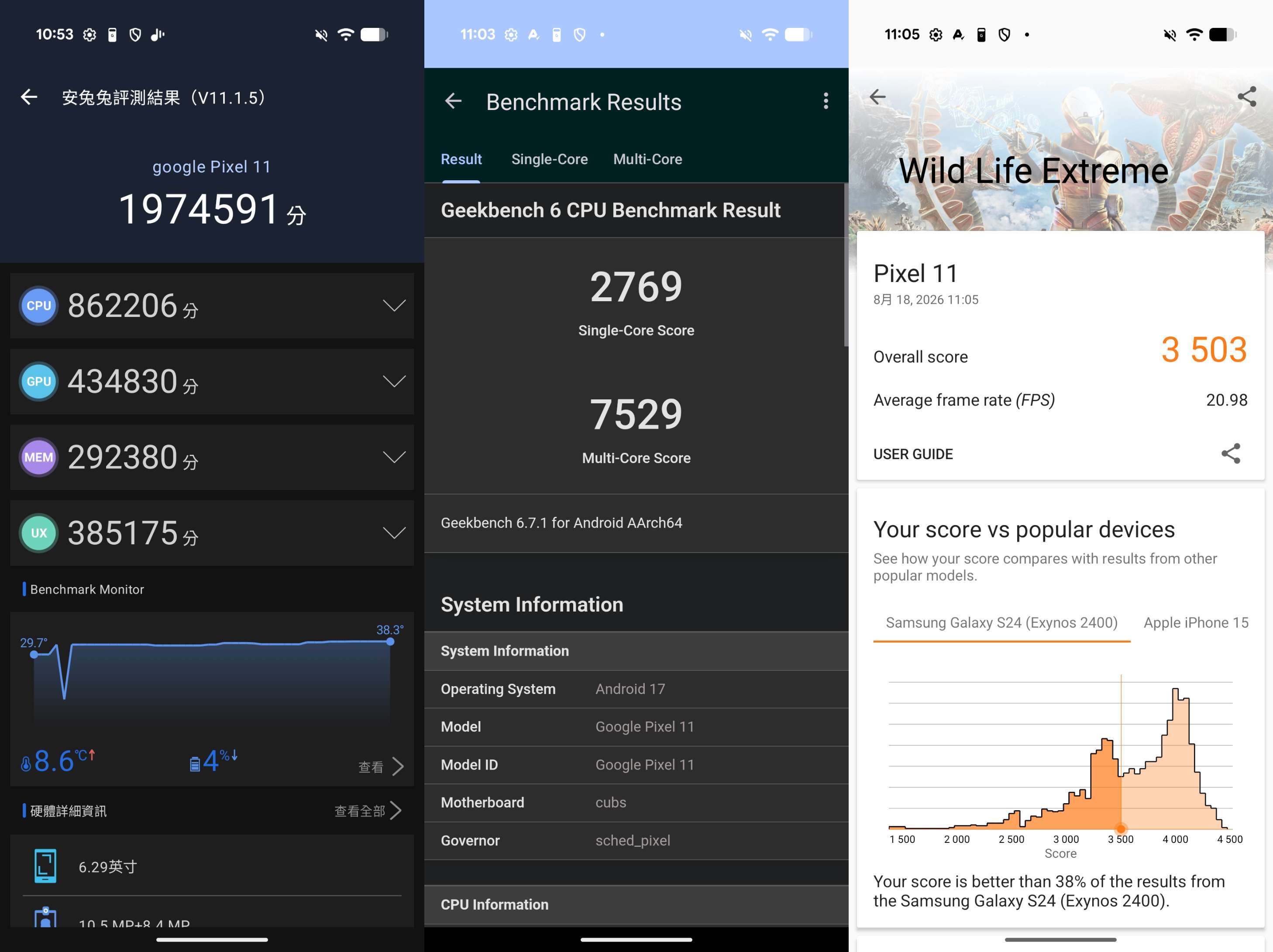
Pixel 11 Pro XL 搭載 Google Tensor G6,這次 Google 將重點放在能效與 AI 運算能力上,相較前代,Tensor G6 的能效提升約 20%,TPU AI 算力則增加約 50%,並支援新一代 Gemini Nano,但就算是這樣跑分效能跟高通或聯發科的旗艦處理器相比還是差了一大截。

這也符合 Pixel 一直以來的產品策略:Google 並不是單純想把 Pixel 做成一台跑分最高的 Android 手機,而是希望讓 AI 成為整個系統的一部分,實際使用上,日常操作當然是流暢的,開啟 App、切換多工、拍照與使用 Gemini 都沒有什麼問題,不過如果想要拿 Pixel 11 Pro XL 來大玩特玩手遊,可能體驗上就會沒那麼好。

Pixel 11 Pro XL 使用心得:這次不只追求 AI,螢幕、相機與耐刮也跟著升級

這一代 Pixel 11 Pro XL 有個值得肯定的升級,那就是基本儲存容量終於從 128GB 提升到 256GB,對現在的旗艦手機來說,128GB 確實是不太夠用,照片、4K 影片、遊戲與離線影音很容易就把容量吃掉,因此 256GB 作為起跳容量算是跟上目前市場需求。

但另一邊,Google 卻把基礎版本的記憶體從前代 16GB 降到 12GB,同時價格還上調約 3,000 元,這個變化就有點可惜,Google 可以透過 Tensor G6、Android 與 Gemini 的軟體最佳化降低記憶體需求,但對消費者來說,規格表上的數字就是很直接的比較基準,當其他品牌開始把 16GB、甚至更高容量的 RAM 放進旗艦手機時,Pixel 11 Pro XL 反而從 16GB 變成 12GB,確實會讓人產生「為什麼升級手機還要少一點」的疑問。

Pixel 11 Pro XL 配備 5,115mAh 電池,容量本身不算小,但現在 Android 旗艦機開始出現 6,000、甚至 7,000mAh 電池之後,Pixel 的數字就沒有以前那麼有競爭力,實際續航表現算是足以應付中輕度手機使用者一天外出使用。

相較於電池容量,反而是充電速度終於有比較明顯的改善,Pixel 11 Pro XL 支援 45W 有線快充,30 分鐘大約可以充到 75%,相較過去 Pixel 系列的充電速度,進步比較有感,同時也支援 25W Qi 2.2 無線充電,加上機身內建 Pixelsnap 磁吸設計,使用過之後就很難回頭,無論是車用支架、桌上充電座或行動電源,都可以直接吸上去,不需要另外裝一個厚重的手機殼配件。

相機終於不只是「拍得好」,而是開始玩風格

Pixel 11 Pro XL 相機跟前一代相比也有所升級,主鏡頭換上新的 5,000 萬畫素感光元件,5 倍潛望式望遠鏡頭則升級到 4,800 萬畫素,搭配更大的感光元件,實際拍攝時,各方面細節表現都有不錯的銳利度。

Pixel 11 Pro XL 使用心得:這次不只追求 AI,螢幕、相機與耐刮也跟著升級

受惠於畫素提升,這次 Pixel 11 Pro XL 最高可以做到 120 倍超解像變焦,規格上甚至超過部分競爭對手的 100 倍數位變焦,在 120 倍手持取景非常容易晃動,不過經過 AI 運算之後,最終照片的清晰程度確實比單純數位放大來得好,拿來拍遠處招牌、建築或舞台細節時,偶爾會有「竟然拍得到」的驚喜。

這是五倍變焦拍攝畫面。

十倍變焦拍攝畫面。

切換到 120x 變焦,左為 AI 調整前,右為 AI 調整後,效果差很多。

Pixel 11 Pro XL 使用心得:這次不只追求 AI,螢幕、相機與耐刮也跟著升級

再來一個場景,這是從 101 大樓的 85 樓往下拍。

Pixel 11 Pro XL 使用心得:這次不只追求 AI,螢幕、相機與耐刮也跟著升級

5 倍變焦拍攝停車場:

Pixel 11 Pro XL 使用心得:這次不只追求 AI,螢幕、相機與耐刮也跟著升級

10 倍變焦拍攝停車場:

Pixel 11 Pro XL 使用心得:這次不只追求 AI,螢幕、相機與耐刮也跟著升級

120 倍變焦拍攝停車場裡的車,AI 最佳化調整後的對比:

Pixel 11 Pro XL 使用心得:這次不只追求 AI,螢幕、相機與耐刮也跟著升級

同樣是在 101 大樓拍圓山大飯店,以 120 倍變焦拍攝,AI 調整前後對比:

Pixel 11 Pro XL 使用心得:這次不只追求 AI,螢幕、相機與耐刮也跟著升級

此外,夜拍速度也有感提升,過去手機在低光環境拍照時,按下快門後往往還要等一段時間才能完成多張影像合成;Pixel 11 Pro XL 現在的處理速度已經非常接近即時完成,對於拍攝移動中的人或街景來說比較方便。

Pixel 11 Pro XL 使用心得:這次不只追求 AI,螢幕、相機與耐刮也跟著升級

Pixel 11 Pro XL 使用心得:這次不只追求 AI,螢幕、相機與耐刮也跟著升級

Pixel 11 Pro XL 使用心得:這次不只追求 AI,螢幕、相機與耐刮也跟著升級

不只硬體升級, Google 在這一代 Pixel 11 系列加入多套風格化的色彩設定,方向比較接近近年流行的底片感,比較重要的是,它並不是單純套上一層濾鏡,而是希望在增加色彩風格的同時,維持自然的膚色表現,畢竟現在手機拍照已經很難單純靠「拍得更清楚」拉開差距,因為大多數旗艦手機在白天拍攝都已經很好,接下來有機會形成差異的,肯定就是在色彩、影像風格與拍攝體驗上。

Pixel 11 Pro XL 開始往這個方向走,對喜歡拍照、又不想每張照片拍完再進 Lightroom 或其他 App 調色的人來說,會更有吸引力。

Pixel 11 Pro XL 內建照片風格參考:

Pixel 11 Pro XL 使用心得:這次不只追求 AI,螢幕、相機與耐刮也跟著升級

Pixel 11 Pro XL 使用心得:這次不只追求 AI,螢幕、相機與耐刮也跟著升級

Pixel 11 Pro XL 使用心得:這次不只追求 AI,螢幕、相機與耐刮也跟著升級

結論:體驗補齊的旗艦,勝在日常細節

Pixel 11 Pro XL 雖然沒有驚豔的跑分突破,但更耐刮的螢幕、縮短的充電時間,以及富含底片質感的色彩調校,確實補齊了日常體驗的最後一塊拼圖,再加上 Android 17 與 Gemini 的深度整合,它依舊是感受 Google 完整 AI 生態系的首選。

美中不足的是售價調漲卻伴隨記憶體縮減,給這台表現均衡的旗艦留下了些許遺憾,但如果你看重的是流暢的系統使用感、長期更新與創作者工具,Pixel 11 Pro XL 依然是一台稱職且值得考慮的日常主力機。


加入T客邦Facebook粉絲團

剛好夠用的硬體,加上剛剛好的 AI 智慧:Pixel Watch 5 上手心得

作者 洪詩詩
2026年8月20日 00:01
Pixel Watch 5 導入裝置端 AI,顯著提升語音反應與流暢度。儘管續航力有限,Pixel Watch 5 憑藉 AI 教練功能,仍能為用戶提供更智慧的健康管理體驗。F74c1ae977f6006c8e113f1d668c5ce5

第一眼看到 Pixel Watch 5 時,坦白說外觀跟前一代沒有太大差別,依舊延續了一貫圓潤的鵝卵石設計,並同樣提供 41mm 與 45mm 兩種尺寸選擇。

這次我們拿到的是 41mm 橄欖綠版本,金屬錶殼與錶帶銜接處的工藝收得很細緻,雖然因為厚度略有感,戴在手腕上還是稍有一點存在感,但配合曜石黑、迷霧灰、砂岩粉與這款橄欖綠等多元配色,整體視覺風格相當百搭,日常各種穿搭都能駕馭。

剛好夠用的硬體,加上剛剛好的 AI 智慧:Pixel Watch 5 上手心得

儘管今年官方將售價小幅調漲 500 元,且外型沒有顯著變動,但內在的升級其實不小,在實際戴著它跑完兩趟訓練課表、體驗了幾天之後,我們發現藏在錶殼底下的效能調校與裝置端 AI 整合,確實為日常配戴帶來了更有感的順暢體驗。

剛好夠用的硬體,加上剛剛好的 AI 智慧:Pixel Watch 5 上手心得

速度更快,而且不需要連線的裝置端 Gemini

這次硬體上的升級,主要來自全新的 CPU(高通 Snapdragon W5 Gen 2 加速版)搭配增加了 50% 的記憶體,讓整體操作順暢度提升了將近兩成,不過最直接影響體驗的,其實是「裝置端 Gemini」離線運算的導入。

以前在使用手錶語音助理時,得要先喊出喚醒詞、接著等手錶連上雲端伺服器再執行指令,中間難免會有一兩秒的停頓感,現在許多常用指令都能直接在手錶上完成,不管是設定計時器還是切換水中鎖定模式,幾乎都在說完話的瞬間就處理完畢,手就不用尷尬地舉在半空中,使用者體驗更好了一些。

剛好夠用的硬體,加上剛剛好的 AI 智慧:Pixel Watch 5 上手心得

此外,新的「抬手呼叫」功能也省去了重複喊喚醒詞的尷尬,只要把手錶抬到嘴邊約十公分處,看見錶面發光就能直接下指令,在單手操作方面,新增了轉動手腕和雙指捏合的手勢,我們實測起來轉動手腕返回的功能非常直覺,至於雙指捏合的手勢偶爾反應比較保守、需要花一點時間適應,但確實能減少很多必須用另一隻手來點擊螢幕的時刻。

在可以雙指捏合的操作情境下,會出現「雙指捏合」動畫提示告訴使用者。

當 AI 開始懂你的日常行程與視覺品味

除了語音助理反應變快,手錶上的「At a Glance 即時摘要」也變得更加主動,這套機制會根據你當下的情境,在錶面底部跳出對應的小按鈕,例如朋友傳訊息問你這週末有沒有空,手錶就會主動出現開啟日曆的捷徑,甚至預先為你擬好回覆內容,不管是航班動態、外送進度,還是公車還有幾站到達,這些資訊都能在不特地開 App 的狀況下隨手掌握。

剛好夠用的硬體,加上剛剛好的 AI 智慧:Pixel Watch 5 上手心得

個人化視覺方面,Google 這次重構了錶面的複雜功能,並導入了 Nano Banana 生成 AI 錶面,你可以直接給 Gemini 一個抽象的指令,例如「幫我設計一個毛茸茸的錶面」,手錶就會自動生成幾款獨特風格供你選擇,這功能實用性這點可能因人而異,但有空的時候就可以利用這個 AI 功能幫手錶換錶面這點,還是一項樂趣。

從手機裡的 Pixel Watch app 點選設計錶面後,就可以在手錶上使用 AI 來生成。

比方說我請 AI 以可愛的毛茸茸的貓為概念做錶面(雖然聽寫有錯字,但 AI 還是可以理解意思)。

就得到不同花色的貓的時間數字了,超可愛。

從 Fitbit 到 Google Health:連慢跑課表都能交給 AI 教練

健康追蹤這次正式由 Fitbit 升級為 Google Health 體系,新加入由 Gemini 驅動的對話式 AI 教練,可以更直接的用自然語言請 AI 幫忙規劃運動行程。

剛好夠用的硬體,加上剛剛好的 AI 智慧:Pixel Watch 5 上手心得

比方說我連續兩天出門慢跑,有點猶豫第三天要不要再出門跑,這時候詢問 AI 教練,他就回覆我考量了我們心率負荷衝到近期高點,建議我徹底休息,或是改為散步、全身伸展、瑜珈等較輕鬆的項目;另外請 AI 教練幫我規劃跑步課表,AI 教練會設計一些問題、比方說希望的運動時間、有沒有傷病史、希望的運動強度等等,回答後就會規畫出一套慢跑建議,操作起來還滿直覺的。

剛好夠用的硬體,加上剛剛好的 AI 智慧:Pixel Watch 5 上手心得

另外,新的 AI 雙頻 GPS 結合了城市 3D 建築模型技術來修正高樓遮蔽,在都會區高樓林立的街道下跑步時,GPS 軌跡飄移的情況確實有所改善。

筆者繞著台北的碧湖公園慢跑,路徑可以準確地沿著公園步道紀錄。

而在生理數據監測上,新增加的血壓趨勢、胰島素抗性趨勢分析,以及睡眠呼吸品質追蹤,能透過長期的數據累積,在每個月產出一份預警摘要,提醒使用者是否該抽空去趟醫院檢查。

結論:功能全面、AI 整合到位,唯獨續航仍是軟肋

總結來說,Pixel Watch 5 在外觀上雖然沒有天翻地覆的改變,售價也小幅調漲,但它透過裝置端 AI 語音反應、主動式的行程提示,以及更貼近生活場景的 Google Health 健身輔助,成功把 Pixel Watch 5 的實力發揮出來。

如果要說這幾天體驗下來最令人在意的不足之處,依然是續航力的表現,在實際測試中,光是進行一段 20 分鐘開啟 GPS 的戶外慢跑,電量就消耗了約 18%;而在日常配戴的情境下,大約使用 9 小時就會耗去一半(50%)的電力,這代表如果運動量較大或是常常長時間在外,一天一充甚至隨身準備充電線依然是難以避免的宿命。

剛好夠用的硬體,加上剛剛好的 AI 智慧:Pixel Watch 5 上手心得

儘管續航表現不算理想,部分手勢操作也還需要一點適應時間,但對於正在尋找一款能無縫融入 Android 生態圈、且不想在操作流暢度與 AI 智慧體驗上妥協的使用者而言,Pixel Watch 5 依然是目前市場上可以考慮的智慧手錶選擇。


加入T客邦Facebook粉絲團

TP-Link TL-WR3602BE 開箱評測:Wi-Fi 7 加上 2.5G WAN,連行動電源也能跑的隨身網路中心

作者 小治
2026年8月6日 15:30
TP-Link TL-WR3602BE 旅行路由器整合雙頻 Wi-Fi 7、VPN 與 USB 網路分享,在外也能輕鬆建立穩定安全的私人網路,提供無與倫比的網路分享體驗。21e75ad73115a5f1d487787cfd38637d

旅行路由器過去常被視為備用品,頂多在飯店、公用空間或臨時出差時派上用場,但 TP-Link TLWR3602BE 顯然想把這類產品往前推一級。它將雙頻 Wi-Fi 7、2.5G WAN、USB 網路分享、VPN,以及 Type-C 供電整合進小型機身裡,讓使用者能快速建立一個比較穩定、也更安全的私人網路。

廠商資訊

■ 聯洲國際有限公司 ■ 02-2250-1070 ■ https://www.tp-link.com/tw

產品規格

■ 運作頻率:雙頻 Wi - Fi 7

■ 無線速率:2882 + 688Mbps

■ 天線:外部天線 × 2

■ 網路接口:2.5 Gbps WAN 連接埠 × 1、1 Gbps LAN 連接埠 × 1

■ VPN:PPTP / L2TP / OpenVPN / WireGuard

■ USB:USB 3.0 連接埠 × 1

■ 供電需求:5V / 3A

■ 尺寸:126 × 93.5 × 38 mm

■ 重量:248g

建議售價

2,599 元

其實 TL-WR3602BE 最有價值的地方,不在於把 Wi-Fi 7 技術塞進迷你機身,而是把旅行中最常遇到的連網狀況整合起來,你可以把它接上飯店的有線網路,重新建立自己的無線環境;也能先連上公共無線熱點,再把手機、筆電、掌機等設備集中掛在這台路由器後面,省去反覆登入與管理的麻煩。若現場只有手機的行動網路可用,也能透過 USB 進行網路分享。這種靈活性,正是它與一般家用路由器最大的差異。

專為外出情境設計

硬體配置方面,TL-WR3602BE 採用雙頻 BE3600 設計,5GHz 頻段最高達 2882Mbps、2.4GHz 頻段為 688Mbps,並提供 1 個 2.5Gbps WAN、1 個 Gigabit LAN,以及 1 個 USB 3.0 連接埠。由於旅行時最重要的是穩定高速網路與多裝置無線分享,故這樣單純的配置可說恰到好處。同時它也支援外接儲存分享功能,接上外接 SSD 或硬碟後,就能讓這台無線路由器臨時扮演簡易型可攜 NAS 的角色,可在旅途中和同伴共享照片、簡報、工作檔案。因此從產品定位來看,它不是拿來取代高階家用旗艦機,而是把重點放在可攜性、彈性與便利性,體積方面雖不到真正的口袋尺寸,但依然可以輕鬆放進背包或公事包中,可說是專為常旅人士所設計。

重點檢視

網路介面提供 2.5G WAN 與 1G LAN 網路埠,可依需求採用有線方式連接。

折疊雙天線採用切齊機身的可折疊雙天線設計,在收納時可以更加節省空間。

USB 擴充埠內建 USB 3.0 埠可用於手機行動網路分享,也能連接外接儲存裝置。

搭配手機 App 更直覺

安全與機動性則是 TL -WR3602BE 另一個加分重點。它支援 OpenVPN 與 WireGuard 等協定,對需要在外連公共網路、又想保護傳輸內容的人來說相當實用。此外,Type-C 供電也讓它能直接透過行動電源或其他 USB 電源設備運作。在機身側邊還設有一顆可自訂的開關,能讓使用者快速控制 Wi-Fi 開關、LED 燈號,或啟用 VPN 用戶端等功能,不必每次都進入管理後台慢慢切換。而透過官方手機 App,使用者亦可快速進行日常網路管理,降低外出使用時的操作及設定門檻。

重點檢視

LED 指示燈機身四周設有大面積散熱開孔,前方並配置狀態指示燈。

Tether App 管理介面可查看設備運作狀態、連線來源並設定 QoS、VPN 等功能項目。

總評結語:解決旅遊網路煩惱

產品設計 ★★★★

機身尺寸得宜,雙天線可收折,對於經常出差、旅遊或移動工作的使用者來說,確實具備「方便帶出門」的條件

硬體規格 ★★★★

提供 2.5G WAN、Gigabit LAN、USB 3.0 與 Type-C 供電,針對飯店、公網與手機分享等情境設計,但若雙埠都給到 2.5GbE 會更完整。

連網彈性 ★★★★☆

支援多達 7 種工作模式,並具備 USB 網路檔案分享,可供 90 個設備同時連線,擁有在便攜型路由器中少見的功能完整性。

行動管理 ★★★★☆

搭配 TP-Link Tether App,可用手機完成初始設定、查看連線狀態與調整基本網路參數,對旅行情境下的快速部署特別實用。

本文同步刊載於 PC home 雜誌

TP-Link TL-WR3602BE 開箱評測:Wi-Fi 7 加上 2.5G WAN,連行動電源也能跑的隨身網路中心

歡迎加入 PC home 雜誌粉絲團


加入T客邦Facebook粉絲團

三星 Galaxy Z Fold 8 實測:變矮、變寬、變輕之後,這才是多數人想要的 Fold?

作者 洪詩詩
2026年8月5日 14:30
三星Galaxy Z Fold 8採用輕薄護照比例,主打日常娛樂體驗。這款Galaxy Z Fold 8有感淡化螢幕摺痕,為大眾提供手感極佳的摺疊機選擇。263d001973f6dbc2101de05c205fa402

今年三星在摺疊機策略上做了非常大膽的調整,正式將摺疊機產品線一分為三,追求極致規格與高生產力的重度使用者被分配到 Galaxy Z Fold 8 Ultra,新推出的 Galaxy Z Fold 8 則有截然不同的定位,它不再執著於成為一台口袋裡的行動辦公室,而是以滿足大家日常最常做的事,像是看影片、玩遊戲、看社群以及回訊息為主。

老實說剛開始對於新改變的比例有點不熟悉,甚至有點懷疑這真的好用嗎?但連續後了一週後,反而覺得這樣護照大小的摺疊機使用起來更為順手。

三星 Galaxy Z Fold 8 實測:變矮、變寬、變輕之後,這才是多數人想要的 Fold?

外觀與手感:護照般的比例與有感輕量化

第一眼看到 Z Fold 8,最直覺的感受就是它變得又矮又寬,相比過去幾代瘦長的外螢幕,新的換上了 5.5 吋 16:10 比例的面板,摺疊時大小就和護照差不多。

Galaxy Z Fold 8 比一般常見的明信片大小再小一點。

以前使用 Fold 系列有時會遇到的問題就是,外螢幕太窄導致打字會不小心按錯、畫面也會有被擠壓的比較窄的感覺,這次的比例調整剛好解決了這個情況,無論是回訊息、看地圖導航,還是順手刷短影音,外螢幕的體驗都還滿不錯的,但對於手小的筆者來說單手操作還是有點困難,打字時還是要用雙手比較好操作。

封面螢幕打開鍵盤大概是這種感覺,鍵盤佔螢幕一半左右。

除了尺寸比例的進化,重量方面的表現也很讓人讚賞,Z Fold 8 的重量大幅瘦身到了 201 克,不僅比市面上絕大多數的大摺疊機還要輕盈,甚至比三星自家的旗艦 S26 Ultra 還要輕,搭配上只有 9.7mm 的摺疊厚度,放入口袋比較不會有下墜感,長時間拿著追劇或玩遊戲也不容易手酸。

展開厚度只有 4.5mm 超薄。

側邊有音量鍵和 Gemini 鍵。

底部有 Type-C 連接埠和揚聲器,SIM 卡槽設計在上方。

在轉軸設計方面,機身開闔變得比前代更加輕鬆順手,單手就能俐落展開,不過轉軸在半開懸停時的固定角度不如 Ultra 版本好固定,有時候會自動闔起來或展開,如果想放在桌上使用,需要稍微抓一下角度,或者乾脆將手機翻過來以「帳篷模式」立著使用。

相比前幾代,要讓 Z Fold 8 這樣立成 L 狀需要稍微找一點角度,要把機身折成 90 度左右比較好立,太鈍角或太銳角都比較不穩定。

封面螢幕看短影音的畫面大概長這樣,邊緣會稍微裁切。

封面螢幕看 Threads 長這樣。

封面螢幕轉成橫向之後看 YouTube 比例頗剛好。

因為封面螢幕比例變寬的緣故,上下分割視窗看不同內容還滿方便的。

內螢幕 4:3 平板比例,摺痕有感淡化

展開手機後,內螢幕改為 4:3 的 7.6 Dynamic AMOLED 2X 螢幕,最高亮度大幅提升至 3,000 nits,即便在大太陽下依然清晰可見。

三星 Galaxy Z Fold 8 實測:變矮、變寬、變輕之後,這才是多數人想要的 Fold?

這次採用的 4:3 螢幕比例,非常貼近傳統小尺寸平板(例如 iPad Mini)的感覺,在看 16:9 的主流影音或電影時,上下產生的黑邊比以往更小,畫面利用率顯著提高,拿來玩《皮克敏》這類遊戲時,視野也明顯變得更寬廣;如果是直立握持閱讀電子書或漫畫,排版也明顯比過去的摺疊機來得更順眼,或許受惠於 Google 已經推動 Android 自適應版面配置一段時間的關係,在開大部分應用程式時不會有太奇怪或突兀的跑版問題出現,畫面也有提供比例調整或是旋轉選項,讓使用者找到最適合的方向使用。

內頁螢幕會跳出全螢幕或直向檢視選項讓使用者選要用什麼方式看。

使用內頁螢幕橫的看 YouTube 畫面比例長這樣。

使用內頁螢幕直的看 YouTube 畫面比例長這樣。

內頁螢幕如果看 Facebook 沒有特別調整全螢幕顯示的話就會長這樣。

轉成直向瀏覽起來更順眼。

也可以雙開或是三開不同 App。

在摺疊機最受關注的摺痕與螢幕表面上,Z Fold 8 這次導入了全新的 Flex Titanium 結構,並結合了與 S26 Ultra 同款的抗反射鍍膜,確實大幅減少了螢幕表面的反光與塑料光澤感,摸起來的平整度與堅固度也有感升級。正面直視螢幕時,中央的摺痕體感上比前一代再少一點,從側光角度下才能隱約看到些許痕跡,老實說整體的平整度上和 OPPO Find N6 幾乎無摺痕的內螢幕相比仍有一點點差距,但相較於三星自家的前代產品,這已經是相當巨大的進步。

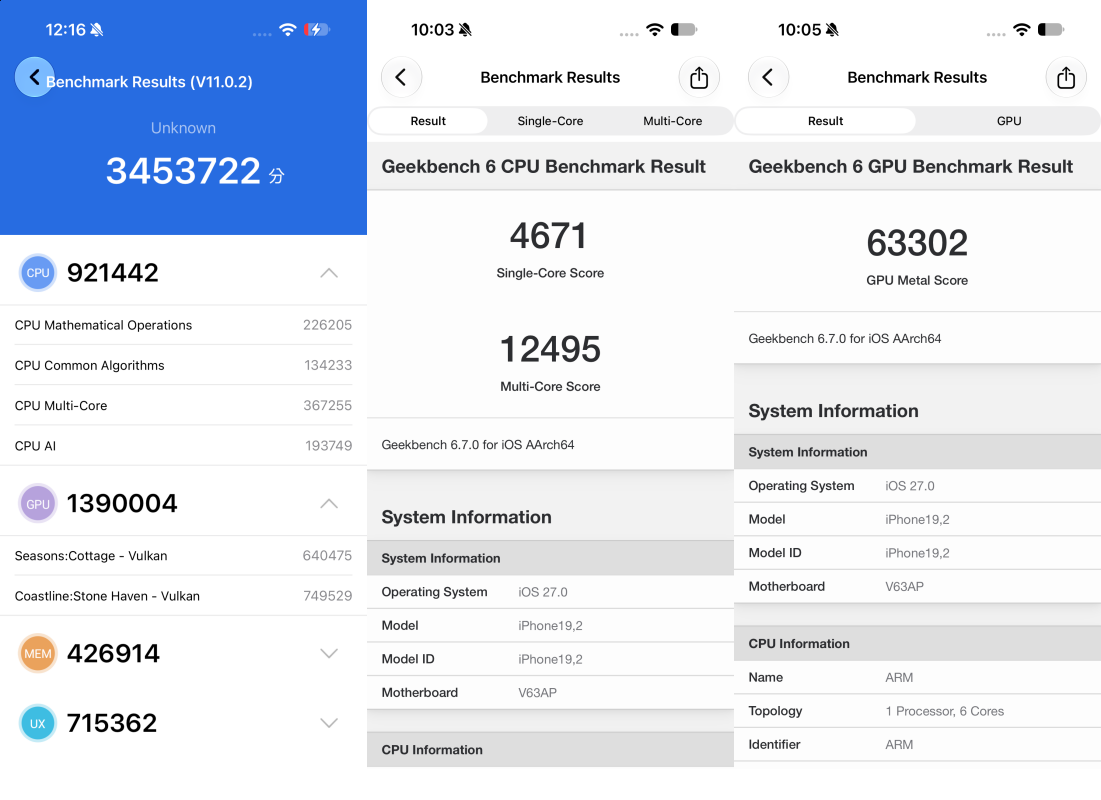
效能測試

效能方面,Galaxy Z Fold 8 採用跟 S26 系列旗艦一樣的 Snapdragon 8 Elite Gen 5 for Galaxy 處理器,日常操作的順暢度無庸置疑,在 One UI 的多工操作、應用程式快速切換或是瀏覽網頁,整體反應非常迅速。

三星 Galaxy Z Fold 8 實測:變矮、變寬、變輕之後,這才是多數人想要的 Fold?

三星 Galaxy Z Fold 8 實測:變矮、變寬、變輕之後,這才是多數人想要的 Fold?

三星 Galaxy Z Fold 8 實測:變矮、變寬、變輕之後,這才是多數人想要的 Fold?

不過極致纖薄的機身設計也有些不可避免的物理限制,在處理器效能表現得那麼好的情況下,輕薄機身導致內部散熱空間相對有限,在長時間進行高負載任務時,機身會有感發熱,例如玩比較高附載的遊戲時,手機幾分鐘後就會升溫,摸起來溫熱溫熱的,如果是極度追求更好的效能的重度玩家或是很需要手機生產力的使用者,散熱條件更好的 Z Fold 8 Ultra 或 S26 Ultra 或許會是更合適的選擇,但對於一般使用者的日常娛樂與輕度多工而言,Z Fold 8 的效能絕對綽綽有餘。

電池則採用 4,800mAh 電池,我們實測在一天綜合使用下,包含拍照、滑社群、看小說、看 YouTube 或是傳訊息,到了晚上通常還有 20% 至 30% 的電量,雖然不到續航表現超好的程度,但對於中度使用者來說還算夠用;充電則是支援 45W 有線充電,無線充電也提升至 20W,充電速度比前代更快。


相機表現:日常色彩討喜,少了長焦略為可惜

為了追求輕薄機身與價格平衡,三星在 Galaxy Z Fold 8 上僅配備雙鏡頭組合,分別是 5,000 萬畫素的主鏡頭與 5,000 萬畫素的超廣角鏡頭,沒有長焦鏡頭這點稍微有點可惜。

三星 Galaxy Z Fold 8 實測:變矮、變寬、變輕之後,這才是多數人想要的 Fold?

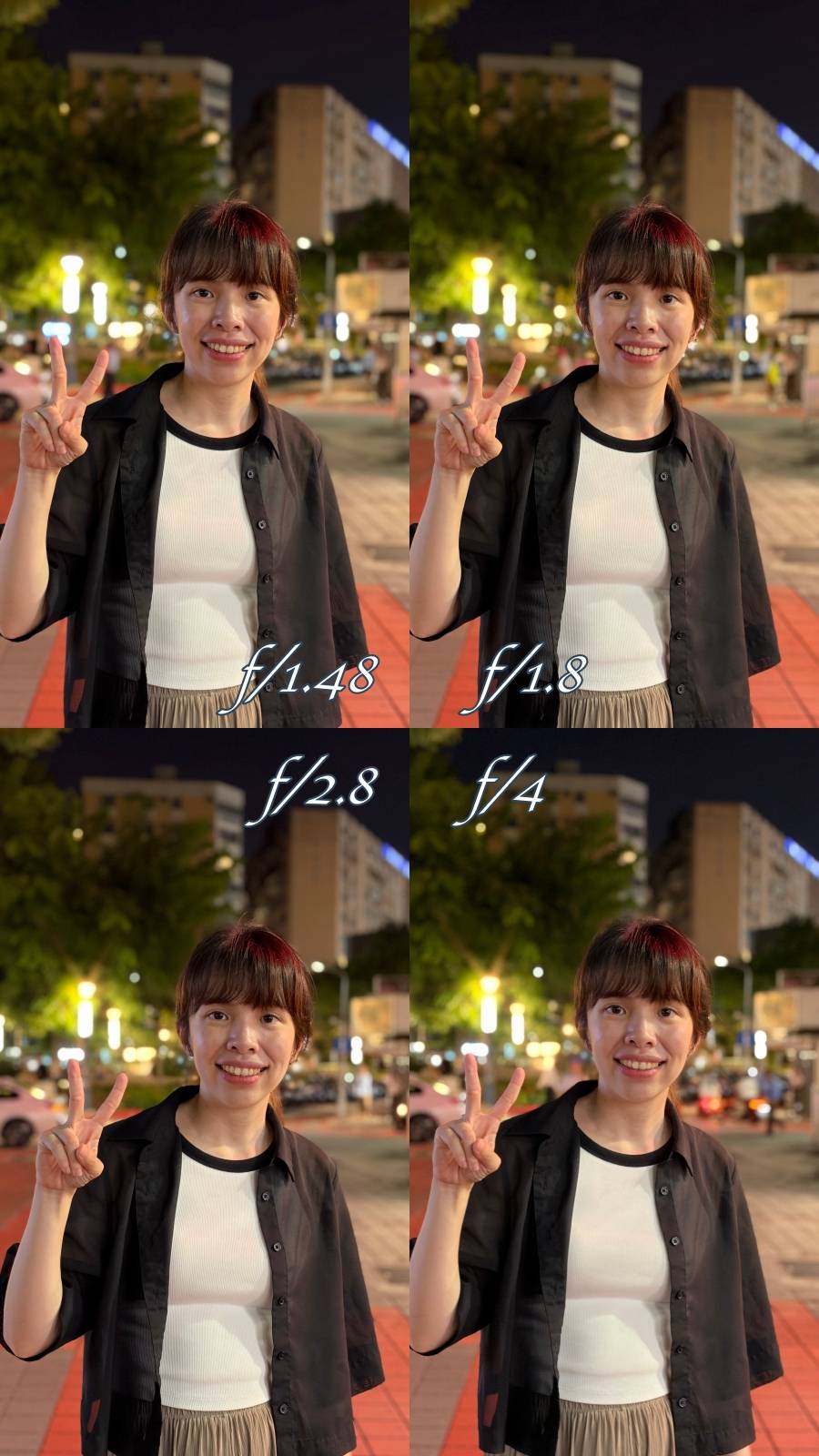
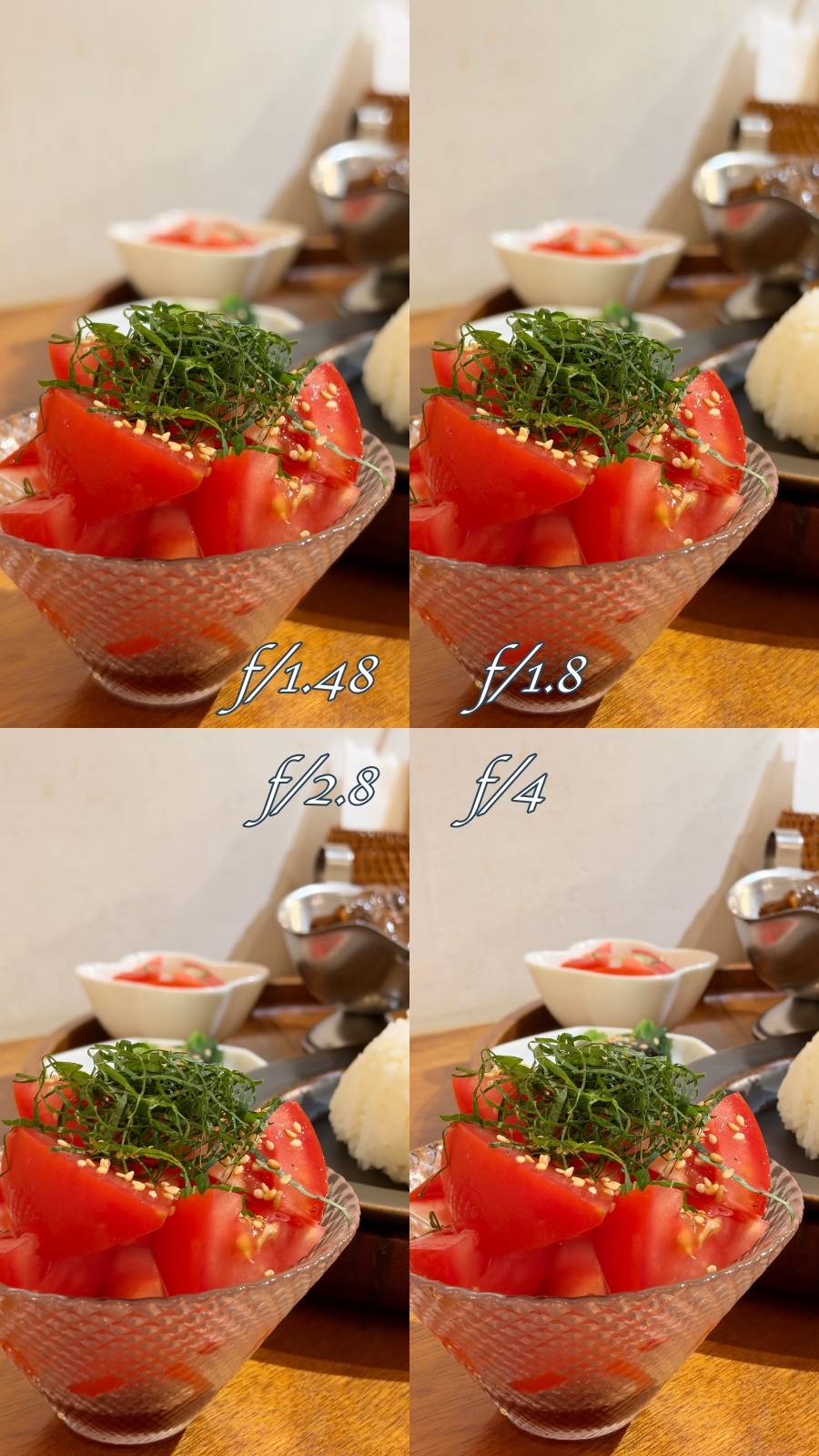
在日常白天環境下,主鏡頭延續了三星一貫討喜的發色風格,動態範圍表現優異,暗部細節處理得當,拍完之後可以直接發布至社群的水準,夜間模式下對於光源與雜訊的控制也還算不錯,高反差的情境下如果可以把亮部跟暗部處理得更均衡會更好,而且利用摺疊機的結構特性,可以輕鬆將手機立在桌上自拍,或者利用外螢幕進行高畫質的主鏡頭自拍,玩法相當豐富。

三星 Galaxy Z Fold 8 實測:變矮、變寬、變輕之後,這才是多數人想要的 Fold?

三星 Galaxy Z Fold 8 實測:變矮、變寬、變輕之後,這才是多數人想要的 Fold?

三星 Galaxy Z Fold 8 實測:變矮、變寬、變輕之後,這才是多數人想要的 Fold?

三星 Galaxy Z Fold 8 實測:變矮、變寬、變輕之後,這才是多數人想要的 Fold?

三星 Galaxy Z Fold 8 實測:變矮、變寬、變輕之後,這才是多數人想要的 Fold?

三星 Galaxy Z Fold 8 實測:變矮、變寬、變輕之後,這才是多數人想要的 Fold?

三星 Galaxy Z Fold 8 實測:變矮、變寬、變輕之後,這才是多數人想要的 Fold?

三星 Galaxy Z Fold 8 實測:變矮、變寬、變輕之後,這才是多數人想要的 Fold?

三星 Galaxy Z Fold 8 實測:變矮、變寬、變輕之後,這才是多數人想要的 Fold?

但沒有實體長焦鏡頭就比較可惜了,在 2 倍數位變焦時,靠著高畫素裁切還能維持不錯的清晰度,但只要將焦段推至 3 倍或 5 倍以上,畫面細節就會開始出現明顯的演算抹除感與塗抹痕跡,如果有望遠拍攝需求,還是要選擇旗艦款的 Z Fold 8 Ultra 或 S26 Ultra。

三星 Galaxy Z Fold 8 實測:變矮、變寬、變輕之後,這才是多數人想要的 Fold?

三星 Galaxy Z Fold 8 實測:變矮、變寬、變輕之後,這才是多數人想要的 Fold?

三星 Galaxy Z Fold 8 實測:變矮、變寬、變輕之後,這才是多數人想要的 Fold?

三星 Galaxy Z Fold 8 實測:變矮、變寬、變輕之後,這才是多數人想要的 Fold?

三星 Galaxy Z Fold 8 實測:變矮、變寬、變輕之後,這才是多數人想要的 Fold?

三星 Galaxy Z Fold 8 實測:變矮、變寬、變輕之後,這才是多數人想要的 Fold?

此外,今年新增的 AI 功能「My FanCam」相當實用,它可以自動辨識並追蹤影片中的特定主角,一鍵生成以該人物為中心的直式短影音,對於經常需要剪輯社群內容的創作者來說是非常便利的工具。

結語:跳脫框架,最適合大眾娛樂的摺疊手機

總結來說,三星選擇放下「做成行動辦公室」的包袱,轉而將 Galaxy Z Fold 8 打造為一台手感好、日常娛樂體驗出色的大眾化摺疊裝置,它擁有舒適的外螢幕手感、適合閱讀與觀影的 4:3 內螢幕、大幅淡化的折痕以及輕盈的機身,這些優點都讓它成為近年來最有趣、最讓人想持續使用的摺疊手機。

當然這台手機也有其妥協之處,沒有獨立長焦鏡頭對於喜歡遠攝的使用者來說是個硬傷,長時間高負載下的散熱限制也讓它不太適合極度重度的遊戲玩家,且接近六萬台幣的起售價依然是一筆不小的投資,如果需要極致的多工生產力與頂級的相機配置,那麼 Z Fold 8 Ultra 或 S26 Ultra 依然是更好的解法;但如果你想尋找一台手感輕薄、拿起來毫無負擔,同時又能隨時享受大螢幕娛樂效果的摺疊旗艦,Galaxy Z Fold 8 絕對是目前市場上最值得推薦的選擇之一。


三星 Galaxy Z Fold 8 實測:變矮、變寬、變輕之後,這才是多數人想要的 Fold?


加入T客邦Facebook粉絲團

ROG XREAL R1 電競 AR 眼鏡:隨身帶走 171 吋 240Hz 巨型螢幕,掌機玩家的最強神隊友

作者 小治
2026年8月3日 14:30
XREAL R1 這款 AR 眼鏡結合 240Hz 高更新率,隨時享有百吋電競巨幕。透過 XREAL R1 專屬底座,讓 AR 眼鏡能完美整合各類主機與掌機,以前所未有的沉浸感重新定義電競視界。Ccfe5fc947b53032cd816bfa532454a4

華碩旗下 ROG 推出全新 XREAL R1,正式將 AR 眼鏡納入 ROG 電競生態系。對華碩而言,頭戴式顯示器並非全新領域,去年的 AirVision M1 主打行動辦公與影音娛樂的多功能取向,而這次的 R1,則把產品定位更明確地收束到電競場域,更全面地覆蓋 PC、手機、家用主機與掌機玩家。它要取代的並不是玩家手上的裝置,而是裝置所搭配的實體螢幕。只要透過一條 USB-C 線,玩家就能將筆電、掌機或手機畫面,投射成最大 171 吋的虛擬巨幕,無論在家中、旅途中,或是沒有大螢幕可用的環境,都能保有更接近沉浸式遊戲的視覺體驗。以僅 91 公克的輕量化機身,試圖把電競娛樂最強調的臨場感,從固定螢幕中解放出來,變成一套可以隨身帶著走的個人顯示方案。


文章目錄

擺脫實體螢幕的電競視界

從產品名稱就能看出,R1 並非華碩獨力閉門造車的成果,而是 ROG 與 AR 眼鏡品牌 XREAL 合作的成果,由雙方分工打造這款更貼近電競場景的 AR 眼鏡。XREAL 是近年持續深耕消費級 AR 眼鏡市場的品牌,在輕量化 XR 硬體、穿戴式顯示設計,以及自家的稜鏡光學技術上累積了不少經驗;ROG 則長期推出高更新率電競螢幕、大尺寸顯示器與掌機等產品,熟悉玩家對畫面流暢度、低延遲與裝置整合的需求。簡單來說,XREAL 提供光學與穿戴式硬體的 know-how,ROG 則帶來電競顯示調校與生態整合經驗。

機身輕量化,外型俐落

考慮到電競場景動輒數小時,R1 在配戴舒適度上做了不少著墨。機身僅 91 公克,重量負擔極輕,並透過重心平衡設計,避免壓力集中於鼻樑或耳朵。外型上,R1 也多了一種科幻裝備的俐落調性,部分外媒甚至以「駭客任務」來形容它的造型。鏡腳則支援三段式垂直角度調整,每段可傾斜 3.5 度,搭配彈簧鉸鏈設計,總調整範圍達 15 度,能自動適應不同頭型。針對近視族群,R1 無法在配戴一般眼鏡的狀態下使用,但每組包裝皆附配鏡專用內框,可至眼鏡行客製化驗配度數鏡片,或直接透過官方合作通路訂購。

R1 的應用不限於行動裝置,透過桌上的主機與桌機同樣能驅動,把家用主機與 PC 玩家也納入適用範圍。

影像如何呈現在鏡片上

R1 看似是在眼前撐開一塊巨幕,但鏡片上其實沒有任何實體螢幕。它真正的顯示元件,是兩片位於鏡腳內側、僅 0.55 吋的 Micro-OLED 微型面板,畫面則透過 XREAL 專利的 X-Prism 光學引擎投射到使用者眼前。X-Prism 是 XREAL 基於傳統 Birdbath(鳥盆式)架構改良而來的光學引擎,原理是讓微型面板發出的影像,經由曲面半反射鏡折返後進入眼睛,形成類似投影觀看的成像效果。這種設計能在有限的鏡身空間中拉開觀看焦距,讓虛擬畫面看起來不是貼在眼前,而是位於較遠的位置,藉此降低長時間配戴時的眼睛疲勞感。相較於傳統 Birdbath 光學常見的厚重稜鏡設計,X-Prism 的體積更小,也是 R1 得以維持輕薄鏡身、同時做到 57 度視野範圍的關鍵。若與 XREAL 自家的 One Pro 相比,R1 並不是重新設計整套光學路線,而是在既有光學基礎上,進一步把更新率拉高到 240Hz,讓它更貼近 ROG 所強調的電競定位。

華碩自家的 ROG Xbox Ally 電競掌機,理所當然成為 XREAL R1 最佳的搭配裝置之一。

ROG XREAL R1 電競 AR 眼鏡:隨身帶走 171 吋 240Hz 巨型螢幕,掌機玩家的最強神隊友

細看 XREAL R1 外觀細節設計

目前頭戴式顯示器市場大致分成兩條路線,一是以 Ray-Ban Meta 為代表、強調日常配戴與 AI 功能的智慧眼鏡;二是 XREAL、RayNeo 等品牌主打的虛擬螢幕眼鏡,透過 USB-C 連接手機、掌機或主機,把畫面放大成百吋的私人大螢幕。R1 屬於後者,雖然名稱掛著 AR 眼鏡,但 R1 並非 Apple Vision Pro 那種內建作業系統的一體機,它沒有獨立運算能力,本質上是一副穿戴式的顯示器,必須連接外部主機才能運作。

而除了眼鏡本體,R1 還隨附一項多數 AR 眼鏡沒有的配件:ROG Control Dock。這具外接控制底座是 R1 銜接家用主機與桌上型電腦的關鍵,本身提供一組 DisplayPort 1.4 與兩組 HDMI 2.0 連接埠,讓玩家不必受限於 USB-C,就能把 PC、PlayStation 5、Xbox Series X 或 Nintendo Switch 等裝置的畫面,透過底座送進眼鏡,並可在不同訊號來源之間快速切換。換言之,R1 靠著一條 USB-C 線搭配掌機、手機隨身使用,回到桌前則由 Control Dock 撐起完整的家用與桌機娛樂版圖。

ROG XREAL R1 電競 AR 眼鏡:隨身帶走 171 吋 240Hz 巨型螢幕,掌機玩家的最強神隊友

X-Prism光學引擎

R1 鏡片後方的稜鏡經過重新設計, 相較傳統 birdbath 結構更扁更薄。

ROG XREAL R1 電競 AR 眼鏡:隨身帶走 171 吋 240Hz 巨型螢幕,掌機玩家的最強神隊友

變色鏡片

鏡片本身具備電致變色功能,可手動調整透光程度,也支援自動變色機制。

ROG XREAL R1 電競 AR 眼鏡:隨身帶走 171 吋 240Hz 巨型螢幕,掌機玩家的最強神隊友

揚聲器

內建喇叭採用 Bose 調校的音效,無需外接耳機即可享有沉浸式聽感。

ROG XREAL R1 電競 AR 眼鏡:隨身帶走 171 吋 240Hz 巨型螢幕,掌機玩家的最強神隊友

快速按鈕

位於右鏡腳上方,可切換沉浸模式與即時透明模式,是日常操作最常用到的一顆按鍵。

ROG XREAL R1 電競 AR 眼鏡:隨身帶走 171 吋 240Hz 巨型螢幕,掌機玩家的最強神隊友

麥克風

總共由四組麥克風組成降噪陣列,用於語音通話與指令收音。

ROG XREAL R1 電競 AR 眼鏡:隨身帶走 171 吋 240Hz 巨型螢幕,掌機玩家的最強神隊友

選單及 + / - 按鍵

分別用於切換固定/跟隨模式與開啟主選單,以及調整選單項目的設定值。

ROG XREAL R1 電競 AR 眼鏡:隨身帶走 171 吋 240Hz 巨型螢幕,掌機玩家的最強神隊友

度數鏡片

附配鏡專用內框,可至眼鏡行客製化驗配度數鏡片,再安裝至眼鏡內側。

ROG XREAL R1 電競 AR 眼鏡:隨身帶走 171 吋 240Hz 巨型螢幕,掌機玩家的最強神隊友

連接埠

位於鏡腳末端,採用 USB-C 接口,用於連接相容的主機裝置。

ROG XREAL R1 電競 AR 眼鏡:隨身帶走 171 吋 240Hz 巨型螢幕,掌機玩家的最強神隊友

Aura RGB 燈效

鏡腳外側的 Aura RGB 燈條, 是 R1 作為 ROG 家族一員最顯眼的識別細節。

ROG XREAL R1 電競 AR 眼鏡:隨身帶走 171 吋 240Hz 巨型螢幕,掌機玩家的最強神隊友

OSD 按鍵區

以五向搖桿搭配控制按鈕,方便瀏覽並選擇選單項目,一排 LED 指示燈則用於顯示連接埠狀態。

ROG XREAL R1 電競 AR 眼鏡:隨身帶走 171 吋 240Hz 巨型螢幕,掌機玩家的最強神隊友

視訊輸出埠

底座前方的 USB-C 連接埠,負責將影像從底座輸出至眼鏡。

視訊輸入埠

提供兩組 HDMI 2.0 與一組 DisplayPort 1.4 輸入埠,最多可同時連接三台主機裝置。

ROG XREAL R1 電競 AR 眼鏡:隨身帶走 171 吋 240Hz 巨型螢幕,掌機玩家的最強神隊友

不只是大畫面,而是整套電競化調校方案

從應用層面來看,R1 真正拉開差距的地方,不只是把大畫面投射到眼前,而是把 ROG 電競螢幕的調校邏輯帶進眼鏡。玩家除了可直接透過鏡腳按鍵調整亮度、音量、螢幕尺寸、顯示距離與懸停/跟隨模式;接上 ROG Control Dock 後,還能啟用多達七種預設顯示模式,可依遊戲或內容類型切換,以及 GamePlus 的準星、FPS、計時器等電競輔助功能,若連接 Windows 電腦,也能進一步開啟 Shadow Boost 暗部增強與 HDR 強化畫面,並在多台主機間一鍵切換訊號來源,讓 R1 更接近一台完全體的穿戴式電競螢幕。

操作教學

首次開機會提供包含畫面校準、操作手勢等教學說明,日後也能隨時透過選單叫出複習。

ROG XREAL R1 電競 AR 眼鏡:隨身帶走 171 吋 240Hz 巨型螢幕,掌機玩家的最強神隊友

瞳距調整

由於瞳距需要自行設定,配戴前建議按照官網提供的方式取得瞳距數值再行輸入。

眼鏡快速選單

可立即檢視目前亮度、鏡片深淺度、音量、螢幕尺寸與距離等等,並可直接調整。

ROG XREAL R1 電競 AR 眼鏡:隨身帶走 171 吋 240Hz 巨型螢幕,掌機玩家的最強神隊友

眼鏡主選單

這裡可提供較為完整的空間螢幕設定,用以調整內容在虛擬螢幕上的呈現方式。

ROG XREAL R1 電競 AR 眼鏡:隨身帶走 171 吋 240Hz 巨型螢幕,掌機玩家的最強神隊友

控制底座快速選單

與眼鏡快速選單的概念相同,提供使用者一目了然的顯示資訊,且支援自訂選單項目。

ROG XREAL R1 電競 AR 眼鏡:隨身帶走 171 吋 240Hz 巨型螢幕,掌機玩家的最強神隊友

控制底座主選單

提供更多遊戲相關的輔助設定,並可同步顯示從底座輸出至眼鏡的解析度與更新率數值。

ROG XREAL R1 電競 AR 眼鏡:隨身帶走 171 吋 240Hz 巨型螢幕,掌機玩家的最強神隊友

支援 3DoF 自由度以及即時轉換 3D 影像

R1 提供原生 3DoF 空間定位能力,透過偵測頭部三個轉動軸向,虛擬畫面可依視線的變化,呈現跟隨或懸停兩種模式,可依照使用情境自由切換。新增的即時 3D 功能,可將一般 2D 影片或遊戲即時轉換為具景深效果的 3D 畫面,不必再受限於特定格式,不過其立體感來自演算法模擬,與原生 3D 片源仍存在差異,效果也會因內容而異。上述設定除了在眼鏡端操作,也可透過 ASUS DisplayWidget Center 桌面軟體進行調整,更提供多螢幕佈局管理、自動切換顯示模式的 AI Visual,以及韌體更新等機身選單所沒有的進階設定功能。

AI Visual

能偵測目前執行的內容類型,自動切換至對應模式,例如進入射擊遊戲時套用 FPS 設定。

ROG XREAL R1 電競 AR 眼鏡:隨身帶走 171 吋 240Hz 巨型螢幕,掌機玩家的最強神隊友

GamePlus

提供十字瞄準線、定時器、FPS 計數器與顯示對齊等電競輔助工具,透過疊加圖層在畫面上顯示。

ROG XREAL R1 電競 AR 眼鏡:隨身帶走 171 吋 240Hz 巨型螢幕,掌機玩家的最強神隊友

MultiFrame

可將虛擬螢幕分割成多種版面,最多同時選用三種配置方式,同時呈現多個視窗內容。

ROG XREAL R1 電競 AR 眼鏡:隨身帶走 171 吋 240Hz 巨型螢幕,掌機玩家的最強神隊友

節能設定

切換為節能模式後僅保留亮度調整功能,藉此降低耗電、延長連接裝置的續航力。

ROG XREAL R1 電競 AR 眼鏡:隨身帶走 171 吋 240Hz 巨型螢幕,掌機玩家的最強神隊友

虛擬螢幕設定

提供電致變色鏡片深度、虛擬螢幕亮度、文字銳利度與色溫等設定,甚至可以將亮度上限再提高。

ROG XREAL R1 電競 AR 眼鏡:隨身帶走 171 吋 240Hz 巨型螢幕,掌機玩家的最強神隊友

沉浸 3D 設定

即時 3D 的景深程度同樣可調整,提供 5 段強弱選項,讓使用者依內容與個人偏好設定。

ROG XREAL R1 電競 AR 眼鏡:隨身帶走 171 吋 240Hz 巨型螢幕,掌機玩家的最強神隊友

本文同步刊載於 PC home 雜誌

ROG XREAL R1 電競 AR 眼鏡:隨身帶走 171 吋 240Hz 巨型螢幕,掌機玩家的最強神隊友

歡迎加入 PC home 雜誌粉絲團

加入T客邦Facebook粉絲團

飛利浦 Baristina 開箱實測:倒豆一按一滑就能喝!1 分鐘現磨現萃加一鍵彈粉清潔,咖啡新手也能輕鬆上手

作者 Shaoyun
2026年8月3日 12:00
飛利浦推出全新Baristina義式咖啡機,透過直覺的一按一滑操作,大幅簡化繁瑣的研磨與填壓流程,搭配上智慧研磨與專業泵壓,在忙碌早晨也能於一分鐘內,輕鬆享用現磨咖啡展開的香醇新鮮風味。01c1d20c9af4abf4a8fe2c57f9ec20da

每天一早想喝一杯現磨義式咖啡,卻常被磨豆、佈粉、填壓與清潔流程勸退嗎?對此,飛利浦全新推出的Baristina一滑極萃義式咖啡機以「一按、一滑、一分鐘」簡化沖煮,結合智慧研磨、16bar泵壓與彈粉清潔設計,讓現磨咖啡兼顧新鮮、便利與操作樂趣,忙碌日常中也能輕鬆享受咖啡香氣緩緩展開的愜意片刻。

文章目錄

廠商資訊

■ 飛利浦台灣  ■https://www.philips-da.com.tw/

產品規格

■ 研磨器:100%陶瓷平刀研磨器

■ 研磨溫度:全程38°C低溫研磨

■ 萃取壓力:16bar專業泵壓系統,支援自動壓力調節

■ 飲品選擇:濃縮Espresso、長萃咖啡,支援加濃、加量

■ 豆槽容量:170g

■ 水箱容量:1.2L

■ 最大杯高:135mm

■ 運轉音量:約72dB

■ 機身尺寸:寬180×深365×高345mm

■ 機身重量:約5kg

■ 製造地:歐洲製造

■ 保固服務:原廠全球2年保固

■ 機身顏色:霧白

建議售價

14,900 元

對於廚房檯面不大,或想在餐桌、書房打造專屬咖啡角落的使用者來說,咖啡機除了實用,也得兼顧美感與空間運用。飛利浦Baristina一滑極萃義式咖啡機承襲歐洲工藝製造,以霧白機身搭配木紋把手,透過簡潔線條呈現俐落的極簡美學,同時搭配僅18cm寬的極窄輕薄機身,能靈活融入小宅檯面,不必為了添購咖啡機大幅調整原有配置。此外,這台機身採用50%可回收材質製造,並導入無塑包裝設計,在兼顧外型、實用性與擺放彈性的同時,也讓每日沖煮更貼近現代人重視的永續生活方式。

從智慧研磨到萃取一氣呵成

早晨趕著出門,或午後只想快速沖一杯咖啡時,磨豆、佈粉與填壓等繁瑣工序,往往讓人還沒開始就先打退堂鼓。為了讓現磨義式咖啡不再受制於複雜步驟與操作技巧,飛利浦Baristina將整套沖煮流程簡化為「倒入咖啡豆、一按一滑、等待一分鐘」三個直覺步驟,使用時只要依照喜好選擇濃縮Espresso或長萃美式咖啡,再輕輕滑動木紋沖煮把手,機器便會自動接手後續程序,一氣呵成完成從研磨到萃取的完整流程。

看似簡單的操作背後,其實整合了從研磨、佈粉到填壓的多項自動化技術,讓使用者不必反覆摸索研磨刻度、咖啡粉量與填壓力道,也能降低每次沖煮成果不一致的情況。其中,Baristina內建的SAS智慧研磨系統,可依咖啡豆的大小、烘焙程度與硬度,智慧調配合適的研磨粉量,再透過100%陶瓷研磨器以38°C低溫細磨,減少研磨過程產生過多熱能而影響咖啡香氣與風味,待咖啡粉直接落入沖煮把手後,系統還會自動完成均勻佈粉與填壓,降低粉層分布不均或施力差異所造成的萃取落差,最後再透過16bar專業泵壓與自動壓力調節,完整釋放咖啡風味,萃取出表面帶有綿密Crema的義式咖啡。

整套操作不需另外準備磨豆機、佈粉器或填壓器,既保留滑動把手帶來的親手沖煮參與感,也大幅降低使用半自動咖啡機的學習門檻,即使過去沒有義式咖啡沖煮經驗,也能在短短約一分鐘內,輕鬆完成一杯現磨現萃的義式咖啡。

產品特色

極窄美型機身:機身採用18cm極簡風窄身設計,搭配霧白外觀與木紋把手,適合小宅擺放。

上置咖啡豆槽:透明豆槽方便查看剩餘豆量,加入咖啡豆即可現磨現萃。

功能按鍵:機身頂部三鍵配置分別為濃縮Espresso、加濃與長萃咖啡,操作簡單明確。

後置透明水箱:透明水箱設於機身後側,剩餘水量可直接從外部確認。

金屬瀝水盤:瀝水盤可承接沖煮時的滴液,維持檯面乾淨整潔,金屬材質製成更顯質感。

一體式沖煮把手:沖煮器與粉杯一體成型,使用後以清水沖洗即可。

滑動把手設置:按下飲品鍵再滑動把手,即可啟動研磨至萃取流程。

▼ 一鍵去除粉餅:沖煮把手設有彈粉按鈕,萃取後按壓可將咖啡粉餅完整彈出,減少敲粉與清理殘渣。

從義式濃縮延伸多款特調,沖煮後清潔同樣俐落

除了直接品飲濃縮Espresso或長萃咖啡,Baristina沖煮出的現磨咖啡也能作為各式飲品的風味基底,例如早晨可加入牛奶調成柔順奶咖,午後則能搭配冰塊、氣泡水、果汁或茶湯,延伸出氣泡咖啡、果香美式與茶咖啡等清爽特調,使用者也能依照個人喜好調整出水量與濃度,讓同一款咖啡豆呈現不同風味層次。實際飲用時,現磨咖啡帶有較鮮明的香氣,表面形成的Crema則增添滑順口感,不論偏好直接品飲,或喜歡自行加入不同材料,都能保留自由嘗試的空間。

喝完咖啡後,Baristina也將清潔流程設計得更直覺,由於沖煮器與粉杯採一體成型設計,不必拆開機身清洗內部沖煮器,萃取完成後,只要按下把手上的彈粉鈕,便能將乾燥咖啡粉餅直接彈入廚餘桶,再以清水沖洗粉杯與沖煮把手即可,相較於傳統半自動咖啡機還需敲粉、刷除殘粉與清理散落咖啡渣,飛利浦Baristina的收尾過程更加省時俐落,讓使用者從沖煮、飲用到清潔,都能維持輕鬆而不被繁瑣保養打斷的咖啡日常。 

總評結語:不用學填壓也能喝現磨咖啡!

外型設計 ★★★★☆

以霧白機身搭配木紋沖煮把手,簡約外型能自然融入廚房、餐桌或辦公空間;18cm極窄機身尤其適合檯面空間有限的小宅,不過機身深度仍達36.5cm,擺放前需預留足夠的檯面縱深。

操作方式 ★★★★★

將義式咖啡原本繁複的研磨、佈粉、填壓與萃取流程,簡化成「倒豆、一按一滑、等待一分鐘」三個步驟,其SAS智慧研磨系統能依咖啡豆狀態調配粉量,再由陶瓷研磨器、自動佈粉與填壓系統接手,兼顧操作參與感與使用便利性,對沒有半自動咖啡機經驗的新手尤其友善。

飲用感受 ★★★★★

現磨現萃能保留較鮮明的咖啡香氣,搭配16bar專業泵壓與自動壓力調節,可萃取出表面帶有綿密Crema的義式咖啡。除了濃縮Espresso與長萃咖啡,也能依喜好調整濃度與出水量,延伸製作奶咖、氣泡咖啡或果香美式,但本機沒有內建奶泡系統,製作拿鐵類飲品仍需另外準備奶泡設備。

後續清理 ★★★★☆

沖煮器與粉杯採一體成型設計,不必拆開機身清潔內部沖煮器;萃取完成後,只要按下彈粉鈕便能將乾燥粉餅直接彈出,再以清水沖洗沖煮把手即可。相較傳統半自動咖啡機需要敲粉、刷除殘粉與擦拭散落咖啡渣,日常收尾更加省時俐落。

本文同步刊載於 PC home 雜誌

飛利浦 Baristina 開箱實測:倒豆一按一滑就能喝!1 分鐘現磨現萃加一鍵彈粉清潔,咖啡新手也能輕鬆上手

歡迎加入 PC home 雜誌粉絲團


加入T客邦Facebook粉絲團

DJI Pocket 4 vs 4P 怎麼選?從鏡頭、畫質、跟隨功能與硬體規格完整解析,一次看懂兩台差異

作者 Shaoyun
2026年7月30日 16:58
DJI Pocket 4與Pocket 4P差在哪?從雙鏡頭、畫質、智慧跟隨到圖傳遙控器,帶你一次看懂規格差異與選購重點。Beecda166399bcef874e7363378d1b0f

DJI Osmo Pocket 4P 在台正式開賣了,很多人看到 Pocket 4P,第一印象都是「不就是多了一顆鏡頭嗎?」但實際拍攝後,你會發現它的升級遠不只如此!那麼究竟雙鏡頭值不值得多花這筆預算?

這次我們實際比較 DJI Pocket 4 與 Pocket 4P,從雙鏡頭拍攝、17檔動態範圍、LOFIC高動態感光技術、D-Log 2、智慧跟隨8.0,到全新的圖傳遙控器,一次帶大家看懂兩台到底差在哪,以及哪一台更適合你的創作需求。

如果你正在考慮該入手 Pocket 4 還是 Pocket 4P,看完這支影片,相信就能找到答案!

加入T客邦Facebook粉絲團

Sony 電視評價好嗎?解析 BRAVIA 畫質優勢與 True RGB 技術

作者 Chishisan
2026年7月30日 10:00
Sony 電視新一代旗艦搭載獨家 True RGB 背光技術,打破傳統控光限制。透過 True RGB 獨立控制三原色光源,結合 XR 認知智慧處理器,讓 Sony 電視再次進化,成為極致畫質首選。F140896d92604f1d8774e40698db7656

文章目錄

Sony 電視評價好嗎?

Sony 電視的評價多集中在畫質自然、影像處理成熟、動態畫面流暢,以及音效與智慧系統整合完整,適合重視長期觀看體驗、講究畫質細節的使用者。以近期推出的 Sony BRAVIA 9 II 為例,不僅延續品牌一貫的高質感、高性能優勢,更導入新一代 True RGB 技術,讓 Sony 電視的討論,從主觀的畫面感受,進一步延伸至背後的影像處理與顯示技術。

本次借測的 Sony BRAVIA 9 II,搭載新一代 True RGB 背光技術,是 Sony 電視最新旗艦代表作,也象徵其新一代高畫質顯示技術正式邁入新時代。

無論從一般用戶或專業工作者的角度,Sony 電視評價向來都維持著相當不錯的口碑,近年討論熱度更是有增無減,其影像處理技術、色彩調校與音效整合度在業界獨樹一格,極具辨識度,尤其在畫面細節與影音氛圍營造上備受肯定。

Sony BRAVIA 全新的幻隱底座,讓電視彷彿懸浮於底座之上,還能藉由光影折射來藏線,線條極其俐落簡約,展現細膩的日式工藝設計。

Sony BRAVIA 有哪些優勢?畫質、音效與系統完整解析

Sony BRAVIA 的優勢並非來自單一技術規格,它涵蓋了畫質、影像處理、色彩調校、動態畫面、音效與智慧系統...等整體綜合表現。Sony BRAVIA 電視長年以自然的畫質、精準的色彩調校聞名,再加上動態畫面處理流暢、內建音效表現扎實,以及 Google TV 系統操作直覺、App 應用整合等特色,皆使客廳影音娛樂體驗更加完整且便利。

Sony BRAVIA 9 II 的快速設定選單,可一鍵切換內容類型、畫質模式與亮度,操作上直覺方便。

在旗艦電視機種上,今年 Sony 導入了獨家的 True RGB 面板技術,進一步強化色彩純度與亮度層次的表現,讓 BRAVIA 的畫質不光是停留在影像處理的運算層面,更延伸至光源本身的精準控制能力。在 True RGB 技術基礎上,再結合 XR 認知智慧處理器、色彩調校、音效系統與 Google TV 智慧平台,形成完整的影音體驗,也讓 Sony 全新 BRAVIA 9 II 與 BRAVIA 7 II 成為旗艦與中高階電視市場中最具代表性的機型之一。

Sony BRAVIA 系列整合 Google TV 系統,支援各大串流服務,並可智慧推薦節目內容。

智慧語音遙控器上設有 YouTube、Netflix 等串流快捷鍵,一鍵直達常用服務。

若從實際觀看情境來看,追劇與觀賞電影時最容易感受到面板技術的實際差異,包括人物膚色的自然度、暗場細節的保留、HDR 夜景中明暗交界的層次,以及環繞音效所塑造的臨場感,都是 Sony BRAVIA 的主要亮點所在。甚至到了遊戲領域,Sony BRAVIA 同樣展現出完整實力,高階機種搭配 PS5 使用時,不僅能自動切換遊戲模式,也支援 HDR 自動色調對應、低延遲遊戲模式與各項遊戲輔助功能,更能讓畫面流暢度、色彩表現與細節層次維持在高水準,帶來沉浸的遊戲體驗。

BRAVIA 9 II 以 True RGB 技術呈現更廣色域與精準色彩,搭配 XR Motion Clarity 動態補償,激烈戰鬥畫面依然細節清晰。

Sony BRAVIA 高階電視機種搭配 PS5 及 PS5 Pro 主機,可以自動啟用「HDR 自動色調對應」功能與低延遲遊戲模式,以《007 初露曙光》為例,不只精準還原暗部潛行與槍火閃爍的極致細節,還透過瞬時切換的低延遲表現,為玩家帶來畫面與操控皆精準同步的頂級遊戲饗宴。

手機相簿中的照片可直接投放至 BRAVIA 大螢幕,讓行動裝置與電視無縫串接,並維持一致的色彩還原表現。即使是大面積同色系的草莓畫面,也能清楚呈現不同色階之間的細微差異。

平心而論,坊間對 Sony 電視的評價之所以普遍趨向正面,其實不完全來自影像技術上的領先,其他像畫質、色彩、音效與智慧系統這些環節相互整合後也帶來更出色的觀影體驗,這也是多數消費者願意對 Sony 電視給出高度評價的主要原因。

Sony 電視為什麼畫質好?XR 認知智慧處理器優化畫質表現

Sony 電視畫質好的關鍵之一在於搭載了獨家的 XR 認知智慧處理器。這顆超越 AI 技術的 XR 認知智慧處理器能模擬人眼與大腦處理影像的方式,同步分析畫面中的物體、背景、對比與色彩,而非單純依靠 AI 演算法逐一套用效果。透過即時影像分析、XR 4K Upscaling、色彩與對比調校,以及動態畫面處理,Sony 電視能針對串流平台、電影、YouTube 影片或一般電視節目等不同來源內容,進一步提升清晰度、色彩層次與對比表現,讓畫面更貼近人眼所見的真實樣貌。不過仍需理解的是,影像最終呈現效果依舊會受到原始片源解析度與壓縮品質影響,光靠影像處理,也無法憑空補足原本缺失的細節。

透過 Sony XR 認知智慧處理器演算,畫面上的蔬果紅橙黃綠紫全色階過渡自然,讓每一種色彩都更鮮明立體、層次細膩。

即使影像處理能力已相當成熟,採用傳統 LED 背光架構的電視,在高亮度、高對比畫面中仍可能面臨先天限制。舉例來說,當畫面同時出現明亮與陰暗區域時,亮部邊緣容易不夠俐落,暗部層次也可能因此被犧牲;在黑底搭配高亮物體的場景中,也常見俗稱「光暈」向外擴散的現象;而當整體畫面亮度提高時,色彩飽和度與對比度也可能同步下降,難以維持原本應有的濃郁層次。

水晶吊燈切面折射出細膩金黃光澤,背景維持純黑不泛灰,只有 BRAVIA 最精準的True RGB獨立控光能力才能辦得到。

上述這些物理層面的限制,同樣不是單靠影像處理就能解決,與背光的控光方式息息相關。換句話說,畫質若想再進一步突破,關鍵除了更強大的運算晶片,你還需要從光源本身著手,以創新的顯示技術直接改善背光控制能力。

Sony 電視評價好嗎?解析 BRAVIA 畫質優勢與 True RGB 技術

▲▼ 靠影像處理去凸顯花瓣的濃豔色彩並不困難,但透過 True RGB 豐富的色彩容積以及控制色彩漸層的能力,能將花瓣真實的色彩層次完美呈現。

Sony 電視評價好嗎?解析 BRAVIA 畫質優勢與 True RGB 技術

True RGB 搭配精準控光,除了能夠真實展現向日葵花瓣由外而內的漸層色澤,甚至連花蕊顆粒細節同樣清晰。

Sony 電視為什麼畫質好?True RGB改善傳統背光限制

True RGB 是 Sony 新一代高階顯示技術,將傳統「藍光 LED+量子點薄膜 」的背光架構,改為由紅、綠、藍三色 LED 各自獨立控制發光,直接發出所需的純色光,不必再透過濾光片進行轉換。這種「三色獨立控光」設計,讓亮度、色彩純度與對比層次都能獲得更精準的控制,提升電視畫質表現。

與傳統背光模組的白色背光相比,Sony True RGB 能獨立顯示紅綠藍三原色的純色背光,也更能呈現不同顏色的紙鶴與摺紙紋理。

亮度測試圖層層分明,每個色階清楚區隔,展現 True RGB 精準的控光能力。

回到前一段提到的背光限制,光暈之所以容易出現,是因為傳統背光在亮部邊緣較容易外溢偏灰、偏白的光線;而 True RGB 能針對紅、綠、藍三色分別控光,即使發生些許光暈外溢,也會更貼近主體本身的色彩,因此視覺上較不容易察覺。至於高亮度畫面色彩容易變淡的情況,則因 True RGB 採用三色獨立控光,可在提升亮度的同時,依舊維持色彩的飽和度與純度。

夜間祭典裡熊熊火把的橘紅色澤自然不失真,搭配 True RGB 獨立控光,暗處人群輪廓依然清晰。

從實際觀看電視畫面來看,亮度與對比度的差異在特定場景中更加明顯。例如夜景與霓虹燈交錯時,明暗交界是否仍保有層次;火焰畫面中的橘紅色調是否自然且不失真;HDR 電影裡陽光穿過樹葉、草地陰影與亮部並存時,暗部細節是否依然清晰;以及夕陽映照海面時,光輝與暗部海面的細節能否兼顧。這些都是高亮度、高對比場景中最能考驗顯示技術控光能力的情境,也是 True RGB 有別於過去的創新突破。

Sony 電視評價好嗎?解析 BRAVIA 畫質優勢與 True RGB 技術

▲▼ 夕陽餘暉灑落海面波光粼粼,無論是前景草原與樹影,或海面的亮暗部細節依然清晰,透過 True RGB 技術可以兼顧亮暗兩端的層次。

Sony 電視評價好嗎?解析 BRAVIA 畫質優勢與 True RGB 技術

岩壁透過 Sony True RGB 獨立控光,暗部岩壁紋理清晰可見,藍光色彩純淨,明暗層次分明。

目前 Sony BRAVIA 系列已有多款機種搭載 True RGB 技術,包括旗艦 BRAVIA 9 II 及高階 BRAVIA 7 II,讓消費者無論追劇、觀賞電影,或在明亮客廳環境觀看,都能更明顯感受到色彩純度與亮暗層次所帶來的畫質提升

True RGBMini LEDOLED 差在哪?

面板與顯示技術持續演進,Mini LED、OLED 與 True RGB 是目前市場上最受關注的三種發展方向,三者的差異可以各自用一句話理解:Mini LED 著重高亮度與分區控光,OLED 強調自發光帶來的純黑與暗場對比,至於 True RGB 則主打高亮度下依然維持色彩純度與層次表現。

顯示技術

主要特色

適合的觀看情境

Mini LED

透過大量分區背光控光,維持較高的整體亮度與對比表現

明亮環境觀看、一般日常追劇與電視節目

OLED

像素自發光,關閉即全暗,暗部與對比表現突出

暗室觀影、電影氛圍感重的內容

True RGB

紅、綠、藍三色獨立控光,兼顧高亮度與色彩純度、對比層次

高對比、高亮度混合暗部的畫面,例如 HDR 電影、夜景場景

不同顯示技術在不同觀看情境下,各自具備不同的優勢。舉例來說,如果經常在明亮客廳觀看電視,Mini LED 或 True RGB 的高亮度優勢會更容易感受到;如果偏好暗室觀影、重視純黑背景,OLED 的自發光特性依然具有先天優勢;若同時追求高亮度與豐富的色彩層次,例如喜歡觀賞 HDR 電影或夜景畫面,True RGB 在色彩純度與精準控光方面的表現,則會展現更明顯的區別。

純黑背景中,貓頭鷹羽毛紋理與炯亮瞳孔清晰浮現,得益於 True RGB 獨立控光的高對比表現。

整體而言,Mini LED、OLED 與 True RGB 各自展現顯示技術在亮度、對比與色彩控制上的不同發展方向,三者也都有相對應的優勢與使用情境,消費者可依據觀看習慣、使用環境及偏好的影音內容,選擇最符合自身需求的顯示技術。

在這個複雜場景下,透過 True RGB電視可以看出白色禮服不僅亮度充足,白色細節與質感兼具,紅毯的色彩也鮮豔飽滿。

Sony 電視常見問題解答

Q1:Sony 電視的 True RGB 技術是什麼?對畫質有什麼幫助?

True RGB 是 Sony 高階顯示技術之一,透過紅、綠、藍三色 LED 獨立控光,取代傳統背光搭配濾光片的架構。其優勢在於提升色彩純度、亮暗層次與對比表現,尤其在高亮度、高對比並存的 HDR 畫面中,更能展現細膩且自然的影像效果。

Q2: Sony 電視需要追求 True RGB 技術嗎?它跟一般電視差在哪?

不一定,仍需視個人觀看需求而定。True RGB 與一般電視最大的差異,在於背光控光方式更加精細:一般 LCD 電視多採用白光 LED 背光搭配分區控光設計,而 True RGB 則改為紅、綠、藍三色 LED 獨立控光,因此能更精準控制亮度與色彩。若經常觀看 HDR 影片,或特別重視畫質與色彩表現,較容易感受到兩者差異。

Q3:想買 Sony 電視,應該選 Mini LEDOLED 還是 True RGB

沒有絕對的答案,主要還是取決於觀看習慣與使用環境。若經常在明亮空間觀看,可優先考慮 Mini LED 或 True RGB;偏好暗室觀影、重視純黑對比,OLED 具有自發光優勢;如果希望兼顧高亮度、色彩純度與層次表現,True RGB 則會更符合需求。

Q4:使用 True RGB 技術的 Sony 電視有哪些?該如何挑選?

目前 Sony BRAVIA 系列中,旗艦機種如 Sony BRAVIA 9 II 、BRAVIA 7 II 已導入 True RGB 技術。選購時除了比較顯示技術,也建議一併考量觀看環境的亮度、螢幕尺寸、預算,以及影像處理、音效等整體影音體驗,再挑選最適合自己的機種。

Q5:Sony BRAVIA XR 認知晶片對日常看 YouTube Netflix 等影音串流有幫助嗎?

有幫助,但實際效果仍會受到片源品質影響。XR 認知智慧處理器能即時分析畫面內容,優化清晰度、色彩與對比表現,讓 YouTube、Netflix 等串流影音呈現更自然細緻的畫面;不過若原始影片解析度較低,或壓縮率較高,影像處理的改善幅度仍會受到一定限制。

要體驗最完整的 BRAVIA 影音娛樂,別忘了開啟 SONY PICTURES CORE,它收錄眾多 Sony Pictures 旗下電影,並支援高達 80 Mbps 串流 HDR 片源與 IMAX Enhanced 等影音規格,能充分發揮 BRAVIA 的畫質與音效實力。

加入T客邦Facebook粉絲團

final TONALITE 開箱評測:重塑客製調音新標竿,聲音不再一體適用

作者 Shaoyun
2026年7月27日 15:30
final TONALITE 旗艦真無線耳機,突破傳統通用調音,導入 DTAS 聲學模擬技術,為您打造專屬個人的聲音表現。體驗前所未有的個人化音色,DTAS 讓耳機音色更貼近您的獨特聽感。2a67578c904a9f85ce0f122cec3c9f2d

final 新旗艦真無線耳機 TONALITE,在命名上跳脫過去熟悉的 ZE 系列,改取自法文「tonalité 音色」之意,點明產品核心主打「個人化音色」,透過 DTAS 聲學模擬技術,將使用者頭型、耳型等差異納入計算,進一步生成專屬個人的聲音表現,讓耳機從過去的通用調音,邁向更貼近個體差異的聆聽新境界。

廠商資訊

■ 世貨有限公司 ■ https://www.g-goods.com.tw/products/headset

產品規格

■ 重量:7.45kg

■ 藍牙技術:6.0

■ 無線音訊格式:SBC、AAC、LDAC

■ 驅動單體:f-CORE for DTAS 動圈單體

■ 耳機續航:降噪關最長 9 小時 / 降噪開最長 5.5 小時

■ 充電盒續航:最長 27 小時

■ 防水等級:IPX4

■ 顏色:黑

建議售價

9,900 元

延續一貫日系簡約風格的 final TONALITE,耳機本體與充電盒皆採用霧面塗層搭配低調黑色系,視覺風格一致,耳機以圓潤水滴造型打造,單耳重量約 7.45g,雖然體積看似偏大,但受惠於側置式電池與電路板的配置,將重量與壓力有效分散,進而降低耳道內的壓迫感,實際戴起來並不顯負擔,搭配多尺寸 FUSION-G 混合材質耳塞,結合矽膠的柔軟度與泡棉的隔音特性,在舒適度與密合度之間取得不錯的平衡。此外,耳機亦結合耳翼與多點支撐結構設計,提升了配戴穩定性,不論是日常通勤或長時間聆聽,多數耳型都能找到相對理想的貼合狀態。至於在操作方面,耳機外側設有觸控面板,常用的播放控制、降噪與環境音切換皆可直接觸控完成,後續在專屬 App 中還可以自訂多種操作模式。

首創 DTAS 個人化音色

有鑑於傳統耳機在發聲時,聲波會受到耳型、頭型與身體比例影響,在進入耳道前產生反射、繞射與衰減差異,使每個人實際聽到的音色出現落差。為了解決這個問題,final 在 TONALITE 導入 DTAS(Digital Twin Audio Simulation)技術,結合聲學模擬與聽覺模型,透過專屬 App 掃描使用者頭部與耳朵輪廓,並在雲端建立 3D 聲學數位分身,模擬聲音在外耳、頭部與軀幹間的傳遞過程,最終計算出專屬補償參數,使耳機輸出更貼近實際應聽到的音色。

從通用調音走向專屬聽感

操作時,DTAS 需先完成頭帶配戴、AR 定位貼紙貼附,並在安靜環境下進行,接著依照 App 指示完成低頭、回正與側轉等動作,同時掃描配戴耳機時的耳部輪廓。完成後資料會上傳至 final 雲端伺服器進行分析,建立個人聲學模型並生成對應調音設定。此外,系統亦導入自然音色演算法,透過模擬聲波傳遞至鼓膜的細節變化,進一步優化聲音還原。

產品特色

觸控設計耳機外側觸控面板反應靈敏,可控制播放、音量、曲目、降噪 / 環境音切換。

多點固定結構設計耳機內側採用多點固定支撐結構,帶來良好配戴穩定性。

霧面黑質感充電盒採圓潤外型,搭配霧面質感黑色設計,更顯細緻質感。

Type-C 充電埠支援 Type-C 有線充電,搭配充電盒續航力最長可達 27 小時。

旗艦規格打造軟硬體

TONALITE 搭載專為 DTAS 打造的 f-CORE 單體模組,其振膜與懸邊採一體成型結構,並透過懸空引線設計降低黏著劑干擾,同時延續 final 低失真技術,全製程自家掌控,精度可達 0.1dB,確保精準還原 DTAS 計算結果。聆聽時啟用 DTAS 後音場更開闊且層次分明,樂器定位清晰,細節如殘響與微弱聲音也更易被察覺,在提升解析力的同時不顯銳利。

產品特色

藍牙配對鍵初次配對新裝置需長按充電盒內部按鍵啟動藍牙連線模式。

支援無線充電充電盒設有四顆電量指示燈,每顆對應 25% 電量,搭配無線充電更便利。

FUSION-G 混合材質耳塞配備多尺寸耳塞、矽膠耳翼與替換防塵濾網,以利調整配戴與密合度。

專屬頭帶與 AR 貼紙搭配 App 進行頭型與耳型掃描,打造 DTAS 個人化音色。

三重混合式 ANC 與自然通透

final TONALITE 搭載三重混合式主動降噪技術,結合前饋與回授麥克風架構,並透過內部通氣孔結構優化提升密閉性與壓力平衡,提供穩定的降噪基礎,在實際使用上,其降噪性能並非極致壓制環境聲,而是以輔助聽感為出發點,確保在開啟降噪的情況下,依然能維持 DTAS 個人化音色的完整性,音質表現不會出現明顯折損,因此,整體降噪效果約落在中間水準,對於日常通勤、辦公環境中的低頻噪音具備一定的抑制能力。至於環境音模式則走自然取向,不會刻意放大高頻細節或強化環境聲,聽感相對柔和且不刺耳。

操作介面

DTAS 數位對映音頻模擬技術透過手機與定位配件掃描頭型、耳型建立個人數位分身,生成專屬音色。

介面功能提供音量調節優化器、環境音模式、觸控操作設定、多點連線、韌體更新等功能。

10 段音頻等化器支援 31Hz 到 16KHz 的細微增益,並可儲存為自訂音效模式。

總評結語:個人化音色之最!

外型設計 ★★★★☆

延續 final 一貫日系極簡風格,霧面黑塗層搭配圓潤水滴造型,質感細膩且具辨識度,雖然體積略顯飽滿,但透過多點支撐結構,搭配多尺寸耳塞和耳勾有效降低配戴負擔。

硬體規格 ★★★★★

搭載專為 DTAS 打造的 f-CORE 單體,結合一體成型振膜與低失真結構,加上 Sony ANC 晶片與多麥克風配置,整體硬體規格完整且具旗艦水準。

聲音表現 ★★★★☆

啟用 DTAS 後,音場開闊、定位清晰,人聲貼近且細節豐富,整體解析力優異且自然不銳利,適合重視音質的用戶,而偏好強烈調音風格者也可微調 EQ。

應用程式 ★★★★☆

App 功能完整,提供 DTAS 掃描設定、多組個人化音效模式、10 段 EQ 調整、環境音設置和觸控操作模式,唯一門檻在於初次設定 DTAS 需耐心完成。

本文同步刊載於 PC home 雜誌

final TONALITE 開箱評測:重塑客製調音新標竿,聲音不再一體適用

歡迎加入 PC home 雜誌粉絲團


加入T客邦Facebook粉絲團
❌
❌