阅读视图

发现新文章,点击刷新页面。
✇T客邦-Techbang

2026 PDF 翻譯中文實測 :PDF 整份文件翻譯免費, AI 翻譯軟體怎麼選?

作者 Dibada
閱讀長篇英文論文時,高效的 PDF 翻譯能節省大量時間。本文實測六款常見 PDF 翻譯工具,幫你找出最適合自己的方案。A0e15a7bb7b4872b173015be589432cd

遇到英文論文、技術手冊或研究報告時,直接把整份 PDF 翻譯成中文,比逐段複製貼上更有效率。但不同PDF翻譯軟體在翻譯品質、版面保留、掃描 OCR 與使用額度上差異很大。

結論先行: 如果你需要高品質翻譯、版面完整保留、掃描文件也能處理,還想翻譯後繼續編輯,PDNob 是這次實測中 CP 值最高的選擇,一年 NT$1,290 不限翻譯次數,想翻多少就翻多少。

本文實測六款常見 PDF翻譯工具,幫你找出最適合自己的方案。

一、PDF 翻譯中文怎麼選?先看你的使用需求

選 PDF 翻譯軟體時,不一定要先比較所有功能。先確認自己是想快速看懂幾頁內容、免費翻譯整份 PDF,還是連掃描文件都需要處理,就能快速縮小選擇範圍。

如果還在意翻譯後的排版、繁體中文支援與使用成本,則可以進一步比較以下幾個重點:

偶爾翻譯幾頁 PDF → Google 翻譯就能滿足基本需求

PDF 整份文件翻譯, 長篇文件 → 優先比較全文翻譯、版面保留與使用額度

掃描檔 PDF → 確認工具是否具備 OCR 能力

二、六款 PDF 翻譯中文工具快速比較

 工具

版面保留

翻譯後編輯

 翻譯掃描PDF

 價格/限制

 翻譯品質

 最適合

PDNob(推薦)

NT$1,290/年,無限制翻譯

要品質、要版面、要CP值 - 選它就對了

 DeepL

約NT$3,475/年起,用量有限

很高

預算充足、追求頂級翻譯品質的專業使用者

 沉浸式翻譯

中高

約NT$2,829/年,Token有限

主要在網頁上雙語閱讀,偶爾翻譯PDF

 DocTranslator

約NT$1,910/年,頁數有限

線上快速搞定整份文件,格式不亂就好

 Smallpdf

約NT$3,440,無限制翻譯

臨時使用、需求不頻繁

 Google 翻譯

免費,檔案最大10MB

應急看一眼,其他什麼都不要求

三、  PDNob 實測:整份 PDF翻譯中文,版面完整保留

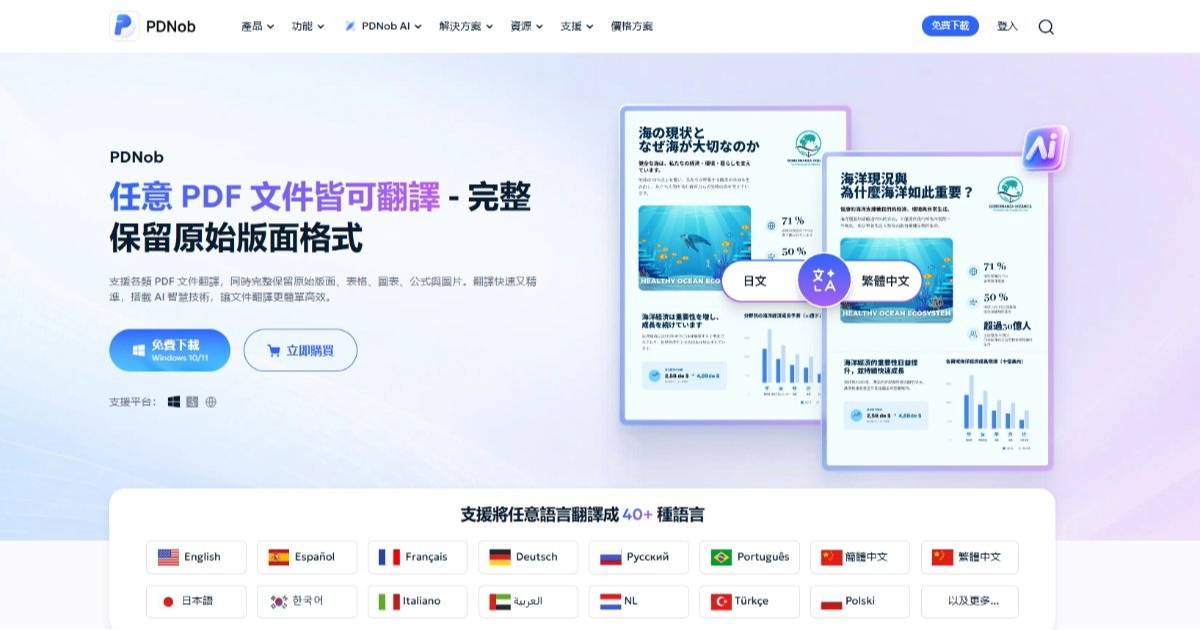
市面上能翻譯 PDF 的工具不少,但大多數免費工具(如 Google 翻譯)的做法是:把文字抽出來翻譯,再貼回去。結果就是表格亂掉、圖片跑位、排版全毀,你還得花大量時間重新整理。

PDNob 的做法完全不同:翻譯完成後,標題、段落、表格、圖片全部按照原本的位置呈現,你拿到的是 「可以直接用」的文件,而不是「還需要再改一遍」的草稿。

PDNob 支援 40+ 種語言(繁中、簡中、英、日、韓、法、德、西等),並提供 Gemini-3-flash 等多種 AI 模型。接下來我們實測它在長篇 PDF 與掃描 PDF 的翻譯表現。
2026 PDF 翻譯中文實測 :PDF 整份文件翻譯免費, AI 翻譯軟體怎麼選?

PDNob 可以翻譯整份 PDF 嗎?實際操作流程

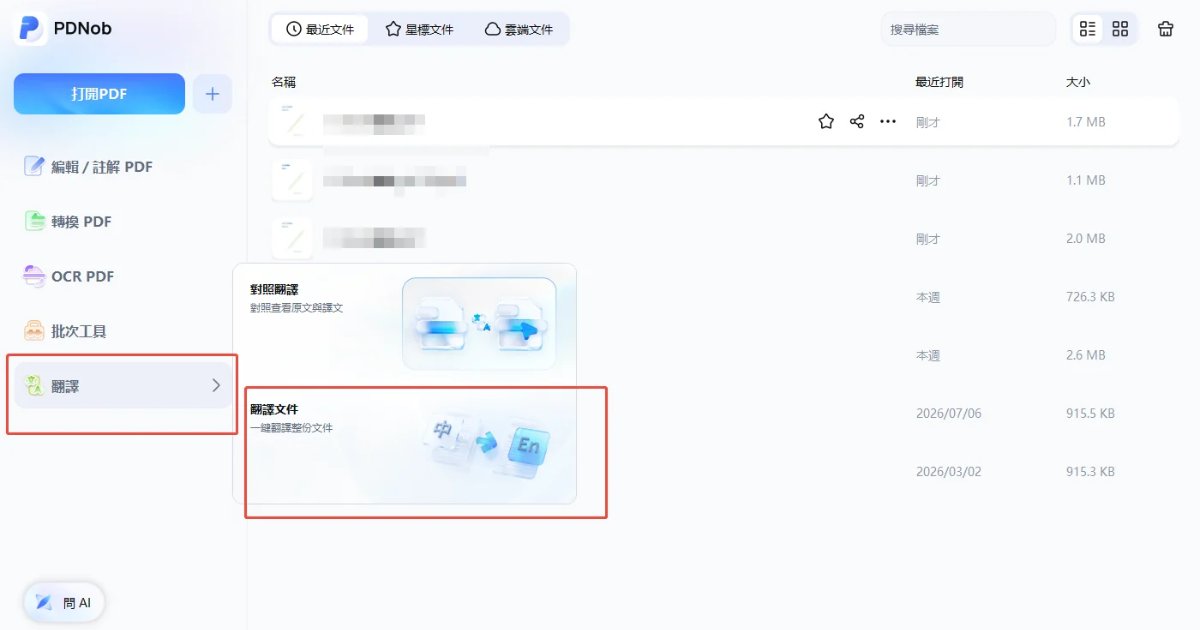
操作步驟:

1.  為了測試長篇 PDF 的實際處理能力,我們匯入一份 90 頁英文 PDF 進行測試
2026 PDF 翻譯中文實測 :PDF 整份文件翻譯免費, AI 翻譯軟體怎麼選?

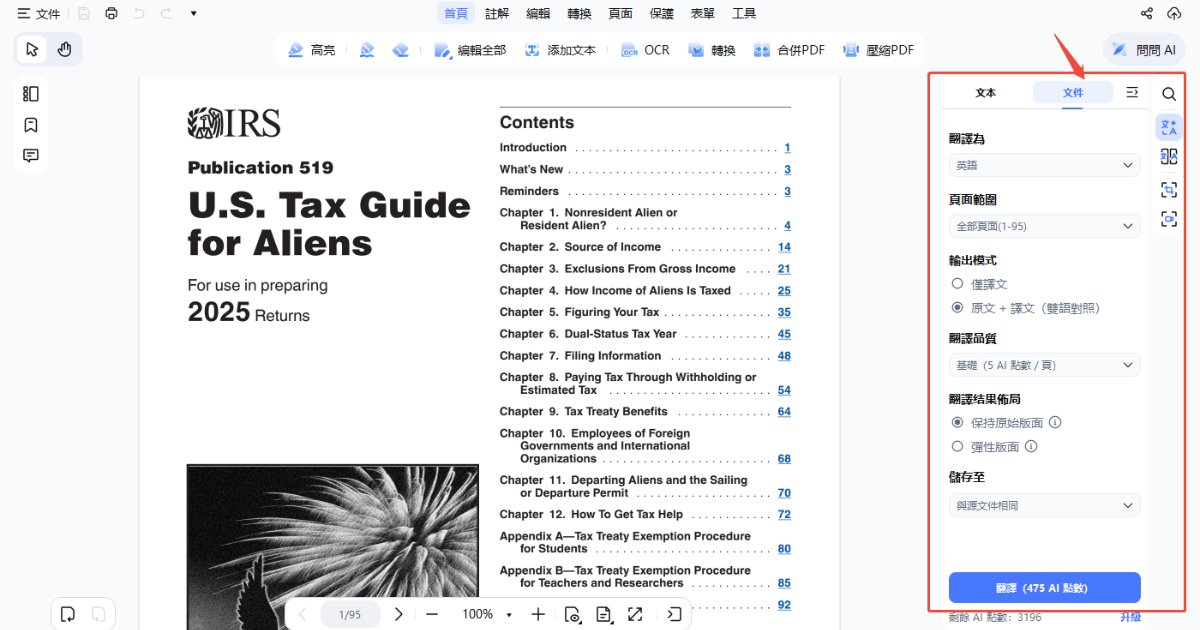
2.  點擊右側的「翻譯」選項卡,目標語言設定為繁體中文,並選擇 PDNob 的基礎翻譯模型
2026 PDF 翻譯中文實測 :PDF 整份文件翻譯免費, AI 翻譯軟體怎麼選?

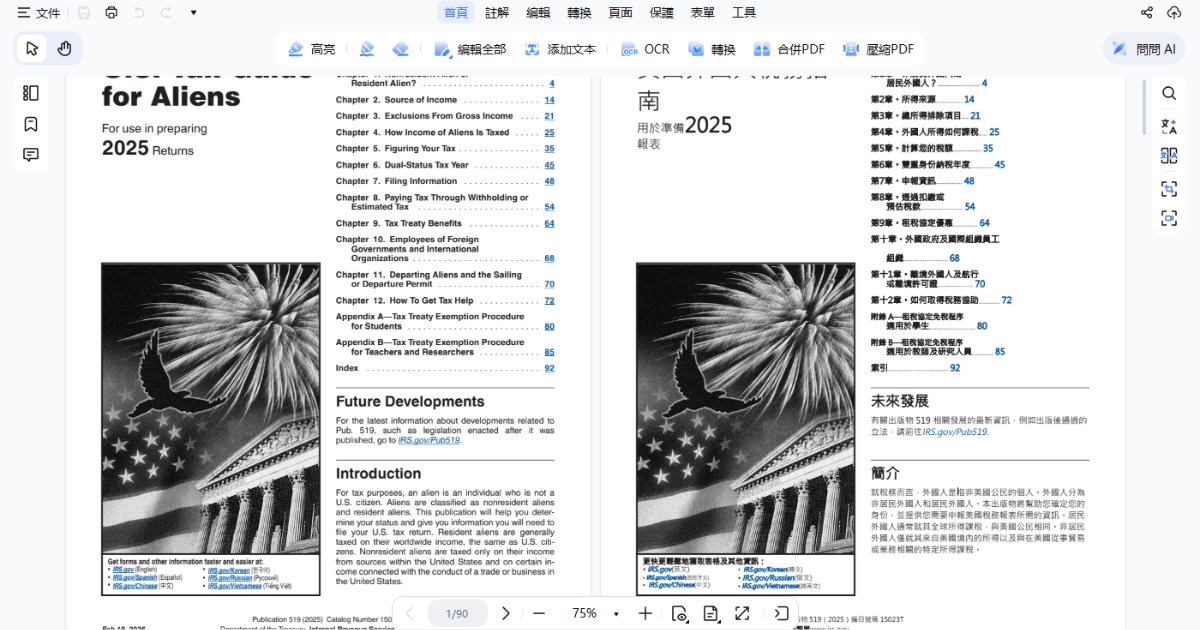
3.  開始翻譯整份 PDF,本次測試環境中,整份文件約 7 分鐘完成翻譯

翻譯完成後,我們進一步檢查文件中的標題、段落、表格與圖片等內容。測試結果顯示,原文件的主要版面結構都有保留,中文譯文可以按照原本的文件架構閱讀。
2026 PDF 翻譯中文實測 :PDF 整份文件翻譯免費, AI 翻譯軟體怎麼選?

掃描型 PDF 也能翻譯嗎?OCR 辨識 + 翻譯一步到位

很多工具遇到「掃描 PDF」(圖片型文件)就束手無策了,因為裡面根本沒有文字層。即便勉強做 OCR,掃描件清晰度不夠、表格/多欄排版複雜,辨識出來也經常是亂碼或順序全亂。

操作步驟:

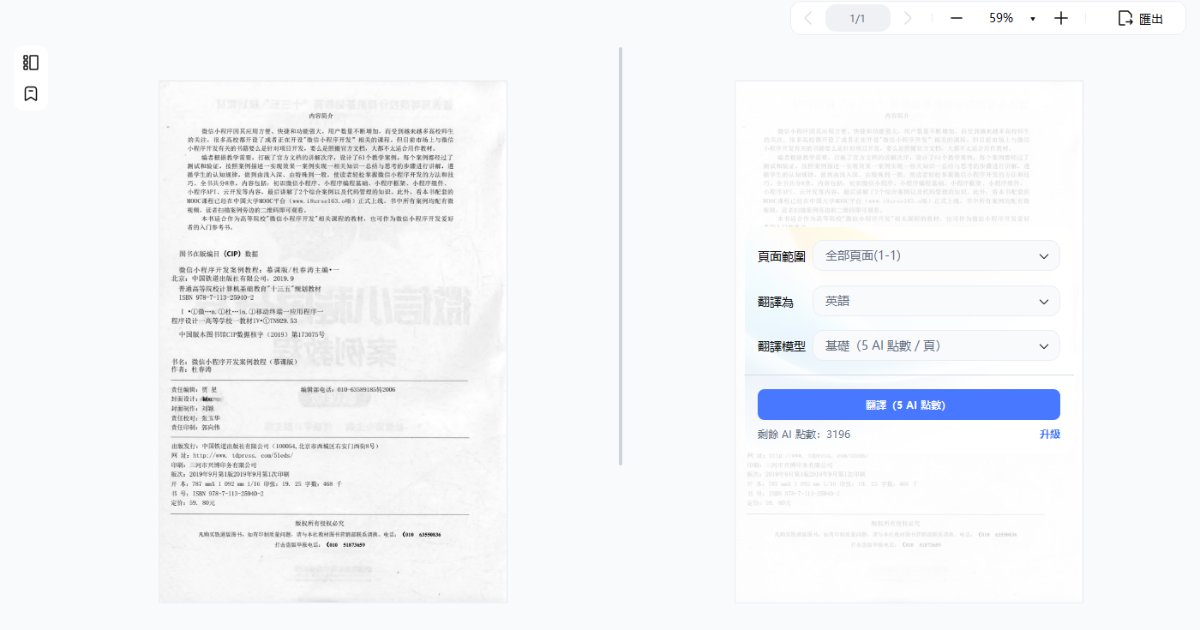
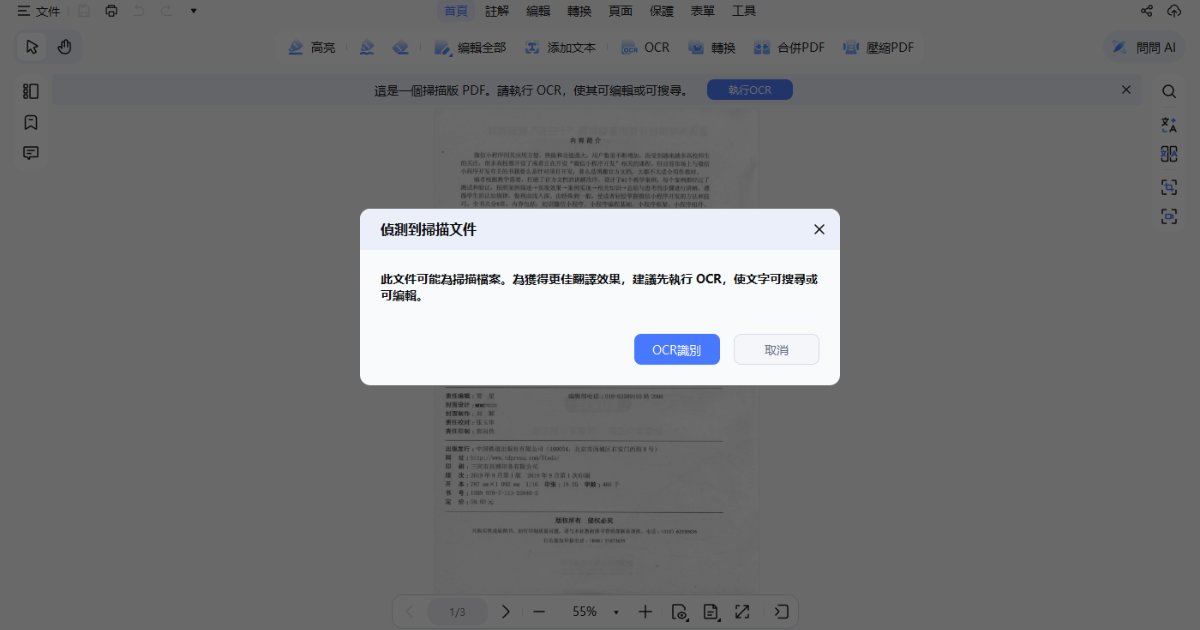
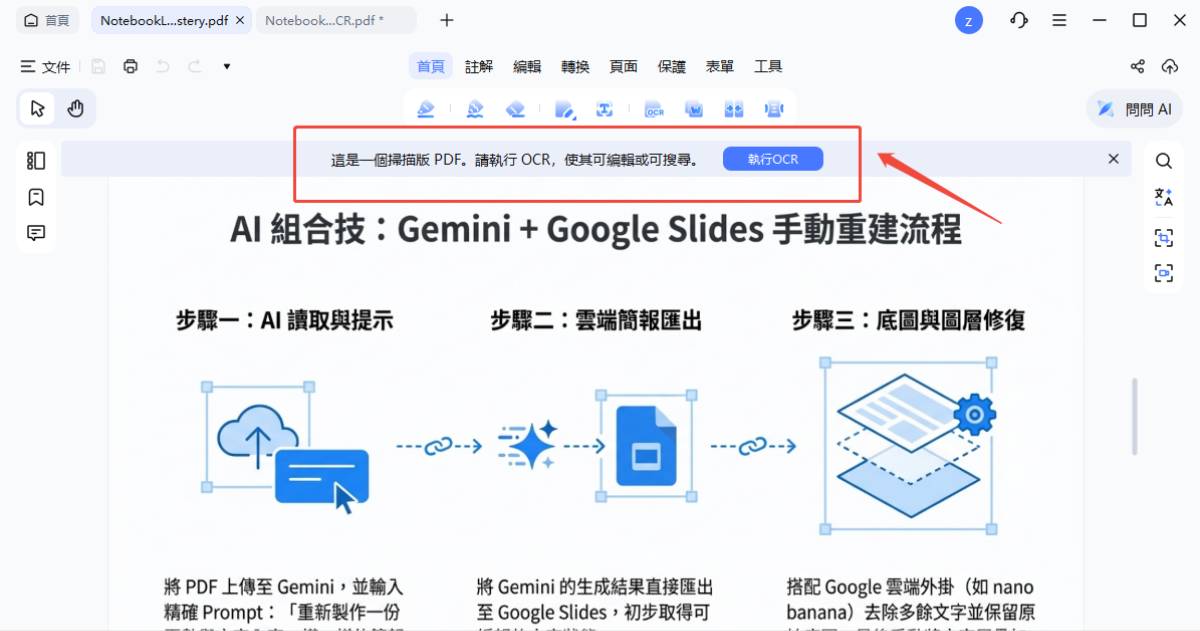
1.  我們另外使用一份簡體中文掃描型 PDF 進行測試。匯入文件後,PDNob 會提示先執行 OCR,將圖片中的文字辨識出來,再進一步進行翻譯
2026 PDF 翻譯中文實測 :PDF 整份文件翻譯免費, AI 翻譯軟體怎麼選?

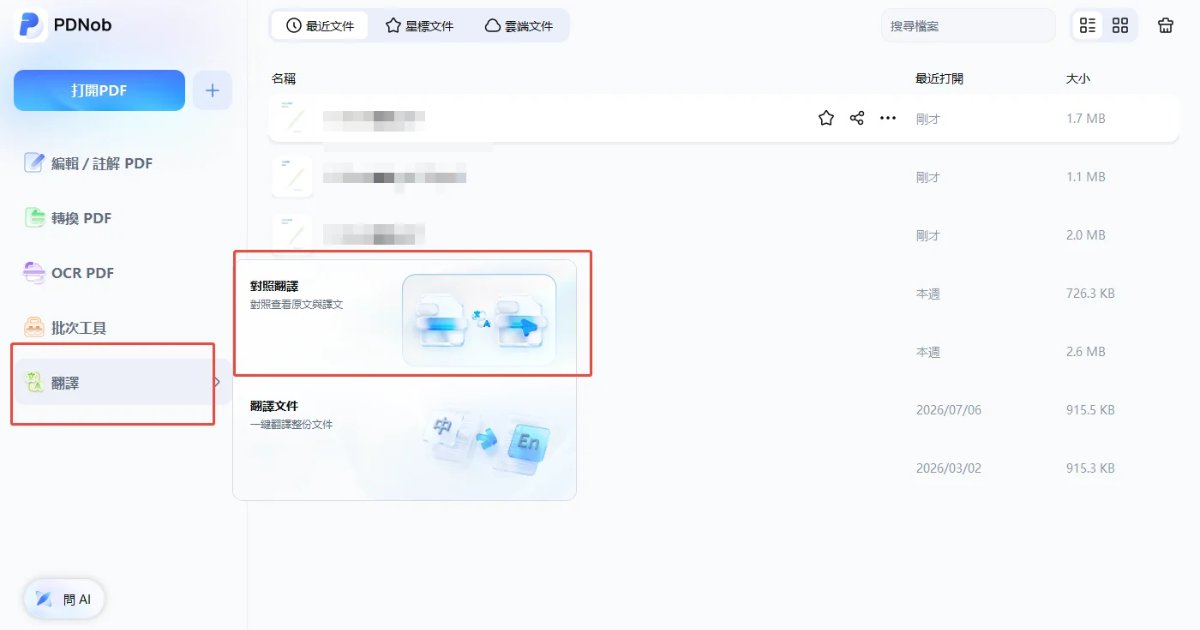
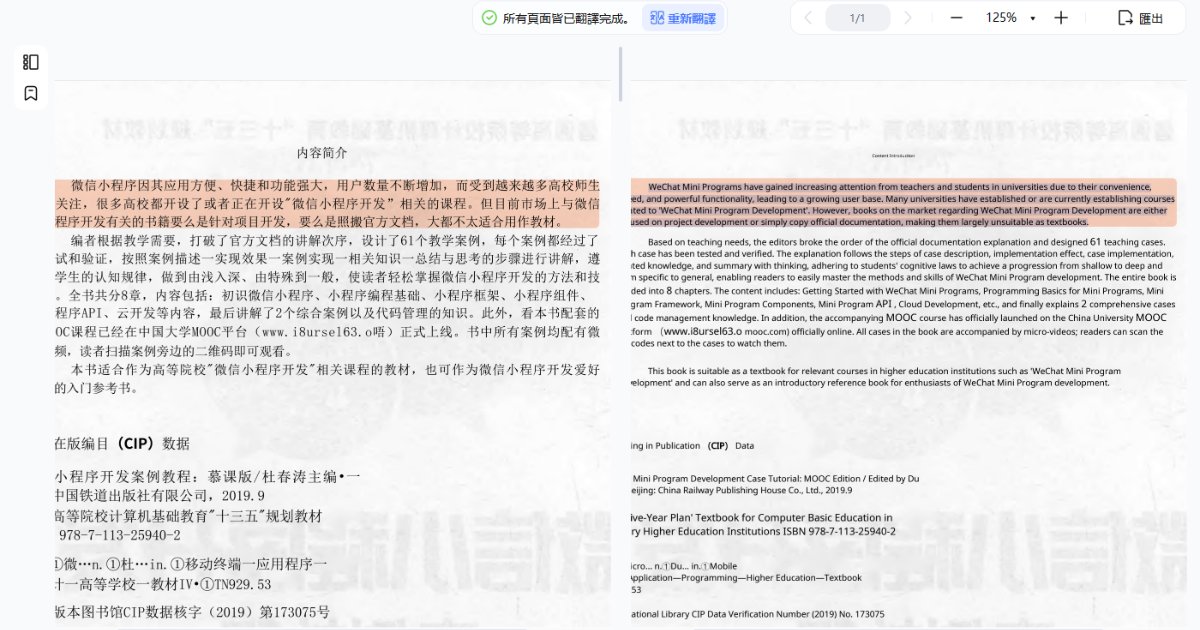
2.  這次我們選擇了 PDNob 的對照翻譯功能,可以同步查看原始內容,方便核對特定段落或專業術語
2026 PDF 翻譯中文實測 :PDF 整份文件翻譯免費, AI 翻譯軟體怎麼選?2026 PDF 翻譯中文實測 :PDF 整份文件翻譯免費, AI 翻譯軟體怎麼選?

3.  實際比對翻譯結果時,文件中的「用戶增長」、「高校關注」、「課程開設」及「書籍市場」等主要資訊都有保留,沒有發現明顯的漏譯情況
2026 PDF 翻譯中文實測 :PDF 整份文件翻譯免費, AI 翻譯軟體怎麼選?

PDNob 優點與限制

✅ 優點

整份 PDF 翻譯,版面不亂:PDF 丟進去直接出結果,表格、圖片、標題都在原位,不用重新排版

原文譯文對照:術語、數字隨時核對,不怕翻錯

掃描件也能翻:不用先轉檔、不用另找 OCR 工具,一個軟體走完

翻完還能繼續編輯:不滿意的地方直接改,不是唯讀檔案

支援 40+ 種語言:繁中、簡中、英、日、韓、法、德、西等,覆蓋絕大多數使用者需求

⚠️ 限制

長篇 PDF 需要處理時間:頁數越多、內容越複雜,處理時間也會增加(90 頁約 7 分鐘)

PDNob 價格方案

PDNob AI 翻譯助手,每年只要 NT$1,290

另外,PDNob 本身是一款 PDF 編輯軟體,即使不買 AI 助手,也可以免費使用 PDF 編輯功能。翻譯完成後,可以直接在同一套軟體裡修改譯文、調整內容——不需要再另外開其他工具。

適合誰

需要高品質翻譯、版面完整保留、掃描文件處理,且翻譯後還需要繼續編輯的使用者。

總結

如果你需要高品質的 PDF 翻譯,要求版面完整保留、掃描文件也能處理,還希望翻譯後能繼續編輯,PDNob 就是那個最全面的選擇。整份 PDF 翻譯中文、版面在、掃描PDF也能翻,一年 NT$1,290 不限次數。功能到位、價格好入手,是 PDF 翻譯軟體中少見的高 CP 值選擇。

四、2026 AI 翻譯 PDF vs 專業 PDF 翻譯工具

2026 年,ChatGPT、Claude 等 AI 大模型確實能免費翻譯 PDF,還能摘要、解釋術語、回答問題——看起來很美好

但實際用過的都知道坑在哪:你把一份排版複雜的 PDF 丟進去,出來的是一堆純文字。 標題層級沒了、表格散了、圖片不見了、頁眉頁腳直接消失。如果你只是「想看懂內容」,這或許夠用;但如果你需要一份能直接用的文件,AI 大模型給不了你。

專業 PDF 翻譯軟體做的事情不一樣:它把翻譯、OCR、版面保留、後續編輯整合在一條流程裡——翻完就是一份完整的、可編輯的 PDF,而不是一堆需要重新整理的文字碎片。

五、其他 PDF 翻譯工具怎麼選?(幫你快速排除)

以下整理六款常見的 PDF翻譯工具,幫你釐清誰適合誰、誰不適合誰

DeepL

DeepL 翻譯品質公認頂尖,但年費較高且功能集中在純翻譯,不支援掃描 PDF 與後續編輯。

最適合: 預算充足、追求翻譯品質天花板的專業使用者(論文、研究報告、商務合約)。

需要考慮:

● 個人版年費約 NT$3,475(PDNob 的 3 倍)

● 不支援掃描 PDF 翻譯

● 翻譯完如需編輯,得另外找工具

不適合誰: 預算有限,或需要處理掃描文件與後續編輯的使用者。

沉浸式翻譯

沉浸式翻譯主打雙語對照閱讀,適合「看懂就好」的使用情境,PDF 翻譯僅為附屬功能,非完整文件處理方案。

最適合: 主要在網頁上閱讀外文內容、需要雙語對照的使用者。

需要考慮:

● PDF 翻譯只是附屬功能,非核心定位

● 大量處理長篇文件時,額度與版面保留需審慎評估

不適合誰: 主要需求是大量翻譯長篇 PDF,或需要完整文件處理的使用者。

DocTranslator

DocTranslator 主打線上快速翻譯整份文件,不需安裝軟體,但採頁數計費,長期使用成本偏高。

最適合: 不想安裝軟體、只需偶爾線上快速翻完一份文件的使用者。

需要考慮:

● 採頁數計費,長期成本高

● 翻譯完如需編輯,得另外找工具

不適合誰: 需要長期處理 PDF 翻譯,或翻譯後還需要編輯的使用者。

Smallpdf

Smallpdf 整合多種 PDF 線上工具,翻譯完可繼續轉檔或壓縮,但複雜版面保留能力有限,且有資安疑慮。

最適合: 需要線上 PDF 工具集合、翻譯完還想繼續轉檔或壓縮的使用者。

需要考慮:

● 複雜圖片與特殊版面不一定能完整保留

● 文件上傳至網路,有資安疑慮

不適合誰: 文件涉及機密資料,或版面複雜需要完整保留的使用者。

Google 翻譯

Google 翻譯免費、操作簡單,但功能陽春,檔案大小與版面限制較多,僅適合應急使用。

最適合: 偶爾應急、只求看懂大意、完全不介意版面的使用者。

需要考慮:

● 只能處理 10MB 以下的檔案

● 不支援掃描 PDF

● 複雜表格與多欄排版翻完幾乎必亂

不適合誰: 需要一份「可以直接用」的翻譯文件,或需要處理掃描 PDF 的使用者。

六、快速選擇指南:哪一款最適合你?

你的需求

推薦工具

理由

需要完整處理 + 編輯 PDF

PDNob(推薦)

功能最全面、CP值最高

只要看懂大意,不介意版面

Google 翻譯

免費、最快

翻譯品質優先,預算充足

DeepL

翻譯品質天花板

主要在網頁閱讀,偶爾翻 PDF

沉浸式翻譯

雙語對照體驗佳

偶爾線上翻一份,不須編輯

DocTranslator

不用安裝

七、PDF 翻譯常見問題 FAQ

Q1:PDF 可以整份翻譯成中文嗎?

可以。現在不少 PDF翻譯軟體都支援直接上傳整份 PDF,再選擇「中文」作為目標語言,不需要逐頁複製文字。

Q2:PDF 英文怎麼翻譯成中文?

如果只是想快速看懂英文 PDF,不在意版面格式,可以使用 Google 翻譯或 ChatGPT 等AI 翻譯 PDF 工具;如果希望直接PDF整份文件翻譯中文,則可以使用專業PDF翻譯工具。

Q3:掃描 PDF 可以翻譯嗎?

可以。掃描 PDF 通常是由圖片組成,無法直接選取其中的文字,因此需要先透過 OCR 辨識文字,再進行翻譯。

Q4:PDF 翻譯後會跑版嗎?

有可能。PDF 本身包含文字、圖片、表格、欄位及字型等不同元素,翻譯成另一種語言後,文字長度改變可能影響原本的版面。選擇支援版面保留的工具(如 PDNob)可以將影響降到最低。

Q5:有免費的 PDF 翻譯軟體嗎?

有。Google 翻譯等線上工具提供免費的文件翻譯功能,也有部分 PDF 軟體提供免費方案或試用額度。不過,免費工具通常會受到檔案大小、頁數、翻譯次數或功能等限制。

Q6:PDF 翻譯需要先轉成 Word 嗎?

不一定。部分 PDF 翻譯工具如支援 OCR 的 PDNob 可以直接匯入 PDF 並進行整份文件翻譯,不需要先轉成 Word。

Q7:ChatGPT 可以翻譯 PDF 嗎?

可以。ChatGPT 可以上傳並翻譯 PDF 檔案,擅長文字翻譯與語意潤飾,但無法完美保留原本 PDF 的複雜排版與圖表位置。

Q8:PDNob 有免費試用嗎?

有。PDNob AI 助手提供 7 天免費試用,可以在購買前先測試是否符合你的需求。

八、結語

綜合前面的比較與實測:

偶爾翻譯幾頁 PDF → Google 翻譯等免費工具已能滿足基本需求

重視翻譯品質與專業術語 → DeepL 是頂級選擇,但價格較高、功能單一

經常處理長篇 PDF 與掃描文件,同時需要翻譯後編輯 → PDNob PDF 編輯器是這個領域最全面的選擇

PDNob 的優勢在於:整份翻譯、版面保留、掃描 OCR、譯後編輯,全部整合在同一套軟體裡,一年 NT$1,290 不限次數。功能到位、價格好入手,是 PDF翻譯工具中 CP 值極高的選項。

如果你的需求是「翻譯完直接能用」,PDNob 值得你優先考慮。

加入T客邦Facebook粉絲團
✇T客邦-Techbang

2026 免費 PDF 編輯軟體推薦:實測 5 款,哪款最值得裝?

作者 Dibada
對於需要處理繁體中文合約或報告的用戶,這篇指南能幫您快速找到適合的 PDF 編輯軟體,無需支付高額月費,就能輕鬆完成 PDF 修改文字並確保排版不跑版,是提升辦公效率的最佳工具清單。C3a82af853c819f9a903f861e6001658

想找一款免費的PDF編輯軟體,可以修改文字、處理掃描檔,或是把PDF轉成Word,又不想付Adobe的月費?這篇直接幫你整理好了。

我們的編輯團隊在Windows 11和macOS Sonoma環境下,實際安裝測試了5款工具。測試文件包含原生PDF與掃描合約,重點比較了繁體中文支援度、PDF文字修改功能、OCR辨識繁體中文的能力,以及轉Word會不會跑版、免費版有哪些限制。我們挑選出功能真的夠用、能應付日常工作,而且免費(或成本合理)的桌機版PDF編輯工具,不同需求的人按自己的條件選就好。

先搞懂自己的需求:這一個問題幫你砍掉 80% 的選擇困難

在看各款評測之前,請先回答一個問題,它幾乎可以直接幫你決定要裝哪類工具:

你要處理的 PDF,是掃描檔(圖片型)嗎?

● 是掃描檔(紙本掃描、無法選取文字):OCR(光學字元辨識)是關鍵。優先考慮 PDNob 或 PDF-XChange Editor。

● 不是掃描檔(原始 PDF、可直接選取文字):大多數工具都能勝任,PDFgear 或 KDAN 就已足夠。

這個分叉點,可以直接幫你排除大半的選項,不用花時間一款一款試。

5 款免費 PDF 編輯軟體快速比較

工具

免費版核心功能

有無浮水印

中文介面

OCR 能力

適用平台

PDNob

編輯、OCR、轉檔、頁面管理

❌ 無

✅ 完整繁中

強(採用ABBYY)

Win / Mac / iOS

PDFgear

文字編輯、轉檔、頁面管理、註解

❌ 無

⚠️ 僅簡中

僅限非掃描

Win / Mac

PDF-XChange Editor

文字編輯、註解、OCR

⚠️ 部分功能有

✅ 支援

Windows

KDAN PDF

閱讀、註解、基本簽署

❌ 無

✅ 完整繁中

基礎版

Mac / iOS/iPad

iChange PDF

編輯、轉檔、OCR、頁面管理

❌ 無

✅ 完整繁中

Win

5 款 PDF 編輯器詳細實測心得

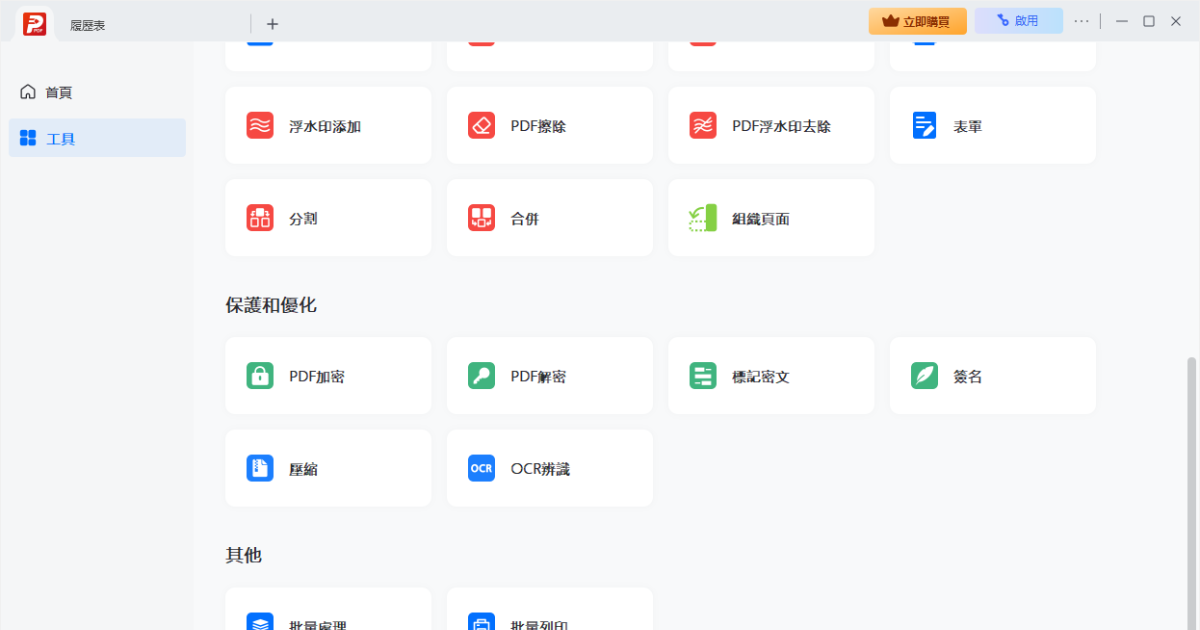
1. PDNob:掃描 PDF 編輯需求,目前整體表現最全面

免費版能做什麼:PDNob 的免費版功能相當全面: PDF 修改文字、OCR 文字辨識、PDF 轉 Word/Excel/PPT、合併與拆分,還有額度制的 AI 摘要與問答功能。覆蓋範圍算是這次測試裡最廣的一款。

實測心得:

拿了一份 18 頁的掃描合約做測試,先跑 OCR 辨識,再直接修改其中兩段內容重新輸出,整個流程大約花了 8~10 分鐘。辨識後的版面維持度不錯,大部分內容不需要另外重新整理排版,可以直接進入編輯。

2026 免費 PDF 編輯軟體推薦:實測 5 款,哪款最值得裝?

和其他免費 PDF 編輯器差距最明顯的地方,在於 PDNob 採用的是 ABBYY 商業 OCR 引擎——這也是它在 PDF OCR 文字辨識上能拉開差距的關鍵原因。辨識完成後版面結構、字距與表格大多能保留,幾乎不需要再花時間重調格式。

2026 免費 PDF 編輯軟體推薦:實測 5 款,哪款最值得裝?

渲染引擎採用 PDFium(和 Chrome 瀏覽器同款),幾百頁的大型文件能快速載入,複雜表格和圖形也不容易跑版或失真。

另外值得一提的是,PDNob 所有操作都在本機端完成,不需要上傳至第三方平台,對於要處理客戶資料或公司文件的人來說,這點安全性更高。費用方面,有提供買斷方案,不強制訂閱,長期使用下來成本遠低於 Adobe Acrobat(PDNob 終身訂閱計劃約為 Acrobat 年度計劃的四分之一 )。

不太適合誰:

● 主要在手機或平板上工作的人(目前 iOS 版功能較少,Android 版尚在開發中)

● 需要進階電子簽名與表單功能的人

● 只是偶爾合併、拆分 PDF 的輕量需求

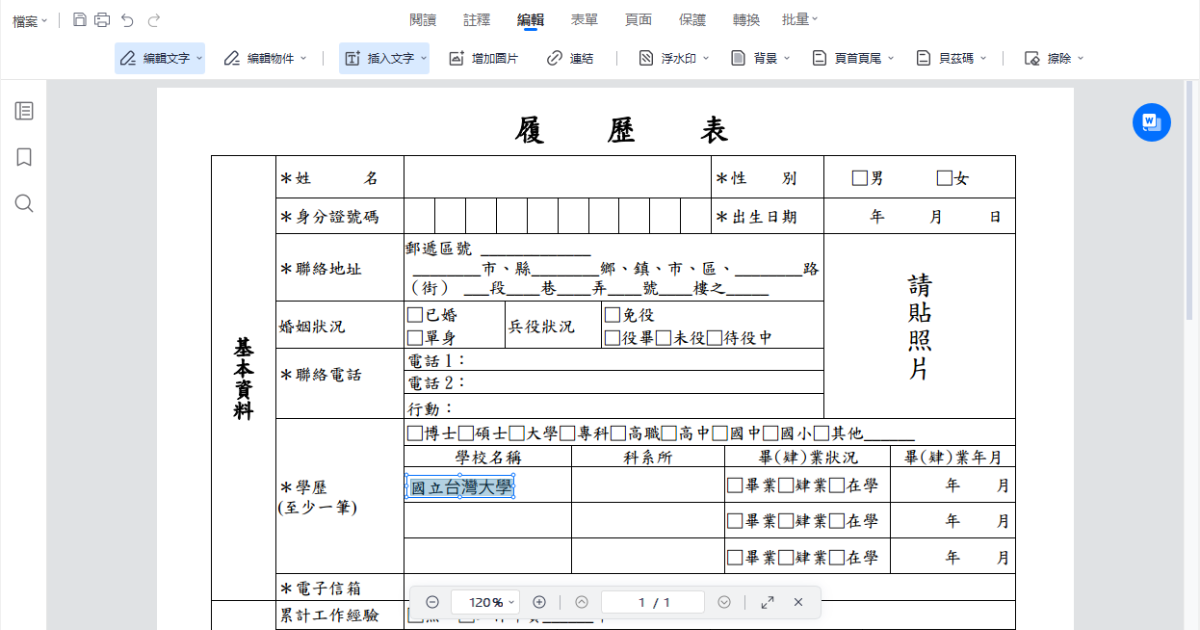
2. PDFgear:PDF 修改文字免費,但掃描檔不行

免費版能做什麼:PDFgear 免費版提供了核心的 PDF 文字編輯、PDF 轉 Word、合併拆分、頁面管理與基本批註,而且完全免費、沒有浮水印。

實測心得:

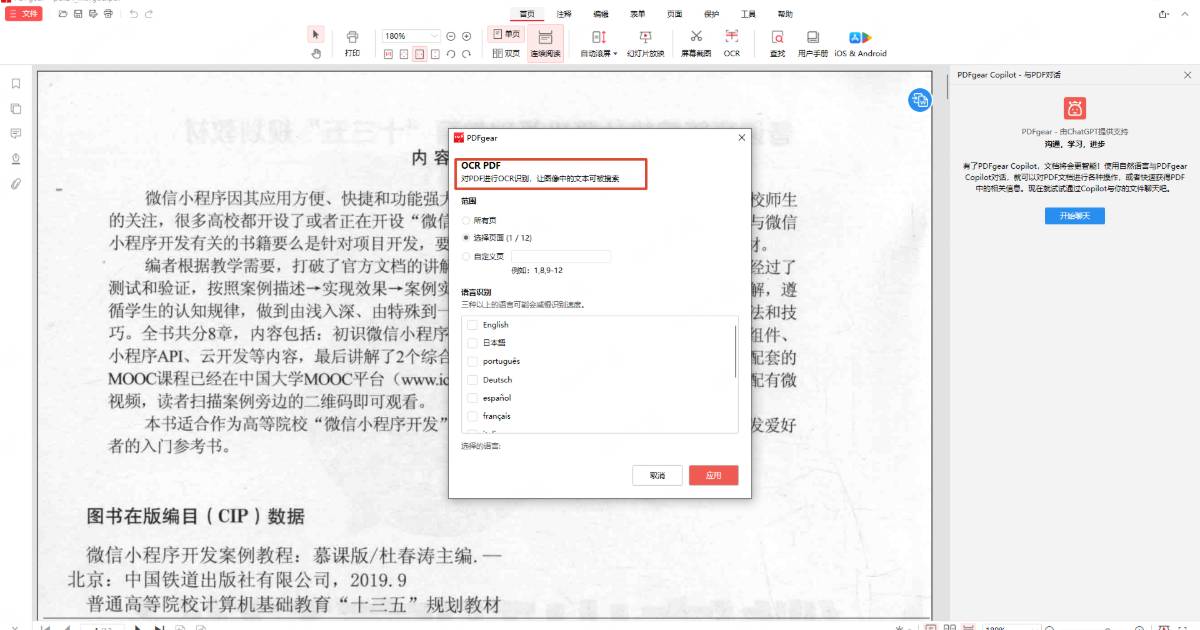
先拿掃描文件測試,發現 PDFgear 對圖片型 PDF 幫助有限,無法把掃描內容辨識成可編輯文字。

2026 免費 PDF 編輯軟體推薦:實測 5 款,哪款最值得裝?

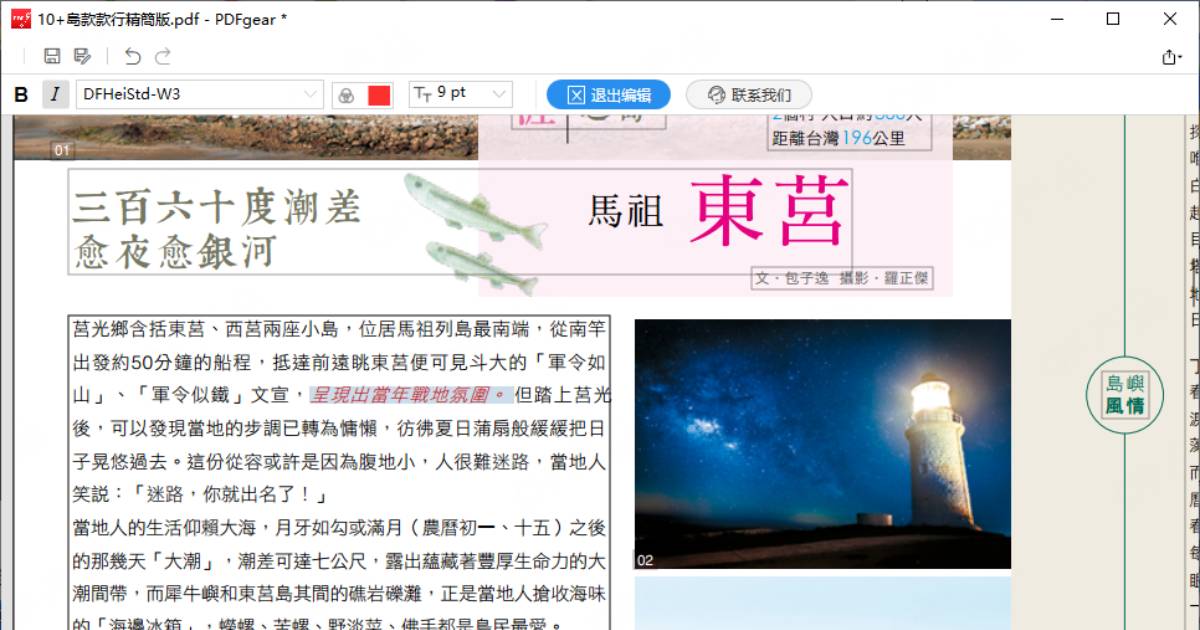
換成一般的原生 PDF 後,文字修改與頁面管理都相當順暢,拿來改履歷、修報告、整理講義都沒有問題——是目前市面上少數真正做到零費用、無浮水印的 PDF 修改文字軟體。

2026 免費 PDF 編輯軟體推薦:實測 5 款,哪款最值得裝?

有一點要特別留意:PDFgear 目前介面僅支援簡體中文,如果習慣繁體中文操作環境的話,這個門檻要先考慮進去。

不太適合誰:

● 需要 OCR、經常處理掃描文件的人

● 習慣繁體中文介面的使用者

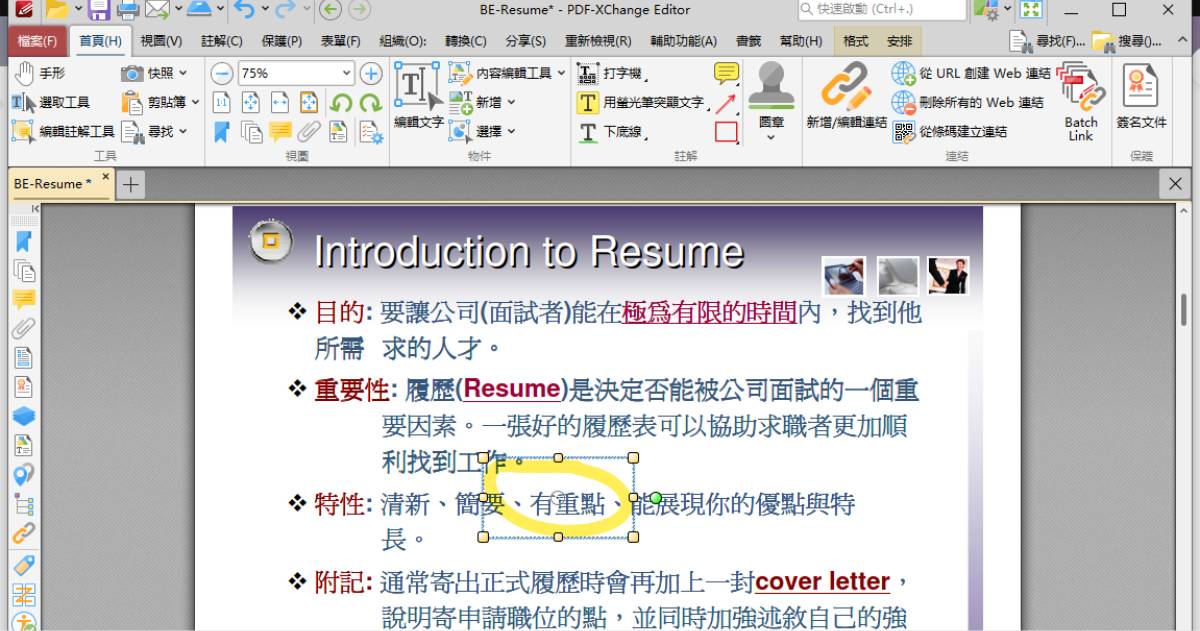
3. PDF-XChange Editor:功能最豐富,但免費版有浮水印限制

免費版能做什麼:PDF-XChange Editor 免費版涵蓋了基礎閱讀、文字編輯、大量批註與標記功能,特別適合技術文件審稿、需要大量標記箭頭和文字框的使用情境。

實測心得:

PDF-XChange Editor 是 Windows 老用戶長年愛用的工具,批註與標記功能是免費 PDF 編輯軟體裡最豐富的——各種標示箭頭、文字框、螢光筆效果,幾乎想得到的標記方式都有。

不過介面設計比較老派,第一次使用需要花點時間摸索功能位置,不太適合追求直覺操作的新手。另外,使用免費版前務必先確認哪些功能會產生浮水印,避免輸出文件後才發現有水印出現。

2026 免費 PDF 編輯軟體推薦:實測 5 款,哪款最值得裝?

不太適合誰:

● 很在意輸出文件乾淨、不含任何浮水印的人

● 偏好現代簡潔介面的使用者

● Mac 用戶(主力支援 Windows,無 Mac 版本)

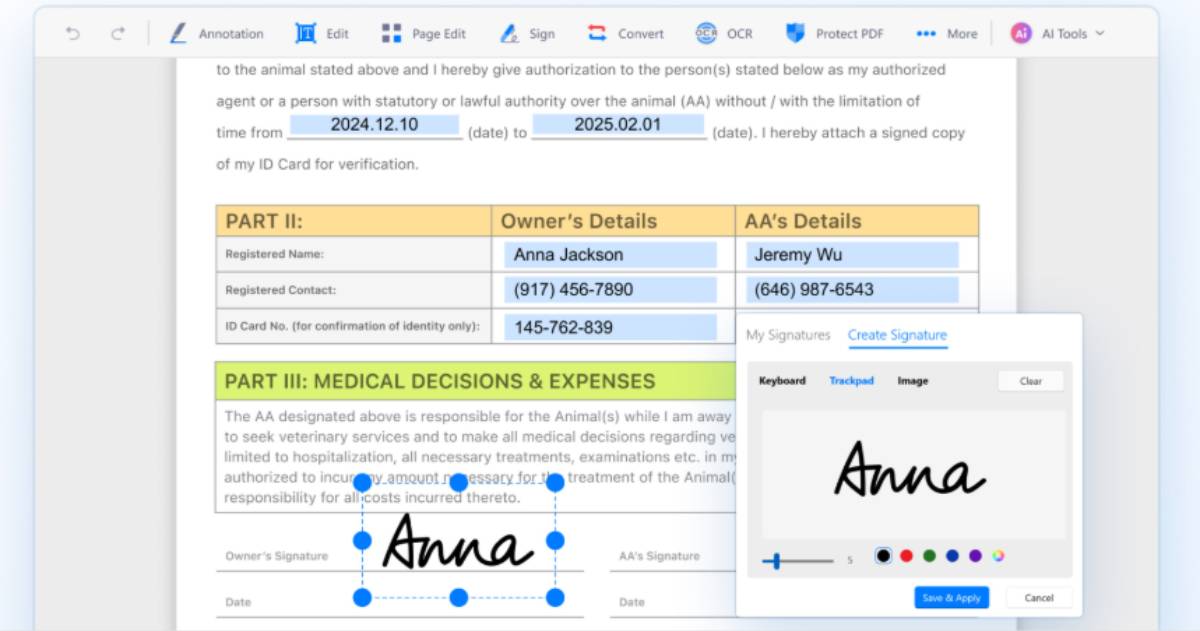
4.  KDANPDF閱讀器:Mac和跨裝置使用者的首選

免費版能做什麼:KDAN PDF Reader 免費版支援文件閱讀、批註、基本簽署與頁面管理,搭配流暢的雲端同步。

實測心得:

跨裝置切換體驗是這幾款裡最流暢的——在 Mac、iPad、iPhone 之間來回切換時,檔案同步和閱讀體驗都相當穩定。繁體中文介面完整,操作邏輯也比較符合台灣用戶的使用習慣。

2026 免費 PDF 編輯軟體推薦:實測 5 款,哪款最值得裝?

實測感受最明顯的,是它在閱讀和批註上的穩定度,適合邊通勤邊標記、一天要開十幾次 PDF 的使用情境。如果你的工作流程高度依賴 Apple 裝置,這款最值得優先考慮。

如果您的主要需求是掃描文件或大量內容修改,那麼這不是最合適的選擇。

不太適合誰:

● 有高強度 OCR 需求的人

● 需要大量修改文字內容的人

● 主要在 Windows 工作的用戶

5. iChange PDF:台灣原廠開發、支援買斷

免費版能做什麼:iChange PDF 免費版功能囊括了基礎的編輯、轉檔、OCR 與頁面管理。提供買斷方案,不強制訂閱。

實測心得:

由台灣冠鋐電腦團隊自主開發,繁體中文支援完整,介面設計面向本地用戶,操作起來相對熟悉。基本 PDF 需求都有涵蓋,OCR 功能可用,整體表現穩定。

2026 免費 PDF 編輯軟體推薦:實測 5 款,哪款最值得裝?

和近年的國際產品相比,AI 整合度與整體工作流程還有一些差距,但如果你的需求是「單機使用、基本編輯、不想訂閱」,這是值得考慮的本土選項。

2026 免費 PDF 編輯軟體推薦:實測 5 款,哪款最值得裝?

不太適合誰:

● 需要 AI 輔助功能的人

● 高度依賴雲端同步或跨平台協作的使用者

● 對 OCR 精度要求較高的人

為什麼有些熱門 PDF 工具沒有納入本次評測?

在整理這份名單時,也有不少讀者可能會好奇:為什麼沒有看到 Adobe Acrobat、Foxit PDF Editor、PDFsam Basic 等這些常見工具?原因其實很簡單:

Adobe Acrobat 與 Foxit PDF Editor: 都是業界成熟的專業工具,但對於只是偶爾修改履歷或合約的一般用戶來說,月費訂閱並不划算,所以這次評測聚焦在更容易入手的選項。

Smallpdf 與 iLovePDF: 臨時合併、拆分、壓縮 PDF 非常方便,不用安裝直接開網頁就能用。但涉及合約、客戶資料等敏感文件時,許多人會優先考慮本機處理工具以降低資料外流的風險,因此比較適合作為輔助工具使用。

PDFsam Basic: 合併、拆分、重新排序頁面這三件事做得很好,甚至比很多大型軟體還順手——但它本身不提供文字編輯與 OCR,因此類型不同,不在這次評測範圍內。

還是不知道怎麼選 PDF 編輯器?依需求對號入座

● 掃描合約、掃描報告需要 OCR,且不想花時間重整版面 → PDNob(ABBYY 引擎,掃描 PDF 編輯後版面維持度最好)

● 原生 PDF 改文字、追求完全零費用無浮水印 → PDFgear(PDF 修改文字免費,非掃描需求完全夠用)

● 技術文件需要大量批註標記的 Windows 用戶 → PDF-XChange Editor(免費 PDF 編輯器裡標記功能最豐富)

● Apple 裝置為主,Mac/iPad/iPhone 跨裝置閱讀 → KDAN PDF(跨裝置同步最流暢)

● 偏好台灣在地產品、單機買斷不訂閱 → iChange PDF(繁中介面完整,本土技術支援)

常見問題 FAQ

Q1:免費 PDF 編輯軟體真的可以修改文字嗎?

A:可以。PDNob 和 PDFgear 的免費版都支援 PDF 文字編輯,不需要付費也不會加浮水印。不過要注意:如果是掃描檔(圖片型 PDF),必須先進行 OCR 辨識才能讓文字變成可編輯狀態;原生 PDF 則大多數工具都能直接編輯。

Q2:我想知道PDFgear在編輯圖片時有沒有什麼限制?

A:基本的圖片操作都支援,例如選取圖片後可以拖曳邊框縮放尺寸、使用裁切工具修剪,也可以右鍵選擇替換。不過手繪線條或向量圖形在編輯後可能會失去精度,變成一般點陣圖;圖文混排複雜的版面(像是宣傳單或型錄)重新輸出後也可能有版面差異,這類需求建議考慮其他工具。

Q3:需要繁體中文 OCR 辨識,哪款免費軟體最準確?

A:繁體中文 OCR 辨識表現最好的是 PDNob。 大多數免費工具的 PDF OCR 是弱項,辨識完通常還要花時間逐段修正格式。PDNob 採用 ABBYY 商業授權引擎,在繁體中文文件、直排格式與複雜表格的處理上,明顯優於採用開源方案的其他免費選項。

Q4:PDF-XChange Editor 免費用戶有哪些編輯功能限制?

A:閱讀、批註、表單填寫這些日常操作都屬於免費功能,不受浮水印影響。剩下的進階功能如編輯文字、轉換、OCR也可以操作,但輸出時會在文件上加上浮水印。 注意已經產生的浮水印無法在免費版中移除,必須購買授權才能清除,所以建議在做重要文件前,先用複本測試一次,確認功能是否在免費範圍內再動原始檔。

總結

市面上的免費 PDF 編輯軟體不少,但真正影響使用體驗的,往往不是功能多寡,而是是否符合你的工作需求。如果你經常處理掃描合約、報告或圖片型 PDF,OCR 辨識能力會是最重要的考量;如果只是偶爾修改文字、合併檔案或轉換格式,則可以優先選擇操作簡單、免費限制較少的工具。

在本次測試中,PDNob 在掃描檔辨識、版面保留與繁體中文支援方面表現最完整;PDFgear 則是日常 PDF 編輯的高 CP 值選擇。建議根據自己的需求來選擇 PDF 編輯軟體,畢竟一款順手的 PDF 編輯器,能幫你省下的時間,往往比軟體本身的價格更有價值。 

加入T客邦Facebook粉絲團
❌