普通视图

发现新文章,点击刷新页面。
昨天 — 2026年6月24日T客邦-Techbang

Mac用戶必學!免費Ollama讓你的電腦秒變AI大腦,離線智慧助理、名片自動化超神!

作者 alrin
2026年6月23日 14:30
想在 macOS 上打造專屬的本地端 AI 服務嗎?本文深入解析如何在 macOS 環境下,利用  Ollama 輕鬆架設 AI 模型,管理你的本地端 AI 模型,讓 Mac 成為強大工作站。33d86cea60e67e4b53277cf035af132d

在網路上你應該看過很多人在自己電腦上佈建 AI 環境,不過那些大多是用 Linux 所架設的本地端 AI。


而號稱 NPU 強大的 macOS 其實也能在本地端佈建 AI 服務,創建屬於自己的 AI 數位助理。不過你會需要找一套 LLM 管理器,才能開始在本地端做一些輕度的嘗試。

本次我要分享如何在 macOS 上面利用 Ollama 架設自用 AI 模型,「在 Mac 上打造屬於自己的 AI 服務」。

在開始之前我要先請你檢查電腦,要在本地電腦佈建 AI,你的電腦必須符合下面兩個條件:

● CPU 必須是 M 系列的晶片(M1 以上)

● 記憶體最少有 16GB 以上(含)

假如你的電腦有其中一點無法符合,我建議你不要輕易嘗試這件事。

硬體限制的原因

即便有 16GB RAM 的 Intel Mac 來說,它除了缺乏 NPU 的硬體架構,實際執行下來你會發現它的 CPU 也都在極限狀態。(硬要跑也是浪費時間)

至於記憶體部分則是因為 AI 模型(LLM)都會吃掉巨大的記憶體,16GB RAM 真的是最低需求,記憶體低於 16GB 可以執行的模型少之又少。

小模型精準度差,硬要跑較大的模型可能會造成電腦頻頻當機,如果電腦要搬 SSD 來當虛擬記憶體(那樣頻繁的讀寫會大幅的降低 SSD 的壽命),與其這樣消耗硬碟壽命還不如建議你繼續用線上的服務。

假如上述兩點你都符合,那麼我們就進入安裝教學。

安裝 LLM 管理器:Ollama

Mac 上有幾套 LLM 管理工具,我會首推 Ollama,原因就是它最簡單。

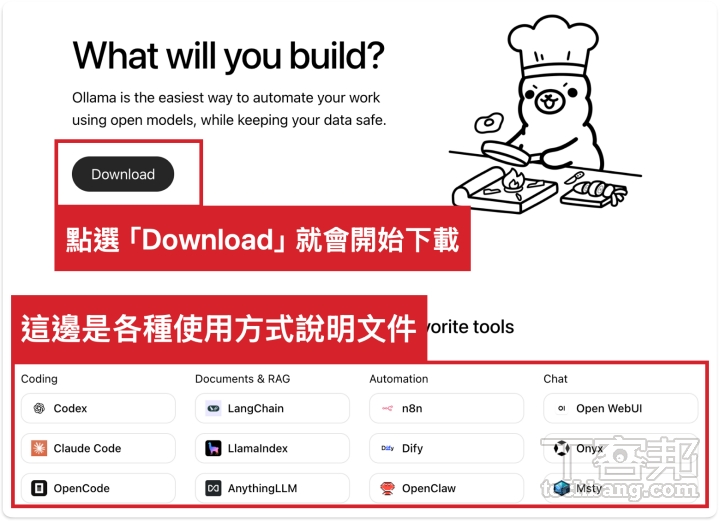
在 macOS 上安裝 Ollama 非常容易,就是到官方下載 dmg,掛載後直接把 Ollama 拖到應用程式裡面就完成安裝了。

下載 Ollama:https://ollama.com/
Mac用戶必學!免費Ollama讓你的電腦秒變AI大腦,離線智慧助理、名片自動化超神!

因為架設本地端的 AI 可以做很多事,底下的每個按鈕都是 Ollama 官方介紹的一些使用方式說明。如果你對於 AI 有濃厚的興趣可以花一點時間研究。

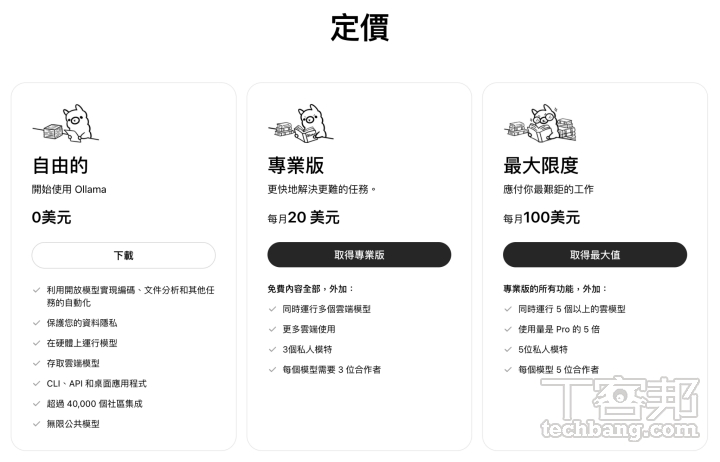
Ollama 需要費用嗎?

專業版以上的 Ollama 可以在雲端執行,還能分享給多人使用。

不過,我這次介紹的用法是沒有使用雲端來執行你的模型,僅是下載模型到本地端用自己的電腦跑,那麼 Ollama 是全免費的。
Mac用戶必學!免費Ollama讓你的電腦秒變AI大腦,離線智慧助理、名片自動化超神!

啟動 Ollama 並安裝模型

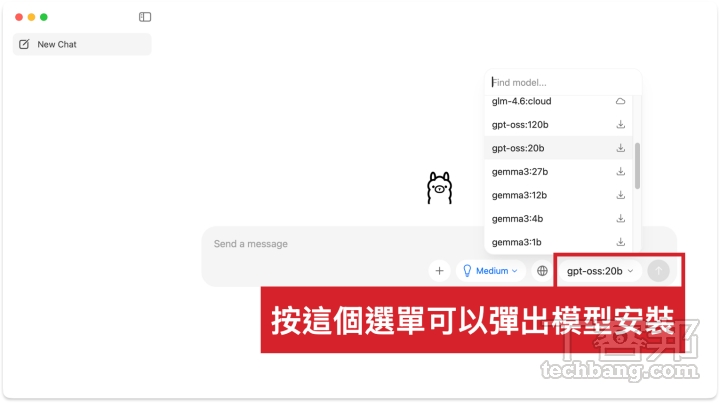
啟動 Ollama 之後,它就會出現一個對話視窗。而這個對話視窗就像 ChatGPT、Gemini 那樣,就是 AI 對話視窗,用來模型對話的介面。

安裝一般通用模型

在使用 Ollama 對話之前,你需要為 Ollama 至少安裝一個模型,如果是要中文對話的通用模型,會建議用 DeepSeek 或是近期很紅的 Qwen(千問)。
Mac用戶必學!免費Ollama讓你的電腦秒變AI大腦,離線智慧助理、名片自動化超神!

記憶體有 32GB 以上的電腦

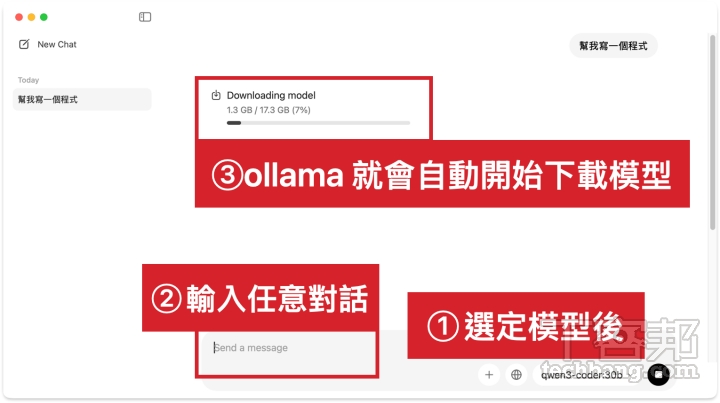
假如你對於程式碼生成(Vibe Coding)的需求比較高,再加上電腦記憶體充足,可以選用「Qwen3-Coder:30b」。這個模型屬於「中大型」的模型,它比常見的 7B / 8B 小模型強大許多,是目前 2026 年本地端 CP 值最高的程式生成模型。但也比 70B 以上的旗艦模型更容易在家用電腦上運行。(最棒的當然是 70B,但你記憶體要更大)

Qwen3-Coder:30b 容量是 17.3GB,以 Alrin 自家的光世代 1GB 寬頻來計算,大概在 10 分鐘內就可以下載完畢。
Mac用戶必學!免費Ollama讓你的電腦秒變AI大腦,離線智慧助理、名片自動化超神!

到底我該裝哪一個模型才是對的?

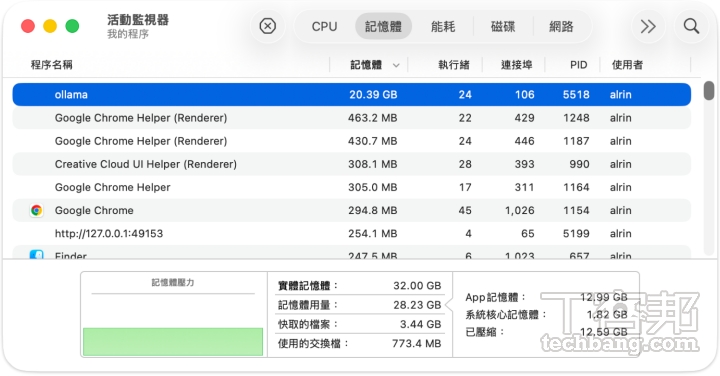
其實這個問題沒有絕對,在 Mac 上能不能裝哪一個模型取決於你電腦的記憶體有多大,以「Qwen3-Coder:30b」來說,你的電腦至少要有 32GB RAM 安裝它跑起來才不會卡卡。

筆者實際安裝完用 Ollama.app 來執行 Qwen3-Coder:30b,你會看到 Ollama 直接吃掉 20GB  的記憶體。(LLM 本來就是吃記憶體的怪獸)
Mac用戶必學!免費Ollama讓你的電腦秒變AI大腦,離線智慧助理、名片自動化超神!

如果你的記憶體不足卻裝了大模型,其實只是讓電腦更吃力。這就像你每個月薪水只有 5 萬元,卻都只買奢華品牌的衣服穿,這擺明就是入不敷出。所以挑選 LLM 要優先考慮你電腦的記憶體,而那件事情在你一開始買電腦可能就要先想清楚。

不能用虛擬記憶體嗎?現在 SSD 也很快啊∼

電腦確實會在 RAM 不足的情況下去用 ROM 當暫存記憶儲存區來存放(虛擬記憶體),不過如果電腦真的開始用虛擬記憶體的時候,就會大量的增加 SSD 的讀寫次數,這完全沒辦法,因為它不這麼做你電腦就要當機了。

而且一旦電腦開始用虛擬記憶體,就會讓 SSD 大量讀寫造成壽命變短,這樣反而得不償失。如果你要這樣消耗記憶體的壽命,那真的還不如直接花錢用 API,那樣花的錢搞不好還會比較省。

如果你不需要 Vibe Coding,我會建議你安裝 deepseek-v3 這種較為輕量的模型,對記憶體的壓力也會比較小。

從終端機安裝模型

如果你的 Ollama App 的選單裡面並沒有想要安裝的模型怎麼辦?

還記得上一篇專欄,我希望大家先接觸終端機的環境嗎?而沒有在 Ollama App 選單中的模型,就需要透過終端機來安裝。(終端機模式的 Ollama 才是完全體)

開啟電腦上的終端機,然後輸入:

ollama run deepseek-v3

這個指令其實很簡單,就是從終端機叫 Ollama 直接執行「deepseek-v3」,如果 Ollama 的模型庫裡面沒有 deepseek-v3,Ollama 就會直接安裝它,你輸入之後按下 Enter 後 Ollama 就會進入到官方模型庫下載模型。

如果你的網路速度足夠快,應該是在 10 分鐘內即可下載並安裝完畢。當它顯示安裝完成的那一刻,deepseek-v3 就會是在你的電腦裡面,恭喜你已經取得第一個離線模型。

這時候你可以啟動 Ollama 的對話模式,然後選擇剛裝上的模型進行本地的對話,這時候和 AI 的對話、LLM 的思維,全部都在你的電腦上執行,用的就是你電腦硬體的算力。

所有的模型都可以這樣安裝嗎?

只要是 Ollama 支援的模型,你都可以這樣安裝使用。不過,你必需確定那個模型有被 Ollama 支援且收錄在官方的伺服器上。你可以到官方的 LLM 資料庫裡去尋找想要的模型:

https://ollama.com/library

例如你想找和程式相關的寫作模型, 就搜尋「code」。 或是想找出圖像類型的模型就搜尋「image」。

Ollama 模型庫會針對每一個模型列出它的特性、用途、有哪些版本可以裝⋯⋯下面還會直接讓你拷貝終端機的安裝語法(有夠貼心)。
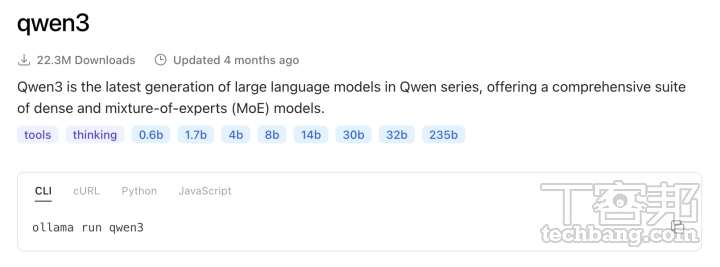
Mac用戶必學!免費Ollama讓你的電腦秒變AI大腦,離線智慧助理、名片自動化超神!

點擊進入你感興趣的模型頁面後,務必點選「Tags」標籤頁。同一個模型通常會有多種版本,這裡會清楚列出:

● 參數規模:例如 7b、8b、70b 等(數字越大需要越高的硬體規格)。

● 量化程度:例如 q4_0、q8_0 等(影響模型大小與執行速度)。

● 特定用途:例如 instruct(對話指令版)或 text(純文本生成版)。

簡單來說這個 Library 就是 Ollama的應用程式商店(類似 App Store),只是大多數都是開源模型,不需要花錢就能取得。(難怪家家戶戶都在開發 AI 服務)
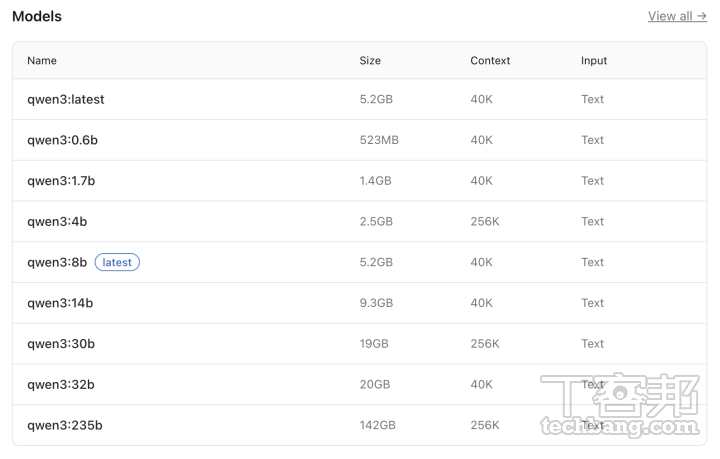
Mac用戶必學!免費Ollama讓你的電腦秒變AI大腦,離線智慧助理、名片自動化超神!

除了在 Ollama 的視窗對話,我們可以拿 AI 來作啥?

用 Ollama 來自動化名片工作

這篇文章一開始就說是要「在 Mac 上打造屬於自己的 AI 服務」,所以我們可以思考如何讓 AI 幫我們自動化的作一些事情。

用本地端 AI 可以作很多事情,我這邊就舉一個「自動化辨識名片並產出 .vcf 檔案的工作」的應用例子,如果大家覺得不錯也可以直接拿去用。

安裝適合辨識名片的模型:MiniCPM-V

Ollama 的模型中有一個擅長處理中文的模型「MiniCPM-V」,我們在這個 Case 中需要它強大的中文辨識能力,於是在終端機輸入:

ollama run minicpm-v

待安裝完成後,你可以先測試這個 MiniCPM-V 對於圖像的理解能力。開啟 Ollama 的 App,在 Ollama 對話中先選擇「minicpm-v」模型,並拉一張已經掃好的名片進去對話,假設我想要請它幫我解譯這張名片。
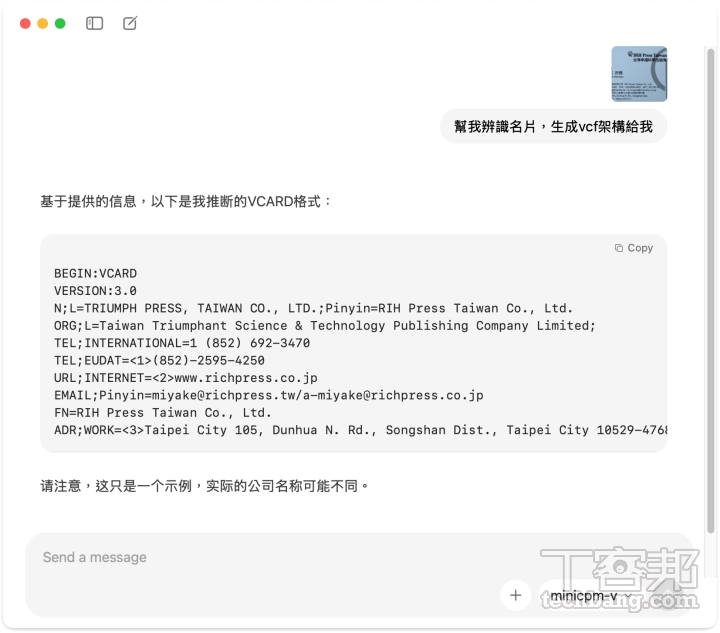
Mac用戶必學!免費Ollama讓你的電腦秒變AI大腦,離線智慧助理、名片自動化超神!

你會發現 Ollama 解出來的東西牛頭不對馬嘴,我查了一下,原因是因為:Ollama 的  "format": "json" 參數對某些視覺模型有 Bug,Ollama 的強制 JSON 輸出模式("format": "json")對於純文字模型(如 Llama 3)支援得很好,但套用在包含視覺編碼器的多模態模型(如 minicpm-v 或 llava)時,經常會導致模型「當機」或直接回傳空字串。因為它在生出 JSON 括號前,可能想先輸出一些思考過程,結果被系統強制阻斷了。

我們後續的程式會改成「關閉強制 JSON 模式,改用 Prompt 誘騙,再用 Python 擷取」。

用白話講就是,我會寫一個繞過它限制的方式。

先邏輯一下自動化名片工作的運作方式

現在,我要利用 Google Gemini 替我打造一個以 Ollama 執行 MiniCPM-V 的程式,然後它會自動化的幫我們把透過手機掃描的名片,自動地轉換成「..vcf」的檔案。在分析中我們會需要幾個條件:

1. 希望在執行之前程式會自動去安裝依賴庫

2. 程式執行後會自動喚醒 Ollama 執行 MiniCPM-V

3. 希望 MiniCPM-V 幫我們找到的名片欄位

4. 需要一個「1_待處理名片」的資料夾用來作為「輸入資料」用

5. 需要一個「2_已完成圖片」的資料夾用來擺放「做完的圖片」

6. 需要一個「3_輸出的 vCard」的資料夾用來擺放「完成的名片檔案」

7. 以上資料夾如果不存在必須自動建立

8. AI 需要去監聽「1_待處理名片」的資料夾,例如每 3 秒鐘會自動啟動一次

9. 用時間值來當作唯一編號,避免重複名稱的圖片造成資料混亂

這些條件你可以用 Vibe Coding 來產生可以運作的程式碼。礙於篇幅的關係,這邊我就不分享和 AI 交談過程迭代的細節,我直接把產出的程式碼給大家,你們只需要下載指令碼「AutoCards.py」,然後在你的電腦上執行即可。

如何使用 AutoCards.py

這邊說明你要如何使用「AutoCards.py」這個指令。

雖然 macOS 上也內建了一個 Python 版本。不過我會建議你使用 Homebrew 自行安裝一個「完全獨立且乾淨」的 Python 環境。除了可以確保使用的是最新版本之外,還能避免與 macOS 系統內建的 Python 版本發生衝突,讓專案管理更順利。

安裝 Homebrew 的方式請看上一期的專欄,這邊就不再贅述。

在 Homebrew 安裝 Python

同樣在終端機的視窗內輸入指令:

# 先執行更新 Homebrew

brew update

# 然後安裝 Python

brew install python

強烈的建議安裝完成 Python 後,請用指令驗證一下它安裝進去的版本:

# 檢查 python 版本

python3 --version

# 檢查 pip 版本

pip3 --version

Homebrew 安裝進去的 Python 會是較新的版本,名稱也統一會以「python3」來命名。

pip3 是 Python 的套件管理器(Package Manager)。如果把 Python 比喻成一支手機,那麼 pip3 就是你的 App Store 或 Google Play 商店。

現在你已經完成安裝 Python3 的環境。

下載並安裝「AutoCards.py」指令

從這邊可以直接下載 Alrin 為大家準備的指令「AutoCards.py」。

https://bit.ly/4rIi965

下載之後你會得到一個 zip 檔案,解壓縮之後就可以得到指令本身,指令要放在哪邊就看你自己方便。如果你像 Alrin 自己會在多台電腦上切換工作,我會優先推薦你在「iCloud 雲端」找一個專門放指令的資料夾裡面。

這樣你放進去,它就會全自動的同步到你的每一台電腦上,非常的便利。

執行「AutoCards.py」

要執行自動化辨識名片的任務,你只需要在終端機輸入:

python3 AutoCards.py

以下圖範例來說,Alrin 把 AutoCards.py 放在桌面上,於是輸入 python3 後面把程式直接拖進來終端機,它就會自動的幫你把路徑帶好:

python3 /Users/ a l rin/Desktop/AutoCards.py
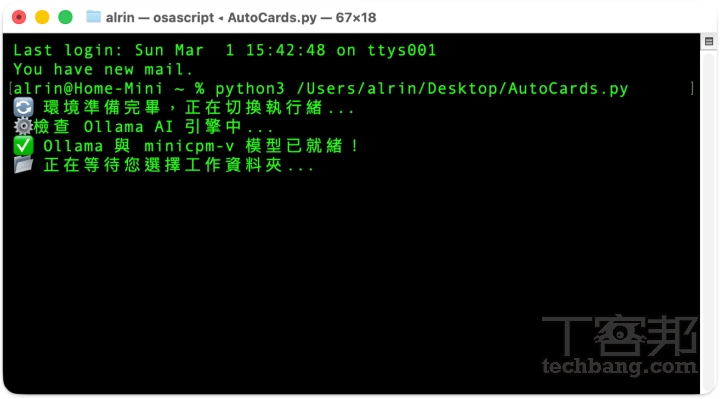
Mac用戶必學!免費Ollama讓你的電腦秒變AI大腦,離線智慧助理、名片自動化超神!

按下執行後,AutoCards.py 就會開始自動為您偵測環境,並設定虛擬區,把該安裝的套件全部都安裝到 venv 裡面。

Venv 是 Python 的虛擬環境,用於隔離和管理這個專案所需的套件,避免與您電腦上其他 Python 專案或系統環境衝突。Venv 有點複雜,以後再分享這方面的知識。

當一切都就緒後,應用程式會再度彈出視窗要求你設定本次工作的路徑。
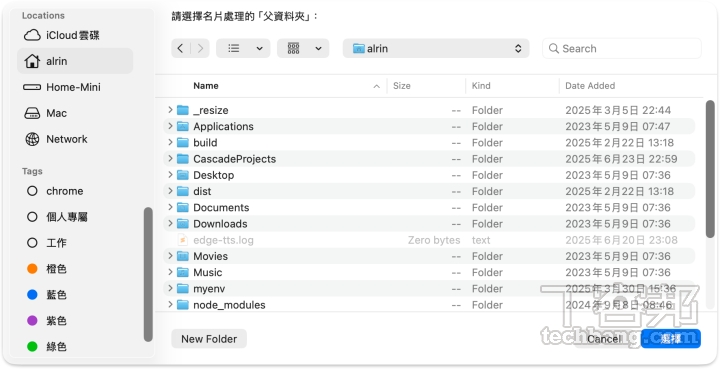
Mac用戶必學!免費Ollama讓你的電腦秒變AI大腦,離線智慧助理、名片自動化超神!

Alrin 把資料設定到「alrin/Desktop/sigil/」,設定好資料夾後,你可以看到終端機也會同時顯示相對應的路徑。
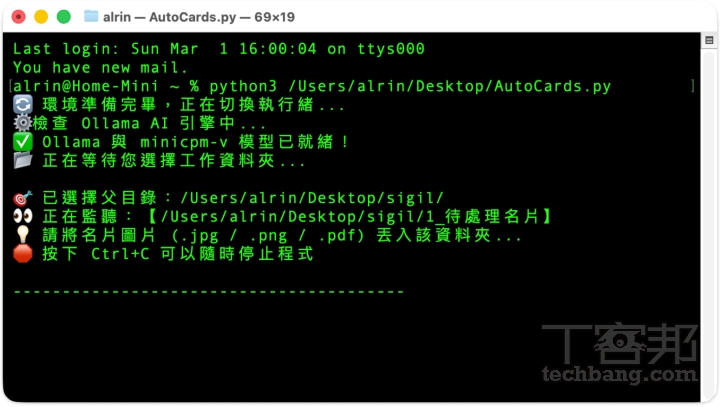
Mac用戶必學!免費Ollama讓你的電腦秒變AI大腦,離線智慧助理、名片自動化超神!

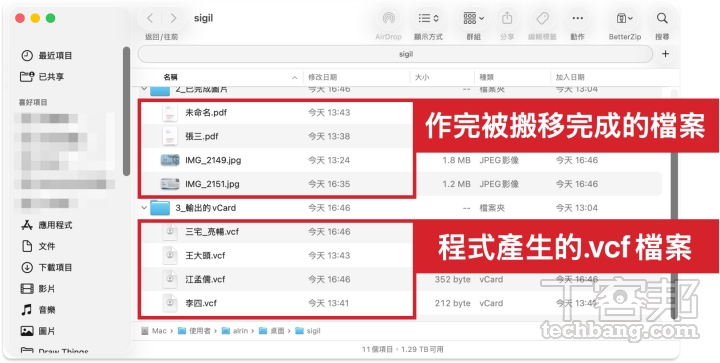
進入 sigil 資料夾之後你會發現,裡面已經自動建立了三個子目錄:1_待處理名片、2_已完成圖片、3_輸出的 vCard。
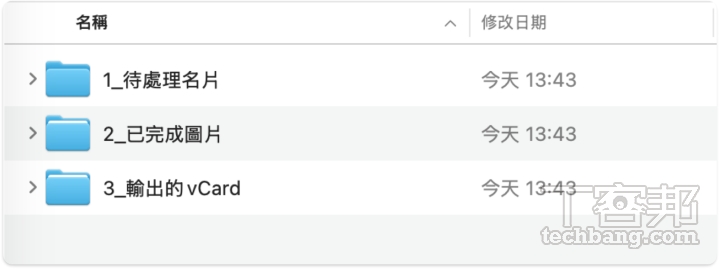
Mac用戶必學!免費Ollama讓你的電腦秒變AI大腦,離線智慧助理、名片自動化超神!

把檔案放進「1_待處理名片」內

現在,你可以大量的把你用手機掃描的名片,直接透過傳輸的方式丟到「1_待處理名片」資料夾內,AutoCards.py 每 3 秒鐘就會自動的執行一次。
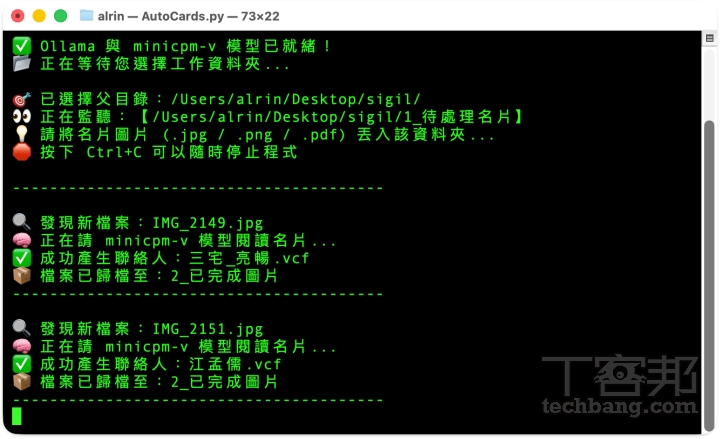
Mac用戶必學!免費Ollama讓你的電腦秒變AI大腦,離線智慧助理、名片自動化超神!

實際執行完成後,你會在「3_輸出的 vCard」資料夾裡面看到 AutoCards.py 輸出的名片檔案。
Mac用戶必學!免費Ollama讓你的電腦秒變AI大腦,離線智慧助理、名片自動化超神!

這個 .vcf 檔案要如何使用?

就是直接 Double Click,電腦的通訊錄就會問你要不要加入名片。

現在 Microsoft Outlook 也認識 .vcf 格式,在 Windows 直接 Doubli Click 同樣會自動加入到 Outlook 的通訊錄裡面。

Mac用戶必學!免費Ollama讓你的電腦秒變AI大腦,離線智慧助理、名片自動化超神!

想修改執行的頻率

如果你想修改執行的時間,就是去修改程式碼第 249 行(while 迴圈中):

time.sleep(3)

此指令位於程式的 while 迴圈底部,time.sleep(3) 中的數字 3 代表程式將休眠 3 秒。您可以將其修改為 time.sleep(10),使程式改為每 10 秒重新執行一次偵測。

動手建立自動化流程

你指定的這個資料夾,也可以把它分享給網路上的其他電腦,如此一來他們掃描後丟到這個資料夾,就能自動化的產生 .vcf 檔案。後續就看你要不要自動化的讓它讀入到 macOS 的通訊錄裡面,或是寫一個 GAS 程式把它自動化的寫入到試算表裡(透過 Appsheet 把它變成商業通訊錄),這些都是可以透過後面再加工來辦到。

要怎麼離開程式的監聽狀態呢? 快速鍵按下 Control+C 即可離開「AutoCards.py」的執行狀態。(你把視窗直接關閉也行)

雖然這個程式仍有其不完美之處,它也無法處理所有形式的名片,但我希望透過這個簡單的流程,向大家展示如何利用 AI 模型在本地端搭建一個輕量級的自動化服務。

如果這篇專欄對您有所啟發,歡迎留言與我交流。若您有任何 Mac 相關的疑難雜症,也隨時可以提出。

本次分享到此結束,我們下期再見。

本文同步刊載於 PC home 雜誌

Mac用戶必學!免費Ollama讓你的電腦秒變AI大腦,離線智慧助理、名片自動化超神!

歡迎加入 PC home 雜誌粉絲團


加入T客邦Facebook粉絲團
昨天以前T客邦-Techbang

Mac用戶必學!連接伺服器全攻略,解鎖跨平台檔案共享秘技,告別單機時代!

作者 alrin
2026年3月23日 14:00
Mac 使用者必學的連接伺服器功能,讓您輕鬆掌握 macOS 檔案共享與遠端連線。本文深入解析連接伺服器支援的各種通訊協定,助您提升 Mac 工作效率!E8f1081ca9924d7959daadab073e1987

除非你永遠單機工作,否則 macOS 的連接伺服器是 Mac User 必學技能之一,不過因為牽扯到一小部分 IP 通訊協定的知識,所以這部分對於不熟網路的人來說確實有一定程度的困難點。


什麼是「連接伺服器」?

Mac 上所謂的「連接伺服器」有一部分等同於「掛載磁碟機」、「連到共享資料夾」的行為。雖然它主要用於檔案系統的掛載,但也支援以協定指令啟動遠端桌面,如 VNC 螢幕共享的功能。

在 Windows 裡面,我們要連接磁碟機(例如網路芳鄰),你可以在任何路徑列直接用「\\+IP」即可達成要連上的行為。

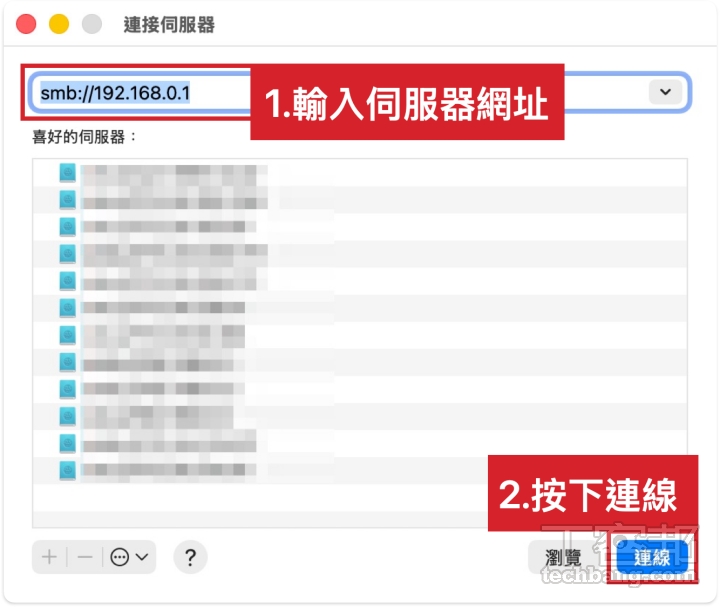
而 Mac 不像 Windows 在任何檔案視窗上都有路徑列可輸入。Mac 需要透過一個叫「連接伺服器」的工具面板來達成這件事情。要呼出這個工作面板,你可以在 Finder 模式下用快速鍵「Command+K」來快速呼出它。

呼出面板後你可以看到,除了上方有一條路徑列可以輸入之外,下方還有一個區域可以儲存「喜好的伺服器」,你可以透過在下方的「+ -」鈕來加入或刪除這個「喜好的伺服器」列表。(我的列表有些私人似服器,請原諒我把它打上馬賽克)

Mac用戶必學!連接伺服器全攻略,解鎖跨平台檔案共享秘技,告別單機時代!

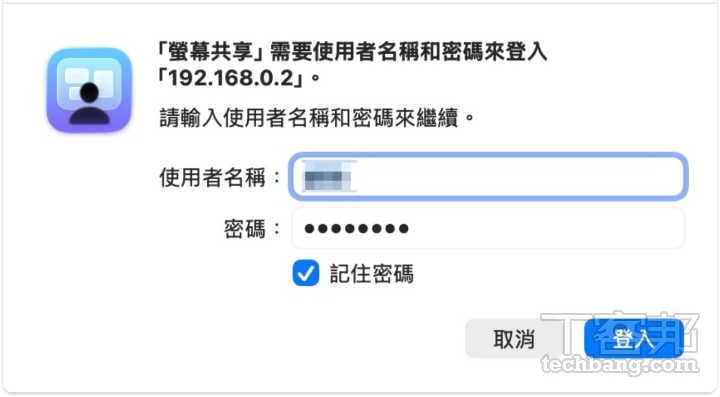
按下連線後就可以直接輸入「使用者名稱」和「密碼」;如果是你每天都要登入的主機,建議可以「記住密碼」勾選起來,這樣以後登入相同主機就可以省掉打帳密的步驟。

Mac用戶必學!連接伺服器全攻略,解鎖跨平台檔案共享秘技,告別單機時代!

在 Mac 上一定要用連接伺服器?

假設我們把資料儲存在 NAS、另外一台電腦上面,我們要在自己的電腦直接讀寫上面的資料,我們就要透過「連接伺服器」來連上「那台設備」,然後透過認證來取得讀寫那台設備的權限。

不過,你不一定要用系統內建的「連接伺服器」,其他工具也可以辦到差不多的功能;其實聯網的電子設備之前都有很多通訊協定,也不是每一種通訊協定都可以用「連接伺服器」來連上,只是連接伺服器在 macOS 上是一個內建又免費的工具,沒道理不用對吧?

Mac用戶必學!連接伺服器全攻略,解鎖跨平台檔案共享秘技,告別單機時代!

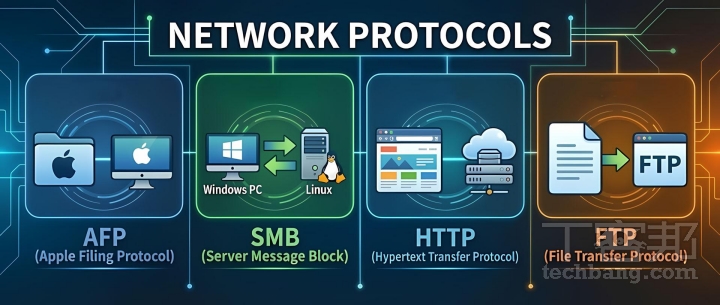
Mac 連接伺服器可以用哪些通訊協定?

連接伺服器的連線功能主要分為三大類別:檔案共享與傳輸、遠端桌面與螢幕共享、終端機連線。

我在下面將會介紹各種連線功能和它們在連接伺服器所支援的指令。

檔案共享與傳輸

這是最常用的情境,用於掛載網路硬碟或傳輸檔案。

SMB(Server Message Block)

SMB 是一種網路通訊協定,簡單來說,它是讓電腦在區域網路(LAN)內「共享資源」的標準協定。

目前這也是 Mac 與 Windows、NAS(Synology、QNAP)連線的標準協定。Apple 現在建議也預設使用 SMB 而非 AFP。

 指令 smb://ServerIP 

AFP(Apple Filing Protocol)

這是 Apple 早期的專有協定,雖然舊版 Mac 對此支援較好,但現在已逐漸被 SMB 取代,不過在連線舊款 Mac 或 Time Machine 備份時仍很常見。現在許多的 NAS 系統依然支援 AFP,所以你在 Mac 上要連上 NAS 亦可用 AFP 來連線。

 指令 afp://ServerIP 

NFS(Network File System)

主要用於連接 Linux 或 Unix 系統的檔案伺服器,許多 NAS 系統、雲端硬碟也支援 NFS 的用法。

 指令 nfs://ServerIP/Path 

WebDAV(Web Distributed Authoring and Versioning)

透過 HTTP、HTTPS 協定進行檔案管理,常見於連線雲端硬碟或企業內部的 SharePoint。

 指令 http://ServerIP 或 https://ServerIP 

FTP / FTPS(File Transfer Protocol)

FTP 是很多人都用過的檔案傳輸通訊協定,你沒看錯,連接伺服器也能直接連上 FTP 伺服器。

 指令 ftp://ServerIP 

請注意!Mac 連接伺服器的 FTP 功能通常是唯讀(Read-only)的(只能下載,不能上傳)。而且 Mac 內建的 FTP 功能僅能處理 UTF-8 編碼的伺服器設定,如果對方的環境是 Big-5(列表會顯示亂碼)。

要深度使用 FTP,還是建議使用第三方軟體(如 FileZilla、Transmit)或其他 FTP 專用工具,那些工具對於 FTP 的功能會更為完整。

遠端桌面與螢幕共享

遠端桌面共享是一種用於看到並控制對象電腦的桌面。

Mac用戶必學!連接伺服器全攻略,解鎖跨平台檔案共享秘技,告別單機時代!

VNC(Virtual Network Computing)

Mac 內建的「螢幕共享」程式使用的就是 VNC 協定。可用來連線另一台 Mac、Linux 或有安裝 VNC Server 的 Windows。簡單來說,使用 VNC 就像是你的鍵盤、滑鼠和螢幕被「延長」到了另一台電腦前。當你在本地端移動滑鼠時,遠端的電腦游標也會跟著動,且你會即時看到遠端電腦的畫面反應。

 指令 vnc://ServerIP 

VNC 最大的優勢是跨平台,因為它傳輸的是「圖像」而非底層系統指令,所以它不挑作業系統 Windows、macOS、iOS、Android、Linux、Raspberry Pi(樹莓派)⋯⋯只要帳號密碼正確,大家就可以互相控制,非常方便。

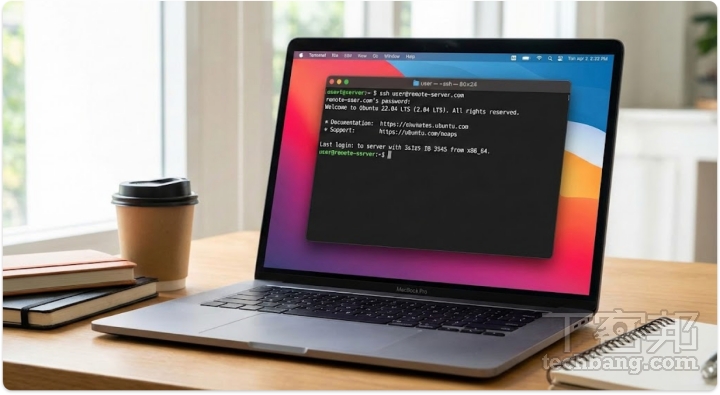
終端機連線

用於系統管理員或開發者進行指令操作。

Mac用戶必學!連接伺服器全攻略,解鎖跨平台檔案共享秘技,告別單機時代!

SSH(Secure Shell)

最安全的遠端指令連線方式,幾乎所有 Linux/Unix 伺服器都支援。

 指令 ssh username@ServerIP 

SFTP(SSH File Transfer Protocol)

透過 SSH 通道進行檔案傳輸,比 FTP 安全且支援上傳 / 下載。

 指令 sftp://username@ServerIP 

Sftp 通常和 ssh 的通訊協定一樣,不過網管依然可以透過設定把他們區分開來。

特別說明事項

其實這些指令裡面還可以加入帳號、密碼,例如:

 指令 smb://alrin:1234@192.168.0.1 

你看到上面的「alrin」就是登入帳號,「1234」就是登入密碼,而「@」後面的 IP 則就是連線主機。而且幾乎所有的通訊協定都吃這種一串式的指令法。

如果為了方便輸入你可以這樣用沒錯,但建議不要把這一整串寫成快速指令,因為萬一你紀錄的環境並不安全,而帳密又使用這種明碼方式記載,很容易會因為一時的疏忽把帳密流出去被整碗端走。

建議把帳密和通訊協定的指令分開擺放比較安全。

通訊協定上的冷知識

Mac用戶必學!連接伺服器全攻略,解鎖跨平台檔案共享秘技,告別單機時代!

你在上面看到的 afp、smb、http、ftp⋯⋯這些帶有「p」的都是網路通訊協定「Protocol」的一種連接埠服務(我們簡稱 port)。一條網路線上可以擁有 65535 個連接埠服務。

每一種協定也有自己定義的埠號,這些都是網路標準設定(除非伺服器端有被刻意修改),例如我們前面提到的:afp(548)、smb(445)、http(80)、ftp(21)、ssh(22)。

所以如果有一天你連不上個伺服器,其實很有可能你的上層網路的某個 port 是被封住的。(如果發生了 port 被鎖住,請直接找你們公司的網管)

還有其他連上伺服器的方法嗎?

除了用連接伺服器(Command + K),還有其他連上伺服器的方式嗎?

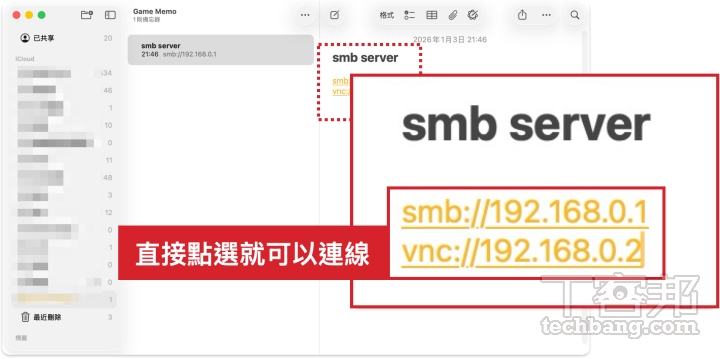
衍生性的用法:把連線資訊寫在支援直接連線的文件上

你可以把你想要連線的指令直接寫在備忘錄、md 檔案上,當你預覽或是開啟檔案的時候,檔案會自動辨識那個是「連接伺服器」可以驅動的超連結。你點選後就會用「連接伺服器」來啟動它。

Mac用戶必學!連接伺服器全攻略,解鎖跨平台檔案共享秘技,告別單機時代!

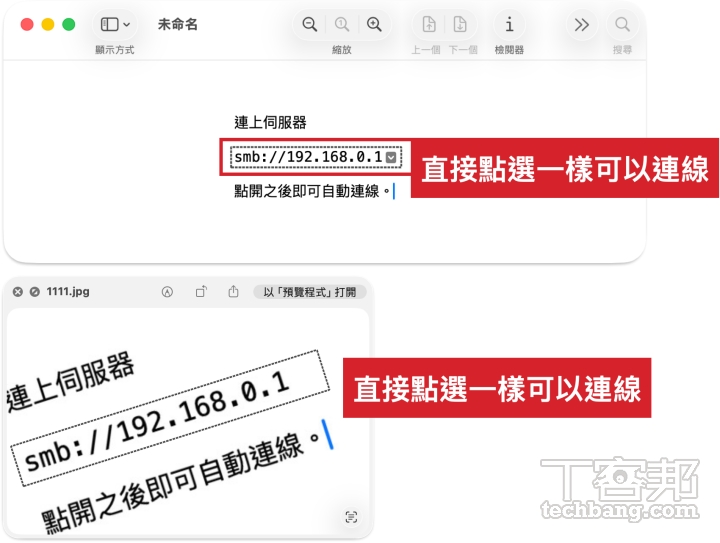
照片也能直接點選並連上伺服器

拜於 macOS 後來導入了 Live Text 技術的加持,即便是圖片裡面的文字也能搜尋、辨識、拷貝,當然遇上超連結也能直接點選開啟。

不管你的圖是直的,還是斜的,只要系統能讀取到,它都可以變成超連結,直接點選就會用「連接伺服器」來啟動它,非常方便。

Mac用戶必學!連接伺服器全攻略,解鎖跨平台檔案共享秘技,告別單機時代!

這個技術是 Apple 公司同時導入 Computer Vision(電腦視覺)、Machine Learning(機器學習),並使用 Deep Learning-based OCR(深度學習驅動的 OCR)眾多的技術得以完成。然裡面可能還加入了 NLP(自然語言處理)去分析辨識的文字的含義。

不能說 Apple 這幾年都沒有在 AI 上努力,只是做的部分和主流的 AI 相比,Apple 在和系統上的深度整合上可能做得更多。

專用軟體更專業

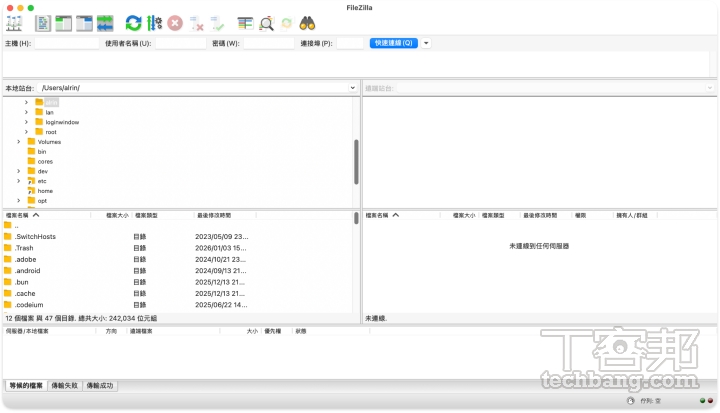
當然,坊間也有第三方的專業軟體可以使用,例如 FileZilla、Transmit,其中,FileZilla 也有免費版本可以使用。

用 FTP 專用軟體 FileZilla

FileZilla 是目前全球最知名、市佔率最高的 FTP 用戶端軟體 (FTP Client)。它由 Tim Kosse 於 2001 年開發,最初是一個學校專題作業,後來發展成為開源社群的標竿軟體。

Mac用戶必學!連接伺服器全攻略,解鎖跨平台檔案共享秘技,告別單機時代!

FileZilla 是一款非常專業,而且有免費版可以下載。免費版的通訊協定比較少,只有:FTP、FTPS、SFTP⋯⋯這三種。而付費版本的通訊協定則多達十幾種:WebDAV、Amazon S3、Google Drive & Google Cloud Storage、Microsoft OneDrive & Azure、Dropbox、Backblaze B2、Box⋯⋯等。

FileZilla 的介面雖然功能強大,但設計風格比較「工程師導向」(資訊密度高),而且以介面UI來說,它絕對稱不上「美觀」這兩個字。

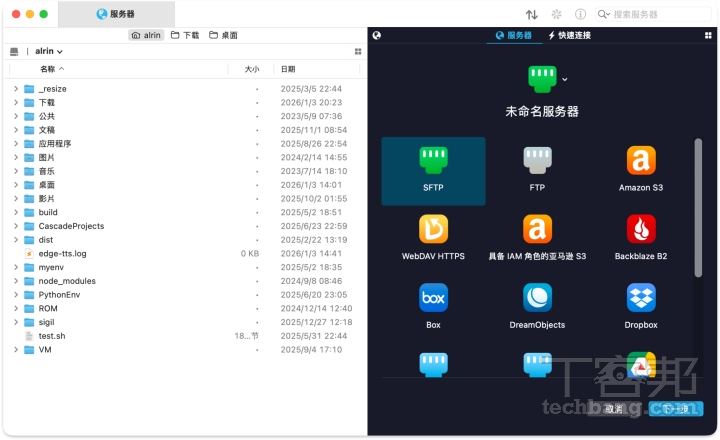
Mac 當家的顏值連線工具 Transmit

Transmit 是由 Panic Inc. 開發,專為 macOS 設計的檔案傳輸軟體。它被許多 Mac 用戶譽為「黃金標準」,因為它不像 FileZilla 那樣充滿工程師風格,而是擁有極具 Mac 原生質感的精美介面。

Mac用戶必學!連接伺服器全攻略,解鎖跨平台檔案共享秘技,告別單機時代!

Transmit 支援的協定相當豐富:FTP、FTP SSL、FTP TLS/SSL、SFTP、WebDAV、WebDAV HTTPS、Amazon S3、Google Drive、Microsoft OneDrive & OneDrive for Business、Dropbox、Box、Backblaze B2、Microsoft Azure File Storage、OpenStack Swift、Rackspace Cloud Files、DreamObjects⋯⋯

你會發現 Transmit 其實更專業,而且對於不同語系的設定(例如 Big-5 或是 UTF-8 切換),它都支援的非常好,只是要價 35(美元)。

如何把 Mac 上某個資料夾分享讓其他人連接?

要在 macOS 上將特定資料夾分享給區域網路(同一個 Wi-Fi 或網路環境)下的其他人,最標準且穩定的方法是使用 SMB 檔案共享。

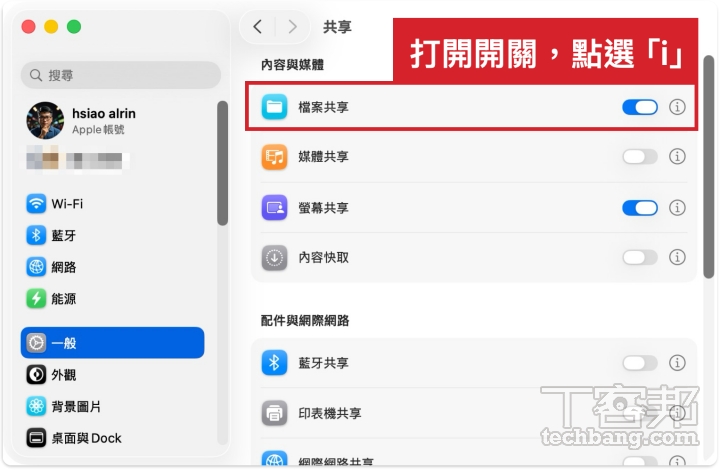
在你的 Mac 上設定開啟檔案分享功能

在 Finder 點擊「左上角蘋果選單 > 系統設定」,點擊「一般 > 共享」。

找到「檔案分享」的開關,將其開啟,並點擊右側的「i」資訊按鈕 進入詳細設定。

Mac用戶必學!連接伺服器全攻略,解鎖跨平台檔案共享秘技,告別單機時代!

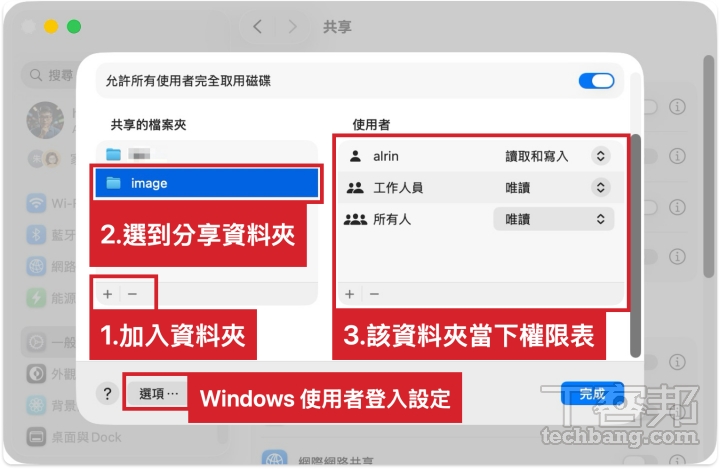
在「分享的檔案夾」列表下,點擊「+」 號,選取你想要分享的那個特定資料夾,按「打開」。

點選你剛加入的資料夾,右側的「使用者」列表會顯示誰有權限。

Mac用戶必學!連接伺服器全攻略,解鎖跨平台檔案共享秘技,告別單機時代!

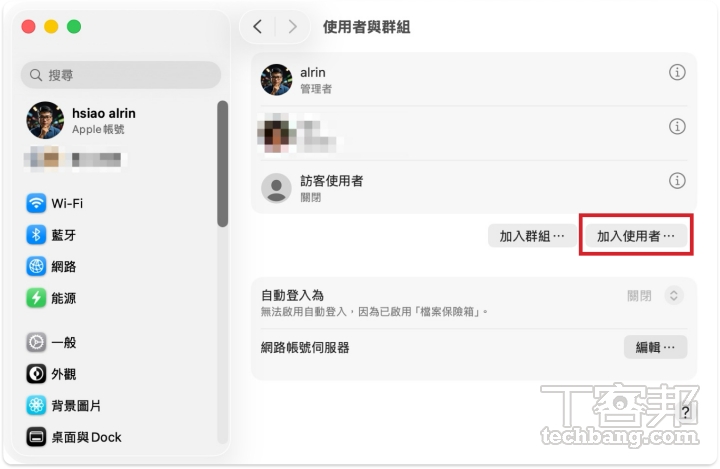
若要賦予所有人連上的人都能讀取:將「所有人」的權限改為 「唯讀」或 「讀取/寫入」。若只給特定帳號對方一定要在你的電腦有帳號才能這麼做,你可以在系統「使用者」管理的地方,直接建立一個專門給訪客用的分享帳號。

Mac用戶必學!連接伺服器全攻略,解鎖跨平台檔案共享秘技,告別單機時代!

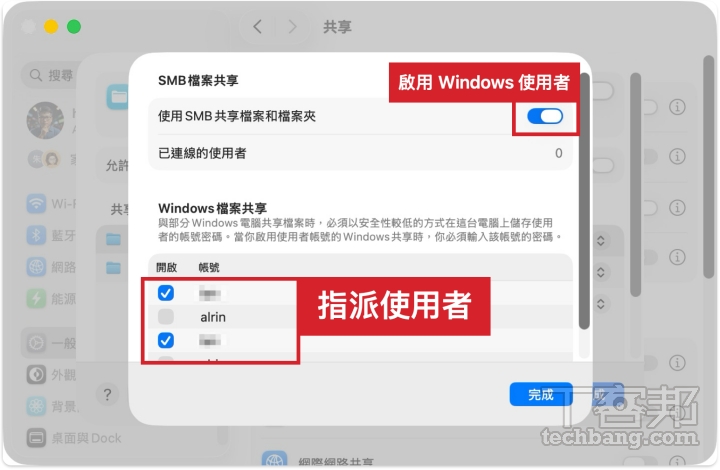
如果連線的人使用的是 Windows 電腦,在同一個畫面點擊 「選項...」。

勾選 「使用 SMB 分享檔案和檔案夾」。

在下方「Windows 檔案分享」列表中,勾選你的帳號名稱,並輸入該帳號的密碼(這是為了讓 Windows 驗證身份用)。

Mac用戶必學!連接伺服器全攻略,解鎖跨平台檔案共享秘技,告別單機時代!

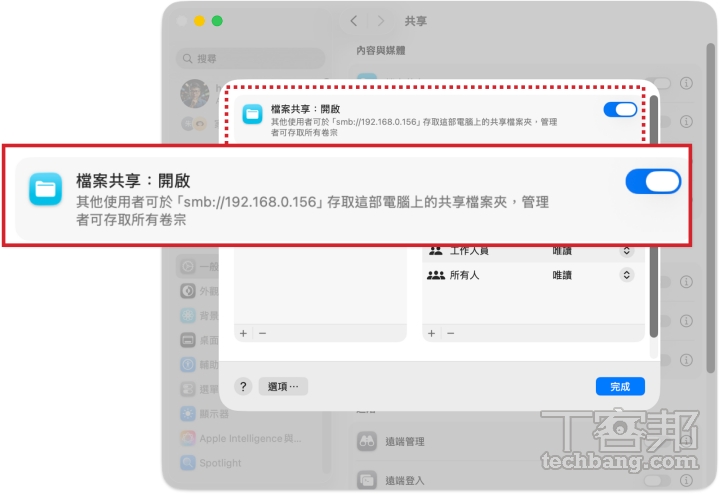
最後,記下連線位址,在檔案分享的視窗最上方,會有一行文字寫著 smb://192.168.x.x 或 smb:// 你的電腦名稱 .local。請把這個網址給對方。

Mac用戶必學!連接伺服器全攻略,解鎖跨平台檔案共享秘技,告別單機時代!

其他電腦如何連上這台 Mac?

如果對方也是用 Mac

開啟 Finder,按下鍵盤快速鍵 Command + K。

在「伺服器位址」欄位輸入你的位址( 例如:smb://192.168.50.10),按下「連線」。

選擇「註冊的使用者」(輸入你的 Mac 帳密)或是「訪客」(如果你有開放 Everyone 權限)。

如果對方是用 Windows

開啟檔案總管,在上方網址列輸入 \\ 加上你的 IP 位址(注意斜線方向不同),例如:\\192.168.50.10。

按 Enter,系統會跳出登入視窗,輸入你有授權的 Mac 帳號與密碼即可。

常見問題與建議

IP 位址會變嗎:透過分享器取得的 IP 通常是浮動的,一段時間後如果對方連不上,請回到「系統設定 > 網路」確認你當下的 IP 位址是否改變。(然後再次提供)

防火牆會不會擋住:如果都設定好了卻連不上,請檢查「系統設定 > 網路 > 防火牆」,確認沒有阻擋傳入連線,或者暫時關閉防火牆測試。

只需傳檔案給旁邊的人:如果你只是要一次性傳輸檔案,且對方在旁邊,使用 AirDrop 會比設定資料夾分享快得多。

連接伺服器絕對是必要學習的知識

除非你永遠單機工作,否則 macOS 的連接伺服器是 Mac User 必學技能之一,不過因為牽扯到一小部分 IP 通訊協定的知識,所以這部分對於不熟網路的人來說確實有一定程度的困難點。

如果你的工作環境裡面有一個資訊網路管理人員,不妨把這篇文章給他看,專業的網管應該很快就可以幫您搞定所有的設定。

假如大家在這個話題上還希望我繼續深挖,可以在T客邦或是雜誌的回函留言給我,我很樂意繼續分享 Mac 的網路相關知識喔!

那麼就下期見啦∼

本文同步刊載於 PC home 雜誌

Mac用戶必學!連接伺服器全攻略,解鎖跨平台檔案共享秘技,告別單機時代!

歡迎加入 PC home 雜誌粉絲團

加入T客邦Facebook粉絲團
【Mac 專欄】macOS 裡的跨領域工具:預覽程式

作者 alrin
2025年12月4日 14:00
Mac 的「預覽程式」不只是圖片檢視工具,它還藏著許多意想不到的功能。善用預覽程式,能輕鬆編輯圖片、掃描文件,甚至拷貝圖片中的文字,展現 macOS 的強大。1e8379d1b2955f1f589beb9cde0d9059

相信每個 Mac 使用者多少都應該知道「預覽程式」這個工具(英文叫:Preview),很多人都以為它只是一個檢視圖片的軟體,但其實它不只是圖片檢視,它裡面還藏著許多神奇的功能,我認為這個才是真正展現 macOS UX 的過人之處,以下我們將用各種需求來分享它這些奇妙的功能。


預覽程式是一個什麼樣的工具?

要說這個「預覽程式」一言以蔽之就是,它裡面藏著許多意想不到的功能,如果你發現了就會有種「這個它也做得到?」的感覺,至少我個人是這樣想的。

而預覽程式最基本的功能就是檢視圖檔,使用方式很簡單,把圖像拖到應用程式的 icon 上即可。它支援:JPG、PNG、GIF、TIFF、BMP、HEIC、RAW(部分相機)、PDF、部分的 3D 模型檔案⋯⋯等眾多格式的開啟。

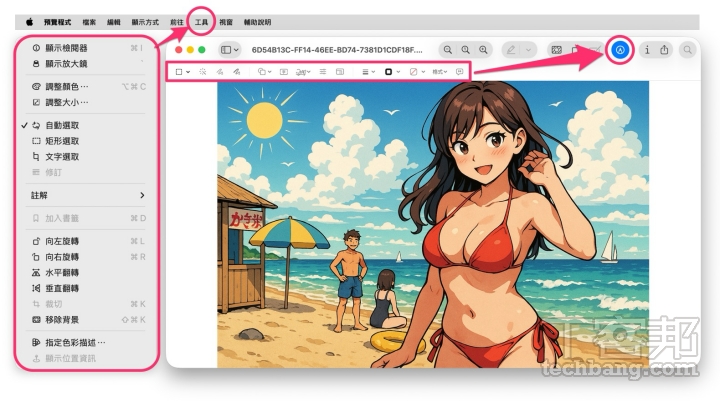
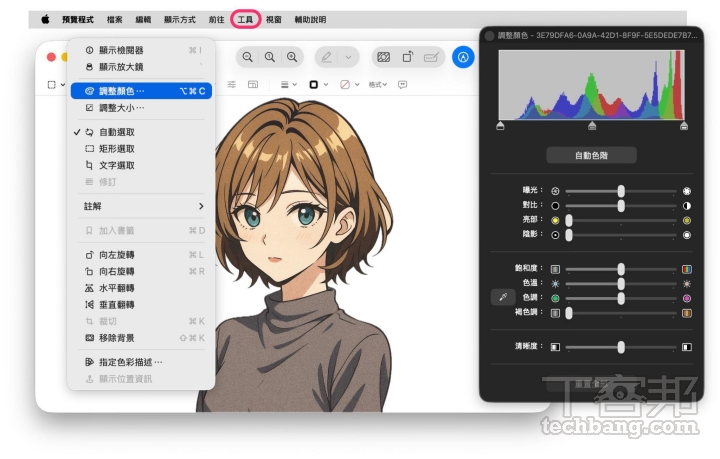
它的工具也支援一些:編輯、去背、調整顏色、調整大小、翻轉圖像⋯⋯等簡單的功能。

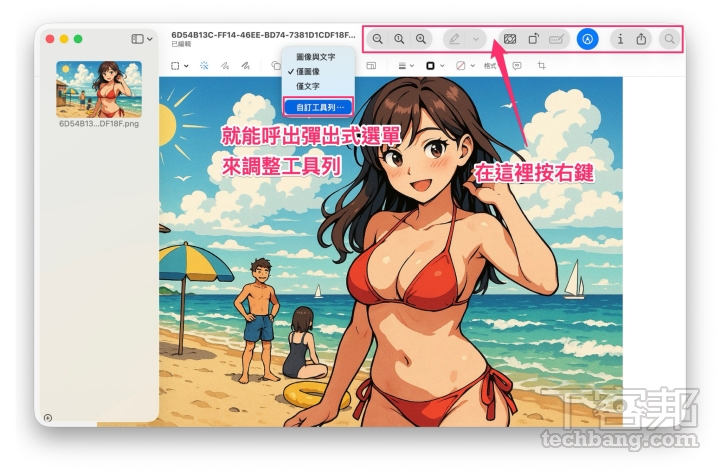
大部分的編輯修改功能都可以在「工具」的彈出式選單中找到。而右上方那個按鍵可以叫出「標示工具列」,這個標示工具列就可以處理內容更細微的調整,或是 PDF 文件簽名葉在這邊可以找到。

【Mac 專欄】macOS 裡的跨領域工具:預覽程式

自訂預覽工具列

開啟圖片時,常用的工具會在右側上方,你可以在上面透過滑鼠右鍵來呼叫「自訂工具列」。

【Mac 專欄】macOS 裡的跨領域工具:預覽程式

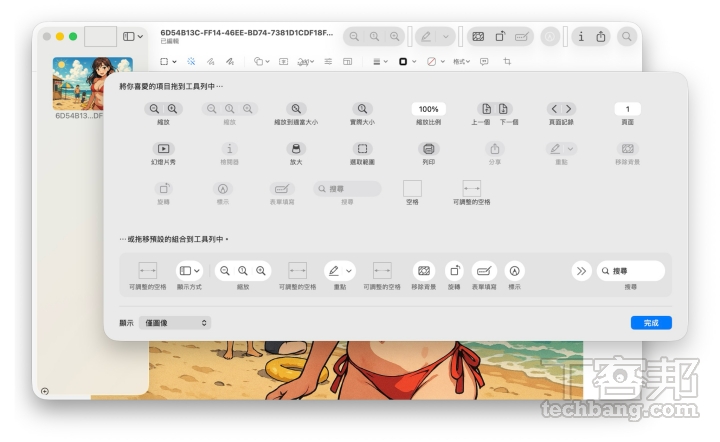
然後在彈出式的面板中挑選會常用的工具,直接把它從面板拖到工具列上面即可。Apple 自家的工具很多都是這樣管理「自訂工具列」。

【Mac 專欄】macOS 裡的跨領域工具:預覽程式

多功能的檢閱器

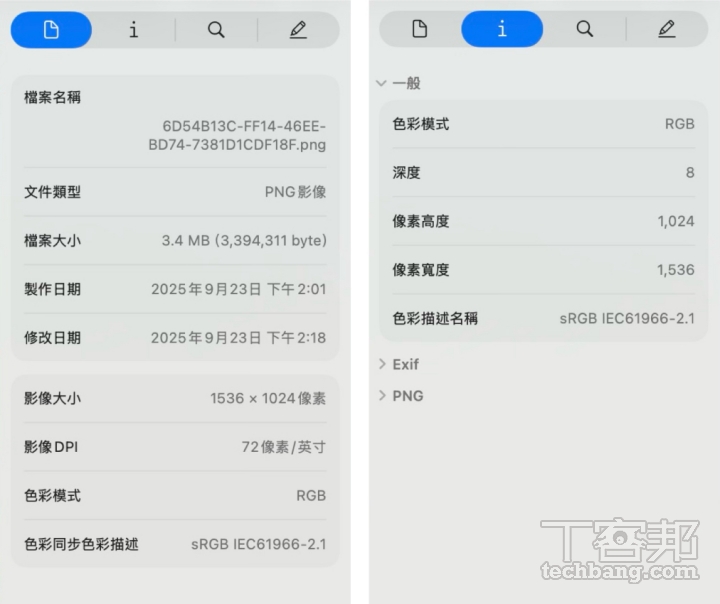
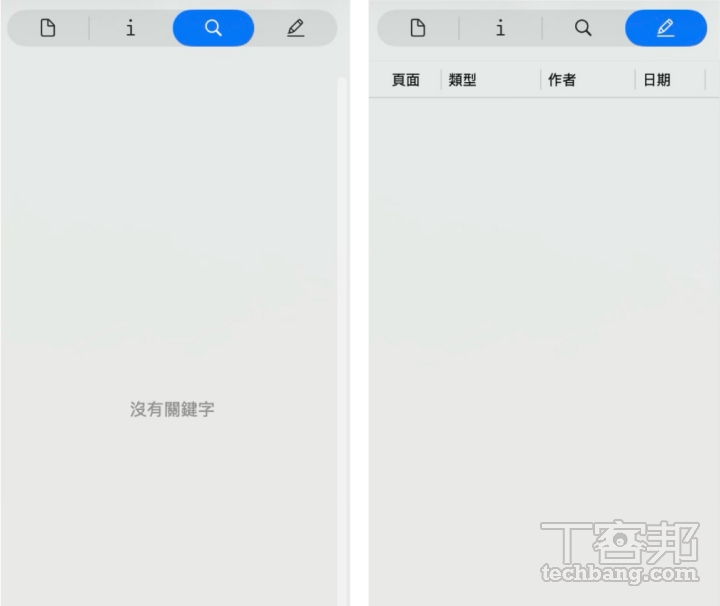
預覽程式在「工具 > 顯示檢閱器」可以叫出一個資訊面板,那邊可以用下面四個選項來切換這張圖像的一些基礎資訊。

【Mac 專欄】macOS 裡的跨領域工具:預覽程式

【Mac 專欄】macOS 裡的跨領域工具:預覽程式

輸入影像、掃描文件

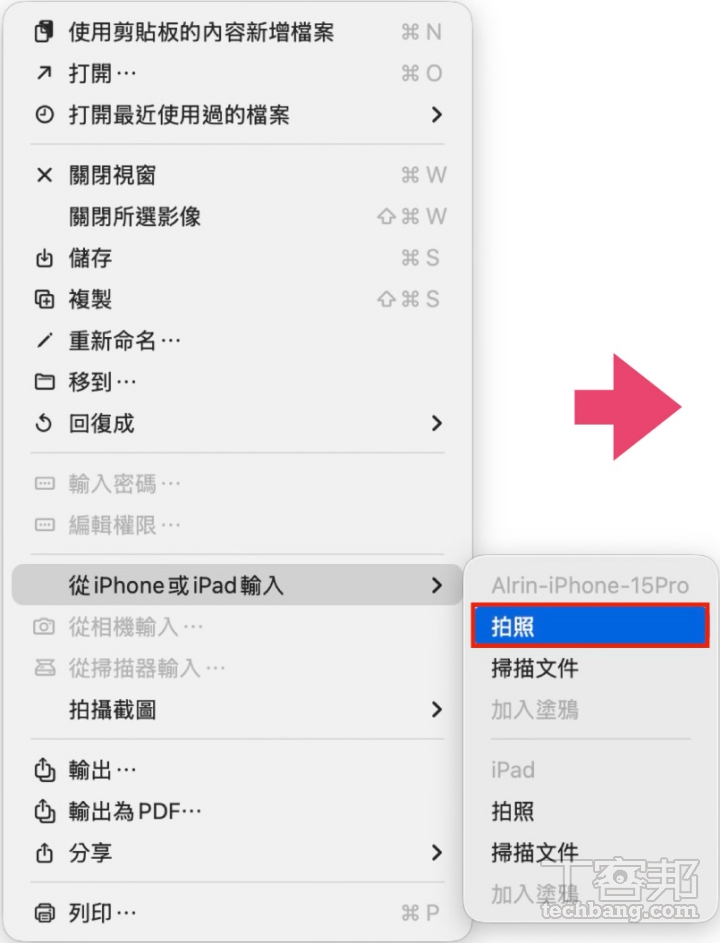
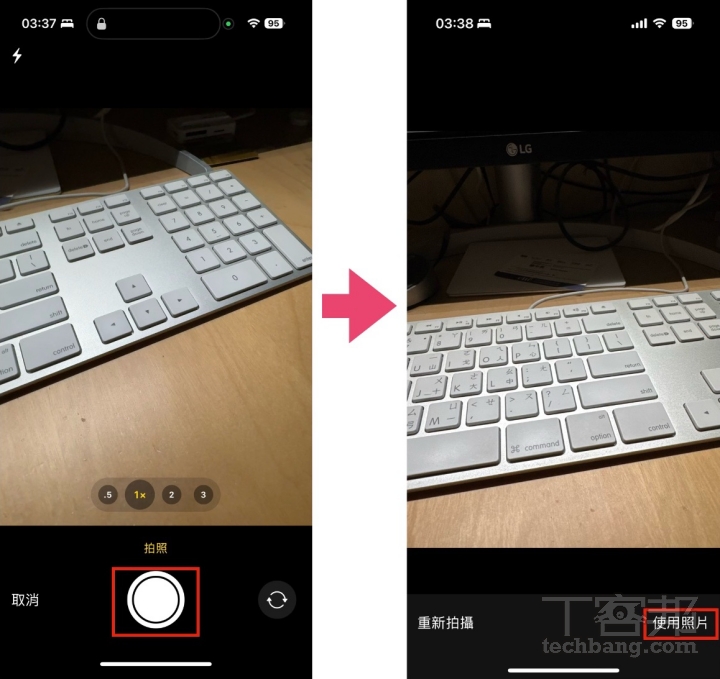
預覽程式可以讓你的電腦透過:截取、iPhone、iPad、數位相機、掃瞄器來直接輸入影像,這樣的好處是拍進去的檔案就不會存一大堆在相簿裡,只會存在目前預覽程式中的文件裡面。

【Mac 專欄】macOS 裡的跨領域工具:預覽程式

【Mac 專欄】macOS 裡的跨領域工具:預覽程式

那個掃描文件就更好用了,你可以在光線充足的情況下選擇「掃描文件」,iPhone 會自動開啟相機,還會自動的偵測你要掃描的對象文件,它會用 AR 自動針測你要掃描文件的角度,如果文件擺放歪斜,它還會自動的修正影像讓它看起來更像掃描的狀態。

不過要這樣使用其他設備來輸入照片,你的設備一定要和 Mac 在同一個區域網路裡面。

拷貝圖片中的文字

對,你沒看錯!你可以直接拷貝圖片中的文字,在預覽程式開啟圖像,然後把它當作真的文字一樣的來選取、拷貝,貼到你想要的地方。(也可以選取一小段,然後用 Command + A 來全選所有可以辨識到的文字,直接拷貝全部帶走)

所以如果你想要快速的輸入文件(取得文字),最快的方式是「掃描文件」,然後在預覽程式中開啟影像,在影像上選取、複製、貼到你的編輯工具上即可。

【Mac 專欄】macOS 裡的跨領域工具:預覽程式

【Mac 專欄】macOS 裡的跨領域工具:預覽程式

而且最棒的是,即便你的文件是直排文字,預覽程式依然能針測到文件裡面的編排走向,你只需要選取、拷貝即可。

目前用起來中文的辨識精準度約 90%,希望未來會越來越準確。

拷貝圖片中的主體

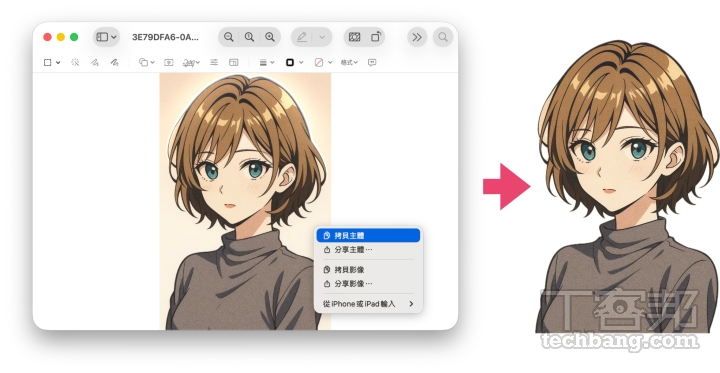
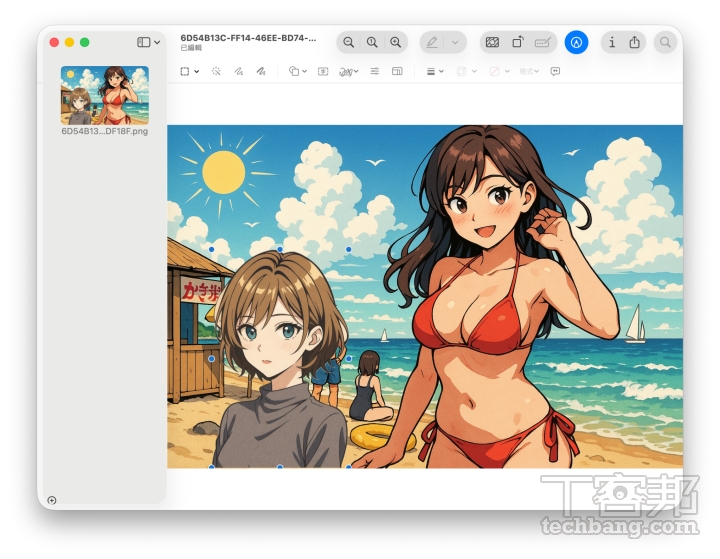
以這種人像圖、或是物件主體圖來說,當我們用預覽程式開啟後,我們可以在圖像上面任意位置按下滑鼠的右鍵,點選「拷貝主體」。

你會看到主題人物周圍會隱約的發出一圈閃光,那樣代表它正在複製圖片中的主體。

【Mac 專欄】macOS 裡的跨領域工具:預覽程式

然後你可以把它貼到任何可支援貼上的軟體。

假設我把它貼到預覽程式打開的另一張圖上面,這個人物就會變成去背的物件(周圍會出現控制物件的框架。這種物件你要疊多少層都沒有問題,你可以透過這樣的方式來組合各種圖片。

不過預覽程式沒有圖層的功能,檔案在你關掉的那一刻,圖片就會被立即壓平。(希望 Apple 有一天能考慮加入圖層)

【Mac 專欄】macOS 裡的跨領域工具:預覽程式

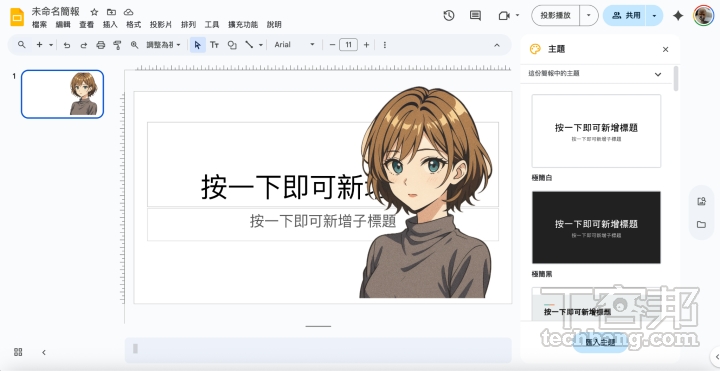
如果要貼在 Keynote、Power Point、Google 簡報上,也完全沒有問題喔!貼上之後就會是去背的物件(超棒的)。

【Mac 專欄】macOS 裡的跨領域工具:預覽程式

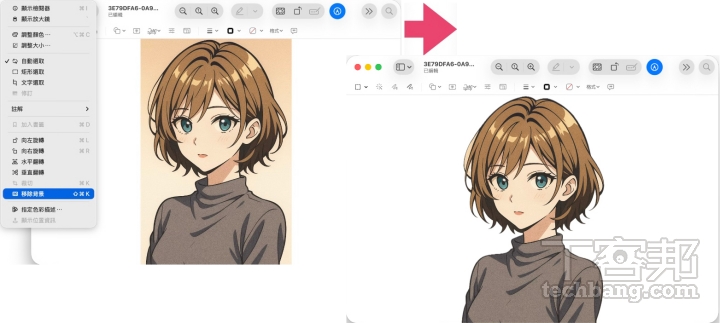
如果是想要直接在圖片上去背的話,就是「工具 > 移除背景」(快速鍵:Command + Shift + K)。

你可以發現圖片周圍全部變成白色(背景都被刪掉了),這樣圖片後面的背景就瞬間移除了;接下來只要儲存圖片即可。

【Mac 專欄】macOS 裡的跨領域工具:預覽程式

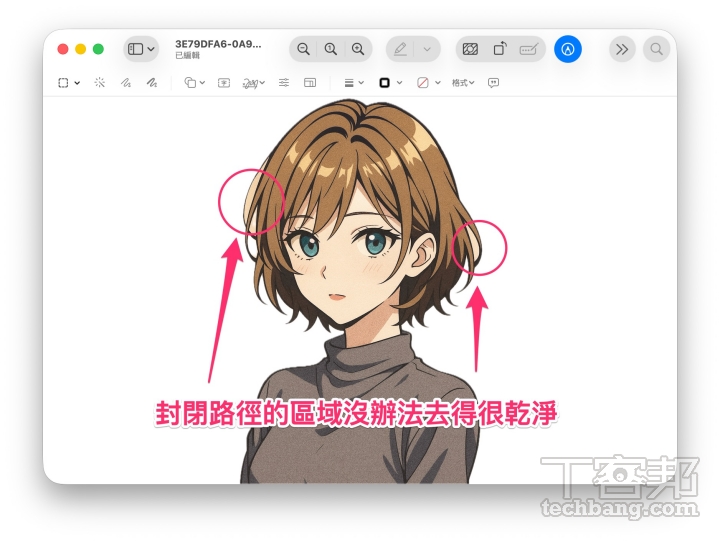
不過這種去背是有限制的,像我用的這張圖片的頭髮含有部分封閉路徑,這種情況會沒辦法去的很乾凈。

【Mac 專欄】macOS 裡的跨領域工具:預覽程式

調整圖片顏色

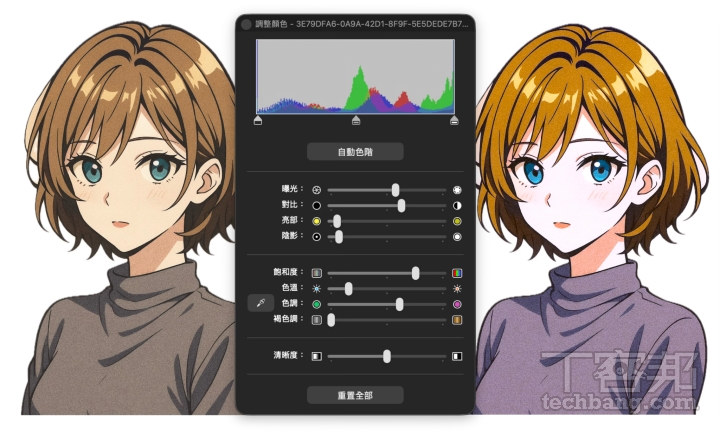
有時候部分的圖片對比不足,色溫不太正確,這時候你還要進 Photoshop 修嗎?其實預覽程式也內建調圖工具。點選選單列上的「工具 > 調整顏色⋯」,然後就會出現一個調色面板,你可以隨意的調整成想要的顏色。

功能雖然沒有專業的影像工具來得強大,但是以簡易的調圖需求來說,我認為絕對夠用了。

【Mac 專欄】macOS 裡的跨領域工具:預覽程式

如何?要簡單處理影像,不需要每次都要用 Photoshop,預覽程式也把影像的色溫、對比調整好。

【Mac 專欄】macOS 裡的跨領域工具:預覽程式

調整大小工具

在檢閱器中你可以看到影像的像素尺寸(範例中的圖片為 1024 × 1536 像素)。

如果要把圖拿來印刷使用,圖片縮到 300DPI 的時候,實際尺寸能放到幾公分?

用公式來計算的話,就是(像素 × 2.54 / 300),如果我的圖是1024px × 1536px,也就是(1024 × 2.54)/ 300 = 8.67;(1536 × 2.54)/ 300 = 13。也就是這張圖縮到 300DPI 當下的密度會是 8.67cm × 13cm。

要記公式很麻煩對吧?你也可以記住筆者的生日 1/18(我和周杰倫同一天),也就是 1024 / 118、1536 / 118(你同樣會得到相差無幾的數字)。

這個 118 是怎麼來的呢?其實就是 300 / 2.54。

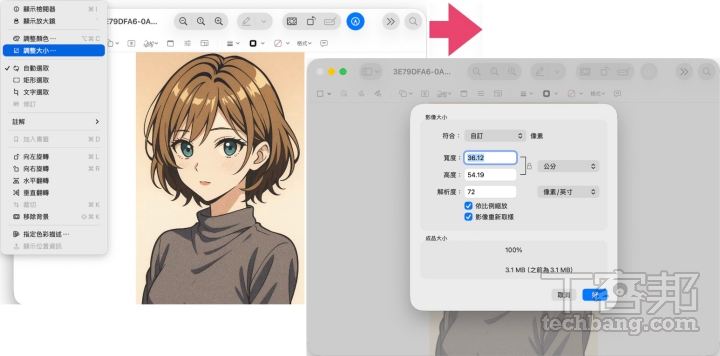
不過除了用 118 換算之外,你還可以用預覽程式裡面的「工具 > 調整大小」來換算。

這個工具原本是圖像放大,但是用「影像重新取樣」的方式雖然會把圖片放大(過度放大解析度會變差)。

【Mac 專欄】macOS 裡的跨領域工具:預覽程式

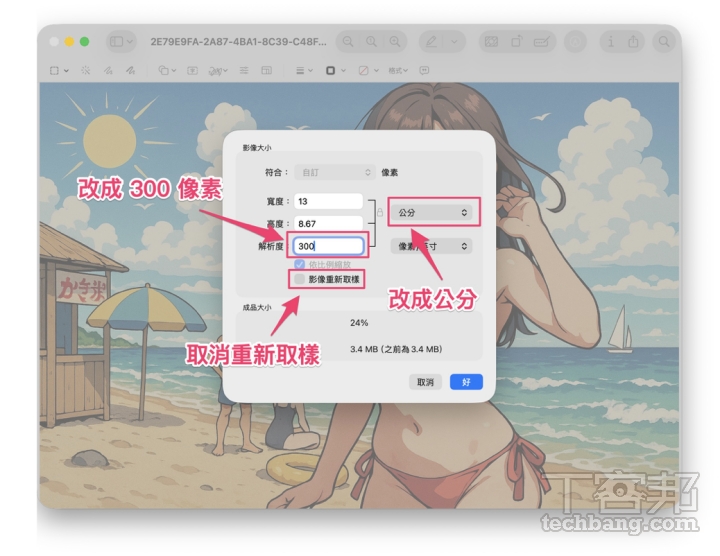
在放大之前,如果你把「影像重新取樣」的勾選拿掉,把解析度從 72 改成300,你同樣可在這裡檢視它實際被縮放成 300DPI 的實際尺寸。(和我上面換算的結果幾乎是一樣的)

【Mac 專欄】macOS 裡的跨領域工具:預覽程式

PDF 的相關功能

假如你的手邊沒有 Acrobat 可以開啟 PDF,那麼預覽程式也是一個很好的PDF 替代工具。

通常如果你的電腦裡面沒有 Acrobat、PDFelement 這種專業工具時,Double Click 一定會使用預覽程式來開啟。

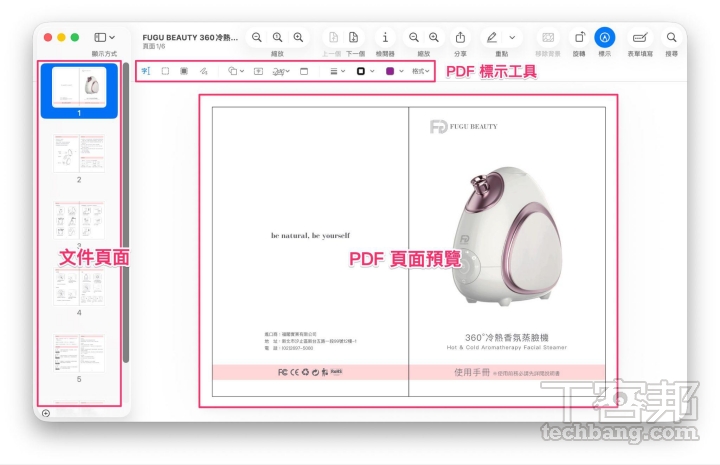
用預覽程式打開 PDF 時你可以看到,右側是頁面預覽,如果你要編輯這個PDF 的話,點選工具列上的「標示」可以展開。

【Mac 專欄】macOS 裡的跨領域工具:預覽程式

預覽程式會在工具列下方顯示另一排小工具,這些工具都是和 PDF、影像有關的便利工具。

【Mac 專欄】macOS 裡的跨領域工具:預覽程式

這些工具的作用由左至右分別是:

1. 文字選取:像在 PDF 裡選文字,可複製或做搜尋。

2. 矩形選取:選取一塊矩形範圍,可做擷取、拷貝、刪除。

3. 修訂:在 PDF 文件中用來遮蓋或刪除特定內容(像是黑塊或白塊馬賽克)。

4. 塗鴉:自由手繪線條。

5. 形狀:插入矩形、橢圓、箭頭、對話框等。

6. 文字:新增文字方塊。

7. 簽名:插入已存的簽名,或用觸控板/相機新增。

8. 筆記:插入便利貼樣式的註解。

9. 形狀樣式:控制線條粗細。

10. 邊線顏色:設定線條顏色。

11. 填充顏色:設定形狀填色。

12. 文字樣式:設定字型、大小、顏色等。

這邊提幾個比較特別的工具來談:

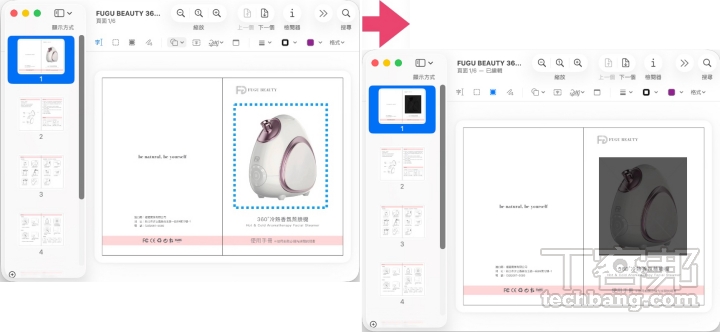
修訂

「修訂」功能其實是一種遮掩的功能,例如有些文件或是照片,有些序號、車號想要遮掉,你用形狀工具雖然可以遮掉,但是儲存成 PDF 檔的時候形狀物件本身是一種圖層物件,是可以被輕易移除的。你可以在想要遮掉的地方直接用「修訂」拉區塊去遮掉。

【Mac 專欄】macOS 裡的跨領域工具:預覽程式

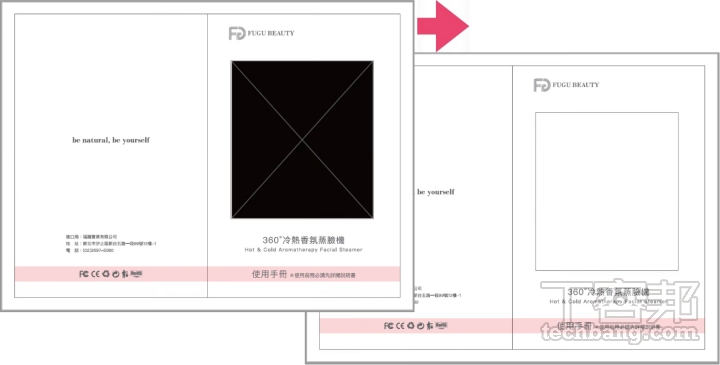
儲存之後,即使重新使用預覽開啟,或是在 Acrobat 開啟,只會看到被遮掉的區塊。

即便使用 Acrobat Pro 的編輯功能移掉那個區塊,那個「修訂」區塊下面的東西也會全部消失(無論那個區塊底下是圖、文字、向量物件),都會像是被黑洞吞掉般的直接不見。

【Mac 專欄】macOS 裡的跨領域工具:預覽程式

這個功能對於需要資料保密的人來說很強大,連 Acrobat 也沒有,算是預覽程式獨家功能,非常實用。

塗鴉

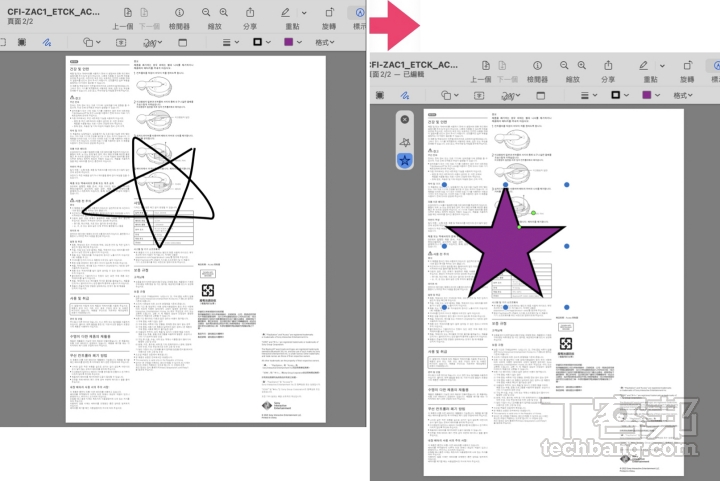
這個塗鴉功能雖然可以隨意繪製筆畫、圖案,不過當你畫完之後它會辨識你的圖像直接出現它覺得你想畫的東西,左上角會出現一個彈出式選單,如果你堅持自己要畫的不是它建議的,就可以點選單的第一個,它會切回你的手繪版本。

【Mac 專欄】macOS 裡的跨領域工具:預覽程式

這個功能是 macOS 內建的「手繪圖形辨識功能」,它的邏輯大概是這樣:

當你用滑鼠或觸控板畫出一個大概的形狀(圓形、矩形、三角形、箭頭、星星、對話框⋯),預覽程式會自動偵測你畫的輪廓,然後在你放開滑鼠後,跳出一個「辨識結果」的小預覽,讓你選擇要保留手繪版,還是替換成幾何上更工整的版本。

這個功能在 macOS 10.10 Yosemite 以後就有了,官方叫 「形狀辨識」(Shape Recognition),是標註工具列裡「塗鴉」的一個智慧延伸。

簽名

在 macOS 預覽程式 裡的「簽名」工具,其實是替 PDF 文件快速加上你的親筆簽名,使用方式很直覺:

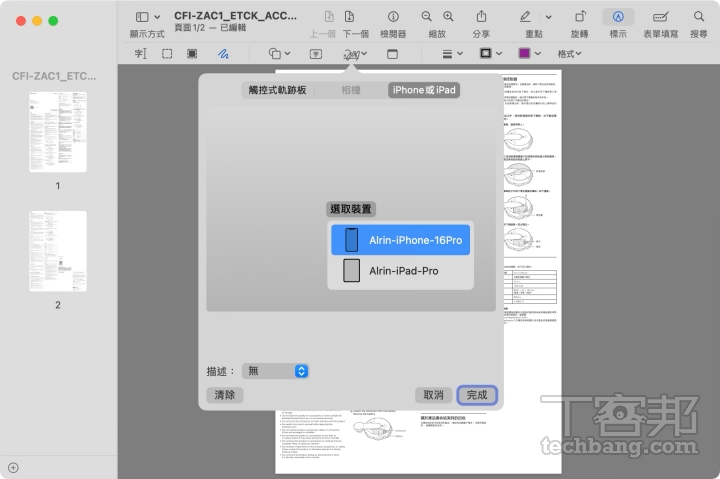
打開簽名工具

● 在「標註工具列」裡點選「簽名」的圖示(通常像一個簽名字樣)。

● 如果你還沒有建立簽名,會提示你新增一個。

【Mac 專欄】macOS 裡的跨領域工具:預覽程式

建立簽名(有三種方式)

● 觸控板:用手指在 MacBook 的觸控板上寫簽名,按下任意鍵完成。

● 內建或外接相機:在白紙上簽好名,把紙舉到相機前,系統會自動偵測黑色字跡並存下。

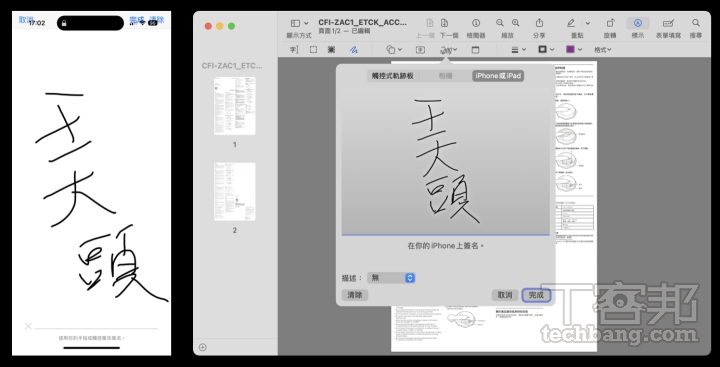
● iPhone / iPad(需要登入相同 Apple ID):選「使用 iPhone 或 iPad 建立簽名」,在裝置螢幕上直接寫好。

【Mac 專欄】macOS 裡的跨領域工具:預覽程式

上面左側的圖是我從 iPhone 擷取,因為分不同次擷取,所以簽名略有不同(請見諒)。

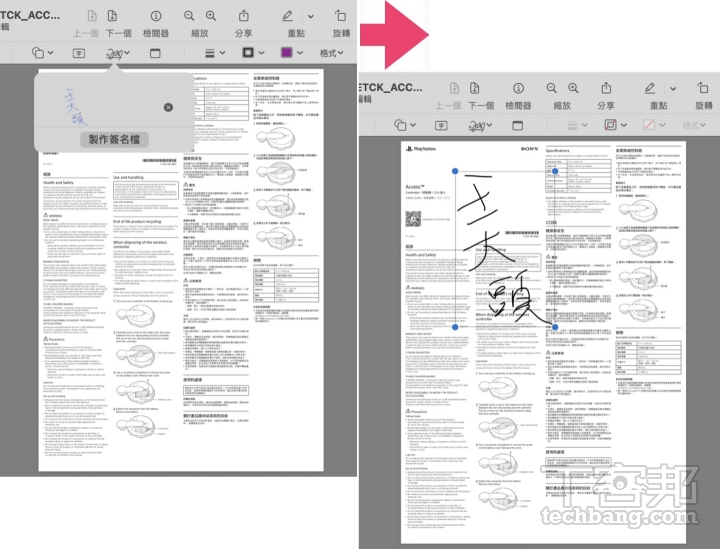
插入簽名

● 建立好之後,簽名會儲存在工具裡。

● 下次打開 PDF,點「簽名」圖示,就能選擇要插入哪個簽名。

● 插入後,可以拖曳位置,縮放大小,調整到合適的位置。

【Mac 專欄】macOS 裡的跨領域工具:預覽程式

管理簽名

● 在「偏好設定」或「簽名」選單裡,可以刪除、重新建立新的簽名。

這樣一來,像報稅、合約、授權書等 PDF,不需要印出來再掃描,只要用Preview 幾秒鐘就能完成。

Tahoe 加入回復版本的新功能

如果你在嘗試眾多的功能中,不小心把自己的檔案玩壞了,沒關係。

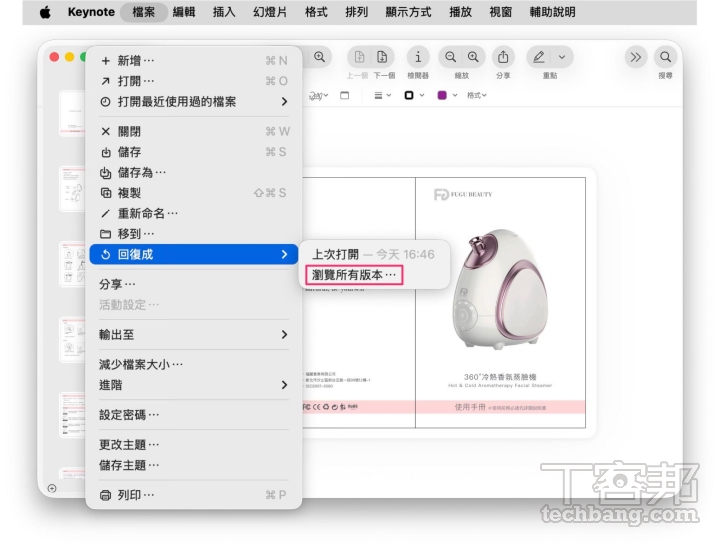
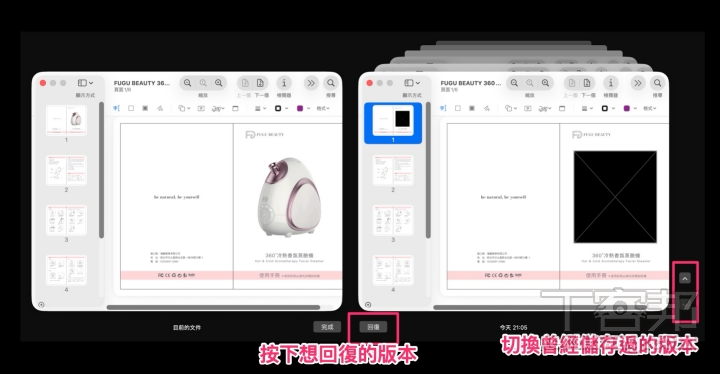
點開「檔案 > 回復成 > 瀏覽所有的版本⋯」。

【Mac 專欄】macOS 裡的跨領域工具:預覽程式

它會進入一個像 Time Machine(時光機)的畫面,左側是現在的版本,右側則是可以回復的版本,透過上下箭頭可以切換曾經儲存過的版本;確定之後點選中間的「回復」,檔案就可以很神奇的回到之前其他版本。(再也不用擔心手殘了)

【Mac 專欄】macOS 裡的跨領域工具:預覽程式

我發現其實不只是預覽程式這樣,這種 Apple 時光機的變種用法,在 Apple自家的應用程式(Keynote、Page、Numbers)都能夠呼叫這個「回復」的功能。筆者猜測未來加上 Time Machine(時光機)的備份,你的文件要回復到任何一個版本應該都會變得異常的容易。

未來 Apple 會怎麼活用這個功能就很難說。

隱藏功能待續⋯

其實預覽程式在 PDF 工具上還有一個非常強大又無人知曉的功能,我常常在遇上 PDF 格式問題的時候都會藉由這個功能來解決問題。

不過礙於篇幅,這個功能我們就留到下次談到處理 PDF 的時候,再來談談這些比較高階的操作。

我這篇分享就到這裡,如果覺得我的內容有趣,請繼續訂閱本雜誌,我會持續介紹有趣的 Mac 電腦相關知識給各位。

本文同步刊載於 PC home 雜誌

【Mac 專欄】macOS 裡的跨領域工具:預覽程式

歡迎加入 PC home 雜誌粉絲團

加入T客邦Facebook粉絲團
終端機是什麼?Mac 使用者一定要學的超實用指令,解鎖 macOS 隱藏功能

作者 alrin
2025年9月22日 15:30
macOS 終端機是強大的工具,透過終端機指令能精準控制電腦。學習終端機指令,釋放 macOS 的無限潛能,體驗自動化的便利。5bbc53500dabce43fa4353b3f8454933

終端機(Terminal)是一個用「純文字指令」來控制電腦的工具,看似簡單,實際上卻能做幾乎所有事。macOS 的終端機背後是 Unix FreeBSD 系統,和 Unix、Linux 的核心架構很像,代表能使用許多開源指令工具、腳本語言,以及自由操作檔案系統、網路、應用程式。


我喜歡用 Mac 來工作,原因是除了它的 UI 很漂亮之外,人因工程設計得也比較合理,而且系統的底層是令人安心的 Unix FreeBSD 核心架構,平面顯示用了可和 Adobe 匹敵的 PDFKit 顯示技術,還有和其他 Linux、Unix 一樣完全支援 UTF-8 的文字編碼環境。

你在 Mac 上面覺得最神奇的工具是什麼?Automator、捷徑?還是預覽程式?雖然上述這些工具都很棒,但是和超級工具「終端機」比起來,那些就是小巫見大巫了。

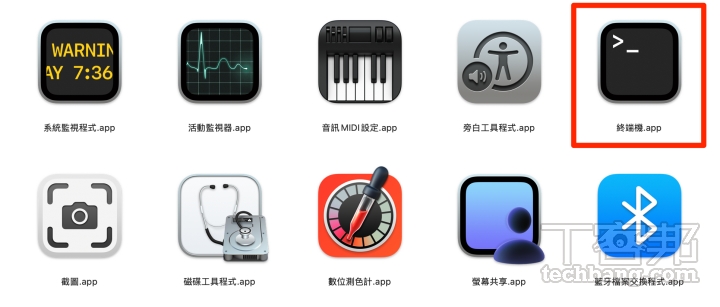
當你點開工具程式資料夾,看見那個黑底綠字的圖示寫著「終端機」時,也許你會下意識的把它關掉了。它的界面看起來像駭客的工具、像某種危險指令的入口。但事實上,終端機是一個你應該認識的超級工具。

終端機是什麼?Mac 使用者一定要學的超實用指令,解鎖 macOS 隱藏功能

終端機是什麼?

簡單來說,終端機(Terminal)是一個通稱,它也是一種和電腦對話的介面,只是它沒有自然語言模型,所以你不太能用我們的語言和它溝通。終端機和 Windows 上的命令列工具(Command)是很類似的東西,輸入的文字就是所謂的「指令」,它這些指令比滑鼠點擊更精準、效率更高,也更有彈性。

macOS 的終端機背後是 Unix FreeBSD 系統,它和 Unix、Linux 的核心架構很像,這也代表你能使用許多開源指令工具、腳本語言,以及自由操作檔案系統、網路、應用程式。

終端機是什麼?Mac 使用者一定要學的超實用指令,解鎖 macOS 隱藏功能

Mac 用終端機可以做什麼事?

終端機(Terminal)是一個讓你用「純文字指令」來控制電腦的工具,看似簡單,實際上卻能做幾乎所有事。

不過在開始之前,我們有些東西一定要讓大家知道,避免大家一直踩雷。

• 終端機大小寫是不一樣的結果,Desktop 和 desktop 不是同一個字串。

• Mac 的系統目錄開頭都是大寫:Users、Document、Desktop、Music。

• 請勿使用「.」開頭的檔案名稱,它會變成隱藏檔案,不熟者請勿做這件事。

• 在 Unix、Linux 都有檔案權限,終端機也有,而且你只能在終端機管理。

本篇我們先用較簡單的指令來讓大家感受一下終端機能作些什麼。

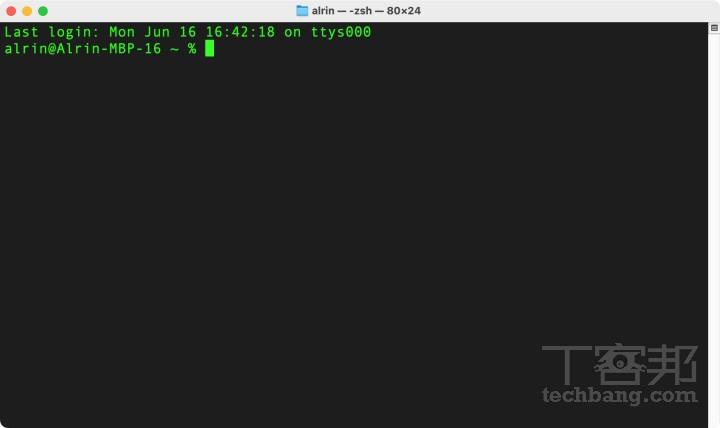
只要打開終端機的視窗,你會看到一段文字,這段文字就是當下終端機的狀況:

  alrin@Alrin-MBP-16 ~ %  

這一行是被稱為提示符(Prompt),它並不是一個指令,而是在說明「你可以開始輸入指令的地方」,裡面其實包含了很多有用資訊。讓我們來逐段拆解說明:

終端機是什麼?Mac 使用者一定要學的超實用指令,解鎖 macOS 隱藏功能

`Last login: Mon Jun 16 16:42:18 on ttys000` 是當下登入時間,`ttys000` 則是登入視窗編號。

`alrin` 是我的英文名字,也就是我在電腦的使用者名稱;`@Alrin-MBP-16` 則是這台電腦的名稱;`~` 則表示你正在自己的目錄下,它等價於「/Users/alrin」;

`%` 則是代表你現在使用的終端機工具是「zsh」。

這邊有很多資訊一開始不容易讀懂,細節容我以後慢慢跟大家分享,這邊只要先記得開啟終端機視窗的時候,一定會在使用者自己的目錄下。

切換目錄:cd

在電腦中我們可以透過開啟資料夾的方式來切換路徑;而在終端機裡如果要切換路徑,我們就會需要用 cd 這個指令來切換我們想要去的路徑。(cd 全名是 change directory,也就是切換目錄的意思)

假設我們想要把目錄切換到電腦桌面上,這時候只需要輸入 `cd Desktop` 就可以將終端機的當下路徑切到桌面上。

  cd Desktop  

補充一下:在 Mac 上,每個使用者都有自己的桌面路徑;而終端機中,你只需要用 cd 指定到 Desktop 就能夠切換到當下使用者的桌面。如果你要到電腦的根目錄就是 `cd /`,你就可以把終端機切換到系統的最底層的位置。(等同在 Windows 上像切換到 c: 這樣)

查看目錄內容:ls

`ls` 則是一種列出檔案、資料夾的指令(類似 Windows 上的 dir);假設我們需要列出桌面檔案,只需要在終端機的任意路徑上輸入 `ls`,即可列出當下的檔案列表。

  ls  

新增路徑:mkdir

如果你想要在終端機為某個路徑直接產生檔案,請直接使用 `mkdir`:

  mkdir ~/Desktop/NewFolder  

這個指令的邏輯是:`mkdir [你要產生的路徑]`,如果你要產生的資料夾放在其他的位置裡面,你就要指定完整路徑,例如:`mkdir /Users/alrin/Document/NewFolder`。

複製檔案或資料夾:cp

如果需要複製檔案,可以用 `cp` 來達成:

  cp ~/Desktop/Myfile.txt ~/Document/Myfile_copy.txt  

把桌面上的 Myfile.txt 複製到 Document 裡面,並重新命名為Myfile_copy.txt。

刪除檔案或資料夾:rm

如果要刪除桌面上的 Myfile.txt 檔案,用 `rm` 指令就可以快速完成:

  rm ~/Desktop/Myfile.txt  

請注意!` rm ` 動作是不可逆的, 即便你按下 Command + Z,用 `rm` 刪掉的檔案是沒有任何恢復的機會的。

指令手冊:man

如果你想查詢任何一支指令碼的用法(只要你有安裝那個指令),就可以用 `man [指令名稱]` 來查詢那個指令的所有用法和參數。例如查詢刪除指令 `rm`:

  man rm  

`man` 指令是 manual 的縮寫,它也是 Unix、macOS、Linux 終端機中查詢「指令說明書」的超實用工具,可以讓你查詢任何內建指令的完整說明、參數、用途、語法等,是終端機世界的「使用手冊」。

Mac 獨有的指令:say

你知道 Mac 有內建文字轉語音功能嗎?終端機只要一個 `say` 指令即可辦到:

  say  "你好,我是你的 Mac,很高興你終於學會使用終端機了!"  

如果⋯⋯如果,你想把這個聲音直接存成檔案⋯⋯當然也是可以的:

  say -o ~/Desktop/語音輸出.aiff "我是你的Mac女友,今晚⋯⋯我們來點不一樣的!你說好不好?"  

貼入上面這段指令並按下 Enter,這個聲音就會輸出到你的電腦桌面,是不是很簡單?

透過終端機指令,完成自動化機制

有人會認為,本次分享的指令用 Finder 操作的方法也能辦到。不過,程式的終極目的就是自動化,而且迴圈、判斷式也只有透過程式才能完成自動化的部署,所以一定要懂終端機裡面的這些指令在幹嘛,將來才有可能透過這些指令來完成某些自動化的機制。

終端機不是可怕的黑盒子,而是你通往電腦真正力量的捷徑。從今天開始給它一點耐心,你會發現電腦能做的事情,遠比你想的還要多。

這是我第一篇在 PC home 雜誌上面的專欄,我自己在程式開發和 CLI 方面只能算是半桶水,所以如果有讀者是這方面的高手,還請您要開砲的時候,務必小力一點,如有錯誤也歡迎指正,謝謝!

如果你覺得我寫的這篇對你有幫助,歡迎持續關注我的文章。

常見終端機指令

■ 切換目錄:cd

■ 查看目錄內容:ls

■ 新增路徑:mkdir

■ 複製檔案或資料夾:cp

■ 刪除檔案或資料夾:rm

■ 指令手冊:man

■ Mac 獨有的指令:say 

本文同步刊載於 PC home 雜誌

終端機是什麼?Mac 使用者一定要學的超實用指令,解鎖 macOS 隱藏功能

歡迎加入 PC home 雜誌粉絲團


加入T客邦Facebook粉絲團

❌
❌