阅读视图

发现新文章,点击刷新页面。
✇T客邦-Techbang

AI代理人來了!Claude Cowork桌面版實測教學:自動整理檔案、串接工具還能操作電腦畫面

作者 ycr
Claude Cowork 不再只是對話工具,而是能真正「動手」的 AI Agent。透過 Claude Cowork,AI Agent 能讀取檔案、串接外部工具,實現任務自動化,大幅減輕工作負擔。0e26138a73ca735a7306b269230d724d

現在許多人的工作桌面上至少都開著一個 AI 工具,但實際操作往往仍停留在同一個流程:把問題貼進對話框,再將生成的答案手動搬運、排版與存檔。AI 雖然提供了建議,但真正的執行還是得靠人力完成,整體工作負擔並沒有明顯減輕。也因此,「AI Agent」的概念近來逐漸受到關注,Anthropic 推出的桌面應用 Claude Cowork 正是為了解決這個問題而生,它能直接讀取授權資料夾、串連外部工具並設定自動化排程,讓 AI 不再只是停留在對話框中,而是能真正「動手」替你把事情一件件完成。

文章目錄


Claude Cowork 不只回答,還可以執行

Claude Cowork 是 Anthropic 在年初以研究預覽版形式推出的桌面應用程式,與網頁版最大的不同在於,它能夠取得電腦上的資源、串連外部服務,並在授權範圍內自行規劃步驟與執行任務。雖然觸及自動化工作流程,但過程中不需要撰寫、甚至不必理解任何程式碼,因此即使沒有技術背景也能上手。

AI Agent 讓指令變成行動

一般 AI 工具在收到指令後,多半只會提供答案或草稿,後續如何運用仍需由使用者自行處理。不過 Cowork 從根本上改變了這件事,它以 AI Agent(AI 代理人)的方式運作,收到指令後,會先將任務拆解成多個步驟,再依序執行;過程中若遇到需要判斷的情況,會先暫停並詢問使用者確認,再繼續執行後續步驟,直到任務完成為止。例如在 Cowork 中輸入「整理上個月的報告並產出摘要」,它可以自行找到對應檔案、讀取內容、彙整重點,最後輸出一份新文件,不需要使用者在中間手動傳遞資料。

也因為 Claude Cowork 會先將任務拆解為多個步驟逐步執行,並在過程中透過檔案與任務狀態作為外部記憶來保存中間結果,而不是單純依賴像 ChatGPT 或 Claude 網頁版的對話上下文,相較於將所有資訊堆疊在同一段長對話中,較不容易因任務過長而出現記憶混亂的情況。

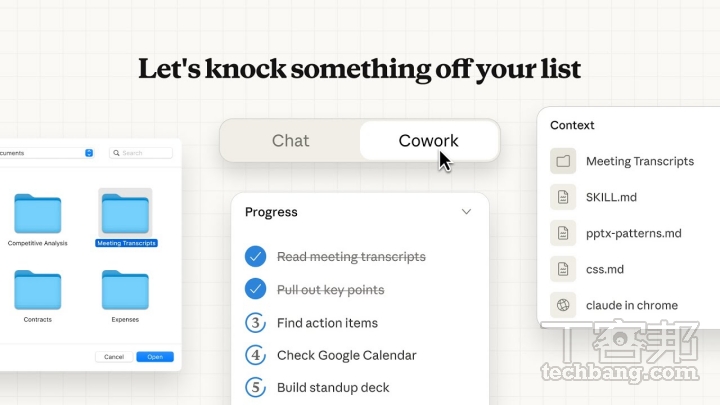
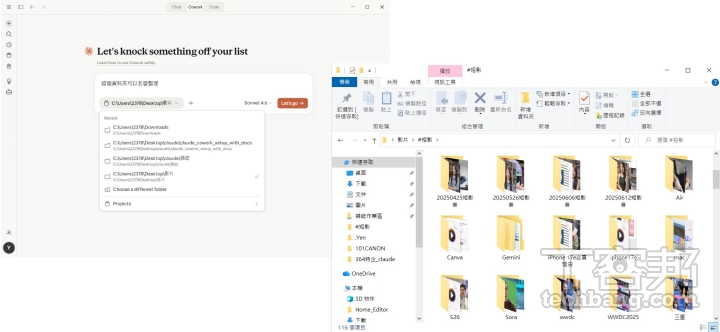
Cowork 授權資料夾後,Claude 便能深入本機目錄讀取檔案內容,如同一位數位員工在電腦裡執行任務。

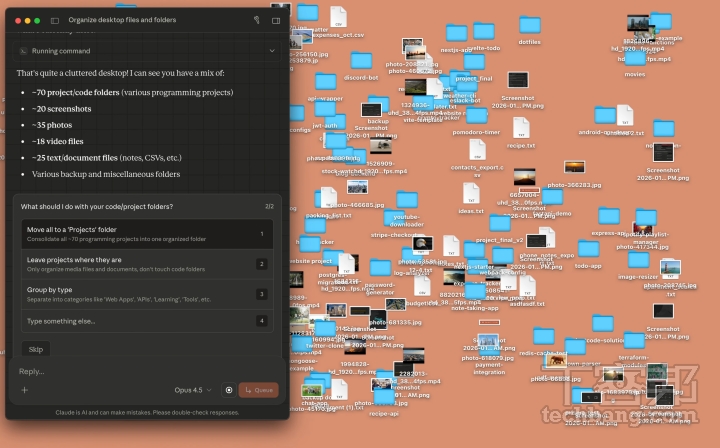
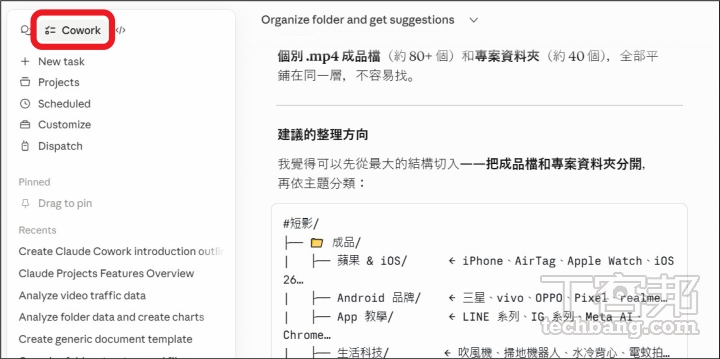
使用者只需要下「整理資料夾」的提示詞,Claude 便能自動規劃並執行,直接完成檔案分類與整理。

能讀檔案、操作你的電腦

那麼 Cowork 實際上可以做到哪些事情呢?在基本的檔案運用方面,使用者可以指定裝置中的特定資料夾,接著它便能讀取其中內容,理解資料後依指示進行整理、摘要或產出新檔案。

此外,也可以串接外部工具,例如讀取並回覆 Gmail 信件,或連結 Canva 製作文宣;甚至透過排程功能,讓 Cowork 在固定時間自動執行指定任務。後續我們也將進行更詳細的示範與說明。

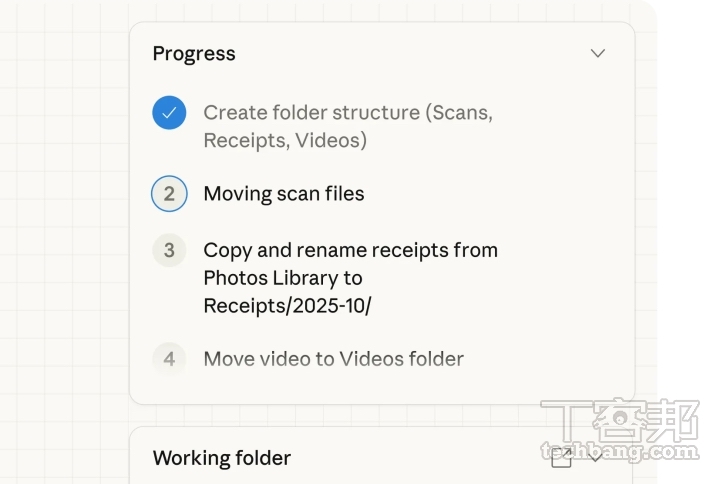
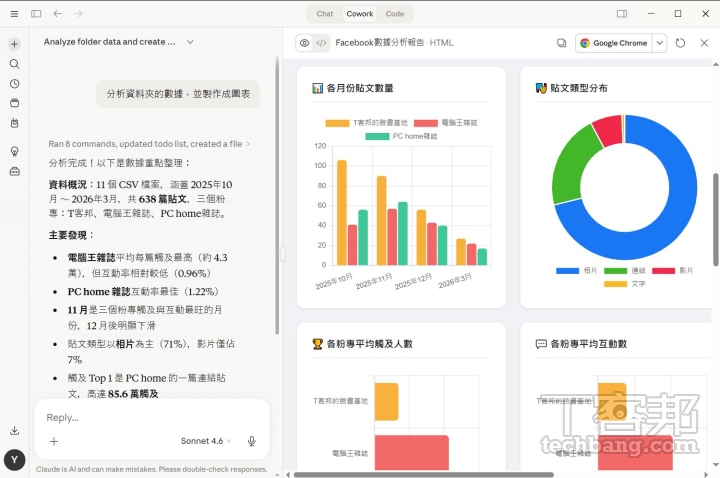
輸入指令後,Claude 會自動將任務拆解成多個步驟依序執行,過程與進度可在側邊面板即時查看。

開始使用前的注意事項

在開始使用 Claude Cowork 之前,有幾個需要先確認的基本條件,包括訂閱方案、使用裝置以及介面語言支援等。目前這項功能仍有一定的使用門檻與限制,因此在正式導入日常工作流程前,先完整了解其規範與適用情境,能幫助評估是否符合自身需求,避免實際使用時產生落差。

需付費訂閱才能使用

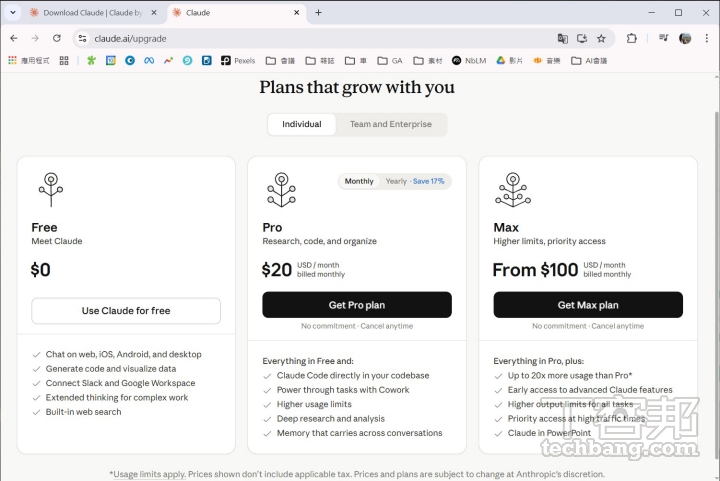
目前 Claude Cowork 尚未開放免費用戶使用,至少需訂閱 Pro 方案後才能啟用,每月費用為 20 美元(約新台幣 635 元)。完成訂閱後,使用者可在桌面版應用程式介面上看到「Cowork」選項,並進行切換與使用。

需要留意的是,即使為付費會員,系統仍設有使用額度限制,實際消耗量會依任務的複雜程度而有所不同,例如較長的內容生成、分析或多步驟任務,通常會消耗較多配額。一旦達到上限,使用者需等待系統重置後才能繼續使用。若有更高強度或長時間的使用需求,也還有每月 100 美元(約新台幣 3178 元)的 Max 方案可選擇。

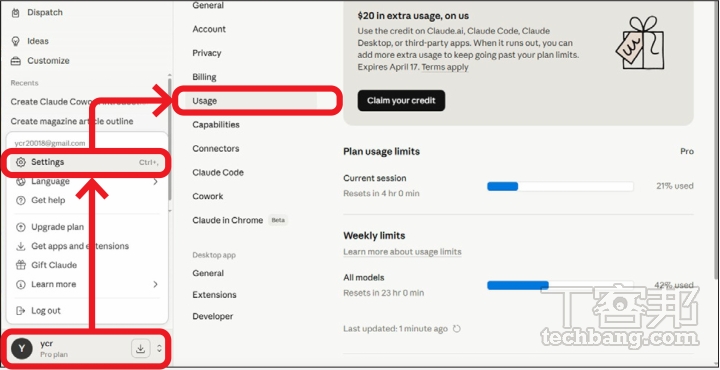
由於使用量無法單純以「對話次數」衡量,如有需求可以透過「設定(Settings)」中的「使用情況(Usage)」頁面查看進度條,掌握當前的配額消耗狀況,方便進行使用規劃與調整。

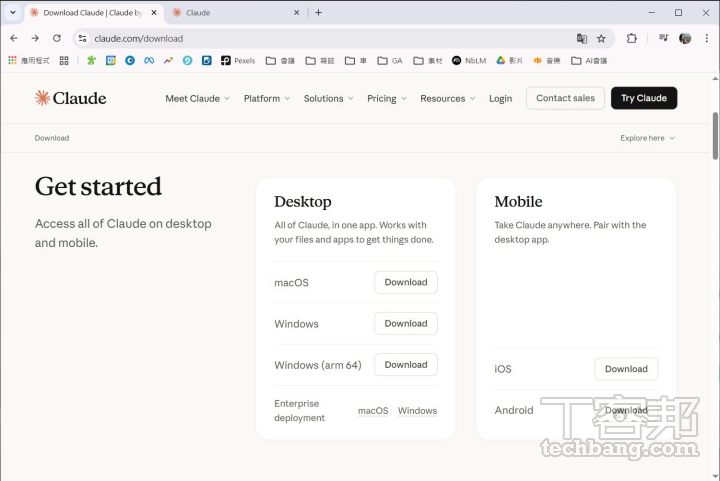
Claude 桌面版應用程式全面支援 macOS 以及 Windows(x64 與 arm64)系統,只要到官網即可下載。

付費訂閱之後,打開桌面版的應用程式就會看到左側列表有 Chat、Cowork、Code 三種模式可切換。

僅支援桌面版與英文介面

另外,Cowork 僅支援桌面版應用程式,尚未開放於網頁版使用;而不論是 macOS、Windows x64 或 arm64 架構裝置,都可以下載並安裝對應版本。整體介面設計與網頁版相當接近,對於原本已習慣使用網頁版的用戶來說,轉換成本不高,多半能快速上手。

不過需要特別注意的是,Claude 的介面依舊沒有提供中文版本,操作介面仍以英文為主。但在對話輸入時依然可以使用中文下指令,Cowork 也能正確理解並執行任務,在實際使用上不會有太大影響。

目前 Claude Cowork 最低需要訂閱一個月 20 美元的 Pro 版才可以使用,想提高用量則還有 Max 可選。

若要查看剩餘使用量,可至設定中的「Usage」查詢,該處也會顯示額度重置的時間。

4 大基礎應用情境

Cowork 與一般聊天最大的差別,在於第一步要先選擇資料夾,授權以後 AI 就只會在裡面工作。如果擔心資料外洩問題,可以在開始前新增一個專屬給 Cowork 的資料夾。另外,目前 Cowork 只能選擇位於家目錄(Home Directory)底下的資料夾,不在這個範圍內的目錄無法授權。以下整理 4 個基礎應用情境,作為入門的參考。

應用 1:依照類型與日期,自動整理資料夾

電腦中常會散落各式各樣的檔案,同一份文件甚至可能被重複下載好幾次,隨著時間累積,資料越來越多也讓人更不想動手整理。現在透過 Cowork,只要選擇想要整理的資料夾並下達指令,AI 就能自動依照類型或日期進行分類與歸檔。

AI代理人來了!Claude Cowork桌面版實測教學:自動整理檔案、串接工具還能操作電腦畫面

應用 2:讀取既有資料,直接產出報告

當資料夾中已有文件、筆記或素材時, 可以直接讓 Cowork 讀取並整理重點,進一步生成摘要或完整報告。例如彙整多篇文章重點、整理會議紀錄,甚至輸出成結構化文件,省去反覆複製貼上的時間。

AI代理人來了!Claude Cowork桌面版實測教學:自動整理檔案、串接工具還能操作電腦畫面

應用 3:參考舊檔格式,建立新文件

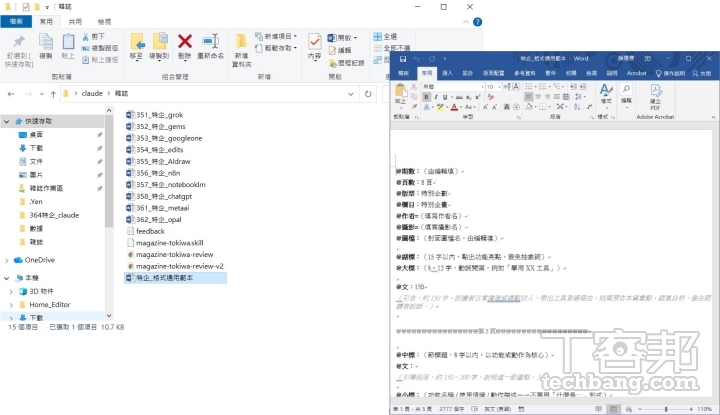
除了整理既有內容外,Cowork 也能根據資料夾中的檔案,協助建立新的文件。例如依照過去的格式產出一份新的企劃書,確保風格與架構的一致性;生成的檔案會直接存在資料夾中,不需要再從聊天室複製貼上自行建立。

AI代理人來了!Claude Cowork桌面版實測教學:自動整理檔案、串接工具還能操作電腦畫面

應用 4:設定排程,讓任務定時自動執行

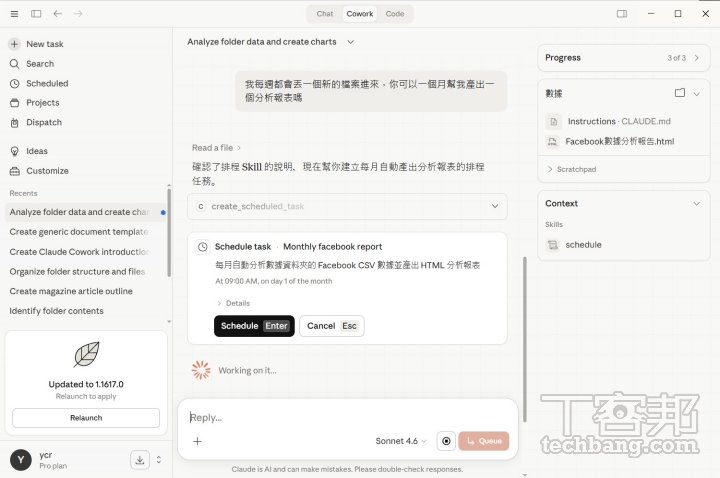
進一步結合 Schedule 功能,Cowork 還能設定定時任務,例如每天自動整理資料夾、每週固定產出報告等;相關設定可以直接在聊天室下指令完成,或透過左側工具欄中的「Schedule」進行操作。不過需注意的是,排程任務僅會在電腦保持開啟(非睡眠或休眠)時才會執行。

AI代理人來了!Claude Cowork桌面版實測教學:自動整理檔案、串接工具還能操作電腦畫面

用 Project 建立 AI 的長期記憶

前面的情境示範了 Cowork 如何在資料夾中執行任務,但每次開啟新對話,它對使用者的工作習慣、品牌規範、偏好格式一無所知,還是要從頭交代。這時可以搭配 Claude 中的 Project 功能來解決這件事,讓 Claude 在每次對話前就已經帶著背景知識準備好,不需要一直重複說明。

建立 AI 專屬知識庫

Project 是 Claude 提供的長期記憶工作空間,用來存放與特定專案相關的背景資訊。每一個 Project 可以包含四個組成元素:Instructions 是指令欄,可輸入語調規範、格式要求、禁用詞等;Context 是參考資料區,可加入本機資料夾、連結網頁版 Chat Project 或貼上 URL;Scheduled Tasks 讓每個 Project 擁有專屬的排程任務;Memory 則讓 Claude 在同一 Project 中保留部分關鍵上下文與偏好資訊,使後續任務能延續既有脈絡。

而 Cowork 的 Project 與一般對話介面中的 Project 最大不同在於,它可以直接讀取本機資料夾中的內容,不需手動上傳;容量取決於本機儲存空間,未設置硬性上限,但單次任務能引用的資料量仍受 AI 處理上限影響,並非存多少就能全部讀取。也因此,Cowork 的 Project 不支援雲端備份與跨裝置同步,也不支援與其他帳號共享的功能。

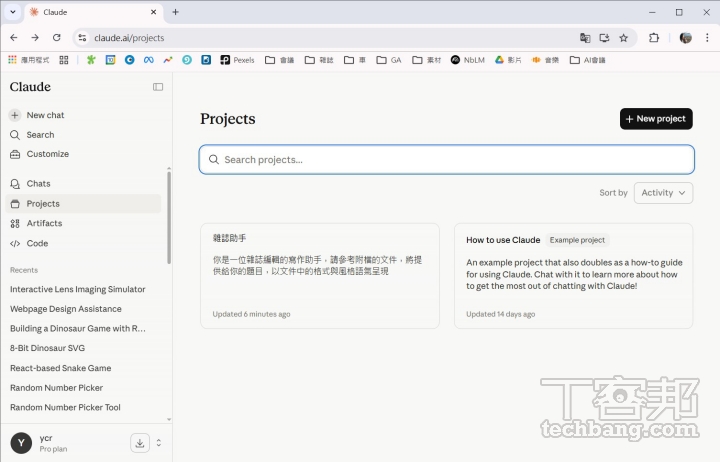
在 Claude Chat 中建立的 Project,無論透過網頁版或桌面版存取,資料都會同步儲存於雲端,可跨裝置使用。

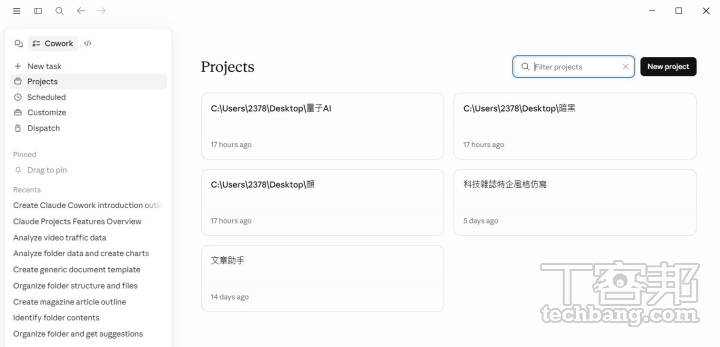
Cowork 的 Project 與一般的 Project 運作邏輯類似,差別在於資料存放在本機桌面端,並以 Cowork 執行的任務為核心來建立工作空間。

與 Cowork 搭配實現自動化

設定好 Project 以後,日後只要啟動 Cowork 執行任務時,Claude 便會自動帶入該 Project 儲存的所有背景資訊。以自媒體創作者為例,把發文風格、常用標籤、圖說格式存進 Project 後,每次請 Cowork 產出貼文或整理素材,它就會自動套用這些規範,產出的內容風格一致。業務人員則可以為不同客戶分別建立 Project,把客戶背景、溝通習慣、報價格式存進去,每次跟進時 Cowork 都能直接切入狀況。

搭配上 Project 內建的 Scheduled Tasks 功能,還可以設定讓任務在固定時間觸發執行,例如每週定時產出品牌貼文草稿或彙整客戶跟進紀錄,實現流程自動化。

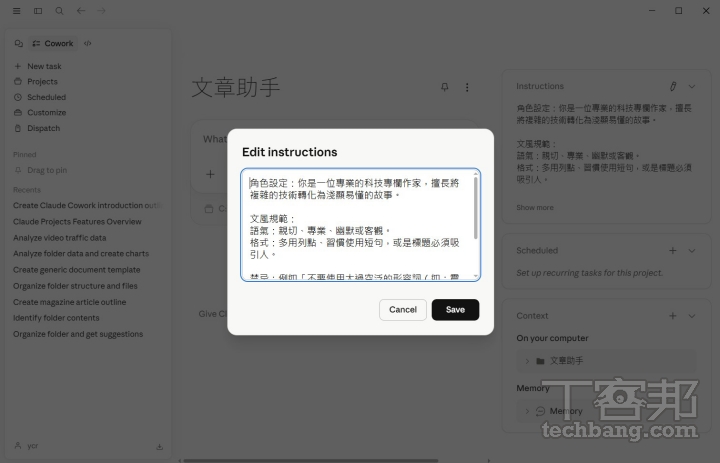
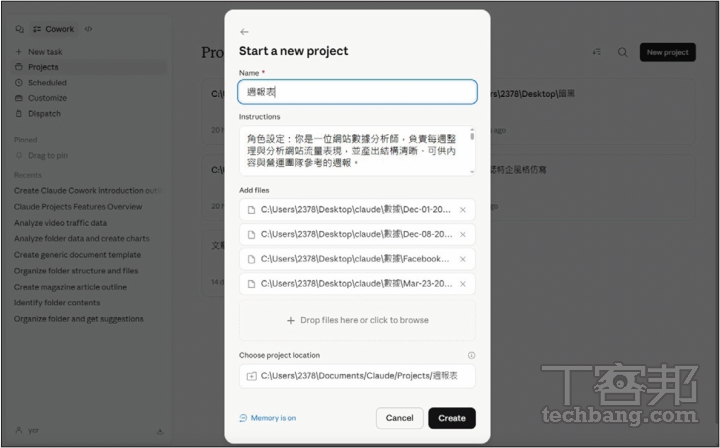
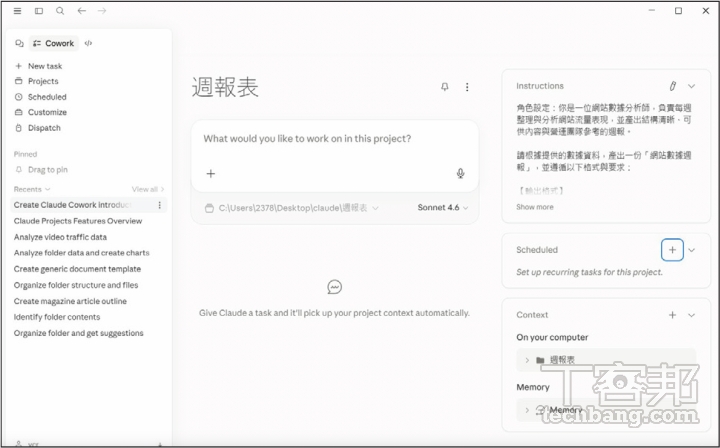
在 Instructions 中可以設定 AI 的角色、語調風格、格式規範、禁用詞等,Claude 便會依照這些設定執行任務,無需每次重複下指令。

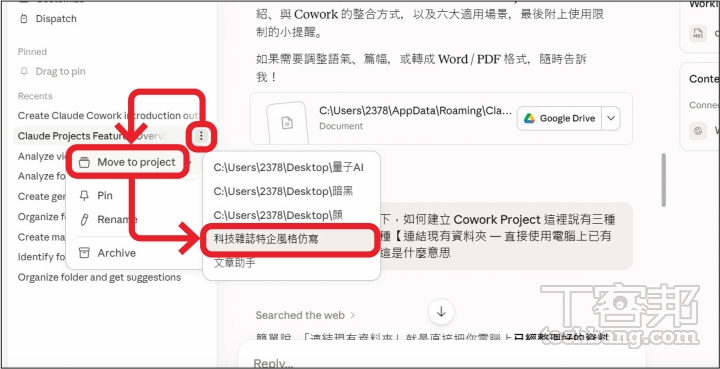
過往在 Cowork 模式下的對話紀錄,也可以移至指定的 Project 中,方便日後在同一個工作空間延續任務。

三種建立 Project 的方式

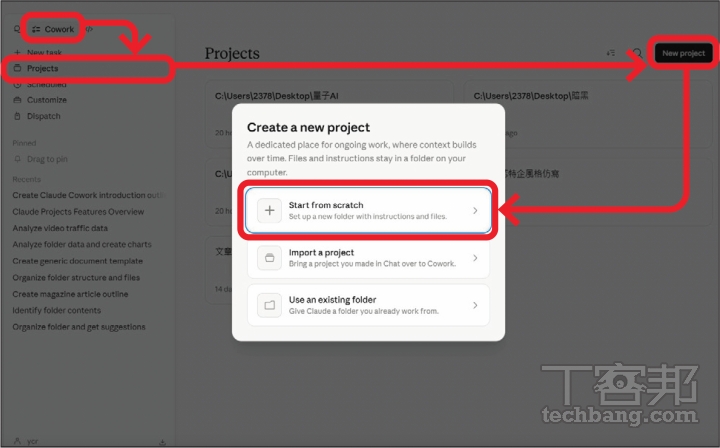
Cowork 提供三種建立 Project 的方式:「Start from scratch」是從空白狀態開始,自行定義所有設定;「Import a project」適合已在網頁版建立過 Project 的使用者,可直接匯入既有的 Instructions 與檔案,省去重新設定的時間;「Use an existing folder」則適合本機已有整理好的資料夾,選取後可將其中內容作為 Project 的初始 Context 基礎,讓 AI 能直接讀取並延伸應用。以下將以「Start from scratch」為示範,逐步說明如何從零開始建立一個 Project。

步驟 1:開啟 Cowork 後, 在左側導覽列找到「Projects」區塊, 點擊右側「New Project」按鈕,就會出現三種建立方式。

AI代理人來了!Claude Cowork桌面版實測教學:自動整理檔案、串接工具還能操作電腦畫面

步驟 2:選擇「Start from scratch」後,可輸入 Project 名稱、填寫 Instructions 規範,並上傳參考檔案。

AI代理人來了!Claude Cowork桌面版實測教學:自動整理檔案、串接工具還能操作電腦畫面

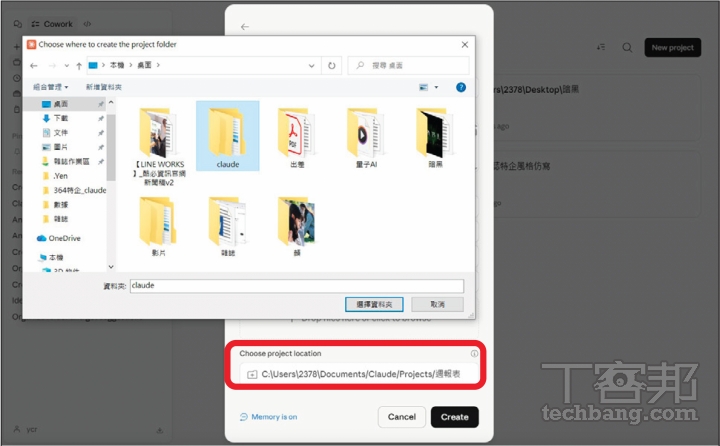
步驟 3:接著點選「Choose project location」,畫面上會跳出資料夾選取視窗,可指定 Project 存放的本機路徑;預設會是在「文件」中。

AI代理人來了!Claude Cowork桌面版實測教學:自動整理檔案、串接工具還能操作電腦畫面

步驟 4:Project 建立完成即可在中央對話框直接輸入任務指令;若日後需要修改 Instructions 或新增 Context,則可在右側面板編輯。

AI代理人來了!Claude Cowork桌面版實測教學:自動整理檔案、串接工具還能操作電腦畫面

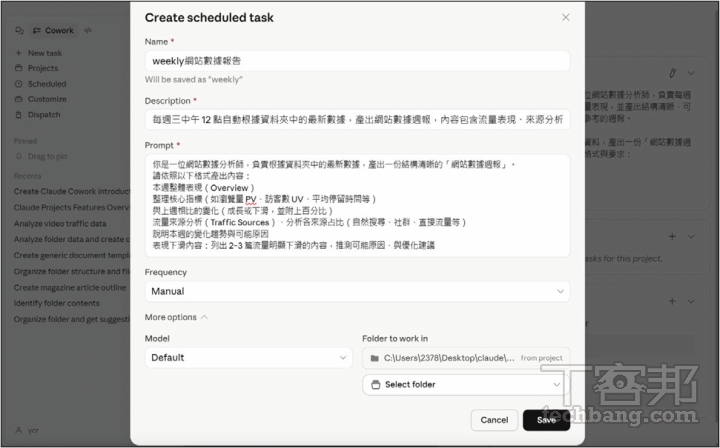
步驟 5:若想設定排程任務,可點選右側面板的 Scheduled,接著填寫任務名稱、說明、Prompt 與執行頻率,並指定對應的工作資料夾。

AI代理人來了!Claude Cowork桌面版實測教學:自動整理檔案、串接工具還能操作電腦畫面

Connectors 串連外部工具,擴展AI執行能力

除了能在裝置中的資料夾內執行任務外, 透過 Connectors 功能,Cowork 還可以進一步存取並操作外部服務,讓工作範圍不再侷限於本機環境,而是延伸到日常使用的各種工具之中,進一步提升整體自動化程度與實務應用彈性。

支援各式外部服務

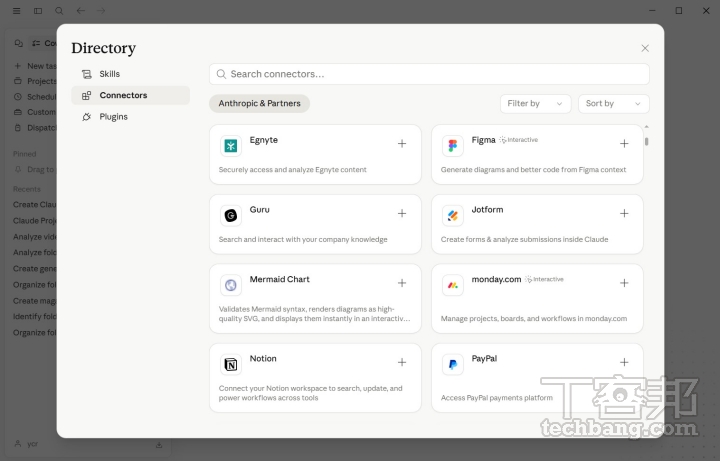
Connectors 是用來串接外部服務的功能,讓 AI 能直接與不同工具互動並執行任務。目前支援的工具類型涵蓋範圍廣泛,包括通訊類的 Gmail、設計類的 Canva 與 Figma、專案管理類的 Notion、monday.com、Linear,以及資料分析相關的 Supabase、Amplitude 等。完成授權與串接後,Claude 即可在對應服務中進行操作,將原本需要人工處理的步驟交由 AI 執行。

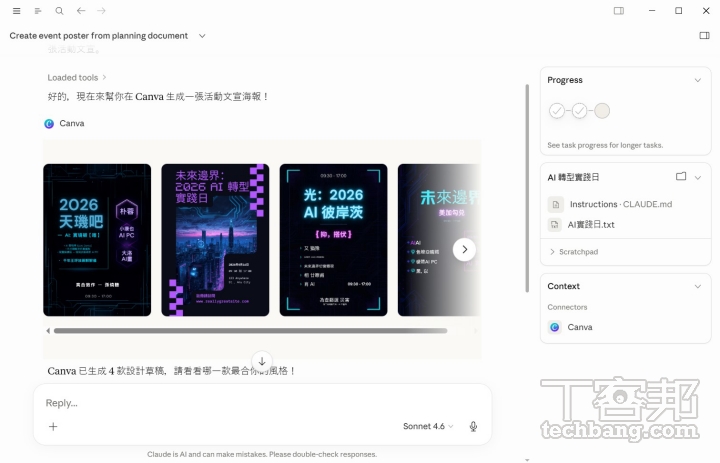
比方說,連接 Gmail 後,Cowork 可以直接讀取信件內容、起草回覆或發送通知,不需要再手動切換至信箱操作;而 Canva 的 Connector 則讓 Cowork 能呼叫設計工具產出文宣素材,例如在整理好活動資訊後,直接生成對應的社群貼文圖片。

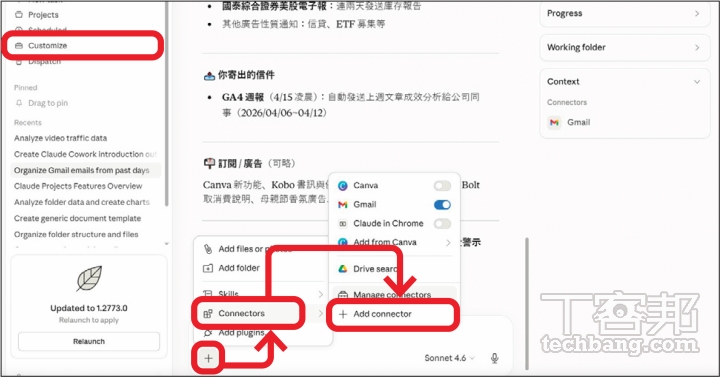
連結 Connector 有兩種方式,一是點擊左側導覽列的「Customize」進入 Directory,二是直接點擊對話框左下角的「+」按鈕快速新增。

Directory 的 Connectors 頁面列出目前支援的所有外部工具,涵蓋設計、專案管理、通訊、資料庫等多種類型。

跨工具整合應用

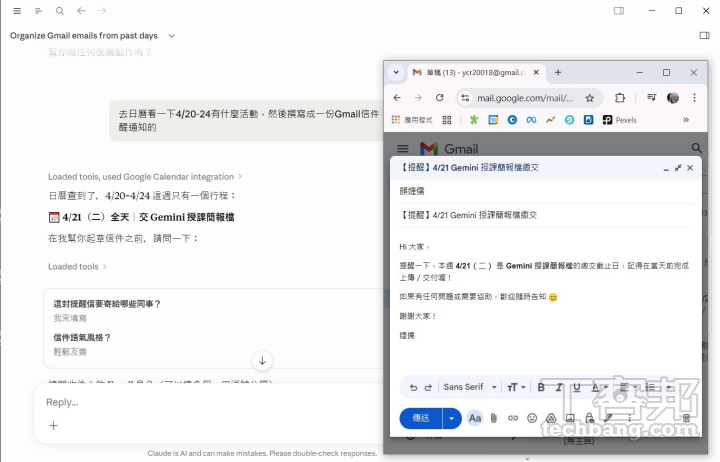
進一步結合多個 Connectors,還能建立跨工具的自動化流程。例如先查詢 Google 日曆確認行程安排,再依據內容撰寫郵件草稿,最後透過 Gmai l發送通知;或是在完成資料整理後,自動產出文件並同步寄出。透過這類整合應用,AI 不再只是單點執行任務,而是能串聯多個步驟,貼近實際工作流程,讓原本分散在不同工具中的操作逐步整合為一套自動化機制。

不過也需要特別留意,當 Connectors 涉及信件、文件或資料庫等服務時,代表 AI 需取得一定程度的存取權限,因此在使用前應審慎評估授權範圍,避免涉及敏感資訊或隱私資料,並依照實際需求開啟必要權限即可,以確保使用上的安全性。

串接 Canva 後,Cowork 可直接在對話中呼叫設計工具產出素材,點擊圖片還可跳轉至 Canva 介面進行進一步編輯。

輸入跨工具指令後,Cowork 先透過 Google 日曆查詢行程,再自動撰寫對應信件,可選擇存入草稿夾或直接寄出,整個流程都不用離開 Claude 介面。

進階應用:從技能擴充到跨裝置自動執行

在掌握前面介紹的資料夾操作、自動化排程與 Connectors 串接後,Cowork 的應用其實還能再往上延伸。透過 Skill 與 Computer Use 等進階功能,不僅可以進一步優化既有流程,也能讓 AI 從「輔助工具」轉變為更接近實際執行者的角色,甚至實現跨裝置的任務運作模式。

Skill:建立可重複使用的工作流程

Skill 可視為一種可重複使用的任務模組,使用者能將常用流程(如報告產出、資料整理或內容生成)整理成固定指令與輸出格式,讓 AI 在後續任務中直接套用;也就是將任務執行方式標準化,使其在執行時能搭配 Project 中的資料與 Connectors 所提供的外部資訊共同運作。相較於每次都重新下指令,透過 Skill 可大幅降低操作成本,同時確保產出品質與格式的一致性。

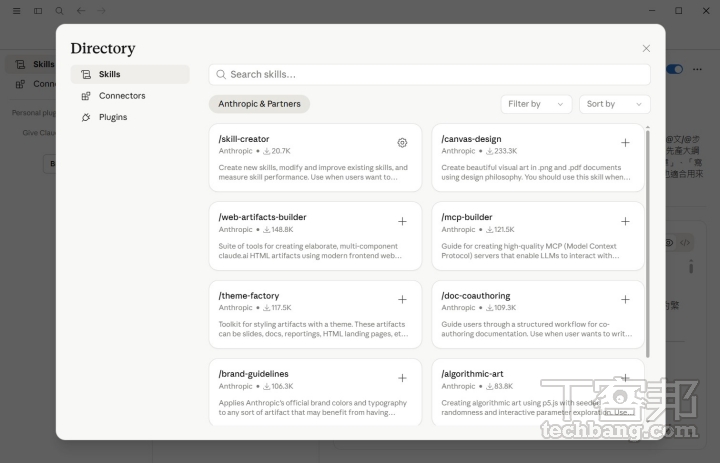
目前 Claude 官方也有提供部分範例供使用者直接套用,例如設計相關的 /canvas-design、網站建置的 /web-artifacts-builder,以及品牌風格管理的 /brandguidelines等。若有固定的工作需求,使用者也可以進一步建立專屬 Skill——可以在對話中直接下指令,請 Claude 將目前的工作流打包成 Skill;也可以透過官方提供的 /skill-creator 模組,逐步建立並調整。

Directory 的 Skills 分頁有一些預設好的任務模組,可直接安裝套用。

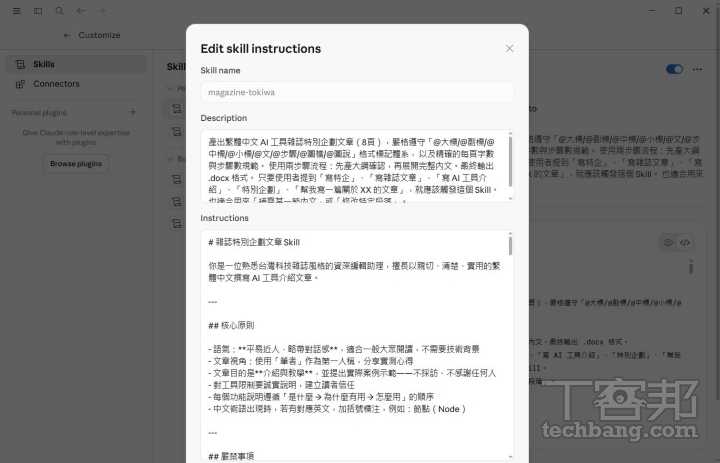
點擊已安裝的 Skill 可進入編輯介面,查看或修改 Skill 的說明與 Instructions 內容,也可在此建立自訂的專屬 Skill。

讓 AI 直接操控電腦,還可遠端派工

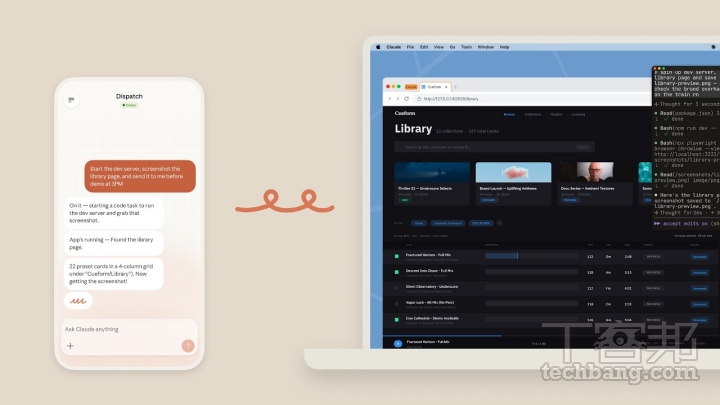
另外,近期新增的 Computer Use 讓 Claude 能直接操作電腦畫面,透過模擬滑鼠與鍵盤行為,自行點擊、捲動並執行任務,例如開啟檔案、操作瀏覽器或完成特定流程。再搭配 Dispatch 功能,使用者還可透過手機遠端指派任務,例如在通勤途中用手機下達指令,Claude 便會在電腦端自動執行,回到電腦前即可查看完成結果。

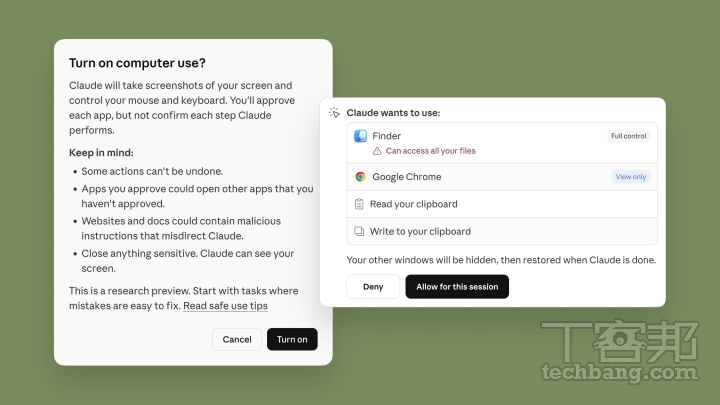
不過需注意,相關功能目前仍屬預覽階段,且僅支援 macOS;使用時電腦需保持開啟並維持應用程式運行。也建議先從簡單任務開始測試,並避免處理敏感資料,以兼顧使用效率與安全性。

Dispatch 讓使用者可以透過手機遠端指派任務,Claude 在電腦端自動執行,完成後回報進度,離開電腦也能持續工作。

啟用 Computer Use 前,系統會顯示授權確認畫面,列出 Claude 將取得的操作權限,確認後方可執行,使用者也能隨時中止。

本文同步刊載於 PC home 雜誌

AI代理人來了!Claude Cowork桌面版實測教學:自動整理檔案、串接工具還能操作電腦畫面

歡迎加入 PC home 雜誌粉絲團


加入T客邦Facebook粉絲團
✇T客邦-Techbang

IG「我的這一天」沒跳通知?用這招隱藏功能,所有年份舊動態瞬間全找回

作者 ycr
過去 IG 雖然會不定時跳出「我的這一天」通知,但不是每天都有;即使透過「典藏」查看,也只會顯示系統隨機挑選的年份。其實,只要使用限時動態的「建立」功能,就能找到當天所有年份的回顧!0a3f5a260a388ac43706b1eb7bfdcc73

許多人喜歡利用社群平台的回顧功能,看看幾年前的今天發生了哪些事。過去 IG 雖然會不定時跳出「我的這一天」通知,但不是每天都有;即使透過「典藏」查看,也只會顯示系統隨機挑選的年份。其實,只要使用限時動態的「建立」功能,就能找到當天所有年份的回顧,不用再一則一則從典藏慢慢翻找。

步驟 1:在限時動態典藏中,只會隨機顯示某一年的「我的這一天」動態回顧。

 IG「我的這一天」沒跳通知?用這招隱藏功能,所有年份舊動態瞬間全找回

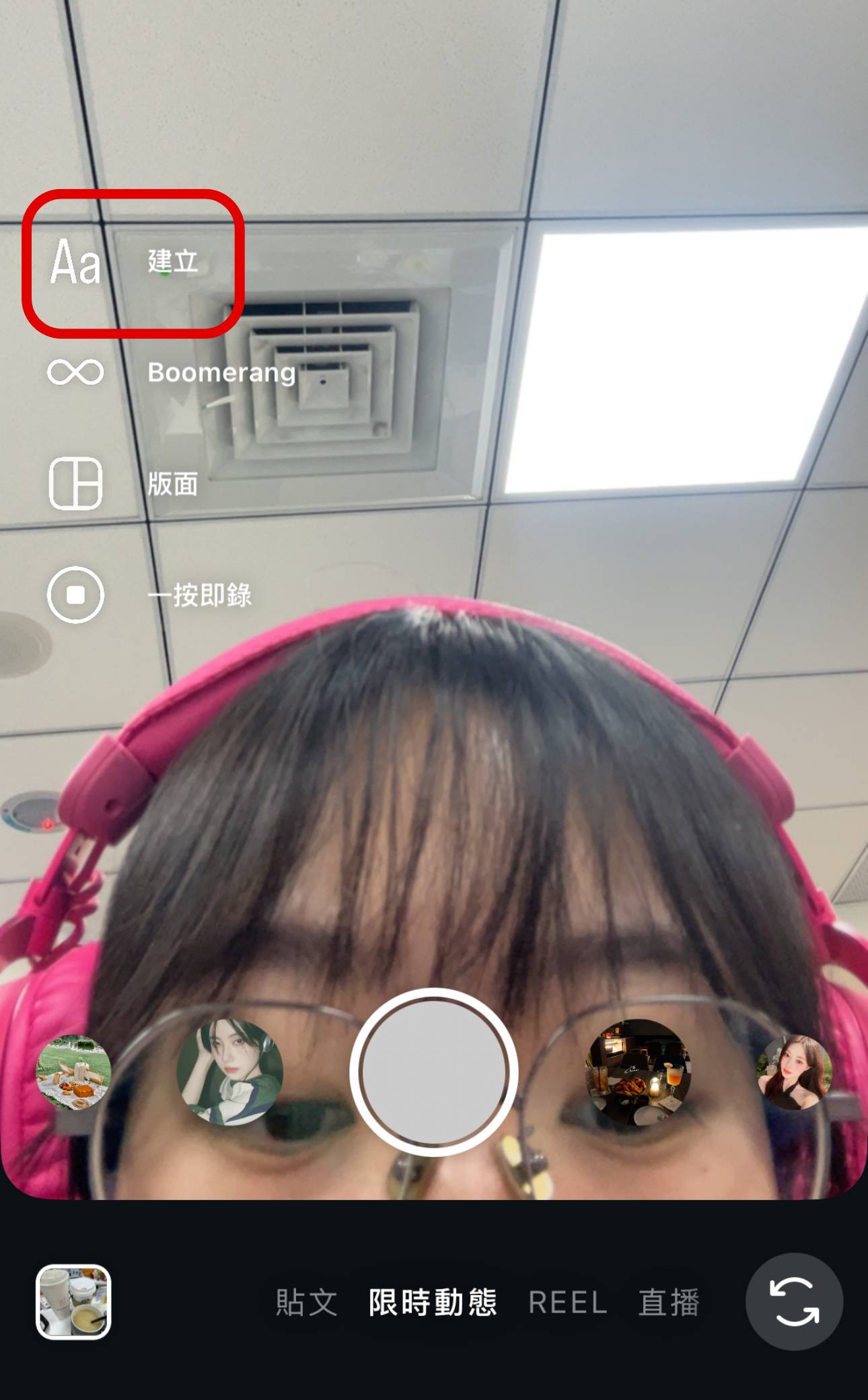
步驟 2:想查看其他年份的當日回顧,可以先進入限時動態頁面,再點選工具列中的「建立」。

 IG「我的這一天」沒跳通知?用這招隱藏功能,所有年份舊動態瞬間全找回

步驟 3:接著切換到一旁的限時動態頁面,上方就會顯示過往「我的這一天」的回顧數量。

 IG「我的這一天」沒跳通知?用這招隱藏功能,所有年份舊動態瞬間全找回

步驟 4:IG 會列出當天所有年份的回顧,點選想查看的動態即可。

 IG「我的這一天」沒跳通知?用這招隱藏功能,所有年份舊動態瞬間全找回

步驟 5:回顧會以全螢幕形式顯示,也可以調整背景顏色,確認要分享後,再點一下限時回顧圖示。

 IG「我的這一天」沒跳通知?用這招隱藏功能,所有年份舊動態瞬間全找回

步驟 6:接著就會進入限時動態編輯頁面,還能依需求加入文字、貼圖或進行其他調整。

 IG「我的這一天」沒跳通知?用這招隱藏功能,所有年份舊動態瞬間全找回

本文同步刊載於 PC home 雜誌

IG「我的這一天」沒跳通知?用這招隱藏功能,所有年份舊動態瞬間全找回

歡迎加入 PC home 雜誌粉絲團

加入T客邦Facebook粉絲團
✇T客邦-Techbang

跑步必備!2024熱門慢跑App推薦:Strava、Nike領軍,這款還能幫你躲喪屍

作者 洪詩詩
培養運動習慣,跑步 App 已成為現代人不可或缺的數位工具。面對市面上琳瑯滿目的跑步 App,如何挑選最適合自己的數位夥伴,讓您的運動習慣更持久有趣?本文深入分析,助您找到最佳選擇。7722160b2694d3835b52286adf0ef4d5

健康意識的提升,跑步因其門檻低且裝備簡單的特性,成為現代人培養運動習慣的首選,只要換上一雙合適的跑鞋,邁開步伐,便能隨時隨地展開訓練;如果想在單純的奔跑中獲得更具體的進步,或是讓運動過程更加充實有趣,數位工具的輔助便顯得不可或缺。


文章目錄


面對市面上琳瑯滿目的選擇,從運動大廠推出的 Nike Run Club、Adidas Running,到深受資深跑者青睞的 STRAVA、馬拉松世界或 Runkeeper,每款 App 的功能設計與介面風格皆各具特色,有的側重於專業數據的深度分析,有的則強調節奏引導與社群互動,這往往讓使用者在挑選時感到眼花撩亂,因此這次的專題會介紹幾款全球廣受歡迎的熱門選擇,協助讀者根據個人的目標與喜好,在眾多工具中找到最契合的數位陪跑夥伴。

跑步 App 的選擇要點

雖然市面上的跑步 App 基本功能乍看之下大同小異,但若能深入了解其中的細節差異,便能大幅縮短摸索期,準確找出符合自身需求且操作順手的款式,以下歸納出幾個挑選時值得留意的面向。

裝置支援度和紀錄資料

紀錄跑步的時間與距離長度,是這類 App 最核心的基礎功能,為了達到更全面的監測效果,現代的跑步 App 多半會同時紀錄步數、GPS 軌跡,並透過這些數據進一步計算出消耗的熱量、時速與配速等細節。

雖然紀錄的數據越豐富,越能從中獲得突破自我的成就感並找出改進方向,但在挑選時仍建議優先考量 App 的版面配置與查閱方式是否直觀舒適,過於複雜或資訊過載的介面,反而可能影響跑步過程中的操作體驗,選擇視覺清爽、重點資訊一目了然的介面,長遠來看會讓使用過程更加順心。

此外,隨著穿戴式裝置的普及,許多跑者習慣配戴智慧手錶或運動手環來記錄數據,因此在挑選 App 時,務必確認該程式是否支援手邊既有的裝置品牌,或是能否將數據匯入手機內建的健康資料庫,以免發生數據斷層或無法同步的窘境。

新手可重視教練指導

對於初次接觸跑步的族群來說,最常見的困擾往往是不熟悉如何拿捏運動量,強度不足可能無法達到預期效果,而求好心切導致的過度運動,則容易引發身體痠痛甚至受傷,進而讓人喪失熱情、放棄計畫。

因此初學者不妨選擇內建客製化課程或虛擬教練服務的 App,讓 App 根據使用者的運動習慣與基本身體數值設定目標,再演算出適合的跑步計畫,透過循序漸進的引導方式,不僅能避免受傷風險,更能讓跑者在完成每個階段性任務時,具體感受到自己的進步,大幅降低中途放棄的可能性。

近年來慢跑風氣興甚,已成為全台第二大熱門運動,相關周邊產品選擇也越來越多。

語音回饋是加分項

跑步時,維持穩定的呼吸與步伐節奏至關重要,若 App 具備語音回饋功能,跑者便無需頻繁低頭查看螢幕,系統會定時播報目前的里程、配速或心率,甚至在訓練課程中適時提醒加速或減速,讓跑者能維持在高集中力的狀態下奔馳。

社群互動成為持續動力

養成跑步習慣是一場與惰性的長期抗戰,若非本身對運動有濃厚興趣,獨自跑步的孤獨感有時會讓人容易找藉口休息,為了激發持續堅持的動力,許多 App 在基礎紀錄功能之外,也強化了社群分享服務。透過關注朋友的動態、了解彼此的進度,能形成一種正向的同儕激勵,減緩獨自訓練的枯燥。

此外,部分 App 允許使用者上傳心得與路線圖,這讓不同程度的跑者能互相交流,發掘城市中未曾注意過的優質跑點,增加跑步的樂趣與新鮮感,而對於喜歡挑戰自我的跑者,具備線上比賽或虛擬挑戰賽功能的款式,更能提供競賽氛圍,激勵自己在排行榜上爭取佳績。

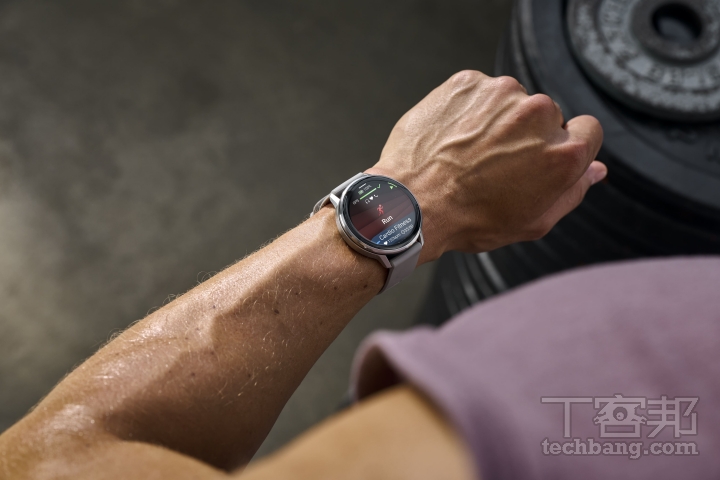
除了搭配跑錶的 App 之外,第三方 App 有時候可以提供不同的慢跑樂趣。(圖片來源:GARMIN)

STRAVA:社群互動與路段挑戰的王者

跑步必備!2024熱門慢跑App推薦:Strava、Nike領軍,這款還能幫你躲喪屍

以運動社群為核心的 STRAVA,是全球跑者與自行車騎士廣泛使用的平台,甚至被喻為「運動界的社群媒體」,不僅提供精準的 GPS 追蹤、配速與心率分析等基礎功能,更獨創了充滿樂趣的路段挑戰。跑者可以在特定路段上與全球用戶比拼速度,爭奪象徵最速的王者頭銜,透過遊戲化的競爭機制往往能極大程度地激發出使用者的潛能。除了良性競爭,STRAVA 強大的社群黏著度來自於給予讚賞的互動文化,當你完成一次艱難的長跑,好友的留言與鼓勵往往是持續下去的動力。

此外,STRAVA 也是尋找跑步路線靈感的絕佳工具,透過探索地圖與熱點圖功能,你可以參考其他高手的跑步路線,發掘城市中未曾跑過的優質路徑,或建立屬於自己的軌跡分享給大眾,對於喜歡熱鬧、享受同儕激勵,或者希望透過排名驗證實力的跑者來說,STRAVA 這點設計得很好。

付費訂閱解鎖分析

值得一提的是,STRAVA 擁有極高的相容性,能串聯 Garmin、Apple Watch 等絕大多數穿戴裝置與健康 App,成為匯整所有運動數據的中心樞紐,目前 STRAVA 免費版已具備基本的紀錄與社群連結功能;如果需要進階的數據分析(如體能趨勢)、目標設定、路線規劃,還可以參考每週的耗力分數,穩定運動避免過度訓練,像這樣的深度功能需透過訂閱解鎖,使用者可視需求決定是否升級。

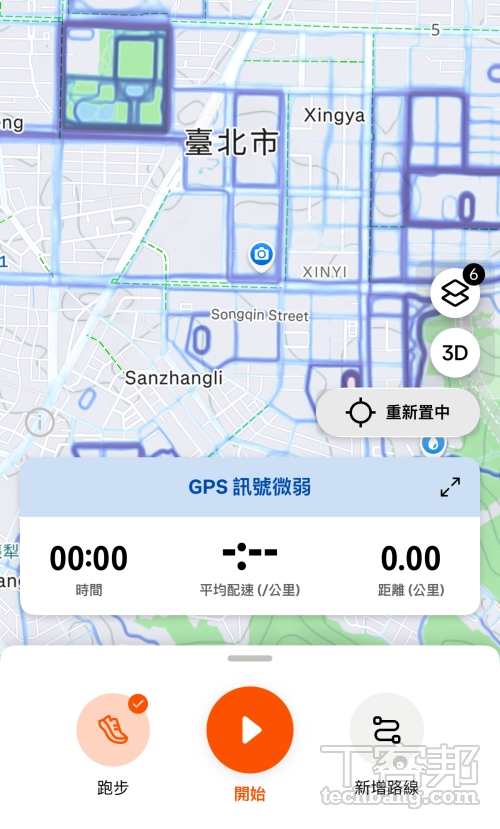
運動紀錄介面設計簡單,可以切換不同類型運動,還能設定運動路線。

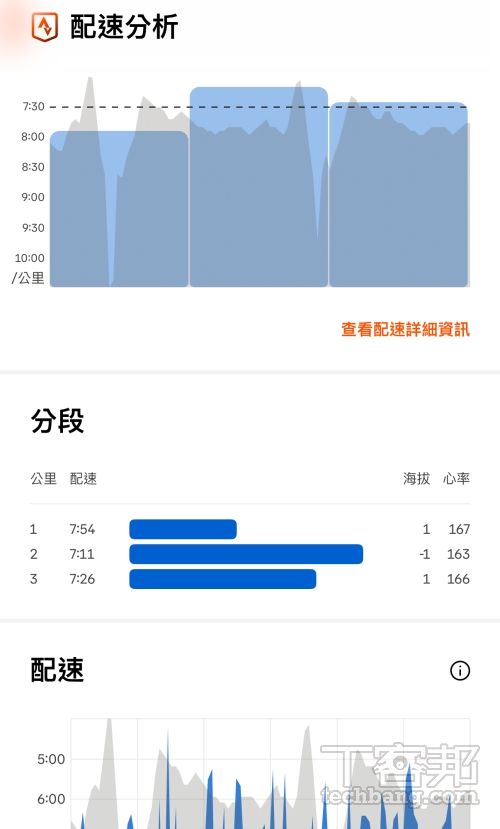
慢跑完成後會即時提供配速、心率資訊,付費訂閱後還可以查看配速分析。

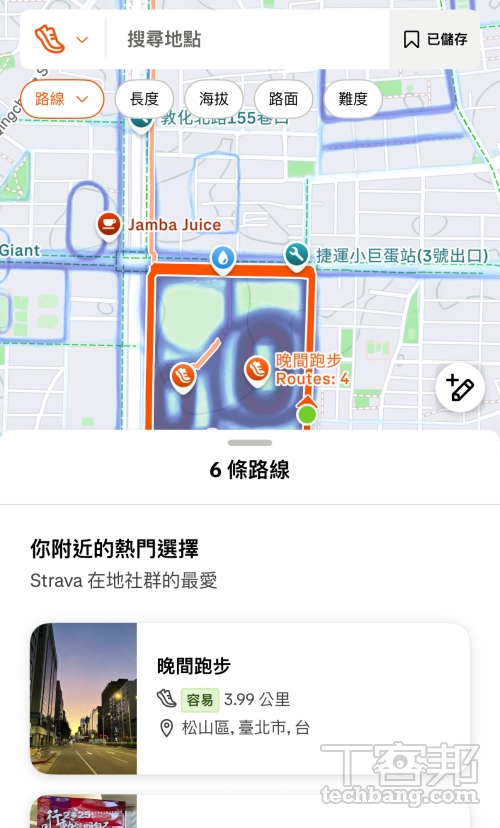
沒有跑步靈感的話可以查看其他人的跑步路線跟著跑,也可以跟過去自己的紀錄比較。

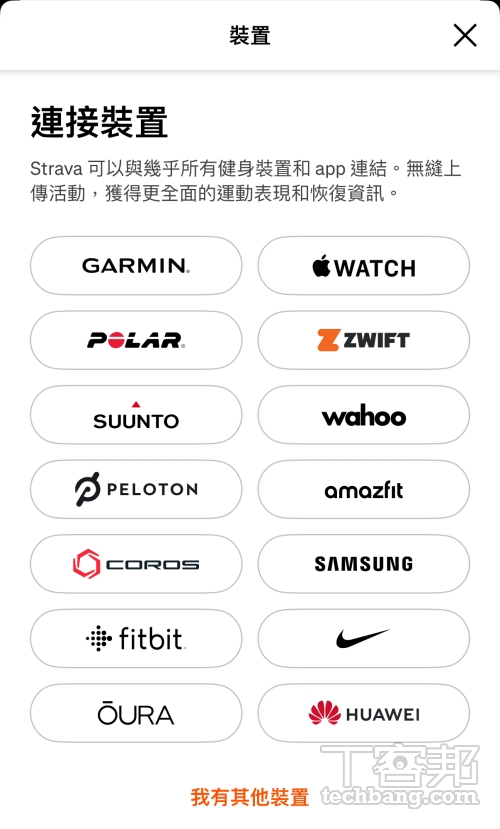
支援眾多運動裝置紀錄,配對後即使不特別開啟 App,也可以自動寫入資訊。

Adidas Running:全方位數據分析

跑步必備!2024熱門慢跑App推薦:Strava、Nike領軍,這款還能幫你躲喪屍

Adidas Running 的前身是廣受全球好評的老牌 App Runtastic,在整合進 Adidas 運動生態系後,不僅保留了過去強大的技術底蘊,更發展為一款功能更為全面且有更多激勵機制的綜合型應用程式。

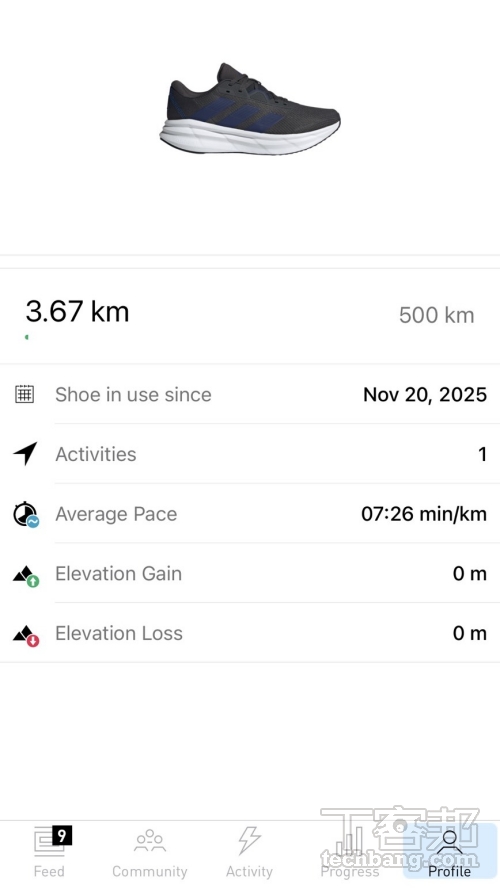
在數據追蹤方面, 除了基本的 GPS 軌跡、距離與配速外,還提供進階分析功能,使用者可以檢視步幅、爬升高度,甚至透過演算法估算水分流失量,這些細節能幫助跑者更科學地補給與調整狀態。值得一提的是其內建跑鞋追蹤功能,跑者可登錄自己使用的各款跑鞋,系統會自動累積該雙鞋的跑量,並在達到建議壽命(如 500 公里)時發出更換提醒,對於預防因鞋底磨損而導致的運動傷害來說,是非常貼心且實用的設計。

自我挑戰突破極限

筆者覺得很不錯的還有自我挑戰功能,允許使用者將過去的紀錄設定為目標進行比賽,透過與昨天的自己競速,具體感受突破極限的成就感,此外,這款 App 對新手也相當友善,提供從步行到跑步的入門計畫到全程馬拉松的進階訓練。在社群互動方面,Adidas Running 擁有龐大的全球跑者社群與豐富的線上 挑戰賽,使用者不僅能透過完成任務收集徽章,還能在跑步當下接收好友的即時加油,讓獨自訓練不再孤單,強大的相容性也是亮點,能與 Garmin、Apple Watch、Coros 等多種穿戴裝置同步數據,適合追求全方位健康管理的跑者。

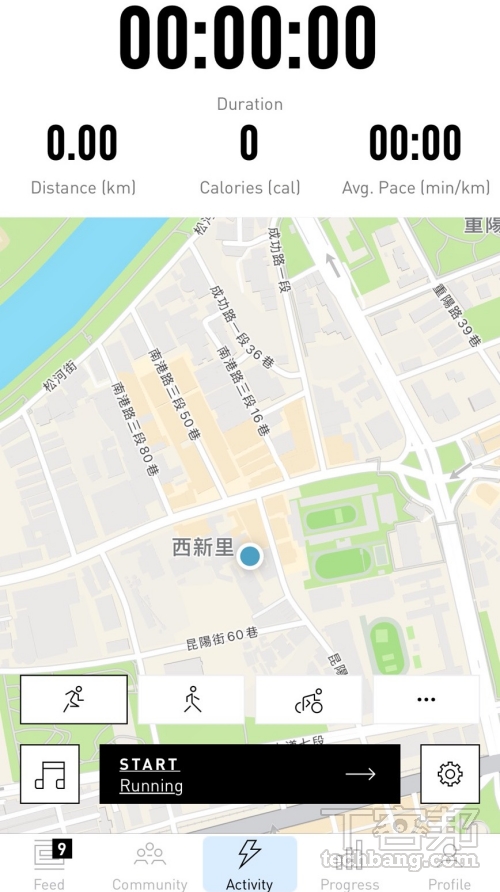
運動紀錄介面設計得非常簡潔,可以快速切換跑步、步行、單車三項運動。

設定裡可以加入自己穿的跑鞋,累積里程到一定數值後 App 會提醒換鞋。

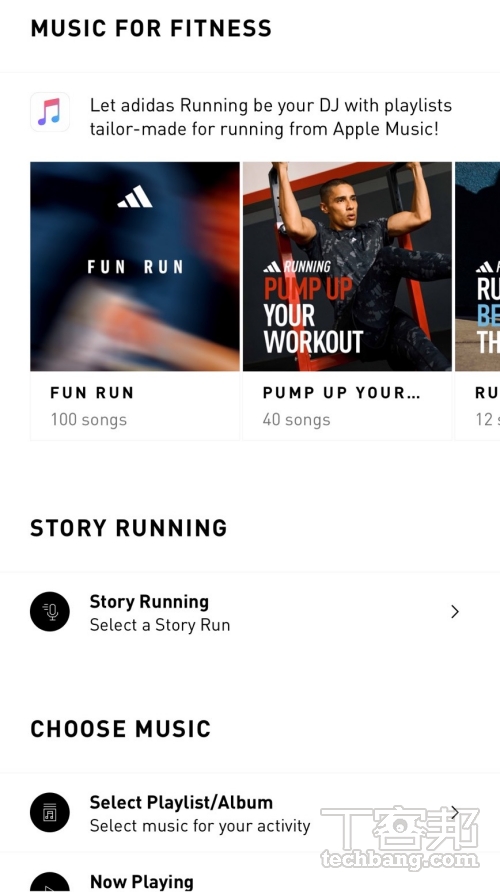
以筆者串聯 Apple Music 歌單為例,有不少重節奏的運動歌單可以聽。

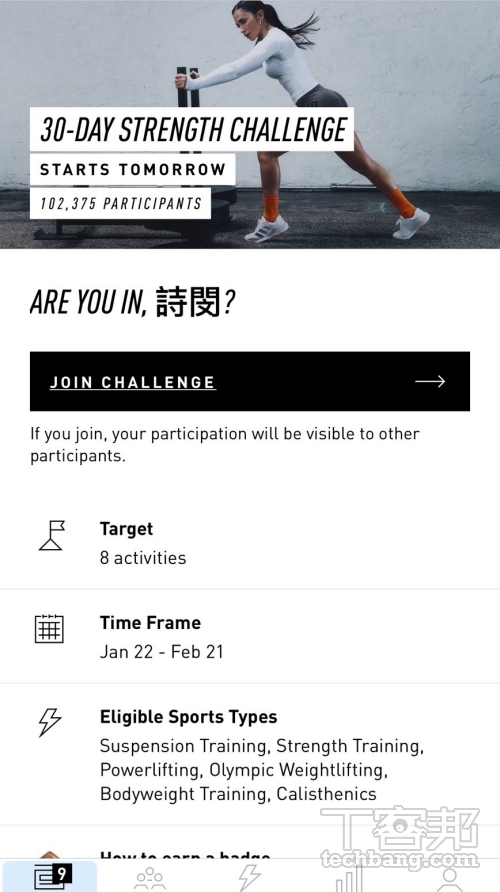
不定期還會有社群挑戰,透過這樣的方式可以讓運動習慣更持久。

Nike Run Club:隨身專屬教練與音樂整合

跑步必備!2024熱門慢跑App推薦:Strava、Nike領軍,這款還能幫你躲喪屍

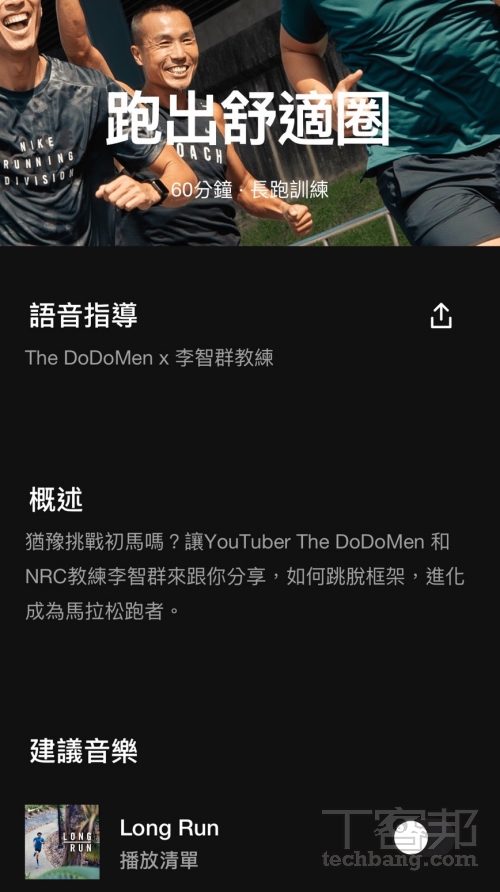
由 Nike 開發的 Nike Run Club,最令人津津樂道的就是能依據每位使用者的運動習慣與體能程度,量身制定合適的路跑計畫,在跑步過程中,語音指導會適時提點注意事項、調節呼吸節奏,並回報距離與時間等數據,更可以串聯 Spotify 或 Apple Music 邊跑邊聽官方特製歌單,營造出宛如專業教練在旁陪跑的擬真體驗。雖然有部分使用者反應在特定環境下,GPS 定位與距離統計可能出現些許誤差,但考量到 NRC 採取免費的模式,豐富內容與親民門檻,仍是款瑕不掩瑜、值得下載的選擇。

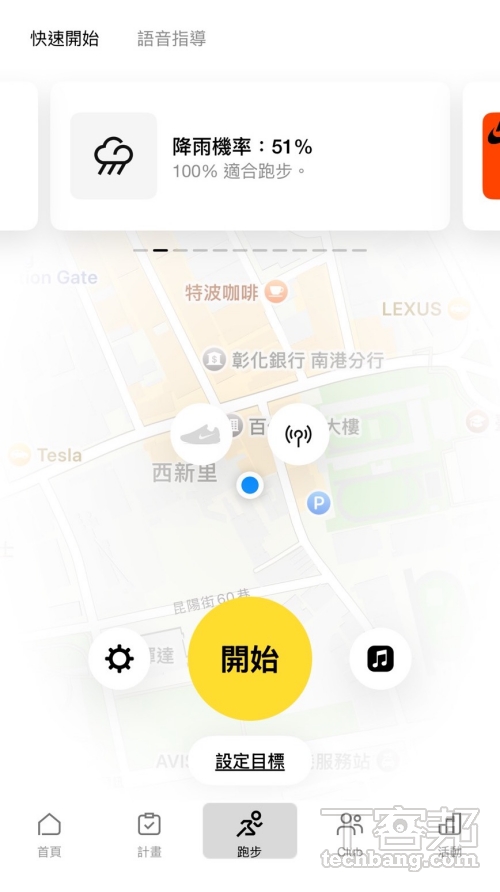
Nike Run Club 提供中文介面,跑步時還可以開啟語音指導來調整配速。

內建多種長短跑和間歇訓練課程,很適合要提高跑步表現的跑者使用。

ASICS Runkeeper:實用導向的個人化訓練

跑步必備!2024熱門慢跑App推薦:Strava、Nike領軍,這款還能幫你躲喪屍

ASICS Runkeeper 是一款以實用性著名的跑步工具,核心優勢在於高度客製化的訓練功能,無論是剛起步的 5K 新手,還是目標鎖定全程馬拉松的進階跑者,系統都能根據個人目標設計專屬課表,協助跑者有條理地循序漸進。在跑步過程中,ASICS Runkeeper 可以透過語音提示來協助跑者了解當前訓練狀況,可依需求設定播報頻率,在固定時間或距離回報配速、心率等關鍵數據,讓跑者無需頻繁拿起手機確認,更能專注於呼吸與步伐,此外,內建跑鞋追蹤功能,能紀錄每雙鞋的累積里程並提醒更換,有效避免因裝備耗損而受傷。

跑步介面可以設定慢跑目標,語音功能還可以設定播報時間跟音量。

內建不同的社群挑戰可以參與,但如果要加入訓練課程就須付費訂閱。

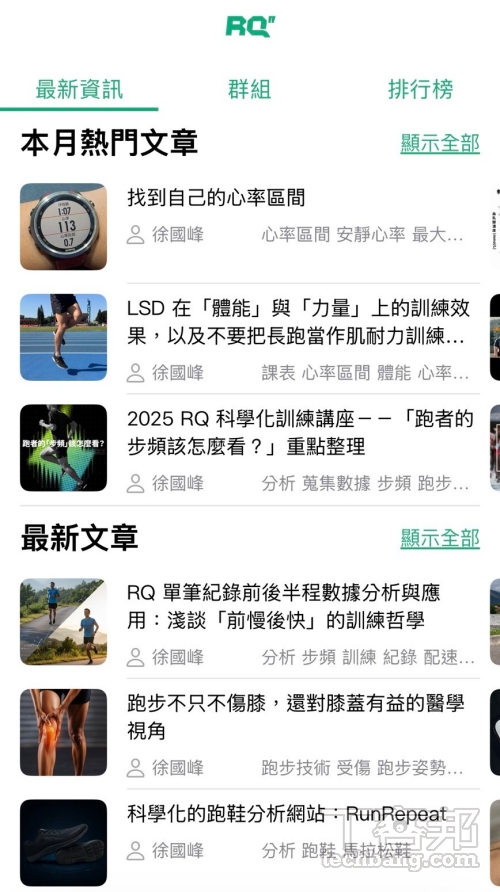
RQ 跑力:科學化訓練與跑力分析 

跑步必備!2024熱門慢跑App推薦:Strava、Nike領軍,這款還能幫你躲喪屍

對於致力於馬拉松訓練,或是已經不滿足於單純累積里程,渴望透過數據精準突破成績的進階跑者而言,RQ 是一款不可多得的科學化訓練工具,這款由台灣團隊開發的 App。

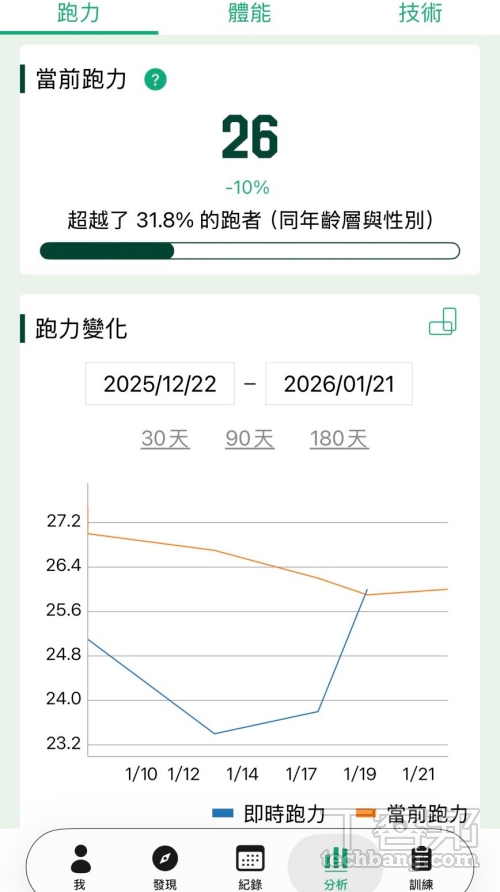
最具代表性的功能便是獨家的跑力分析系統,不同於傳統僅以配速來衡量快慢,RQ 會根據跑者的心率與速度數據,綜合計算出一個類似遊戲等級的跑力數值,這個數值能客觀反映你當下的實力,並自動換算出適合你的輕鬆跑、節奏跑或間歇跑配速區間,跑者不再需要憑感覺猜測今天該跑多快,只需跟隨系統建議的配速,就能確保每一次訓練都在正確的強度區間內,達到事半功倍的效果。

除了跑力分析,RQ 非常重視訓練與恢復的平衡,透過直觀的體能狀況圖表,系統能將抽象的身體感受量化為數據,它會追蹤你長期的體能累積與短期的疲勞程度,計算出當下的狀況指數,這對於備賽期的跑者至關重要,能協助你精確掌握何時該加強訓練量,何時又該進行減量,以避免過度訓練導致受傷。

在訓練規劃上,RQ 也不再是死板的固定課表,能根據當前的跑力與目標賽事,生成科學化訓練計畫,隨著跑力提升,課表的配速要求也會自動變快,宛如隨身的數位教練。此外,由於 RQ 定位為數據分析中心,它能與 Garmin Connect、Strava 等主流平台串接,自動匯入跑步紀錄進行分析,如果你追求更有效率的訓練方式,RQ 絕對是協助你挑戰個人最佳成績 PB 的最佳軍師。

透過跑力分析可以更了解自己和同年齡層、同性別跑者相比表現如何,升級會員可有更多細節。

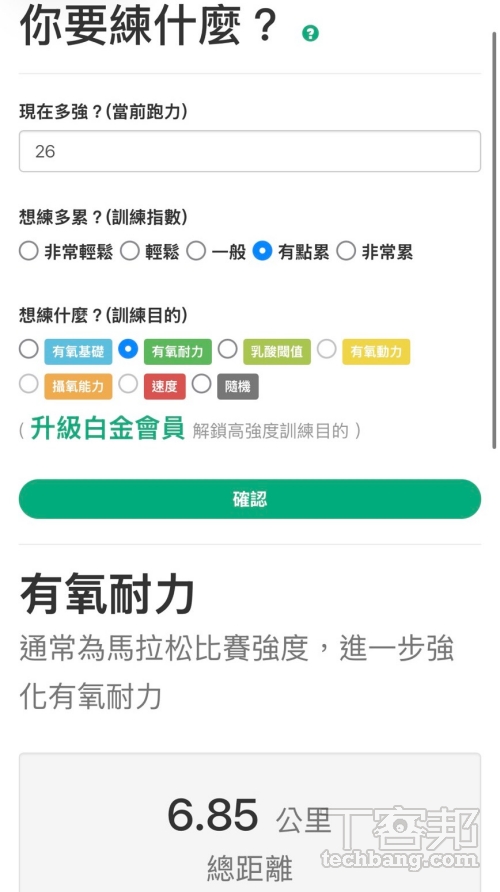
可以設定自己想要訓練的目標,App 會列出配速參考,但如果要新增到訓練課表就噓升級會員。

不定期會更新運動相關文章和新訊,有助於跑者更了解這項運動。

工具裡有配速分析、跑姿分析,很適合跑者微調自己的狀態。

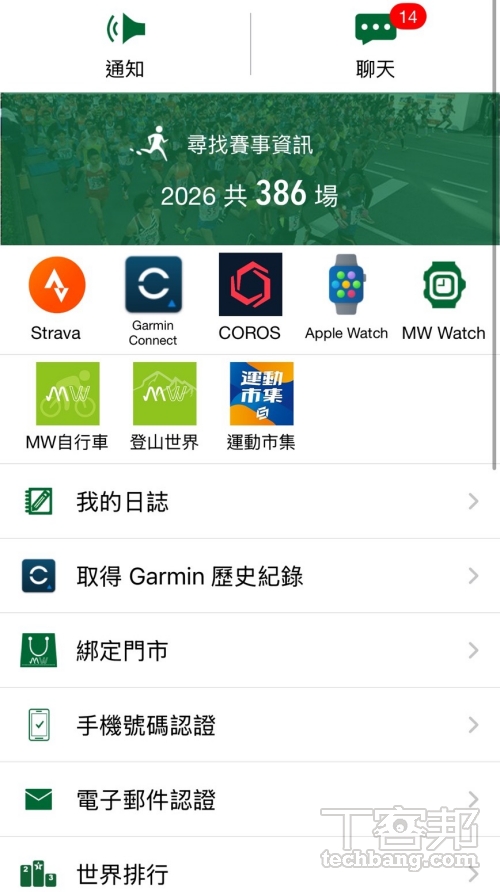
馬拉松世界:賽事資訊與在地社群的匯集地

跑步必備!2024熱門慢跑App推薦:Strava、Nike領軍,這款還能幫你躲喪屍

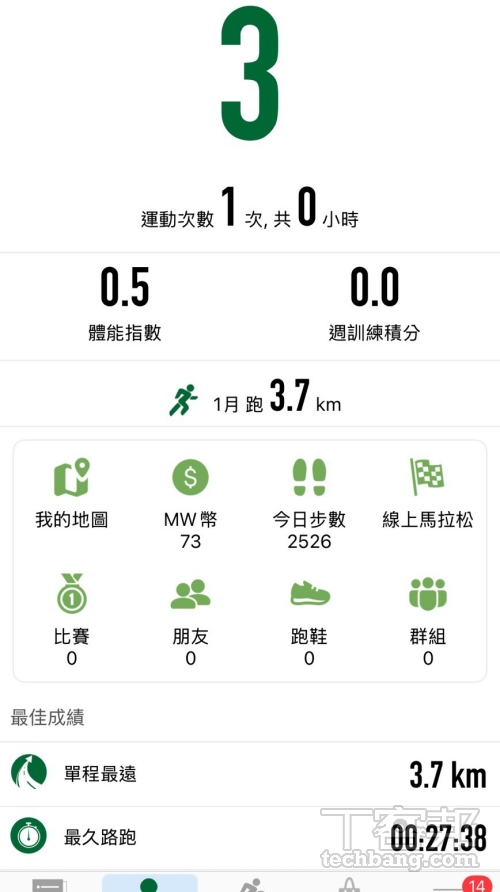
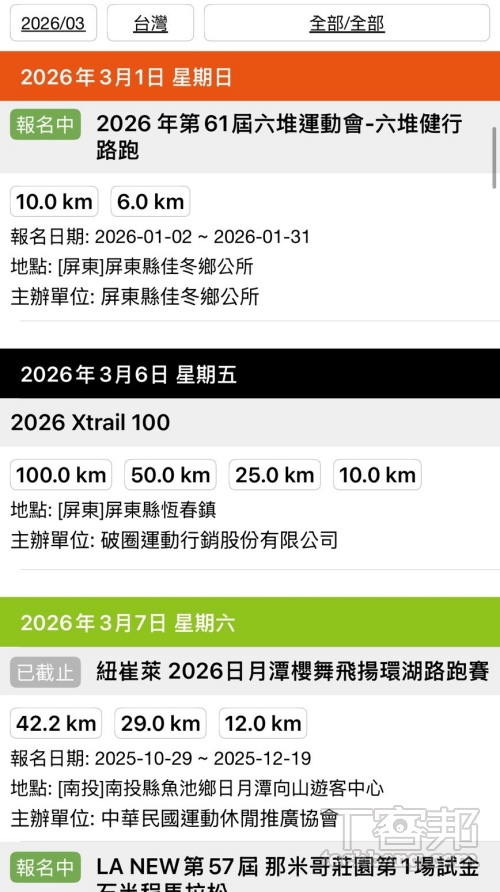
對於熱衷於參與實體路跑賽事的跑者來說,馬拉松世界無疑是最具親切感且功能最接地氣的選擇,這款由台灣團隊開發的 App,不僅僅是一個運動紀錄工具,更是一個龐大的賽事資訊中心。它匯集了國內外各地最詳盡的馬拉松賽事情報,從報名日期、路線圖到簡章資訊一應俱全,使用者能輕鬆查詢並收藏即將到來的比賽,更棒的是,它提供了一條龍式的參賽管理功能,跑者可以在完賽後將官方成績、分組排名與個人心得完整記錄在個人檔案中,系統會自動生成精美的完賽證明與統計圖表,宛如一個隨身攜帶的數位獎牌收藏櫃。

在功能面上,除了一般路跑 App 具備的 GPS 軌跡與數據分析外,馬拉松世界最為人稱道的便是獨家的室內/跑步機模式,許多跑者在室內進行訓練時,常因沒有 GPS 訊號導致里程誤差,影響配速判斷,這項模式透過演算法優化或輔助校正,能提供比一般 App 更精準的圈數與里程計算,對於習慣在室內或跑步機上訓練的跑者來說,是一大福音。

社群互動則是這款 App 另一個黏著度極高的原因,不同於其他國際平台較為疏離的互動,馬拉松世界充滿了台灣特有的濃厚人情味,跑者可以透過塗鴉牆分享每日的訓練日記、沿途風景照片與身體狀況,而跑友們也樂於互相推文交流。此外,官方每月舉辦的線上馬拉松與月跑量挑戰賽,設有豐富的實體獎品抽獎機制,結合線上競爭與線下獎勵的模式,激勵無數跑者為了達標而多跑一公里。

不定期會舉辦線上馬拉松,還可以找團練和其他人一起跑。

可以串接其他 App 或是手環來取得數據,讓紀錄更完善。

慢跑還可以累積 MW 幣,用來折抵商城內產品。

可以查看近期要舉辦的馬拉松賽事,省去在不同平台查找的麻煩。

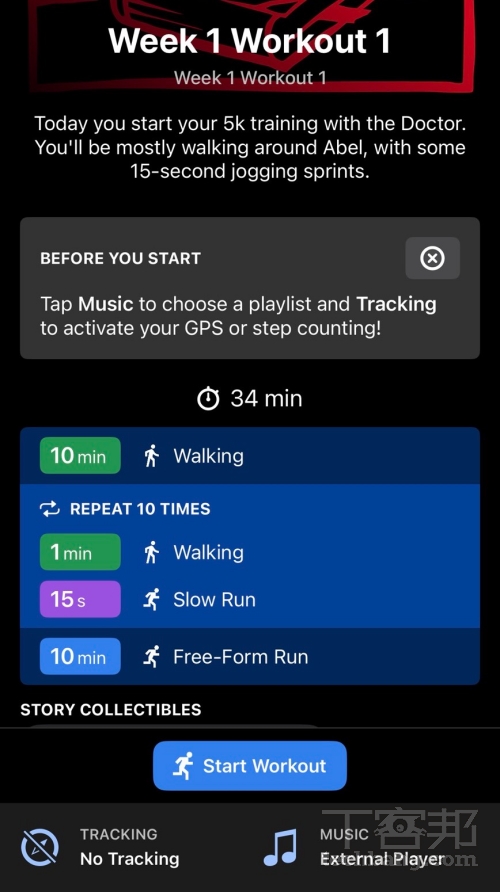
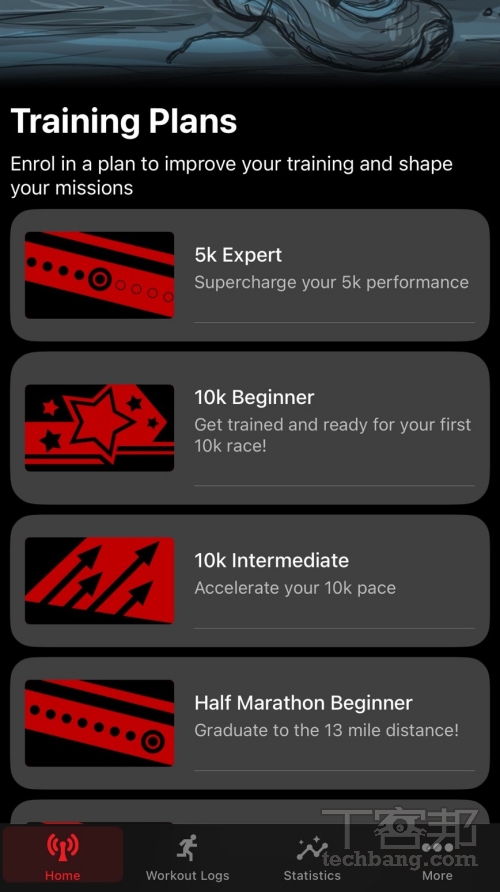
ZRX:跑步變末日求生遊戲 

跑步必備!2024熱門慢跑App推薦:Strava、Nike領軍,這款還能幫你躲喪屍

對於覺得單純的繞圈跑步枯燥乏味的跑者而言,這款結合實境遊戲的 App 能帶來截然不同的體驗,目前已整合進 ZRX 平台的 Zombies, Run! 將跑者設定為殭屍末日下的倖存者,每一次的跑步都被包裝成一項關鍵任務,跑者必須透過實際的移動來蒐集虛擬物資、營救夥伴並重建基地。在跑步過程中,緊張刺激的廣播劇情會穿插在個人的音樂清單中,當聽到背後傳來殭屍的嘶吼聲時,系統設計的殭屍追逐機制會迫使跑者加速逃離,無形中完成了一組高強度的間歇訓練。

整個介面氛圍感十足,如果跑步跑到有點乏味可以換這個 App 來增加跑步樂趣。

App 裡也有提供訓練課程,依照不同距離提升自己慢跑表現。

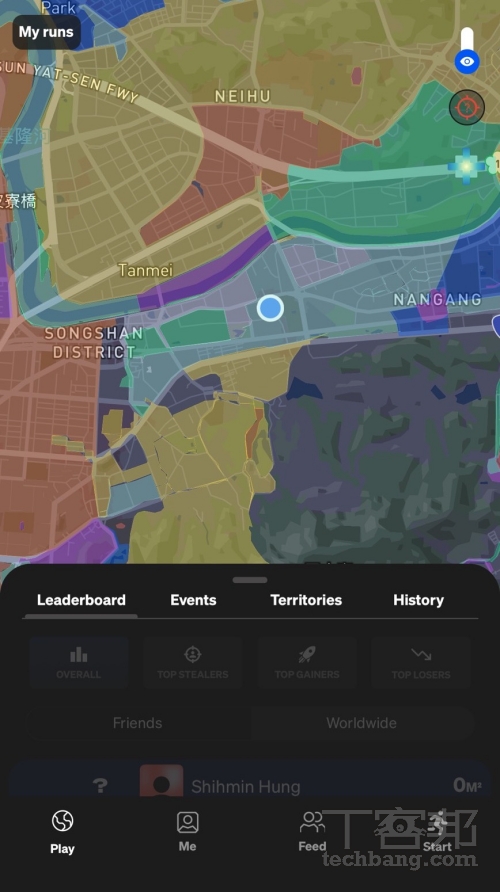
INTVL:城市變佔地遊戲 

跑步必備!2024熱門慢跑App推薦:Strava、Nike領軍,這款還能幫你躲喪屍

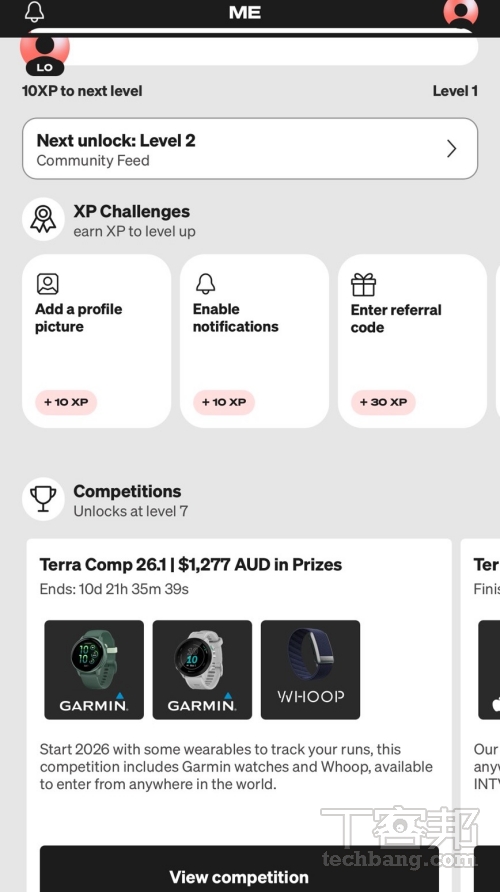
如果覺得單純累積里程太過枯燥,這款近期在社群平台上引發熱烈討論的 App,或許能重新燃起你的跑步熱情,INTVL 最大的特色在於將跑步轉化為一場真實世界的佔地盤遊戲,啟動 App 奔跑時,腳下的路線不再只是軌跡,而是會在地圖上劃分為你的專屬領地,透過將城市街道變為巨型棋盤的設計,讓許多跑者為了守護街區或擴張版圖,不知不覺跑得更遠、更久,甚至有網友戲稱「為了畫地盤跑到不想回家」。除了單打獨鬥,INTVL 也支援組隊功能,讓跑者能與戰友共同抵禦外敵或攻城掠地,增加了策略性與社交樂趣。

可以選定自己的顏色,一邊慢跑一邊佔領地,還可以加入團體一起佔領。

官方不定期舉辦挑戰賽,可以得到更多真實的回饋。

本文同步刊載於 PC home 雜誌

跑步必備!2024熱門慢跑App推薦:Strava、Nike領軍,這款還能幫你躲喪屍

歡迎加入 PC home 雜誌粉絲團

加入T客邦Facebook粉絲團
✇T客邦-Techbang

找滑鼠不用再狂搖!Windows 11 測試新功能:高對比「聚光燈」讓游標無所遁形

作者 NetEase
微軟宣布全面重構 Windows 11 的滑鼠指示器,深度整合 PowerToys 聚光燈特效與現代化架構。這次重構不僅優化滑鼠指示器動畫,更加入常駐快捷鍵,讓 Windows 11 ...2c867cc17eda08ed7e7fc8f70e6e6379


現在當你想要找到滑鼠游標(指標)在螢幕上哪裡的時候,你應該都會習慣性的將手握著滑鼠,然後快速的左右搖晃,藉此來觀察螢幕上哪裡有游標在閃爍。不過,或許可以有更聰明的作法?

根據 PhantomOfEarth 的最新發現,微軟正著手以現代化程式碼全面改寫 Windows 11 內建的尋找滑鼠游標功能,不僅將大幅提升動畫流暢度,更深度借鑑了微軟官方 PowerToys 套件中的高對比聚光燈視覺設計,讓多螢幕或高解析度螢幕使用者能夠更直覺地鎖定游標所在位置。

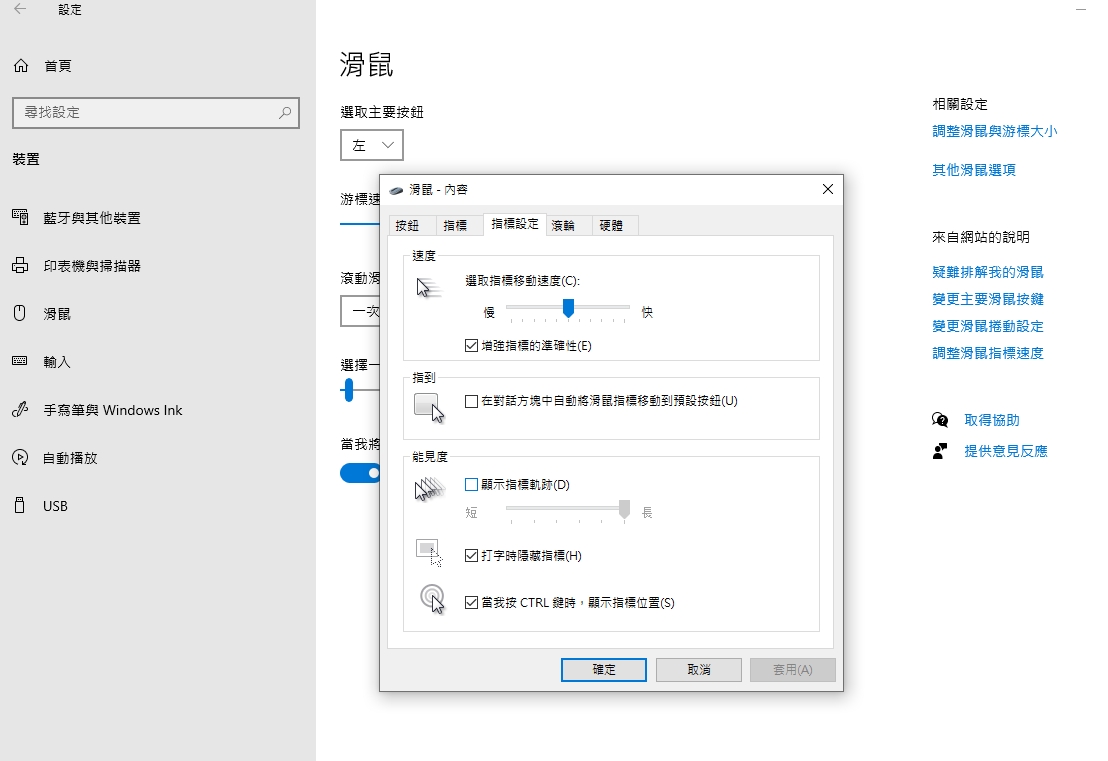
在 1990 年代 Windows 早期版本中,這種依賴快速晃動滑鼠找到游標位置的方式,在技術上是藉由系統開啟的「滑鼠移動軌跡」殘影來辨識位置。

進入 21 世紀初,微軟在 Windows 系統的控制台輔助設定中新增了一項實用機制:只要輕按一下鍵盤上的「Ctrl」鍵,系統便會在游標周圍發射出一圈逐漸縮小的同心圓動畫,協助使用者精確定位。

找滑鼠不用再狂搖!Windows 11 測試新功能:高對比「聚光燈」讓游標無所遁形

隨著 Windows XP 席捲全球市場,這項透過 Ctrl 鍵尋找游標的設計成為無數上班族與玩家的必備技巧。然而,在此後的二十多年間,這項底層功能幾乎未曾進行架構級別的革新,視覺呈現與效能表現逐漸與現代作業系統脫節。

借鑑 PowerToys 聚光燈視覺體驗,全面現代化重構

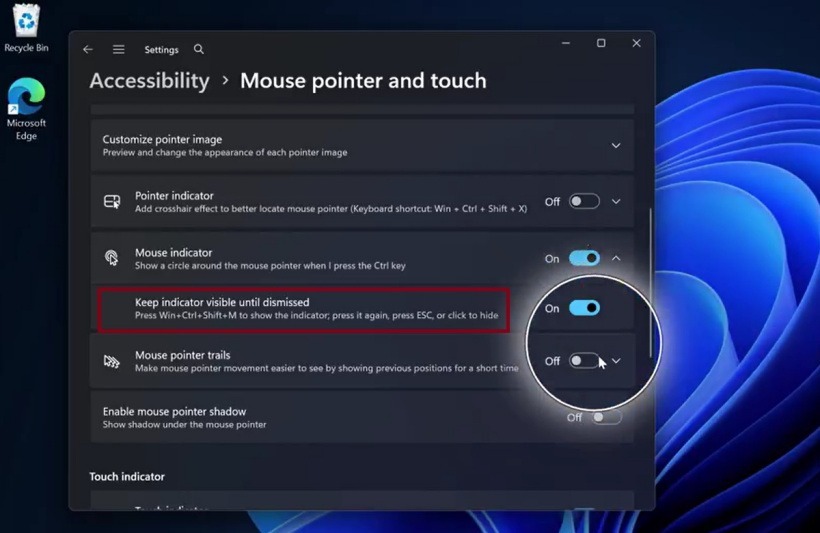
在現行的 Windows 11 系統中,使用者若要開啟此功能,可依循「設定」>「協助工具」>「滑鼠指標與觸控」之路徑,找到「滑鼠指標」選項並將其啟用。儘管現行版本的同心圓動畫已能滿足基本需求,但在部分複雜的視窗重疊或特定全螢幕應用程式中,舊版實作機制偶爾會出現渲染延遲或破圖等小瑕疵。

為了解決此痛點,微軟先前在開源專案「Microsoft PowerToys」中推出了體驗更為優異的「滑鼠公用程式(Mouse Utilities)」。該工具在按下特定快速鍵時,會將整個螢幕背景瞬間調暗,僅在滑鼠游標周圍保留一道明亮的高對比圓形光圈(聚光燈效果),並支援按下「Esc」鍵隨時關閉。

這種高辨識度的視覺方案獲得了大量高階用戶與多螢幕工作者的一致好評。如今,微軟決定將這種源自 PowerToys 的現代化設計直接收編並原生整合進 Windows 11 系統底層,徹底取代沿用自 Windows XP 時代的舊版實作。

找滑鼠不用再狂搖!Windows 11 測試新功能:高對比「聚光燈」讓游標無所遁形

新增常駐顯示模式與 Win+Ctrl+Shift+M 快捷鍵

除了整體 UI 介面更加美觀、動畫過渡更為細膩流暢之外,新版「滑鼠指標」在功能層面也迎來了重大擴充。微軟在設定選單中新增了一項名為「保持指標可見,直到手動關閉(Keep indicator visible until dismissed)」的進階開關。

這項新機制賦予了使用者更高的控制彈性。當使用者按下獨立的專用快捷鍵組合「Win + Ctrl + Shift + M」時,螢幕上的滑鼠指示聚光圈將不會在幾秒後自動淡出,而是持續鎖定游標常駐顯示;使用者唯有再次按下同一組快捷鍵、按下「Esc」鍵,或是直接點擊螢幕任意區域,指示效果才會解除關閉。這對於需要進行線上簡報、螢幕錄影教學、遠端桌面展示,或是視力受損的使用者而言,無疑提供了極具實用價值的視覺指引支援。

隨著微軟持續在預覽測試通道中完善此項功能,新版滑鼠指標的動畫渲染與程式碼整合度將在後續版本中更加成熟,預計很快就會在未來的 Windows 11 正式版更新中全面推送給所有用戶。


加入T客邦Facebook粉絲團
✇T客邦-Techbang

開源版 Claude Design!完全免費的 Open Design 強大功能實測:網站、簡報、Dashboard 靠 AI 一鍵生成,連 SVG 動畫都能做

作者 Shaoyun
Open Design 將不同大型語言模型整合進同套設計環境,可透過自然語言快速生成網站原型、專業簡報與互動式 Dashboard。相較其他平台,提供更高自由度,任何人都能輕鬆打造高質感的數位作品。29de572b898dd441552e68d787820076

過去不論是建置網站原型、互動式 Dashboard 設計或製作簡報排版,往往需要在多種工具之間來回切換,不只得花時間處理版面細節,還需要一定的設計與前端基礎。近年隨著生成式 AI 快速發展,像是 Claude Design、Google Stitch 等 AI 設計工具,也開始透過提示詞生成網站與介面設計,大幅簡化過往繁瑣流程,不過,這兩項工具仍存在收費限制,或只能綁定特定模型與平台使用。


文章目錄


對此,本次特企將介紹近日在社群中相當受到矚目的免費開源設計平台- Open Design,透過實際操作,帶大家一步步體驗 Open Design 的安裝設定、多模型串接,以及網站、簡報與 Dashboard 等不同情境應用。

什麼是 Open Design?

近年 AI 設計工具快速進化,從單純的圖片生成、版型排版,到如今已經開始進入「AI 代理」時代,而 Open Design 正是近期討論度相當高的新型態 AI 設計平台。它本質上並不是單一 AI 模型,而是一套開源的 AI 設計工作流系統,能將 Claude、Gemini、Codex 等不同大型語言模型整合進同一套設計環境中,讓 AI 正式參與整個設計與前端開發流程。

可以做到哪些事?

Open Design 最大的特色在於,它不只是單純幫你畫圖,而是試圖讓 AI 參與整個數位設計流程,舉例來說,當使用者輸入「幫我設計一個科技感產品發表頁面」,系統不只會生成視覺稿,還可能同步建立版型架構、互動元件、Hero Banner、色彩系統,甚至直接輸出對應的 React 前端程式碼。它背後的運作邏輯,其實很接近近年相當熱門的「Agentic Workflow(代理式工作流)」概念,也就是 AI 不再只是單一步驟回應,而是能拆解任務、串接工具,再一步步完成整體工作流程。

得利於 Open Design 內建大量可重複使用的 Skills與Design Systems,使用者可以快速套用不同風格的設計語言,例如極簡科技風、Apple 風格、SaaS 產品頁、現代 Dashboard 等,並透過自然語言快速修改細節,對於不熟 Figma、CSS,或沒有完整設計背景的人來說,能大幅降低製作門檻。此外,它也支援跨模型工作模式,例如可以使用 Gemini CLI 作為推理核心,再搭配 Claude 處理長文脈絡,甚至透過 Codex 生成程式碼,這種模型混搭能力,也是目前不少封閉式 AI 工具較難做到的地方。

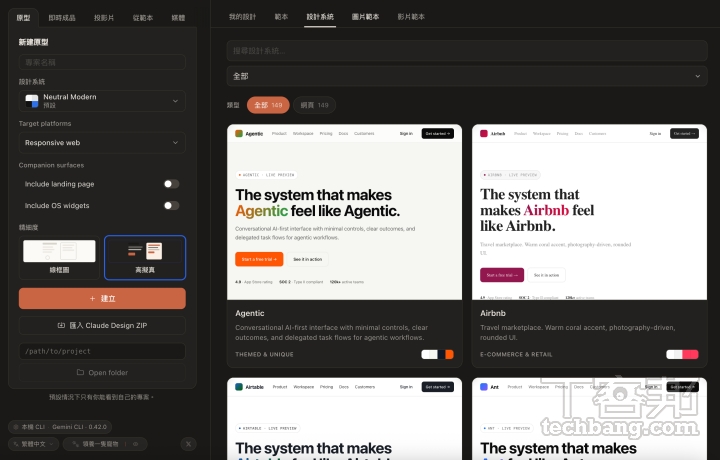
平台內建大量 Design System 範本,可快速套用不同品牌與網站風格,大幅縮短 UI 設計時間。

相較 Claude Design 有何不同?

簡單來說,Claude Design 是由 Anthropic 官方打造的 AI 設計工作平台,而 Open Design 則主打「開源架構」與「多模型整合」的 Claude Design 替代方案。前者最大的優勢,在於整合體驗相當完整,由於它直接建立在 Claude 生態系之上,因此在上下文理解、長篇推理,以及 Skill 工作流整合方面相當成熟,整體穩定性與完成度也比較高,尤其 Claude 近期推出的 Skills 功能,讓AI 開始具備「記住工作流程」與「自動套用規則」的能力,只不過,Claude Design 目前仍偏向封閉式平台,模型與系統控制權主要掌握在官方手上,能自訂的範圍有限。

相對地,Open Design 則完全走不同方向,它更強調開源、模組化與自由擴充,使用者可以自行選擇 AI 模型、建立自己的設計系統,甚至串接本機 CLI 與外部 MCP 工具,對進階使用者與開發者來說,自由度明顯更高,也更容易建立符合自己需求的工作流,不過也因為需要自行設定環境、安裝 CLI、理解 AI 工作流概念,因此初期操作相對複雜一些。

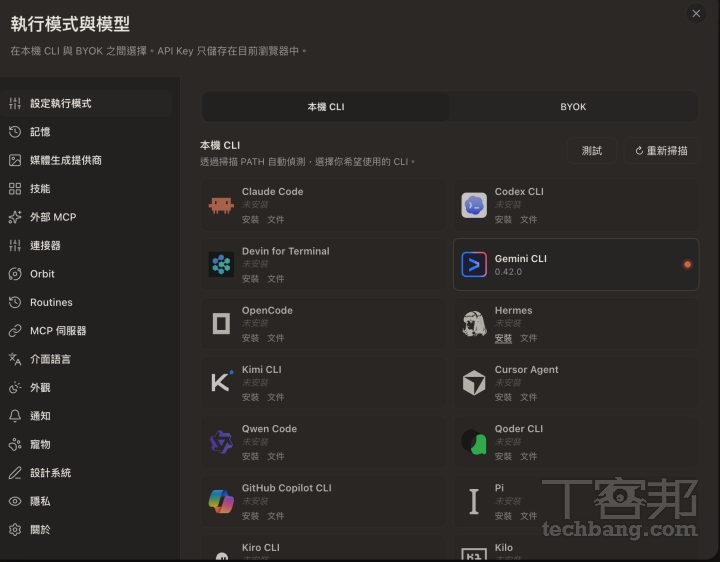
Open Design 支援 CLI 與 BYOK 兩種模型連線方式,使用者可自由切換 Gemini、Claude Code、Codex 等不同 AI 代理工具。

跨模型設定連接 Gemini CLI

如前文所述,Open Design 最大的特色之一,在於能串接不同 AI 模型作為背後的生成引擎,目前支援兩種 AI 模型連線方式,分別是「CLI」與「BYOK(Bring Your Own Keys)」,前者是透過本機命令列(又稱終端機)工具直接串接 AI 模型,後者則是自行輸入 API Key 進行連線。由於 BYOK 設定流程相對複雜,也較容易遇到權限、額度或 API  設定問題,因此更建議先從 CLI 方式開始上手。本篇將以 Mac 電腦作為安裝範例,一步步完成 Gemini CLI 環境建置,包含安裝 Homebrew、Node.js,以及 Gemini CLI 本體,最後再登入 Google 帳號完成授權。若是 Windows 用戶可參考敝社 YT 頻道連結的影片教學。

● Homebrew 下載連結:https://brew.sh/

● Node.js 下載連結:https://nodejs.org/en/download

● Gemini CLI 下載連結:https://github.com/google-gemini/gemini-cli

● Windows 用戶 Gemini CLI 教學影片:https://reurl.cc/Q2gQNb

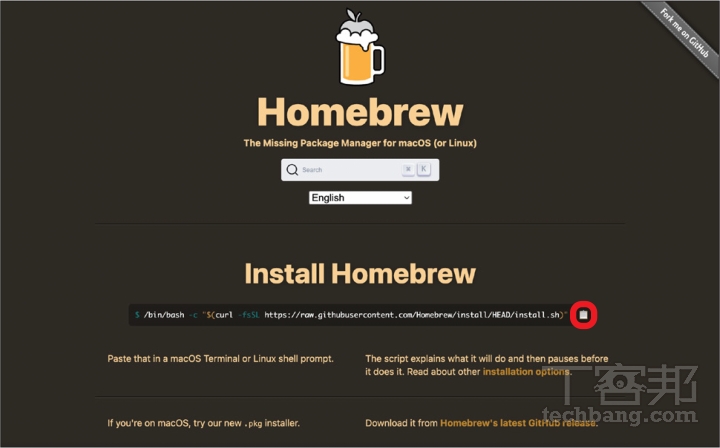
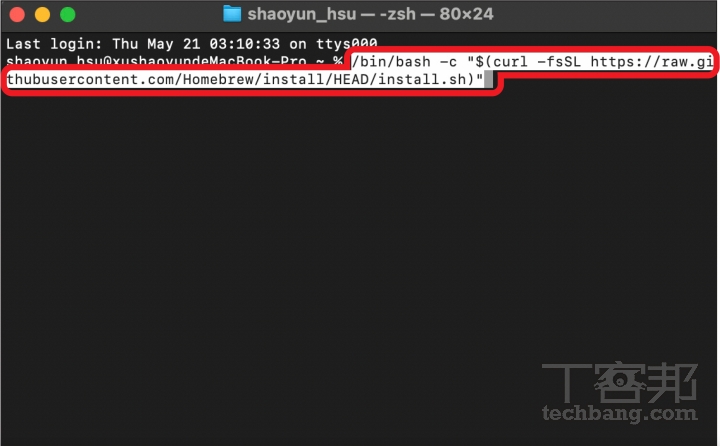
步驟 1:安裝 Gemini CLI 前,第一步需先進入 Homebrew 官網,複製對應的安裝指令。

開源版 Claude Design!完全免費的 Open Design 強大功能實測:網站、簡報、Dashboard 靠 AI 一鍵生成,連 SVG 動畫都能做

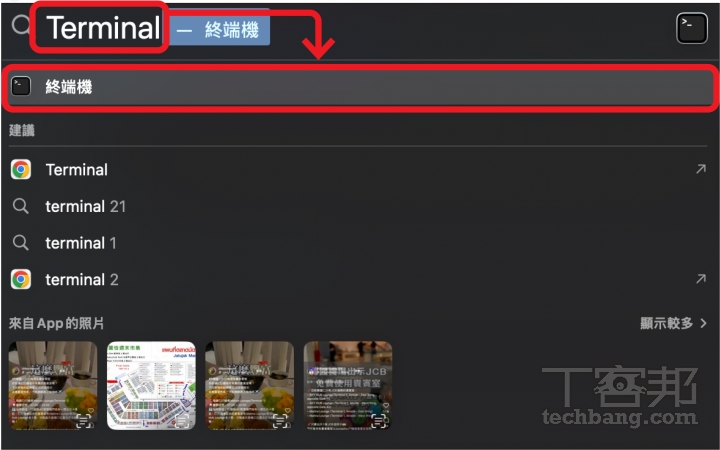
步驟 2:Mac 可按下「Cmd + 空格鍵」叫出 Spotlight,鍵入並搜尋「Terminal」,開啟終端機準備執行安裝指令。

開源版 Claude Design!完全免費的 Open Design 強大功能實測:網站、簡報、Dashboard 靠 AI 一鍵生成,連 SVG 動畫都能做

步驟 3:接著將 Homebrew 官網提供的安裝指令貼到終端機後,按下 Enter 開始安裝。

開源版 Claude Design!完全免費的 Open Design 強大功能實測:網站、簡報、Dashboard 靠 AI 一鍵生成,連 SVG 動畫都能做

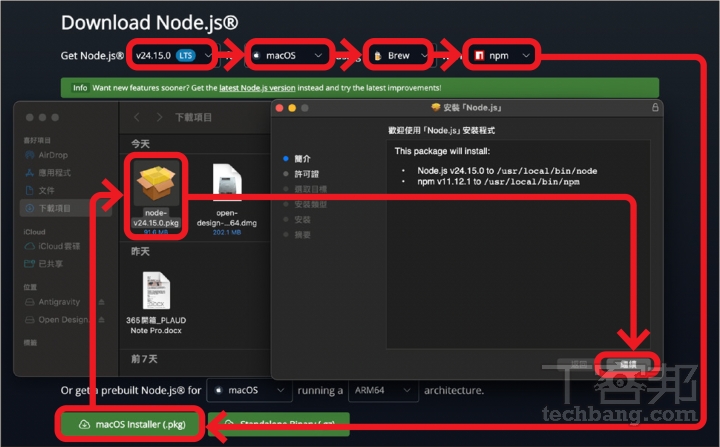
步驟 4:再來進入 Node.js 頁面,確認上方選項為最新的 LTS 版本,並選擇「macOS」,透過「Brew」且包含「npm」架構,下載後開啟檔案,依指示完成安裝。

開源版 Claude Design!完全免費的 Open Design 強大功能實測:網站、簡報、Dashboard 靠 AI 一鍵生成,連 SVG 動畫都能做

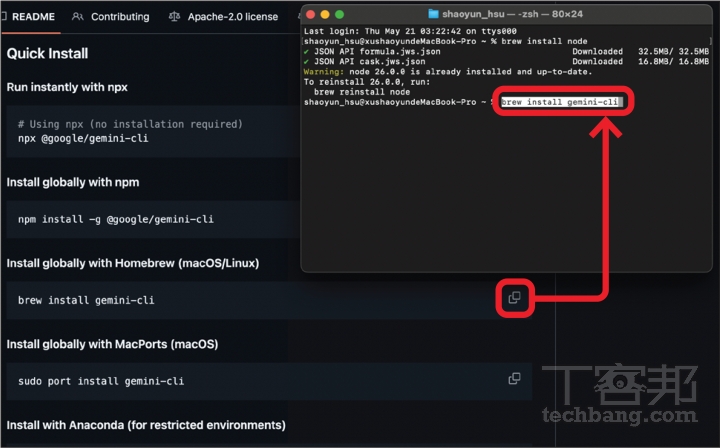
步驟 5:進入 Gemini CLI 的 GitHub 頁面,找到 Quick Install,複製 Homebrew 欄位的「brew install gemini-cli」指令,回到終端機貼上和按下 Enter。

開源版 Claude Design!完全免費的 Open Design 強大功能實測:網站、簡報、Dashboard 靠 AI 一鍵生成,連 SVG 動畫都能做

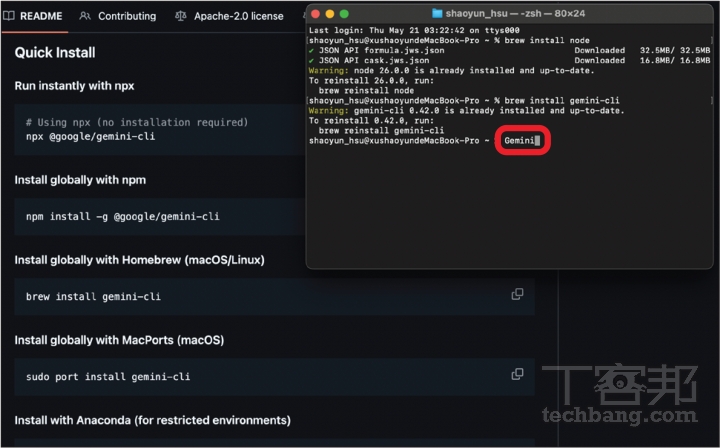
步驟 6:跑完安裝流程後, 下一步在終端機命令列輸入「Gemini」、按下 Enter,便能進入 Gemini CLI 的主畫面。

開源版 Claude Design!完全免費的 Open Design 強大功能實測:網站、簡報、Dashboard 靠 AI 一鍵生成,連 SVG 動畫都能做

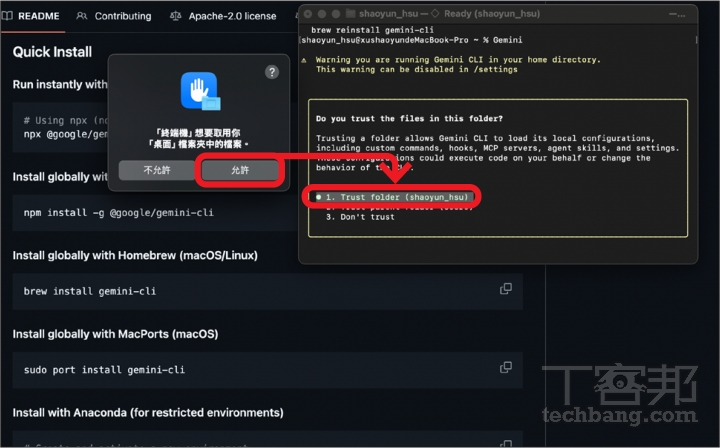
步驟 7:首次執行 Gemini CLI 時,macOS 可能會跳出權限要求,點選「允許」即可,若出現資料夾信任提示,選擇「Trust folder」即可繼續執行 Gemini CLI。

開源版 Claude Design!完全免費的 Open Design 強大功能實測:網站、簡報、Dashboard 靠 AI 一鍵生成,連 SVG 動畫都能做

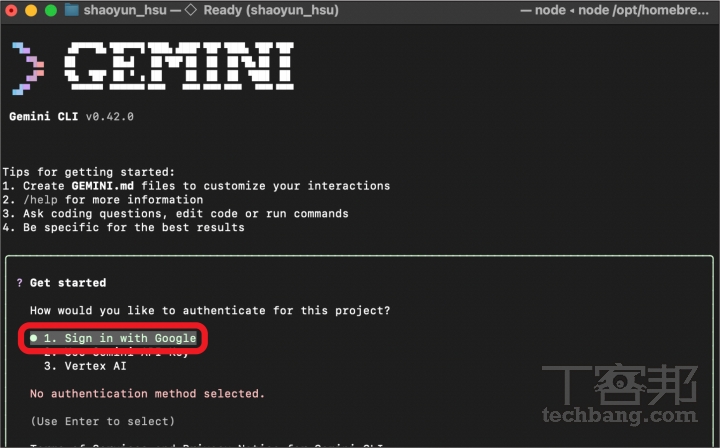
步驟 8:進入 Gemini CLI 介面後,直接選擇「Sign in with Google」進行登入授權。

開源版 Claude Design!完全免費的 Open Design 強大功能實測:網站、簡報、Dashboard 靠 AI 一鍵生成,連 SVG 動畫都能做

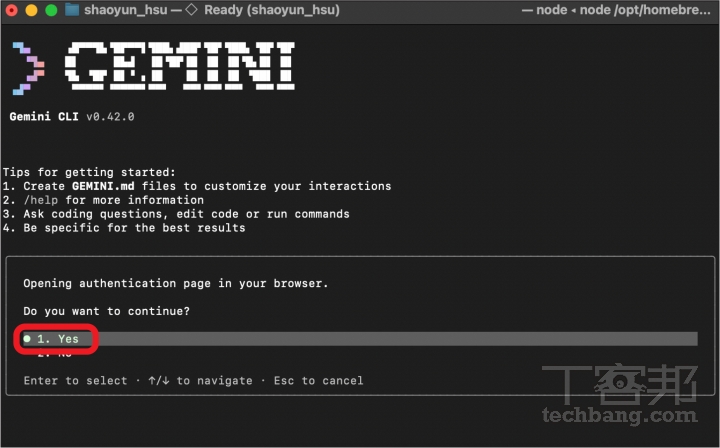
步驟 9:接著會跳出瀏覽器授權的詢問畫面,選擇「Yes」並按下 Enter 即可。

開源版 Claude Design!完全免費的 Open Design 強大功能實測:網站、簡報、Dashboard 靠 AI 一鍵生成,連 SVG 動畫都能做

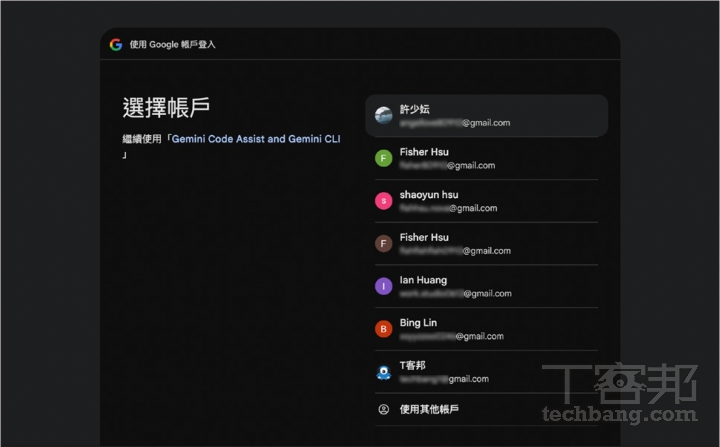
步驟 10:選擇欲登入的 Google 帳號後,即可開始進行 Gemini CLI 驗證流程。

開源版 Claude Design!完全免費的 Open Design 強大功能實測:網站、簡報、Dashboard 靠 AI 一鍵生成,連 SVG 動畫都能做

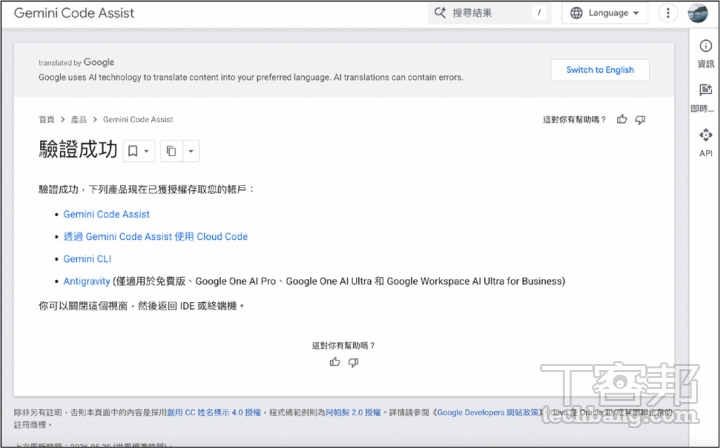
步驟 11:當畫面出現「驗證成功」後,即代表 Gemini CLI 已完成授權與帳號連線。

開源版 Claude Design!完全免費的 Open Design 強大功能實測:網站、簡報、Dashboard 靠 AI 一鍵生成,連 SVG 動畫都能做

下載安裝、中文介面設定一次完成

接下來便要安裝 Open Design,相較過去需要透過 GitHub 手動部署專案與安裝相應套件的繁瑣流程,如今 Open Design 已提供官方桌面版,整體安裝門檻降低不少,即便沒有程式背景也能快速上手。本次將以 Mac 版作為示範,Windows 的安裝流程其實也大同小異,只要下載對應系統版本的安裝檔即可。要留意的是,由於 Open Design 目前仍屬新興 AI 設計平台,在首次安裝時,可能會跳出「無法驗證開發者」或安全性警告,這屬於系統正常保護機制,並不代表程式有問題,只需到系統設定中的「隱私權與安全性」允許開啟即可。

● Open Design 官網連結:https://open-design.ai/

步驟 1:首先,進入 Open Design 官網後,點選「Download desktop」即可下載對應系統版本的桌面安裝程式。

開源版 Claude Design!完全免費的 Open Design 強大功能實測:網站、簡報、Dashboard 靠 AI 一鍵生成,連 SVG 動畫都能做

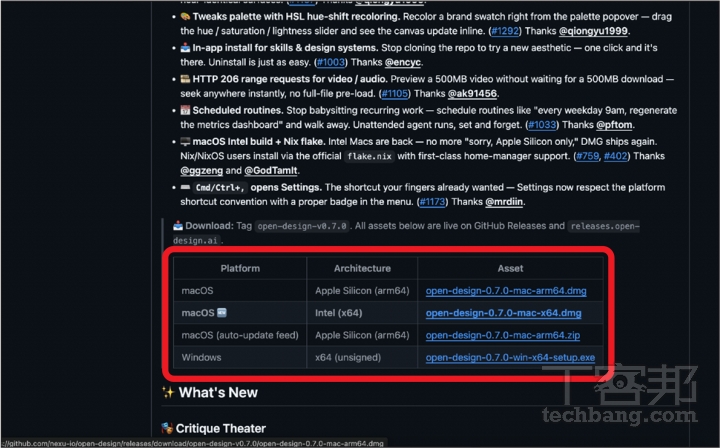
步驟 2:接著下拉畫面找到 macOS 與 Windows 版本的下載連結,Mac 用戶要注意需依照晶片型號選擇對應的 DMG 檔案。

開源版 Claude Design!完全免費的 Open Design 強大功能實測:網站、簡報、Dashboard 靠 AI 一鍵生成,連 SVG 動畫都能做

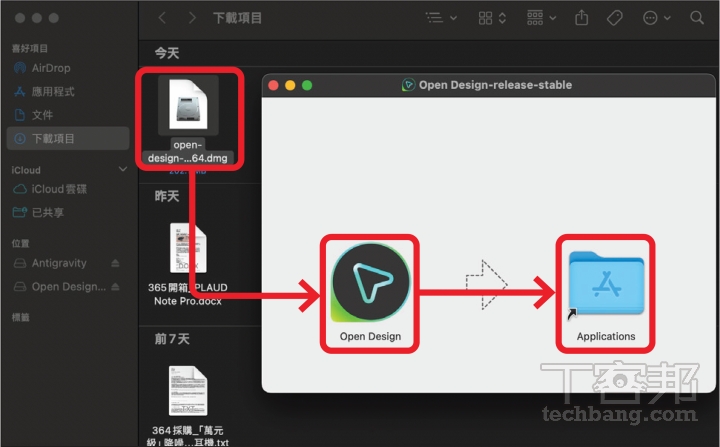
步驟 3:下載完成後開啟檔案,將 Open Design 拖曳至 Applications 資料夾即可完成安裝。

開源版 Claude Design!完全免費的 Open Design 強大功能實測:網站、簡報、Dashboard 靠 AI 一鍵生成,連 SVG 動畫都能做

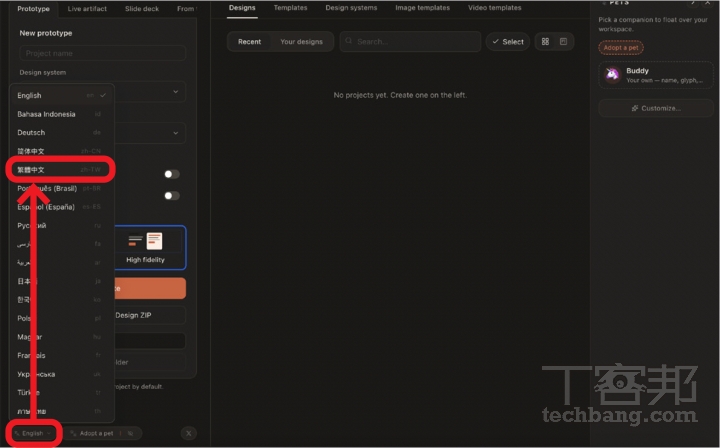
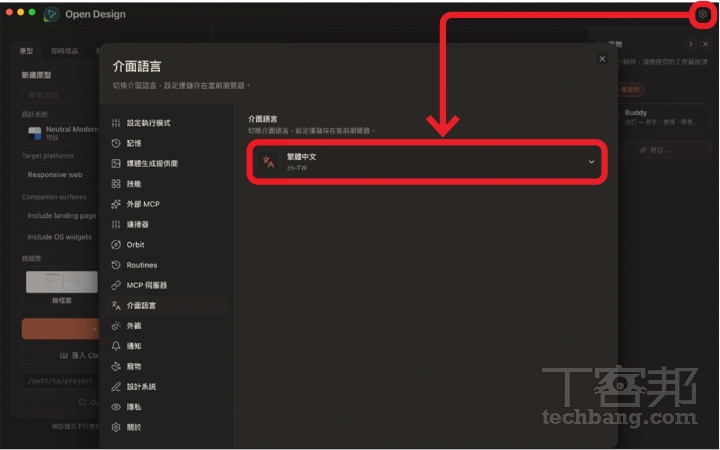
步驟 4:再來開啟 Open Design,首次進入可先從左下角切換介面語言,選擇繁體中文顯示。

開源版 Claude Design!完全免費的 Open Design 強大功能實測:網站、簡報、Dashboard 靠 AI 一鍵生成,連 SVG 動畫都能做

步驟 5:另外,點擊右上角「齒輪圖示」,並開啟設定頁面中的「介面語言」,選擇繁體中文後,整體操作介面會立即完成切換。

開源版 Claude Design!完全免費的 Open Design 強大功能實測:網站、簡報、Dashboard 靠 AI 一鍵生成,連 SVG 動畫都能做

透過對話快速生成可編輯的專業簡報

過去在製作簡報時,許多人最花時間的往往不是內容本身,而是反覆調整版面、配色、字體與圖片位置等細節。如今隨著 Open Design 等 AI 設計平台問世,除了能幫我們生成網站原型之外,也能直接利用自然語言快速產出高質感簡報,使用前只要先準備好簡報主題與相關素材,再透過提示詞描述簡報用途、頁面架構、重點內容與目標受眾,便能自動生成具備完整視覺風格的簡報版型。後續若想修改配色、字型大小或調整圖片位置,也不需要重新生成整份簡報,只需以對話方式下指令即可即時微調,操作上就像是在與設計師來回溝通,大幅降低簡報製作所需的時間成本。

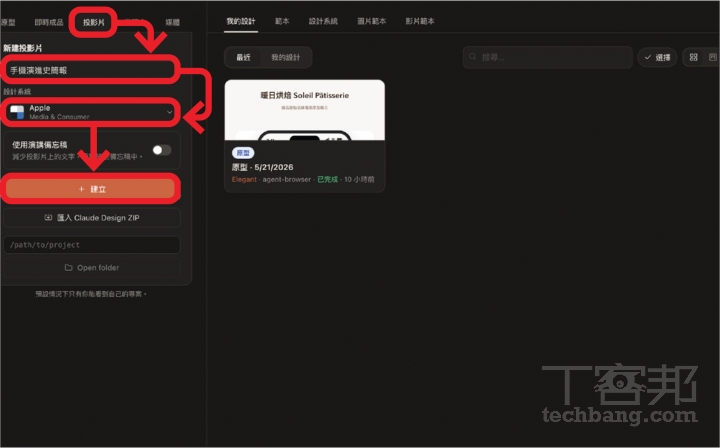
步驟 1:首先回到主頁後,在左方選擇「投影片」模式,並輸入簡報主題名稱、設計系統後,選擇建立新專案。

開源版 Claude Design!完全免費的 Open Design 強大功能實測:網站、簡報、Dashboard 靠 AI 一鍵生成,連 SVG 動畫都能做

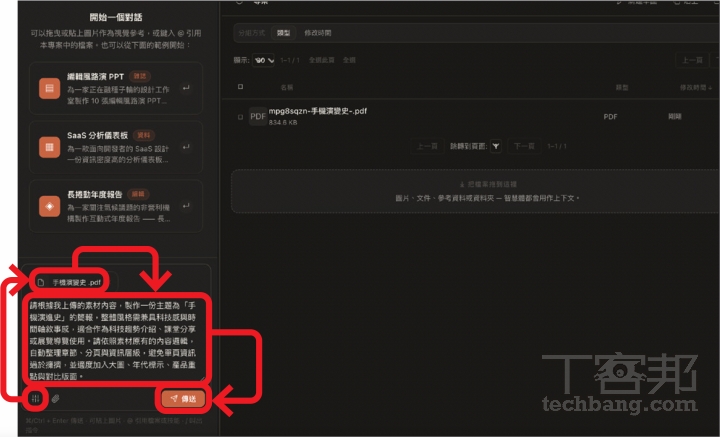
步驟 2:接著匯入 PDF 素材後輸入提示詞,讓系統自動整理簡報內容架構。

開源版 Claude Design!完全免費的 Open Design 強大功能實測:網站、簡報、Dashboard 靠 AI 一鍵生成,連 SVG 動畫都能做

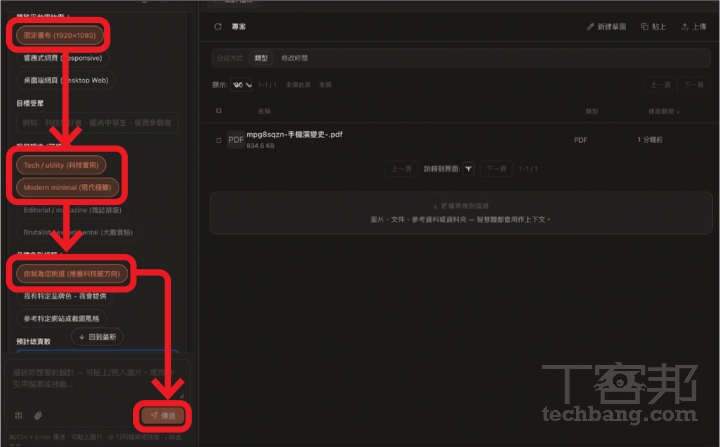
步驟 3:過程中系統同樣會詢問播放的平台與對應的簡報比例、受眾與色彩風格,強化整體簡報方向。

開源版 Claude Design!完全免費的 Open Design 強大功能實測:網站、簡報、Dashboard 靠 AI 一鍵生成,連 SVG 動畫都能做

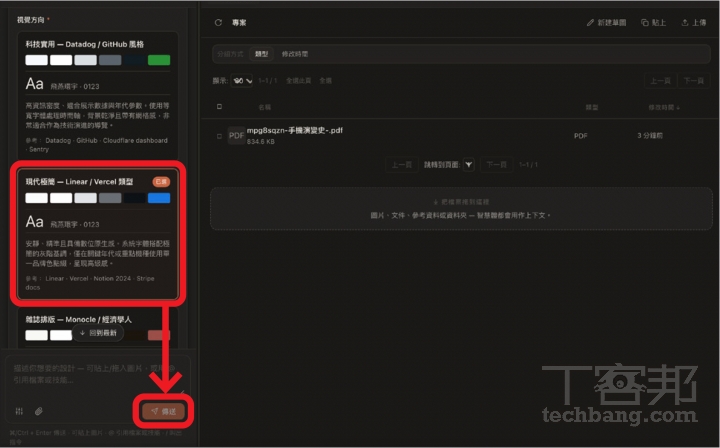
步驟 4:另也提供多種視覺設計方向,能快速設立簡報的整體調性。

開源版 Claude Design!完全免費的 Open Design 強大功能實測:網站、簡報、Dashboard 靠 AI 一鍵生成,連 SVG 動畫都能做

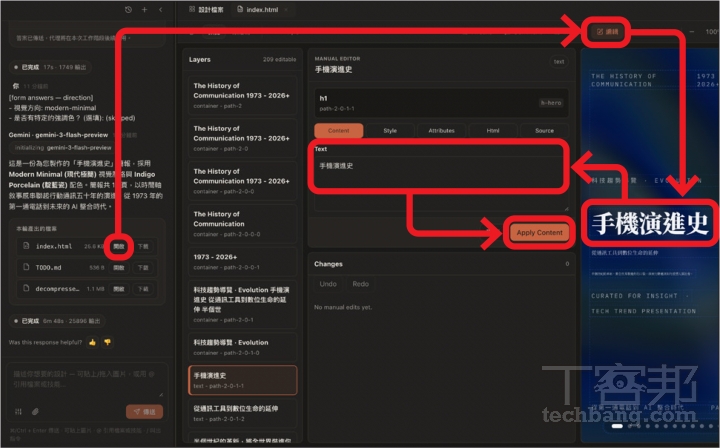
步驟 5:生成完成後,同樣可點擊預覽,並且能直接編輯標題等文字內容,也能以對話方式調整版面設計。

開源版 Claude Design!完全免費的 Open Design 強大功能實測:網站、簡報、Dashboard 靠 AI 一鍵生成,連 SVG 動畫都能做

利用自然語言建立高質感網站雛形

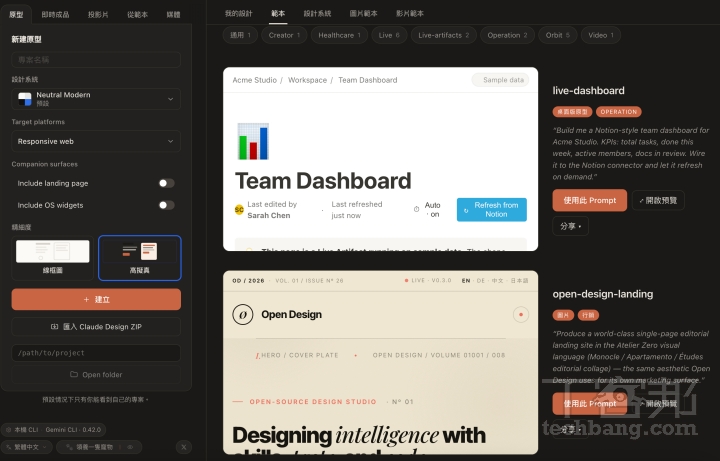
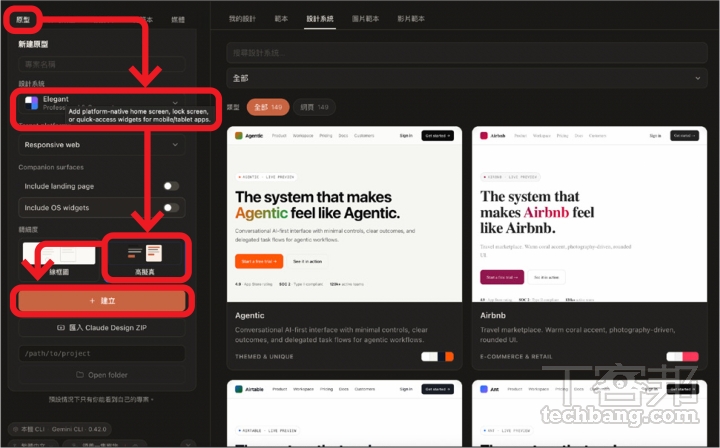
接下來進入 Open Design 最核心的應用階段:直接透過自然語言生成網站原型。這次我們以「甜點/烘焙品牌網站」作為實作範例,示範如何從設計系統選擇、頁面規劃到提示詞撰寫,一步步建立完整網站架構,其中要注意的是,Open Design 提供「線框圖」與「高擬真」兩種生成模式,前者偏向網站架構與版面配置草稿,適合前期規劃流程與功能動線;後者則能直接產出接近真實網站的視覺效果,而提示詞內容越完整,生成成果通常也會越貼近需求,操作時系統還會主動詢問設計風格、版型偏好與互動需求,協助使用者釐清想法,整個過程相當接近與真正設計師來回溝通的體驗。

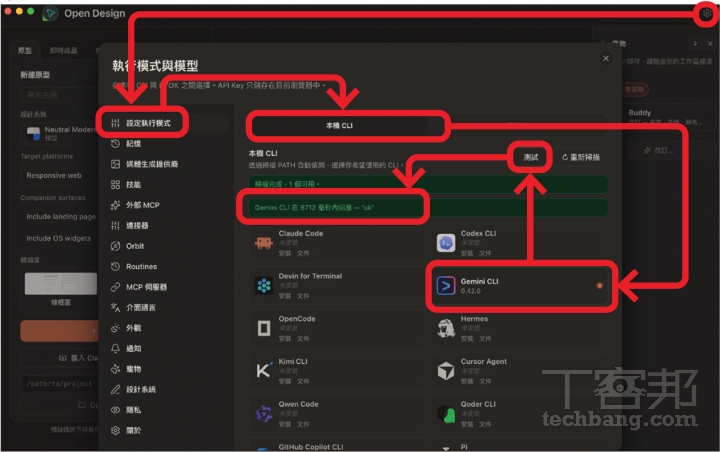
步驟 1:首先在 Open Design 的本機 CLI 介面,會看到安裝完成的 Gemini CLI 工具亮起來,使用前需先點選並測試檢查連通性,若測試失敗代表要更新到最新版本。

開源版 Claude Design!完全免費的 Open Design 強大功能實測:網站、簡報、Dashboard 靠 AI 一鍵生成,連 SVG 動畫都能做

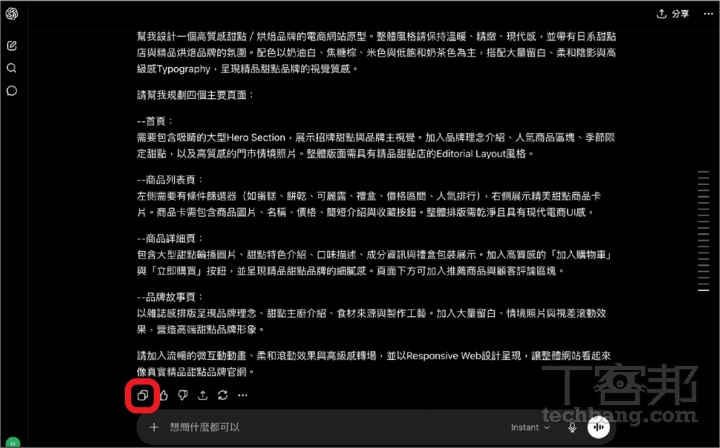
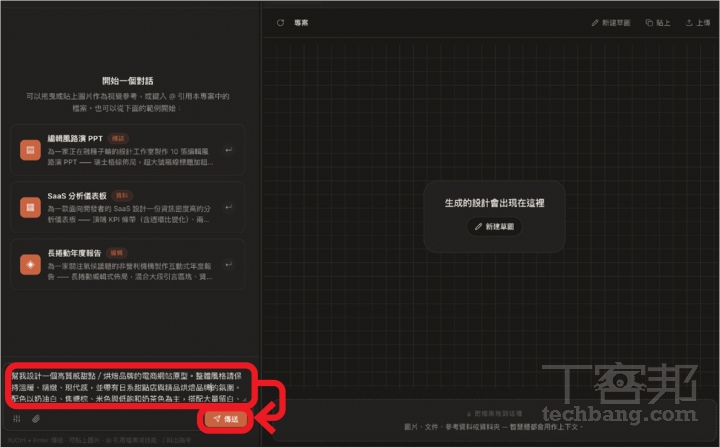
步驟 2:在實作前,為確保提示詞內容完整度,可先透過 ChatGPT 或 Gemini 等工具整理網站需求,並複製生成出的 Prompt 結果。

開源版 Claude Design!完全免費的 Open Design 強大功能實測:網站、簡報、Dashboard 靠 AI 一鍵生成,連 SVG 動畫都能做

步驟 3:建立專案前,可先於 Open Design 左側「原型」區域選擇設計系統風格、平台類型與高擬真輸出模式,並按下「建立」。

開源版 Claude Design!完全免費的 Open Design 強大功能實測:網站、簡報、Dashboard 靠 AI 一鍵生成,連 SVG 動畫都能做

步驟 4:接著將網站需求貼入輸入欄後送出,系統便會開始分析整體網站架構。

開源版 Claude Design!完全免費的 Open Design 強大功能實測:網站、簡報、Dashboard 靠 AI 一鍵生成,連 SVG 動畫都能做

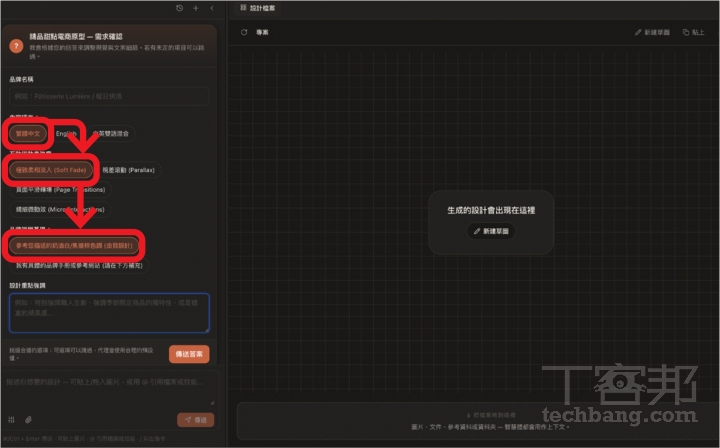
步驟 5:過程中,系統會詢問品牌風格、互動效果與視覺方向,細化網站設計需求。

開源版 Claude Design!完全免費的 Open Design 強大功能實測:網站、簡報、Dashboard 靠 AI 一鍵生成,連 SVG 動畫都能做

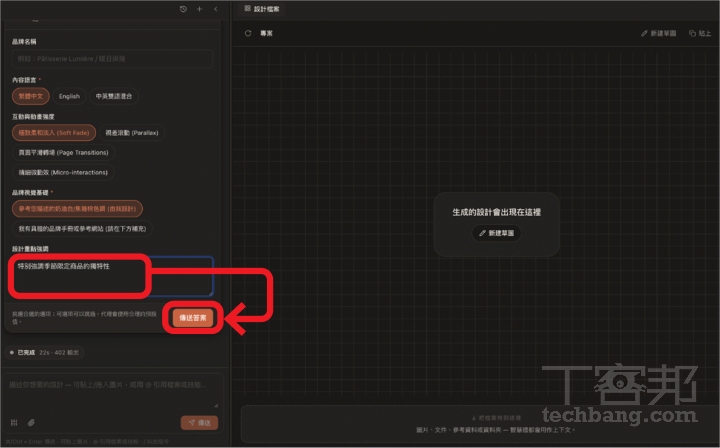
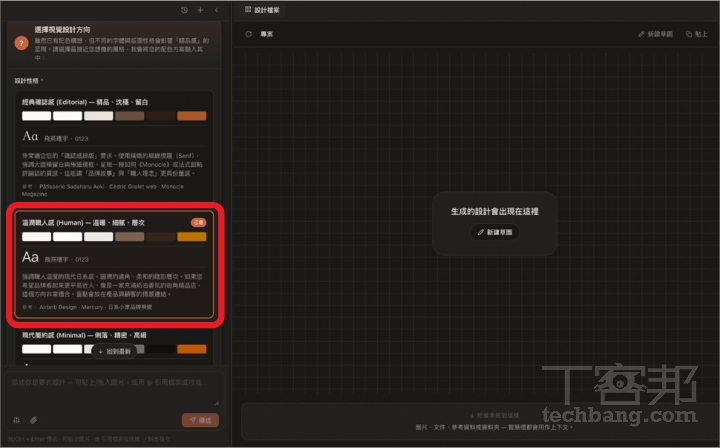
步驟 6:再者也可針對品牌特色補充需求,像是強調季節限定商品或精品甜點氛圍,並選擇「傳送答案」。

開源版 Claude Design!完全免費的 Open Design 強大功能實測:網站、簡報、Dashboard 靠 AI 一鍵生成,連 SVG 動畫都能做

步驟 7:同時還會針對視覺設計方向進一步詢問喜好,目前提供不同視覺風格參考,協助快速選擇網站整體設計語言。

開源版 Claude Design!完全免費的 Open Design 強大功能實測:網站、簡報、Dashboard 靠 AI 一鍵生成,連 SVG 動畫都能做

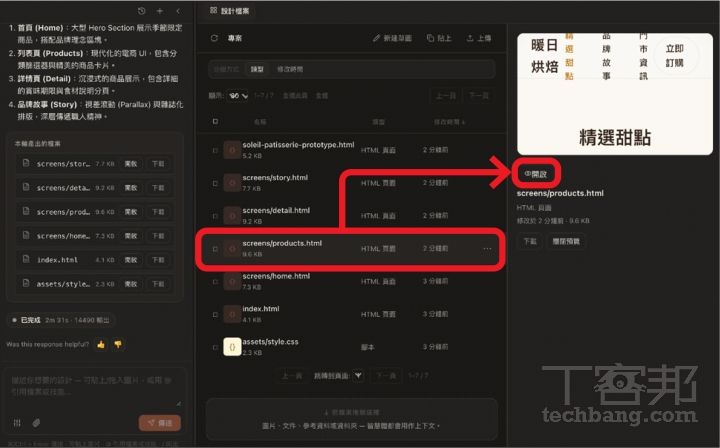
步驟 8:網站生成完成後,系統會自動建立首頁、商品頁與品牌故事等 HTML 檔案,點擊後檔案即可於右方預覽區塊選擇「開啟」。

開源版 Claude Design!完全免費的 Open Design 強大功能實測:網站、簡報、Dashboard 靠 AI 一鍵生成,連 SVG 動畫都能做

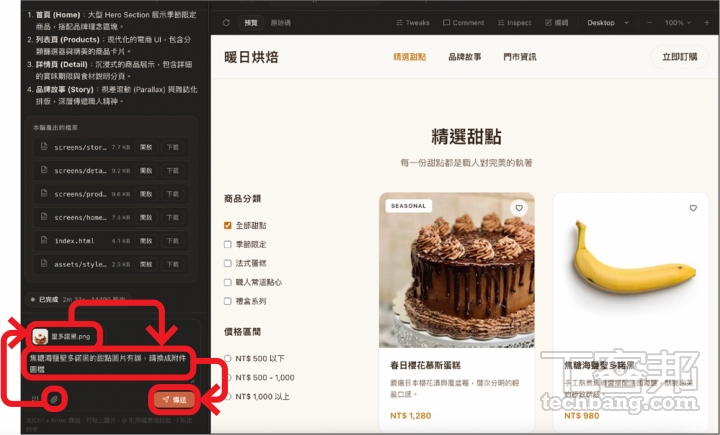
步驟 9:針對不符合需求的地方直接在對話框中,請 AI 重新替換修正,例如下圖範例直接上傳圖片並要求更換。

開源版 Claude Design!完全免費的 Open Design 強大功能實測:網站、簡報、Dashboard 靠 AI 一鍵生成,連 SVG 動畫都能做

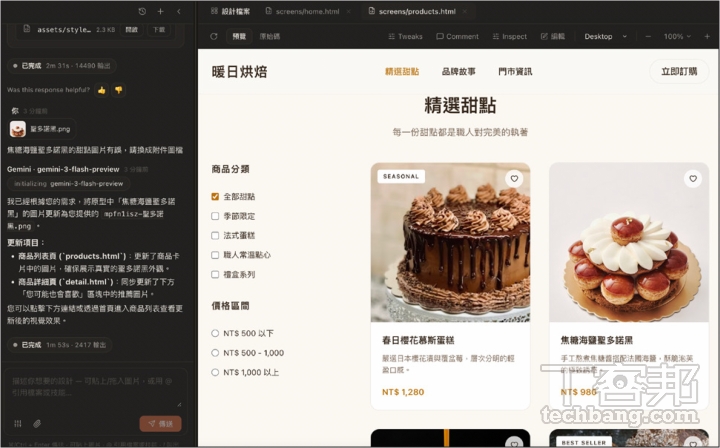
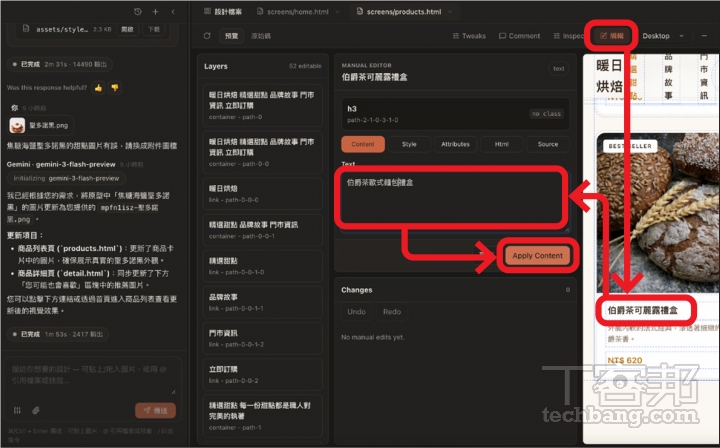
步驟 10:Open Design 會依照新圖片重新更新商品卡片與頁面內容,大幅提升修改效率。

開源版 Claude Design!完全免費的 Open Design 強大功能實測:網站、簡報、Dashboard 靠 AI 一鍵生成,連 SVG 動畫都能做

步驟 11:除了可下指令讓 AI 協助修改外,也能進入編輯模式手動修改文字、版面與商品資訊內容。

開源版 Claude Design!完全免費的 Open Design 強大功能實測:網站、簡報、Dashboard 靠 AI 一鍵生成,連 SVG 動畫都能做

無痛打造專屬的互動式 Dashboard

現在不少人會把數位儀表板拿來整理工作進度、追蹤專案數據,甚至當成個人的資訊中控台,但過去想做出一個兼具視覺感與互動性的 Dashboard,往往得熟悉前端開發、圖表工具與資料串接流程。然而,現如今也能利用 Open Design 搭配自然語言描述需求,快速生成具有互動效果的數位儀表板原型,使用者除了能指定版面配置與視覺風格,也能加入即時數據卡片、側邊選單、KPI 統計區塊等元素。後續若想調整配色、修改資訊排列,甚至調整圖表內容,也能直接透過對話或編輯器完成,大幅降低製作互動式 Dashboard 的門檻與時間成本。

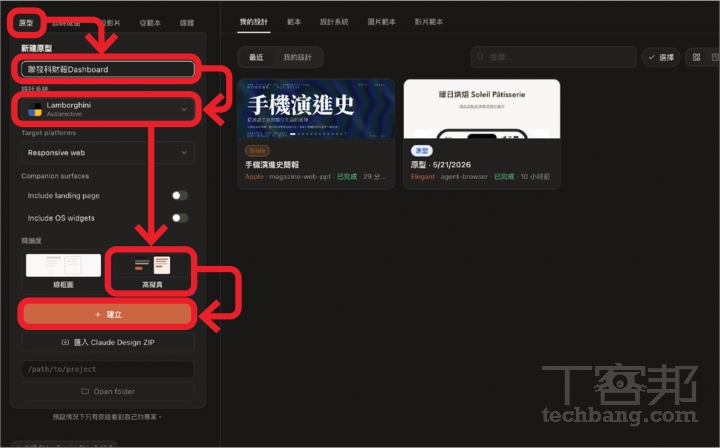
步驟 1:在主頁面左方選擇「原型」,接著輸入 Dashboard 名稱,並選擇適合的設計系統與高擬真輸出後,建立新專案。

開源版 Claude Design!完全免費的 Open Design 強大功能實測:網站、簡報、Dashboard 靠 AI 一鍵生成,連 SVG 動畫都能做

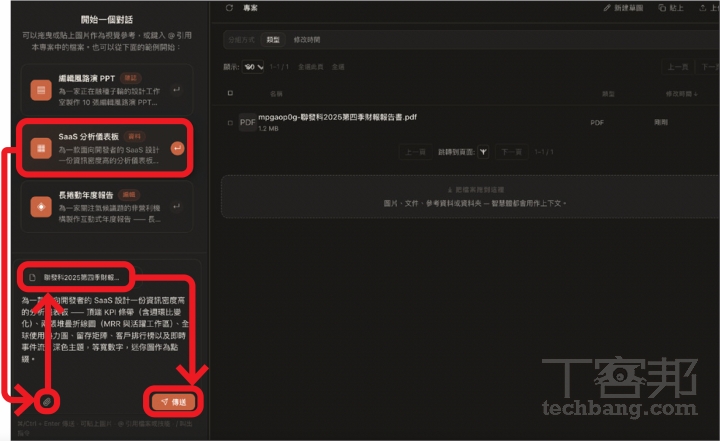
步驟 2:下一步匯入所需的分析資料 PDF 檔案後,可透過對話描述需求或直接點擊內建的「SaaS 分析儀表板」Skills,讓系統自動生成 Dashboard 架構。

開源版 Claude Design!完全免費的 Open Design 強大功能實測:網站、簡報、Dashboard 靠 AI 一鍵生成,連 SVG 動畫都能做

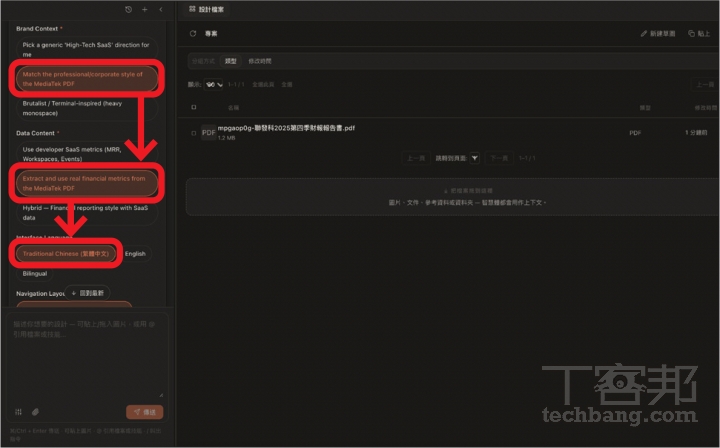
步驟 3:再來可於跳出的問題中,點選法和需求的介面風格、資料內容來源、介面語言與導覽列佈局等選項。

開源版 Claude Design!完全免費的 Open Design 強大功能實測:網站、簡報、Dashboard 靠 AI 一鍵生成,連 SVG 動畫都能做

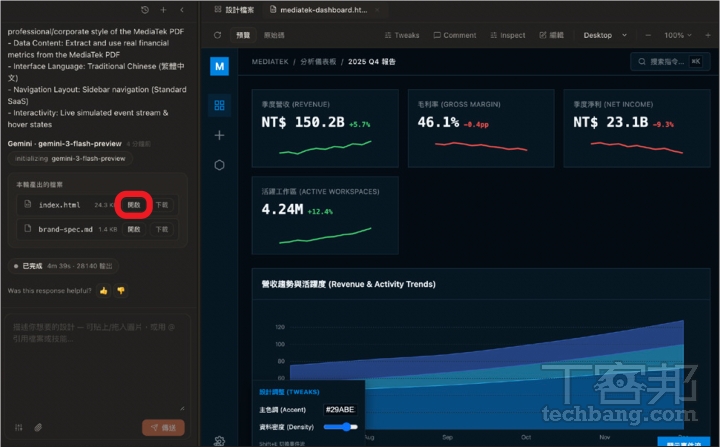
步驟 4:等待約 3-5 分鐘,系統便依據上傳的財報內容生成對應的互動式 Dashboard 介面。

開源版 Claude Design!完全免費的 Open Design 強大功能實測:網站、簡報、Dashboard 靠 AI 一鍵生成,連 SVG 動畫都能做

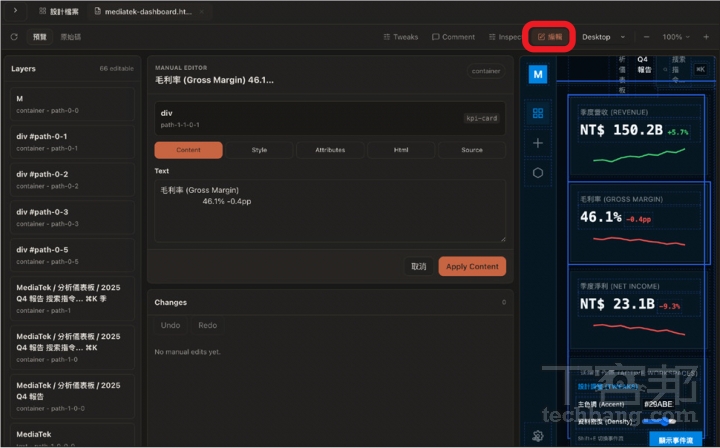
步驟 5:完成後可直接預覽,並手動修改數據卡片文字描述或透過指令調整版面配置。

開源版 Claude Design!完全免費的 Open Design 強大功能實測:網站、簡報、Dashboard 靠 AI 一鍵生成,連 SVG 動畫都能做

不會寫程式,也能設計 SVG 動畫效果

除了網站、簡報與 Dashboard 設計外,Open Design 也能進一步應用在 SVG 動畫製作,一般來說,若想打造具互動感的動畫效果,往往需要具備 SVG、CSS Animation 甚至前端程式基礎,對一般使用者來說門檻相對較高。不過由於 Open Design 內建 Motion Frame 等 Skill 功能,因此基本上只要透過自然語言描述動畫需求,就能快速生成具備動態效果的 SVG 動畫內容,而且所有動畫與視覺元素本質上皆由程式碼繪製而成,因此後續修改方便,也很適合應用在網站互動效果,甚至是影片 B-roll 畫面與動態展示場景中,大幅提升內容的視覺互動感。

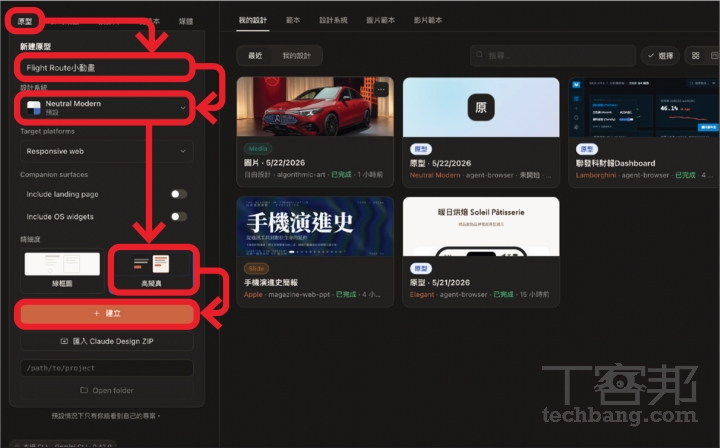
步驟 1:在主頁面左方選擇「原型」,接著輸入專案名稱,並選擇適合的設計系統與高擬真輸出後,建立新專案。

開源版 Claude Design!完全免費的 Open Design 強大功能實測:網站、簡報、Dashboard 靠 AI 一鍵生成,連 SVG 動畫都能做

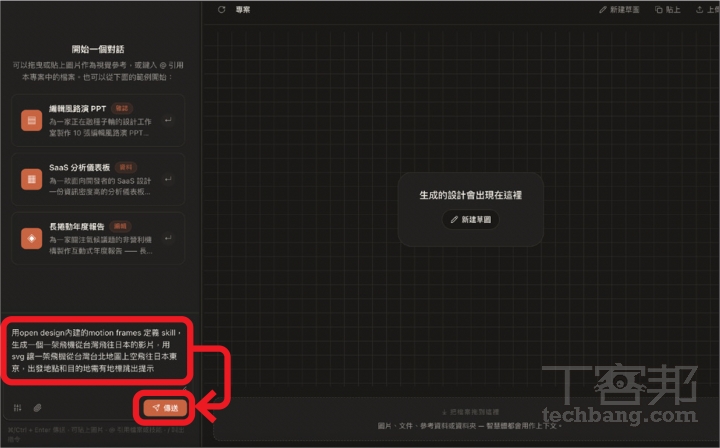
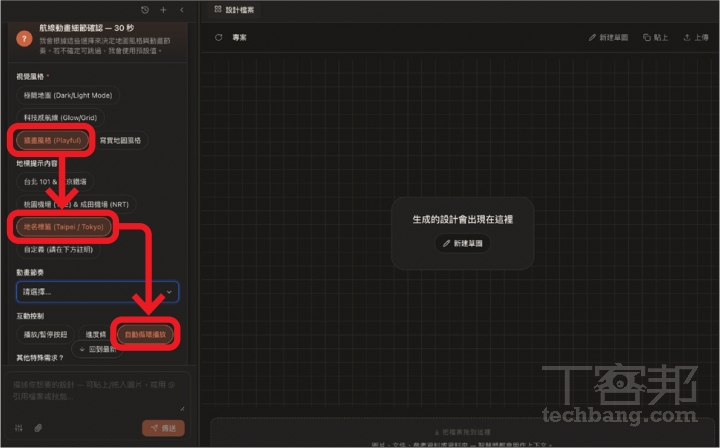
步驟 2:接著輸入提示詞描述動畫流程,例如透過 motion frames skill 生成飛機從台北飛往東京的 SVG 動畫,並加入地標跳出提示效果。

開源版 Claude Design!完全免費的 Open Design 強大功能實測:網站、簡報、Dashboard 靠 AI 一鍵生成,連 SVG 動畫都能做

步驟 3:生成過程中系統也會透過表單進一步確認角色風格、動作效果與畫面配置,一一選擇完後按下「傳送答案」完成動畫生成。

開源版 Claude Design!完全免費的 Open Design 強大功能實測:網站、簡報、Dashboard 靠 AI 一鍵生成,連 SVG 動畫都能做

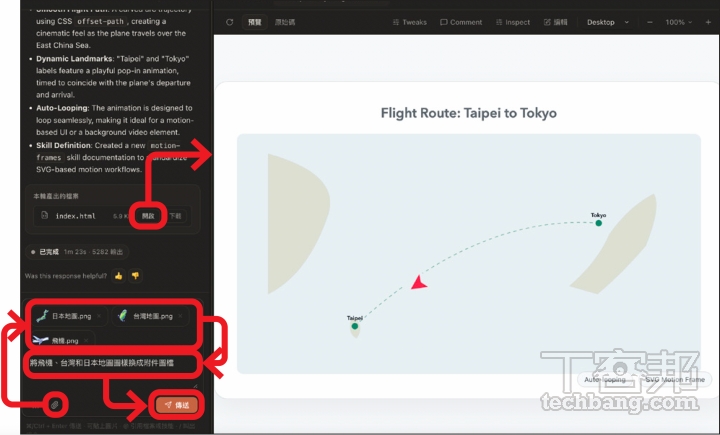
步驟 4:完成 SVG 動畫後,可點選左側「開啟」即時預覽飛機飛行路徑,也能再上傳圖像素材讓系統替換。

開源版 Claude Design!完全免費的 Open Design 強大功能實測:網站、簡報、Dashboard 靠 AI 一鍵生成,連 SVG 動畫都能做

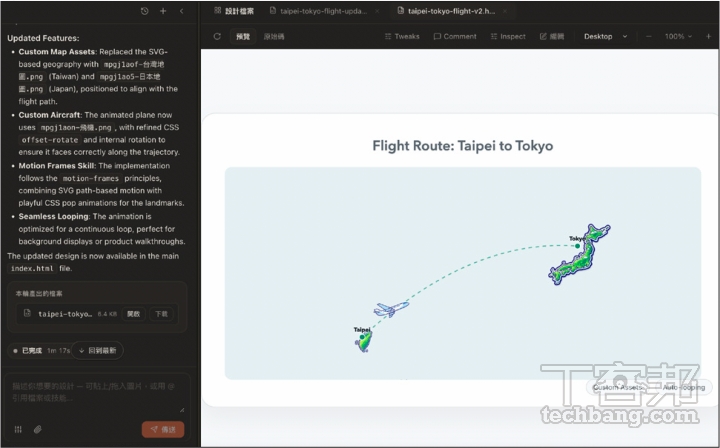
步驟 5:匯入自訂台灣、日本地圖與飛機素材後,動畫內容也會同步更新。

開源版 Claude Design!完全免費的 Open Design 強大功能實測:網站、簡報、Dashboard 靠 AI 一鍵生成,連 SVG 動畫都能做

本文同步刊載於 PC home 雜誌

開源版 Claude Design!完全免費的 Open Design 強大功能實測:網站、簡報、Dashboard 靠 AI 一鍵生成,連 SVG 動畫都能做

歡迎加入 PC home 雜誌粉絲團


加入T客邦Facebook粉絲團
✇T客邦-Techbang

iPhone 結帳快手必學!將「手機載具」加入 Apple 錢包,免解鎖、按兩下側邊鈕秒掃碼

作者 WL.
結帳時還在手忙腳亂找發票載具?透過iPhone錢包App,將發票載具化身電子卡片,結帳時只需快速連按兩下側邊鈕,秒速出示,讓錢包App成為最優雅的發票載具管理工具。29c0e3bd96de25185de60e0e9a3d17fe

結帳時還在手忙腳亂找載具App嗎?其實透過iPhone內建的「錢包」App,就能將發票載具條碼化身為一張電子卡片。設定完成後,只需快速連按兩下側邊按鈕,即可秒速出示條碼給店員掃描,完全無需解鎖手機或翻找程式,讓結帳流程更加流暢優雅,更能維持iPhone桌面清爽,告別凌亂的小工具。快跟著以下步驟讓載具「住進」錢包裡吧!


步驟 1:瀏覽器開啟財政部電子發票整合服務平台(www.einvoice.nat.gov.tw/),並「登入」。

 iPhone 結帳快手必學!將「手機載具」加入 Apple 錢包,免解鎖、按兩下側邊鈕秒掃碼

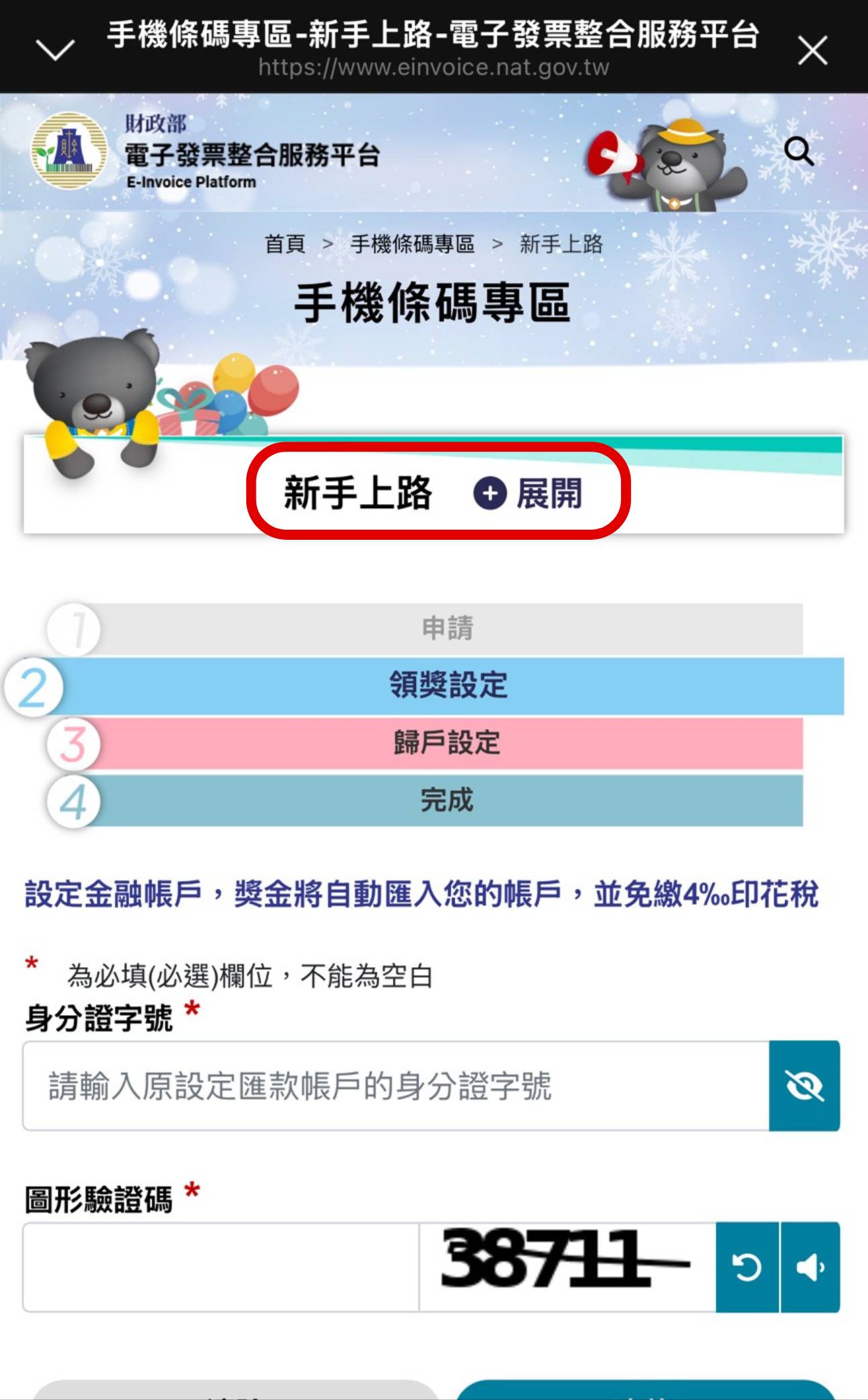
步驟 2:於出現的頁面中,在新手上路旁點選「展開」。

 iPhone 結帳快手必學!將「手機載具」加入 Apple 錢包,免解鎖、按兩下側邊鈕秒掃碼

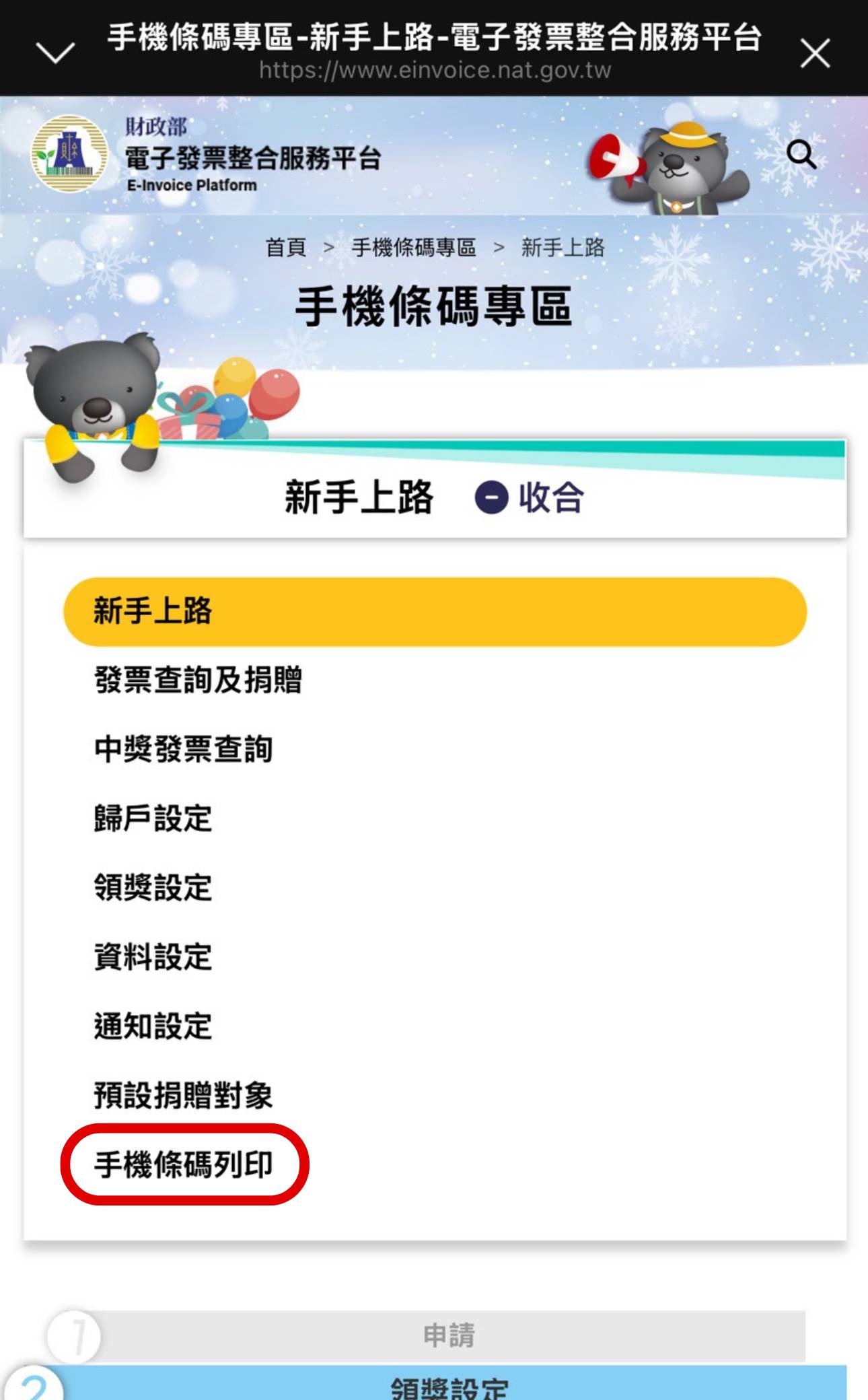
步驟 3:接著在選單中找到「手機條碼列印」。

 iPhone 結帳快手必學!將「手機載具」加入 Apple 錢包,免解鎖、按兩下側邊鈕秒掃碼

步驟 4:按下「添加到 Apple Wallet」按鈕。

 iPhone 結帳快手必學!將「手機載具」加入 Apple 錢包,免解鎖、按兩下側邊鈕秒掃碼

步驟 5:在跳出的預覽畫面中,點選右上角的「加入」即完成儲存。

 iPhone 結帳快手必學!將「手機載具」加入 Apple 錢包,免解鎖、按兩下側邊鈕秒掃碼

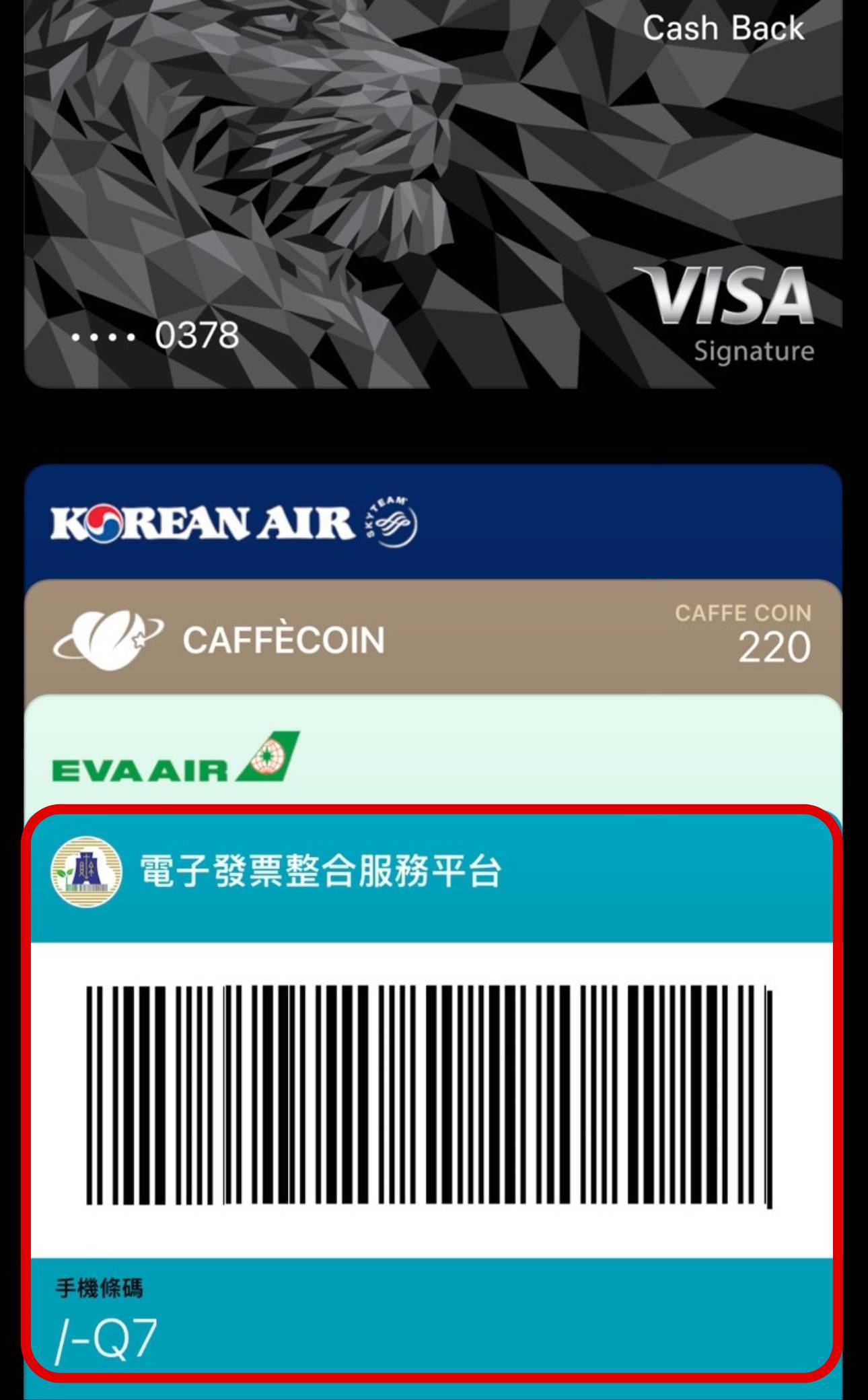
步驟 6:日後只需快速連按兩下側邊鈕,即可開啟「錢包」App裡的載具條碼。

iPhone 結帳快手必學!將「手機載具」加入 Apple 錢包,免解鎖、按兩下側邊鈕秒掃碼


加入T客邦Facebook粉絲團
✇T客邦-Techbang

開源離線 AI 神器 Jan AI 完整攻略:免訂閱、保隱私,教你從下載模型到開啟 MCP 聯網功能!

作者 MikaBrea
厭倦雲端 AI 的高昂費用與隱私疑慮?Jan AI 提供免費、開源的解決方案,讓您在本機離線運行 AI 模型,實現個人化客製。立即探索 Jan AI,掌控您的 AI 模型!D21c8ff8d5690330a9910fd5a61ed635

隨著人工智慧逐漸成為一般民眾,在日常生活與工作任務上,經常運用的方便工具,我們似乎已經很難擺脫 AI 的全面入侵,學習如何擁抱並高效率的使用AI工具,正是當下所有人都必須面對的課題。


文章目錄

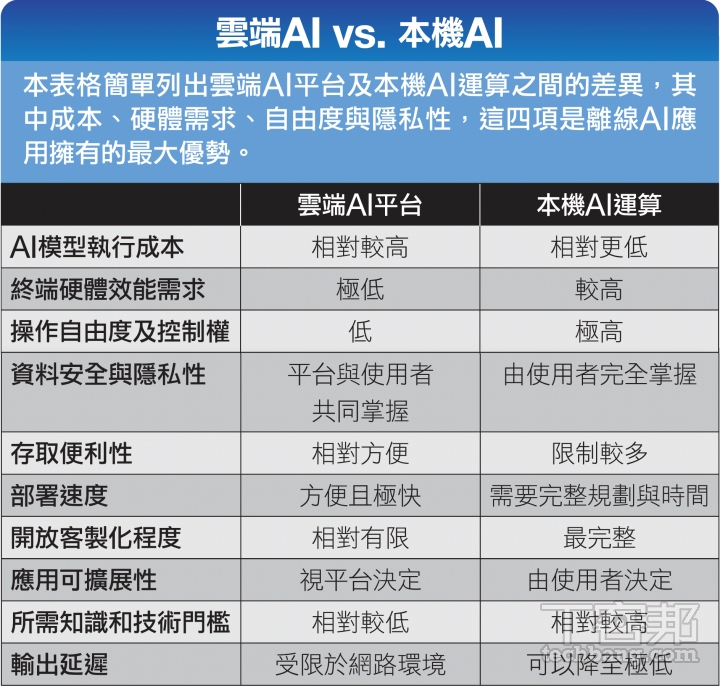
然而,時至今日大多數的消費者,仍是利用電腦瀏覽器、手機 App 之類的管道,存取位於雲端平台的 AI 模型,例如 OpenAI ChatGPT、Google Gemini 等,雖然應用上十分方便,但卻也擺脫不了諸多限制。

舉例來說,高昂的訂閱費用、緩慢的回應時間,以及雲端服務可能洩漏使用者個人隱私的資安風險等,這些伴隨 AI 發展而產生的問題,亦逐漸受到外界關注,並試圖找出解決或替代方案。

本次特別企劃所介紹的人工智慧應用 Jan AI,即是一款面向全類型 AI 使用者,主打免費、開源、離線、高相容性且簡單易用的軟體。

為什麼需要打造屬於自己的 AI 助理?

你是否曾經想過,使用當下流行的各種 AI 工具時,自己最在意哪些問題?有些人可能會回答「準確性」,也有些人會認為是「速度」。

只不過,上至大型企業組織,小至個人使用者,基本上都會在乎 AI 的應用成本,例如雲端服務的訂閱開銷,以及存取 API 所需要的支出花費。

雖然市面上大多數 AI 工具,都有一定的免費試用額度,但若超量使用,通常不是被切換到能力較弱的模型,就是減慢 AI 的回答速度,令人覺得非常不方便。

因此,如何盡量以低開銷,甚至是免費的方式,存取足夠強大的 AI 模型,自然就成為我們需要追求的目標之一,而透過 Jan AI 打造人工智慧助理,配合各大廠商釋出的開源 AI 模型共同使用,就是一種值得嘗試的解決方案。

即便許多雲端 AI 平台都有免費方案,但若消費者已經開始常態性使用各種 AI 工具,累積起來的花費與開銷,自然是一大負擔。

離線 AI 兼顧隱私保障

當人類跟 AI 之間的互動變得更加頻繁,有些人會因此給予人工智慧無上限的信任,進而悄然陷入隱私危機而不自知。

尤其是在跟 AI 進行溝通的過程中,我們經常會於對話裡提供私密資料,比方說個人資訊、工作機密,甚至是涉及他人的訊息。

然而,這些資料即使在表面上是由 AI 所吸收、處理,但模型背後的開發商,以及 AI 雲端平台的營運商,仍有可能會將使用者數據保留於伺服器上,進而造成隱私方面的風險。

在這種情況下,減少對雲端 AI 服務的依賴,讓人工智慧模型離線、本機運行,就變成了保障隱私最直接的方法,特別是對於企業、組織來說,把資料管理權完整掌握在自己手中,才能有效避免資安問題接著發生。

善用 AI 硬體與客製化

有鑑於 AI 近年來的大行其道,許多硬體廠商也紛紛布局,在設備中加入專用的 AI 硬體,或者增強人工智慧運算相關功能。

舉例來說,Intel 為電腦處理器產品所加入的 NPU 晶片,以及 NVIDIA 於顯示卡中,特地針對 AI 任務運算做出的加強等,然而這些硬體規格的升級,在大多數情況下幾乎都是無用武之地,畢竟消費者於本機執行 AI 任務的風潮,至今依然不夠普及。

在 Jan AI 的幫助下,電腦中閒置的 AI 硬體和晶片,終於能夠發揮所長,協助人工智慧任務進行運算。

不僅如此,本機執行 AI 模型的另一個優勢,就是能夠進行高度客製化,即透過各種詳細設定,調整 AI 模型的參數、回應方式、風格,這亦是大多數雲端 AI 平台無法提供的服務,藉此給予進階使用者更深入的操作體驗。

開源離線 AI 神器 Jan AI 完整攻略:免訂閱、保隱私,教你從下載模型到開啟 MCP 聯網功能!

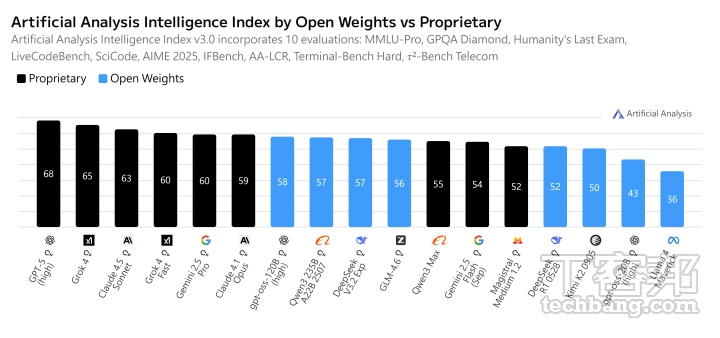
普遍而言允許使用者於本機執行的 AI 模型,大多都採開源方式發布,但開源 AI 的智慧程度(圖中藍色者),其實並不會比私有模型來得差。(圖片來源:Artificial Analysis)

檢視系統需求,部署 Jan AI 執行環境

本質上而言,Jan AI 是一套簡單、易用的人工智慧模型啟動器,支援Windows、Mac 與 Linux 作業系統,整個軟體專案在 Github 上完全開源,官方主打對大型語言模型(LLM)的完整控制,以及更加進階、更為全面的隱私保護。

目前 Jan AI 有數個主要功能,包含:在電腦上離線執行本機 AI 模型、雲端 AI 平台整合、自定義 AI 助手、支援模型上下文協定(MCP)伺服器等。

Jan AI 網址:https://www.jan.ai/

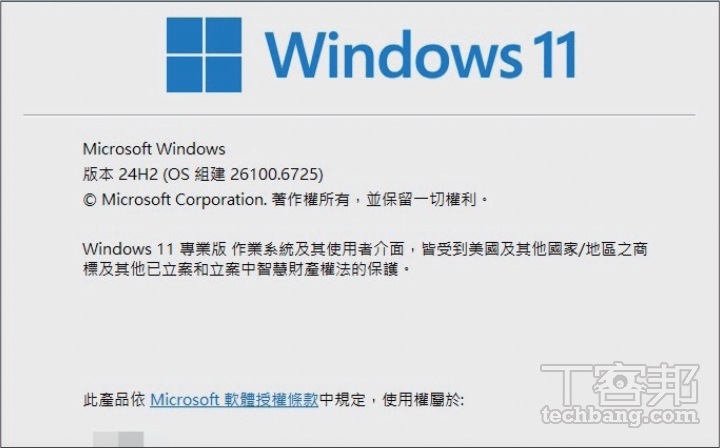
步驟 1:根據官方建議,Jan AI 應用程式本體僅支援 Windows 10 以上版本作業系統,使用者可以在「執行」視窗中輸入「winver」進行確認。

開源離線 AI 神器 Jan AI 完整攻略:免訂閱、保隱私,教你從下載模型到開啟 MCP 聯網功能!

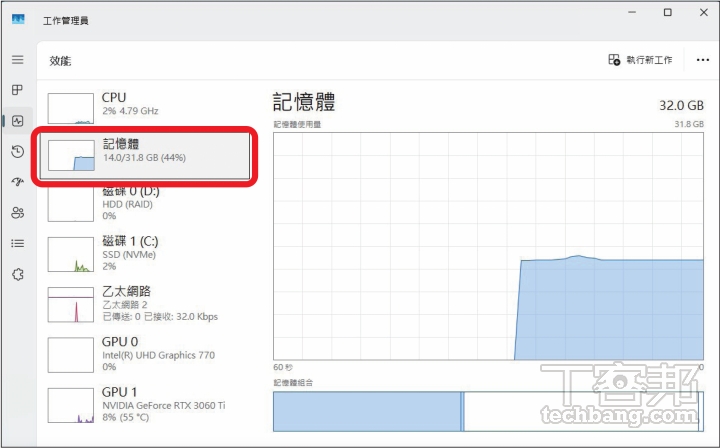
步驟 2:電腦記憶體總容量關係到 Jan AI 可以執行的模型參數規模;例如 8GB 記憶體能帶動 3B 參數模型,若為 13B 參數模型則要 32GB 記憶體。

開源離線 AI 神器 Jan AI 完整攻略:免訂閱、保隱私,教你從下載模型到開啟 MCP 聯網功能!

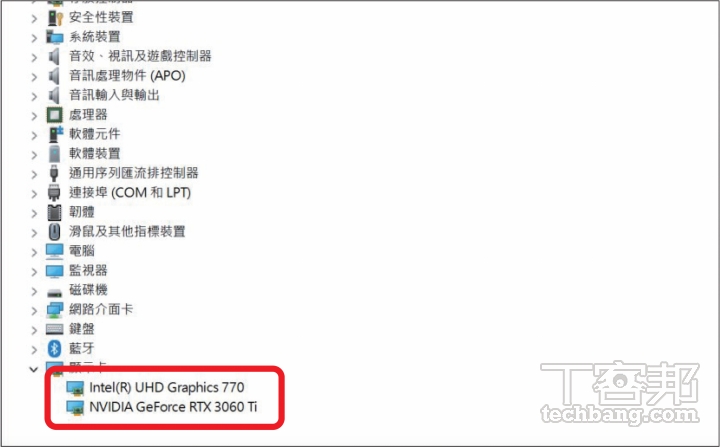
步驟 3:Jan AI 同時支援 NVIDIA、AMD 與 Intel Arc 顯示卡,官方建議至少需要 6GB VRAM,才能驅動 3B 參數規模的 AI 模型。

開源離線 AI 神器 Jan AI 完整攻略:免訂閱、保隱私,教你從下載模型到開啟 MCP 聯網功能!

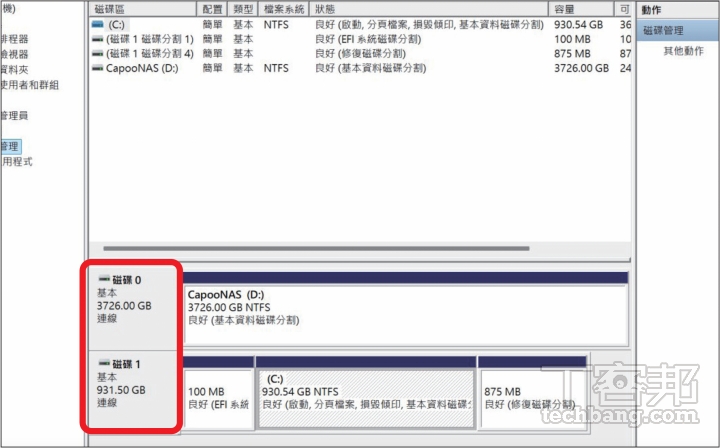
步驟 4:由於 Jan AI 離線存取的 AI 模型,皆需要下載至電腦中才能執行,因此要準備足夠的硬碟空間,許多模型佔用容量至少都有 10GB 以上。

開源離線 AI 神器 Jan AI 完整攻略:免訂閱、保隱私,教你從下載模型到開啟 MCP 聯網功能!

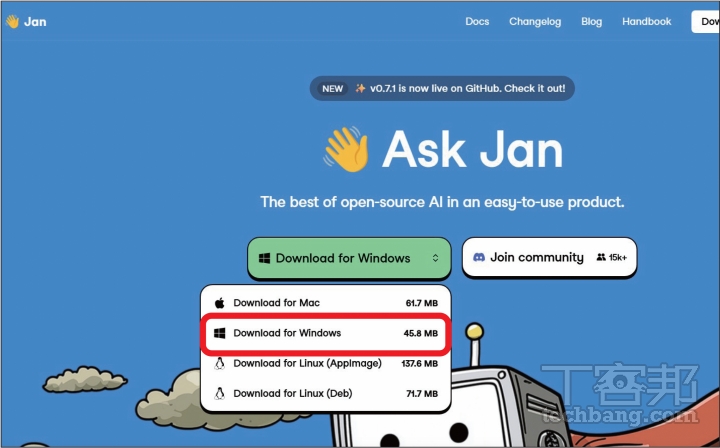
步驟 5:系統環境確認完畢後,接著來到 Jan AI 官方網站,選擇對應的作業系統以下載主程式;此處我們選擇 Windows 版本。

開源離線 AI 神器 Jan AI 完整攻略:免訂閱、保隱私,教你從下載模型到開啟 MCP 聯網功能!

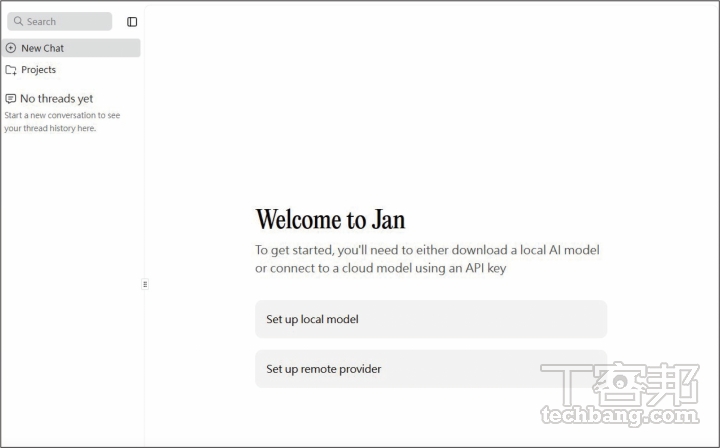
步驟 6:下載並安裝好 Jan AI 之後,點擊桌面上的手掌圖示以開啟主程式,接著 Jan AI 會自動下載數個必要元件,進度將顯示於左下角。

開源離線 AI 神器 Jan AI 完整攻略:免訂閱、保隱私,教你從下載模型到開啟 MCP 聯網功能!

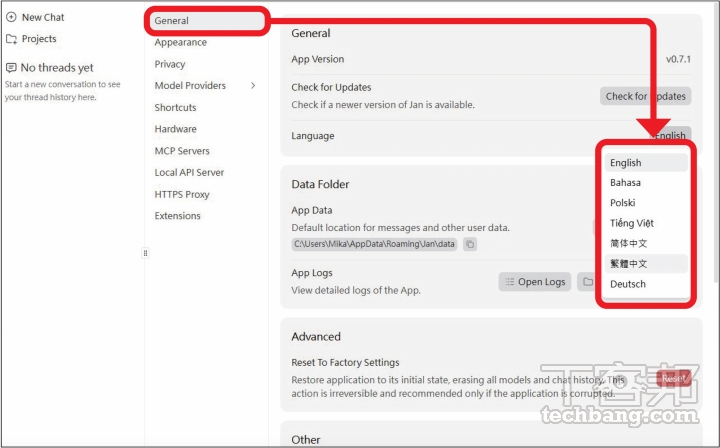
步驟 7:再來點選左邊欄的「Settings」,進入設定畫面後,於中間欄找到「General」,然後在右邊的「Language」切換為「繁體中文」。

開源離線 AI 神器 Jan AI 完整攻略:免訂閱、保隱私,教你從下載模型到開啟 MCP 聯網功能!

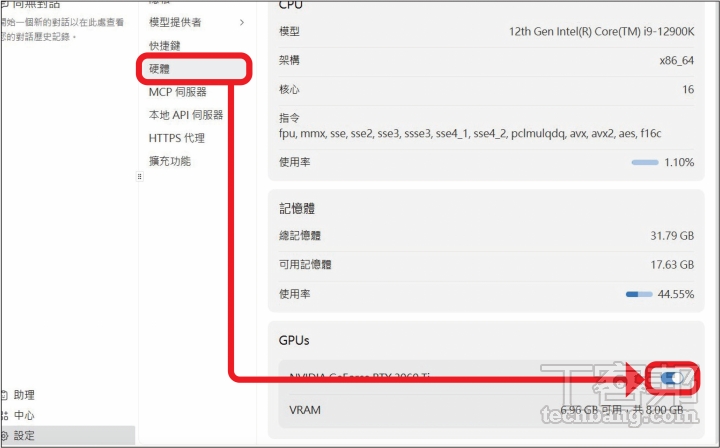
步驟 8:同樣在設定頁面中,於中間欄找到「硬體」,發現「GPUs」區塊將顯示 Jan AI 已偵測且支援的顯示卡,點擊開關將其啟用。

開源離線 AI 神器 Jan AI 完整攻略:免訂閱、保隱私,教你從下載模型到開啟 MCP 聯網功能!

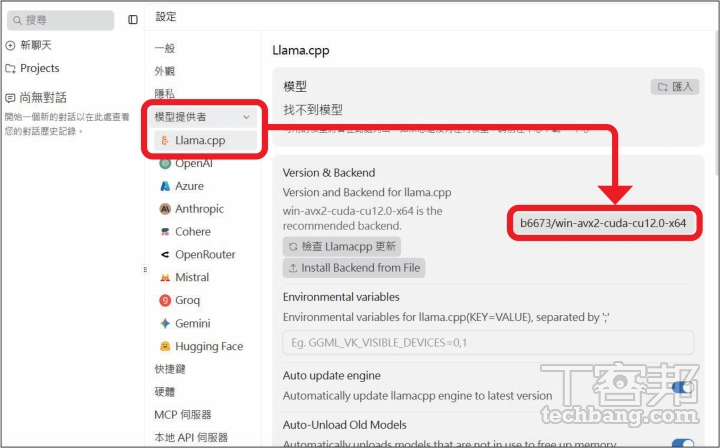
步驟 9:中間欄的「模型提供者」中,找到「Llama.cpp」,右邊的「Version & Backend」中,Jan AI 應該會自動安裝好適合的後端引擎。

開源離線 AI 神器 Jan AI 完整攻略:免訂閱、保隱私,教你從下載模型到開啟 MCP 聯網功能!

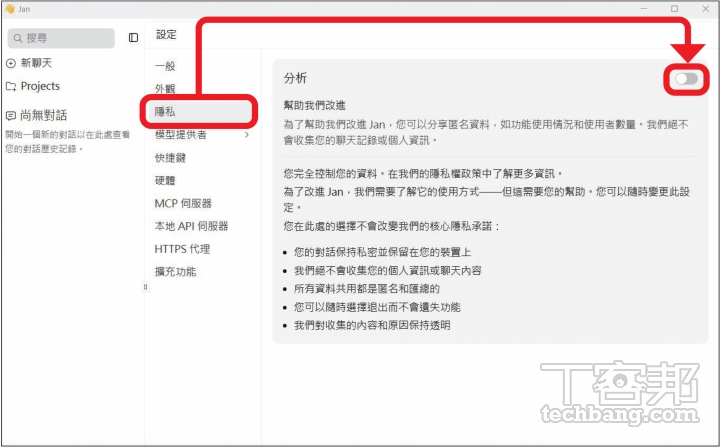
步驟 10:於中間欄找到「隱私」分頁,使用者可以自行選擇,是否要將「分析」功能開啟。注意:Jan AI 不會主動蒐集和儲存任何隱私資料。

開源離線 AI 神器 Jan AI 完整攻略:免訂閱、保隱私,教你從下載模型到開啟 MCP 聯網功能!

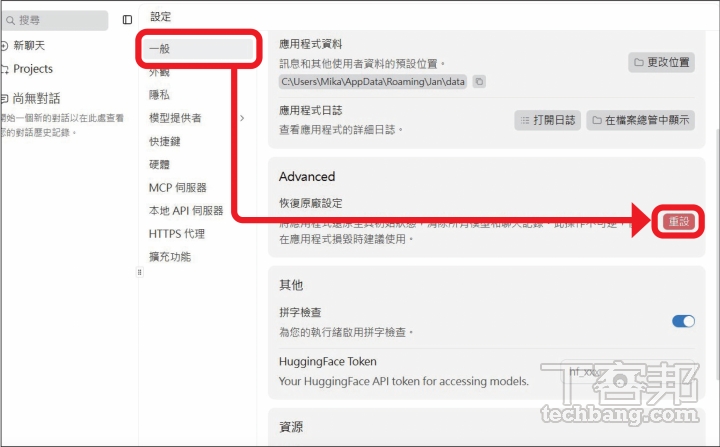
步驟 11:若操作 Jan AI 時出現了重大問題,導致程式不斷崩潰,在「一般」分頁的「恢復原廠設定」中,使用者可以將軟體直接重設。

開源離線 AI 神器 Jan AI 完整攻略:免訂閱、保隱私,教你從下載模型到開啟 MCP 聯網功能!

從內建的 Hugging Face 下載與安裝 AI 模型

安裝完畢 Jan AI 之後,這套程式仍然只是個「空殼」,因此接下來必須為它導入「靈魂」,意即替 Jan AI 安裝人工智慧模型,才能夠使整套軟體正式運作。

相較於 Ollama 等同類型程式,Jan AI 最方便的一點,就是它內建了 Hugging Face 的存取介面。Hugging Face 為目前全世界最熱門的開源 AI 平台,絕大多數開源 AI 模型,無論商業或非商業產品,幾乎都能夠在上面找到,而 Jan AI 則善用了 Hugging Face 的資源優勢,讓消費者可以直接下載、安裝各種 AI 模型。

值得注意之處,在於使用者從 Hugging Face 上,為 Jan AI 導入 AI 模型時,必須確認該模型為 GGUF 格式。

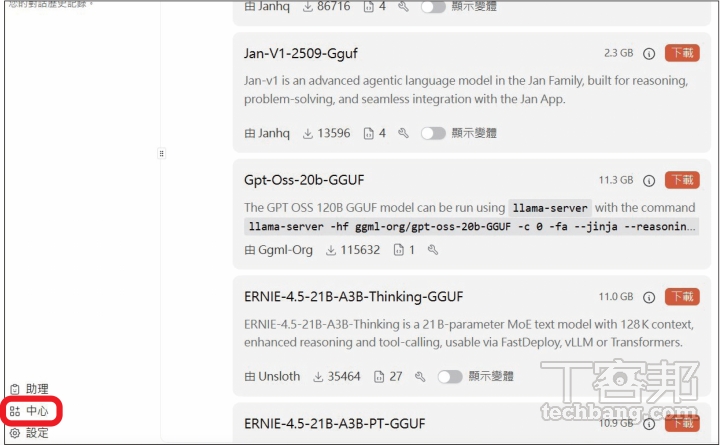
步驟 1:開啟 Jan AI 主畫面之後,點選左邊欄的「中心」,即可切換到內建的Hugging Face 頁面,從此處下載各種 AI 模型。

開源離線 AI 神器 Jan AI 完整攻略:免訂閱、保隱私,教你從下載模型到開啟 MCP 聯網功能!

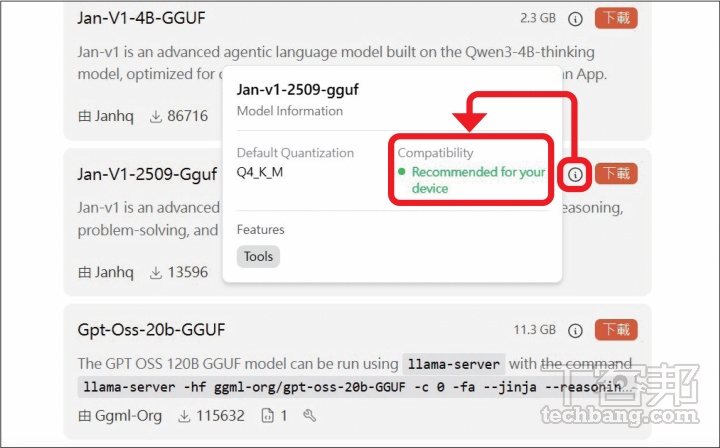
步驟 2:在每個 AI 模型的「下載」按鈕旁有個「i」圖示,將滑鼠移到其上,系統會簡單分析該模型適不適合自己的電腦執行,只是判斷不一定準確。

開源離線 AI 神器 Jan AI 完整攻略:免訂閱、保隱私,教你從下載模型到開啟 MCP 聯網功能!

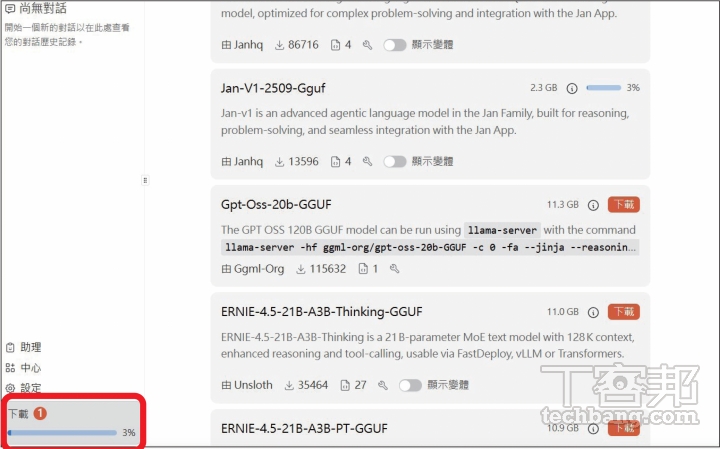
步驟 3:找到想要的 AI 模型後,點擊「下載」即會開始自動安裝,JanAI 會自動選擇適合的分支版本(若有提供),進度則顯示於左下角。

開源離線 AI 神器 Jan AI 完整攻略:免訂閱、保隱私,教你從下載模型到開啟 MCP 聯網功能!

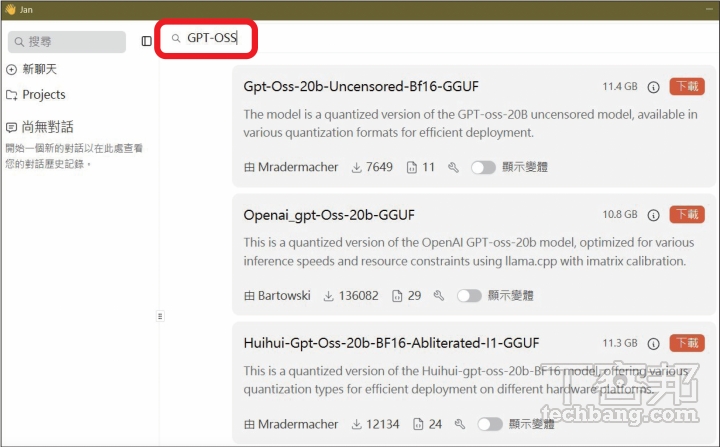
步驟 4:使用者亦可透過關鍵字搜尋特定 AI 模型,例如於上方輸入框中,鍵入 GPT-OSS、DeepSeek 等,即可過濾出對應模型。

開源離線 AI 神器 Jan AI 完整攻略:免訂閱、保隱私,教你從下載模型到開啟 MCP 聯網功能!

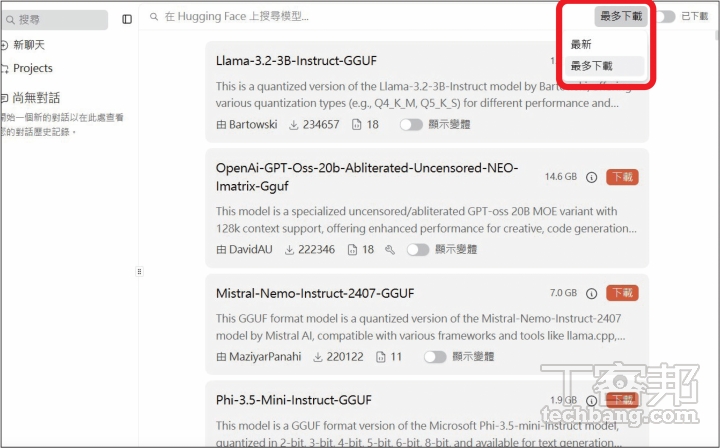
步驟 5:對於新手與一般使用者來說,建議可以透過搜尋欄旁邊的過濾器,直接選擇「最多下載」進行排序,安裝較多人使用的 AI 模型。

開源離線 AI 神器 Jan AI 完整攻略:免訂閱、保隱私,教你從下載模型到開啟 MCP 聯網功能!

使用、切換、停止與移除 AI 模型

透過內建的 Hugging Face 安裝好 AI 模型後,接著就可以正式使用 Jan AI,存取各種 AI 聊天機器人了!

根據筆者經驗與官方建議,雖然 Jan AI 會提前判斷,究竟該模型適不適合自己的電腦執行,但是實際運作狀況,仍然只有親自嘗試後才能確認。其中一個簡單的判斷原則,在於電腦硬體規格越高、效能越好,原則上可以帶動參數規模越大的模型。

最少 20B 參數的 GPT-OSS 雖然十分強大,媲美雲端版本的 GPT-4o,但在低規格電腦上執行時,反應速度會變得極慢,因此建議讀者要多加嘗試各種不同參數的 AI 模型,同時謹記量力而為,

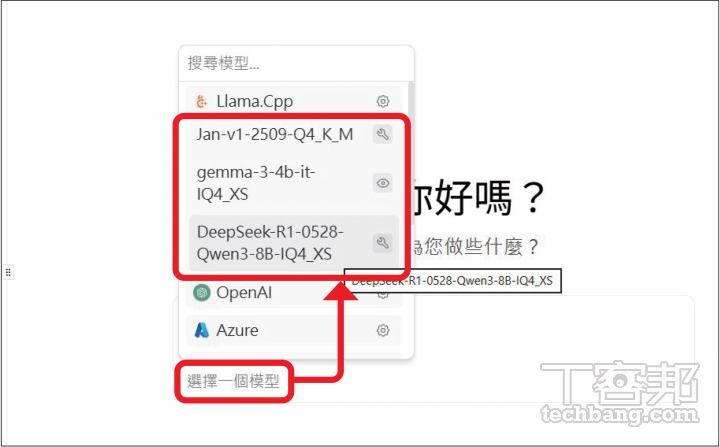
步驟 1:開啟 Jan AI 主畫面後,點擊左邊欄的「新聊天」,接著於中間的「選擇一個模型」展開選單,挑選先前安裝的 AI 模型。

開源離線 AI 神器 Jan AI 完整攻略:免訂閱、保隱私,教你從下載模型到開啟 MCP 聯網功能!

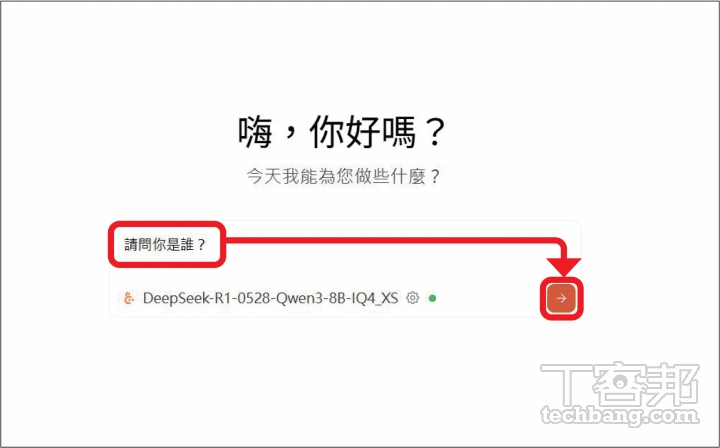
步驟 2:挑選好 AI 模型後,就可以於中間的輸入框鍵入對話,再點選右邊的箭頭圖示送出,就像操作任何 AI 聊天機器人一樣。

開源離線 AI 神器 Jan AI 完整攻略:免訂閱、保隱私,教你從下載模型到開啟 MCP 聯網功能!

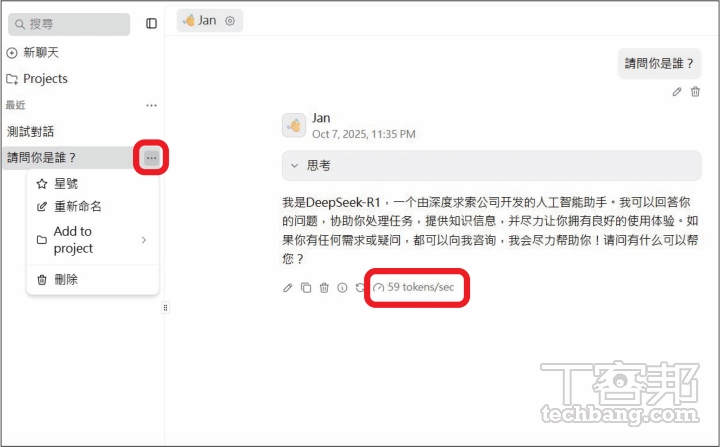
步驟 3:在每條 AI 回答的下方,系統都會計算 Token 的輸出速度;左邊欄亦可管理對話,按下「⋯」就能重新命名或刪除聊天。

開源離線 AI 神器 Jan AI 完整攻略:免訂閱、保隱私,教你從下載模型到開啟 MCP 聯網功能!

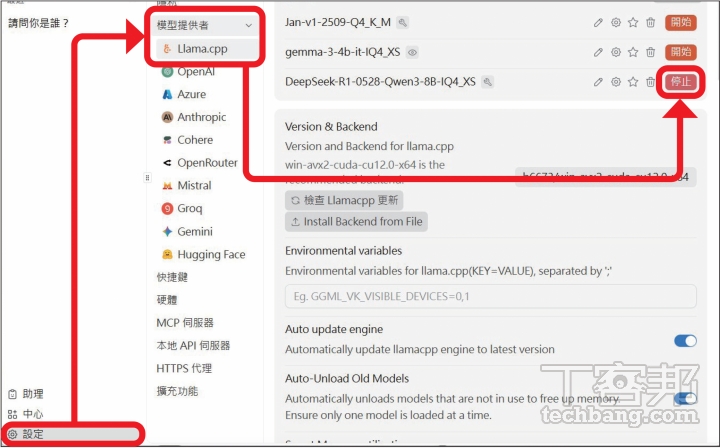
步驟 4:若要停止正在運作中的 AI 模型,先點選左邊欄的「設定」,接著於中間欄的「模型提供者」找到「Llama.cpp」,點擊「停止」即可。

開源離線 AI 神器 Jan AI 完整攻略:免訂閱、保隱私,教你從下載模型到開啟 MCP 聯網功能!

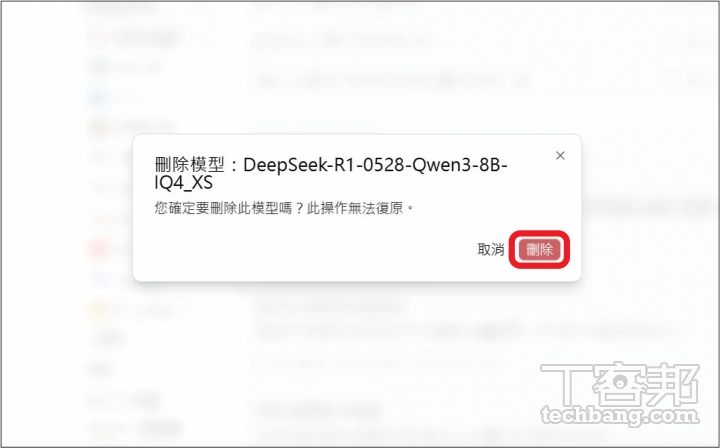
步驟 5:若是要刪除已經下載、安裝的模型,於步驟 4 的畫面點選模型名稱旁的垃圾桶圖示,即可把整個 AI 模型從 Jan AI 中移除,節省硬碟空間。

開源離線 AI 神器 Jan AI 完整攻略:免訂閱、保隱私,教你從下載模型到開啟 MCP 聯網功能!

客製化設定 AI 模型,強化效能與對話表現

透過 Jan AI 本機執行 AI 模型的一大好處,就是可以任意調整模型的各種參數,藉此最佳化模型的執行速度、效能,甚至是調整出更為理想的對話表現。

只不過,隨心調整 AI 模型的各項參數雖然看似簡單,但各個數值本身所代表的意義,相對之下卻比較不容易理解。筆者認為,較為重要的數值是「上下文大小」(Context Size)、GPU 層數(GPU Layers)及溫度(Temperature),這些參數的意義將在下面的教學中詳細說明。至於 Top K、Top P 等數值,雖然也會影響 AI 模型的回答方式、風格,但相對之下也需要更精細的參數調整、重複測試,才能獲得使用者理想中的效果。
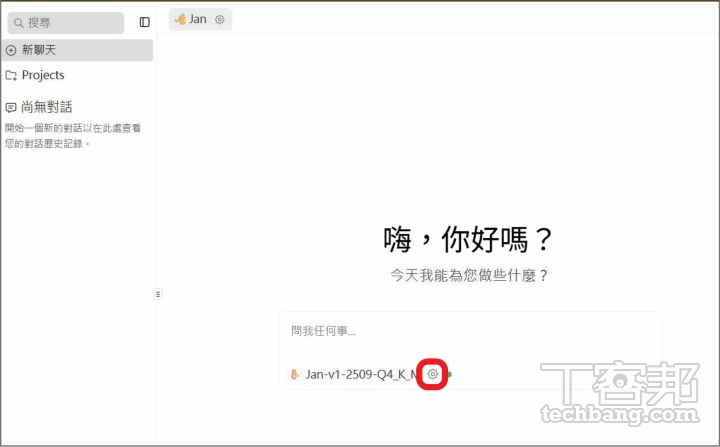
步驟 1:首先於 Jan AI 的主畫面中,任意選擇一個 AI 模型,接著點擊模型名稱旁邊的齒輪圖示。

開源離線 AI 神器 Jan AI 完整攻略:免訂閱、保隱私,教你從下載模型到開啟 MCP 聯網功能!

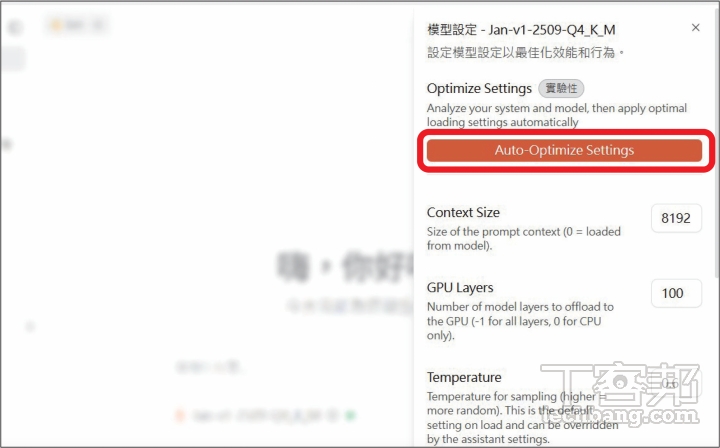
步驟 2:此時右邊就會開啟該模型的設定視窗,若點一下「Auto-Optimize Settings」,系統就會分析電腦效能,並為 AI 模型套用最佳化設定。

開源離線 AI 神器 Jan AI 完整攻略:免訂閱、保隱私,教你從下載模型到開啟 MCP 聯網功能!

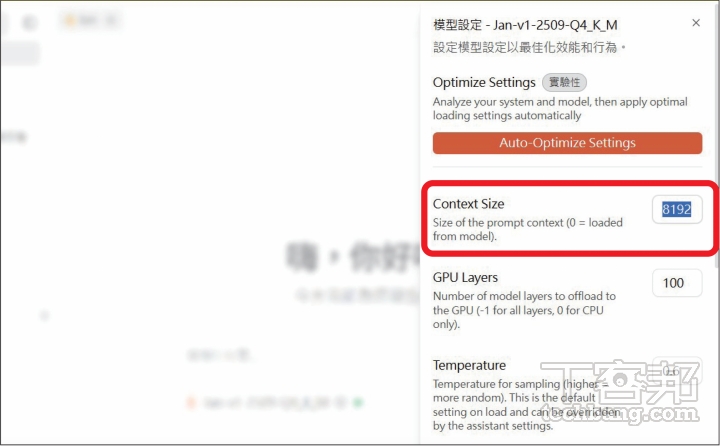
步驟 3:下方各種參數使用者皆可隨意調整。首先,Context Size 將影響模型可以記住多少上下文,數字越大則記住的對話越多。

開源離線 AI 神器 Jan AI 完整攻略:免訂閱、保隱私,教你從下載模型到開啟 MCP 聯網功能!

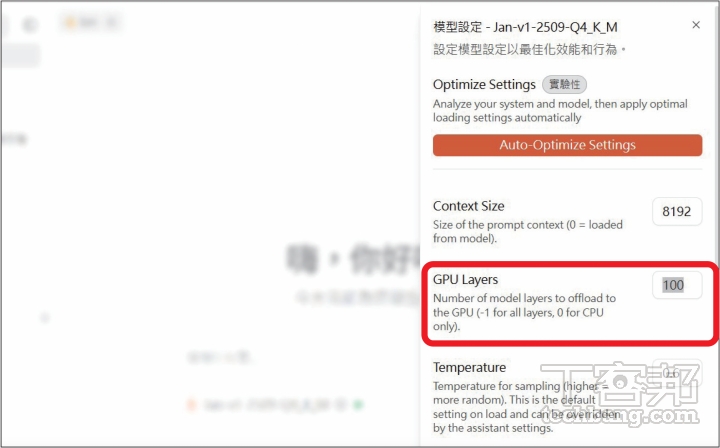
步驟 4:至於 GPU Layers 的數字越大,代表 AI 模型的反應速度將越快,但也需要更多 VRAM,若調為 0 則代表僅使用 CPU 進行運算。

開源離線 AI 神器 Jan AI 完整攻略:免訂閱、保隱私,教你從下載模型到開啟 MCP 聯網功能!

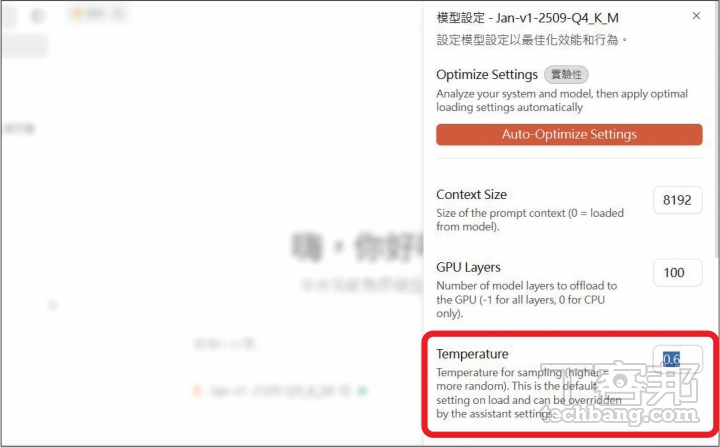
步驟 5:Temperature 參數影響 AI 模型的創造力,以及回應的可預測程度,數值 0.3 以下回應會相對聚焦且一致,而 0.7 以上回應則更加具備創意。

開源離線 AI 神器 Jan AI 完整攻略:免訂閱、保隱私,教你從下載模型到開啟 MCP 聯網功能!

運用內建助理功能,讓 AI 角色扮演

過去曾經有新聞指出,許多 AI 開發商都會預先設定一套「性格」,並且以提示詞方式,將性格或角色預先載入到使用者跟 AI 模型之間的對話中,為整個聊天過程帶來更好的回應體驗。

而在 Jan AI 中,開發者也加入了類似的「助理」功能,讓使用者可以藉由事先編寫提示詞,為 AI 模型打造獨特的個性與角色。

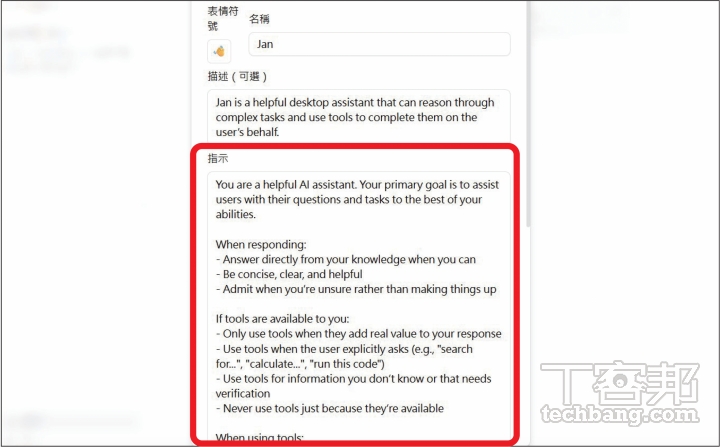
Jan AI 官方在程式中預設了一套性格範本「Jan」,它的設定是一位「樂於助人的 AI 助理」,並會「保持簡潔、清晰且實用的回覆」,且盡量「坦承自己的無知,避免憑空杜撰」,符合多數使用者對 AI 助理的要求。

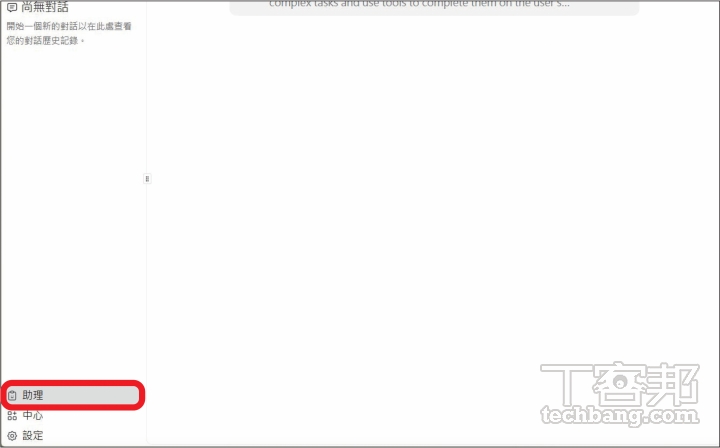
步驟 1:首先於左邊欄中,找到「助理」選項。Jan AI 官方已經為使用者內建了一套性格提示詞「Jan」,按一下鉛筆圖示即可編輯。

開源離線 AI 神器 Jan AI 完整攻略:免訂閱、保隱私,教你從下載模型到開啟 MCP 聯網功能!

步驟 2:內建的「Jan」被官方設定為一名「樂於助人的 AI 助理」,提示詞以英文寫成,說明了它的責任與限制。

開源離線 AI 神器 Jan AI 完整攻略:免訂閱、保隱私,教你從下載模型到開啟 MCP 聯網功能!

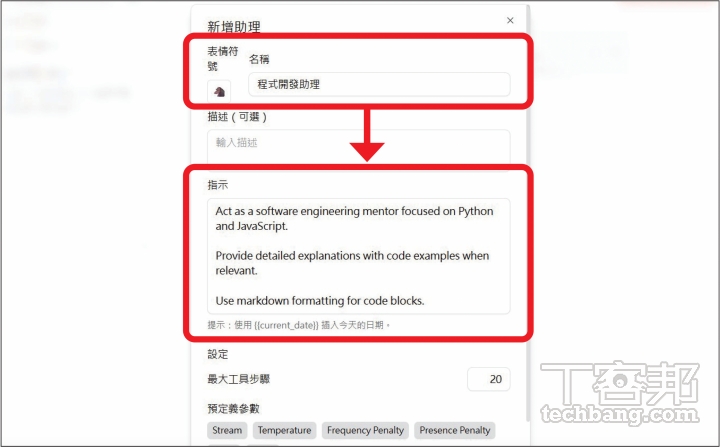
步驟 3:若點擊步驟 1 右上角的「Add Assistant」按鈕,即可新增一位全新助理,並且編寫專屬提示詞,更可設定該名助理的頭像與名稱。

開源離線 AI 神器 Jan AI 完整攻略:免訂閱、保隱私,教你從下載模型到開啟 MCP 聯網功能!

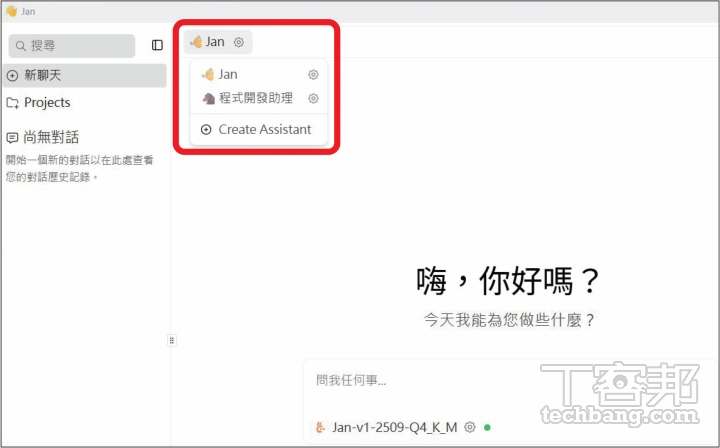
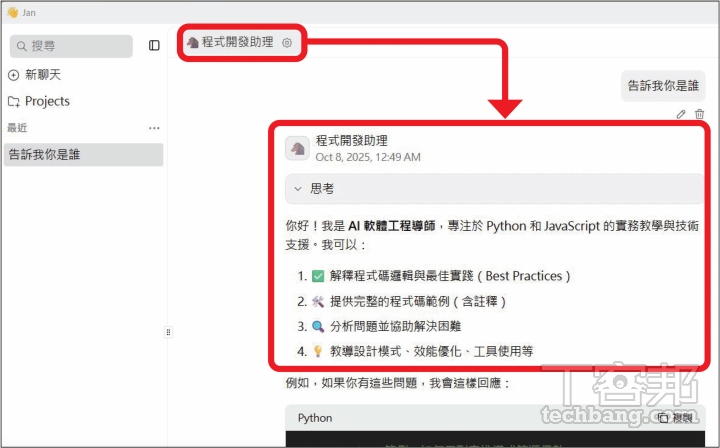
步驟 4:若要應用助理功能,回到 Jan AI 主畫面後,點擊中間畫面的左上角,即可切換各種 AI 助理與提示詞,套用到目前使用的 AI 模型上。

開源離線 AI 神器 Jan AI 完整攻略:免訂閱、保隱私,教你從下載模型到開啟 MCP 聯網功能!

步驟 5:以筆者在步驟 3 新增的「程式開發助理」為例,當使用者詢問它的角色時,AI 模型將會遵照提示詞的指導,進行角色扮演與相關回應。

開源離線 AI 神器 Jan AI 完整攻略:免訂閱、保隱私,教你從下載模型到開啟 MCP 聯網功能!

連接雲端 AI 平台,免網頁直接存取

除了離線執行各種開源 AI 模型外,Jan AI 也希望成為一站式的人工智慧整合工具,並且開放使用者連接到各大雲端平台,例如 OpenAI、Google。

無論使用者想連接到哪個平台,基本步驟其實都大同小異,關鍵皆在於取得特定平台的 API Key。因此,使用者必須事先註冊完成雲端 AI 平台帳號,才能生成 API Key 並存取對應模型。

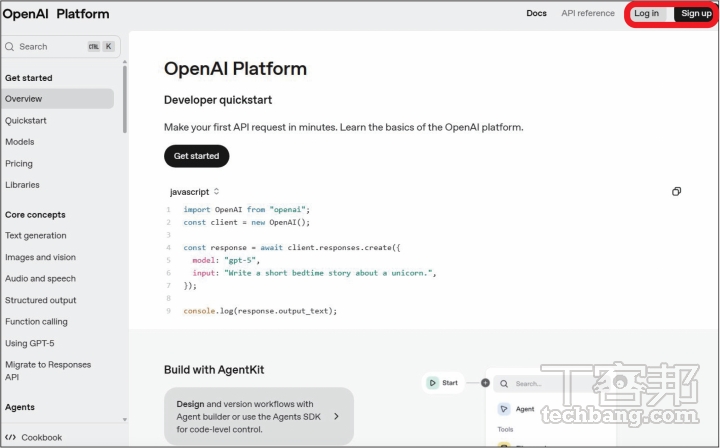
OpenAI Platform 網址:https://platform.openai.com/

步驟 1:首先來到 OpenAI Platform,點擊右上角的「Log in」登入OpenAI 帳號,或者按下「Sign up」進行註冊。

開源離線 AI 神器 Jan AI 完整攻略:免訂閱、保隱私,教你從下載模型到開啟 MCP 聯網功能!

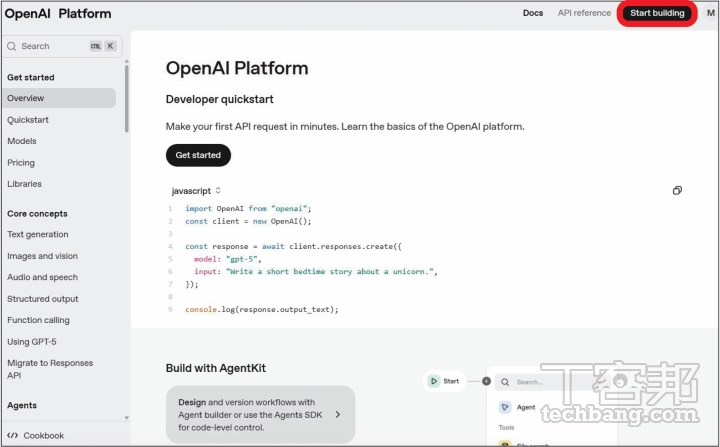
步驟 2:確認登入後, 再點選右上角的「Start building」,進入組織設定畫面。

開源離線 AI 神器 Jan AI 完整攻略:免訂閱、保隱私,教你從下載模型到開啟 MCP 聯網功能!

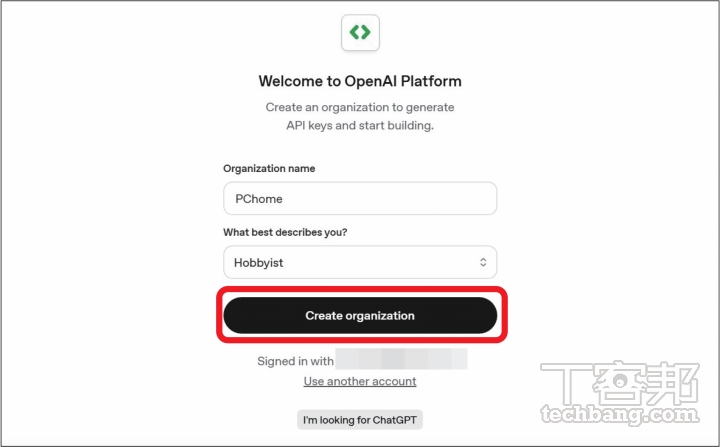
步驟 3:接著為組織隨意設定一個名稱,日後仍可進行更改,並選擇組織的類型,接著按「Create organization」。

開源離線 AI 神器 Jan AI 完整攻略:免訂閱、保隱私,教你從下載模型到開啟 MCP 聯網功能!

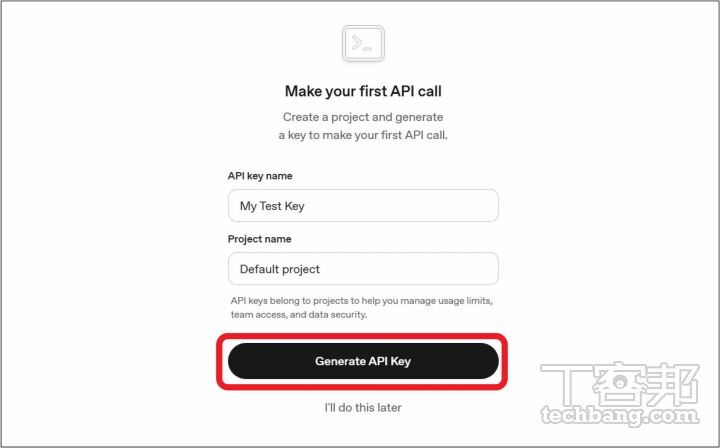
步驟 4:接著為即將生成的 API Key 與專案設定名稱,再按下「Generate API Key」。

開源離線 AI 神器 Jan AI 完整攻略:免訂閱、保隱私,教你從下載模型到開啟 MCP 聯網功能!

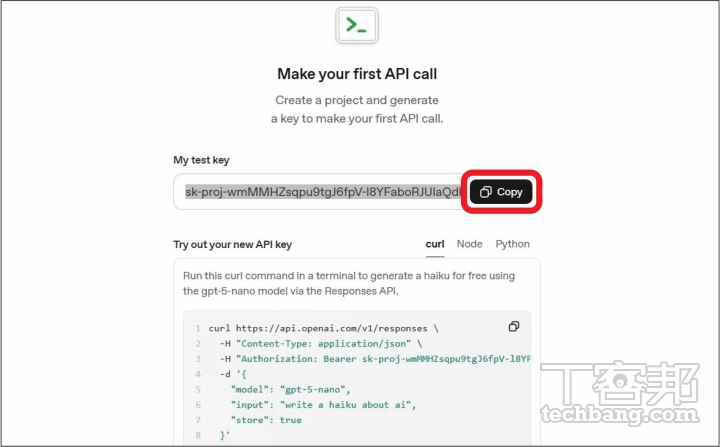
步驟 5:點擊「Copy」將 API Key 複製下來。注意,離開這個畫面之後,將不能再次查看與複製 API Key,也不要隨意外流 API Key 給他人。

開源離線 AI 神器 Jan AI 完整攻略:免訂閱、保隱私,教你從下載模型到開啟 MCP 聯網功能!

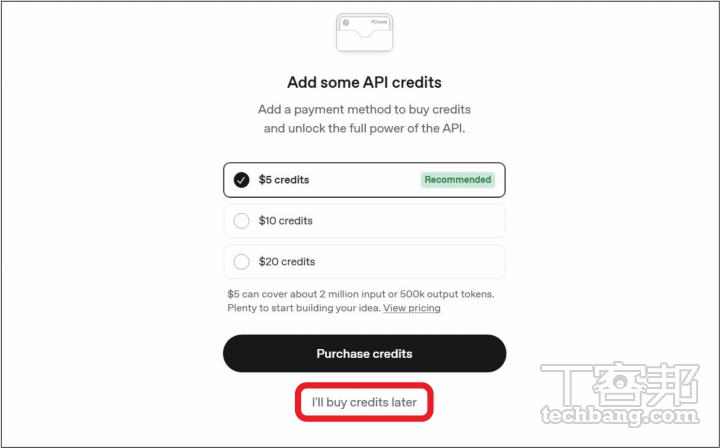
步驟 6:接著 OpenAI 會詢問使用者是否需要儲值點數,畢竟在調用雲端API的情況下,每次操作、存取 AI 模型都會花錢,也可以暫時跳過不買。

開源離線 AI 神器 Jan AI 完整攻略:免訂閱、保隱私,教你從下載模型到開啟 MCP 聯網功能!

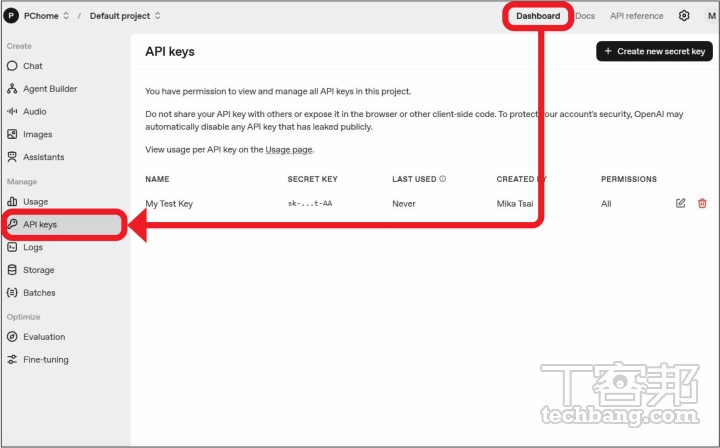
步驟 7:回到 OpenAI Platform 後,點擊左邊欄的「API Key」,即可進行管理、移除;點擊「Usage」則可以查閱 API Key 的使用狀態。

開源離線 AI 神器 Jan AI 完整攻略:免訂閱、保隱私,教你從下載模型到開啟 MCP 聯網功能!

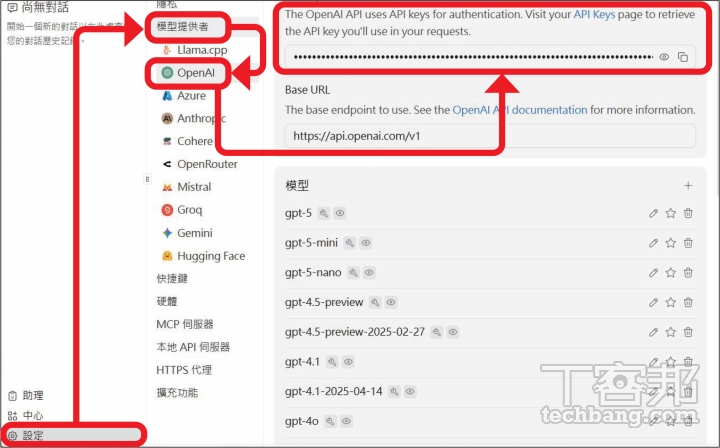
步驟 8:取得 API Key 後,回到 Jan AI 主畫面,點擊左邊欄的「設定」,再找到「模型提供者」之下的「OpenAI」,於右邊輸入框貼上即可。

開源離線 AI 神器 Jan AI 完整攻略:免訂閱、保隱私,教你從下載模型到開啟 MCP 聯網功能!

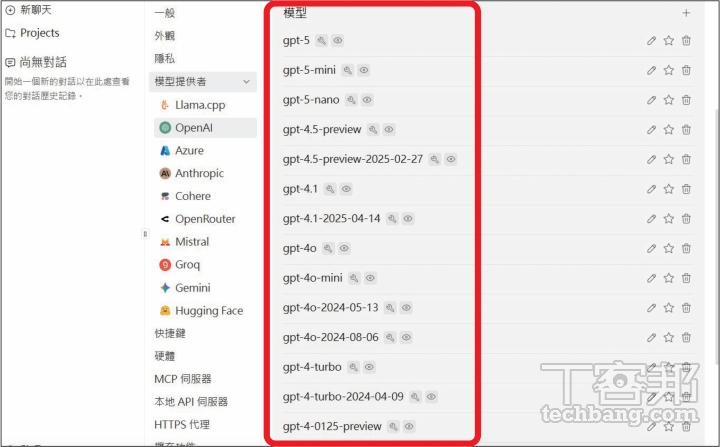
步驟 9:Jan AI 內建多款模型名稱,方便使用者直接存取、切換;若遇到陌生模型,只要雲端平台已公布相關資訊,使用者亦可自行加入或修改。

開源離線 AI 神器 Jan AI 完整攻略:免訂閱、保隱私,教你從下載模型到開啟 MCP 聯網功能!

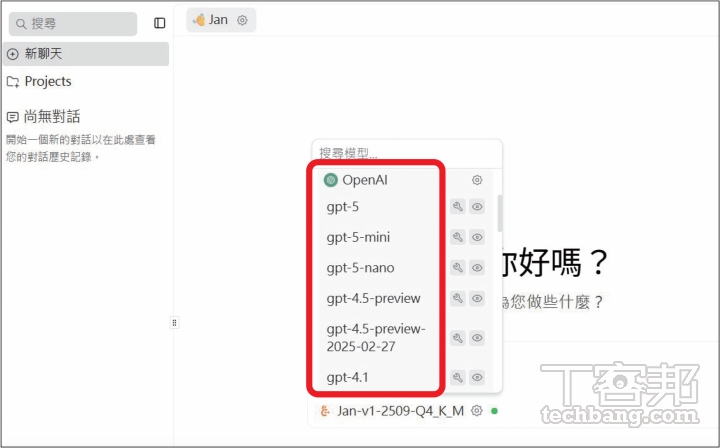
步驟 10:回到 Jan AI 主畫面,點擊輸入框左邊的模型切換按鈕,選擇想要使用的 OpenAI 模型名稱,就能透過 Jan AI 存取在雲端運作的 AI 模型。

開源離線 AI 神器 Jan AI 完整攻略:免訂閱、保隱私,教你從下載模型到開啟 MCP 聯網功能!

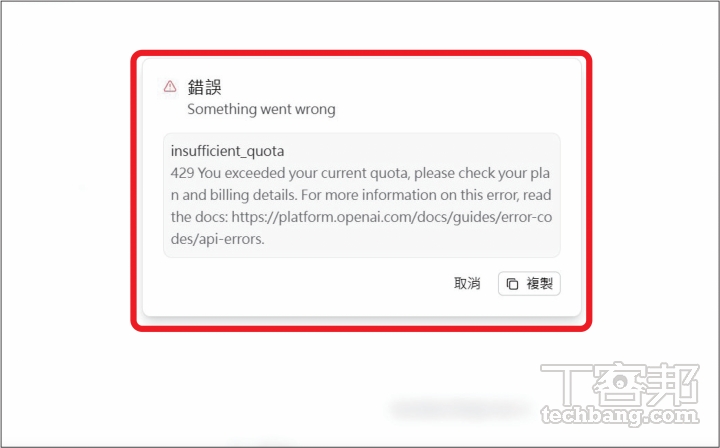
步驟 11:若在使用時跳出錯誤,一般來說都是平台額度不足,或者 API Key 失效、遭到撤銷,網路連接情況偶爾也會影響使用體驗。

開源離線 AI 神器 Jan AI 完整攻略:免訂閱、保隱私,教你從下載模型到開啟 MCP 聯網功能!

啟用模型上下文協定,取得 MCP 伺服器金鑰

近來 AI 市場上最為火紅的名詞之一,莫過於是「模型上下文協定」(MCP)。簡單來說,MCP 是個開放性標準,希望讓大型語言模型(LLM)可以透過標準化的方式,跟外部資料、工具和服務進行互動。

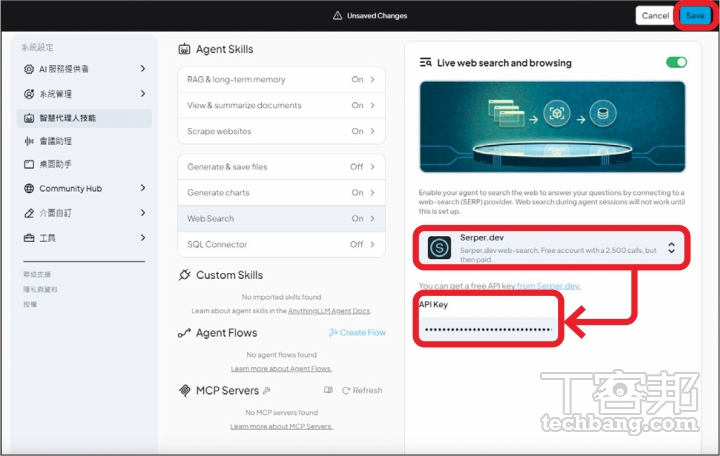
MCP 將是實踐 AI 代理最重要的元素之一,因為它能打通 AI 模型在外部資料存取方面的困難;至於對 Jan AI 來說,目前程式支援 MCP 的主要用途,在於讓離線 AI 模型也能調用網路搜尋、瀏覽器操作等進階功能。

Serper 網址:https://serper.dev/

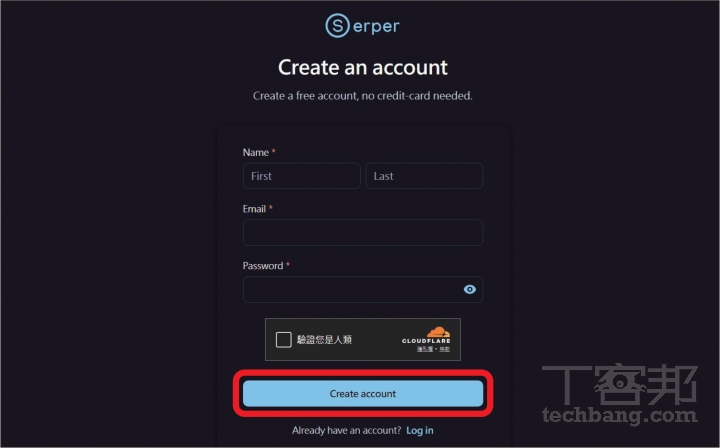
步驟 1:首先來到 Serper 首頁,然後點選右上角的「Sign up」,免費註冊一個帳號,讓 AI 可以透過 MCP 調用網路搜尋功能。

開源離線 AI 神器 Jan AI 完整攻略:免訂閱、保隱私,教你從下載模型到開啟 MCP 聯網功能!

步驟 2:輸入名稱、電子郵件地址與密碼,點擊驗證並按下「Create account」即可;Serper 並不會一開始就要求輸入信用卡資訊,非常人性化。

開源離線 AI 神器 Jan AI 完整攻略:免訂閱、保隱私,教你從下載模型到開啟 MCP 聯網功能!

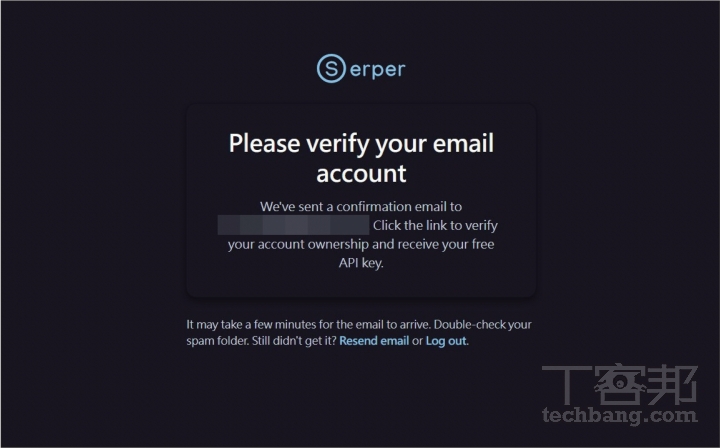
步驟 3:接著至電子信箱,接收 Serper 寄來的帳號認證信並點擊連結。注意,若不完成此步驟,將無法取得 API Key。

開源離線 AI 神器 Jan AI 完整攻略:免訂閱、保隱私,教你從下載模型到開啟 MCP 聯網功能!

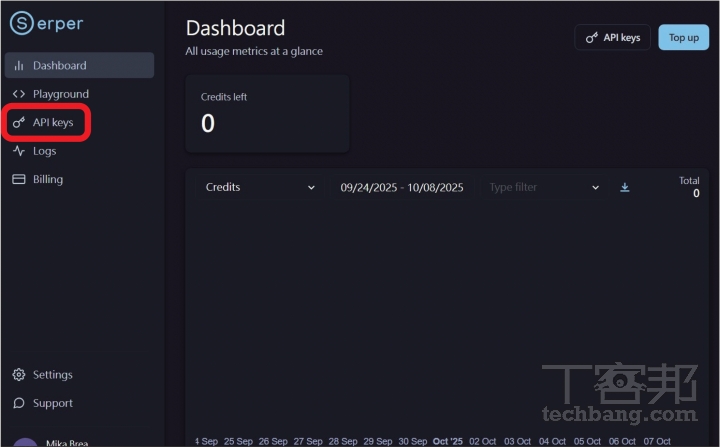
步驟 4:完成註冊並登入 Serper 後,點擊左邊欄的「API Keys」切換到金鑰管理頁面。

開源離線 AI 神器 Jan AI 完整攻略:免訂閱、保隱私,教你從下載模型到開啟 MCP 聯網功能!

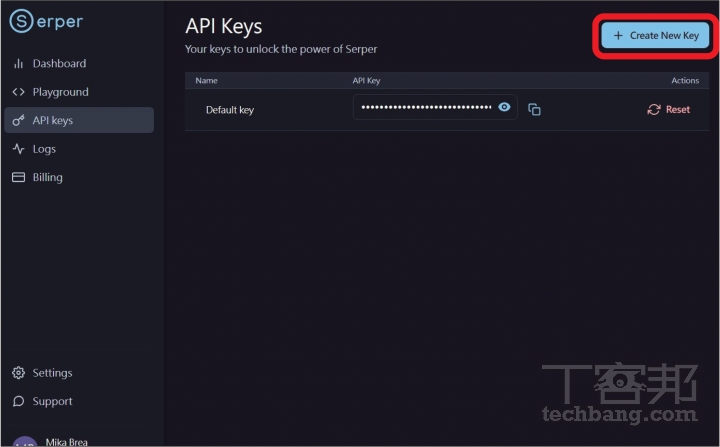
步驟 5:雖然Serper預設會配發一組API Key給予使用者,但此處我們點選右上角的「Create New Key」來新增金鑰。

開源離線 AI 神器 Jan AI 完整攻略:免訂閱、保隱私,教你從下載模型到開啟 MCP 聯網功能!

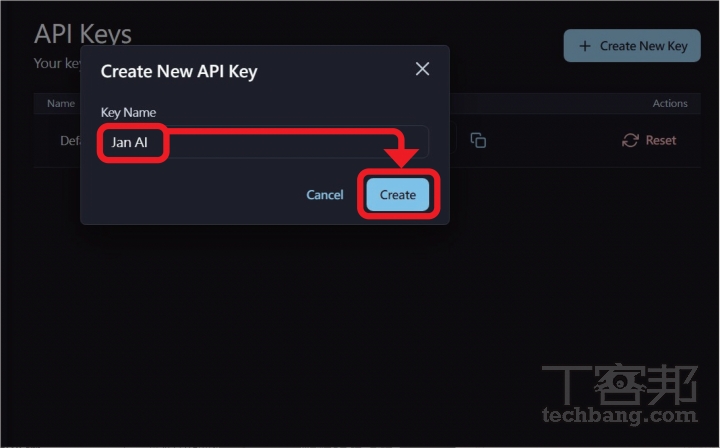
步驟 6:在「Key Name」位置輸入金鑰名稱,接著按下「Create」。

開源離線 AI 神器 Jan AI 完整攻略:免訂閱、保隱私,教你從下載模型到開啟 MCP 聯網功能!

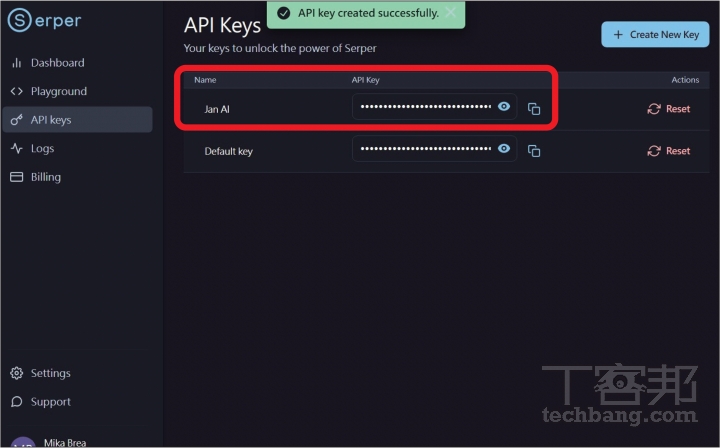
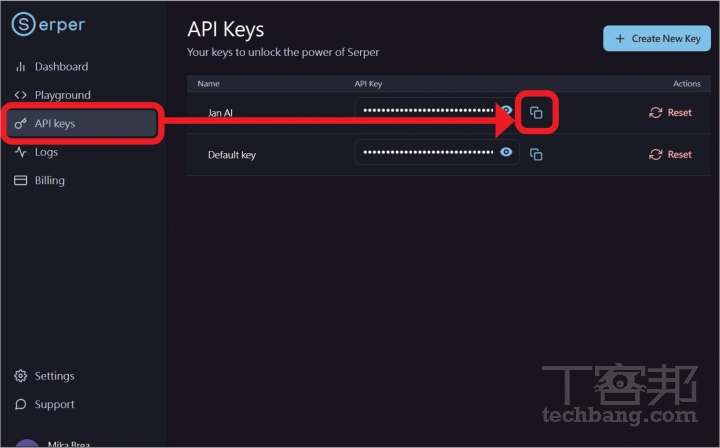
步驟 7:新增 API Key 完成之後,按一下右邊的雙方框圖示,將剛剛新增的金鑰直接複製,方便後續貼上 Jan AI。

開源離線 AI 神器 Jan AI 完整攻略:免訂閱、保隱私,教你從下載模型到開啟 MCP 聯網功能!

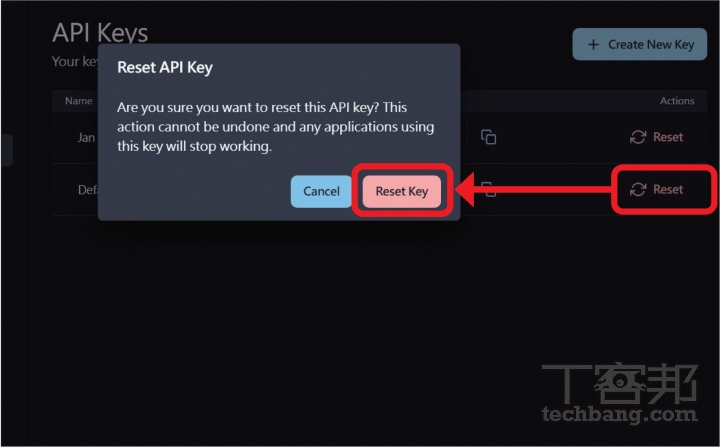
步驟 8:若要撤銷、移除某組 API Key,按一下最右邊的「Reset」後,再點擊「Reset Key」即可讓該組金鑰失效。

開源離線 AI 神器 Jan AI 完整攻略:免訂閱、保隱私,教你從下載模型到開啟 MCP 聯網功能!

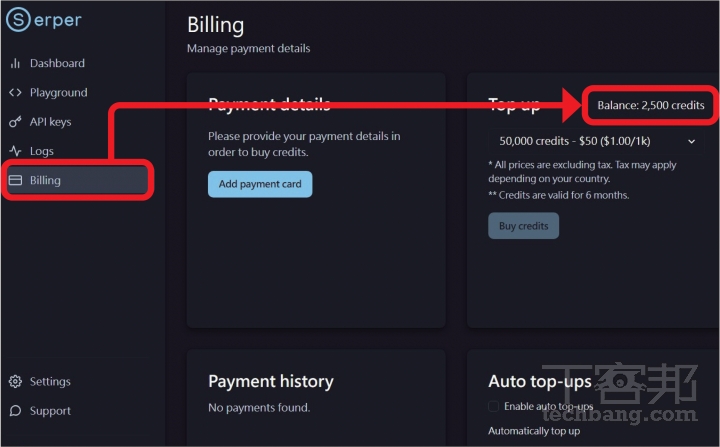
步驟 9:Serper 為所有新註冊的會員,提供了高達 2500 點的額度,方便測試與部署 AI 應用環境;點擊左邊欄的「Billing」就能看見餘額。

開源離線 AI 神器 Jan AI 完整攻略:免訂閱、保隱私,教你從下載模型到開啟 MCP 聯網功能!

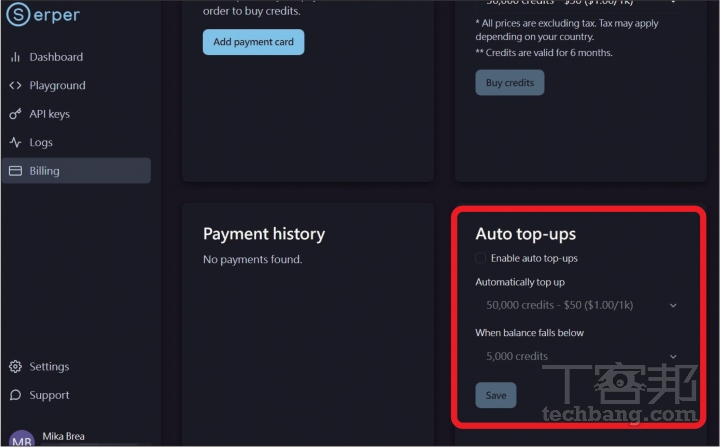
步驟 10:若使用者有長期使用 Serper 服務的需求,可以選擇在綁定信用卡帳號後,啟動餘額過低時的自動儲值功能,確保 MCP 工具不會因此失效。

開源離線 AI 神器 Jan AI 完整攻略:免訂閱、保隱私,教你從下載模型到開啟 MCP 聯網功能!

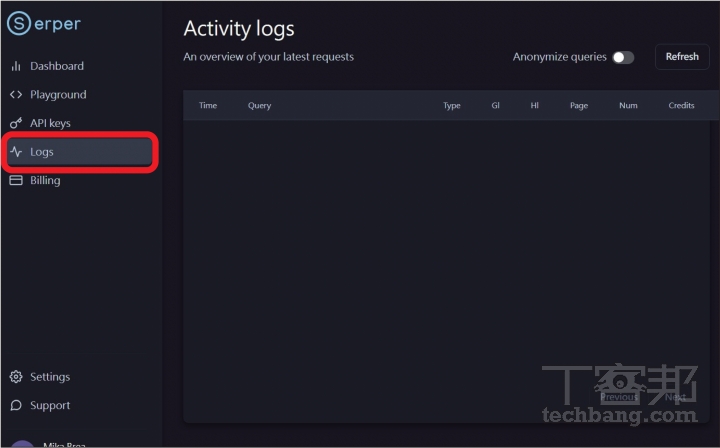
步驟 11:未來 AI 模型存取 Serper 服務時,其活動情況都會記錄於「Logs」頁面,使用者也能於此處確認每個搜尋要求消耗了多少額度。

開源離線 AI 神器 Jan AI 完整攻略:免訂閱、保隱私,教你從下載模型到開啟 MCP 聯網功能!

設定 MCP 伺服器連接,調用網路搜尋

完成 Serper 的帳號註冊及 API Key 取得後,接著就可以回到 Jan AI 中,為本機運作的 AI 模型,啟用線上的 Google 網頁搜尋功能。

根據 Jan AI 說法,目前適合調用 Serper MCP 工具的 AI 模型,為官方自行開發的 Jan-v1。Jan-v1 模型基於 Qwen 3 進行訓練,專為推理和問題解決任務而設計,由於參數規模僅有 4B,因此雖然執行速度較快,但準確率也難以跟先進的科技巨頭模型互相匹敵。

理論上,只要是支援工具呼叫的 AI 模型,應該都可以調用 Serper MCP 工具,因此讀者可以多加嘗試,找出適合搭配使用的 AI 模型,強化自身操作體驗。

步驟 1:首先到 Serper 的「API Keys」頁面,點擊雙方框圖示複製金鑰。

開源離線 AI 神器 Jan AI 完整攻略:免訂閱、保隱私,教你從下載模型到開啟 MCP 聯網功能!

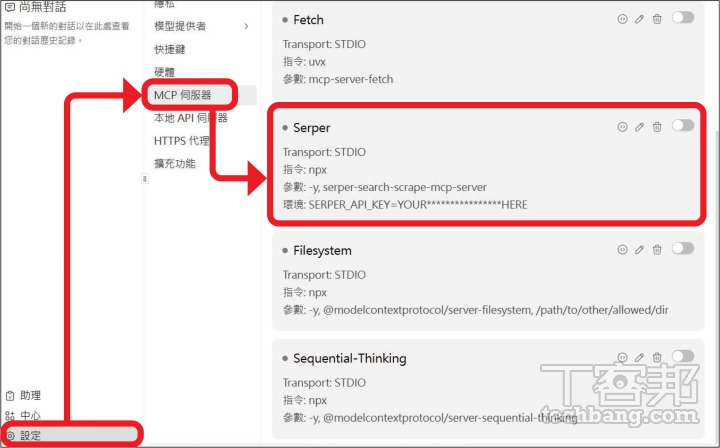
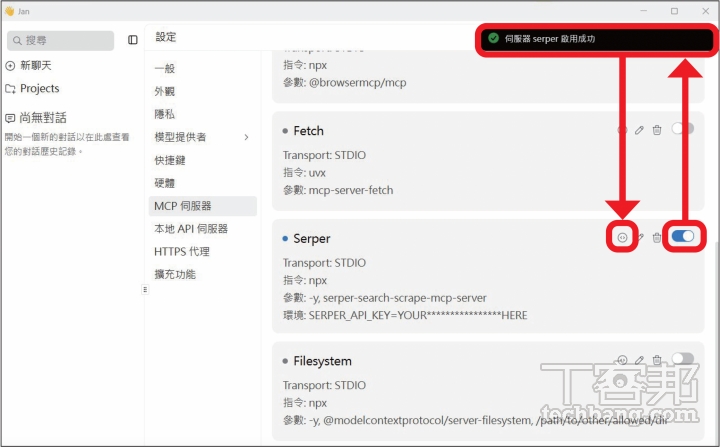
步驟 2:接著回到 Jan AI,於左邊欄找到「設定」,然後在中間欄找到「MCP伺服器」,然後於右邊找到「Serper」區塊,將開關轉為開啟。

開源離線 AI 神器 Jan AI 完整攻略:免訂閱、保隱私,教你從下載模型到開啟 MCP 聯網功能!

步驟 3:當上方跳出「Serper 伺服器啟用成功」提示後,按一下 Serper 區塊的鉛筆圖示進行編輯。

開源離線 AI 神器 Jan AI 完整攻略:免訂閱、保隱私,教你從下載模型到開啟 MCP 聯網功能!

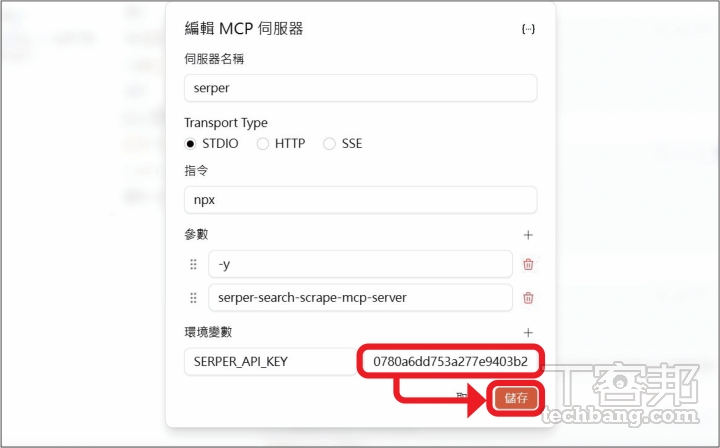
步驟 4:於「環境變數」區塊的「SERPER_API_KEY」右方的輸入框中,刪掉原本的文字,貼上步驟 1 複製的金鑰,然後按「儲存」。

開源離線 AI 神器 Jan AI 完整攻略:免訂閱、保隱私,教你從下載模型到開啟 MCP 聯網功能!

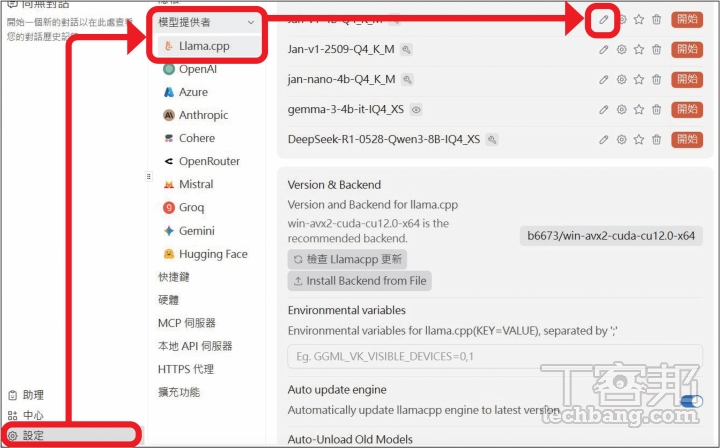
步驟 5:接著回到「設定」畫面,找到中間欄的「模型提供者」與「Llama.cpp」,然後選擇任一個本機模型並按下鉛筆圖示。

開源離線 AI 神器 Jan AI 完整攻略:免訂閱、保隱私,教你從下載模型到開啟 MCP 聯網功能!

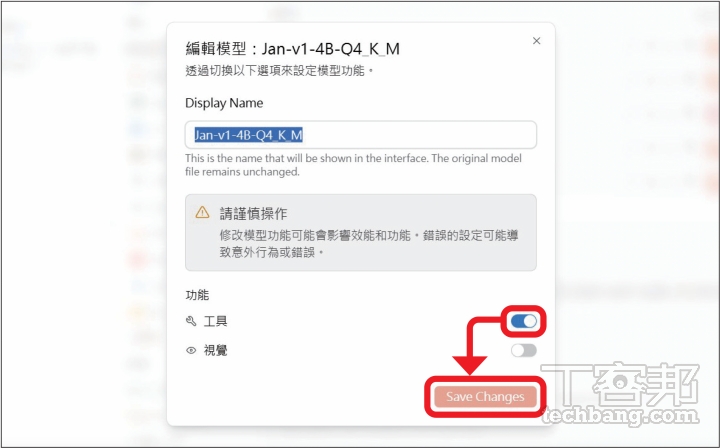
步驟 6:確認「功能」區塊的「工具」開關已經啟用即可。注意:若該 AI 模型不支援工具呼叫,則不會有開關出現。

開源離線 AI 神器 Jan AI 完整攻略:免訂閱、保隱私,教你從下載模型到開啟 MCP 聯網功能!

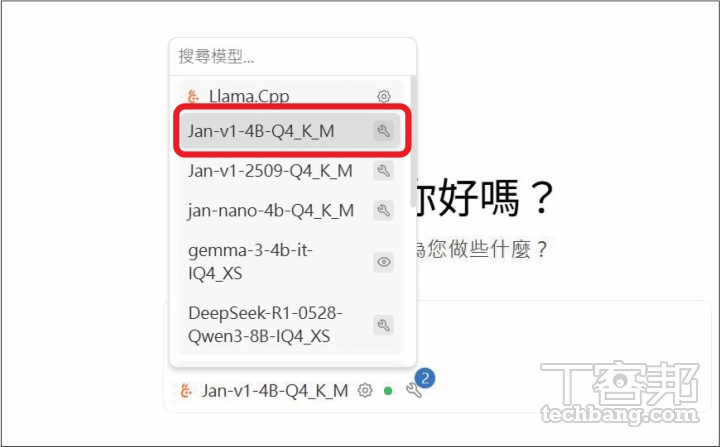
步驟 7:回到 Jan AI 主畫面,切換到剛剛已經啟用工具呼叫功能的 AI 模型,此處以 Jan-v1 為例。 

開源離線 AI 神器 Jan AI 完整攻略:免訂閱、保隱私,教你從下載模型到開啟 MCP 聯網功能!

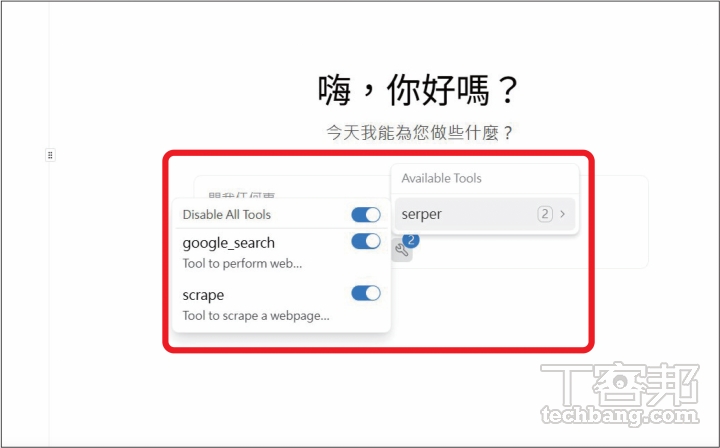
步驟 8:選擇 AI 模型後,右邊的板手圖示將出現數字,點擊後請將與 Serper相關的功能全部啟用。

開源離線 AI 神器 Jan AI 完整攻略:免訂閱、保隱私,教你從下載模型到開啟 MCP 聯網功能!

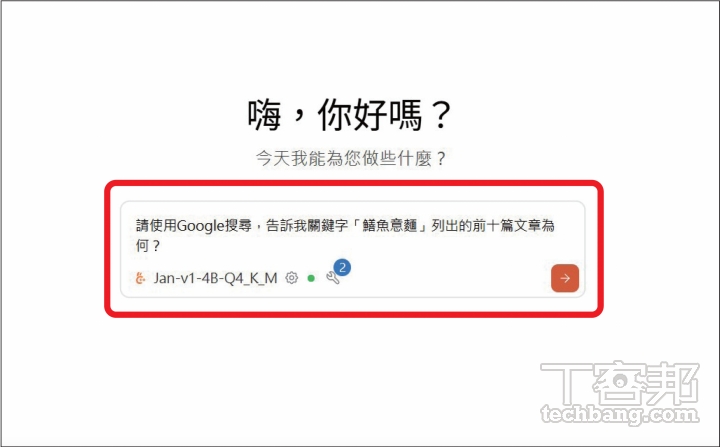
步驟 9:接著就可以直接詢問 AI,需要動用網路搜尋的即時性問題。值得注意的是除非指令明確,否則 AI 模型通常會以調用自身資料庫數據為優先。

開源離線 AI 神器 Jan AI 完整攻略:免訂閱、保隱私,教你從下載模型到開啟 MCP 聯網功能!

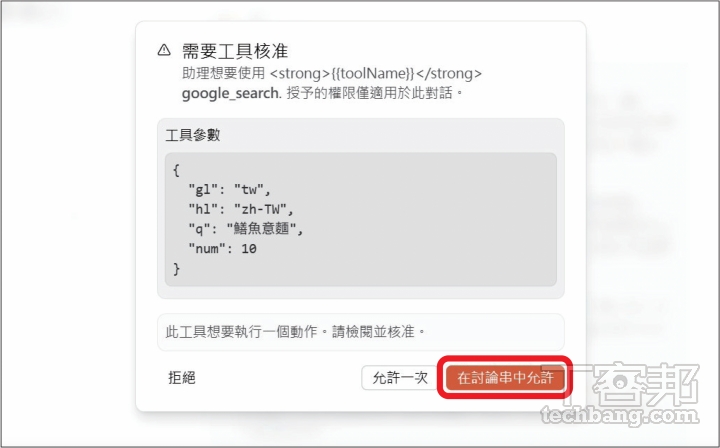
步驟 10:若在 AI 運算過程中出現核准畫面,即代表模型已成功連接網路上的MCP伺服器;點擊「允許一次」或「在討論串中允許」開放授權。

開源離線 AI 神器 Jan AI 完整攻略:免訂閱、保隱私,教你從下載模型到開啟 MCP 聯網功能!

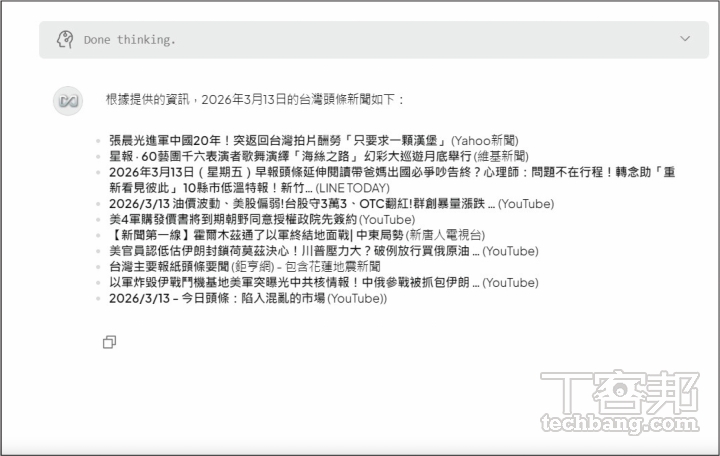
步驟 11:若一切順利,AI 將會調用由 Serper MCP 伺服器提供的 Google 搜尋功能,結合 AI 模型本身的運算,將指定資料呈現出來。

開源離線 AI 神器 Jan AI 完整攻略:免訂閱、保隱私,教你從下載模型到開啟 MCP 聯網功能!

本文同步刊載於 PC home 雜誌

開源離線 AI 神器 Jan AI 完整攻略:免訂閱、保隱私,教你從下載模型到開啟 MCP 聯網功能!

歡迎加入 PC home 雜誌粉絲團


加入T客邦Facebook粉絲團
✇T客邦-Techbang

LINE 記事本不能傳影片?別急著買會員,這招有解!

作者 WL.
LINE記事本影片上傳功能將終止,引發用戶不滿。想繼續免費儲存影片?教你利用LINE社群建立私人備份空間,輕鬆繞過限制,繼續享有影片儲存服務,告別LINE記事本的限制!63932df0a5e3345f31691d19b02c60d1

近期LINE官方公告自2026年4月27日起,一般聊天室「記事本」將全面停止新增影片上傳功能,且既有影片亦無法編輯。此舉引發大批用戶哀號,質疑是為即將上線、月費165元的「LINE Premium」會員制鋪路。不過,目前尚還可利用「LINE社群」功能,建立私人專屬備份空間,即可繞過此限制,繼續享有影片儲存服務。

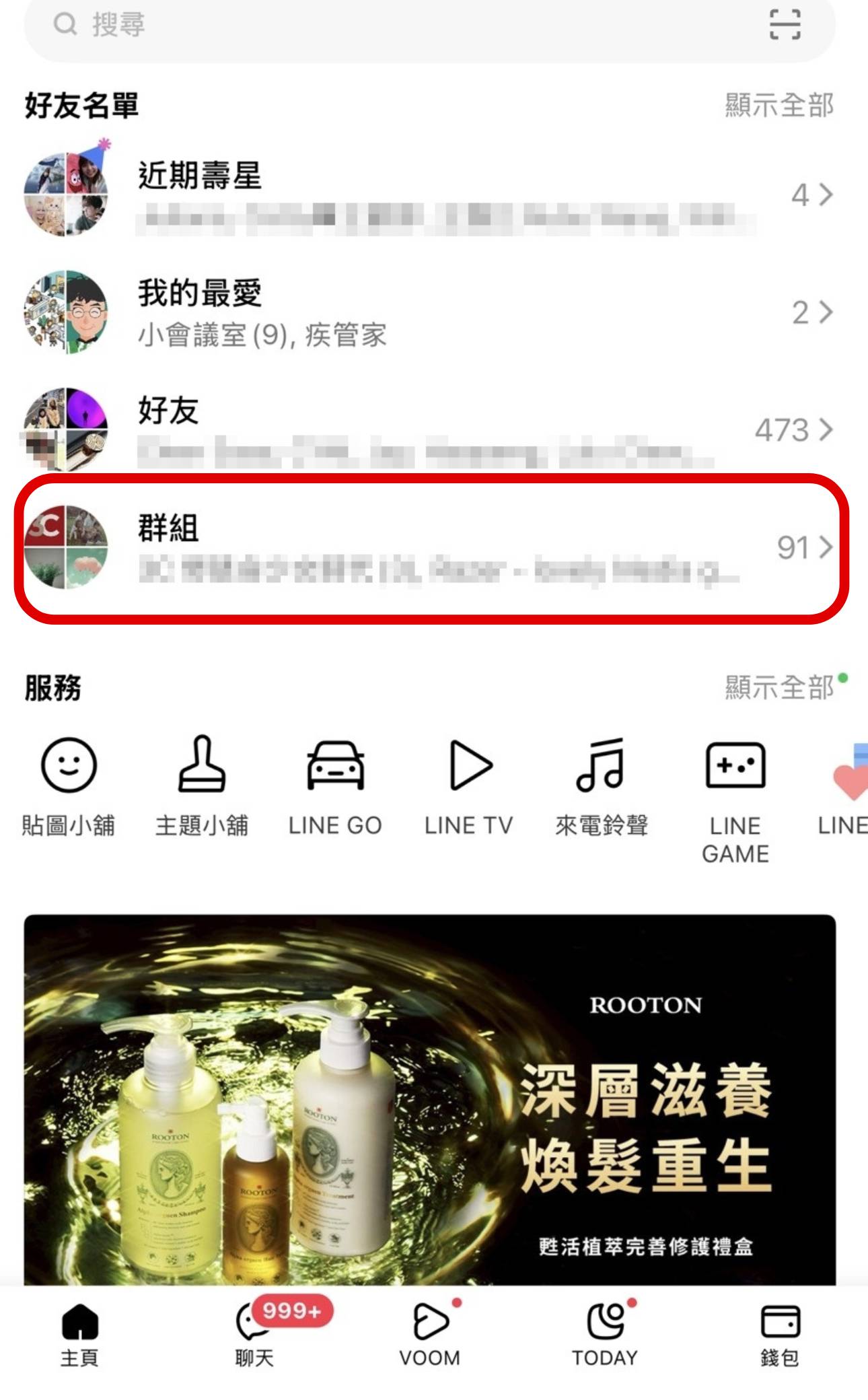
步驟 1:開啟LINE主頁,點選上方的「群組」。

 LINE 記事本不能傳影片?別急著買會員,這招有解!

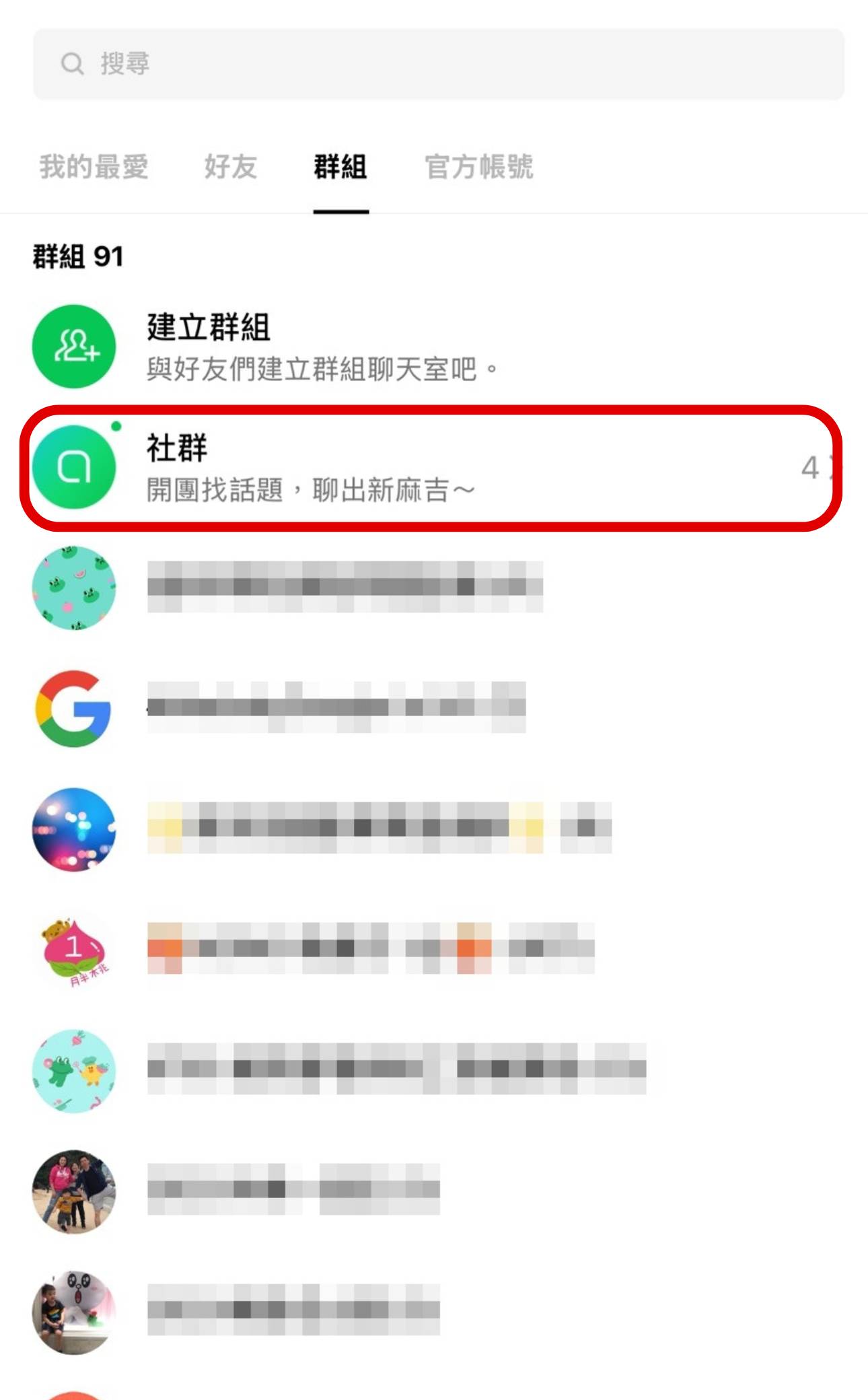
步驟 2:找到「社群」按鈕。

 LINE 記事本不能傳影片?別急著買會員,這招有解!

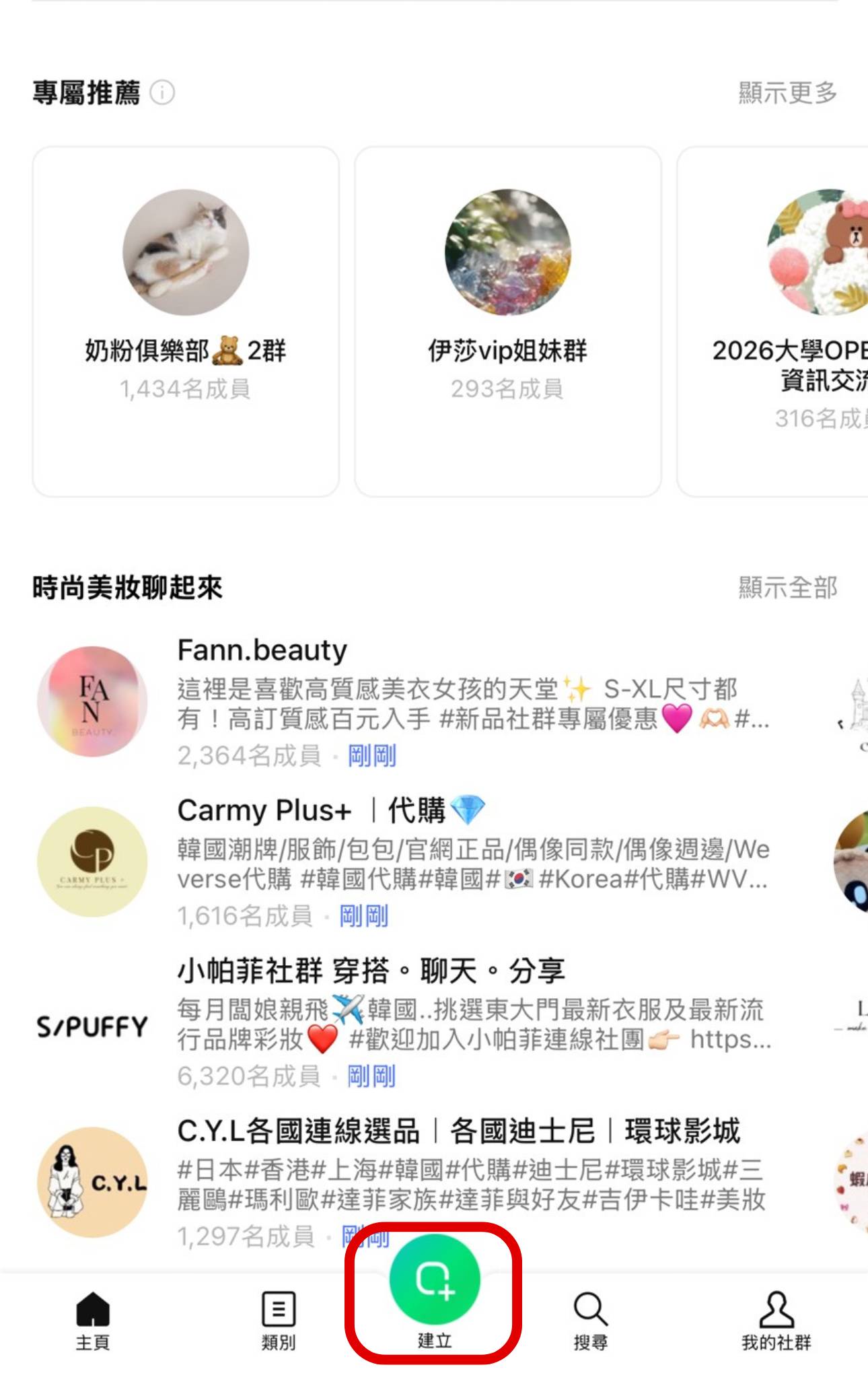
步驟 3:進入此頁面後,按下「建立」。

 LINE 記事本不能傳影片?別急著買會員,這招有解!

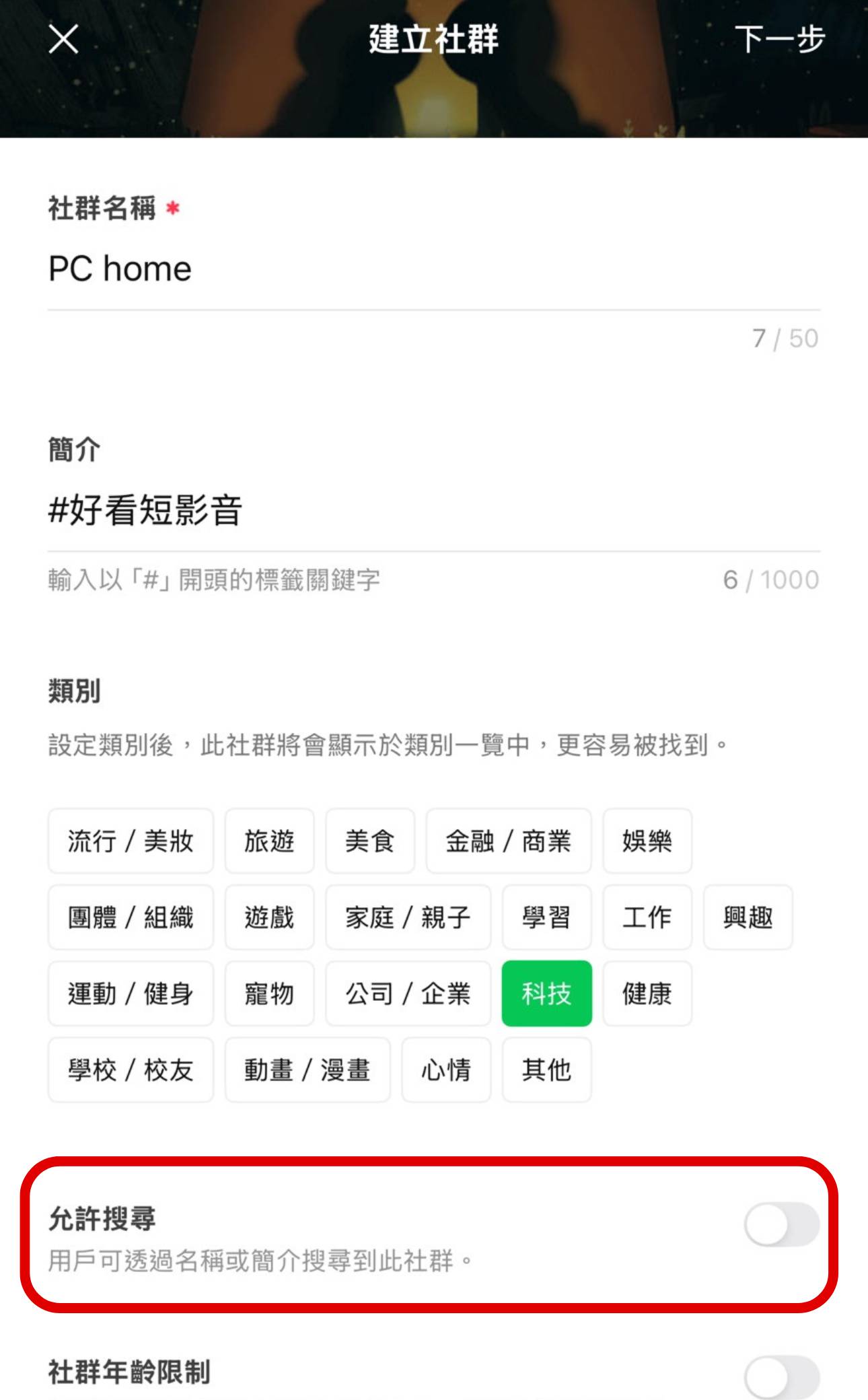
步驟 4:依序輸入社群名稱及介紹,並記得將「允許搜尋」關閉。

 LINE 記事本不能傳影片?別急著買會員,這招有解!

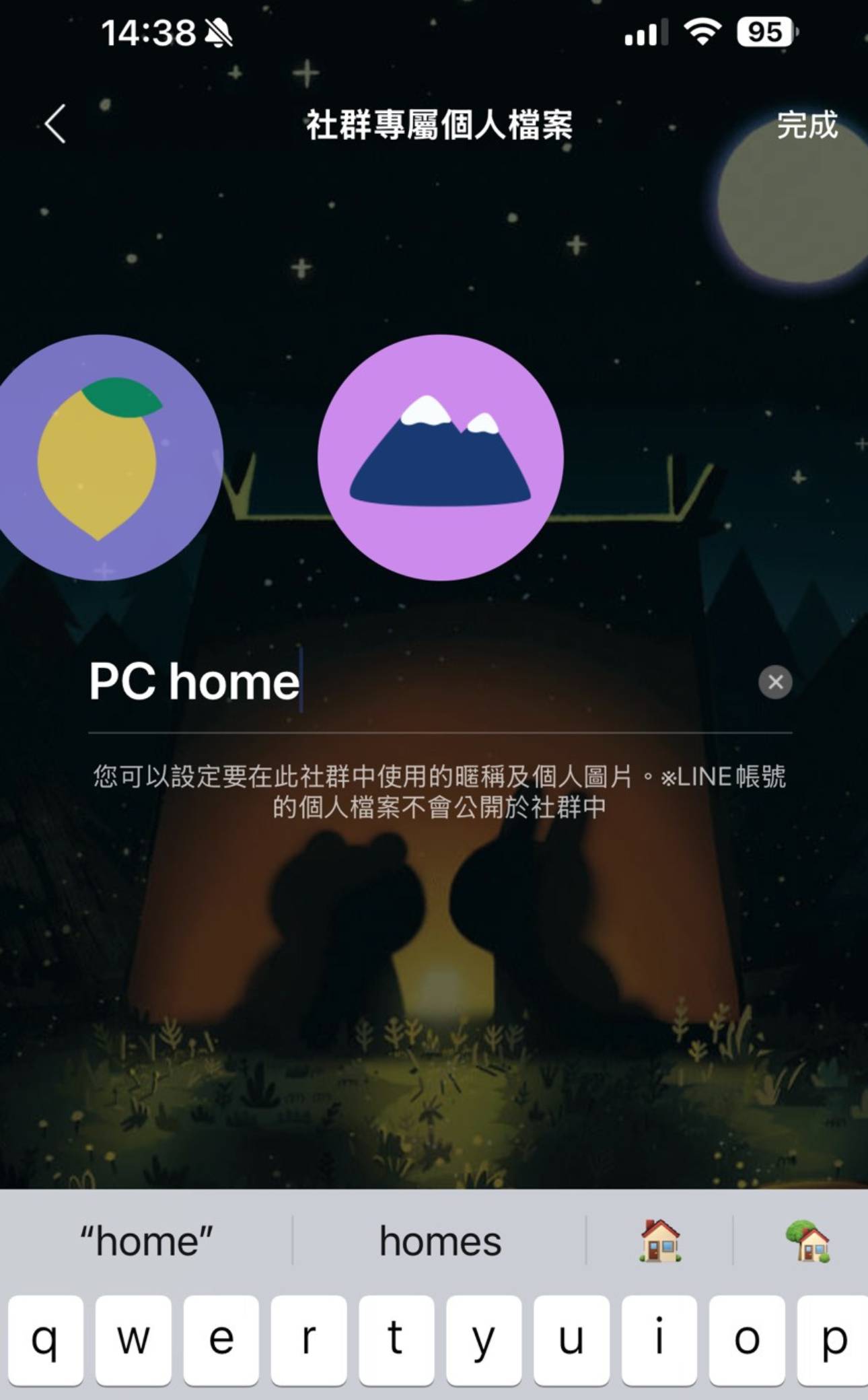
步驟 5:接著再設定個人檔案,包括名稱及圖示。

 LINE 記事本不能傳影片?別急著買會員,這招有解!

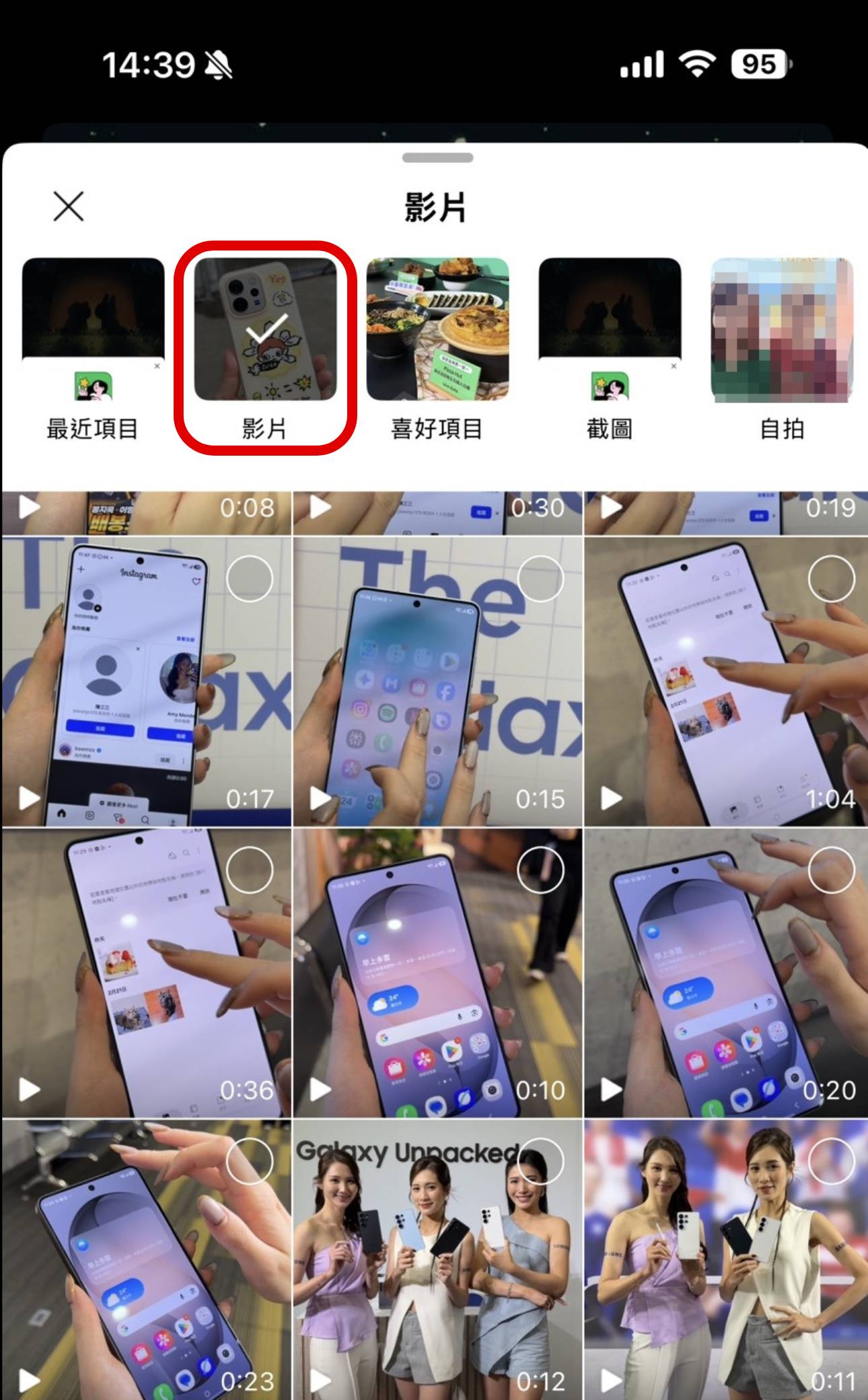
步驟 6:回到社群的聊天頁面,就可以選擇傳送影片。

LINE 記事本不能傳影片?別急著買會員,這招有解!


加入T客邦Facebook粉絲團
✇T客邦-Techbang

LINE 訊息日期變藍色連結好煩?教你用這招還原純文字介面

作者 WL.
LINE行事曆的自動偵測機制讓訊息日期變藍字,干擾閱讀?LINE已釋出更新,可輕鬆關閉此偵測機制,告別行事曆的藍字困擾。082e8b9376f48a91c7ec7d6a5f8a82f2

近期LINE推出「行事曆」功能後,系統會自動偵測訊息中的日期或時間,如5/20、早上10點等,並將其轉化為藍色超連結以便快速建立行程。雖初衷良善,但對不使用該功能的用戶來說,藍字連結反而干擾閱讀。因此,LINE近期已釋出更新,允許用戶手動關閉此偵測機制,只需進入設定簡單切換,即可避免輸入日期時再被強行連結,此以Android手機為例。

步驟 1:由於LINE「行事曆」會偵測訊息日期或時間,並轉為連結以便快速建立行程。

LINE 訊息日期變藍色連結好煩?教你用這招還原純文字介面

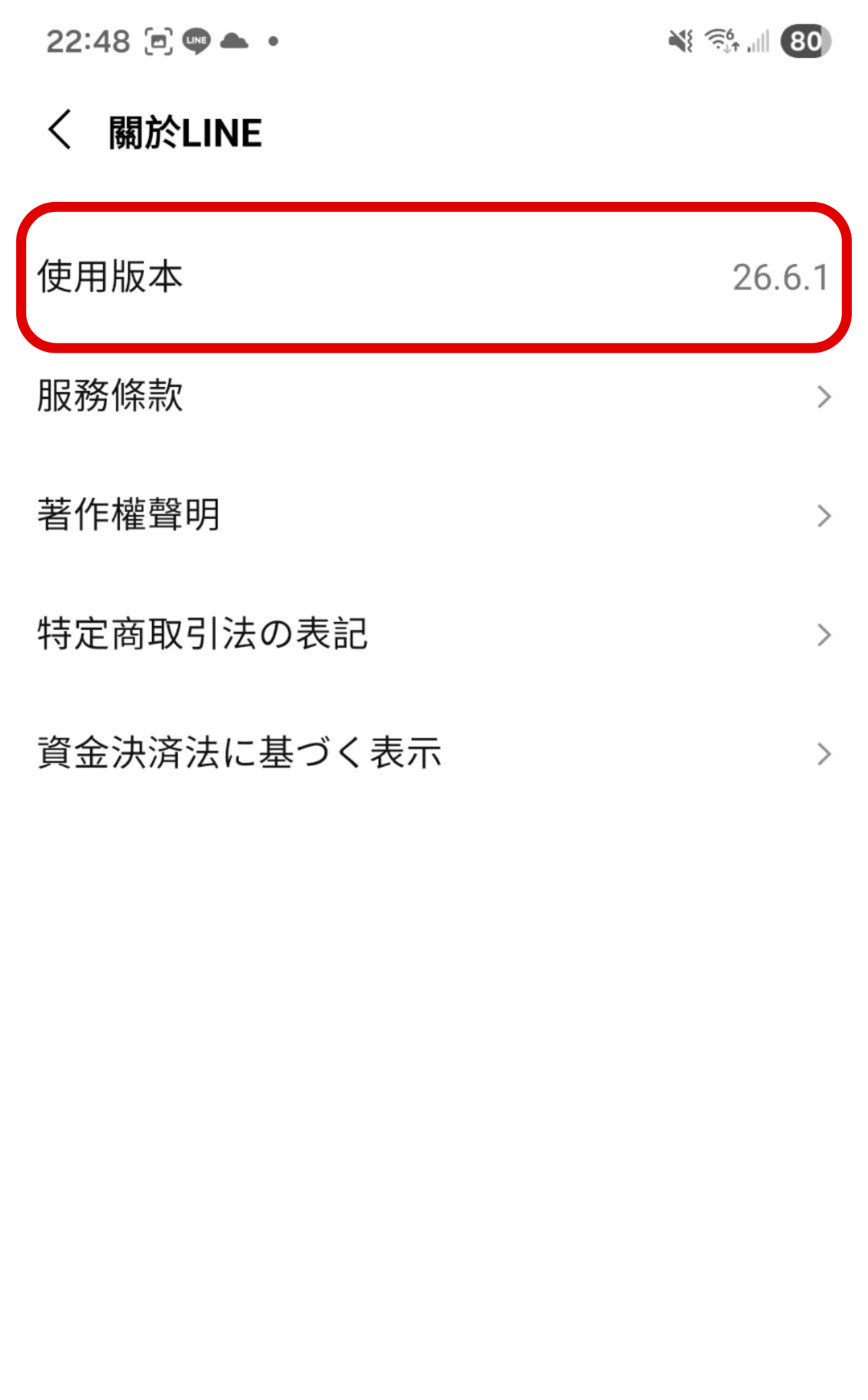
步驟 2:要關閉時間或日期連結,記得要更新最新版的LINE。

LINE 訊息日期變藍色連結好煩?教你用這招還原純文字介面

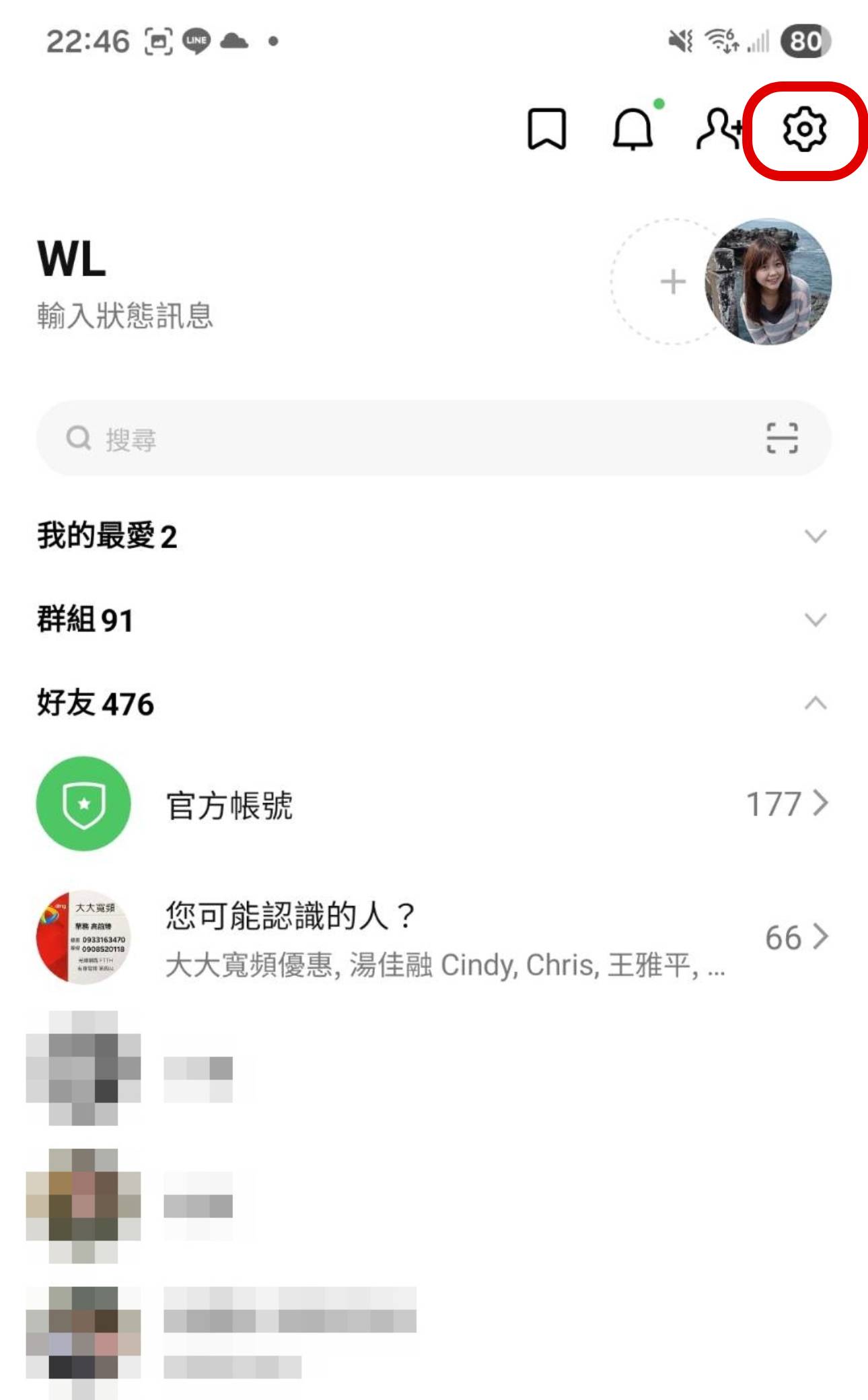
步驟 3:進入LINE主頁,點擊右上角的「設定」圖示。

 LINE 訊息日期變藍色連結好煩?教你用這招還原純文字介面

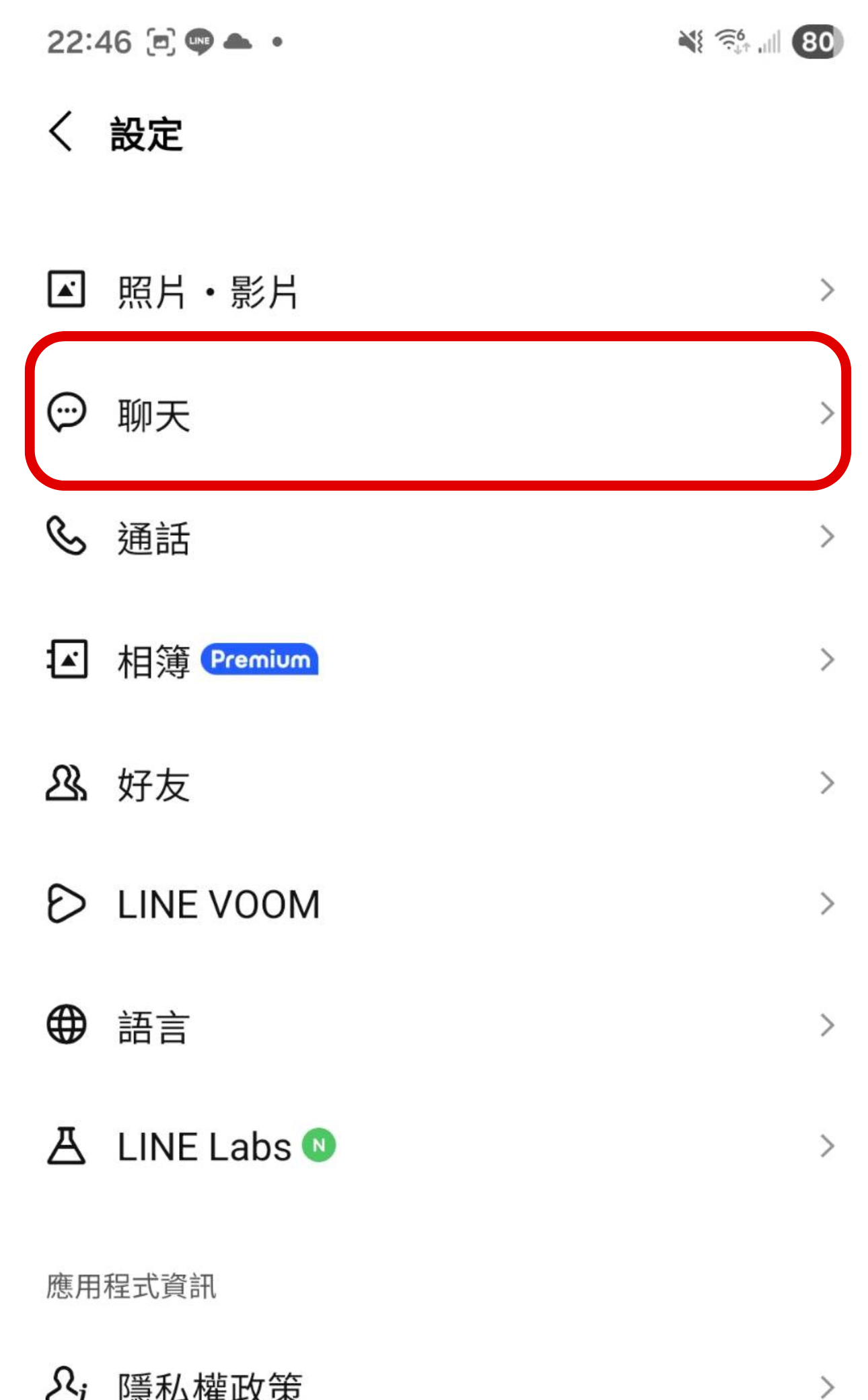
步驟 4:在設定選單中向下捲動,找到並點選「聊天」選項。

 LINE 訊息日期變藍色連結好煩?教你用這招還原純文字介面

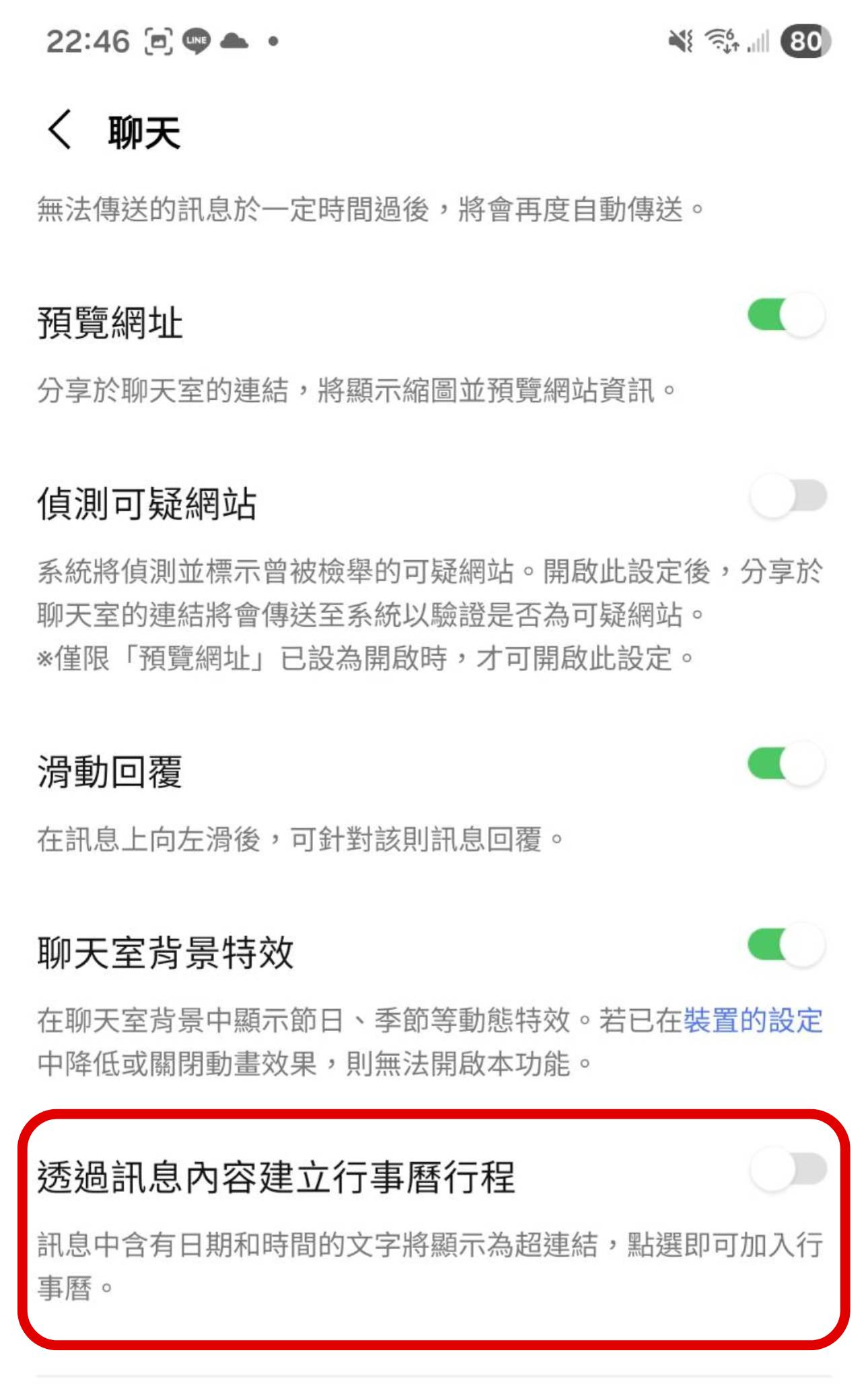
步驟 5:再找到「透過訊息內容建立行事曆行程」,預設為開啟,在此將它關閉。

 LINE 訊息日期變藍色連結好煩?教你用這招還原純文字介面

步驟 6:回到聊天頁面,對話紀錄中的時間文字就恢復為一般黑色字體。

LINE 訊息日期變藍色連結好煩?教你用這招還原純文字介面


加入T客邦Facebook粉絲團
✇T客邦-Techbang

Mac用戶必學!免費Ollama讓你的電腦秒變AI大腦,離線智慧助理、名片自動化超神!

作者 alrin
想在 macOS 上打造專屬的本地端 AI 服務嗎?本文深入解析如何在 macOS 環境下,利用  Ollama 輕鬆架設 AI 模型,管理你的本地端 AI 模型,讓 Mac 成為強大工作站。33d86cea60e67e4b53277cf035af132d

在網路上你應該看過很多人在自己電腦上佈建 AI 環境,不過那些大多是用 Linux 所架設的本地端 AI。


而號稱 NPU 強大的 macOS 其實也能在本地端佈建 AI 服務,創建屬於自己的 AI 數位助理。不過你會需要找一套 LLM 管理器,才能開始在本地端做一些輕度的嘗試。

本次我要分享如何在 macOS 上面利用 Ollama 架設自用 AI 模型,「在 Mac 上打造屬於自己的 AI 服務」。

在開始之前我要先請你檢查電腦,要在本地電腦佈建 AI,你的電腦必須符合下面兩個條件:

● CPU 必須是 M 系列的晶片(M1 以上)

● 記憶體最少有 16GB 以上(含)

假如你的電腦有其中一點無法符合,我建議你不要輕易嘗試這件事。

硬體限制的原因

即便有 16GB RAM 的 Intel Mac 來說,它除了缺乏 NPU 的硬體架構,實際執行下來你會發現它的 CPU 也都在極限狀態。(硬要跑也是浪費時間)

至於記憶體部分則是因為 AI 模型(LLM)都會吃掉巨大的記憶體,16GB RAM 真的是最低需求,記憶體低於 16GB 可以執行的模型少之又少。

小模型精準度差,硬要跑較大的模型可能會造成電腦頻頻當機,如果電腦要搬 SSD 來當虛擬記憶體(那樣頻繁的讀寫會大幅的降低 SSD 的壽命),與其這樣消耗硬碟壽命還不如建議你繼續用線上的服務。

假如上述兩點你都符合,那麼我們就進入安裝教學。

安裝 LLM 管理器:Ollama

Mac 上有幾套 LLM 管理工具,我會首推 Ollama,原因就是它最簡單。

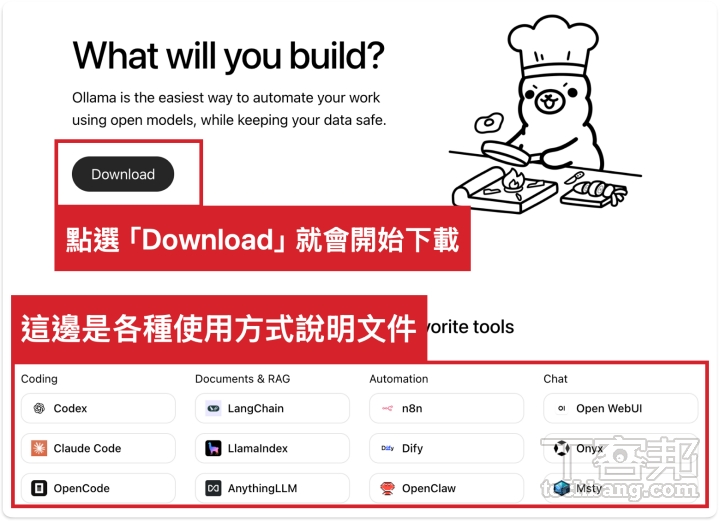
在 macOS 上安裝 Ollama 非常容易,就是到官方下載 dmg,掛載後直接把 Ollama 拖到應用程式裡面就完成安裝了。

下載 Ollama:https://ollama.com/

Mac用戶必學!免費Ollama讓你的電腦秒變AI大腦,離線智慧助理、名片自動化超神!

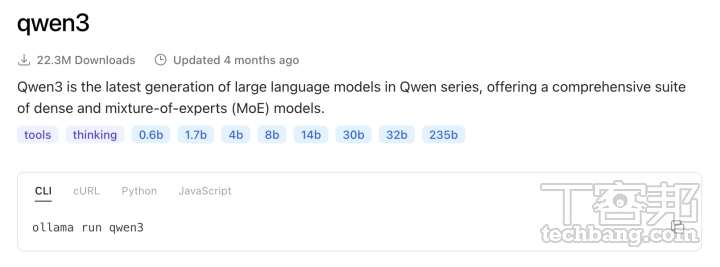
因為架設本地端的 AI 可以做很多事,底下的每個按鈕都是 Ollama 官方介紹的一些使用方式說明。如果你對於 AI 有濃厚的興趣可以花一點時間研究。

Ollama 需要費用嗎?

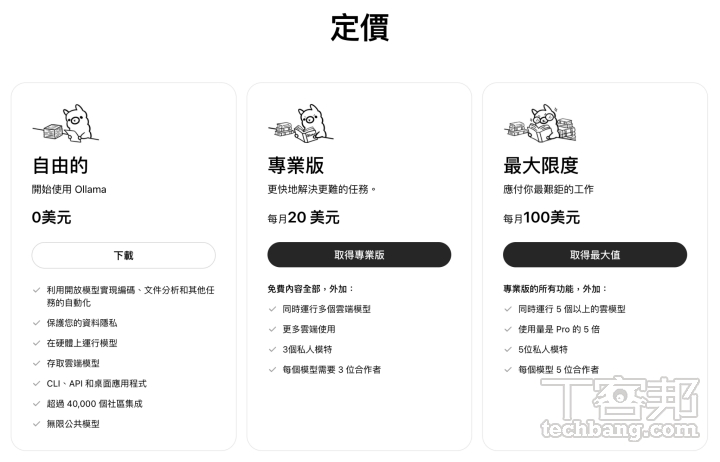
專業版以上的 Ollama 可以在雲端執行,還能分享給多人使用。

不過,我這次介紹的用法是沒有使用雲端來執行你的模型,僅是下載模型到本地端用自己的電腦跑,那麼 Ollama 是全免費的。

Mac用戶必學!免費Ollama讓你的電腦秒變AI大腦,離線智慧助理、名片自動化超神!

啟動 Ollama 並安裝模型

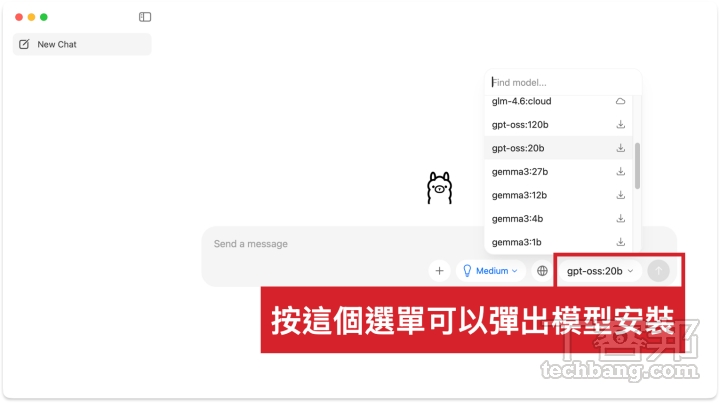
啟動 Ollama 之後,它就會出現一個對話視窗。而這個對話視窗就像 ChatGPT、Gemini 那樣,就是 AI 對話視窗,用來模型對話的介面。

安裝一般通用模型

在使用 Ollama 對話之前,你需要為 Ollama 至少安裝一個模型,如果是要中文對話的通用模型,會建議用 DeepSeek 或是近期很紅的 Qwen(千問)。

Mac用戶必學!免費Ollama讓你的電腦秒變AI大腦,離線智慧助理、名片自動化超神!

記憶體有 32GB 以上的電腦

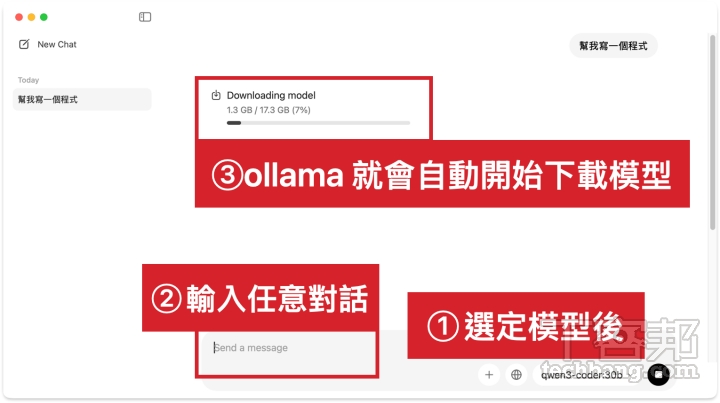
假如你對於程式碼生成(Vibe Coding)的需求比較高,再加上電腦記憶體充足,可以選用「Qwen3-Coder:30b」。這個模型屬於「中大型」的模型,它比常見的 7B / 8B 小模型強大許多,是目前 2026 年本地端 CP 值最高的程式生成模型。但也比 70B 以上的旗艦模型更容易在家用電腦上運行。(最棒的當然是 70B,但你記憶體要更大)

Qwen3-Coder:30b 容量是 17.3GB,以 Alrin 自家的光世代 1GB 寬頻來計算,大概在 10 分鐘內就可以下載完畢。

Mac用戶必學!免費Ollama讓你的電腦秒變AI大腦,離線智慧助理、名片自動化超神!

到底我該裝哪一個模型才是對的?

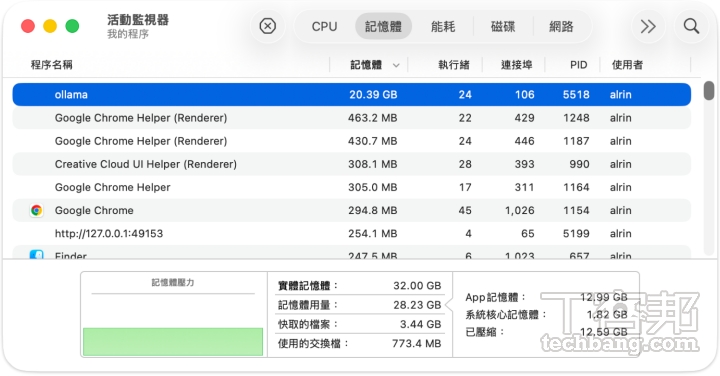
其實這個問題沒有絕對,在 Mac 上能不能裝哪一個模型取決於你電腦的記憶體有多大,以「Qwen3-Coder:30b」來說,你的電腦至少要有 32GB RAM 安裝它跑起來才不會卡卡。

筆者實際安裝完用 Ollama.app 來執行 Qwen3-Coder:30b,你會看到 Ollama 直接吃掉 20GB  的記憶體。(LLM 本來就是吃記憶體的怪獸)
Mac用戶必學!免費Ollama讓你的電腦秒變AI大腦,離線智慧助理、名片自動化超神!

如果你的記憶體不足卻裝了大模型,其實只是讓電腦更吃力。這就像你每個月薪水只有 5 萬元,卻都只買奢華品牌的衣服穿,這擺明就是入不敷出。所以挑選 LLM 要優先考慮你電腦的記憶體,而那件事情在你一開始買電腦可能就要先想清楚。

不能用虛擬記憶體嗎?現在 SSD 也很快啊∼

電腦確實會在 RAM 不足的情況下去用 ROM 當暫存記憶儲存區來存放(虛擬記憶體),不過如果電腦真的開始用虛擬記憶體的時候,就會大量的增加 SSD 的讀寫次數,這完全沒辦法,因為它不這麼做你電腦就要當機了。

而且一旦電腦開始用虛擬記憶體,就會讓 SSD 大量讀寫造成壽命變短,這樣反而得不償失。如果你要這樣消耗記憶體的壽命,那真的還不如直接花錢用 API,那樣花的錢搞不好還會比較省。

如果你不需要 Vibe Coding,我會建議你安裝 deepseek-v3 這種較為輕量的模型,對記憶體的壓力也會比較小。

從終端機安裝模型

如果你的 Ollama App 的選單裡面並沒有想要安裝的模型怎麼辦?

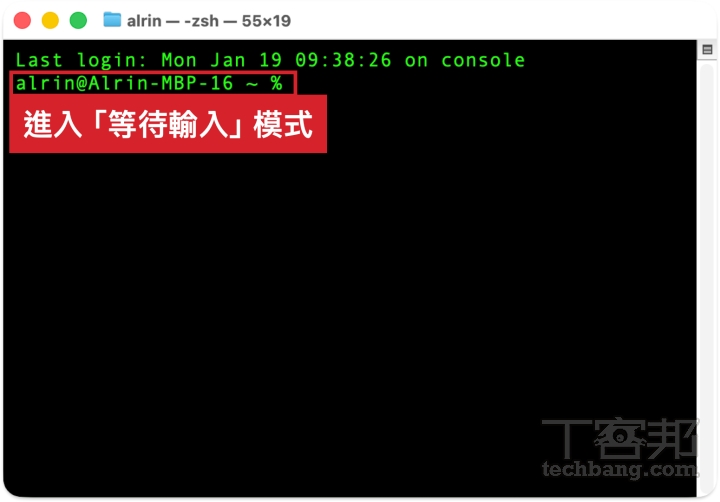
還記得上一篇專欄,我希望大家先接觸終端機的環境嗎?而沒有在 Ollama App 選單中的模型,就需要透過終端機來安裝。(終端機模式的 Ollama 才是完全體)

開啟電腦上的終端機,然後輸入:

ollama run deepseek-v3

這個指令其實很簡單,就是從終端機叫 Ollama 直接執行「deepseek-v3」,如果 Ollama 的模型庫裡面沒有 deepseek-v3,Ollama 就會直接安裝它,你輸入之後按下 Enter 後 Ollama 就會進入到官方模型庫下載模型。

如果你的網路速度足夠快,應該是在 10 分鐘內即可下載並安裝完畢。當它顯示安裝完成的那一刻,deepseek-v3 就會是在你的電腦裡面,恭喜你已經取得第一個離線模型。

這時候你可以啟動 Ollama 的對話模式,然後選擇剛裝上的模型進行本地的對話,這時候和 AI 的對話、LLM 的思維,全部都在你的電腦上執行,用的就是你電腦硬體的算力。

所有的模型都可以這樣安裝嗎?

只要是 Ollama 支援的模型,你都可以這樣安裝使用。不過,你必需確定那個模型有被 Ollama 支援且收錄在官方的伺服器上。你可以到官方的 LLM 資料庫裡去尋找想要的模型:

https://ollama.com/library

例如你想找和程式相關的寫作模型, 就搜尋「code」。 或是想找出圖像類型的模型就搜尋「image」。

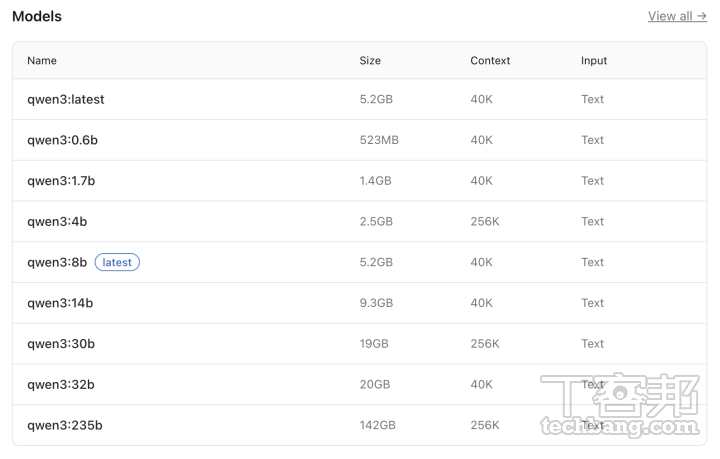
Ollama 模型庫會針對每一個模型列出它的特性、用途、有哪些版本可以裝⋯⋯下面還會直接讓你拷貝終端機的安裝語法(有夠貼心)。

Mac用戶必學!免費Ollama讓你的電腦秒變AI大腦,離線智慧助理、名片自動化超神!

點擊進入你感興趣的模型頁面後,務必點選「Tags」標籤頁。同一個模型通常會有多種版本,這裡會清楚列出:

● 參數規模:例如 7b、8b、70b 等(數字越大需要越高的硬體規格)。

● 量化程度:例如 q4_0、q8_0 等(影響模型大小與執行速度)。

● 特定用途:例如 instruct(對話指令版)或 text(純文本生成版)。

簡單來說這個 Library 就是 Ollama的應用程式商店(類似 App Store),只是大多數都是開源模型,不需要花錢就能取得。(難怪家家戶戶都在開發 AI 服務)

Mac用戶必學!免費Ollama讓你的電腦秒變AI大腦,離線智慧助理、名片自動化超神!

除了在 Ollama 的視窗對話,我們可以拿 AI 來作啥?

用 Ollama 來自動化名片工作

這篇文章一開始就說是要「在 Mac 上打造屬於自己的 AI 服務」,所以我們可以思考如何讓 AI 幫我們自動化的作一些事情。

用本地端 AI 可以作很多事情,我這邊就舉一個「自動化辨識名片並產出 .vcf 檔案的工作」的應用例子,如果大家覺得不錯也可以直接拿去用。

安裝適合辨識名片的模型:MiniCPM-V

Ollama 的模型中有一個擅長處理中文的模型「MiniCPM-V」,我們在這個 Case 中需要它強大的中文辨識能力,於是在終端機輸入:

ollama run minicpm-v

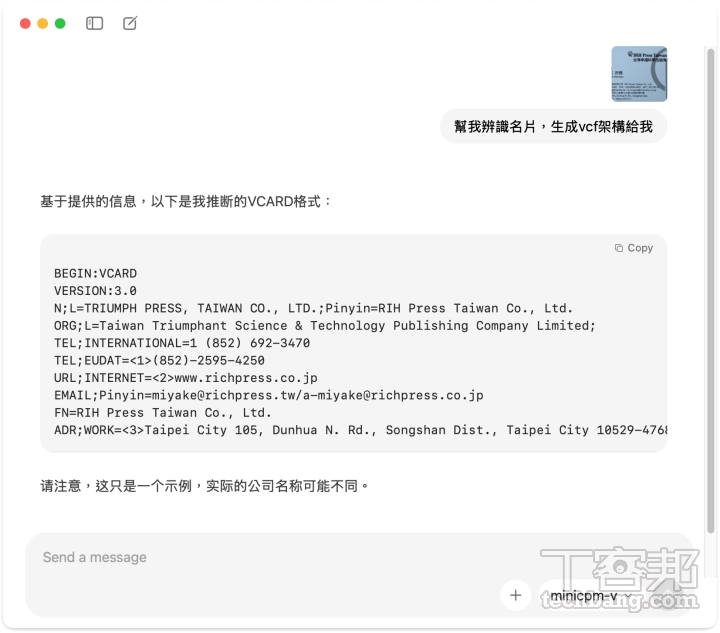
待安裝完成後,你可以先測試這個 MiniCPM-V 對於圖像的理解能力。開啟 Ollama 的 App,在 Ollama 對話中先選擇「minicpm-v」模型,並拉一張已經掃好的名片進去對話,假設我想要請它幫我解譯這張名片。

Mac用戶必學!免費Ollama讓你的電腦秒變AI大腦,離線智慧助理、名片自動化超神!

你會發現 Ollama 解出來的東西牛頭不對馬嘴,我查了一下,原因是因為:Ollama 的  "format": "json" 參數對某些視覺模型有 Bug,Ollama 的強制 JSON 輸出模式("format": "json")對於純文字模型(如 Llama 3)支援得很好,但套用在包含視覺編碼器的多模態模型(如 minicpm-v 或 llava)時,經常會導致模型「當機」或直接回傳空字串。因為它在生出 JSON 括號前,可能想先輸出一些思考過程,結果被系統強制阻斷了。

我們後續的程式會改成「關閉強制 JSON 模式,改用 Prompt 誘騙,再用 Python 擷取」。

用白話講就是,我會寫一個繞過它限制的方式。

先邏輯一下自動化名片工作的運作方式

現在,我要利用 Google Gemini 替我打造一個以 Ollama 執行 MiniCPM-V 的程式,然後它會自動化的幫我們把透過手機掃描的名片,自動地轉換成「..vcf」的檔案。在分析中我們會需要幾個條件:

1. 希望在執行之前程式會自動去安裝依賴庫

2. 程式執行後會自動喚醒 Ollama 執行 MiniCPM-V

3. 希望 MiniCPM-V 幫我們找到的名片欄位

4. 需要一個「1_待處理名片」的資料夾用來作為「輸入資料」用

5. 需要一個「2_已完成圖片」的資料夾用來擺放「做完的圖片」

6. 需要一個「3_輸出的 vCard」的資料夾用來擺放「完成的名片檔案」

7. 以上資料夾如果不存在必須自動建立

8. AI 需要去監聽「1_待處理名片」的資料夾,例如每 3 秒鐘會自動啟動一次

9. 用時間值來當作唯一編號,避免重複名稱的圖片造成資料混亂

這些條件你可以用 Vibe Coding 來產生可以運作的程式碼。礙於篇幅的關係,這邊我就不分享和 AI 交談過程迭代的細節,我直接把產出的程式碼給大家,你們只需要下載指令碼「AutoCards.py」,然後在你的電腦上執行即可。

如何使用 AutoCards.py

這邊說明你要如何使用「AutoCards.py」這個指令。

雖然 macOS 上也內建了一個 Python 版本。不過我會建議你使用 Homebrew 自行安裝一個「完全獨立且乾淨」的 Python 環境。除了可以確保使用的是最新版本之外,還能避免與 macOS 系統內建的 Python 版本發生衝突,讓專案管理更順利。

安裝 Homebrew 的方式請看上一期的專欄,這邊就不再贅述。

在 Homebrew 安裝 Python

同樣在終端機的視窗內輸入指令:

# 先執行更新 Homebrew

brew update

# 然後安裝 Python

brew install python

強烈的建議安裝完成 Python 後,請用指令驗證一下它安裝進去的版本:

# 檢查 python 版本

python3 --version

# 檢查 pip 版本

pip3 --version

Homebrew 安裝進去的 Python 會是較新的版本,名稱也統一會以「python3」來命名。

pip3 是 Python 的套件管理器(Package Manager)。如果把 Python 比喻成一支手機,那麼 pip3 就是你的 App Store 或 Google Play 商店。

現在你已經完成安裝 Python3 的環境。

下載並安裝「AutoCards.py」指令

從這邊可以直接下載 Alrin 為大家準備的指令「AutoCards.py」。

https://bit.ly/4rIi965

下載之後你會得到一個 zip 檔案,解壓縮之後就可以得到指令本身,指令要放在哪邊就看你自己方便。如果你像 Alrin 自己會在多台電腦上切換工作,我會優先推薦你在「iCloud 雲端」找一個專門放指令的資料夾裡面。

這樣你放進去,它就會全自動的同步到你的每一台電腦上,非常的便利。

執行「AutoCards.py」

要執行自動化辨識名片的任務,你只需要在終端機輸入:

python3 AutoCards.py

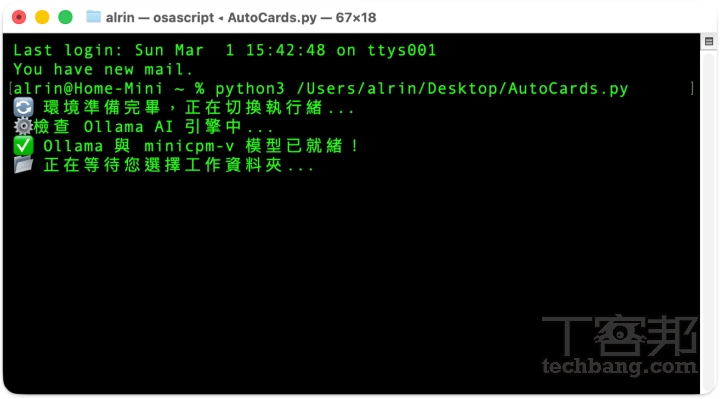
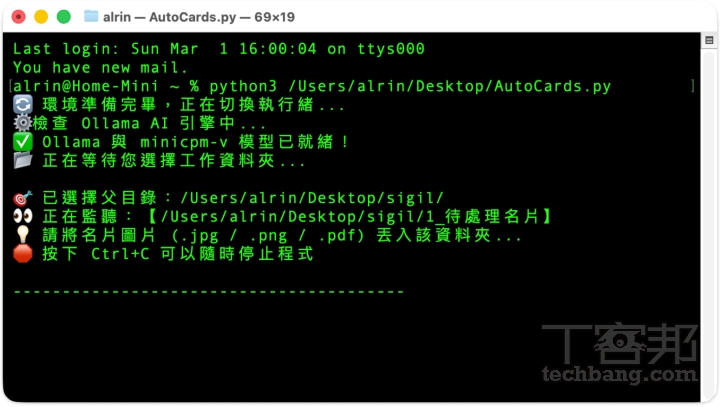
以下圖範例來說,Alrin 把 AutoCards.py 放在桌面上,於是輸入 python3 後面把程式直接拖進來終端機,它就會自動的幫你把路徑帶好:

python3 /Users/ a l rin/Desktop/AutoCards.py

Mac用戶必學!免費Ollama讓你的電腦秒變AI大腦,離線智慧助理、名片自動化超神!

按下執行後,AutoCards.py 就會開始自動為您偵測環境,並設定虛擬區,把該安裝的套件全部都安裝到 venv 裡面。

Venv 是 Python 的虛擬環境,用於隔離和管理這個專案所需的套件,避免與您電腦上其他 Python 專案或系統環境衝突。Venv 有點複雜,以後再分享這方面的知識。

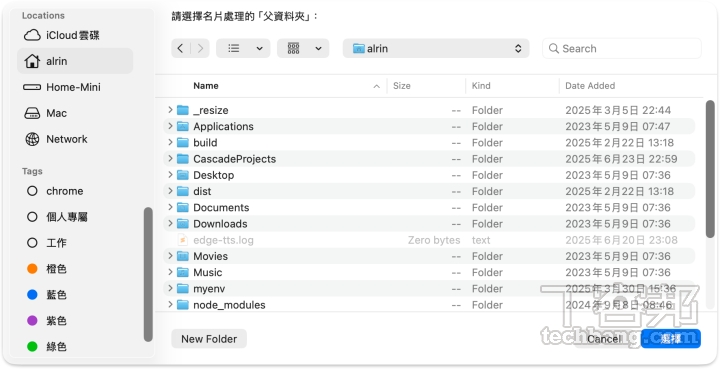
當一切都就緒後,應用程式會再度彈出視窗要求你設定本次工作的路徑。

Mac用戶必學!免費Ollama讓你的電腦秒變AI大腦,離線智慧助理、名片自動化超神!

Alrin 把資料設定到「alrin/Desktop/sigil/」,設定好資料夾後,你可以看到終端機也會同時顯示相對應的路徑。

Mac用戶必學!免費Ollama讓你的電腦秒變AI大腦,離線智慧助理、名片自動化超神!

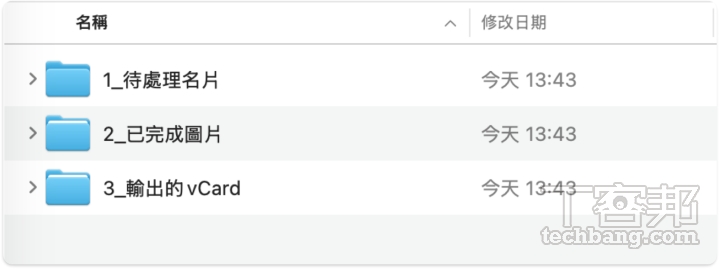
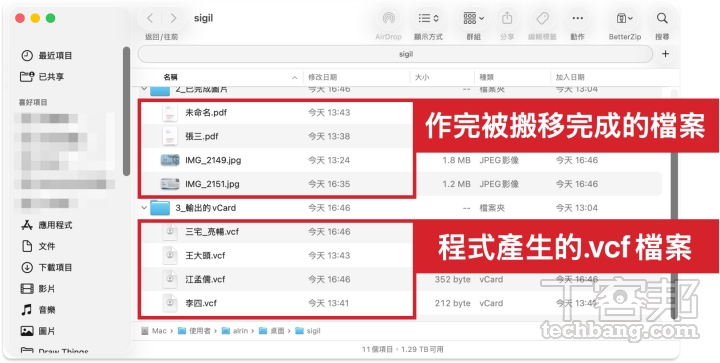
進入 sigil 資料夾之後你會發現,裡面已經自動建立了三個子目錄:1_待處理名片、2_已完成圖片、3_輸出的 vCard。

Mac用戶必學!免費Ollama讓你的電腦秒變AI大腦,離線智慧助理、名片自動化超神!

把檔案放進「1_待處理名片」內

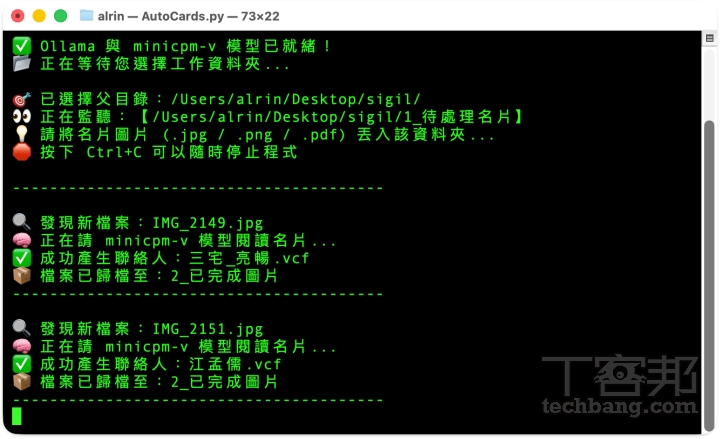
現在,你可以大量的把你用手機掃描的名片,直接透過傳輸的方式丟到「1_待處理名片」資料夾內,AutoCards.py 每 3 秒鐘就會自動的執行一次。

Mac用戶必學!免費Ollama讓你的電腦秒變AI大腦,離線智慧助理、名片自動化超神!

實際執行完成後,你會在「3_輸出的 vCard」資料夾裡面看到 AutoCards.py 輸出的名片檔案。

Mac用戶必學!免費Ollama讓你的電腦秒變AI大腦,離線智慧助理、名片自動化超神!

這個 .vcf 檔案要如何使用?

就是直接 Double Click,電腦的通訊錄就會問你要不要加入名片。

現在 Microsoft Outlook 也認識 .vcf 格式,在 Windows 直接 Doubli Click 同樣會自動加入到 Outlook 的通訊錄裡面。

Mac用戶必學!免費Ollama讓你的電腦秒變AI大腦,離線智慧助理、名片自動化超神!

想修改執行的頻率

如果你想修改執行的時間,就是去修改程式碼第 249 行(while 迴圈中):

time.sleep(3)

此指令位於程式的 while 迴圈底部,time.sleep(3) 中的數字 3 代表程式將休眠 3 秒。您可以將其修改為 time.sleep(10),使程式改為每 10 秒重新執行一次偵測。

動手建立自動化流程

你指定的這個資料夾,也可以把它分享給網路上的其他電腦,如此一來他們掃描後丟到這個資料夾,就能自動化的產生 .vcf 檔案。後續就看你要不要自動化的讓它讀入到 macOS 的通訊錄裡面,或是寫一個 GAS 程式把它自動化的寫入到試算表裡(透過 Appsheet 把它變成商業通訊錄),這些都是可以透過後面再加工來辦到。

要怎麼離開程式的監聽狀態呢? 快速鍵按下 Control+C 即可離開「AutoCards.py」的執行狀態。(你把視窗直接關閉也行)

雖然這個程式仍有其不完美之處,它也無法處理所有形式的名片,但我希望透過這個簡單的流程,向大家展示如何利用 AI 模型在本地端搭建一個輕量級的自動化服務。

如果這篇專欄對您有所啟發,歡迎留言與我交流。若您有任何 Mac 相關的疑難雜症,也隨時可以提出。

本次分享到此結束,我們下期再見。

本文同步刊載於 PC home 雜誌

Mac用戶必學!免費Ollama讓你的電腦秒變AI大腦,離線智慧助理、名片自動化超神!

歡迎加入 PC home 雜誌粉絲團


加入T客邦Facebook粉絲團
✇T客邦-Techbang

IG「重新排序網格」正式上線!兩種方法自由調整個人頁貼文順序

作者 ycr
Instagram「重新排序網格」功能正式上線,用戶可透過長按貼文或編輯個人檔案,自由拖曳調整主頁貼文順序,不再只能依發布時間排列。A7d20ea24f33b86940c4b882769c9a47

Instagram 過去常以 Beta 測試形式推出新功能,因此部分使用者可能曾短暫試用過某些新功能,卻又在一段時間後發現功能消失。先前曾出現的「重新排序網格」功能就是其中之一,這項功能可讓使用者自由調整個人主頁貼文的排列順序,不再只能依照發布時間呈現。

如今 Instagram 終於正式宣布,「重新排序網格」功能已經上線。使用者除了原本最多可置頂三則貼文之外,也能進一步調整個人主頁網格中的貼文位置,讓過去發布的內容移到較前面,對於重視版面美感或想維持特定排版風格的用戶來說相當實用。

IG「重新排序網格」正式上線

Instagram 負責人 Adam Mosseri 近日在 IG 發文,宣布用戶期待已久的「重新排序網格」功能正式推出。貼文中以「You can finally rearrange your grid」說明使用者終於可以重新排列個人頁貼文,並簡短寫下「Finally.」。

這代表使用者未來不一定要讓貼文按照發布時間排序,而是可以依照個人需求重新安排版面。例如想把過往重要貼文移到主頁前排,或避免新貼文破壞原本規劃好的版面,都可以透過這項功能完成。目前「重新排序網格」主要有以下兩種使用方式。

方法一:長按貼文

第一種方式是直接從個人 IG 主頁操作。使用者只要進入自己的 Instagram 個人頁,長按想要調整位置的貼文,畫面就會出現「重新排序網格」選項。點選後即可進入調整頁面,透過拖曳方式移動貼文位置。

IG「重新排序網格」正式上線!兩種方法自由調整個人頁貼文順序

完成排序後,返回上一頁就會回到個人主頁,此時便能看到貼文順序已經更新。

方法二:從編輯個人檔案進入

第二種方式則是從個人檔案設定中進入。使用者同樣先到自己的 IG 個人主頁,接著點擊「編輯個人檔案」,就能看到「重新排列網格」選項。點選後會進入網格排序頁面,接著一樣可以用拖曳方式調整貼文順序。

IG「重新排序網格」正式上線!兩種方法自由調整個人頁貼文順序

目前似乎無法一鍵恢復時間排序

不過實際測試後發現,目前似乎尚未看到可將貼文一鍵恢復為預設時間排序的選項。也就是說,如果使用者調整過貼文順序後,日後想恢復成依照發布時間排列,可能需要自行一篇一篇手動調回。

此外,在 Adam Mosseri 的貼文底下,也有不少用戶敲碗其他功能,例如希望 Instagram 顯示誰取消追蹤、減少推薦帳號與廣告內容等。

IG「重新排序網格」正式上線!兩種方法自由調整個人頁貼文順序

值得注意的是,近期在 Threads 上引起討論的「偷偷發布」功能,也被發現出現在 Instagram Plus 相關功能中,未來不排除可能會成為付費訂閱功能之一。

加入T客邦Facebook粉絲團
✇T客邦-Techbang

手機上萬張照片怎麼找?iPhone 內建「找圖神器」,關鍵字、地點、文字都能搜

作者 ycr
手機裡照片太多,想找特定照片卻大海撈針?本文教你如何利用 iPhone 的智慧功能,透過關鍵字、文字辨識或地點資訊,快速搜尋到想找的特定照片。92380d1714bf5315f4fb73726f0ff4cc

許多人手機裡動輒存了上千、上萬張照片,臨時想找某張特定相片時,常常得翻很久。其實只要替照片加入說明,就能直接透過關鍵字搜尋;即使沒有特別新增描述也沒關係,iPhone也會自動辨識照片中的文字、物品等內容。此外,如果拍照時有保留位置資訊,也能透過地點快速找到相關照片。

步驟 1:首先開啟想加入說明的照片,並點選下方的「資訊」圖示。

 手機上萬張照片怎麼找?iPhone 內建「找圖神器」,關鍵字、地點、文字都能搜

步驟 2:接著在「加入說明」欄位輸入關鍵字,完成後按下打勾即可。

手機上萬張照片怎麼找?iPhone 內建「找圖神器」,關鍵字、地點、文字都能搜

步驟 3:之後想尋找該張照片時,只要進入照片App,點選右下角的「搜尋」圖示。

手機上萬張照片怎麼找?iPhone 內建「找圖神器」,關鍵字、地點、文字都能搜

步驟 4:輸入先前設定的關鍵字,就能快速找到相關照片。

手機上萬張照片怎麼找?iPhone 內建「找圖神器」,關鍵字、地點、文字都能搜

步驟 5:如果照片本身含有文字內容,即使沒有加入說明,直接輸入文字關鍵字也能搜尋到。

手機上萬張照片怎麼找?iPhone 內建「找圖神器」,關鍵字、地點、文字都能搜

步驟 6:另外,若拍照或儲存照片時有保留位置資訊,也可以透過地點名稱搜尋照片。

手機上萬張照片怎麼找?iPhone 內建「找圖神器」,關鍵字、地點、文字都能搜

本文同步刊載於 PC home 雜誌

手機上萬張照片怎麼找?iPhone 內建「找圖神器」,關鍵字、地點、文字都能搜

歡迎加入 PC home 雜誌粉絲團

加入T客邦Facebook粉絲團
✇T客邦-Techbang

如何讓 IG 貼文或 Reels 影片出現在 Google 搜尋?

作者 Shaoyun
過去IG多半屬封閉型流量生態,內容曝光高度依賴平台內部演算法推薦,但隨著機制調整,現在Google等搜尋引擎將可索引IG「公開的專業帳號」內容,為內容帶來全新流量來源,接下來帶你一步步完成設定。4a3f7da5f4a244f28183ef7b5cc9363e

過去IG多半屬於封閉型流量生態,內容曝光高度依賴平台內部演算法推薦,但隨著機制調整,IG貼文與Reels正逐步打開對外入口。自去年7月10日起,Google等搜尋引擎將可索引Instagram「公開的專業帳號」內容,代表你的貼文不只在IG內被看見,也有機會透過搜尋被主動找到,為內容帶來全新流量來源。而若想讓IG貼文或Reels影片出現在Google搜尋中,那麼必須結合「IG SEO」的內容佈局,只要在貼文中妥善安排關鍵字、設定地點標籤,並確保帳號為公開的商業或創作者類型,就有機會提升在搜尋結果中的曝光。接下來一步步帶你完成設定,讓你的IG內容更容易被Google搜尋到。

步驟 1:進入個人IG首頁,點擊右上角「三條線」選單,開啟帳號設定。

如何讓 IG 貼文或 Reels 影片出現在 Google 搜尋? 

步驟 2:進入「設定和動態」頁面後,找到並點選「帳號隱私設定」,確認帳號狀態。

如何讓 IG 貼文或 Reels 影片出現在 Google 搜尋?

步驟 3:若目前為不公開帳號,點擊「切換為公開帳號」,讓貼文具備被搜尋引擎收錄的基本條件。

如何讓 IG 貼文或 Reels 影片出現在 Google 搜尋? 

步驟 4:返回設定頁面,往下滑找到「帳號類型和工具」,進一步調整帳號屬性。

如何讓 IG 貼文或 Reels 影片出現在 Google 搜尋? 

步驟 5:點選「切換為專業帳號」,開啟創作者或商業帳號功能。

如何讓 IG 貼文或 Reels 影片出現在 Google 搜尋? 

步驟 6:進入功能介紹頁面後,點擊「下一步」,繼續設定流程。

如何讓 IG 貼文或 Reels 影片出現在 Google 搜尋?

步驟 7:選擇適合帳號定位的類別(如新聞工作者),並點擊「切換為專業帳號」。

如何讓 IG 貼文或 Reels 影片出現在 Google 搜尋?

步驟 8:選擇帳號類型,建議選擇「創作者」,完成後點擊「下一步」。

如何讓 IG 貼文或 Reels 影片出現在 Google 搜尋?

步驟 9:確認是否開啟促銷相關設定(可依需求選擇),再點擊「下一步」完成設定。

如何讓 IG 貼文或 Reels 影片出現在 Google 搜尋?

步驟 10:完成設定後,透過Google搜尋關鍵字,即有機會看到你的IG貼文或Reels出現在搜尋結果中。

如何讓 IG 貼文或 Reels 影片出現在 Google 搜尋?

步驟 11:如下圖為例,因IG貼文說明文字與搜尋的關鍵字相符,因而出現在Google搜尋頁中。

如何讓 IG 貼文或 Reels 影片出現在 Google 搜尋?

步驟 12:點進搜尋結果後,會連結至對應的IG貼文或Reels內容頁,使用者可直接瀏覽影片與內文。

如何讓 IG 貼文或 Reels 影片出現在 Google 搜尋?


加入T客邦Facebook粉絲團
✇T客邦-Techbang

Windows 11 搜尋終於變好用了!全新「子字串搜尋」功能登場,檔案名稱只記得一半也搜得到

作者 NetEase
微軟針對 Windows 11 搜尋體驗進行底層改進,推出關鍵的子字串搜尋功能,讓用戶不再受限於檔名開頭。這項子字串搜尋技術與兩字元索引優化,使 Windows 11 檢索更為靈活精準...05475d92661baeb094064a14f674dd8c

長久以來,Windows 系統的檔案檢索體驗一直因速度遲緩與邏輯死板而備受使用者詬病。近日,微軟終於正視全球用戶對於系統基本搜尋功能的真實痛點,針對 Windows 11 搜尋體驗推出了兩項頗為關鍵的底層改進。這些優化在經過多方實測後,被外界普遍認為是微軟重回「實用主義」的良性轉變。

第一項關鍵變化已透過 2026 年 5 月份的可選更新 KB5089573 正式推送給普通用戶。微軟表示,更新後的系統可以在本地索引(Local Index)中「僅憑兩個字元就能找到並優先顯示相關檔案」,為用戶的日常檔案定位帶來了極高效率。

第二項改進則目前面向 Windows 11 的 Insider 測試頻道與 Beta 通道用戶開放,版本號分別為 Build 26300.8553 和 Build 26220.8544。這項被命名為「按子字串搜尋(Search by Substring)」的全新功能,主要是為了解決困擾全球 Windows 使用者多年的「複合檔名難以搜到」問題。在過去,使用者如果無法精確記住檔名開頭,往往很難從茫茫檔案海中撈出目標檔案,而「按子字串搜尋」則是為了解開這一沉重的使用者記憶枷鎖。

徹底告別強迫改名!「子字串搜尋」直擊複合檔名檢索死角

為了具體呈現「按子字串搜尋」的變革,微軟官方給出了一個非常貼切的日常辦公案例:對於像 「MeetingNotesApril」 或 「ProjectStatusReport」 這種將多個英文單字拼合在一起的複合檔名,在過去的 Windows 搜尋邏輯下,使用者必須由開頭輸入 「Meeting」 或 「Project」 才容易跳出正確結果。

Windows 11 搜尋終於變好用了!全新「子字串搜尋」功能登場,檔案名稱只記得一半也搜得到

未來,使用者只需要輸入檔名中間的任意片段字串如 「april」 或 「status」,搜尋引擎就能瞬間精準定位到目標檔案。在實際測試中,未啟用該改進前,系統必須精確匹配起始字母,但在啟用新功能後,使用者只要輸入 「May」、「Menu」 或 「Comparison」 等字串,系統便能立即返回如 「StartMenuComparisonMay」 這種極其複雜的複合檔名,被參與測試的用戶形容為「2026 年系統搜尋本該有的樣子」。

回顧過往,由於 Windows 本地搜尋引擎在處理這類無分隔符號的複合檔名時表現極差,逼得無數專業用戶為了「遷就」死板的系統搜尋,不得不在日常檔案命名中刻意寫得極為繁複、規整,甚至反覆手動編輯檔名以防漏失。

Windows 11 搜尋終於變好用了!全新「子字串搜尋」功能登場,檔案名稱只記得一半也搜得到

現在,隨著兩字元索引的加入,情況大不相同:使用者只要輸入任意兩個字元,就有機會直接在搜尋結果的最頂部定位到檔案。例如輸入 「XP」,新版系統便會直接定位並優先推薦內含 「XP」 的 Bliss 桌布檔案;而在舊版系統中,同樣的操作只會先顯示 XPS Viewer 這類極少使用的預設應用程式,使用者必須手動輸入諸如 「xp bliss」 這種又長又精確的字串,才能把特定桌布從一堆無關的系統結果中「挖」出來。

微軟「受控功能推送」機制與《Windows 品質承諾》的雙重落地

雖然 5 月份的可選更新 KB5089573 已經發布,但微軟這一次依然採用了其慣用的「受控功能推送」(Controlled Feature Rollout, CFR)技術機制。

這意味著即便使用者在第一時間手動安裝了此更新包,部分設備暫時還是無法體驗到上述的搜尋增強功能,仍需靜候微軟在後台逐步遠端切換開關。同樣地,目前最受矚目的「按子字串搜尋」功能也僅在 Windows Insider 測試與 Beta 通道中率先向測試者開放,微軟計畫在未來數月內進行多輪穩定性評估後,再分階段向全球正式版 Windows 11 用戶推廣。

Windows 11 搜尋終於變好用了!全新「子字串搜尋」功能登場,檔案名稱只記得一半也搜得到

這一系列的搜尋邏輯翻修,事實上是微軟在今年 3 月發布的《我們對 Windows 品質的承諾》官方部落格中所做承諾的具體實踐。當時微軟在文章中誓言將「讓搜尋更快地找到重要內容,更清晰地呈現應用、檔案與設定,幫助用戶快速抵達正確結果」。

在此之前,微軟甚至公開承諾,Windows 11 搜尋將會大幅降低網頁結果的排序權重,不再於多數情況下強行將 Bing 網頁搜尋結果排在本地檔案和本機應用程式之前。

此舉被業界與論壇網友齊聲讚道「終於終結了輸入搜尋 Terminal(終端機)卻優先跳出電影《終結者(Terminator)》或無關網頁電影廣告的長期笑柄」。

Windows 11 搜尋終於變好用了!全新「子字串搜尋」功能登場,檔案名稱只記得一半也搜得到

這些調整可謂迫在眉睫,因為過去幾年裡,Windows 桌面端搜尋對日常工作流的輔助效益確實縮水得相當嚴重。

臃腫的 Bing 推廣平台?微軟搜尋介面「網頁化」與記憶體怪獸爭議

除了搜尋演算法的質量問題,Windows 11 搜尋體驗的另一個重災區在於其預設的使用者介面被批評為「過度擁擠」。

隨著微軟將搜尋列作為 Bing 的主要推廣與導流入口,在長期的反覆更新中,搜尋面板被塞進了越來越多的無關網頁推薦、AI 工具入口、網路熱門搜尋趨勢、Microsoft Rewards 積點獎勵提示,以及與 Bing 搜尋強行綁定的各式聯動元件。

這與多數使用者點擊搜尋列只是想啟動應用程式、尋找本地檔案、打開設定或快速用小算盤做幾次簡單計算的純粹意圖完全背道而馳。例如,介面上預設展示的「每日圖片(Daily Image)」和「每日問答(Daily Q&A)」就遭到了多數專業工作者與社群論壇的強烈反對。

Windows 11 搜尋終於變好用了!全新「子字串搜尋」功能登場,檔案名稱只記得一半也搜得到

在這堆繁雜的推薦組件中,大約只有基於個人使用習慣進行排序的「熱門應用」還算有一點實用價值,而被突顯放在核心位置的 AI 功能(如 Create with AI、Search with AI、Image Creator、Video Creators 等)則顯得極為多餘,因為在實用性與體驗上,它們相較於競爭對手並沒有優勢,卻高調搶占了最寶貴的搜尋面板區塊。

更糟糕的是,這些推薦組件在 Windows 11 中並不是原生的 UI 程式碼,而是基於網頁技術(Web-based elements)載入的內嵌版面。這導致點擊它們時會強制調用 Edge 瀏覽器並跳轉至 Bing.com,且這些網頁組件本身就是長期吃掉電腦記憶體、拖慢系統順暢度的「背景記憶體殺手」。

「詢問 Copilot」極簡化輸入框的去留

具有諷刺意味的是,被大量網頁推廣與 AI 橫幅塞爆的微軟,其設計出最為「乾淨」的官方搜尋介面,竟然是來自任務欄上的「詢問 Copilot」(Ask Copilot)懸浮輸入欄。

Windows 11 搜尋終於變好用了!全新「子字串搜尋」功能登場,檔案名稱只記得一半也搜得到

這個在 2025 年底首次展示的功能,在網路上雖然因為 AI 的強加嵌入而口碑兩極,但其輸入框在彈出時,僅會於任務欄上方顯示一條極度簡潔的懸浮輸入列,幾乎沒有任何視覺噪音,極大地保持了桌面清爽度。

然而,這款曾給人驚豔清爽感的「詢問 Copilot」隨後卻從微軟的預覽版系統中被悄然撤下。直到近期有面向「前沿企業」的微軟技術文檔被洩露,外界才發現該功能將於 2026 年年中重新回歸 Windows 11 任務欄,這從反面證明了微軟內部完全有能力做出乾淨、快速、直觀的搜尋體驗,只是先前在商業策略上選擇將搜尋視為是在線服務與 Bing 的大流量入口。

Windows 11 搜尋終於變好用了!全新「子字串搜尋」功能登場,檔案名稱只記得一半也搜得到

與此同時,微軟也在逐步修補 Windows 11 各種細部介面堆疊出的「半成品粗糙感」。例如,在 2025 年 12 月,微軟重新調整了搜尋面板彈出時的高度與比例,使其能與重新設計後的「開始功能表」完美貼合。這解決了以往兩者尺寸不一所引發的視覺不和諧感與不協調缺陷,為使用者帶來更為流暢、統一的案頭視覺體驗。

搜尋不是在幫 Bing 做業績,而是使用者效率的起點

微軟此次對 Windows 11 搜尋功能的全面翻修,揭開了作業系統作為「生產力工具」與「流量收割器」之間長久拉鋸的冰山一角。

將「兩字元檢索」與「子字串搜尋」帶回桌面端,無疑是正確的方向,畢竟現代使用者的檔案命名早已不再如教科書般規整,而是充斥著多重項目名稱、日期、縮寫與隨機後綴,強迫要求從頭開始檢索的舊有邏輯,在動輒以 TB 計算的本地儲存空間時代顯然是個過時的災難。微軟願意修復這些細節,顯示其終於肯在「基本功」上為使用者省下不必要的命名遷就與搜尋等待。

但更深層的問題在於,微軟是否願意將搜尋介面從「Bing 推廣看板」的商業包裝中解放出來。作業系統的搜尋列是使用者最核心、最即時的交互入口,不應該為了推銷自家的 AI 服務或 Bing 網頁引擎,而以犧牲本機性能與介面清爽為代價去堆疊網頁組件。回歸純粹的本地查找,去除為點擊率服務的視覺雜訊,才能真正體現一個作業系統的成熟與對使用者的尊重。否則,再先進的子字串檢索,也終將被背景高負載的網頁推廣阻礙其發揮應有的效能。


加入T客邦Facebook粉絲團
✇T客邦-Techbang

Windows 11 最新更新終於開放自訂使用者資料夾名稱,不用再忍受帳號「前五碼」限定

作者 IFENG
微軟終於在 Windows 11 更新中解決了資料夾名稱截斷問題,讓使用者能在安裝時自訂路徑。本次 Windows 11 的優化大幅提升了系統純淨度,快來掌握如何透過自訂資料夾名稱,徹...99d6d9e07487c58003c6a1b9e4cdea19

微軟終於在 2026 年 5 月發布的 KB5089573 可選更新中,解決了長期以來 Windows 11 自動以電子郵件前五個字母建立使用者資料夾的問題。

過去,當使用者透過微軟帳戶登入新系統時,系統會強制截斷帳號名稱,作為 C:\Users\ 下的個人資料夾名稱,這種毫無意義的縮寫不僅讓使用者感到困惑,更經常導致開發工具與自動化腳本因為路徑預期外而發生錯誤。

在這項更新後,Windows 11 的初始安裝流程中,裝置命名頁面新增了「使用者資料夾名稱」的自訂選項。

使用者終於可以在系統建立初期,手動設定一個完整且有意義的資料夾名稱。微軟表示,這項功能最初在 3 月的預覽版中測試,目前已作為可選更新提供,預計將在 6 月的「修補程式星期二」中進行更廣泛的推送。

Windows 11 最新更新終於開放自訂使用者資料夾名稱,不用再忍受帳號「前五碼」限定

更新限制與命名規範提醒

儘管這項改進備受期待,但它卻存在一個巨大的限制:該功能僅適用於全新安裝或重設系統的初始設定階段。

這意味著現有的 Windows 11 使用者無法透過簡單的系統更新來修改已存在的截斷資料夾名稱。對於現有使用者而言,若要徹底解決資料夾名稱不雅或截斷的問題,唯一的「乾淨」手段依然是重新安裝整個作業系統。

此外,自訂資料夾名稱也必須遵守 Windows 檔案系統的嚴格規範。使用者不能使用諸如 < > : " / \ | ? * 等保留字元,也不能使用 CONPRN 等系統保留名稱。

微軟也強烈建議使用者盡量採用標準的英文字母組合,避免使用空格或特殊符號,以免在舊版命令列工具、開發環境或遊戲模組中引發未知的路徑解析錯誤。

從整體系統發展來看,微軟近期在檔案總管穩定性與原生操作體驗上的努力,顯示其正逐漸從單純的「堆疊新功能」轉向「修復基礎體驗」。期盼未來微軟能開發出更安全的移轉工具,讓廣大現有使用者也能無痛告別那些令人尷尬的截斷資料夾名稱,真正實現無縫的個人化體驗。


加入T客邦Facebook粉絲團
✇T客邦-Techbang

Steam Machine 太貴買不起?免驚!安裝 Bazzite 系統,改造舊 PC 變身窮人版 Steam 桌機!

作者 小治
Valve Steam Machine 價格高昂?本文揭示如何利用 Bazzite,將舊電腦改造為低成本的 Steam Machine。透過 Bazzite,輕鬆實現客廳遊戲的理想體驗!5015c9234858643f07a7191f0a94a4e2

去年 11 月,Valve 正式公開了全新的 Steam Machine 遊戲機,透過自家 SteamOS 作業系統主打「開機即玩」的客廳遊戲體驗,在 Steam Deck 熱銷、Proton 相容層技術趨於成熟,以及 Linux 遊戲生態大幅進化的基礎之上,Valve 的夢想藍圖,終於具備落地的現實條件。

不過,Valve 也坦言,其定價勢必不會低於玩家自行組裝一台相近規格的電腦。於是問題亦隨之浮現:我們是否有可能在不投入高額預算的情況下,實現 Steam Machine 所描繪的客廳遊戲願景?其實近年來,坊間已出現多套以 SteamOS 為核心精神的開源解決方案,可讓退役的桌機或老筆電重新煥發價值。本篇企劃將聚焦 Bazzite 這套基於 Linux 的作業系統,一步步示範如何用最低成本,把舊電腦改造成一台「窮人版 Steam Machine」。

文章目錄


在 PC 安裝 SteamOS 的挑戰與限制

SteamOS 本質上是一套基於 Linux 的作業系統,與 Windows 並不相容,為此 Valve 開發出一套相容轉譯工具 Proton,如今已有將近 90% 的 Windows 遊戲已經可以在 Linux 上運行無礙,但問題在於,現階段官方並未針對一般 PC 提供 SteamOS 安裝程式,官方支援仍以自家 Steam Deck 及授權掌機為主,也因此,若想把桌機或筆電變成 Steam Machine,只能仰賴開發者社群提供的資源。

追求 SteamOS-like 體驗

目前常見的「SteamOS-like」方案有幾種:如 HoloISO 是直接把 Steam Deck 裡的那套 SteamOS 移植到 PC,但是其維護節奏與版本相依性較敏感,遇到底層元件及驅動更新時,就需要手動排錯,門檻相對較高;開源專案 SteamFork 則是一套類似 SteamOS 的替代系統,只是目前已不再進行更新。這些方案的目的都在努力「還原官方體驗」,但也因此,它們對於硬體的相容性更為挑剔。大致來說 AMD 的處理器及 GPU 相容性最佳,畢竟 AMD 長期擁抱開源路線,且 Steam Deck 本身就是採用 AMD 平台;而 NVIDIA 則多依賴自家封閉的專有驅動,驅動更新節奏與 Linux 生態相容性的磨合成本更高,非常容易出現不穩定或需要手動調整的情況。

Steam 去年一連發布三款重要遊戲硬體,試圖以 SteamOS 為核心,進一步擴大 Linux 在遊戲市場中的實際影響力。

最簡單解決方案:Bazzite

基於上述種種問題,在本篇我們選擇 Bazzite 這套以 Fedora Atomic 為基礎打造的 Linux 系統,目標不是要完整複製官方 SteamOS,而是盡量整合出「適合 PC 使用的客廳 Steam 遊戲體驗」。相較其他 SteamOS 系方案,Bazzite 最大的特色在於安裝流程清楚、說明文件完整、更新節奏穩定,官方更提供了明確的硬體相容性說明與常見問題指引,讓使用者不必反覆試錯。在硬體支援上,Bazzite 明確以 AMD 平台為優先,尤其以 AMD GPU 較能獲得穩定的體驗;Intel Arc 有部分限制;NVIDIA 仍在測試中,雖可安裝,但較容易遇到顯示或驅動問題。Bazzite 透過清楚揭露相容性限制的方式,讓使用者更容易評估自己的硬體是否適合,即使是新手玩家也能用舊 PC 低成本打造客廳 Steam 遊戲機。

Bazzite 是一個建立在 Universal Blue 開源基礎上的專案,由核心團隊負責維護,但也同時開放社群共同參與開發與改進。

Steam Machine 太貴買不起?免驚!安裝 Bazzite 系統,改造舊 PC 變身窮人版 Steam 桌機!

從官網下載 Bazzite 映像檔

如果你曾經自行安裝過 Windows 作業系統,其實可以先放一半的心,因為 Bazzite 的系統安裝流程與 Windows 相當接近。第一步同樣是先下載官方映像檔,以便用來製作開機碟。比較需要留意的地方,在於 Bazzite 的官方下載頁面提供了多種版本選項,不同映像檔分別對應桌機、掌機以及特定 GPU 硬體配置,以本篇在桌上型電腦上安裝為例,就要選擇「Desktop」版本,在下載前,也可先參考官方說明文件或社群討論,了解各版本的特性與更新節奏。

Bazzite 下載網址:https://bazzite.gg/

步驟 1:進到 Bazzite 官網, 點擊右上角的「Download bazzite」按鈕。

Steam Machine 太貴買不起?免驚!安裝 Bazzite 系統,改造舊 PC 變身窮人版 Steam 桌機!

步驟 2:在左側的下拉式選單選擇要安裝的硬體,這裡選「Desktop」。

Steam Machine 太貴買不起?免驚!安裝 Bazzite 系統,改造舊 PC 變身窮人版 Steam 桌機!

步驟 3:選擇電腦所使用的 GPU 類型之後,在桌面環境的項目選擇「KDE」。

Steam Machine 太貴買不起?免驚!安裝 Bazzite 系統,改造舊 PC 變身窮人版 Steam 桌機!

步驟 4:接著選擇「Yes 」確定要使用 Steam Gaming Mode。

Steam Machine 太貴買不起?免驚!安裝 Bazzite 系統,改造舊 PC 變身窮人版 Steam 桌機!

步驟 5:最後按下第一個「Download bazzite-desk」按鈕下載映像檔。

Steam Machine 太貴買不起?免驚!安裝 Bazzite 系統,改造舊 PC 變身窮人版 Steam 桌機!

製作 Bazzite 系統安裝隨身碟

針對 Bazzite 的系統安裝碟的製作流程, 也跟 Windows 大同小異,同樣可使用 Rufus、balenaEtcher 等常見的第三方工具來完成。這裡則以後者為例,基本上只需選擇下載好的映像檔、指定欲寫入的 USB 裝置並開始執行,就能自動完成可開機安裝碟的製作。不過仍建議在操作前先備份 USB 內的重要資料,因為寫入過程會清除所有內容。完成後,這支 USB 隨身碟便可作為 Bazzite 的系統安裝媒體,銜接後續的安裝步驟。

balenaEtcher 下載網址:https://etcher.balena.io/

步驟 1:進入 balenaEtcher 官網,點擊中央的「Download Etcher」按鈕。

Steam Machine 太貴買不起?免驚!安裝 Bazzite 系統,改造舊 PC 變身窮人版 Steam 桌機!

步驟 2:此處以 Windows 版本為例,點擊下載並在電腦上安裝 balenaEtcher 應用程式。

Steam Machine 太貴買不起?免驚!安裝 Bazzite 系統,改造舊 PC 變身窮人版 Steam 桌機!

步驟 3:執行 balenaEtcher,按「從檔案燒錄」並選擇先前下載的 Bazzite 映像檔(ISO 格式)。

Steam Machine 太貴買不起?免驚!安裝 Bazzite 系統,改造舊 PC 變身窮人版 Steam 桌機!

步驟 4:選擇要製作的目標隨身碟(容量至少 10GB)之後,按下「現在燒錄!」。

Steam Machine 太貴買不起?免驚!安裝 Bazzite 系統,改造舊 PC 變身窮人版 Steam 桌機!

步驟 5:等待燒錄成功,即可將隨身碟移除,插上準備安裝 Bazzite 的電腦。

Steam Machine 太貴買不起?免驚!安裝 Bazzite 系統,改造舊 PC 變身窮人版 Steam 桌機!

安裝 Bazzite 作業系統至電腦

在開始安裝 Bazzite 作業系統之前,有幾個關鍵設定重點。Bazzite 的安裝環境需要電腦以 UEFI 模式開機,因此需確認主機板支援 UEFI 模式;同時,為避免 Secure Boot 造成啟動或驗證問題,建議在 BIOS 中先關閉安全開機功能,能讓後續安裝更加順利。另外補充說明,此處流程皆以實機安裝為基準,部分畫面因清晰度與步驟呈現考量,是在虛擬環境下擷取,但實際操作步驟與實體電腦並無任何差異。

步驟 1:在安裝前, 先到 BIOS 將開機順序調整為 USB 隨身碟優先, 此例為微星主機板 BIOS。

Steam Machine 太貴買不起?免驚!安裝 Bazzite 系統,改造舊 PC 變身窮人版 Steam 桌機!

步驟 2:BIOS 的安全開機(Secure Boot)也建議將其關閉。

Steam Machine 太貴買不起?免驚!安裝 Bazzite 系統,改造舊 PC 變身窮人版 Steam 桌機!

步驟 3:BIOS 設定儲存後,重開機後進入安裝流程,選擇第一項「Install⋯」按 Enter。

Steam Machine 太貴買不起?免驚!安裝 Bazzite 系統,改造舊 PC 變身窮人版 Steam 桌機!

步驟 4:選擇安裝語言,可支援繁體中文,按「繼續」。

Steam Machine 太貴買不起?免驚!安裝 Bazzite 系統,改造舊 PC 變身窮人版 Steam 桌機!

步驟 5:然後點選中央的「安裝目錄位置」。

Steam Machine 太貴買不起?免驚!安裝 Bazzite 系統,改造舊 PC 變身窮人版 Steam 桌機!

步驟 6:選擇要安裝系統的磁碟,並勾選「通過刪除或縮小現有分區來釋放空間」後,按「完成」。

Steam Machine 太貴買不起?免驚!安裝 Bazzite 系統,改造舊 PC 變身窮人版 Steam 桌機!

步驟 7:這裡將整個磁碟完全用於安裝 Bazzite,故選擇「全部刪除」後再按「取回空間」。

Steam Machine 太貴買不起?免驚!安裝 Bazzite 系統,改造舊 PC 變身窮人版 Steam 桌機!

步驟 8:回到安裝摘要頁面,接著就可以按右下角的「開始安裝」。

Steam Machine 太貴買不起?免驚!安裝 Bazzite 系統,改造舊 PC 變身窮人版 Steam 桌機!

步驟 9:等待一段時間,當顯示安裝已完成,即可按下「重新啟動系統」。

Steam Machine 太貴買不起?免驚!安裝 Bazzite 系統,改造舊 PC 變身窮人版 Steam 桌機!

步驟 10:重開機若出現 MOK 管理選單,可以直接選擇「Continue Boot」。

Steam Machine 太貴買不起?免驚!安裝 Bazzite 系統,改造舊 PC 變身窮人版 Steam 桌機!

步驟 11:準備進入 Bazzite 系統,如果安裝正確,將會直接開啟 SteamOS 遊戲模式。

Steam Machine 太貴買不起?免驚!安裝 Bazzite 系統,改造舊 PC 變身窮人版 Steam 桌機!

Bazzite 的 SteamOS 模式初始設定

在完成安裝並啟動後,每次開機 Bazzite 都會直接進入 SteamOS 模式的介面,其沿用 Steam Deck 的操作邏輯,因此與一般 PC 上 Steam 內建的 Big Picture 模式仍存在些許差異。在初始設定階段,建議先完成無線手把的配對,以及鍵盤輸入法相關設定,讓後續的遊玩操作更加便利。此外,Bazzite 也保留切換至原生桌面介面的彈,使用者可在該模式下進行上網瀏覽、帳號登入或系統設定等操作,再視需求返回 SteamOS 模式。

步驟 1:接續上頁,系統安裝完成後的首次開機,會進入歡迎頁面,可選擇「繁體中文」。

Steam Machine 太貴買不起?免驚!安裝 Bazzite 系統,改造舊 PC 變身窮人版 Steam 桌機!

步驟 2:選定時區以及設定完無線網路之後,按下「繼續」。

Steam Machine 太貴買不起?免驚!安裝 Bazzite 系統,改造舊 PC 變身窮人版 Steam 桌機!

步驟 3:接著就來到熟悉的 Steam 登入畫面,可以透過 QR Code 或帳號密碼登入。

Steam Machine 太貴買不起?免驚!安裝 Bazzite 系統,改造舊 PC 變身窮人版 Steam 桌機!

步驟 4:登入後會進行快速導覽,由此可知其是以 Steam Deck 的操作邏輯為基礎。

Steam Machine 太貴買不起?免驚!安裝 Bazzite 系統,改造舊 PC 變身窮人版 Steam 桌機!

步驟 5:進入 SteamOS 模式的主畫面,先點選左下角的「Steam 選單」。

Steam Machine 太貴買不起?免驚!安裝 Bazzite 系統,改造舊 PC 變身窮人版 Steam 桌機!

步驟 6:選擇「設定」。

Steam Machine 太貴買不起?免驚!安裝 Bazzite 系統,改造舊 PC 變身窮人版 Steam 桌機!

步驟 7:在「藍牙」設定中配對無線控制器,不論 Xbox 或 PS5 的無線控制器皆能支援。

Steam Machine 太貴買不起?免驚!安裝 Bazzite 系統,改造舊 PC 變身窮人版 Steam 桌機!

步驟 8:在鍵盤項目的「使用中的鍵盤」中按下「編輯」,即可加入注音輸入法。

Steam Machine 太貴買不起?免驚!安裝 Bazzite 系統,改造舊 PC 變身窮人版 Steam 桌機!

步驟 9:遊戲表現與電腦相關,本篇硬體採用 AMD GPU,在遊戲執行上沒有什麼問題。

Steam Machine 太貴買不起?免驚!安裝 Bazzite 系統,改造舊 PC 變身窮人版 Steam 桌機!

步驟 10:在步驟 6 若選擇「電源」再按下「切換至桌面」,便可切換 Bazzite 的原生桌面。

Steam Machine 太貴買不起?免驚!安裝 Bazzite 系統,改造舊 PC 變身窮人版 Steam 桌機!

步驟 11:內建 Firefox 能滿足上網查攻略需求,要返回 SteamOS 則按下桌面的「Return to⋯」捷徑即可。

Steam Machine 太貴買不起?免驚!安裝 Bazzite 系統,改造舊 PC 變身窮人版 Steam 桌機!

本文同步刊載於 PC home 雜誌

Steam Machine 太貴買不起?免驚!安裝 Bazzite 系統,改造舊 PC 變身窮人版 Steam 桌機!

歡迎加入 PC home 雜誌粉絲團


加入T客邦Facebook粉絲團
✇T客邦-Techbang

IG 貼圖自己做!教你把影片、Reels 變成 GIF 動圖,聊天互動更有趣

作者 ycr
Instagram 推出新功能,只要透過簡單步驟,就能將聊天室中的影片或 Reels 轉成 GIF 貼圖,讓聊天互動更加多變有趣!E35a33cc2936673e7fd89b530e8a7682

貼圖一直是許多人在聊天室中常用的功能之一,能讓對話變得更生動有趣。不過以往的貼圖大多侷限於內建選項或是需要付費,且客製化程度有限,不然就得要透過第三方工具製作。而近期 Instagram 新增功能,讓使用者可將聊天室中的影片或 Reels 轉成 GIF 貼圖,輕鬆打造專屬內容,讓互動更加多變。

步驟 1:聊天室中不論是自己或他人傳送的影片旁,都會看到「剪刀」圖示;點擊即可進入製作介面。

IG 貼圖自己做!教你把影片、Reels 變成 GIF 動圖,聊天互動更有趣

步驟 2:影片較長時,可以透過下方時間軸裁剪;若主體不符,則可點選左下方「編輯所選項目」。

IG 貼圖自己做!教你把影片、Reels 變成 GIF 動圖,聊天互動更有趣

步驟 3:這時便能輕觸螢幕選取想要的元素,完成後即可進入下一步。

IG 貼圖自己做!教你把影片、Reels 變成 GIF 動圖,聊天互動更有趣

步驟 4:系統會顯示預覽畫面供確認,確認無誤後可按下「儲存」,或直接點擊「傳送」分享至聊天室。

 IG 貼圖自己做!教你把影片、Reels 變成 GIF 動圖,聊天互動更有趣

步驟 5:完成後,製作好的 GIF 會出現在聊天室中。

IG 貼圖自己做!教你把影片、Reels 變成 GIF 動圖,聊天互動更有趣

步驟 6:而貼圖也會自動儲存,日後可點選右側的「+」,並選擇「貼圖」,就會在下方找到了。

IG 貼圖自己做!教你把影片、Reels 變成 GIF 動圖,聊天互動更有趣

本文同步刊載於 PC home 雜誌

IG 貼圖自己做!教你把影片、Reels 變成 GIF 動圖,聊天互動更有趣

歡迎加入 PC home 雜誌粉絲團

加入T客邦Facebook粉絲團
✇T客邦-Techbang

如何更換LINE新推出的「白玉書體」?

作者 WL.
LINE內建「字型」更換功能,提供「芫荽」與「文鼎VF白玉書體」等特色字型。只需簡單步驟,就能輕鬆讓你的LINE字體煥然一新,打造專屬聊天介面字型!A795c7990c85649bc9068fc22449c92e

覺得原本的LINE字體枯燥乏味嗎?LINE內建「字體更換」功能。目前除了預設字型外,再提供「芫荽」與「文鼎VF白玉書體」兩款特色字型供用戶選擇。其中,文鼎VF白玉書體是近期由文鼎字體推出,透過圓點傳達東方文化裡「以食為天」的概念。要變更字體也很簡單,只簡單幾個步驟設定,就能讓聊天訊息、按鈕介面換上全新風格。

步驟 1:在LINE的主頁,點選右上方的齒輪圖示。

 如何更換LINE新推出的「白玉書體」?

步驟 2:在設定選單中找到「字型」。

如何更換LINE新推出的「白玉書體」?

步驟 3: 這裡可以看到已內建三種字型,通常顯示都是預設字型。

 如何更換LINE新推出的「白玉書體」?

步驟 4: 選擇「芫荽(含客語字元)」,上方可看見字型變化。

如何更換LINE新推出的「白玉書體」?

步驟 5:選擇「文鼎VF白玉書體」,即近期新推出的字型。

 如何更換LINE新推出的「白玉書體」?

步驟 6:完成安裝後,回到LINE頁面,就可直接看到新字型的效果。

如何更換LINE新推出的「白玉書體」?


加入T客邦Facebook粉絲團
✇T客邦-Techbang

Google Gemini Canvas簡報教學:AI秒生專業投影片,告別熬夜修圖!

作者 洪詩詩
Google Gemini Canvas 功能為簡報製作帶來「工業革命」。透過 Gemini Canvas,使用者能快速生成簡報大綱與內容,大幅提升簡報製作效率,告別耗時手動作業。C2bdb21ae937bdde9a03bdd2a678899e

不論是學生或是上班族,簡報製作往往是非常花時間的負擔之一,許多工作者時常耗費數小時,甚至熬夜在空白的投影片前,糾結於大綱的邏輯架構、字體的大小對齊,或是為了尋找一張合適的配圖而翻遍圖庫,這種低效率的手工業式工作流,正是數位轉型中亟待突破的生產力瓶頸。


文章目錄


隨著去年底,Google 在 Gemini 的 Canvas 中加入簡報設計功能,簡報製作正迎來一場「工業革命」,當使用者輸入指令後,Canva s能夠在幾秒鐘內從 0 到 1 生成一套層次分明的簡報大綱與內文草稿,這意味著,製作者不再需要從零開始摸索,而是能直接站在 AI 建立的基礎上修改,大幅縮短作業時間,所以這期專題我們將教大家如何利用 Gemini Canvas 功能快速設計出完整簡報。

利用 Gemini Canvas 生成簡報的第一步

就像使用者只需輸入簡單的描述,就能讓 Gemini 瞬間產出一篇文章或一串程式碼,現在 Gemini 裡的 Canvas 功能將這種生成邏輯延伸至簡報創作,使用者僅需下達簡單的文字指令,Canvas 空間便能快速產出相對應的投影片內容,最棒的是這項功能目前已開放給非付費使用者體驗,大幅降低了 AI 輔助辦公的門檻。

根據製作者手邊素材的完備程度,Gemini Canvas 目前提供兩大生成模式,分別應對「創意發想」與「資訊整理」兩種工作情境。

從零開始的主題生成

當使用者僅有初步想法而缺乏具體內容時,可直接在對話框中輸入主題指令,例如輸入「請製作一份介紹運動手錶市場趨勢與競品分析的簡報」,Gemini 不僅會生成文字,還會模擬專業顧問的邏輯,自動規劃出包含市場背景、受眾輪廓、技術亮點、競爭對手對比及未來預測的完整結構,在一般的指令下,系統生成的簡報規模通常穩定在 10 至 15 頁之間,適合作為簡報的初稿,這樣使用者就不用從零開始設計。

在 Gemini 對話框裡選擇「工具」再點選 Canvas 就可以利用 Canvas 快速產出簡報。

如果沒有特別下指令的話,通常一次會產出 10 至 15 頁圖文並茂的簡報。

基於既有素材的內容轉化

若使用者已握有長篇的研究報告、會議記錄或技術手冊,則可利用上傳 Word、PDF 或直接連結個人 Google Drive 的功能,在此模式下,Gemini 會深度閱讀素材,辨識出文獻中的核心論點與關鍵數據,並將原本密密麻麻的文字轉化為具有層次感、條列式的投影片要點,生成的頁數將根據原始資料的資訊密度動態調整,此外,使用者還能進一步指定「生成 8 頁精華版」或「20 頁詳細版」等具體需求,讓 AI 更精準地控制資訊產出的深度。

生成的簡報內容會自動儲存在 Google 雲端硬碟中,這套工作流的優勢在於其「雲端原生」的特性,使用者無需下載檔案,即可隨時切換至 Google 簡報介面,還能進一步根據品牌規範調整配色、置換更具代表性的圖片,或是利用 Google 簡報內建的 Gemini 助手進一步優化視覺美感。

如果要產出更精確的簡報內容,就要串聯 Google Workspace 才能讀取 Google 雲端硬碟或是 Gmail 資料。

透過 Deep Research 串聯

在生成式 AI 的應用中,最常遇到的問題是生成的內容過於空泛,缺乏真實數據的支持,或是不夠貼合公司或學校需求,如果要讓生成的簡報更精準或是可信度更高,關鍵在於如何將 Gemini 的智慧與使用者特有的私有數據相結合。

這時可以善用 Gemini 的 Deep Research 功能,它讓 Gemini 不再僅僅依賴雲端的公共訓練資料,直接與使用者的 Google Workspace 深度整合,因此簡報內容能基於即時的內部數據與溝通紀錄。

連接 Google Drive 與 Gmail

Deep Research 的運作原理並非單純的關鍵字搜尋,而是一種語義檢索技術,當使用者在指令中勾選擴充功能(例如搜尋 Google 雲端硬碟或 Gmail 裡的資料),Gemini 會啟動深度掃描程序,跨平台調閱儲存在雲端空間的專案文件、報表,甚至是埋藏在數百封往返郵件中的對話細節。

舉例來說,當你剛結束一個為期三個月的跨部門專案,現在需要在一小時內完成一份進度匯報簡報,傳統做法是手動翻找所有的專案報告、從幾十個電子郵件討論串中擷取各方的回饋,最後還要打開多個試算表核對預算,但在 Deep Research 的輔助下,只要在和 Gemini 的對話框裡輸入「請參考 Google 雲端硬碟中『2025 行銷專案』資料夾裡的所有檔案,並結合 Gmail 中客戶對設計稿的最後三封回饋信,生成一份包含進度、預算使用率與客戶滿意度分析的簡報。」Gemini 就會立刻進行資料讀取、摘要提取與邏輯串聯,在 Canvas 中產出一份基於真實業務數據的投影片架構。

從碎片化資訊到完整架構

Deep Research 的強大之處在於其理解複雜背景的能力,畢竟在專案執行的過程中,資訊往往是散亂的,比方說預算記錄可能在試算表裡、創意想法可能在 Gmail 附件的 PDF 中,而時程更動則分散在不同的信件討論串,Deep Research 能理解不同文件間的關聯性,自動彌補資訊間的斷點,產出一份邏輯連貫、基於資料數據且具備前因後果的完整簡報大綱,大幅減少了製作者在資料彙整階段的工時。

Deep Research 產出更精準簡報流程

步驟 1:從 Gemini 對話框點選 Deep Research 之後,就可以選擇資料來源,選擇 Gmail 和雲端硬碟就可以用精準資訊來完成簡報。

Google Gemini Canvas簡報教學:AI秒生專業投影片,告別熬夜修圖!

步驟 2:Deep Research 在搜尋資料來源時會秀出他引用了哪些資料,藉此可以判斷是否有遺漏或是引用不正確的內容。

Google Gemini Canvas簡報教學:AI秒生專業投影片,告別熬夜修圖!

步驟 3:研究完成後會產出一份文字檔,這時候點選匯出到 Google 文件或是下載文字檔都可以。

Google Gemini Canvas簡報教學:AI秒生專業投影片,告別熬夜修圖!

步驟 4:若剛剛產出一份文字檔可以直接上傳檔案,並步驟 輸入指令請 Gemini 生成簡報。

Google Gemini Canvas簡報教學:AI秒生專業投影片,告別熬夜修圖!

步驟 5:若在步驟 3 選擇存到雲端硬碟,這時候可以選擇「加入雲端硬碟檔案」,並點選剛剛儲存的文件,再輸入指令請 Gemini 生成簡報。

Google Gemini Canvas簡報教學:AI秒生專業投影片,告別熬夜修圖!

步驟 6:這時候生成的簡報就會基於剛才提供的資料,精準度更高,避免 AI 自己空想。

Google Gemini Canvas簡報教學:AI秒生專業投影片,告別熬夜修圖!

步驟 7:如果想要在中間加入更多簡報,只要在對話框提供相關資訊,Gemini 就會在指定位置快速生成簡報。

Google Gemini Canvas簡報教學:AI秒生專業投影片,告別熬夜修圖!

步驟 8:為了要讓後續編修更容易,建議先在 Gemini Canvas 就完成整個簡報的內容建構。

Google Gemini Canvas簡報教學:AI秒生專業投影片,告別熬夜修圖!

在 Google 簡報中美化投影片

當簡報的大綱與內文在 Gemini Canvas 中完成構建後,接著可以導出到 Google 雲端硬碟中,下一個步驟就是利用 Google 簡報來進行「視覺美化」了。相較於過往的 Google 簡報介面,現在介面右側新增了 Gemini 側邊欄助手,可以用文字對話的方式來指揮 AI 完成簡報,而且也結合了 nano banana,因此要生成新的圖片、調整整個投影片的視覺元素都可以直接在 Google 簡報中完成。

在正式開始之前要提醒大家的是,透過 Gemini Canvas 初次生成的簡報,其內部的圖片與文字方塊都是「獨立且可編輯」的元素,然而一旦使用者透過 Google 簡報執行了後續的美化指令(例如投影片風格重塑),系統為了達成視覺上的高度整合,可能會將該頁內容轉化為一張單一圖片,此時原本可獨立選取的文字就會失去編輯彈性,因此我們強烈建議使用者,務必先在 Canvas 環境中完善所有的投影片內容與文字邏輯,確認無誤後再進入 Google 簡報進行視覺美化。

現階段 Google 簡報提供三項功能,幫助使用者快速生成投影片、美化圖片或是產出資訊圖表。

Canvas 生成的簡報可以在 Google 簡報中打開,左側會是簡報頁面,右邊則是 Gemini 對話框,用以調整簡報內容。

比方說我覺得原本的單純手錶不夠契合運動這個主題,就可以重新下指令請 Gemini 生成新的圖片,再插入簡報中。

投影片生成

投影片生成功能會將整張投影片視為一個完整的對象,使用者可以透過文字指令要求 AI 修改整張投影片的視覺風格或內容配置,例如原本只是黑白純文字的頁面,你可以下達指令:「將這頁投影片重塑為極簡主義的科技風格,使用深藍色調,並在右下角加入與未來城市相關的背景元素。」Gemini 會立即分析頁面上的內容,嘗試重新佈局並生成相應的視覺背景。

但需注意的是,使用此模式生成的結果會將投影片轉化為單一圖片,也就是原本可編輯的文字方塊會和背景合併,雖然這對於快速建立吸睛的的封面頁或轉場頁頗好用,但若你需要針對特定數據或文字進行微調,則會顯得不夠靈活,比較折衷的方式是,先確立文字內容正確之後,再進行整頁的風格重塑,並且重塑之後以插入新投影片的方式加入,這樣還可以把原有投影片的文字複製到新投影片上編輯。

點選圖片可以使用一鍵去背、調整亮度或對比度、調整顏色等基礎修圖功能。

單一圖片生成

過去,尋找一張合適的配圖往往是簡報製作中最耗時的環節,但在 Google 簡報導入 Gemini 之後,現在使用者可以直接選定投影片中的既有圖片(即便是 AI 剛剛生成的初稿配圖),並進入「圖片生成」模式進行對話式編輯。

這項功能的強大之處在於情境理解,例如可以對 Gemini 說:「將圖中的運動手錶改為銀色金屬錶帶,並將背景更換為專業田徑場。」AI 會在保留原圖核心主體的基礎上進行局部重繪,除此之外,還提供一鍵去背功能,可以將生成的物體從雜亂背景中分離出來,讓使用者能自由地在投影片上調整位置、縮放大小,甚至進行多層次的堆疊設計,讓影像能更貼合投影片的整體設計。

如果覺得簡報頁面還有再調整的空間,可以點選投影片選項,並輸入想要美化的方向。

資訊圖表構建

對於專業簡報而言,數據說服力優於一切,然而大篇幅的表格與生硬的條列文字往往讓聽眾感到疲勞,因此 Google 簡報中提供「資訊圖表生成」功能,適合用在需要圖文整合的情境。

舉例來說當簡報內容涉及複雜的流程、三方對比分析,或者是年度績效的走勢說明時,可以要求 Gemini 將這段文字轉換為資訊圖表,Gemini 會將文字資訊與視覺元素(如圖標、流程箭頭、比較方框)結合,把抽象的邏輯具象化,例如一段關於「智慧工廠四大運作階段」的描述,經由 Gemini 處理後,會變成一個環環相扣、帶有對應圖示與簡要說明的流程圖,不僅提升了投影片的層次感,更能協助觀看者在幾秒鐘內抓到資訊的脈絡,須注意的是資訊圖表選項產出的結果也是一張圖片,文字無法二次編輯,因此在下指令時最好就先給出精準文字,減少反覆生成的麻煩。

不知道該如何下指令的話,可以上傳公司既有的簡報,或是喜歡的簡報風格請 Gemini 分析,再將分析結果複製到 Google 簡報中,請 Gemini 依樣設計。

如果有流程圖這類需要圖文並茂的內容,可以使用資訊圖表生成工具,快速產出文字和圖片兼具的投影片。

破解投影片文字變圖的困境與編輯小技巧

前一頁提到,在利用 Gemini 進行簡報「再美化」或生成資訊圖表時,會遇到頁面被壓平成一張圖而無法微調文字的問題,這時候我們可以利用一些小技巧來解決文字無法編輯的情況。

保留文字彈性的「進階組合技」

若想要同時獲得 AI 的美化成果,又想保留編輯彈性,可以運用這套兩階段操作。

1. 分頁生成:在執行美化指令時,要求 Gemini「生成新的投影片」而非取代舊頁

Google Gemini Canvas簡報教學:AI秒生專業投影片,告別熬夜修圖!

2. 去字留圖:對著新的美化投影片輸入指令,要求 AI「刪除這張投影片中的所有文字」,獲得一張純淨的沒有文字的簡報圖。

Google Gemini Canvas簡報教學:AI秒生專業投影片,告別熬夜修圖!

3. 元素遷移:最後回到舊投影片,將可編輯的文字方塊複製並貼到這張全新的背景底圖上。

Google Gemini Canvas簡報教學:AI秒生專業投影片,告別熬夜修圖!

快速修正:色塊覆蓋法

若只需修改一小段文字,不想動用上述組合技,可以使用更直覺的方法。

1. 色塊遮蓋:在 Google 簡報中插入一個矩形色塊,覆蓋在原本已「影像化」的文字上方。

Google Gemini Canvas簡報教學:AI秒生專業投影片,告別熬夜修圖!

2. 精準取色:利用「滴管」工具選取背景底圖顏色填充色塊,讓原本的文字隱形。

Google Gemini Canvas簡報教學:AI秒生專業投影片,告別熬夜修圖!

3. 壓上文字:在色塊上方拉出新的文字框並輸入正確內容,這種做法能在不破壞視覺美感的前提下,保有修正文字的靈活性

Google Gemini Canvas簡報教學:AI秒生專業投影片,告別熬夜修圖!

如何讓 AI 簡報更具「人感」設計

雖然 AI 能夠協助處理簡報中 80% 的結構化工作,但最終決定作品能否打動人心的關鍵,往往在於那最後 20% 的「人感」微調,在設計面上,AI 生成的頁面有時會顯得過於擁擠,因此建議在導出後手動增加「留白」頁,透過適度的空間引導聽眾的視覺重心並突顯核心重點。在敘事上,由於 AI 擅長邏輯推導卻往往缺乏情感溫度,製作者可以試著在 AI 生成的大綱中加入真實的客戶故事或個人經驗,透過這樣的調整方式能讓生硬的數據更具感染力。最後針對視覺細節,務必將 AI 預設的中性配色與字體更換為企業的標準品牌色與專屬字型,透過這些精細的品牌化調整,能瞬間讓原本的 AI 公版轉型為具備質感與溫度的量身定制專業作品。

在正式簡報之前也可以再將簡報重新放回 Gemini,請 Gemini 針對每一頁簡報撰寫簡報內容,這樣在擬講稿時會更有效率。

Gemini Canvas vs. NotebookLM 在簡報製作上的差異

雖然同樣都是 Google 提供的 AI 工具,不過 Gemini Canvas 和 NotebookLM 在製作簡報上有各自不同的優勢,Gemini Canvas 的優勢在於動態數據,透過 Deep Research,它能即時讀取你五分鐘前剛收到的 Gmail 或是剛更新的雲端文件。NotebookLM 則偏向靜態知識,它必須基於你手動上傳的固定素材集(如多份 PDF、Word、YouTube 影片等),這讓它在處理需要高度正確性的研究文獻時表現優異,但在處理變動劇烈的專案進度時,靈活性則稍遜於 Canvas。另外,Gemini Canvas 產出的簡報可以快速透過 Google 簡報來進行後續編修,也支援AI圖片去背、風格重構等美化功能,文字也能即時編輯,相比 NotebookLM 現階段還需下載下來,透過其他工具拆解簡報元素才能編修,在操作的流程順暢度上略有差異。

NotebookLM 在編修內容上相對比較麻煩些。

但如果沒有太多修改需求,NotebookLM 也是產出簡報的好工具。

本文同步刊載於 PC home 雜誌

Google Gemini Canvas簡報教學:AI秒生專業投影片,告別熬夜修圖!

歡迎加入 PC home 雜誌粉絲團


加入T客邦Facebook粉絲團
✇T客邦-Techbang

Google 地圖存太多地點分辨不出來?教你用表情符號建立「漢堡清單」

作者 ycr
Google 地圖技巧:用 emoji 建立專屬清單,讓滿版地圖標籤也能一目瞭然,快速找到想去的美食地點。Bede5dbc2355d64bd54e93115d04e915

將地點儲存到清單是 Google 地圖最受歡迎的功能之一,但當儲存的地點越來越多,滿版的標籤往往讓人難以一眼辨識地點類型。這時其實可以在 Google 地圖中新建清單,並設定專屬 emoji,例如「漢堡清單」、「健行清單」等。如此一來,就能透過不同的表情符號快速分辨各類地點,找起來也更直覺。

步驟 1:打開 Google 地圖,進入「個人中心」,點選「新增清單」。

Google 地圖存太多地點分辨不出來?教你用表情符號建立「漢堡清單」

步驟 2:這裡以建立漢堡清單為例,將名稱設為「漢堡」,再點選上方的表情符號來選擇圖示。

Google 地圖存太多地點分辨不出來?教你用表情符號建立「漢堡清單」

步驟 3:接著畫面上會跳出手機內建的 emoji,亦可使用搜尋功能,選好後按下儲存。

Google 地圖存太多地點分辨不出來?教你用表情符號建立「漢堡清單」

步驟 4:再來找到想加入清單的地點,點選「儲存」圖示。

Google 地圖存太多地點分辨不出來?教你用表情符號建立「漢堡清單」

步驟 5:將地點加入剛剛建立的清單並按完成。

Google 地圖存太多地點分辨不出來?教你用表情符號建立「漢堡清單」

步驟 6:之後就能在眾多儲存清單中,一眼看出哪個是漢堡店了。

Google 地圖存太多地點分辨不出來?教你用表情符號建立「漢堡清單」

本文同步刊載於 PC home 雜誌

Google 地圖存太多地點分辨不出來?教你用表情符號建立「漢堡清單」

歡迎加入 PC home 雜誌粉絲團

加入T客邦Facebook粉絲團
❌