Google Chrome 瀏覽器的 AI 功能似乎正準備迎來大改版。根據外媒 Windows Report 的最新報導,Google 正在測試一種全新的 AI 模式,這次不再只是躲在側邊欄,而是擁有自己的原生獨立分頁介面,讓使用者處理文書、圖片更方便。
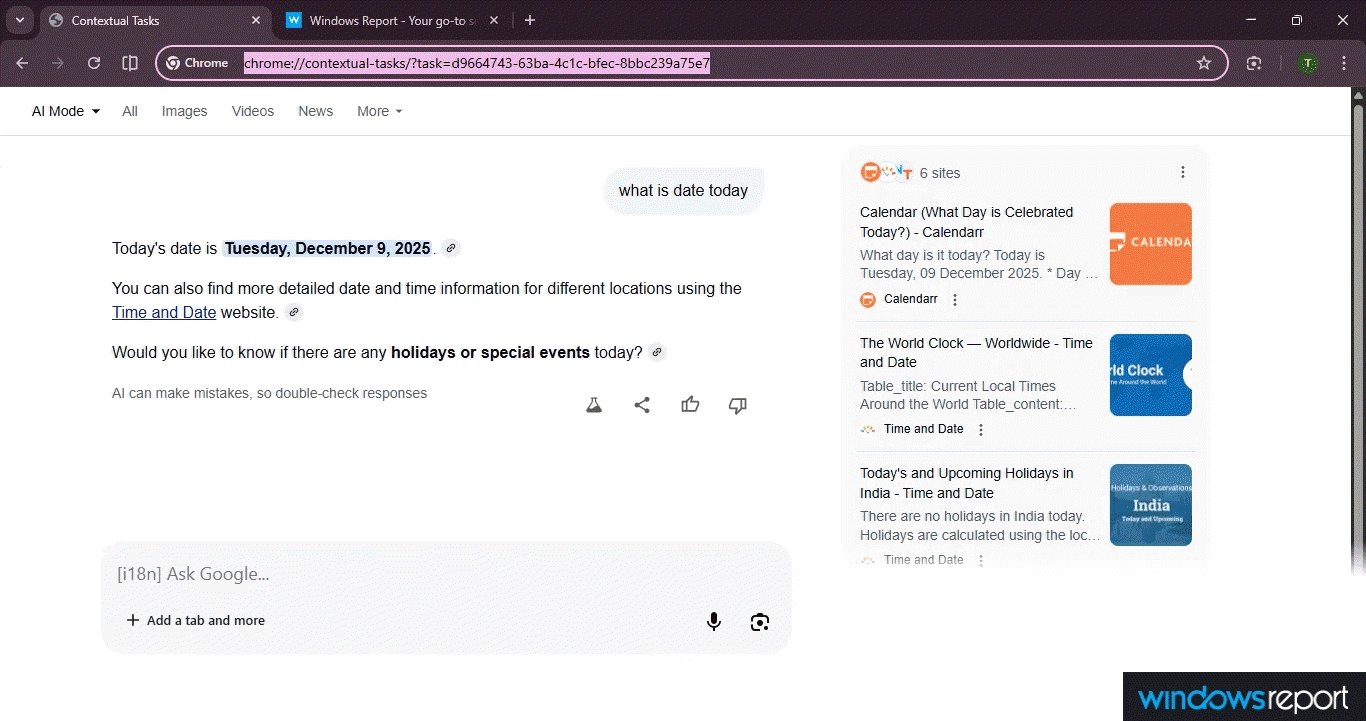
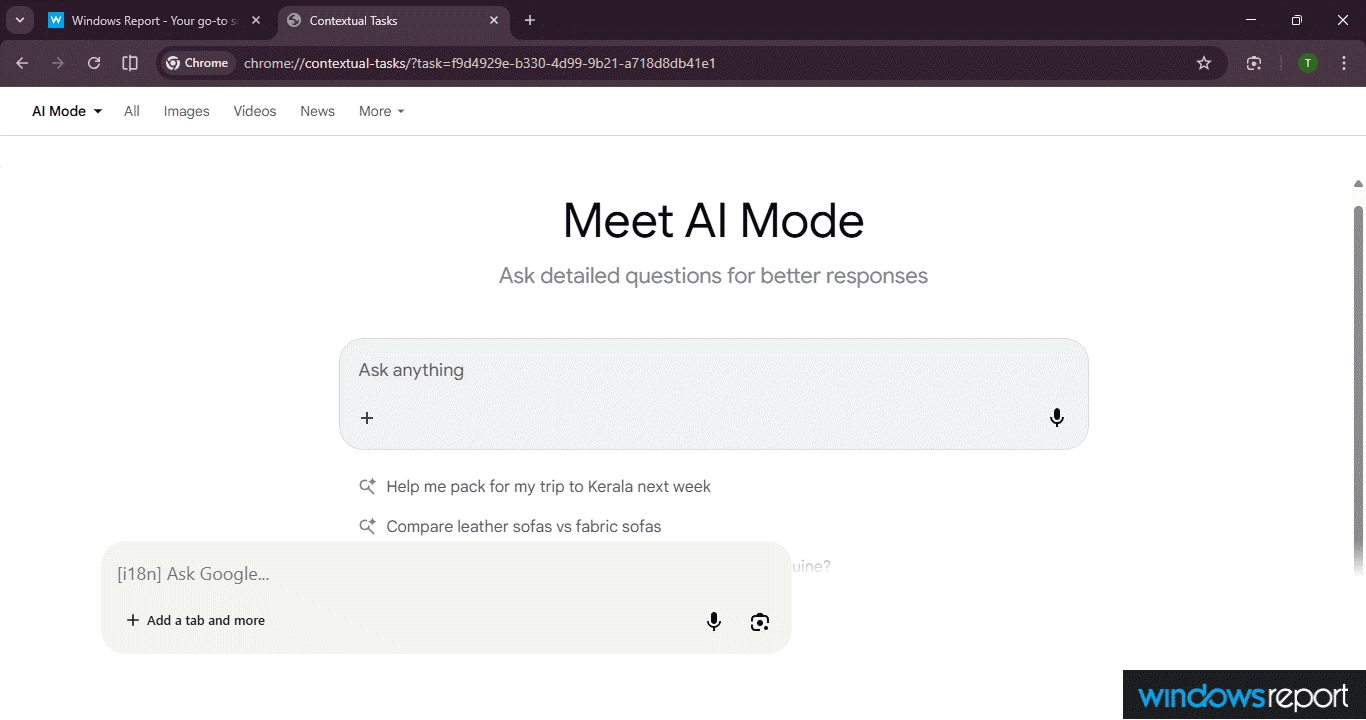
報導指出,這項新功能目前已經在 Chrome Canary 開發者版本中現身。與現有的版本最大的不同在於,新的 AI 模式更像是瀏覽器內建的一個獨立應用程式。當使用者啟用後,系統會開啟一個名為 chrome://contextual-tasks 的內部頁面來執行 AI 運算,這意味著它完全整合在瀏覽器核心中,而不必依賴外部網頁。
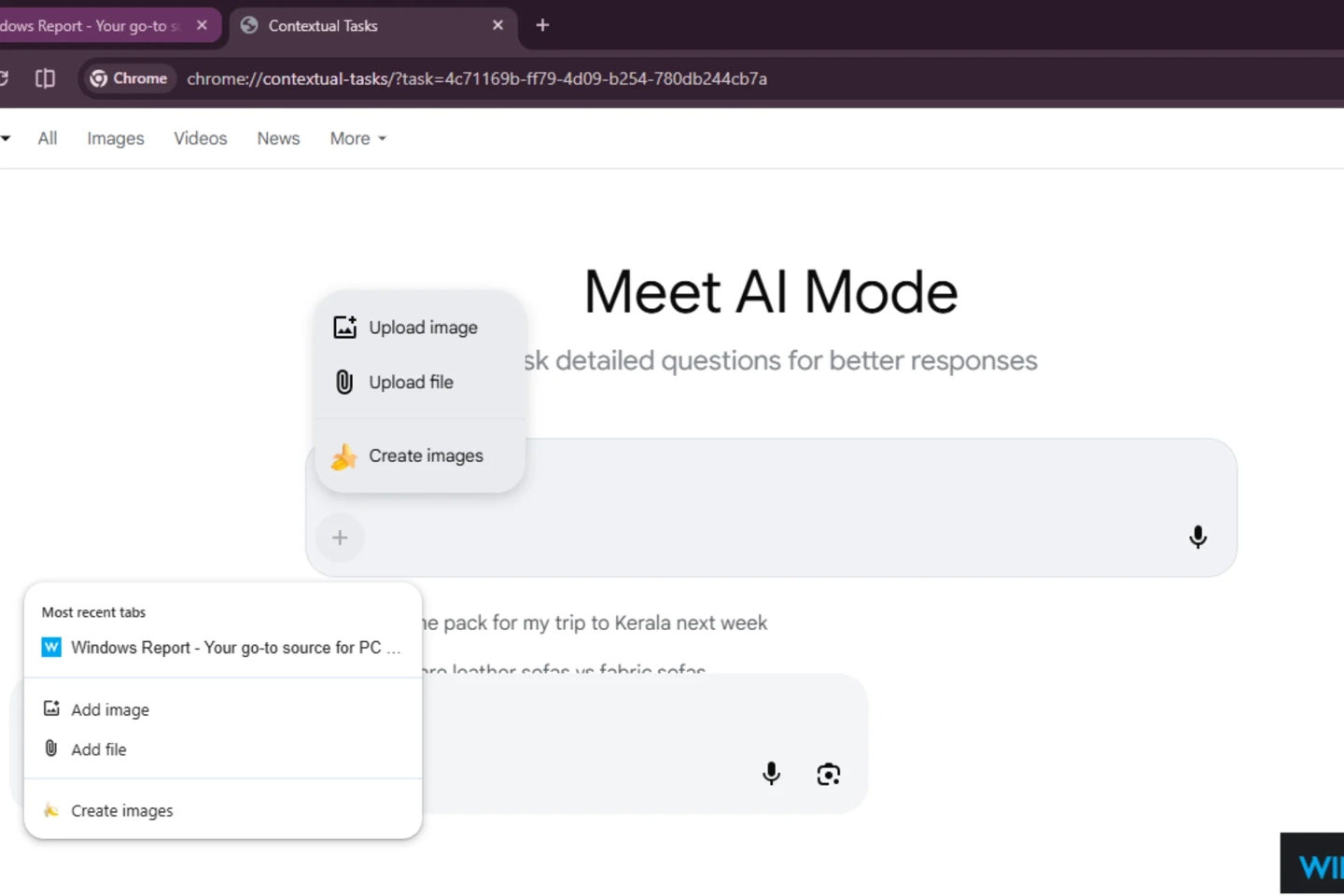
在這個新介面中,使用者會看到標示著 Meet AI Mode 的頂端工具列,下方則是標準的對話視窗與建立新對話的按鈕。值得注意的是,介面中還包含了一個專門用來上傳影像與檔案的區塊,顯示未來的 Chrome AI 將具備更強大的多模態處理能力。目前由於還在開發階段,部分區域仍顯示 Ask Google 這類的預留文字。
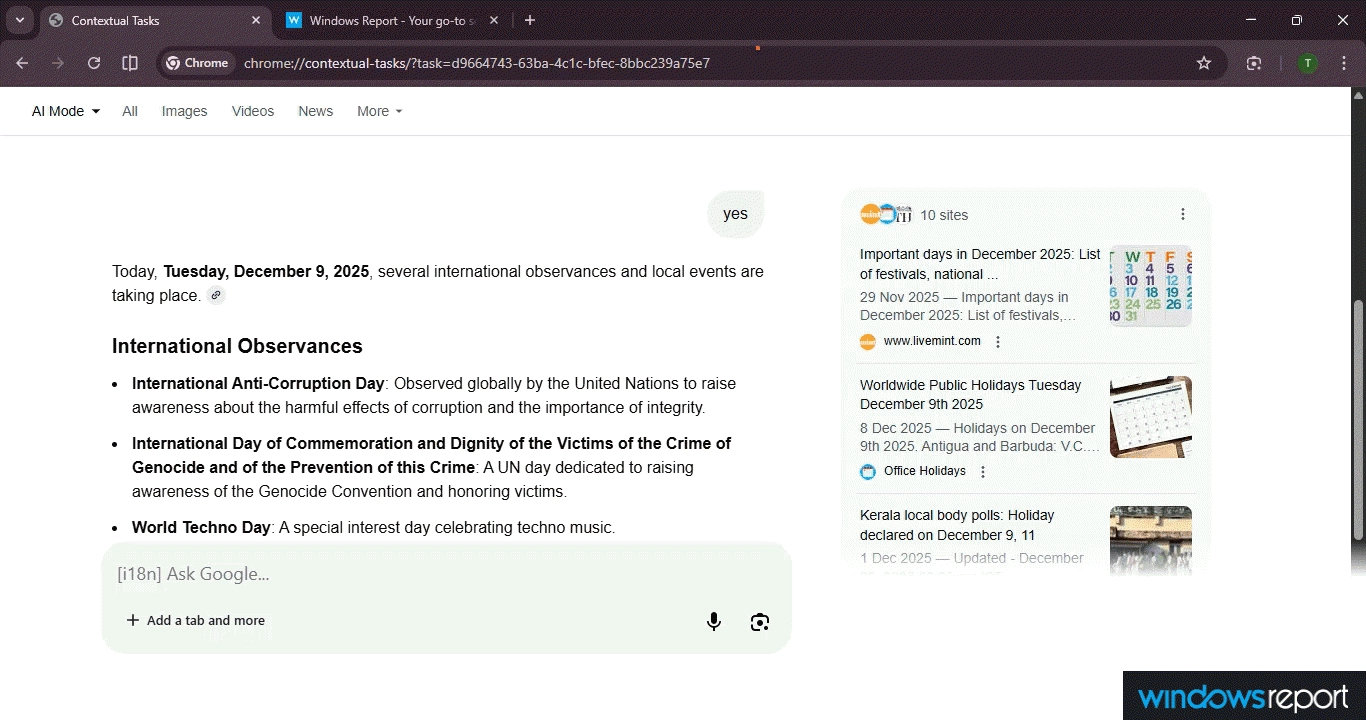
實際操作上,當使用者提問後,AI 的回答會直接呈現在當前的分頁中,並且系統會在對話末端提供相關連結,方便使用者進一步查詢。此外,Chrome 會將所有的操作保留在這個單一分頁內,並具備記憶上下文的功能,讓對話體驗更流暢。雖然 Google 尚未公布具體上線時間,但預計在接下來幾週內會逐步完善這項功能。
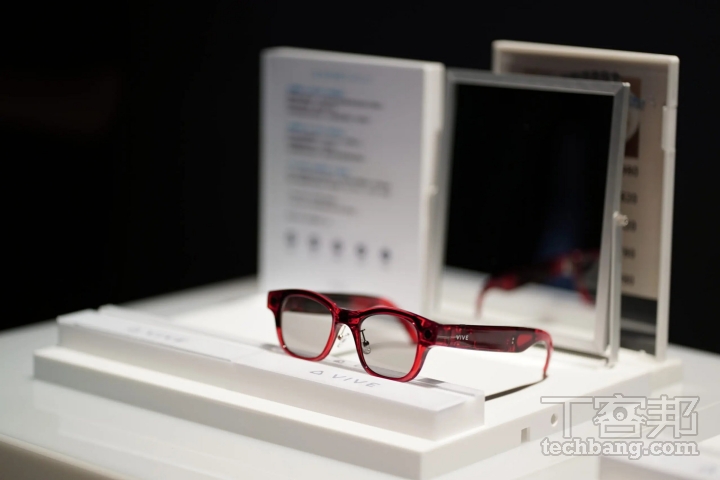
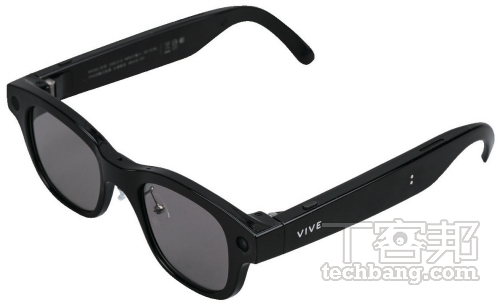
繼 Meta 在 2023 年推出 Ray-Ban Meta 眼鏡後,伴隨 AI 熱潮,市場上迅速開闢出一條全新的 AI 眼鏡賽道,不僅相似概念的產品接連湧現,眾多科技大廠也紛紛投入戰局,包括長年專注於 VR / XR 領域的 HTC,亦在今年發表了全新的 VIVE Eagle AI 眼鏡。只是,科技演進固然值得期待,但由於智慧眼鏡、AI 眼鏡、AR 眼鏡等諸多名詞在中文語境中頻繁出現,加上定義模糊、功能重疊,常讓人霧裡看花,甚至把不同產品混為一談。這樣的混亂,並非單純的名詞挪用,而是涉及使用情境、應用價值,甚至關乎產業未來走向的核心議題。本次專題將從多個角度切入,結合歷史脈絡、產品心得與發展趨勢,協助讀者釐清這場正在「眼前」發生的科技革命。
藍牙眼鏡、AI 眼鏡與 AR 眼鏡的差異,常常讓人霧裡看花,尤其三者外觀及行銷口號均十分類似,使消費者難以分辨,但若回顧十年前智慧手錶與智慧手環的發展,或許能找到可資借鑑的脈絡。當時手錶手環都主打計步、睡眠偵測與訊息提醒,彼此功能重疊,有的手環能顯示簡訊通知,有的手錶則專攻運動追蹤。市場一度陷入混沌,直到後來隨著應用情境明朗,功能邊界才被重新劃清。
三種眼鏡,各有不同軌跡
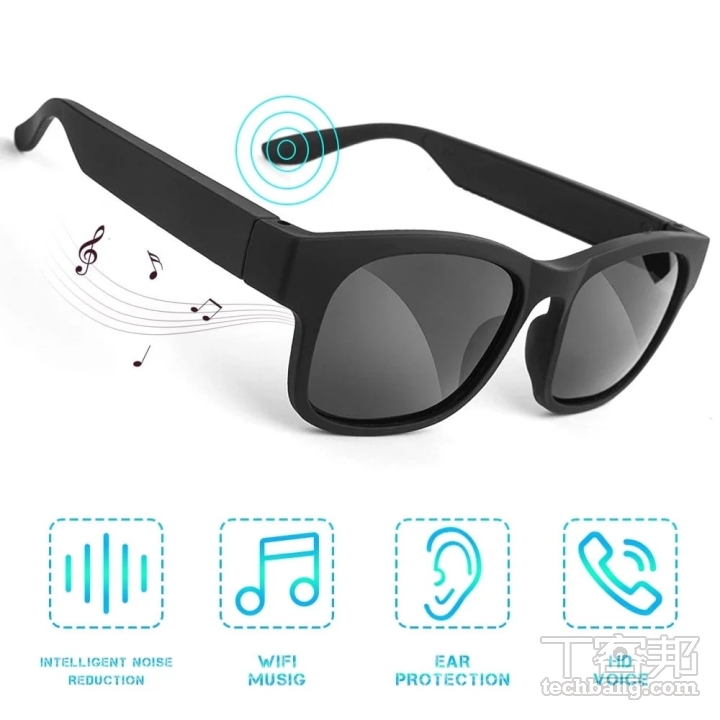
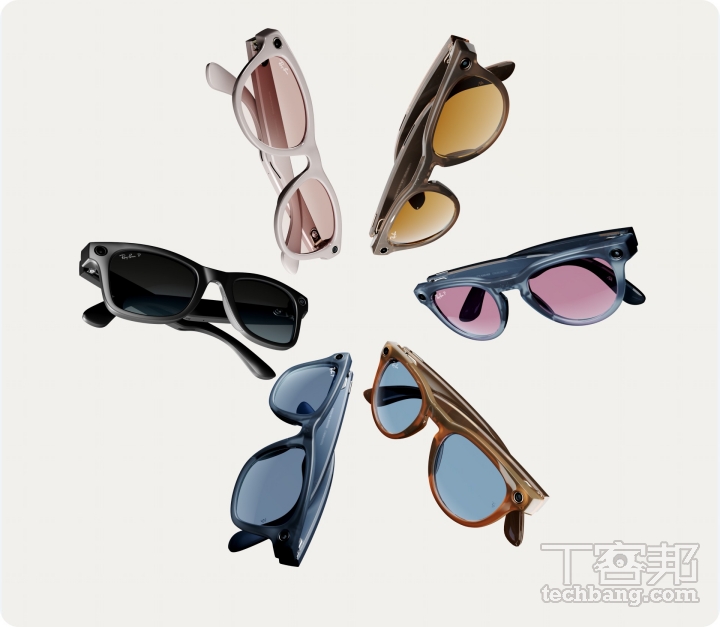
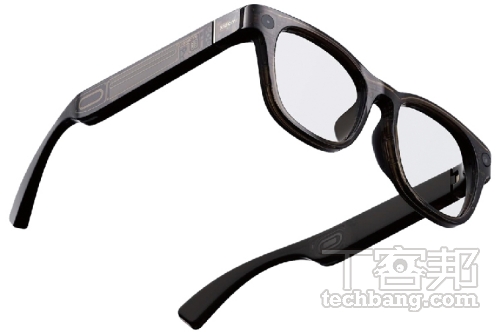
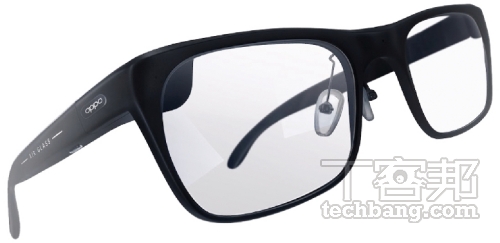
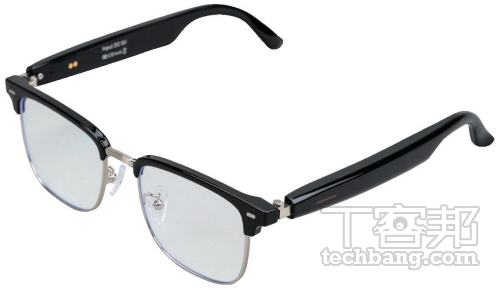
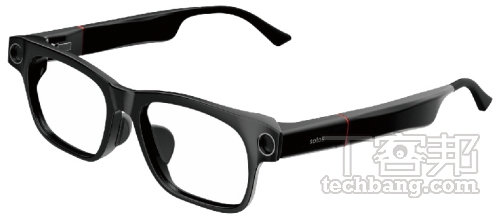
今日的藍牙眼鏡、AI 眼鏡與 AR 眼鏡,其實正好處於這個「混沌初期」。藍牙眼鏡延續手機功能,把通知、語音助理與音樂播放搬上眼鏡,目的是讓使用者減少拿手機的頻率。AI 眼鏡則是新興類別,透過將生成式 AI 與 AI 辨識整合到日常使用情境,讓 AI 成為隨身助理,Ray-Ban Meta 就是代表,它在外觀維持日常眼鏡的同時,也能拍照錄影,並呼叫 Meta AI 獲取即時資訊、建議和提醒。至於 AR 眼鏡,更接近輕量化的頭戴顯示器,它的價值在於把虛擬影像疊加到現實中,從娛樂、導航到專業輔助都能派上用場,透過 Micro LED / OLED顯示技術,讓使用者眼前浮清晰現畫面。
邊界模糊只是過渡期
當前的困境,在於各家廠商都試圖爭奪「下一代運算入口」。智慧手機品牌把眼鏡當作手機延伸,AI 公司則視之為生成式 AI 的落地終端,而 XR 廠商則希望透過眼鏡推動虛擬與現實的融合。於是藍牙眼鏡加上了 AI 功能,AI 眼鏡則朝向內建 HUD 顯示來發展,而 AR 眼鏡也可透過雲端運算實現翻譯與 AI 助理等功能,結果讓三者的邊界難以清楚劃分。對消費者而言,這無疑增加了選購的難度;但從產業發展的角度來看,這正是成熟前的必經階段。
就像智慧手環與智慧手錶最終各有所長一樣,藍牙眼鏡、AI 眼鏡與 AR 眼鏡也將逐步找到自己的定位。藍牙眼鏡會守住「日常佩戴」的便利與低功耗;AI 眼鏡會強化助理與翻譯,成為隨身智慧入口;AR 眼鏡則會在顯示與專業應用上發光發熱。當殺手級應用出現,或者有平台成功定義使用場景,這三者的定位自然就會更為清晰。
AI 眼鏡會重蹈 Google Glass 的覆轍嗎?
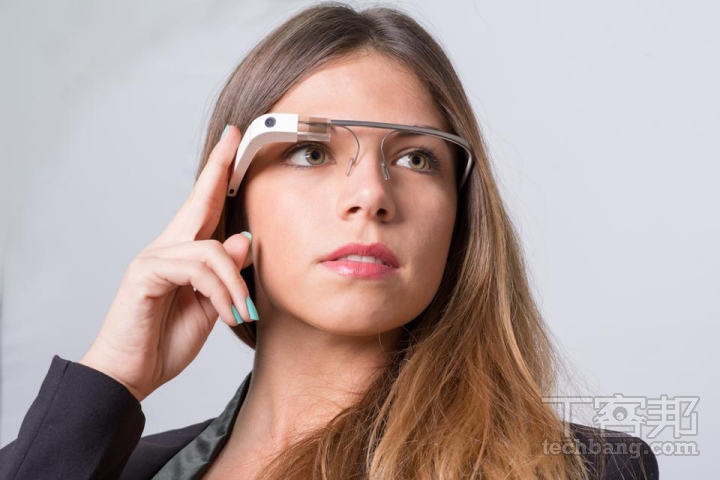
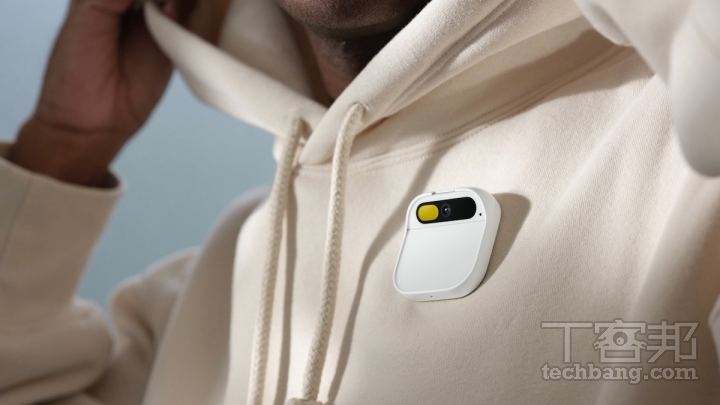
2012 年的 Google Glass,被視為穿戴裝置史上最具話題性的產品之一,然而短短幾年後,它便遭遇市場滑鐵盧。原因除了軟硬體層面的電池續航有限、應用生態不足,也包括了社會的接受度:眼鏡上的鏡頭引發強烈隱私疑慮,在公眾場合戴上它,會讓周遭的人明顯感到不安。這導致 Google Glass 雖然超越時代,但也成為「生不逢時」的異端分子。無獨有偶,在前段時間曾喧騰一時的 AI Pin,在上市後直接被評為史上最糟科技產品,它與 Google Glass 的困境存在某種呼應:硬體本身或許有創意,但若與日常習慣脫節,便難以打入主流。
AI 眼鏡的生存法則
Google Glass 的殞落,對今日的 AI 眼鏡與智慧眼鏡有著深遠的啟示。重視隱私的設計,必須是這類產品的先決條件,其次,應用情境要夠明確。Google Glass 當年提供的功能並不足以讓人非用不可,而今天的 AI 眼鏡則抓住了「即時翻譯」、「智慧助理」這類剛性需求。最後,與生態整合的深度也是關鍵。Google Glass 當時與 Android 的結合並不完整,而今日若要成功,必須和手機 OS、AI 平台、甚至支付系統緊密連動,才能減少斷層感。
跨越歷史門檻
若把 Google Glass、AI Pin 與今日的 AI 眼鏡放在同一條時間軸上,就能清楚看出穿戴運算裝置的演化軌跡。Google Glass 失敗的核心,是社會接受度與應用不足;AI Pin 遇到的挑戰,是形式不自然與生態不連貫;而 AI 眼鏡若能同時解決這兩大問題,就有機會成為真正的日常入口。這也是為什麼各家廠商如今特別強調隱私設計、與手機生態的無縫整合,並鎖定翻譯、記事、即時資訊這些具體需求。
當然,AI 眼鏡仍需面對重量、續航與價格的挑戰,這些問題短期內難以完全消除。但與 Google Glass 相比,它已經更貼近社會心理預期;與 AI Pin 相比,它也更有機會融入日常習慣。可以說,Google Glass 給了後繼者經驗教訓,而 AI Pin 則提供了反例,兩者共同勾勒出一條清楚的警戒線:未來的穿戴式 AI 裝置,要能做到「被社會接受」、「有剛性需求」、「融入既有生態」。只有跨越這三道門檻,AI 眼鏡才有機會不再重蹈覆轍,而真正走向大眾化。
從「做得到」到「做得好」:以 HTC VIVE Eagle眼鏡為例
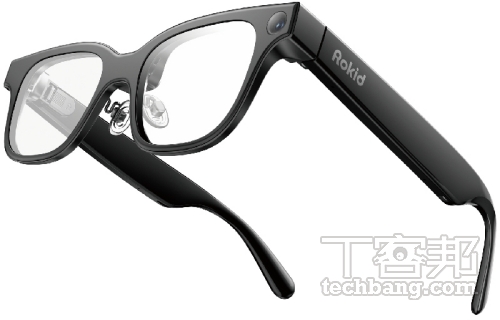
當前投入 AI 智慧眼鏡的品牌與廠商已不下數十家,從 Meta、HTC、Amazon,到小米、Rokid⋯,各自強調即時翻譯、AI 助理、拍照攝影等功能。表面看來大家都能「做得到」,但能否「做得好」卻是另一回事。在實際使用過 HTC VIVE Eagle 之後,除了鎖定日常智慧助理為核心場景,也反映出 AI 眼鏡發展的幾個關鍵挑戰:舒適性、延遲、功能替代性與續航。
舒適度及延遲性決定使用頻率
舒適性是 AI 眼鏡能否成為日常工具的第一個挑戰。若配戴體驗不佳,再強大的功能也難以真正融入生活。以 VIVE Eagle 為例,雖然在設計上力求輕量化,但仍需面對長時間配戴後的壓痕、鼻托適配度與鏡腳夾力等細節;對於平時不戴眼鏡的人而言,穿搭與美觀更是額外的顧慮。另一方面,市售許多 AI 眼鏡會特別強調語音即時翻譯,但其實關鍵並不在「能不能翻譯」,而是能否跟得上生活的節奏。唯有在多語混雜、環境嘈雜的情境下仍能維持正確性和低延遲,翻譯才真正具備實用價值。對此 VIVE Eagle 相當聰明地選擇聚焦於影像翻譯,避免語音辨識的誤差,並藉此維持穩定的使用體驗。當然,要達到更好的表現,廠商也必須在雲端大模型與邊緣運算之間找到恰當的平衡。
必須做得比手機更多更好
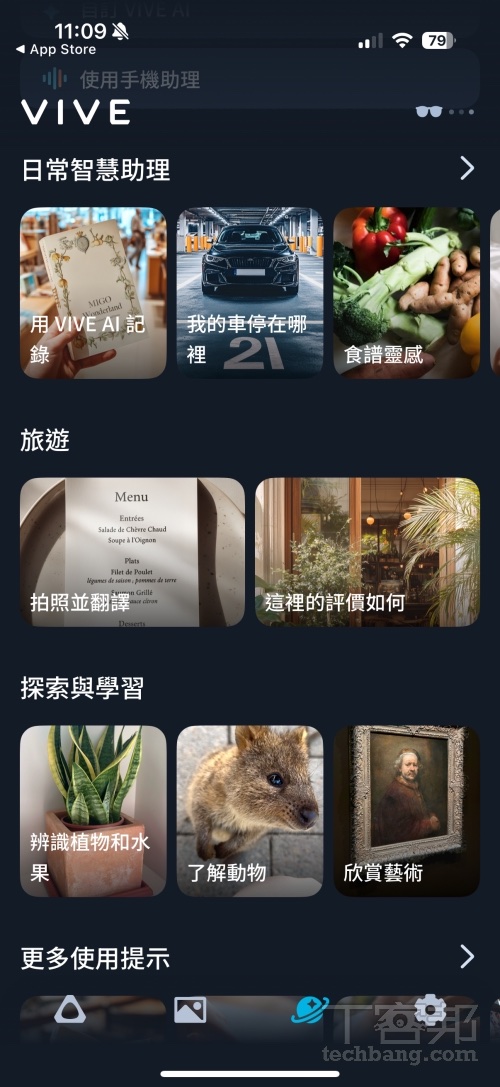
在「功能替代性」方面,AI 眼鏡的意義並不像過往的藍牙眼鏡,只是無線耳機的一種形式轉換,而是在於提供手機無法輕易實現的體驗。同樣以 VIVE Eagle 為例,其日常智慧助理功能不僅能「記憶」用戶想閱讀的書籍、購物清單、臨停車位號碼或見過的人,還能辨識不熟悉的動植物、藝術品,甚至協助閱讀細小字體、辨認周遭環境與物品。這些事當然手機也能做到,但 AI 眼鏡的價值在於用最自然的對話方式即可完成,無需掏出手機、切換介面、分心操作。隨著全球人口逐漸邁入高齡化社會,這種「免手操作、低學習門檻」的使用模式,將可能成為老人照護、弱視族群與日常生活輔助的關鍵工具,讓 AI 眼鏡真正成為不可取代的存在,只不過就現階段來說,這類產品的續航力還有進步空間,無論 HTC 或 Meta 都目前未能完全消除電量焦慮。
AI 眼鏡的未來預想圖:從聽覺到視覺的感官進化
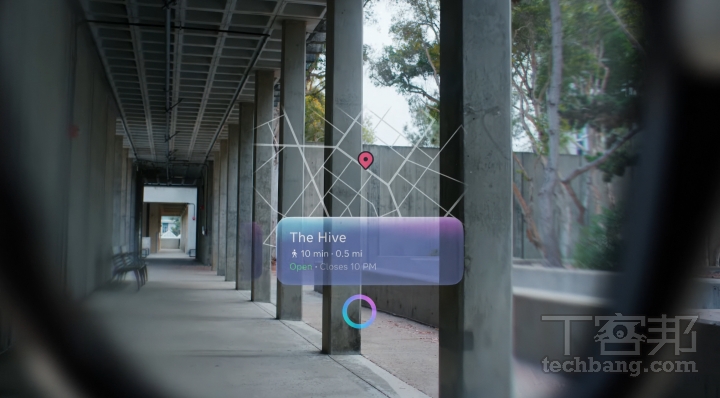
過去幾年的 AI 眼鏡產品,大多仍以聲音為核心:依靠麥克風收音,由 AI 助理回覆,再透過開放式揚聲器或骨傳導單元播放音訊,並輔以簡單的語音操控來拍照或錄影。這樣的設計雖然能解放雙手,卻讓互動形式依舊停留在「說一句、回一句」的線性流程。也因此,在鏡片上加入 HUD 顯示的 AI 智慧眼鏡,逐漸成為產業發展的下一個焦點。在此之前,HUD 顯示多見於軍事或工業應用,而隨著今年 9 月 Meta 正式發表 Ray-Ban Display,可以預見未來的 AI 眼鏡將不再滿足於語音互動,而是全面朝向提供視覺資訊回饋的方向升級。
伴隨更複雜的操作
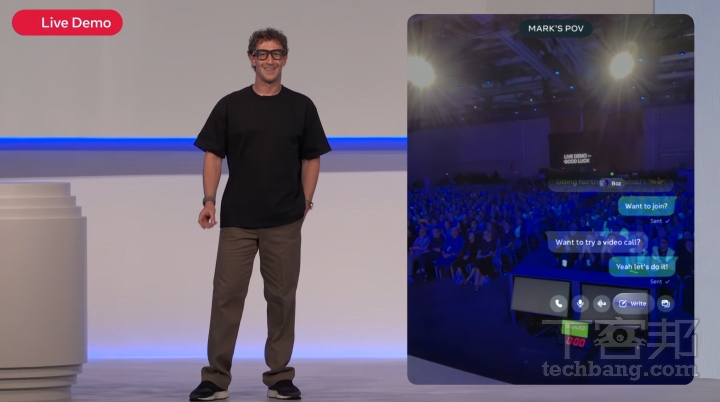
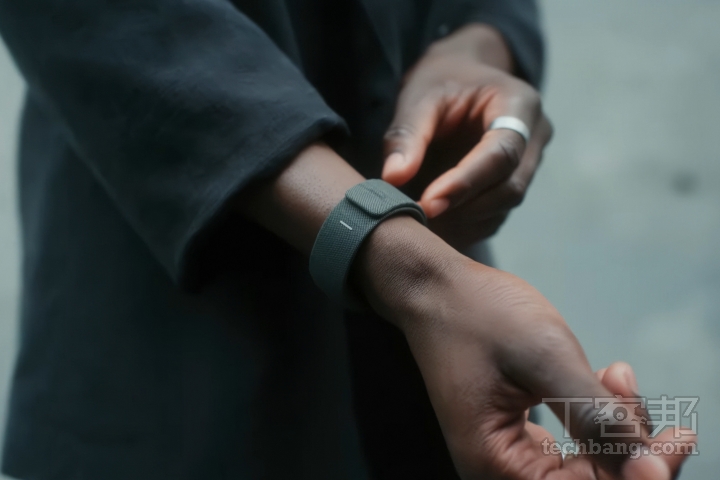
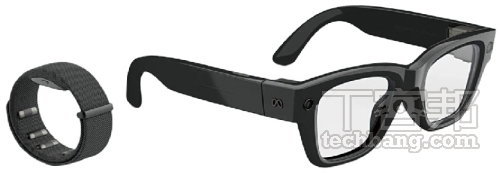
除此之外,Meta 這次推出的 Ray-Ban Display 不僅在右眼鏡片內加入高解析顯示螢幕,可呈現訊息、導航與來電資訊,還額外搭配了一組 EMG 腕帶,讓使用者透過細微的捏指動作,即可完成選擇與輸入。這種設計的確讓 AI 眼鏡的互動模式從單純語音進化為「聲音+視覺+手勢」的多模態操作,更能因應吵雜環境或特殊場合的需求。然而,功能性的增加也意味著學習成本的提升。從此刻開始,AI 眼鏡不再只是耳邊回應的虛擬助理,而是承載更多操作邏輯與交互方式的「多元資訊顯示平台」。
HUD 的未來性與風險
HUD 的加入,同時也為 AI 眼鏡開啟了更多應用場景的想像,例如:購物時不再需要掏出手機查價,看一看即可顯示金額與並決定是否支付;翻譯也因視覺回饋而自然許多,字幕能即時浮現在視野邊緣,對話節奏不再被語音的延遲打斷;在直播狀態下,眼鏡還可充當提詞器,不怕臨時忘詞出糗;於旅行途中與戶外運動時,則能提供可視化的導航提示,並搭配智慧手環等穿戴配件顯示個人生理變化數據,讓眼鏡真正成為日常微任務的便利解決方案。
不過,AI 眼鏡搭載 HUD 的便利,亦可能帶來潛在問題。最直接的風險莫過於視覺干擾,若在開車或騎行時,眼鏡還持續推送文字訊息及影像,容易分散注意力,增加事故風險;而在會議或社交場合中,若頻繁關注虛擬影像資訊,也容易引來旁人的好奇或誤解。換言之,Ray-Ban Display 所代表的趨勢雖然讓 AI 眼鏡更強大,但要真正進入日常生活,仍需要解決「如何使用」與「何時使用」的問題。
盤點市面 AI / AR 智慧眼鏡裝置
從 Ray-Ban Meta、HTC VIVE Eagle,到各種新創公司推出的翻譯眼鏡與 AR 設備,市面上已經聚集了形形色色的產品。它們在設計理念、功能配置與價格策略上各有差異,卻共同反映出這個產業正處於群雄並起、百家爭鳴的過渡階段。最明顯的徵兆,便是各廠商對於自家智慧眼鏡及 AI 眼鏡產品,通常都存在著不同的想像與定義,比起早期智慧手錶與智慧手環的功能重疊性有過之而無不及。以下我們便將市面一些比較具有代表性,知名度也較高的產品進行盤點,畢竟在橫向的對比之下,或許才能夠更清楚的掌握各產品的核心功能定位與適用情境,除了有助於釐清生態現況,也避免讓自己陷入選擇的迷霧之中。
Meta 與 Ray-Ban 再度合作推出全新 AI 智慧眼鏡,最大亮點在於將顯示功能直接整合進鏡片內部,主打即時資訊呈現與直覺操控。右側鏡片配置一塊 600 × 600 畫素的全彩高解析度螢幕,可在使用者眼前即時顯示導航路線、翻譯字幕、訊息通知與音樂封面,讓資訊不再受限於手機螢幕。更具突破性的設計是搭配 Meta Neural Band 腕帶,透過電磁肌電技術(EMG)感測手部肌肉訊號,使用者僅需細微的捏指或動作即可完成操作。這使得眼鏡具備更多獨立操控的能力,包括步行導航、訊息回覆、多媒體瀏覽與語音助理「Hey Meta」的互動,進一步實現穿戴式顯示裝置的完整形態。
與小米在台灣所販售的智慧音頻眼鏡不同,於中國市場推出的小米 AI 眼鏡,是品牌首款結合 AI 助理的小型穿戴裝置,採用可修飾臉型的 D 型方框設計,不含鏡片重量僅約 40 克,鏡框搭載 1200 萬畫素鏡頭,能錄製 2K 解析度影片。小米 AI 眼鏡也推出電致變色版本,能自動調整透光度,提升戶外使用便利性。功能方面,若搭配小米行動裝置,在直播或視訊通話時,可實現眼鏡視角與手機視角自由切換功能,適合日常記錄與即時分享,此外也支援 AI 物體識別、同聲傳譯、智能家居的語音操控等功能,甚至能進行掃碼支付與連動小米汽車,不過小米生態圈相關的多元應用,基本上還是以中國本地為主。
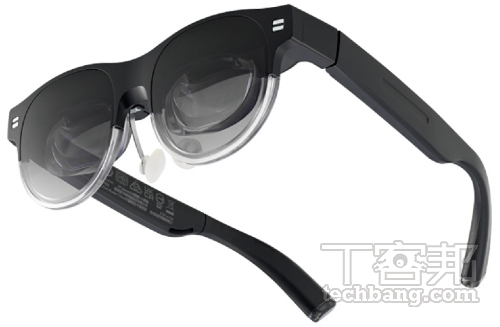
華碩於今年初推出的 AirVision M1,雖然官方將其歸類為「智慧眼鏡」,但嚴格來說,它與市場上常見的 AI 眼鏡並不完全相符。AirVision M1 的定位更接近沉浸式穿戴顯示器,主打隨身影院與多工生產力情境。外觀為太陽眼鏡風格,但因搭載 Micro OLED 顯示面板與環境光感測器等組件,使得重量與尺寸都明顯超出一般眼鏡。功能上主要透過 USB Alt 模式連接,將筆電或智慧手機畫面傳輸至眼鏡端,而成為隨身 100 吋大螢幕,並可藉此來使用手機及 PC 上的 AI 相關應用,雙眼的 Micro OLED 面板具備 Full HD 解析度,支援 72Hz 更新率與 1100 尼特峰值亮度,無論觀影、遊戲或多視窗工作,都可帶來沉浸式體驗。
由國內西歐科技進口販售的智慧眼鏡,基本上是中國龐大供應鏈與生產線之下的產品代表,主要以高性價比作為賣點,可視為是過去市面藍牙眼鏡的 AI 升級版本。雖然價格便宜,但單純只看 AI 功能的項目及應用,其實與高價的 AI 眼鏡產品並不會相差太多,甚至還提供「同聲傳譯」的即時翻譯功能,只不過在使用體驗上確實仍有進步的空間。由於沒有搭載鏡頭,因此對於手機 App 的依賴程度會略高一些,使用者可以透過語音呼出 AI 助手進行聊天對話,但要特別注意的是,每日 AI 工具的免費額度有一定限制,翻譯功能僅首年免費,到期後得續購翻譯卡片才可使用。
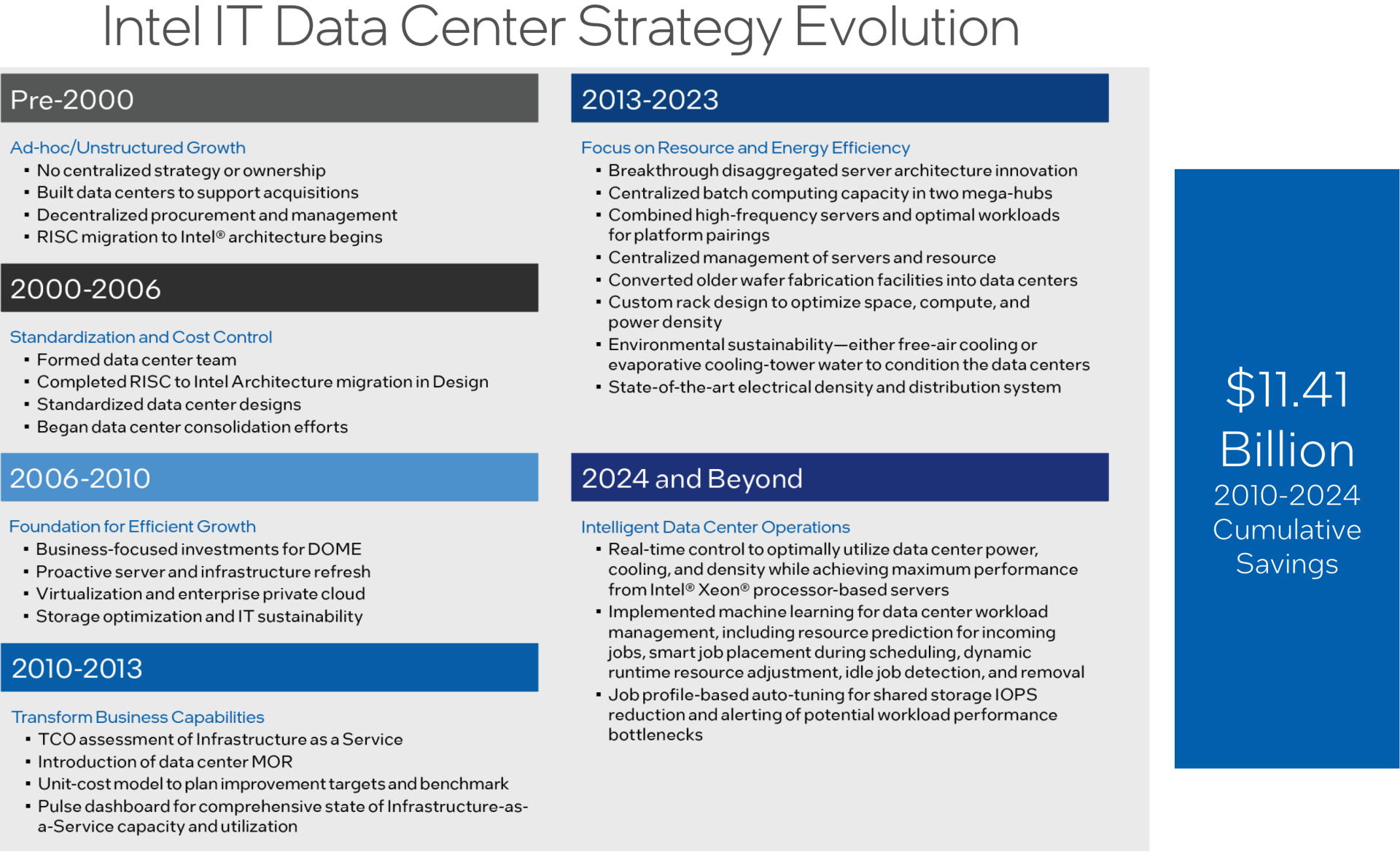
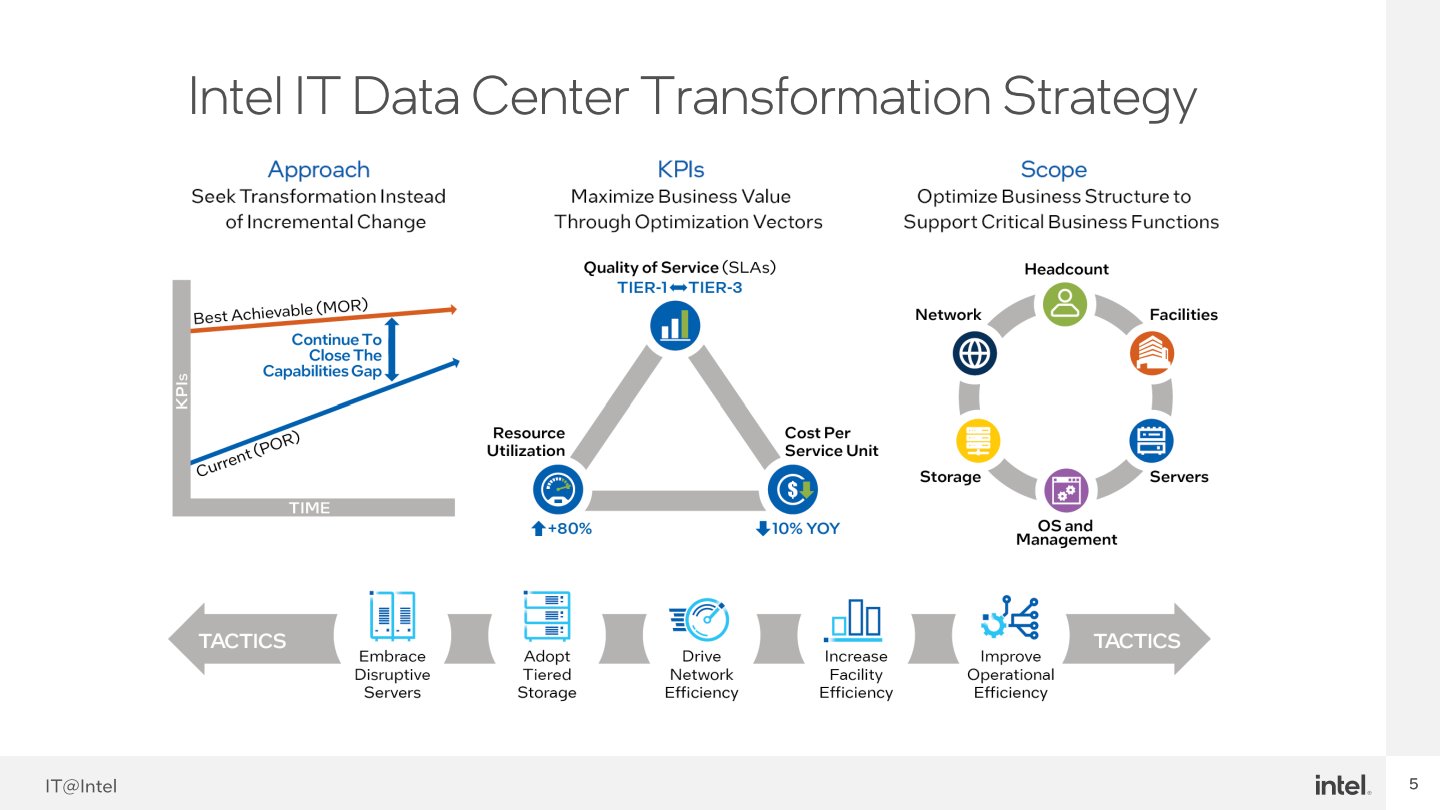
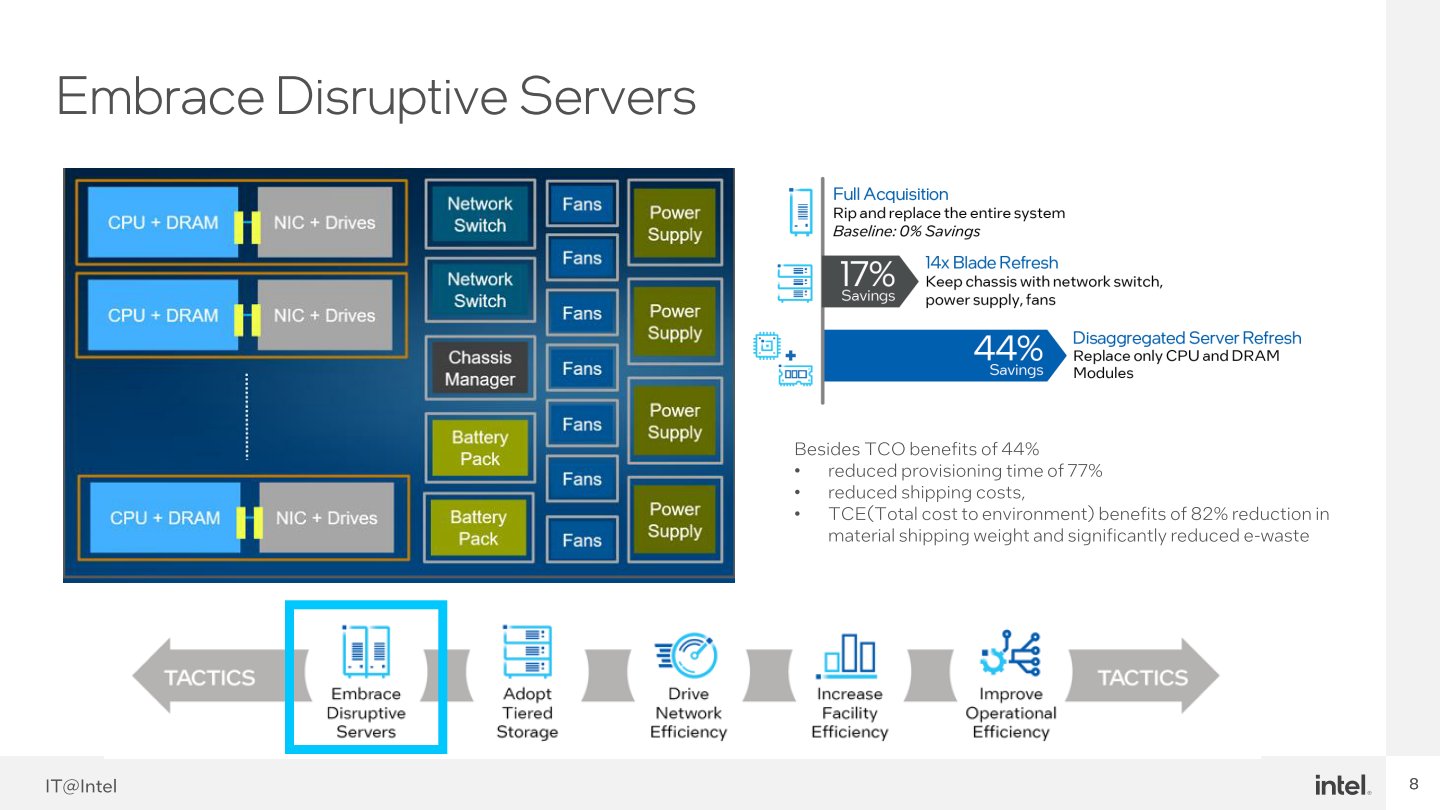
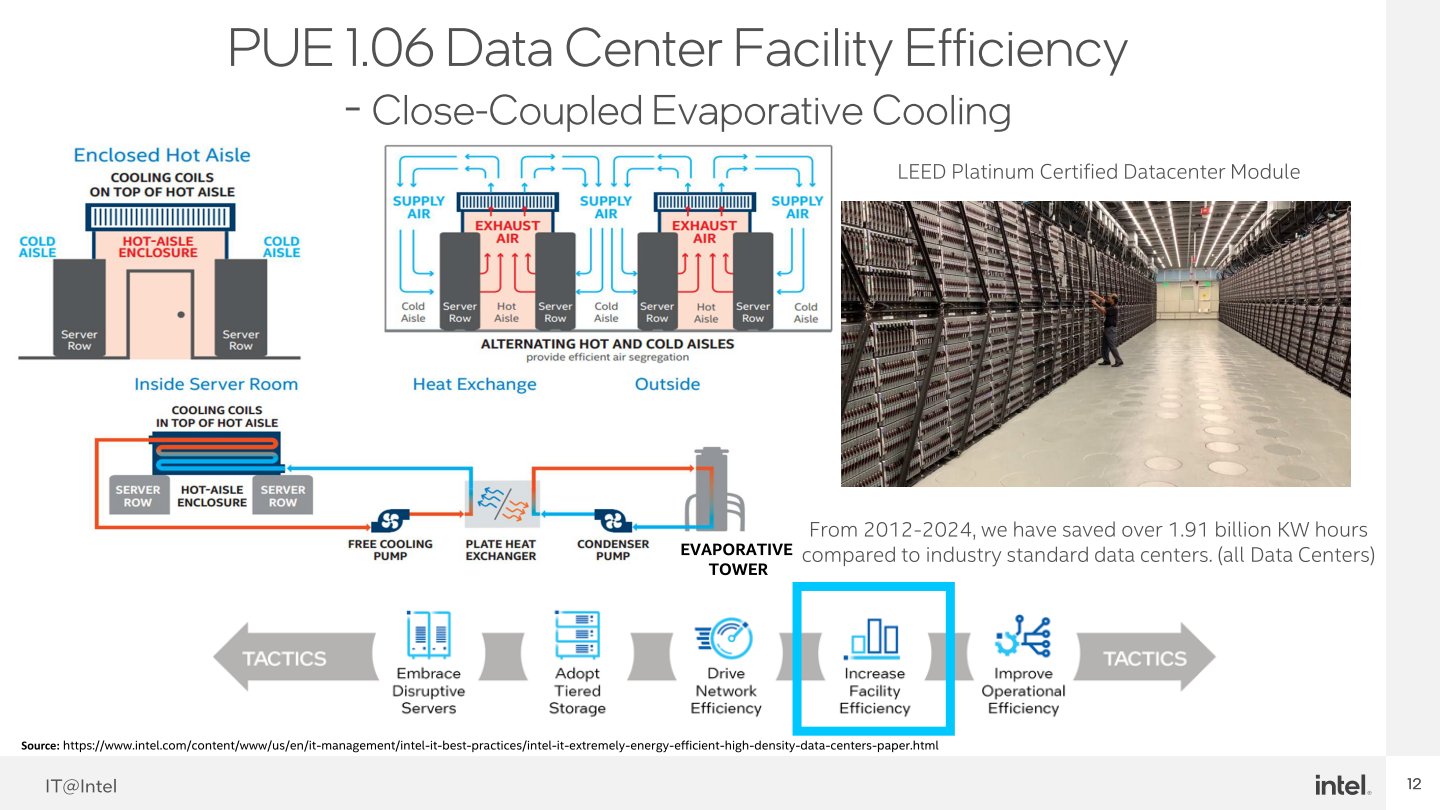
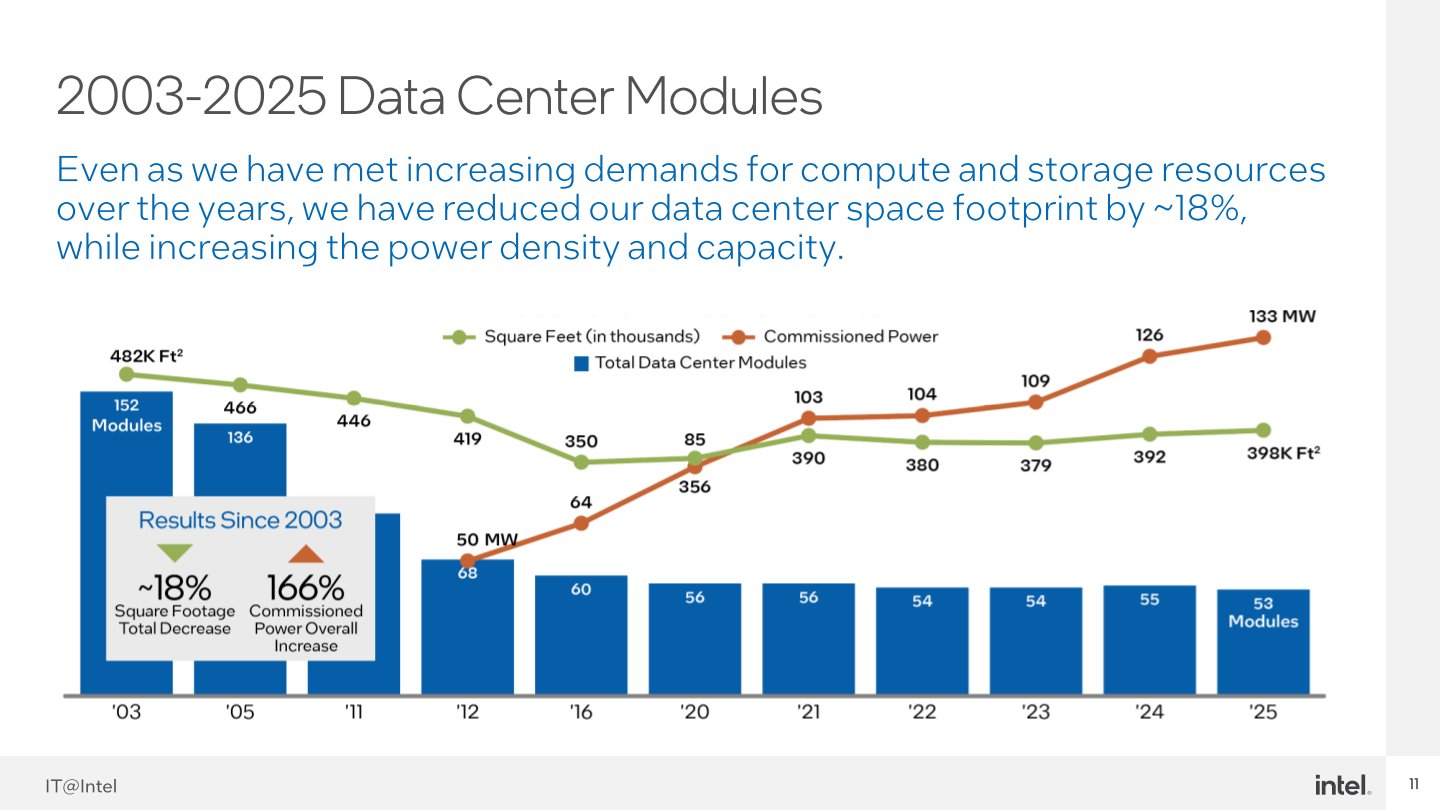
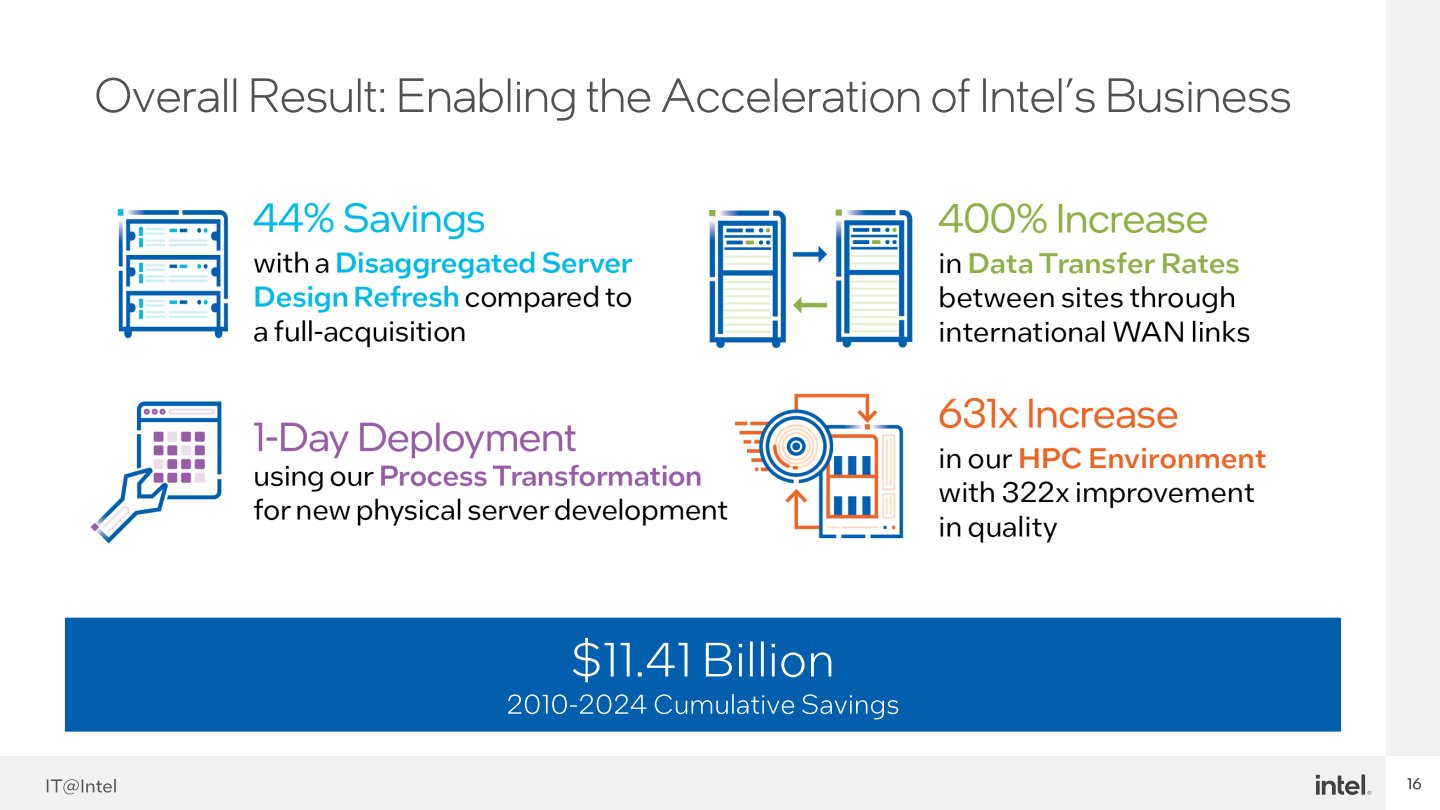
首先解構式伺服器(Disaggregated Server Architecture)採用模組化設計,將處理器/記憶體模組與網路介面/儲存模組自伺服器其他元件中分離,能在不更換其他硬體組件的情況下,獨立升級上述模組,能夠較全面汰換模式節省44%總持有成本(TCO),並縮短77%的設備建置與導入時間,同時減少82%物料運輸重量,有效降低電子廢棄物與碳足跡。
根據外媒 Variety 報導,Google 在收到迪士尼的正式移除要求後,已經刪除了數十支由 AI 生成、包含迪士尼角色的 YouTube 影片。這顯示出好萊塢巨頭對於自家 IP 在生成式 AI 領域的保護力度正大幅提升。
事件起因為迪士尼於當地時間 2025 年 12 月 10 日向 Google 發出了一封「停止並終止」(cease and desist)通知書。迪士尼在信中列舉了一系列 YouTube連結,指出這些影片透過 Google 的 AI 工具生成,內容涉及未經授權使用迪士尼旗下的經典角色,並要求即刻下架。據了解,被點名的角色範圍相當廣泛,包括米奇、死侍(Deadpool)、星際大戰(Star Wars)以及辛普森家庭(The Simpsons)的角色。
報導指出,這些涉嫌侵權的影片大多是由 Google 開發的影片生成模型「Veo」所製作。雖然在 11 日時這些影片仍可觀看,但到了 12 日,外媒確認這些連結已失效,畫面上顯示「因迪士尼提出版權聲明,此影片已無法播放」的訊息。
首先,Steam、PlayStation Store 或 Xbox Store 等數位平台通常會抽取 30% 的營收 。如果是實體通路,抽成比例甚至更高 。再加上行銷費用、退款機制以及各種營運雜支(可能佔營收的 15%),開發商實際拿到手的錢往往不到一半 。這意味著,高達 1 億美元的開發成本,需要極為龐大的銷量基數來分攤。
據了解,許多 Azure 銷售團隊沒能達成與 Foundry(微軟面向企業的 AI 模型與 Agent 建構平台)掛鉤的高成長指標。這迫使公司在新財年不得不下調相關成長預期,對於一向習慣年年加碼指標的微軟來說,這種情況相當罕見。
Foundry 在微軟的 AI 戰略中扮演關鍵角色,定位是讓企業能夠打造自主 AI 代理人(AI Agent),執行多步驟任務並減少人工監管,例如資料處理或撰寫報告。雖然微軟近期在開發者活動上展示了整合進 Word、Excel 和 PowerPoint 的新一代智慧代理功能,試圖強化 AI 代理將重塑辦公型態的說法,但實際銷售推廣時卻沒那麼順利。
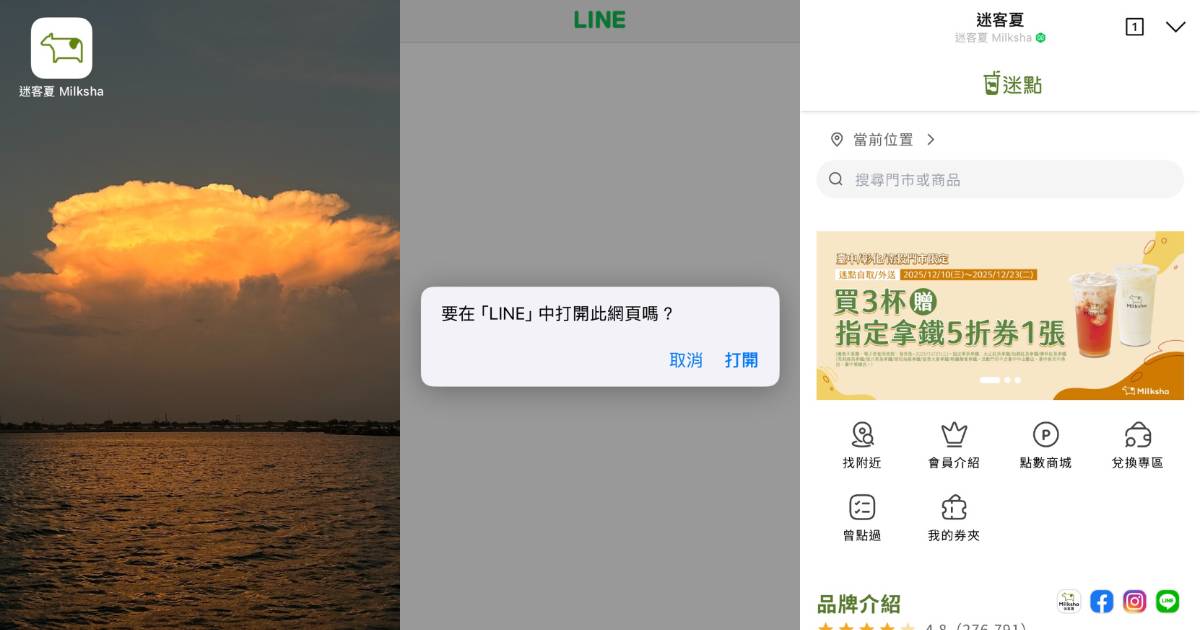
「LINE MINI App」是什麼、又該如何使用?本文將從使用者角度進行解析,並教學如何將常用服務加入手機桌面,方便快速啟用。
在一卡通 iPASS MONEY 與 LINE Pay 宣布將於年底分家後,許多使用者開始擔心,若未開通全新的 LINE Pay Money,將無法繼續使用原本熟悉的好友轉帳功能。對此,一卡通即時推出 iPASS MONEY「LINE MINI App」,讓使用者能透過熟悉的 LINE 錢包介面,持續使用轉帳、繳費、支付等核心服務。不過,究竟這個「LINE MINI App」是什麼、又該如何使用?本文將從使用者角度進行解析,並教學如何將常用服務加入手機桌面,方便快速啟用。
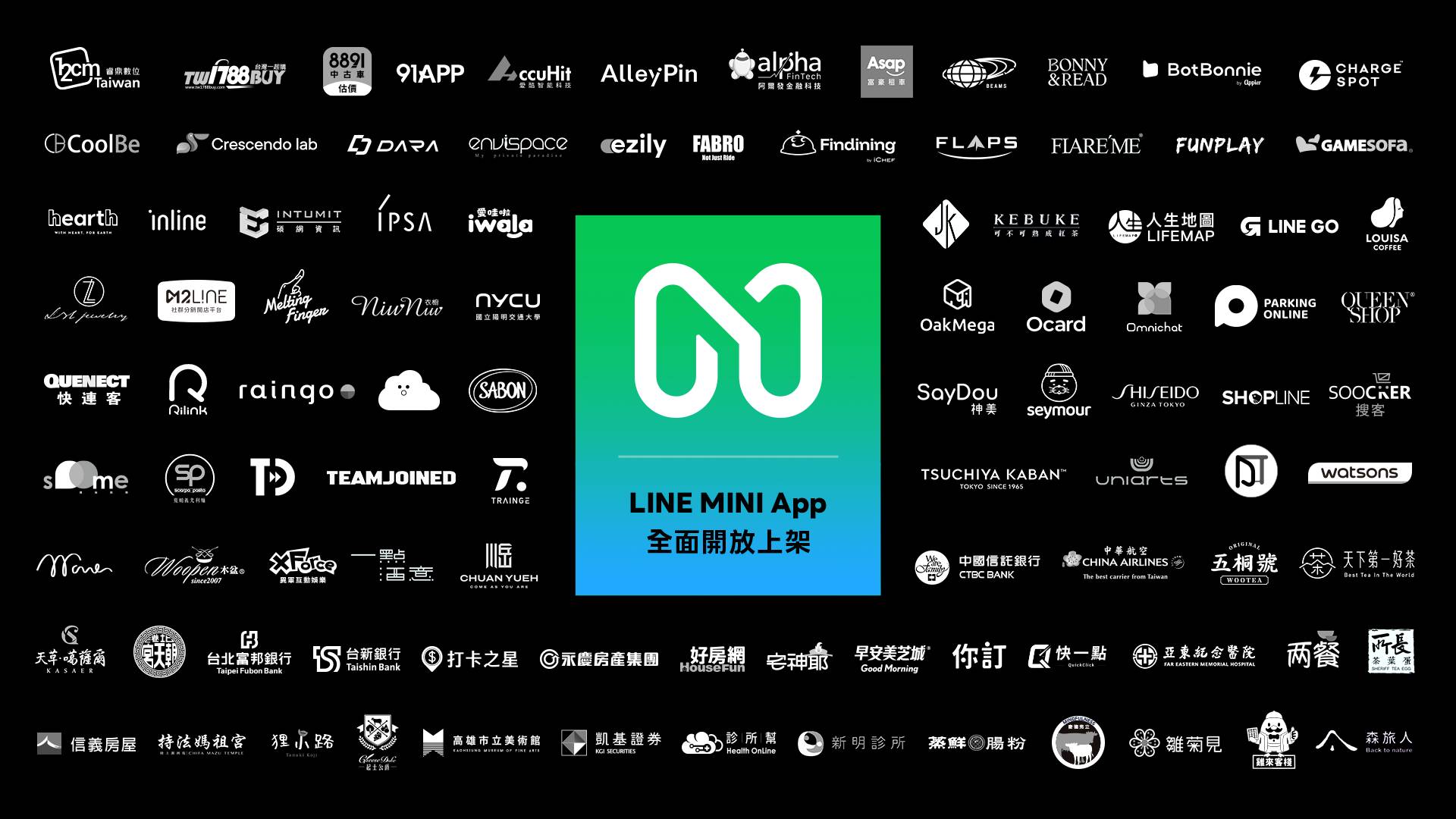
為了解決這樣的痛點,LINE 推出了 LINE MINI App,讓企業能在 LINE 平台內提供輕量級的服務應用。對使用者而言,無須額外下載或安裝 App,就能直接透過 LINE 錢包或搜尋功能使用,例如線上點餐、訂位或會員服務等。
如何啟用 LINE MINI App 服務?
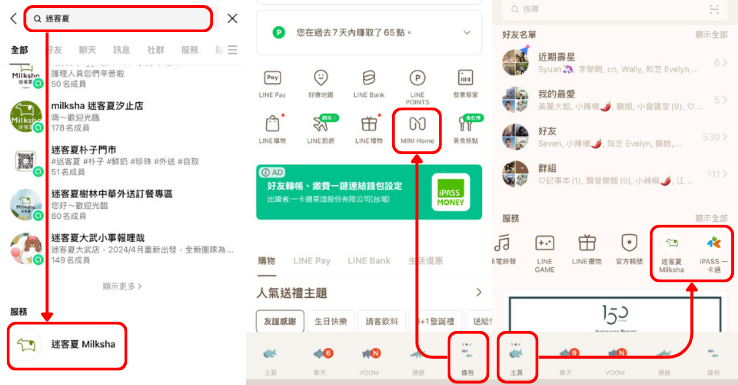
想要開啟 LINE MINI App 服務主要要三種:
從搜尋列中打上該服務的名稱,滑到最底下便會出現在「服務」中。
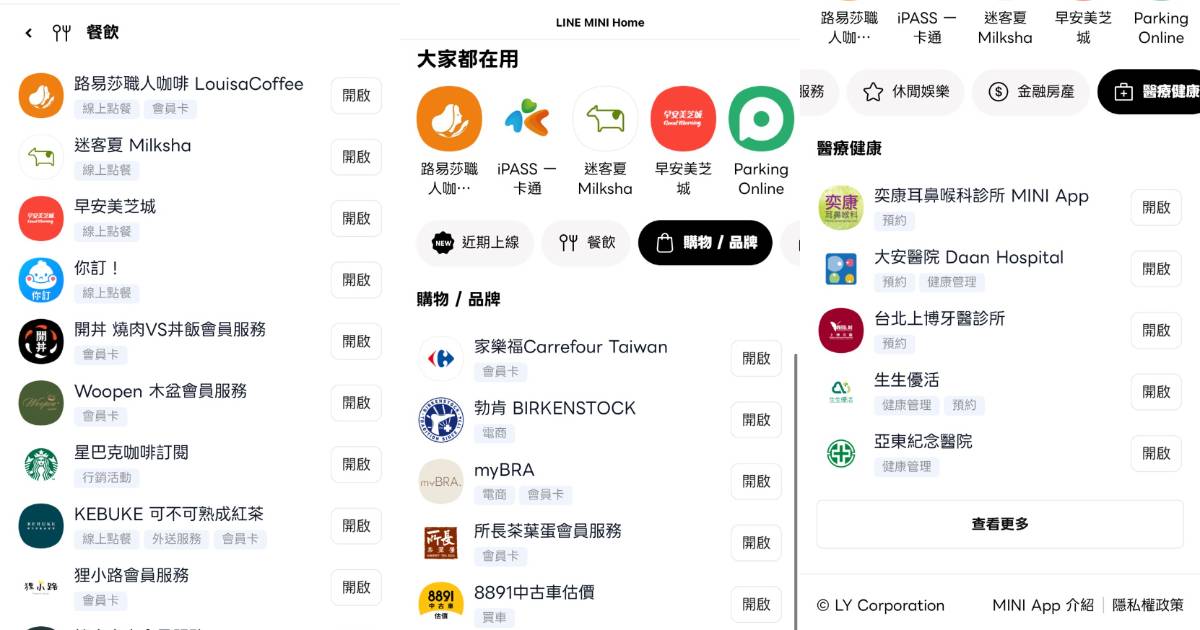
打開 LINE 然後切換到「錢包」頁面,接著就會看到 MINI Home,裡面可以找到所有支援 LINE MINI App 的品牌。
近期開啟過的 MINI App,便會出現在 LINE 主頁上。
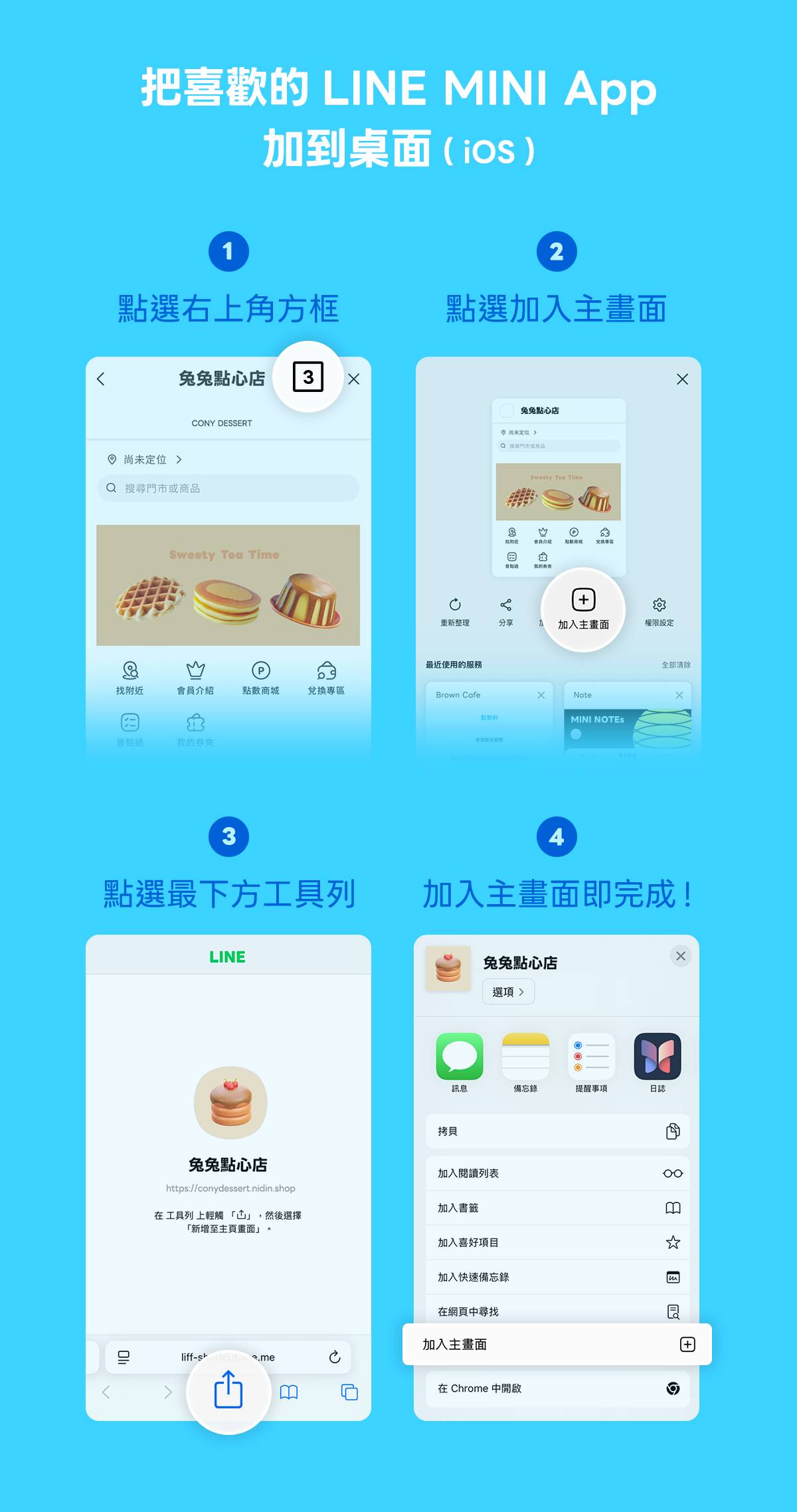
四步驟將喜歡的服務加入手機桌面
不過,若每次都需透過多個步驟搜尋服務,操作上仍略顯不便。若希望更快速開啟常用的品牌服務,只需幾個步驟,即可將常用的 LINE MINI App 加入手機桌面,日後可直接點擊圖示開啟,操作方式與原生 App 類似。無論是點餐外帶、美容預約、會員卡或金融相關服務,透過加入桌面的方式,都能減少操作流程,提升日常使用的便利性。
iOS 蘋果系統使用教學
點選右上角「⋯」選單:開啟欲加入桌面的 LINE MINI App,點擊畫面右上角的「⋯」選單按鈕。
選擇「加入主畫面」:在跳出的功能選單中,點選「加入主畫面」。
點擊分享按鈕:系統將開啟 Safari,於下方工具列點選「分享」圖示。
完成加入主畫面:確認圖示與名稱後,按下「加入」,該服務捷徑即會顯示於手機主畫面。
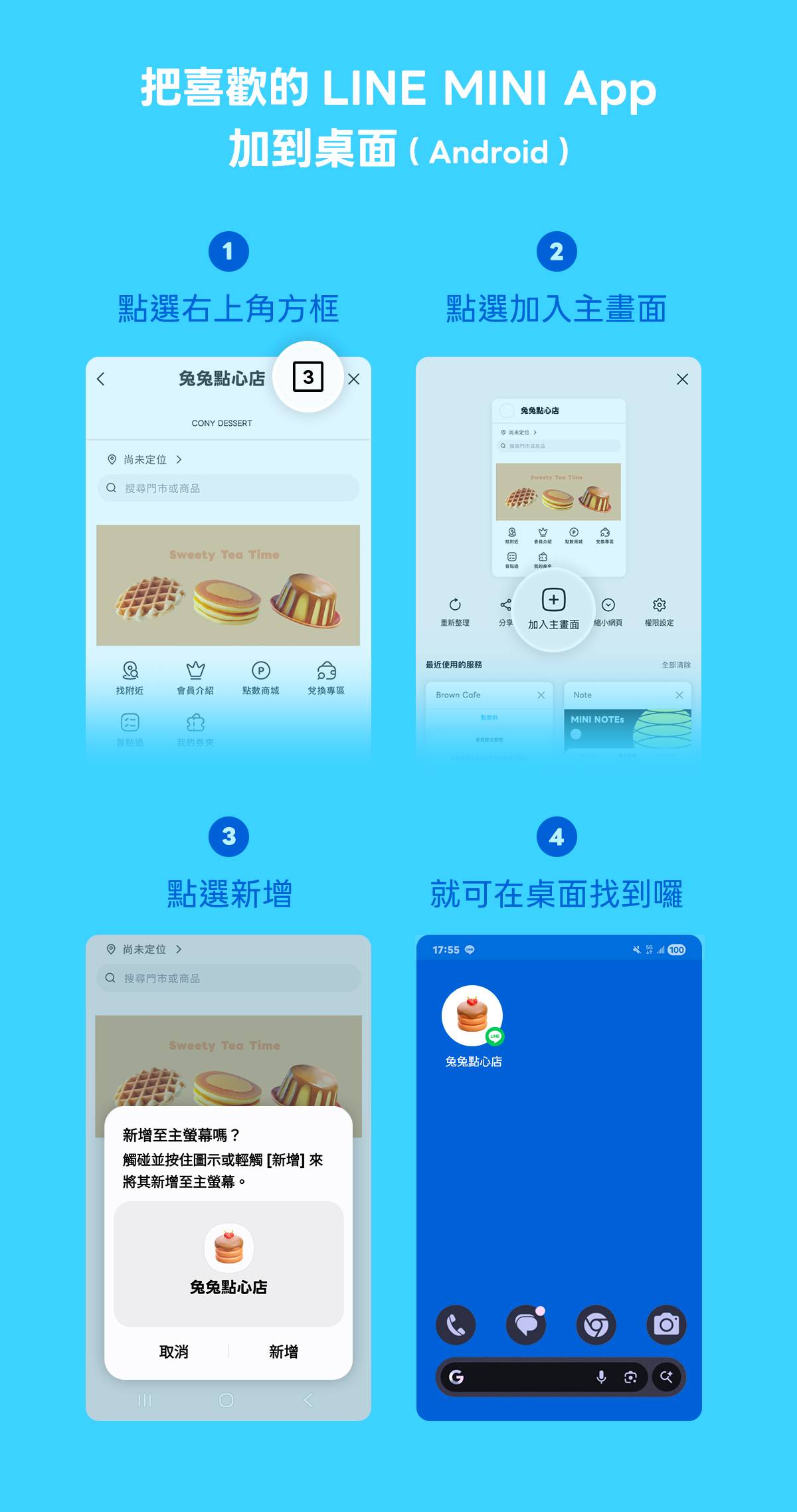
Android 安卓系統使用教學
點選右上角「⋯」選單:開啟欲加入桌面的 LINE MINI App,點擊畫面右上角的「⋯」選單。
選擇「加入主畫面」:在跳出的操作選單中,點選「加入主畫面」。
點擊「新增」:系統將跳出確認視窗,點選「新增」以完成設定。
完成加入主畫面:加入後,該服務圖示即會顯示於手機桌面,方便日後快速開啟。
iPASS MONEY 的 LINE MINI App 如何使用?
雖然 LINE MINI App 主打免下載 App 的使用方式,但需特別留意的是,若要使用 iPASS MONEY 的 LINE MINI App,在綁定過程中仍會出現下載 iPASS MONEY App 的提示。而在實際使用時,使用者從 LINE 開啟 iPASS MONEY 的 LINE MINI App 服務,系統仍會跳轉至 iPASS MONEY App 介面操作,只是多了一個可由 LINE 進入的使用入口。
 登录
登录